Esta technote detalha o funcionamento do totem no modo de 2 - Lançamento (Código de Barras)
Legenda das marcações:
Tela Botão Campo Opção/Selecionado Caminho
1. Aprovação de dispositivo como Totem
Na aprovação do dispositivo é importante selecionar no campo *APP a opção Totem, para que o aplicativo do onPDV 2.0 seja carregado no formato totem. Os demais campos devem ser preenchidos conforme o dispositivo e a empresa, como o campo Segmento.
Existem dois caminhos para chegar à aprovação:
-
Pelo próprio dispositivo, quando ele ainda não foi aprovado. Ao abrir o onPDV 2.0 é exibida a janela Aprovação do PDV. Nessa janela é possível escolher entre Aprovação Express e Configuração Manual. Na configuração manual são apresentados campos como Segmento, App, Modo, Série NFC-e, caixa, Depósito e descrição.
-
Pelo PDVx Office, acessando Menu Lateral > Configurações > Parâmetros > aba PDV > sub-aba Autorização, localizando o aparelho que vai rodar o totem e clicando em Opções > Aprovar Acesso. Será aberta a janela de configurações do PDV, que traz os mesmos campos e outros adicionais, como Modelo Smart POS, Operadora Smart POS, Receber pedidos do integrador, NS-POS Vinculado, Tabela de Preço e “Exibição da tela principal do Totem”.
Após conferir os dados, basta clicar em Aprovar.
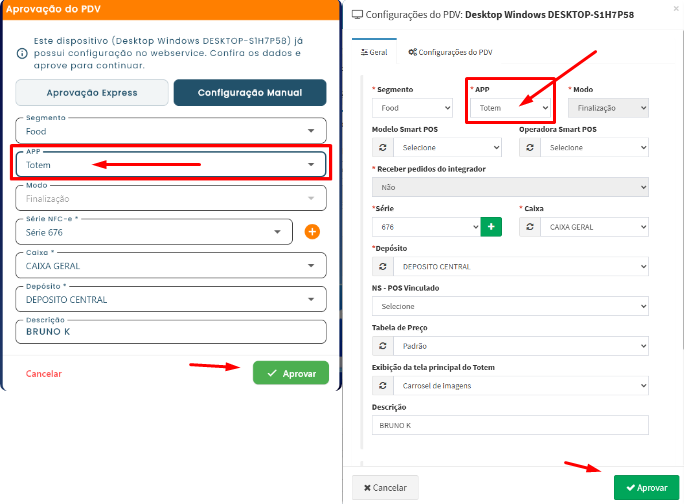
Na Figura 1, à esquerda, é possível visualizar a janela de Aprovação do PDV acessada pelo próprio dispositivo, com o campo APP destacado em vermelho na opção Totem e a seta apontando o botão Aprovar. À direita é possível visualizar a janela de configurações do PDV acessada pelo PDVx Office, com o campo *APP também destacado em Totem.
Figura 1 - Aprovação de PDV
2. Configuração Modo do Totem
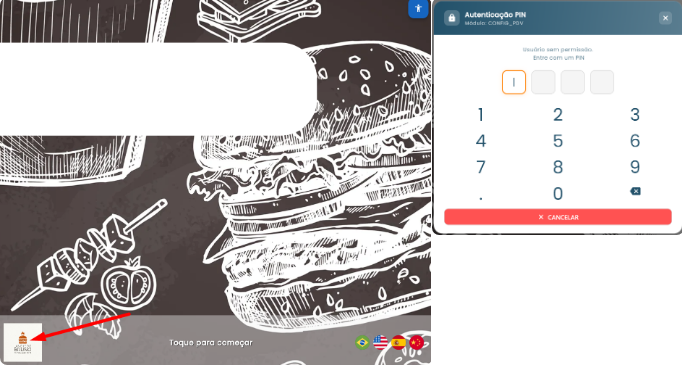
Para configurar e alterar o modo do totem é preciso acessar o dispositivo aprovado como Totem. Na tela inicial, clique e segurar na imagem localizada no canto inferior esquerdo da tela. Em seguida será exibida a janela de Autenticação PIN, que exibir justamente para impedir que os clientes acessem as configurações do totem.
Na Figura 2, à esquerda, é possível visualizar a tela inicial do totem com a seta apontando para a imagem que deve ser clicada e mantida pressionada. À direita é exibida a janela de Autenticação PIN, com o teclado numérico e os campos para informar o código.
Figura 2 - Tela Inicial e janela de Autenticação PIN
2.1. Consultar PIN da conta
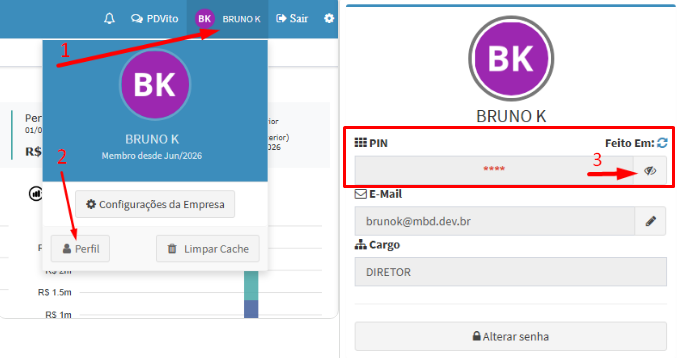
Para obter o PIN a ser informado nesse campo é preciso acessar o PDVx Office com o mesmo login utilizado no totem, entrar no perfil do usuário, localizar o campo PIN e clicar no ícone de visualização. O código exibido é o que deve ser informado na janela de Autenticação PIN.
Na Figura 3 é possível visualizar o caminho até o campo, indicado pelas setas numeradas. À esquerda está a tela inicial do PDVx Office: ao clicar no nome do usuário no canto superior direito, apontado pela seta 1, é exibido um card com o botão Perfil, apontado pela seta 2. Ao clicar nele o usuário é direcionado para a tela de Perfil, exibida à direita, onde a seta 3 aponta o ícone que revela o PIN.
Figura 3 - Tela Inicial PDVx Office e seção Perfil
Após consultar o código, retorne ao Totem e informe-o na janela Autenticação PIN.
2.2. Acessar as Configurações do Totem
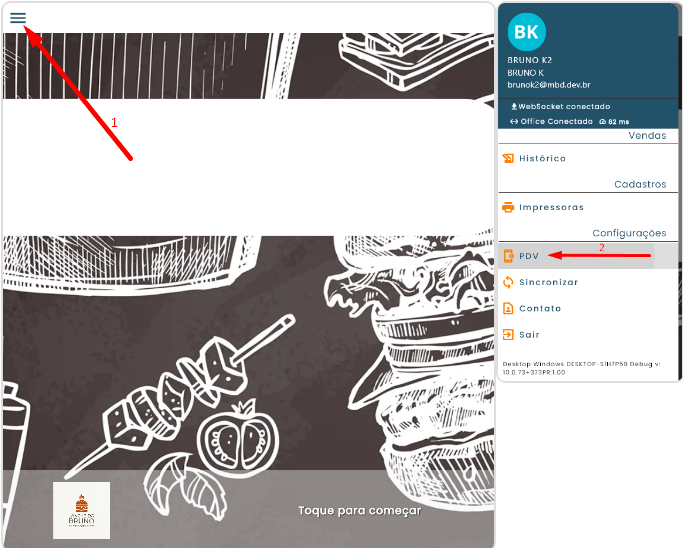
Após a autenticação do PIN, passa a ser exibido no canto superior esquerdo da tela o ícone de três barras, que abre o menu lateral do onPDV 2.0. Em seguida é preciso clicar em PDV para acessar as configurações do dispositivo.
O menu lateral também exibe os dados do usuário logado, o status da conexão com o Office e as demais opções disponíveis, como Histórico, Impressoras, Sincronizar, Contato e Sair.
Na Figura 4, à esquerda, é possível visualizar a tela inicial do totem já com o ícone de menu sendo exibido, apontado pela seta 1. À direita está o menu lateral do onPDV 2.0 aberto, com o botão PDV apontada pela seta 2.
Figura 4 - Tela Inicial e Menu Lateral onPDV 2.0
2.3. Mudar o Modo do Totem
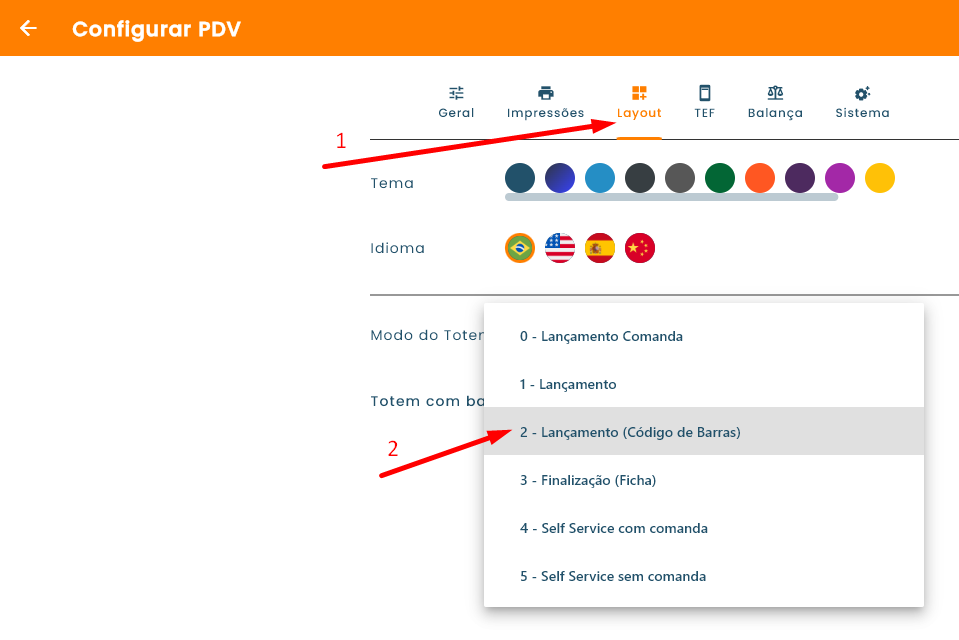
Na tela de Configurar PDV, acesse a aba Layout e localize o campo Modo do Totem. Nesse campo estão disponíveis os seis modos de operação do totem:
-
0 - Lançamento Comanda
-
1 - Lançamento
-
2 - Lançamento (Código de Barras)
-
3 - Finalização (Ficha)
-
4 - Self Service com comanda
-
5 - Self Service sem comanda
Para esta technote deve ser selecionada a opção 2 - Lançamento (Código de Barras).
Vale observar que a aba Layout de um dispositivo aprovado como Totem é diferente da de um PDV comum: aqui são exibidos os campos Tema, Idioma, Modo do Totem e Totem com balança, sem os campos de Tela inicial e Modo Card.
Na Figura 5 é possível visualizar a tela de Configurar PDV, com a seta 1 apontando a aba Layout e a seta 2 apontando a opção 2 - Lançamento (Código de Barras) no campo Modo do Totem expandido, exibindo todos os modos disponíveis.
Figura 5 - Configurar PDV, aba Layout
Feita a configuração, basta voltar para a tela inicial. Caso queira ocultar novamente o ícone de menu lateral, é só clicar e segurar na imagem do canto inferior esquerdo mais uma vez e refazer a autenticação do PIN.
3. Funcionamento Totem de Lançamento (Código de Barras)
Neste modo o totem realiza a venda completa, do lançamento dos itens até o pagamento. A diferença para os demais modos de lançamento é que aqui não existe vitrine de produtos na tela: o item entra na compra exclusivamente pela leitura do código de barras.
O fluxo é dividido em quatro etapas, indicadas pelo marcador de pontos no topo da tela:
-
O cliente aproxima o código de barras de cada produto que vai levar, e os itens vão sendo adicionados automaticamente à compra;
-
Ao clicar em Ir para pagamento, é exibida a tela CPF na nota?, onde o CPF pode ser informado ou dispensado;
-
Em seguida é exibida a tela Como deseja pagar?, com as condições de pagamento liberadas para o totem;
-
Concluído o pagamento pela integração, é exibida a tela Como deseja receber seu comprovante?.
3.1. Ler código de barras do produto
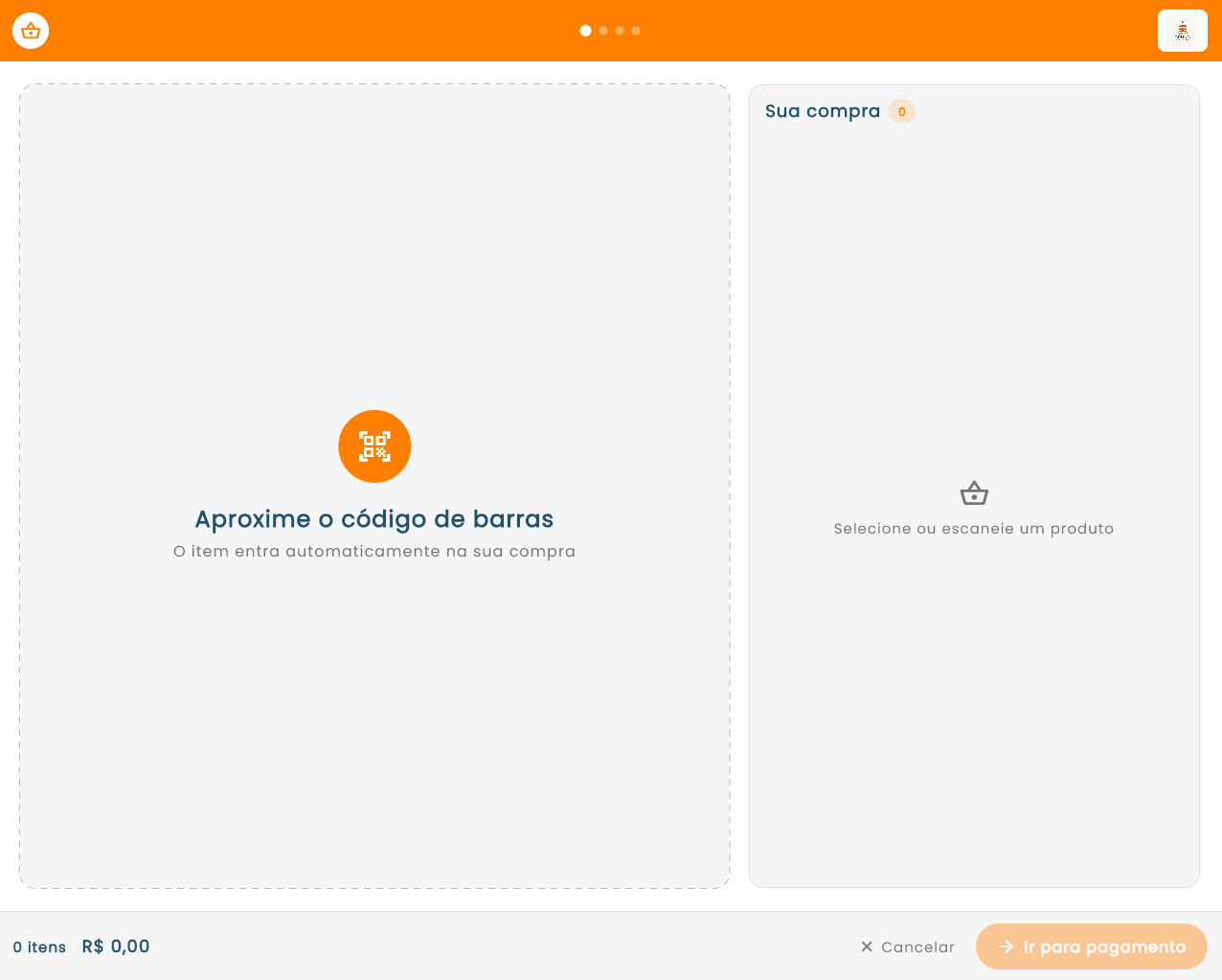
Na tela inicial, basta tocar em qualquer parte da tela para acessar o totem. O cliente é direcionado para a primeira etapa, Aproxime o código de barras do item, com a instrução de que o item entra automaticamente na compra ao ser lido.
À direita fica o painel Sua compra, com um contador de itens no topo. Enquanto nenhum produto é lido, o painel permanece vazio.
No rodapé são exibidos a quantidade de itens e o valor total da compra, além do botão Cancelar, que retorna à tela inicial, e do botão Ir para pagamento, que fica desabilitado até que ao menos um item seja adicionado.
Na Figura 6 é possível visualizar a tela Aproxime o código de barras ainda sem nenhum item lido, com o painel Sua compra vazio, o rodapé indicando 0 itens e R$ 0,00 e o botão Ir para pagamento desabilitado.
Figura 6 - Aproxime o código de barras
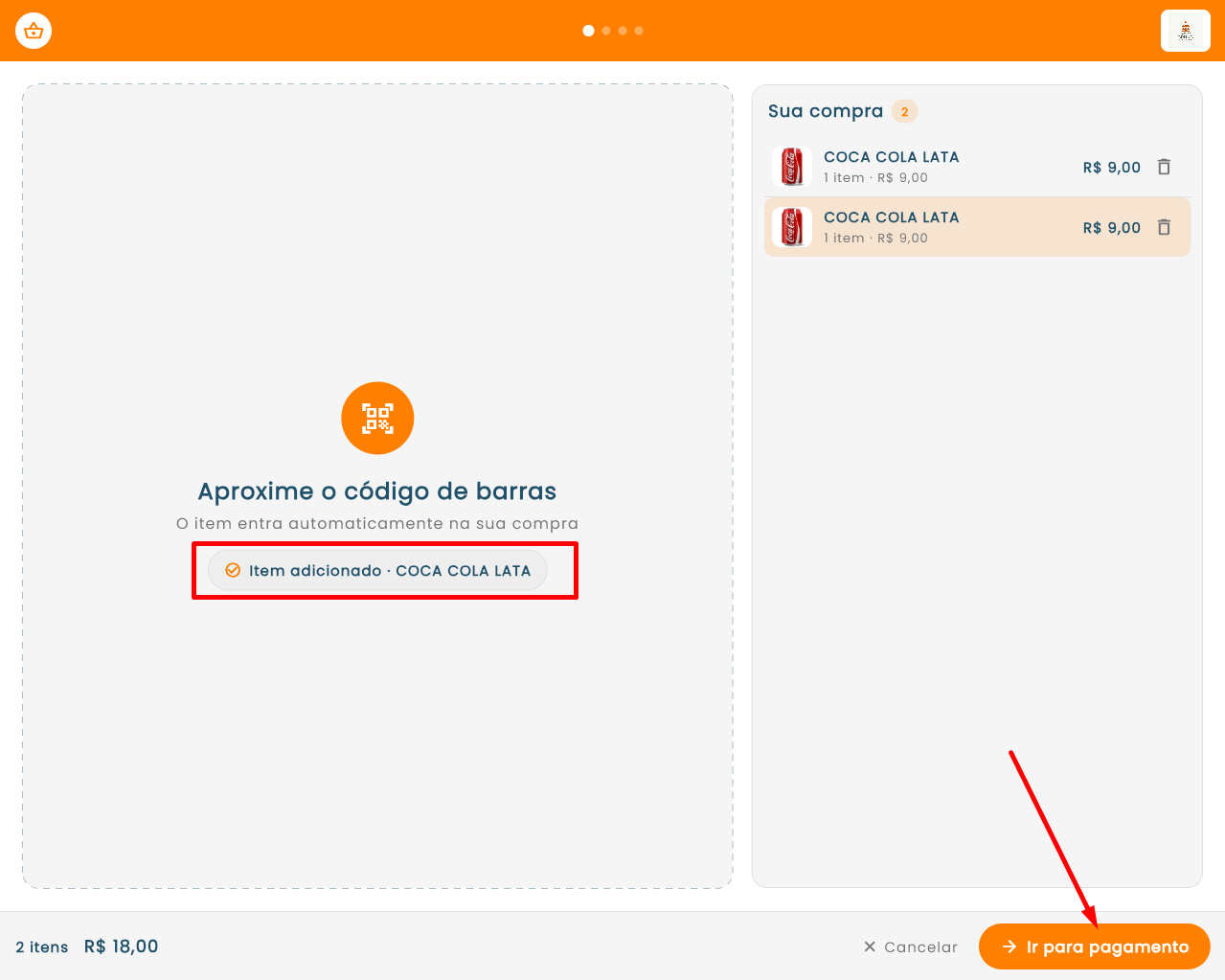
A cada leitura, o produto é adicionado ao painel Sua compra e é exibida abaixo da instrução uma confirmação com o nome do item lido, no formato Item adicionado, o que ajuda o cliente a conferir se a leitura foi feita corretamente. O último item adicionado também fica destacado na lista.
Cada item do painel exibe o nome do produto, a quantidade, o valor unitário e o valor total, além de um ícone de lixeira que permite removê-lo da compra.
Com pelo menos um item na compra, o botão Ir para pagamento é liberado.
Na Figura 7 é possível visualizar dois refrigerantes já lidos, a confirmação Item adicionado · COCA COLA LATA destacada em vermelho, o painel Sua compra com os dois itens, o rodapé indicando 2 itens e R$ 18,00, e a seta vermelha apontando o botão Ir para pagamento.
Figura 7 - Produtos no carrinho
3.2. CPF na nota?
Após clicar em Ir para pagamento.
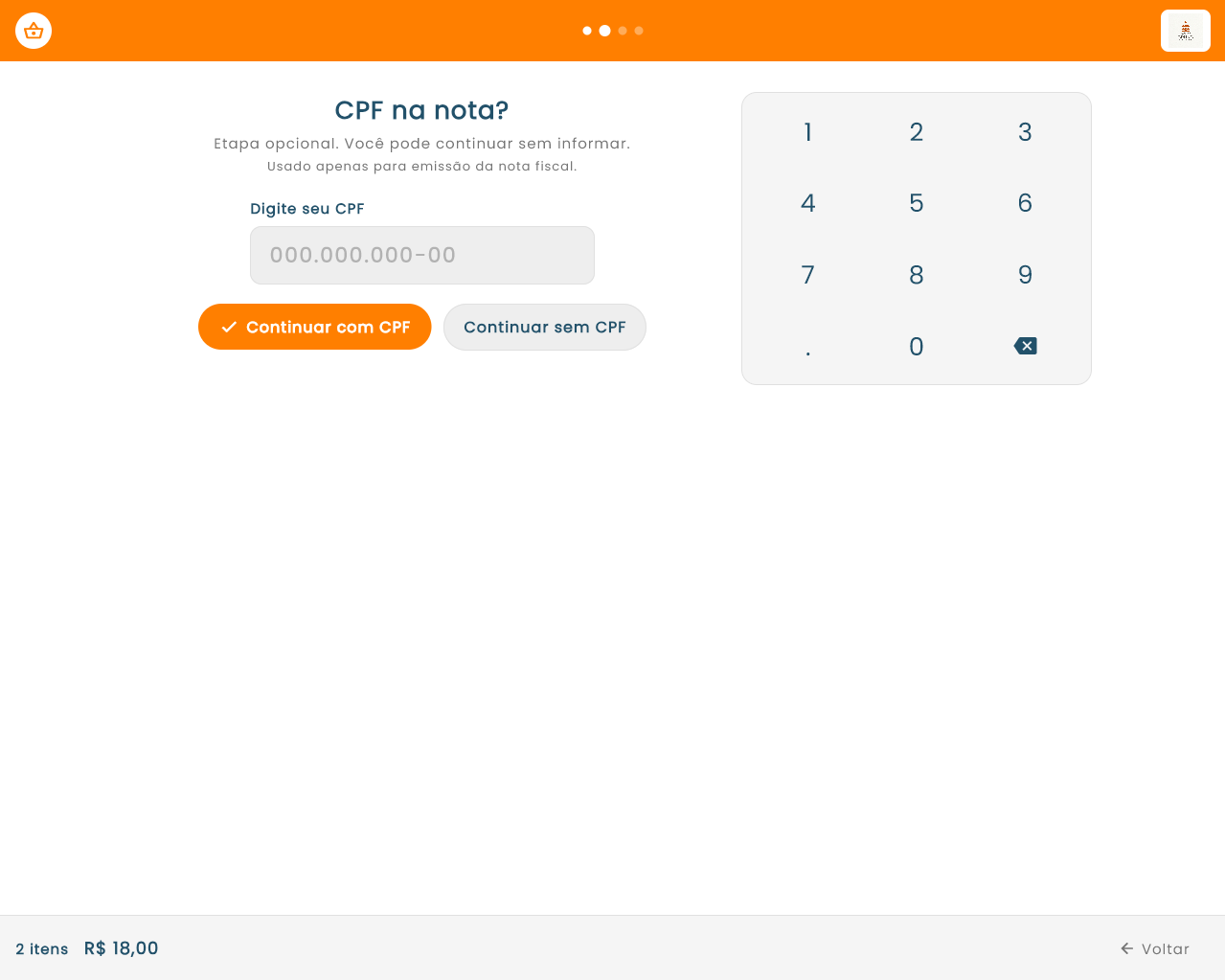
Tela que pergunta se o cliente deseja incluir o CPF na nota fiscal. A própria tela informa que essa é uma etapa opcional e que o dado é usado apenas para a emissão da nota.
Para informar o CPF, basta preencher o campo Digite seu CPF usando o teclado numérico exibido à direita e clicar em Continuar com CPF. Caso o cliente não queira informar, basta clicar em Continuar sem CPF.
No rodapé continuam sendo exibidos a quantidade de itens e o valor total, além do botão Voltar, que retorna à tela de leitura.
Na Figura 8 é possível visualizar a tela CPF na nota?, com o campo Digite seu CPF, o teclado numérico e os botões Continuar com CPF e Continuar sem CPF.
Figura 8 - CPF na nota?
3.3. Qual o tipo de pagamento
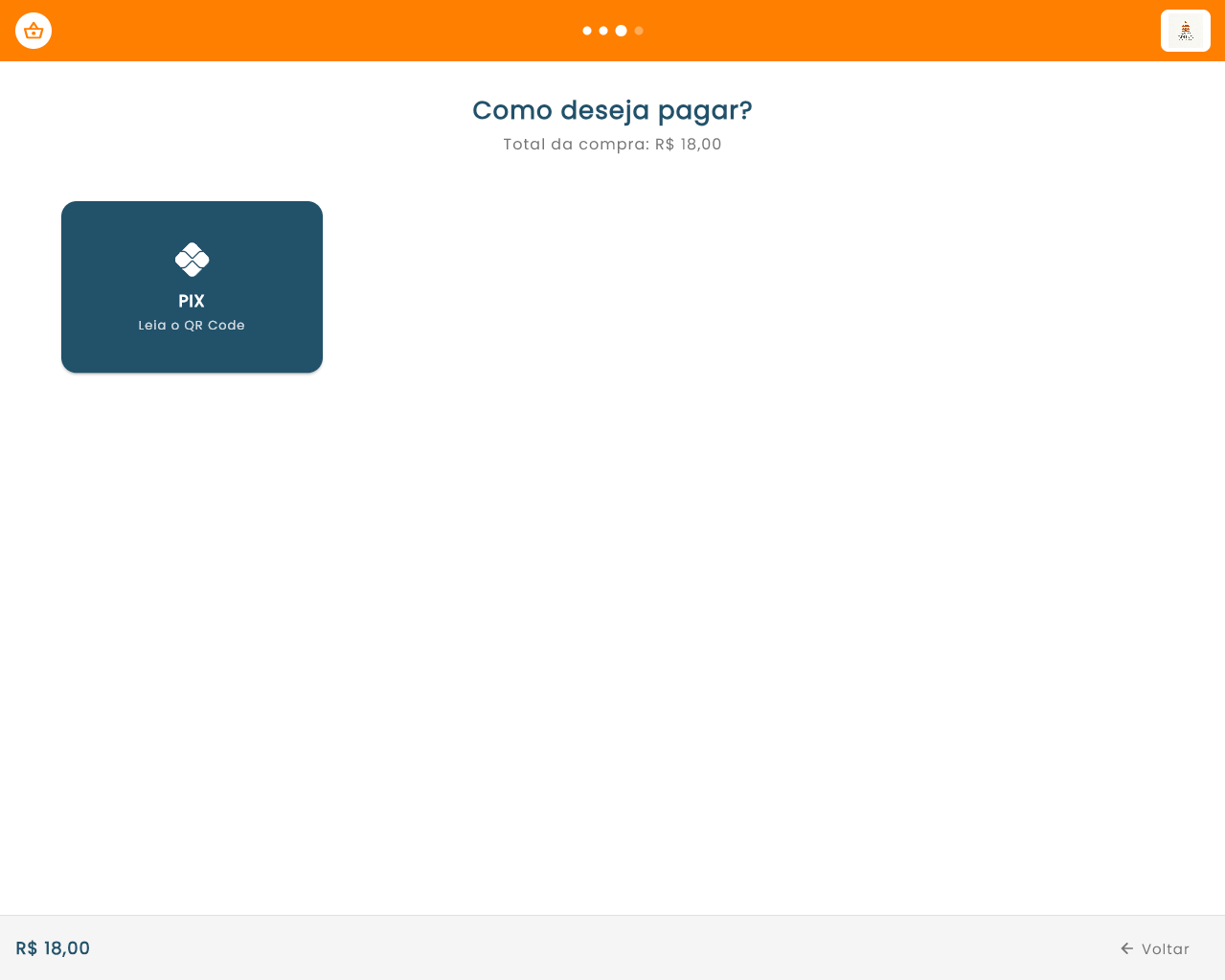
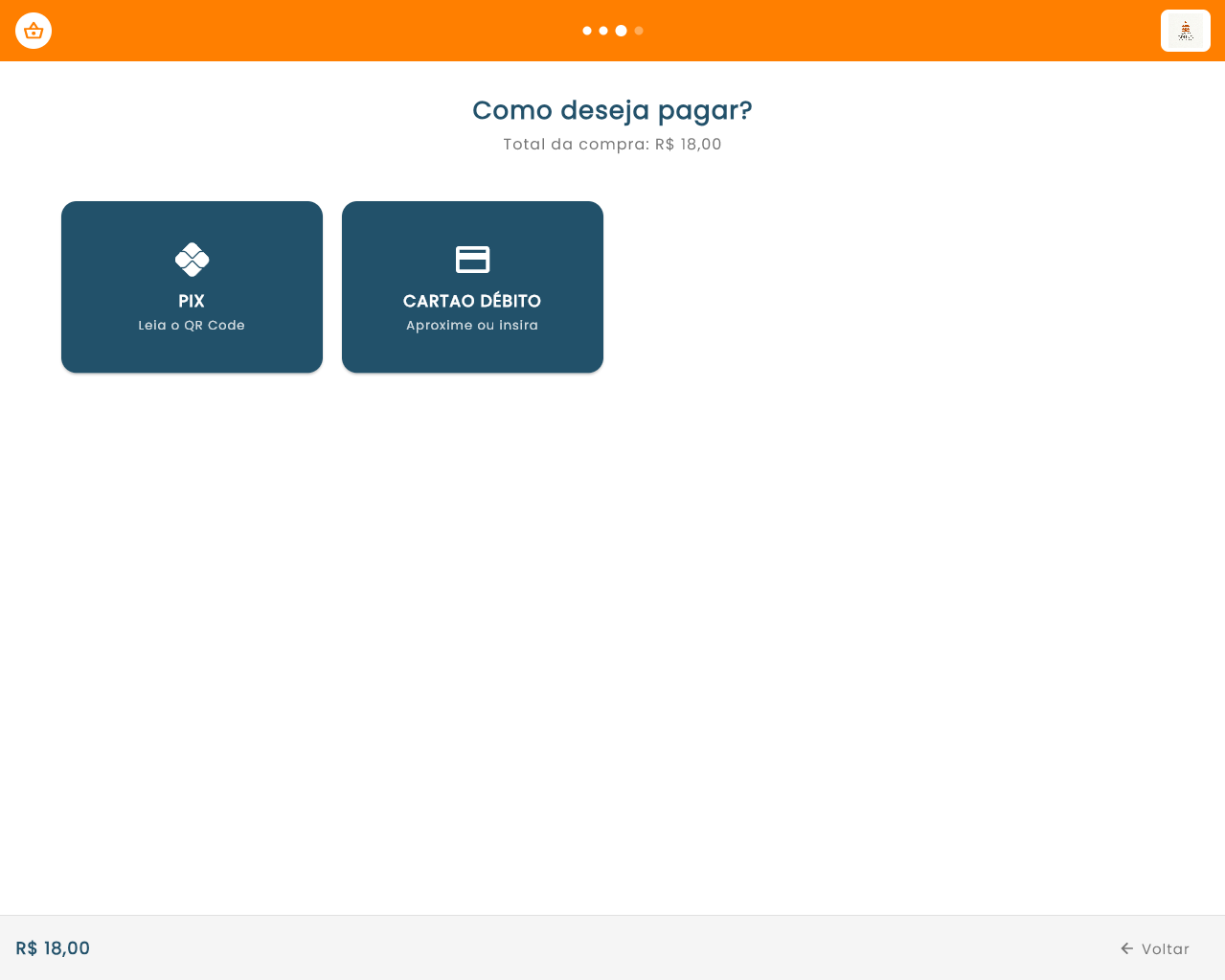
São exibidas todas as condições de pagamento liberadas para o totem, cada uma em um card com o nome da condição e uma instrução de como proceder, como ler o QR Code no caso do PIX ou aproximar e inserir o cartão. No topo da tela é exibido o total da compra.
É importante lembrar que a integração de pagamento precisa estar configurada nos parâmetros do onPDV 2.0 para que o pagamento seja processado. Ao escolher a condição, o cliente é levado para a tela da integração, que faz a confirmação do pagamento.
Na Figura 9 é possível visualizar a tela Como deseja pagar? com apenas a condição PIX disponível. Na próxima seção é mostrado como liberar outras condições de pagamento para aparecerem no totem.
Figura 9 - Como deseja pagar?
3.3.1. Modo de pagamento não é exibido
Caso alguma condição de pagamento não esteja aparecendo no totem, é possível configurar a condição de pagamento no PDVx Office.
No PDVx Office, acessar:
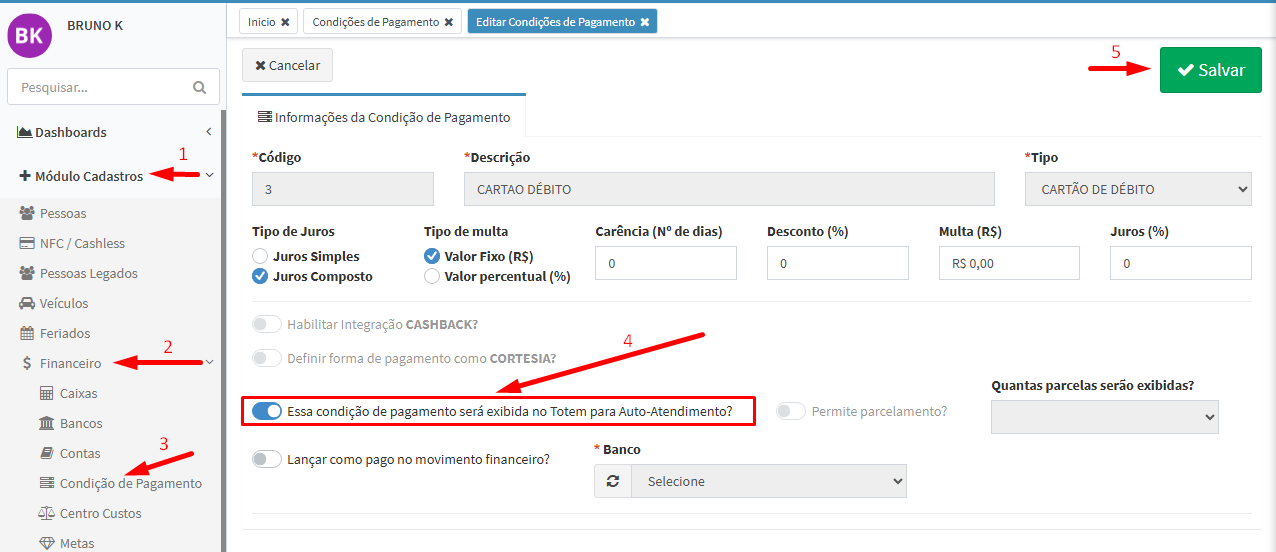
Menu Lateral > Módulo Cadastros > Financeiro > Condição de Pagamento > editar Condição de Pagamento
Localize e edite a condição de pagamento desejada.
Na tela de edição da condição de pagamento, ative o parâmetro Essa condição de pagamento será exibida no Totem para Auto-Atendimento? e clique em Salvar.
Feito isso, basta acessar o totem e sincronizar os dados. Para sincronizar, acesse o menu lateral do onPDV 2.0 conforme explicado nas seções 2 a 2.2, clique em Sincronizar e selecione uma das opções de sincronização disponíveis.
Na Figura 10 é possível visualizar a tela de edição da condição de pagamento CARTAO DÉBITO, com o caminho indicado pelas setas numeradas de 1 a 3 do caminho até a tela de listagem das condições de pagamento cadastradas, o parâmetro Essa condição de pagamento será exibida no Totem para Auto-Atendimento? agora ativo, destacada em vermelho e apontada pela seta 4, e o botão Salvar apontado pela seta 5.
Figura 10 - Editar Condição de Pagamento
Após salvar as alterações e sincronizar o onPDV 2.0 que está como totem, ao realizar uma nova venda a condição de pagamento configurada passa a ser exibida na tela de pagamento.
Na Figura 11 é possível visualizar a tela Como deseja pagar? agora com duas condições disponíveis, PIX e CARTAO DÉBITO, sendo esta última a que foi liberada na configuração anterior.
Figura 11 - Como deseja pagar?, após editar a condição CARTAO DÉBITO
3.4. Comprovante
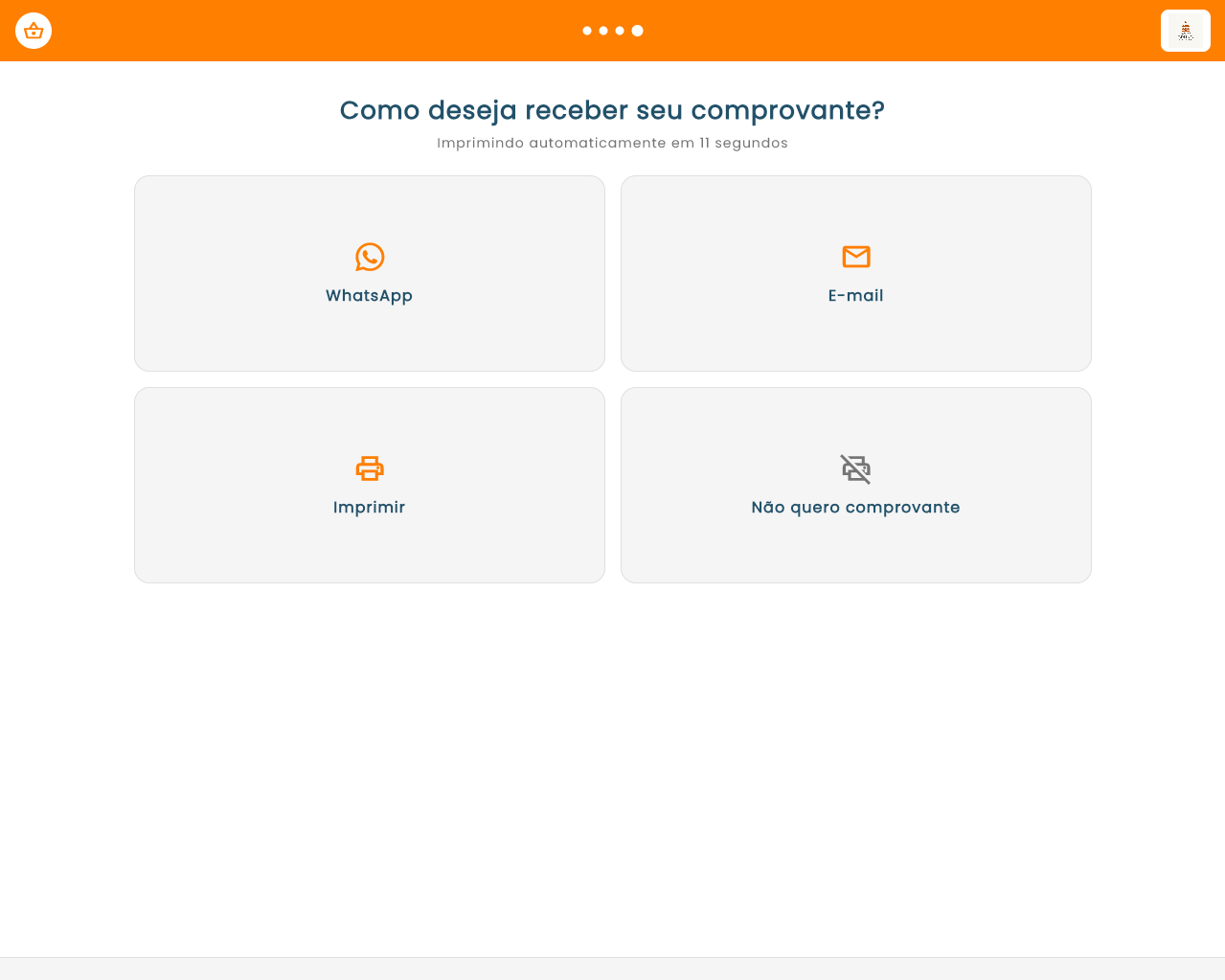
Após a integração confirmar o pagamento, é exibida a tela Como deseja receber seu comprovante?, com quatro opções: WhatsApp, E-mail, Imprimir e Não quero comprovante.
Abaixo do título é exibida uma contagem regressiva informando em quantos segundos o comprovante será impresso automaticamente, caso o cliente não escolha nenhuma opção. Isso evita que o totem fique travado nessa tela quando o cliente simplesmente se afasta após pagar.
Na Figura 12 é possível visualizar a tela Como deseja receber seu comprovante?, com as quatro opções disponíveis e a contagem regressiva indicando impressão automática em 11 segundos.
Figura 12 - Como deseja receber seu comprovante?
4. Exibir produtos no totem
Caso um produto esteja cadastrado no PDVx Office mas não seja carregado ao ter o código de barras lido no totem, é preciso liberar sua exibição. Sem essa liberação, o produto não é reconhecido pelo totem e não entra na compra.
No PDVx Office, acesse:
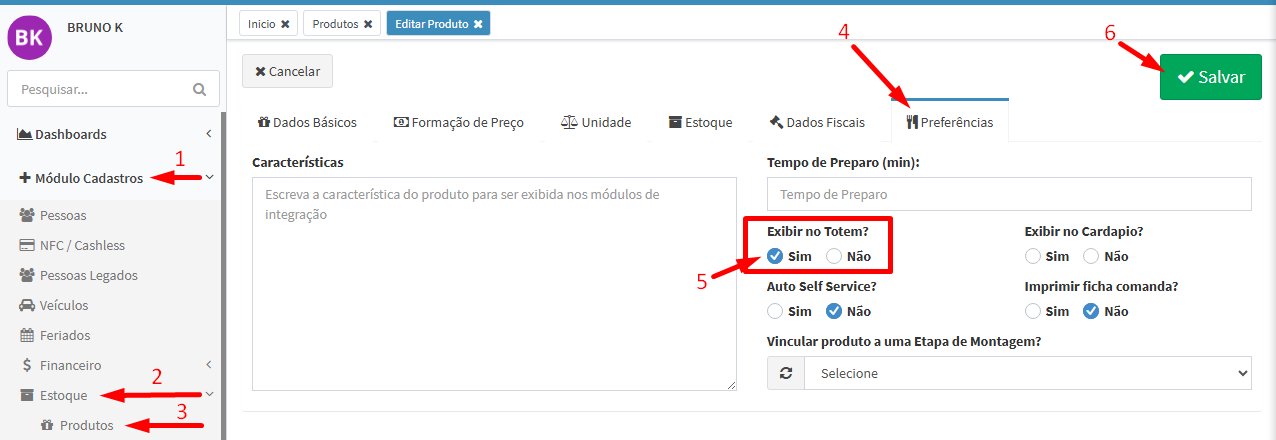
Menu Lateral > Módulo Cadastros > Estoque > Produtos > Editar produto > aba Preferências
Na aba Preferências, localize o campo Exibir no Totem? e marque a opção Sim para que o produto seja reconhecido pelo totem, ou Não caso não deva aparecer. Em seguida clique em Salvar.
Feito isso, basta acessar o totem e sincronizar os dados. Para sincronizar, acesse o menu lateral do onPDV 2.0 conforme explicado nas seções 2 a 2.2, clique em Sincronizar e selecione uma das opções de sincronização disponíveis.
Na Figura 13 é possível visualizar a tela de edição do produto CANETA AMARELA na aba Preferências, com o caminho indicado pelas setas numeradas de 1 a 4, o campo Exibir no Totem? destacado em vermelho e marcado como Sim, apontado pela seta 5, e o botão Salvar apontado pela seta 6.
Figura 13 - Editar Produto
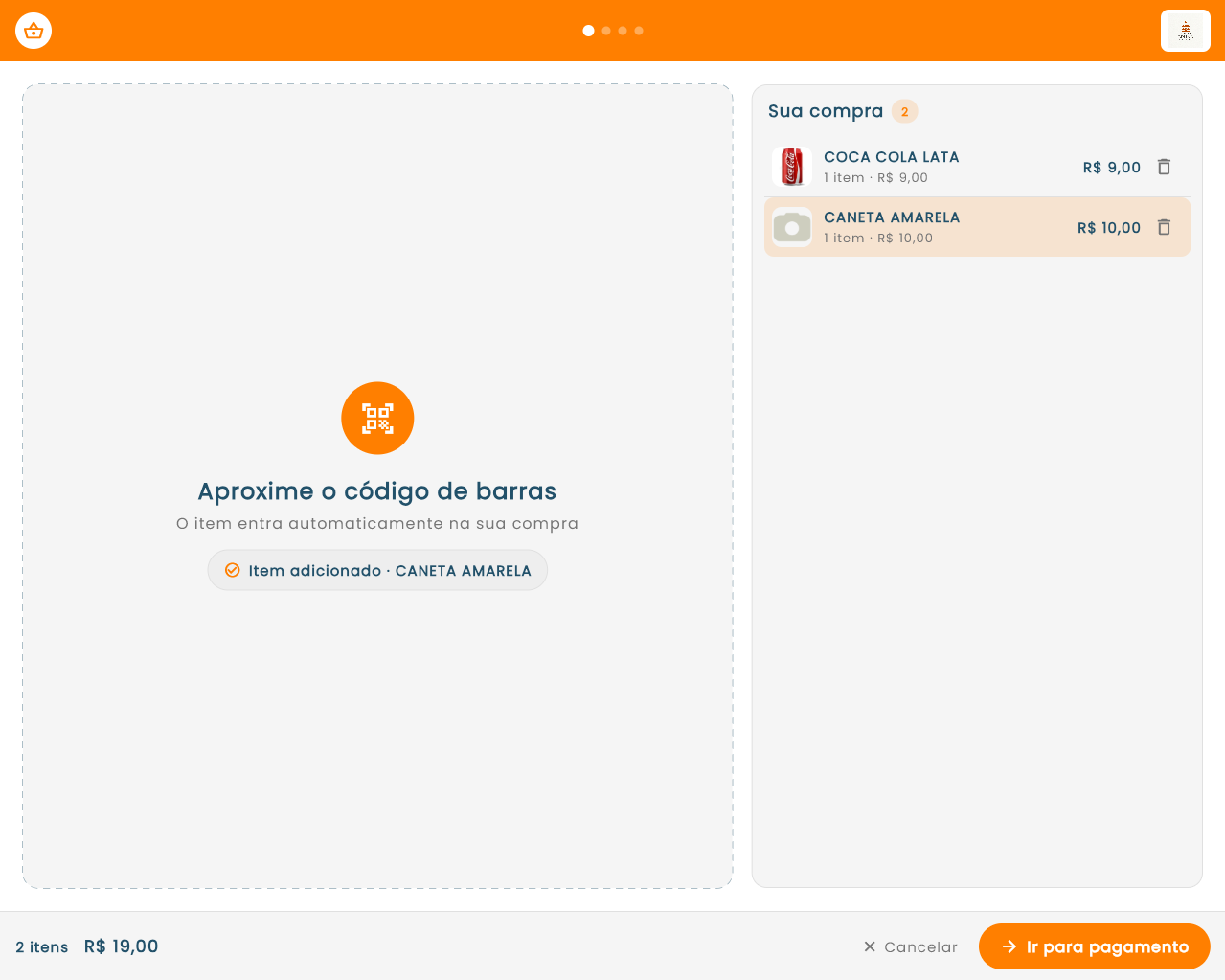
Ao concluir a sincronização e retornar a tela de Aproxime o código de barras, o código de barras desse produto passa a ser reconhecido e o item é carregado normalmente na compra.
Na Figura 14, é possível visualizar dois produtos lidos, um refrigerante e a CANETA AMARELA, ambos marcados para exibir no totem, com o rodapé indicando 2 itens e R$ 19,00.
Figura 14 - Aproxime o código de barras
5. Personalização visual do Totem
O PDVx Office permite personalizar algumas áreas do Totem por meio de imagens.
É possível configurar um banner na tela de produtos e também um carrossel de conteúdos exibido na tela inicial.
5.1. Banner da pagina
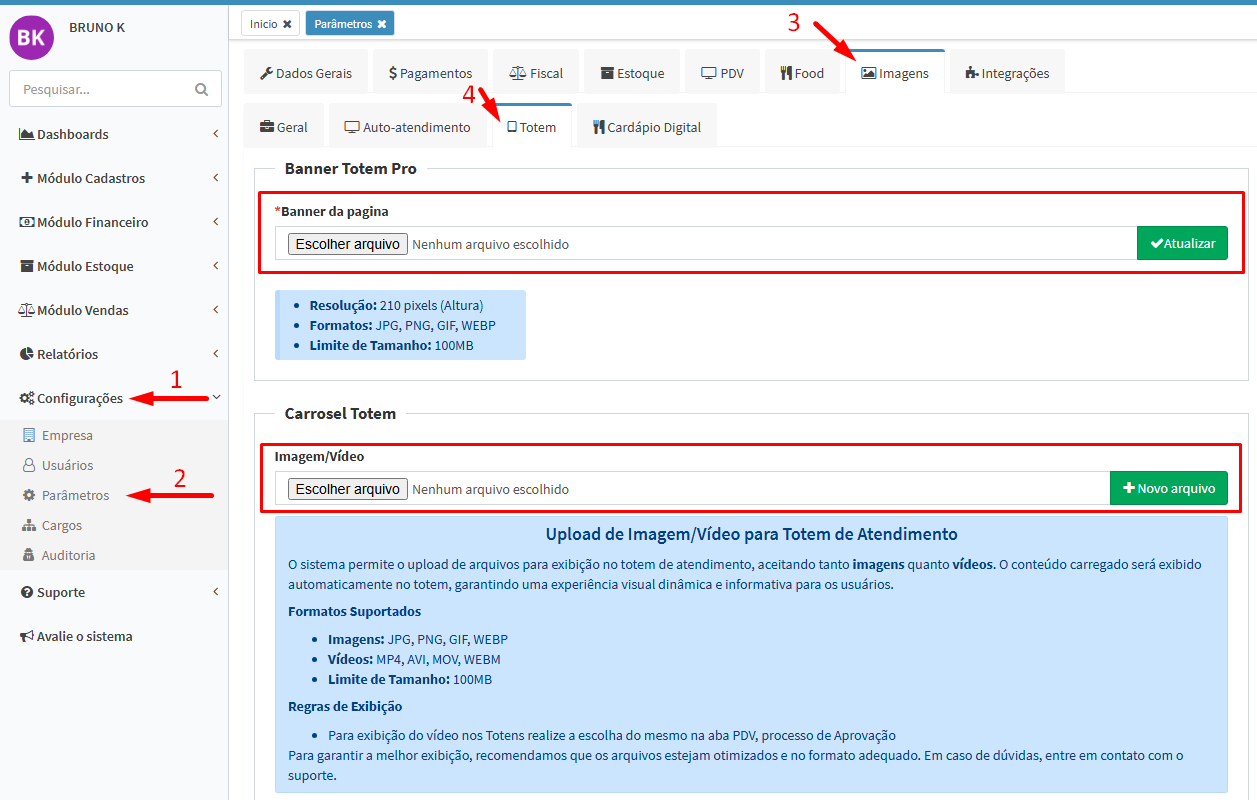
Para adicionar ou trocar o banner existente na tela de produtos, acesse no PDVx Office:
Configurações > Parâmetros > aba Imagens > sub-aba Totem
Na seção Banner Totem Pro, clique em Escolher arquivo e selecione a imagem desejada.
Para ser aceita, a imagem deve atender aos requisitos apresentados pelo sistema:
-
altura de 210 pixels;
-
formatos JPG, PNG, GIF ou WEBP;
-
tamanho máximo de 100 MB.
Após selecionar o arquivo, clique em Atualizar.
Na Figura 15, é apresentado o caminho até a configuração Banner Totem Pro, além do campo utilizado para selecionar o arquivo.
Figura 15 - Configurar banner
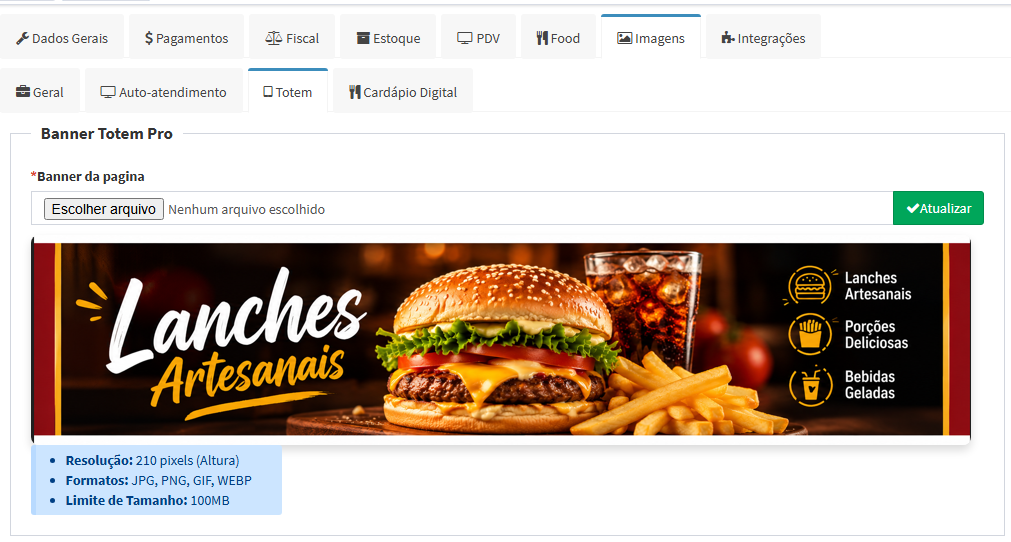
Após o upload, a imagem configurada será apresentada na seção Banner Totem Pro.
Feito isso, basta acessar o totem e sincronizar os dados. Para sincronizar, acesse o menu lateral do onPDV 2.0 conforme explicado nas seções 2 a 2.2, clique em Sincronizar e selecione uma das opções de sincronização disponíveis.
Na Figura 16, é possível visualizar um banner adicionado à configuração.
Figura 16 - Banner Configurado
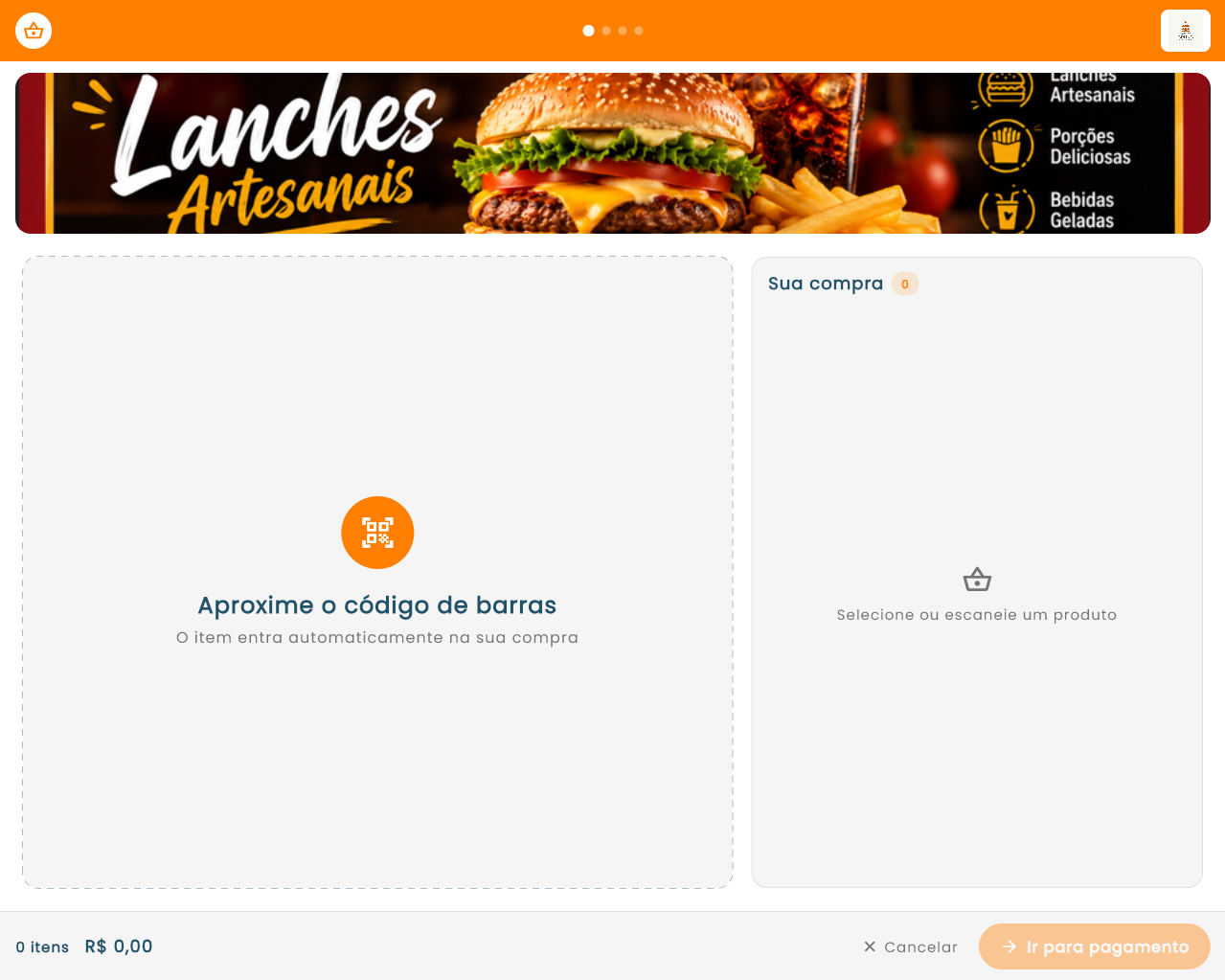
Ao acessar a tela de aproxime o código de barras do produto, o banner será apresentado na parte superior da tela.
Na Figura 17, é apresentada a tela de Aproxime o código de barras com o banner configurado.
Figura 17 - Banner exibido na tela Aproxime o código de barras
5.2. Carrossel Totem
O carrossel permite apresentar diferentes conteúdos na tela inicial do Totem e alterná-los automaticamente de acordo com um intervalo configurado.
Primeiro, é necessário definir o tempo de troca dos arquivos.
No PDVx Office, acesse:
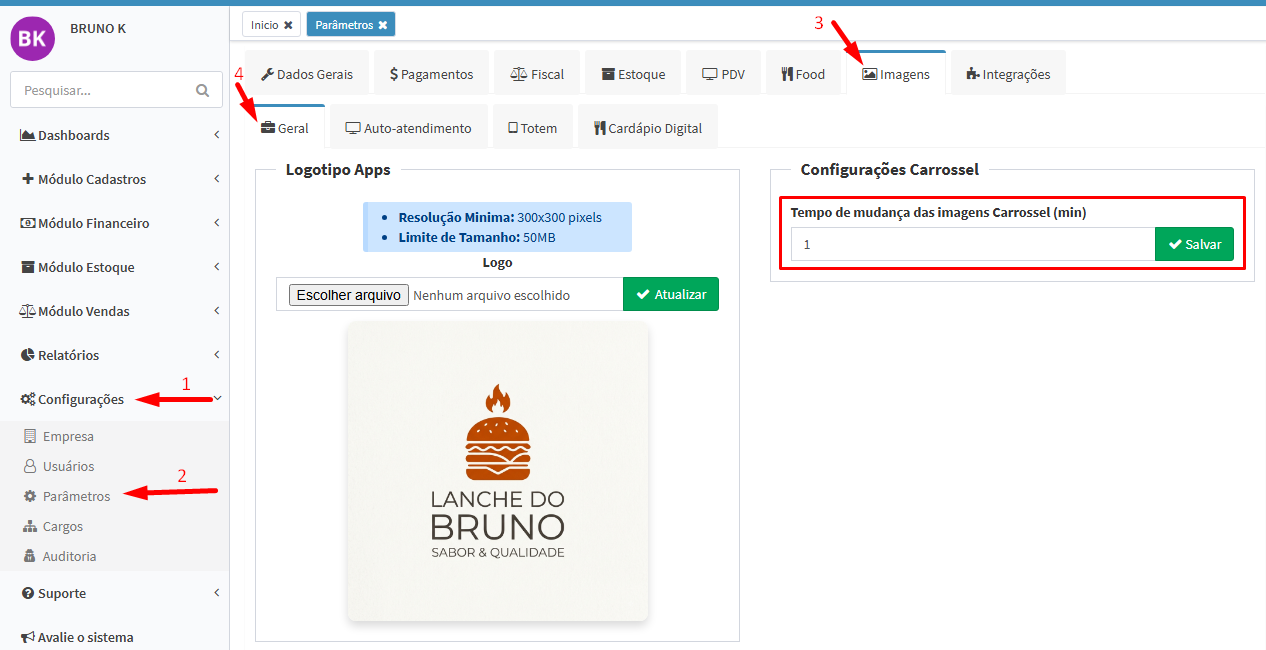
Configurações > Parâmetros > aba Imagens > sub-aba Geral
Localize o campo Tempo de mudança das imagens Carrossel (min) e informe um valor maior que zero.
O valor informado corresponde ao intervalo, em minutos, utilizado para a troca do conteúdo apresentado no carrossel.
Após informar o período desejado, clique em Salvar.
Feito isso, basta acessar o totem e sincronizar os dados. Para sincronizar, acesse o menu lateral do onPDV 2.0 conforme explicado nas seções 2 a 2.2, clique em Sincronizar e selecione uma das opções de sincronização disponíveis.
Na Figura 18, é apresentado o caminho até a configuração e o campo Tempo de mudança das imagens Carrossel (min).
Figura 18 - Configuração do tempo do carrossel
Em seguida, retorne para:
Configurações > Parâmetros > aba Imagens > sub-aba Totem
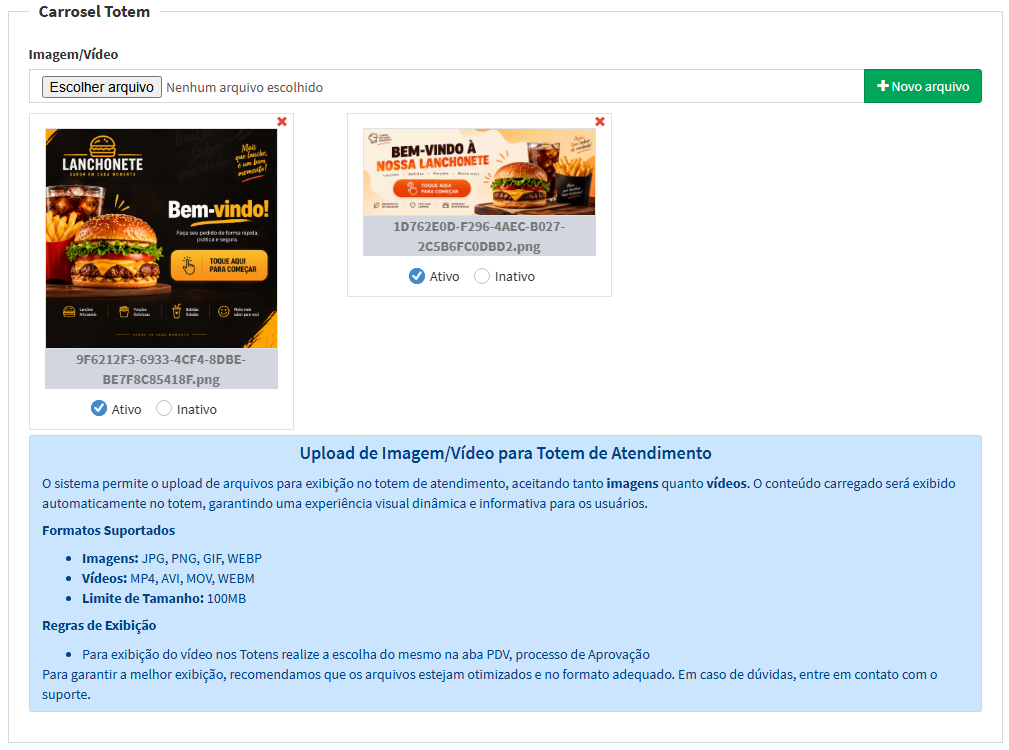
Na seção Carrossel Totem, clique em Escolher arquivo para selecionar o conteúdo e utilize + Novo arquivo para adicionar esse conteúdo ao carrossel.
Para cada arquivo adicionado, é possível definir seu status:
Ativo: o conteúdo será apresentado no carrossel.
Inativo: o conteúdo permanecerá cadastrado, mas não será apresentado.
Também é possível remover um arquivo utilizando o ícone X localizado sobre ele.
Na Figura 19, são apresentados os arquivos cadastrados no Carrossel Totem, com as opções Ativo, Inativo e o ícone utilizado para exclusão.
Figura 19 - Arquivos adicionados ao carrossel
Com o carrossel configurado, o conteúdo será alternado automaticamente de acordo com o tempo definido no campo Tempo de mudança das imagens Carrossel (min).
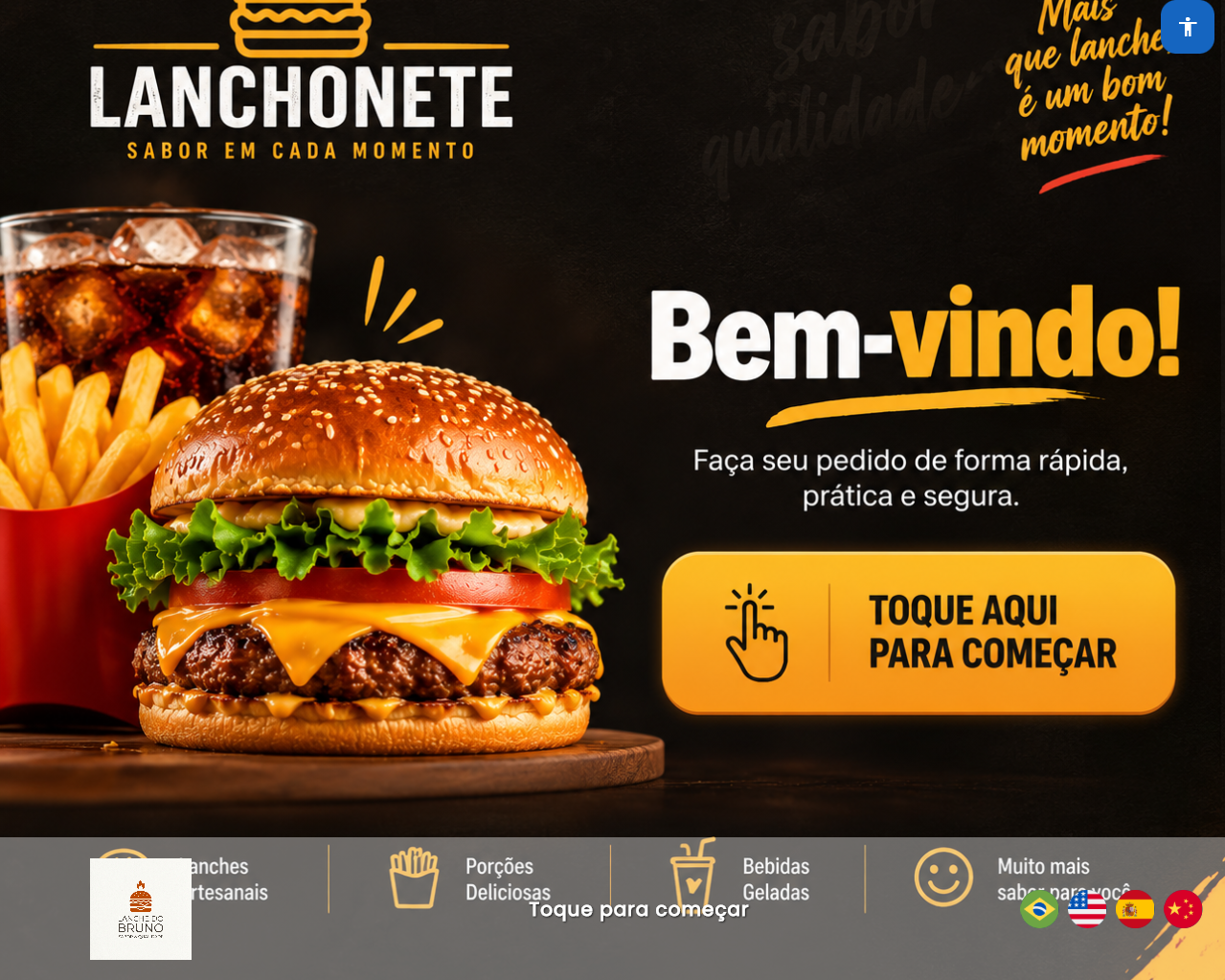
Na Figura 20, é apresentado um dos conteúdos configurados sendo exibido na tela inicial do Totem. Após o intervalo definido, o próximo conteúdo ativo será apresentado.
Figura 20 - Carrossel na tela inicial