

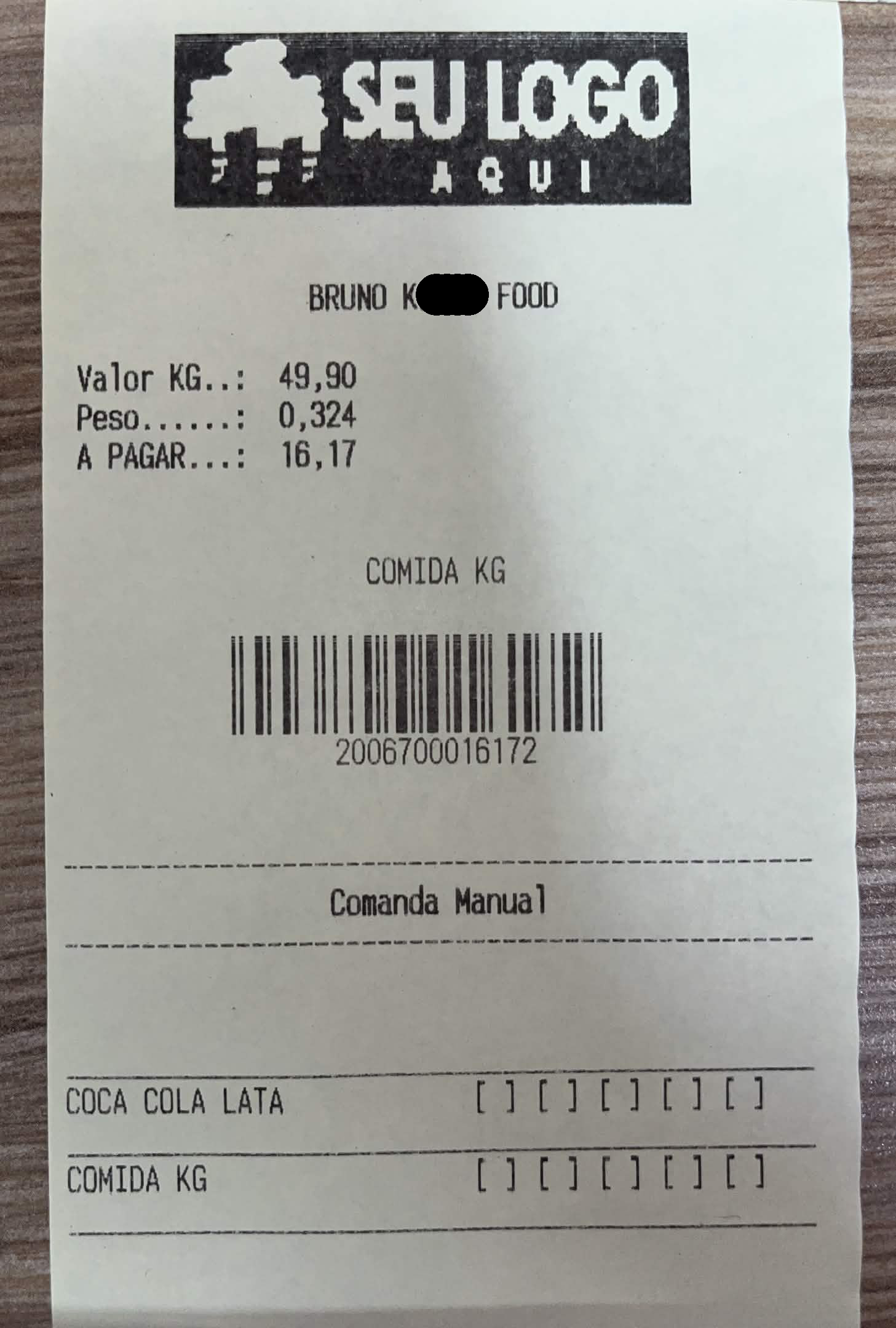
Orientação de funcionamento do totem de Self Service sem comanda. Após a pesagem, é emitido um ticket impresso contendo o valor do buffet. Este comprovante também exibe uma lista de produtos pré-cadastrados na parte inferior, permitindo a marcação manual caso o cliente consuma itens adicionais (como bebidas ou sobremesas).
Na Figura 1, podemos ver a etiqueta impressa após a pesagem do prato. A impressão foi cadastrada para aparecer a opção de incluir COCA COLA LATA e outros produtos na parte de baixo desse ticket, criando aquele layout prático onde basta marcar um 'X' caso o cliente tenha pedido uma bebida ou sobremesa.
Figura 1 - Impressão
1. Funcionamento Totem Self Service sem comanda
Nesse parte, será mostrado a seleção do Modo do Totem e as interfaces da configuração.
1.1. Configurando Totem
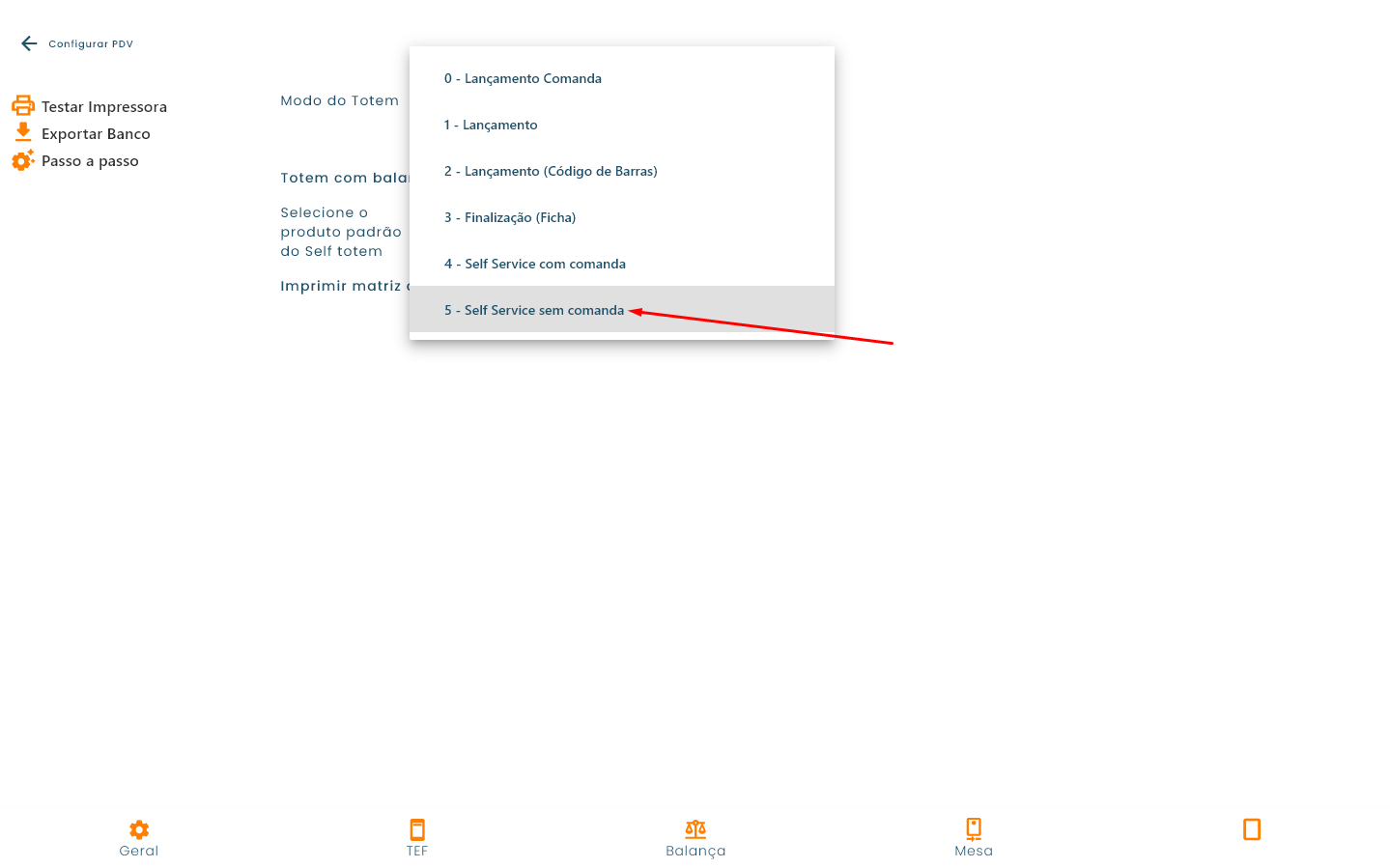
Para configurar o modo de operação do totem, acesse as Configurações do PDV, selecione a aba Totem, expanda o campo Modo do Totem e escolha a opção 5 - Self Service sem comanda. Caso fique com duvida de como configurar o Modo do Totem e aprovar o acesso do PDV, visite o documento Aprovação Totem.
Na Figura 2, podemos ver a tela de configuração do PDV na aba Totem, com o modo Self Service sem comanda, indicado pela seta vermelha.
Figura 2 - Tela 1 de Configuração do PDV - aba Totem
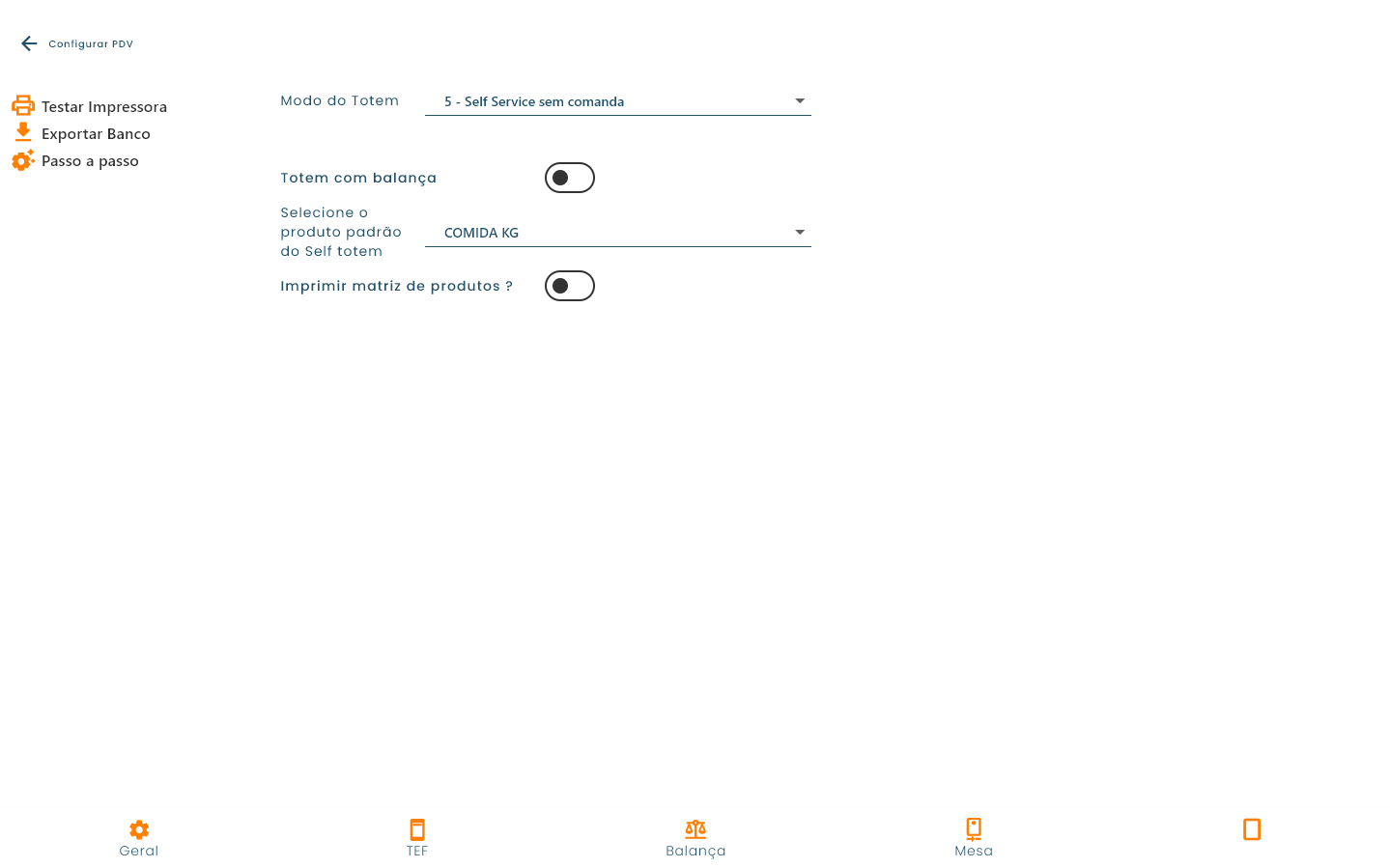
Na Figura 3, é possível visualizar os outros campos disponíveis para esse totem, de Totem com balança e Imprimir matriz de produtos.
Figura 3 - Tela 2 de Configuração do PDV - aba Totem
1.2. Configurando balança
-
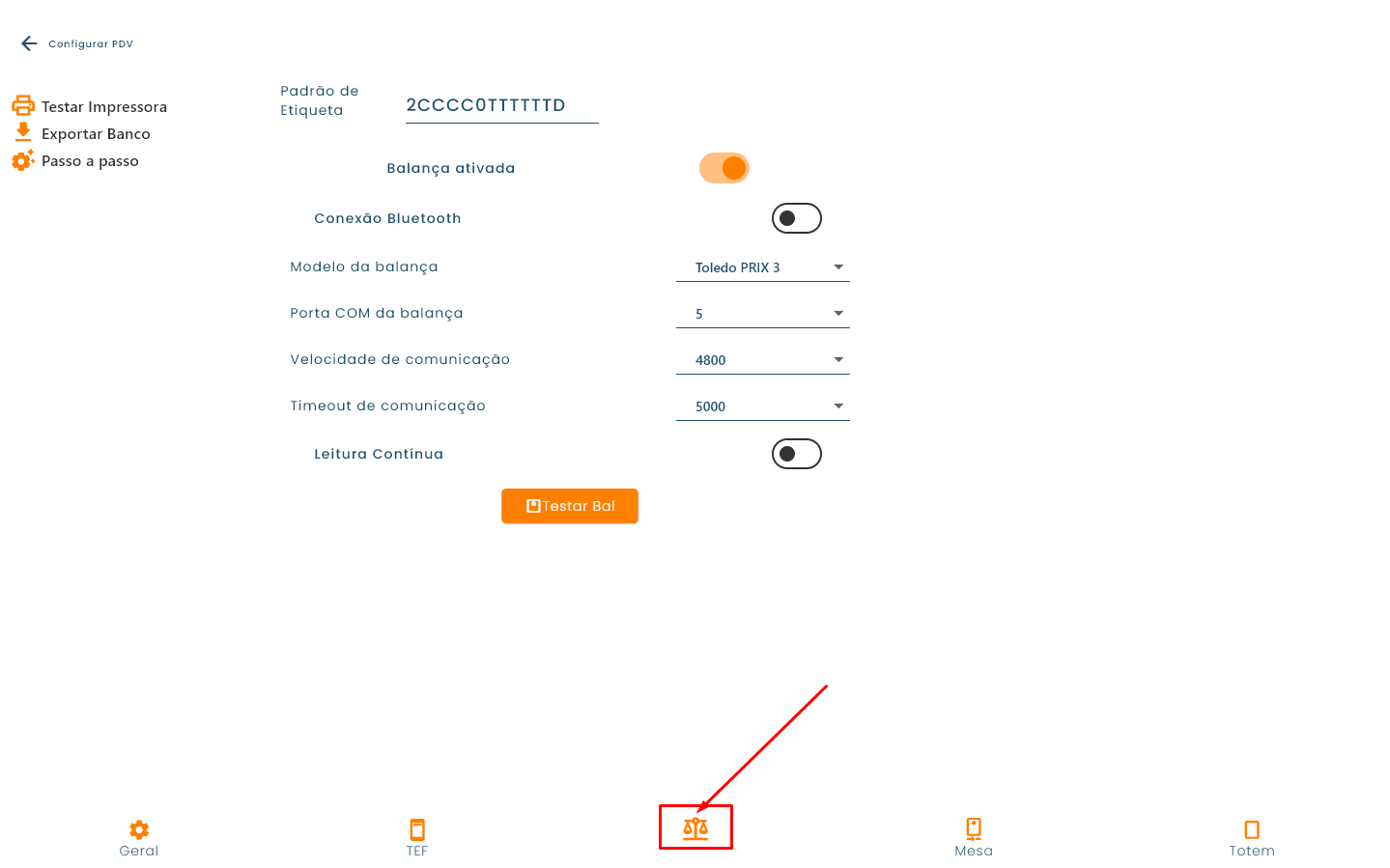
Após selecionar o Modo do Totem vá para a aba Balança ainda dentro de Configuração do PDV, ative Balança ativada e configure os campos da balança, colocando o Modelo da balança, Porta COM da balança, Velocidade de comunicação, Timeout de comunicação.
Na Figura 4, é possível visualizar o exemplo de configuração da balança Prix 3 Fit. A seta vermelha indica o botão de acesso à aba Balança, e os campos a serem preenchidos estão destacados no centro da tela.
Figura 4 - Tela de Configuração do PDV - aba Balança
-
Após realizar a configuração do PDV seguindo as instruções acima, configure a Balança seguindo as instruções de Configuração balança.
1.3. Configurando produtos
-
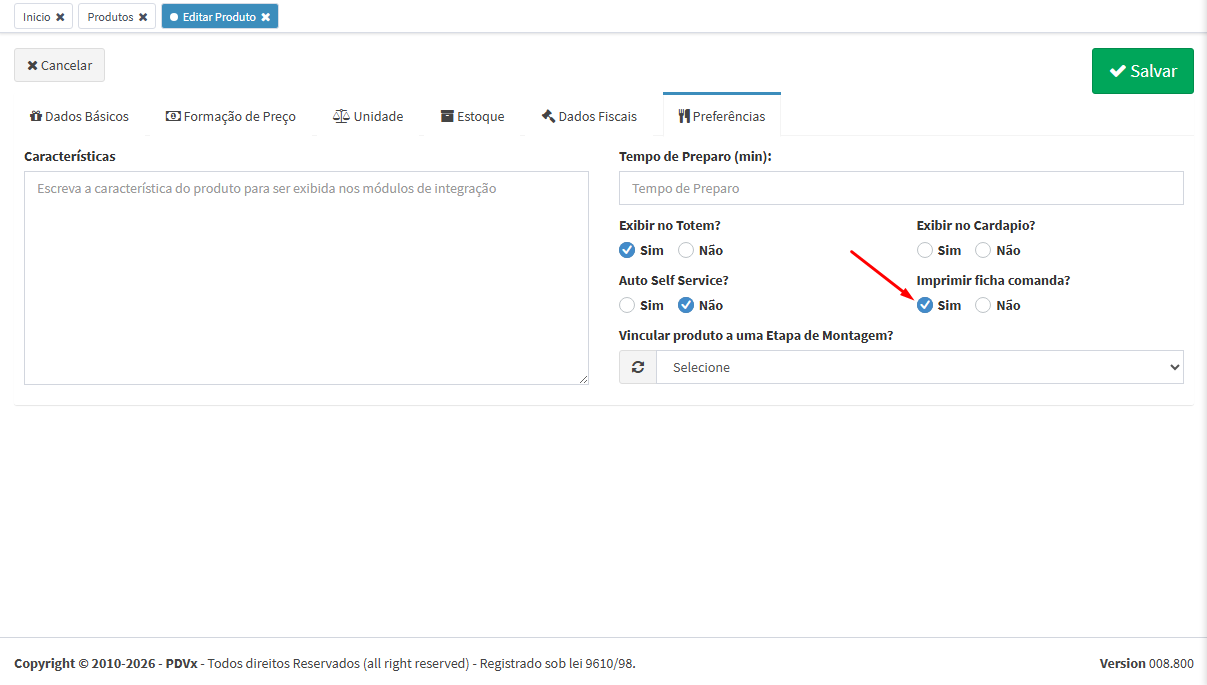
Agora, para configurar os produtos para aparecer na impressão igual a COCA COLA LATA que aparece na Figura 1, é preciso ativar o Imprimir matriz de produtos?, visto na Figura 3 e ir no retaguarda, editar o produto que irá aparecer, depois ir na aba Preferências e ativar Imprimir ficha comanda?.
Na Figura 5, para adicionar um produto na impressão é preciso selecionar a opção sim de Imprimir ficha comanda?.
Figura 5 - Tela da aba Preferencias do produto
Alguns estabelecimentos gostariam de oferecer uma opção de valor máximo fixo para determinados dias da semana (por exemplo, Self Service por até R$ 49,00). Agora, o sistema tem a opção de definir esse valor limite, realizando o cálculo do preço com base no peso dos itens. Para saber como configurar acesse o documento Totem Self Service com Valor Máximo.
2. Interface do totem
Nesse parte, será mostrado as interfaces do totem.
2.1. Entrando no totem
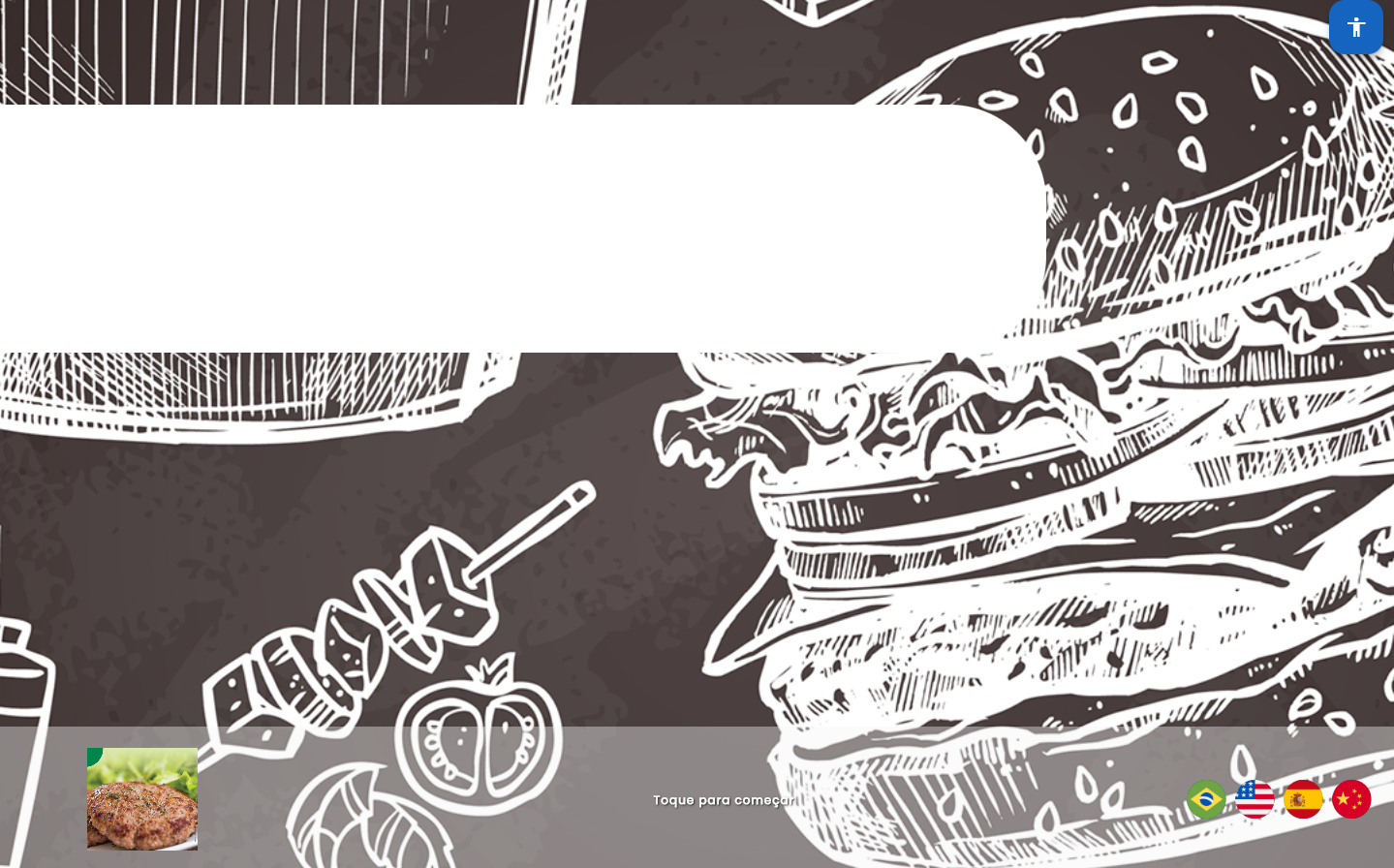
Após salvar as configurações, o sistema direcionará para a tela inicial do totem. Em seguida, basta clicar em qualquer área da tela para iniciar.
Na Figura 6, é possível visualizar a tela de início do totem.
Figura 6 - Tela de Início do Totem
2.2. Pesando Prato do Self Service
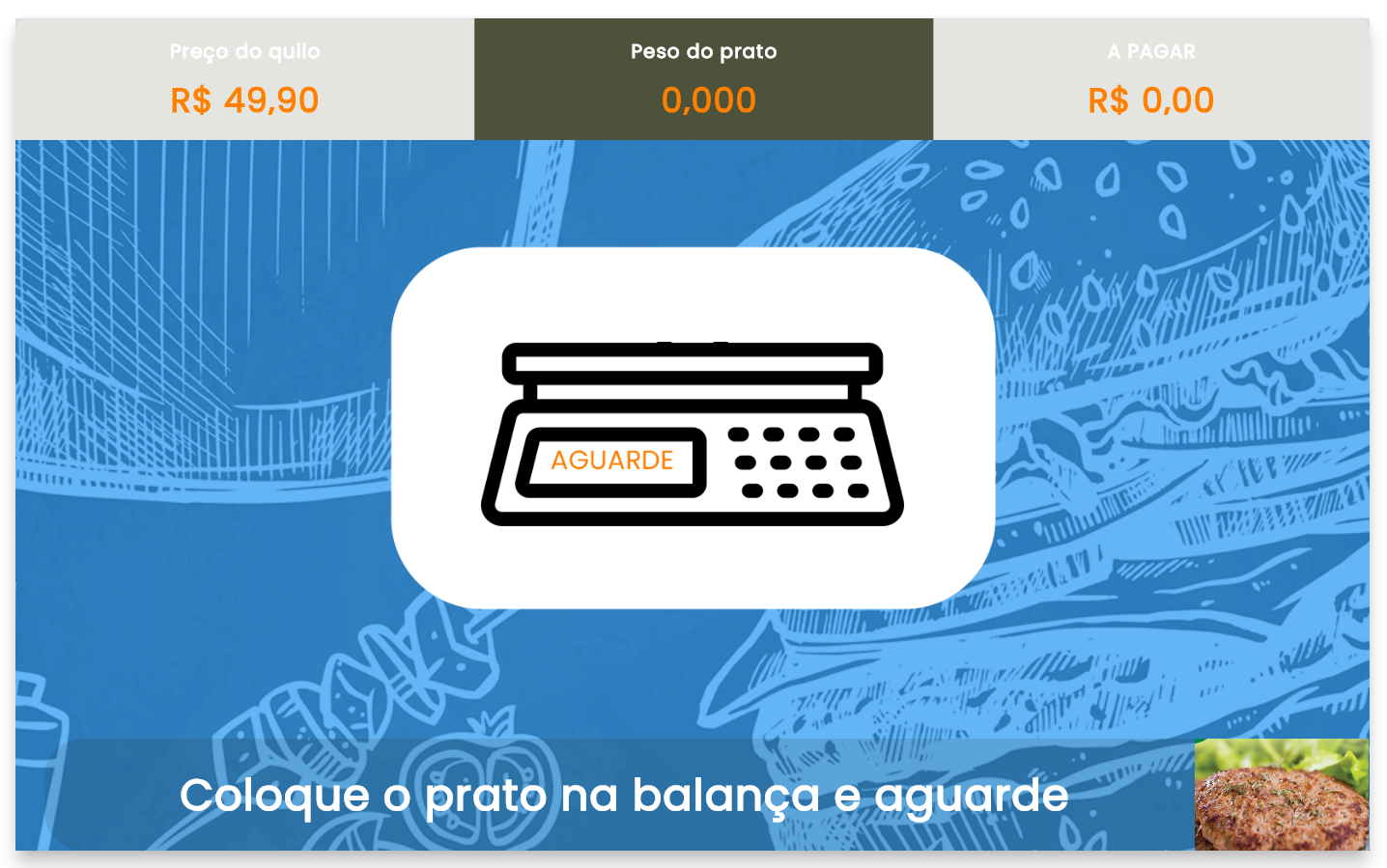
Coloque o prato sobre a balança para que o sistema calcule o valor a ser pago.
Na Figura 7, é possível visualizar a tela de pesagem do prato de um self service, com o valor do Preço em quilo, Peso do Prato e A Pagar, na parte superior.
Figura 7 - Tela de Pesagem prato self service
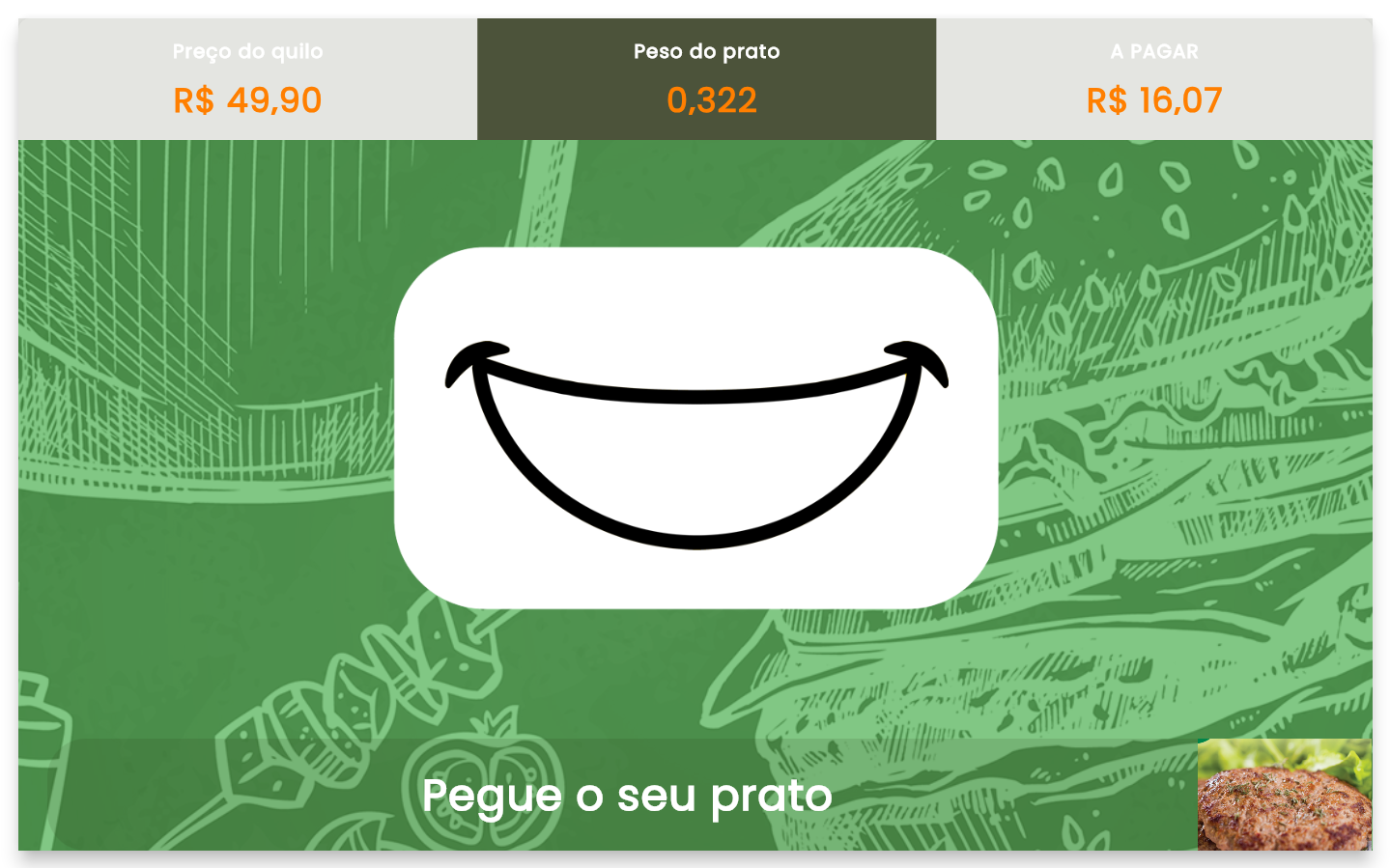
Após colocar o prato, o sistema calcula o preço automaticamente. Em seguida, a tela ficará verde, sinalizando a liberação para retirar o prato da balança.
Na Figura 8, é possível visualizar a tela que confirma o preço foi calculado.
Figura 8 - Tela de Retirar prato self service
Após o processamento do valor, o sistema validará a conexão com o banco de dados e o lançamento do prato estará concluído. Em seguida, a tela irá mudar novamente para a leitura de comanda.
Referência: https://revendax.scrollhelp.site/basedeconhecimento/40-totem-self-service-sem-comanda