Nessa documentação passaremos pela configuração dos dispositivos FaceID. O FaceID funciona como uma comanda vinculada ao rosto do cliente: um dispositivo de gravação registra o rosto e o associa a uma comanda, enquanto um dispositivo de leitura reconhece esse rosto e carrega a comanda no PDV, permitindo realizar lançamentos e efetuar o pagamento, e um dispositivo de finalização realiza a verificação do rosto e libera a catraca ao final do processo.
1. Painel Administrativo
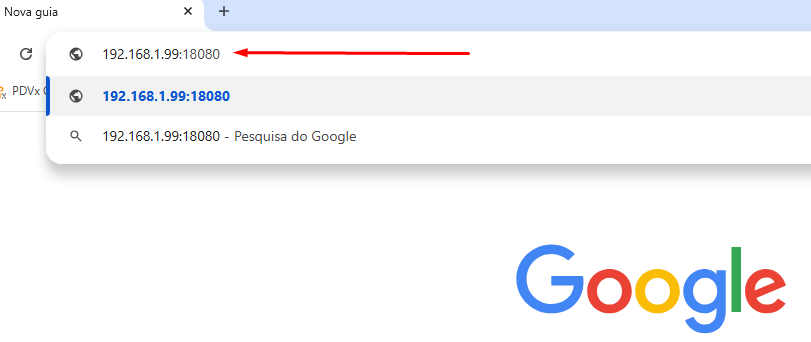
Para acessar a página de configuração, abra o navegador de internet e na barra de endereços, digite o IP do servidor seguido da porta :18080 e pressione Enter.
Exemplo: 192.168.1.99:18080
Na Figura 1, é possível visualizar a barra de endereços do navegador com o IP e a porta digitados.
Figura 1 - Barra de endereços do navegador
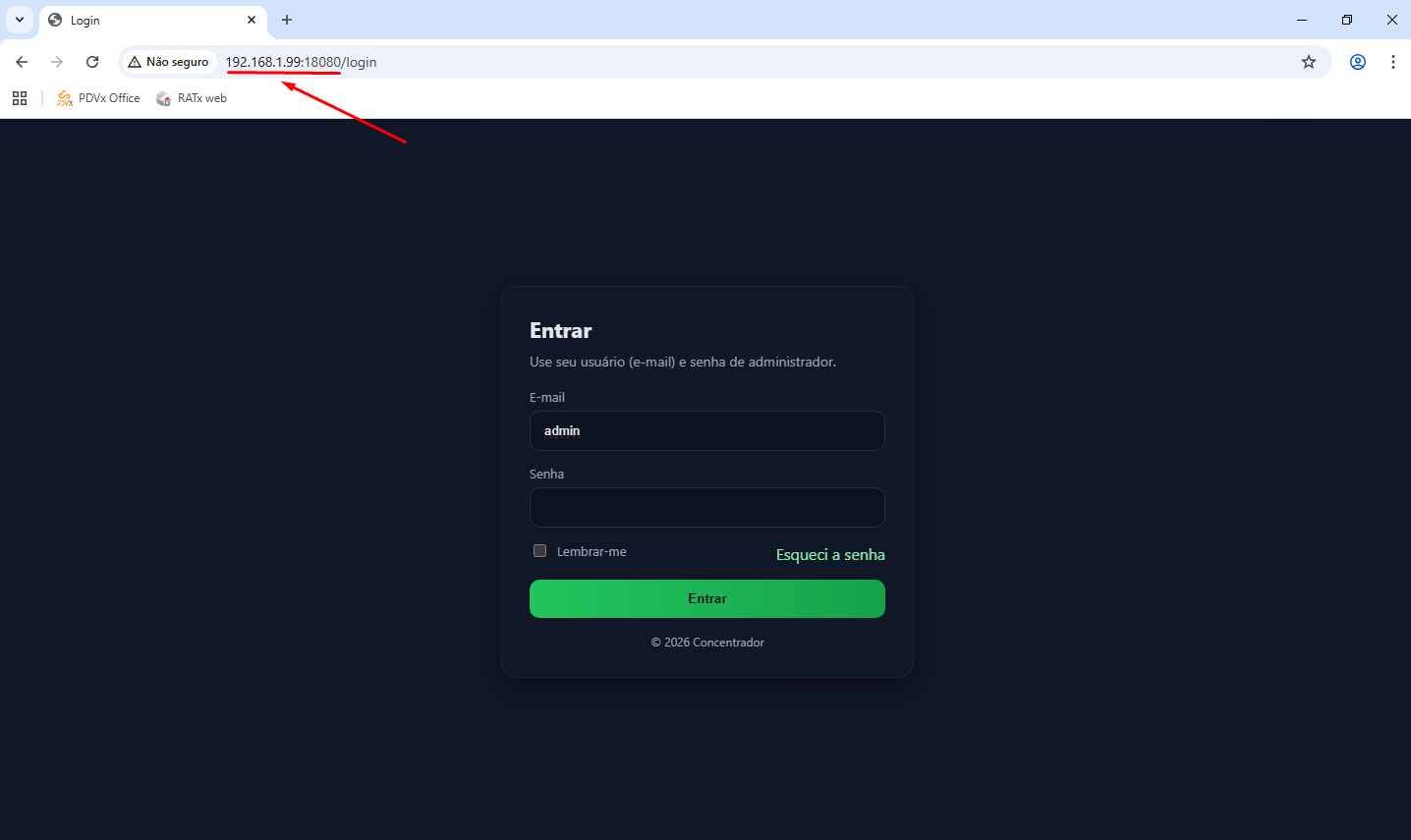
Ao pressionar Enter, a tela de login será carregada. Preencha os campos com as credenciais de acesso:
-
E-mail (Login): admin
-
Senha: entre em contato com o suporte para obter a senha de acesso
Na Figura 2, é possível visualizar a tela de login com o campo de E-mail e Senha disponíveis para preenchimento.
Figura 2 - Tela de Login
2. Tela inicial
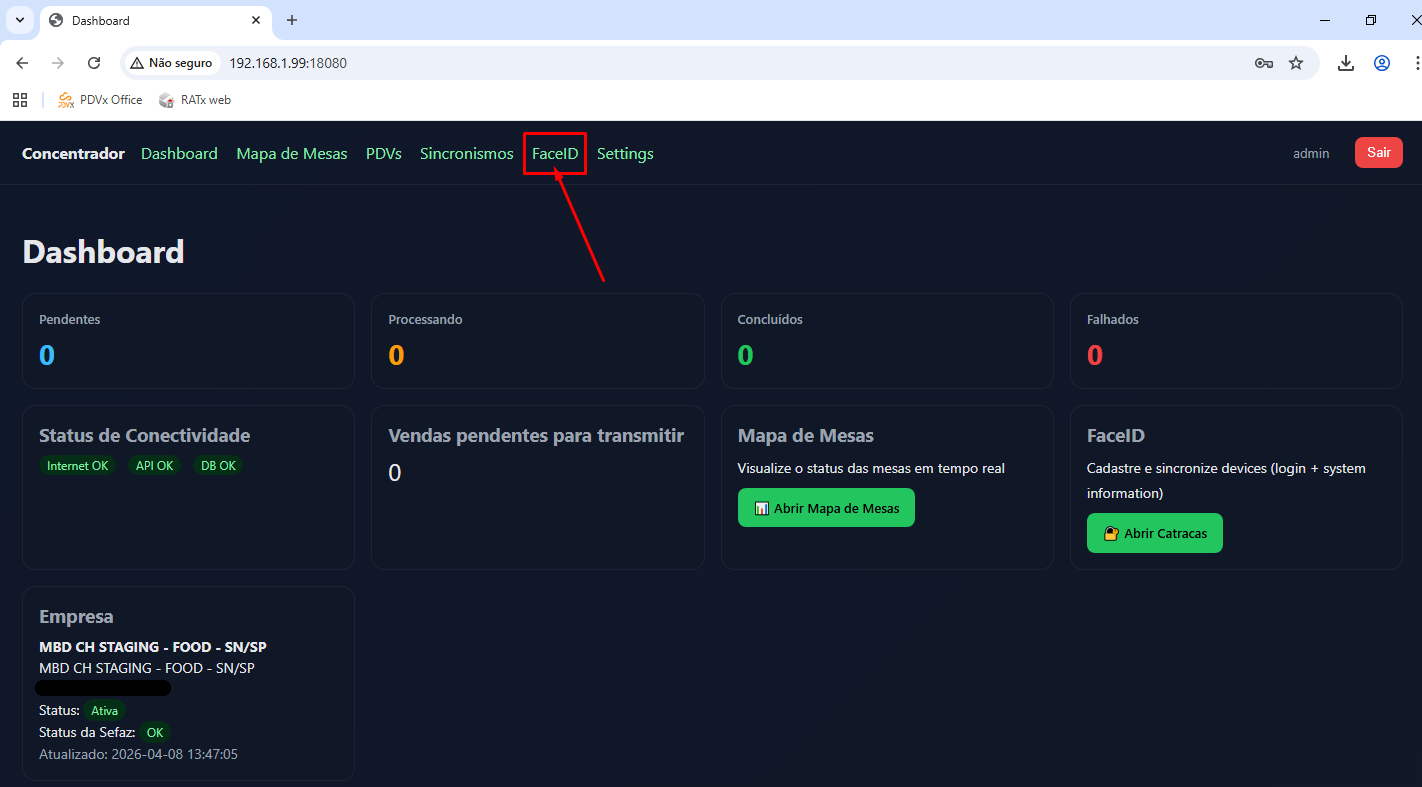
Após o login, a dashboard do sistema será exibida. Para acessar a configuração dos dispositivos, clique na aba FaceID localizada na parte superior da tela.
Na Figura 3, é possível visualizar a tela inicial com a dashboard e a aba FaceID indicada pela seta vermelha.
Figura 3 - Tela Dashboard
3. FaceID
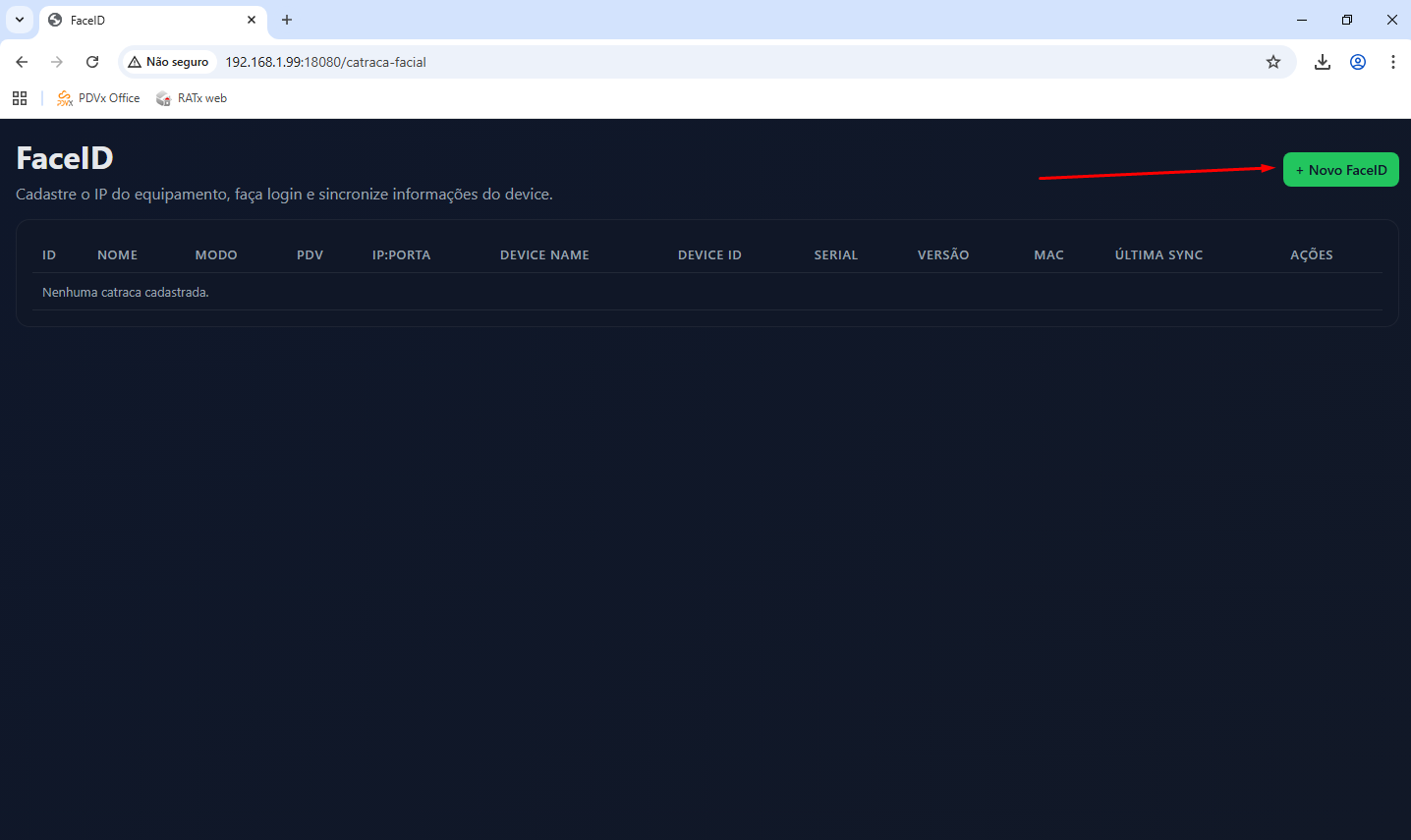
A aba FaceID é onde fica os FaceID cadastrados, eles serão listados nessa tela com suas informações e também é possível realizar o cadastro e a configuração dos dispositivos. Para adicionar um novo dispositivo, clique no botão + Novo FaceID.
Na Figura 4, é possível visualizar a tela da aba FaceID no qual ainda não tem nenhum dispositivo cadastrado. A seta vermelha aponta o botão verde de + Novo FaceID para realiza um novo cadastro.
Figura 4 - Tela de FaceID
3.1. Cadastro FaceID
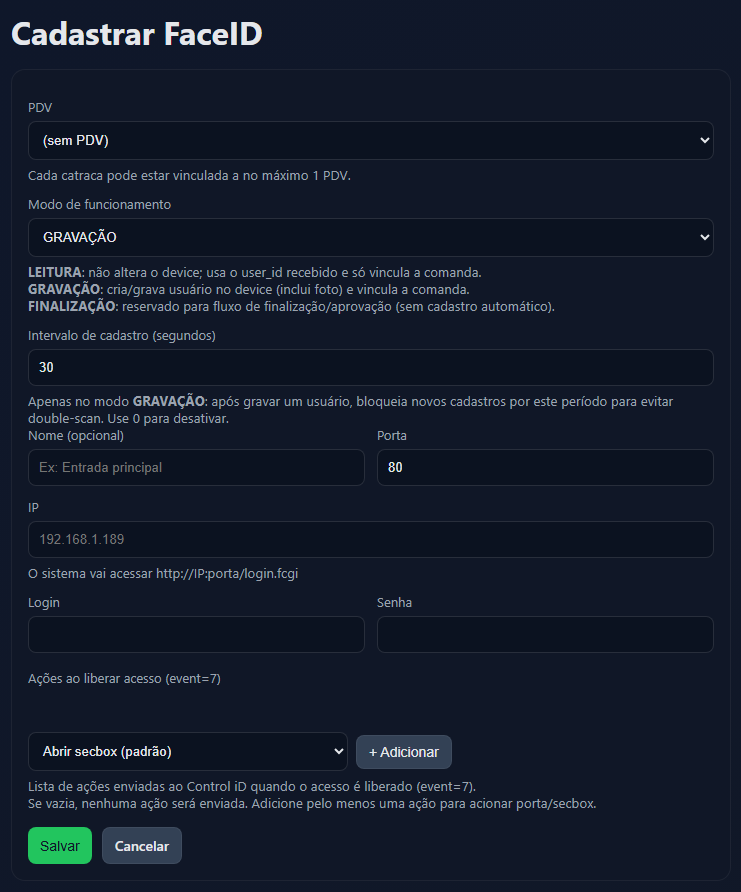
A tela de cadastro permite configurar cada dispositivo FaceID individualmente. Abaixo a descrição de cada campo disponível:
-
PDV: define qual PDV será vinculado ao dispositivo. Quando o modo de funcionamento é Leitura, é obrigatório informar um PDV, pois é por esse PDV que a comanda do cliente será carregada para lançamento e finalização. Quando o modo de funcionamento é Gravação ou Finalização, o campo não é obrigatório e pode ser deixado como (sem PDV).
-
Modo de funcionamento: define o papel do dispositivo. Existem três opções:
Atenção: No modo Leitura é obrigatório ter um PDV cadastrado no campo acima.
Leitura: o dispositivo faz a leitura do rosto do cliente, verifica se já está cadastrado e carrega a comanda vinculada a ele no PDV informado, permitindo realizar lançamentos de pedidos e efetuar o pagamento.
Gravação: o dispositivo realiza o cadastro do rosto do cliente e vincula esse rosto a uma comanda automaticamente.
Finalização: Esta funcionalidade será responsável por realizar a verificação e liberação da catraca.
-
Intervalo de cadastro (segundos): disponível apenas no modo Gravação. Define um tempo de bloqueio após gravar um rosto, evitando que o mesmo dispositivo registre o mesmo cliente duas vezes em sequência (double-scan). Use 0 para desativar essa restrição.
-
Nome (opcional): campo de identificação do dispositivo para facilitar a organização.
-
Porta: padrão é a porta 80 ou altere para a porta configurada no dispositivo.
-
IP: Informe o IP do dispositivo FaceID
-
Login: o padrão do FaceID é admin
-
Senha: o padrão do FaceID é admin
-
Ações ao liberar acesso (event=7): lista de ações enviadas ao Control iD quando o acesso é liberado. Se estiver vazia, nenhuma ação é enviada. É necessário adicionar pelo menos uma ação para que a porta ou secbox seja acionada.
Após preencher todos os campos, clique em Salvar para confirmar o cadastro e a configuração do dispositivo.
Na Figura 5, é possível visualizar a tela de cadastro com todos os campos disponíveis para configuração de um novo dispositivo FaceID.
Figura 5 - Tela Cadastrar FaceID