

Complementando a criação das Regras Fiscais Gerais, agora você pode aplicar essas regras rapidamente no dia a dia da sua empresa em 3 momentos fundamentais:
- No cadastro individual do produto: Preenche todos os impostos com 1 clique, mantendo o NCM original do item.
- Na alteração de vários produtos ao mesmo tempo (Edição em Grupo): Padroniza a tributação de dezenas de produtos em segundos.
- Na importação de Notas de Entrada (XML de fornecedores): Define a tributação dos novos produtos que entram no estoque de forma individual ou em massa.
Onde Encontrar no PDVx Office(Localização e Telas)
|
Funcionalidade |
Caminho de Navegação |
|
Cadastro Individual de Produto |
Menu Lateral > Módulo Cadastros > Estoque > Produtos > Ações > Editar > Aba Dados Fiscais |
|
Edição em Grupo de Produtos |
Menu Lateral > Módulo Cadastros > Estoque > Produtos > Selecionar Produtos > Botão Edição em Grupo > Aba Dados Fiscais |
|
Importação de XML (NFe de Compra) |
Menu Lateral > Módulo Vendas > Notas > NFe Recebidas > Importar > Etapa de Associação de Produtos |
Passo a Passo de Utilização
Aplicando em um Produto Individual
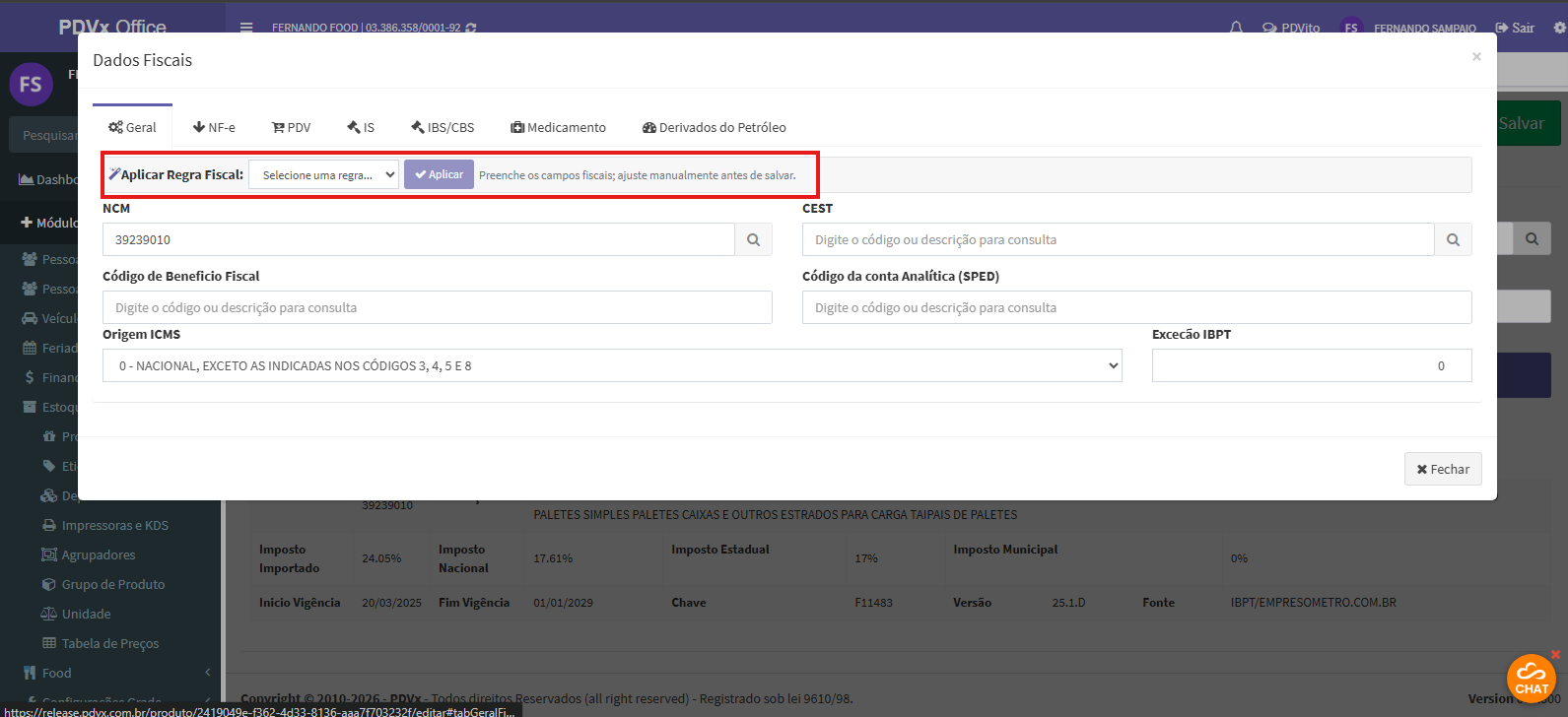
- Passo 1: Acesse Cadastros > Estoque > Produtos e clique em Editar no produto desejado.
- Passo 2: Clique na aba Dados Fiscais > Informações Adicionais.
- Passo 3: No topo da aba Geral, localize o campo Regra Fiscal .
- Passo 4: Selecione a regra desejada na lista (ex: TRIBUTADO 18%, SUBSTITUIÇÃO TRIBUTÁRIA) e clique no botão Aplicar.
- Passo 5: O sistema exibirá uma mensagem de confirmação. Ao confirmar, todos os campos fiscais (ICMS, PIS, COFINS, CFOP, etc.) serão preenchidos automaticamente.
- Passo 6: O NCM e o CEST do produto são mantidos intactos.
- Passo 7: Clique no botão Salvar no final da página.
Aplicando em Vários Produtos ao Mesmo Tempo (Edição em Grupo)
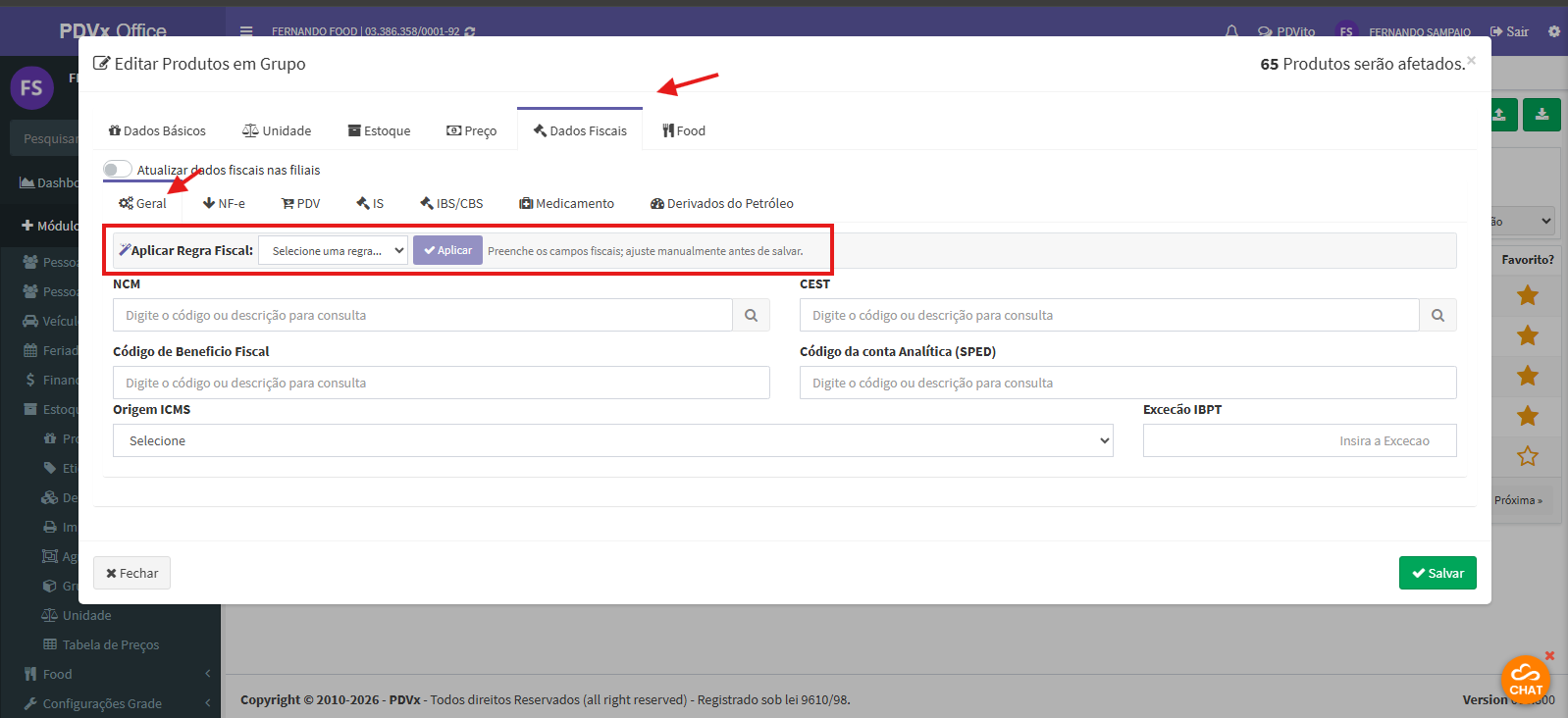
- Passo 1: Na listagem de Produtos, marque as caixas de seleção dos produtos que deseja alterar.
- Passo 2: Clique no botão Edição em Grupo no topo da tabela.
- Passo 3: Vá para a aba Dados Fiscais > Geral.
- Passo 4: Selecione a Regra Fiscal desejada e clique em Aplicar.
- Passo 5: Clique em Salvar Alterações. Todos os produtos selecionados serão atualizados com o perfil fiscal escolhido.
Aplicando na Importação de XML (Nota de Fornecedor)
Ao dar entrada em uma nota fiscal de fornecedor via XML:
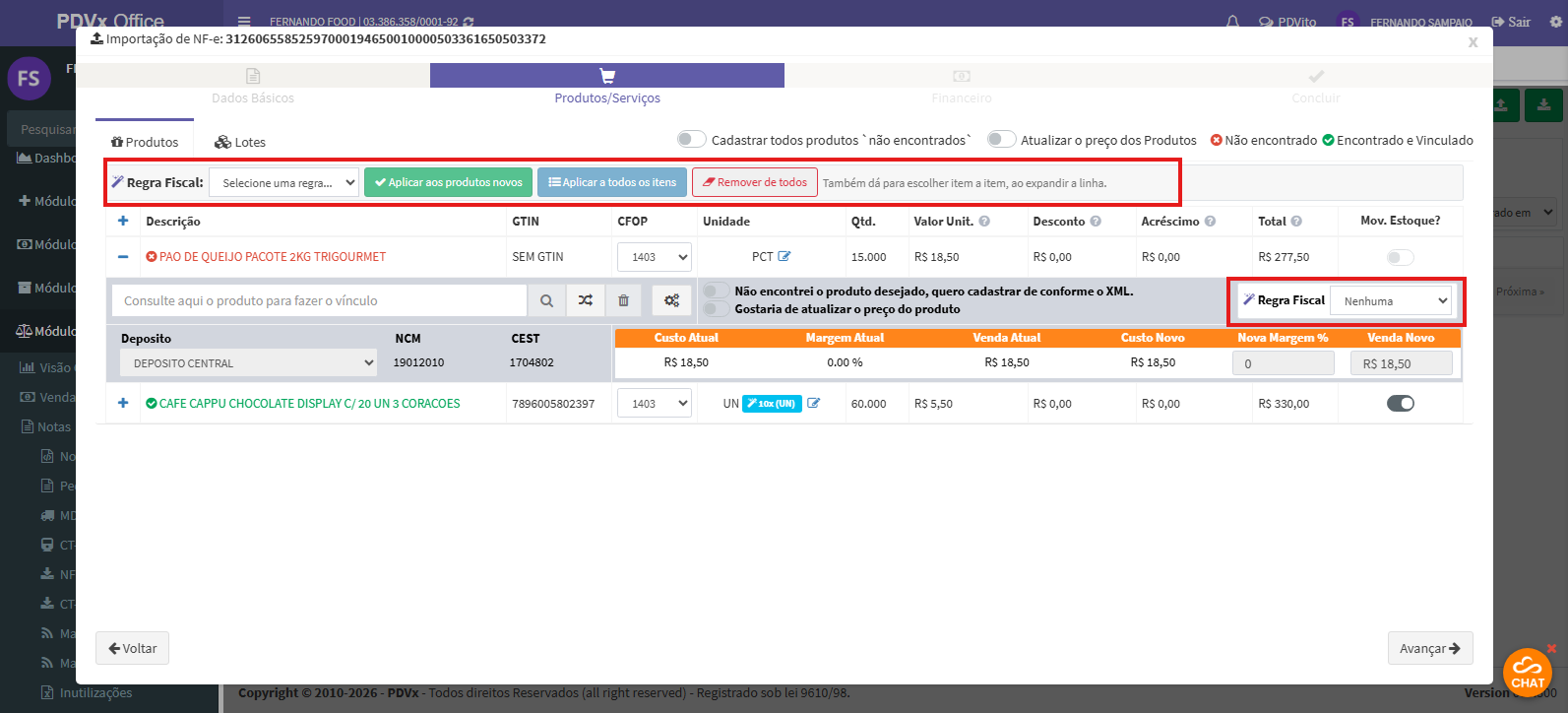
- Passo 1: Na etapa de Produtos do XML, defina as regras fiscais de forma prática:
• Em Massa (Cabeçalho da tela): Escolha uma regra no topo da tela e clique em Aplicar a todos os novos ou Aplicar a todos os itens.
• Item a Item: Expanda a linha do produto importado e selecione a regra fiscal específica no menu do item.
- Passo 2: Atualização de Produtos Existentes: Se o produto da nota já existir na sua base de dados e você desejar atualizar a tributação dele com a regra escolhida, marque a opção Atualizar regra fiscal do produto já cadastrado.
- Passo 3: Conclua a importação da nota normalmente.
Regra Importante: Empresas com Integração IMendes
|
ℹ️ Como funciona para quem usa IMendes? A ferramenta IMendes é a consultoria tributária automatizada oficial integrada ao sistema. • Quando a integração IMendes estiver ativa na sua empresa, o seletor manual de Regras Gerais é ocultado das telas de cadastro e edição em grupo para que a IMendes continue classificando seus produtos automaticamente sem divergências. • Na importação de XML, a regra fiscal manual atua como base inicial e a IMendes valida/complementa os tributos. |
Perguntas Frequentes (FAQ)
• Se eu aplicar uma Regra Geral, o NCM do meu produto será apagado ou alterado?
Não. A Regra Geral altera apenas os tributos (alíquotas, CSTs, CFOPs, etc.), preservando rigorosamente o código NCM e CEST cadastrado no produto.
• Posso ajustar manualmente algum imposto após aplicar a regra no produto?
Sim. A aplicação da regra preenche os campos automaticamente como uma sugestão rápida. Você continua com total liberdade para alterar qualquer campo individual antes de salvar.
• O que acontece com os produtos das filiais se a Matriz alterar a regra em lote?
A edição em lote atualiza a tributação dos produtos cadastrados na base, respeitando o regime tributário e as particularidades fiscais configuradas.