

Orientação de como aprovar o totem no Retaguarda e configurar no PDV de acordo com o Modo do Totem.
1. Aprovar PDV - Totem
Nessa primeira parte, serão mostrados os passos para aprovar o acesso do PDV - Totem.
1.1. Aprovando acesso no Retaguarda
Para aprovar o acesso do totem é preciso entrar no retaguarda e fazer esse caminho:
-
Menu lateral > Configurações > Parâmetros > aba PDV > aba Autorização.
Em seguida, achar o dispositivo que vai ser aprovado o acesso.
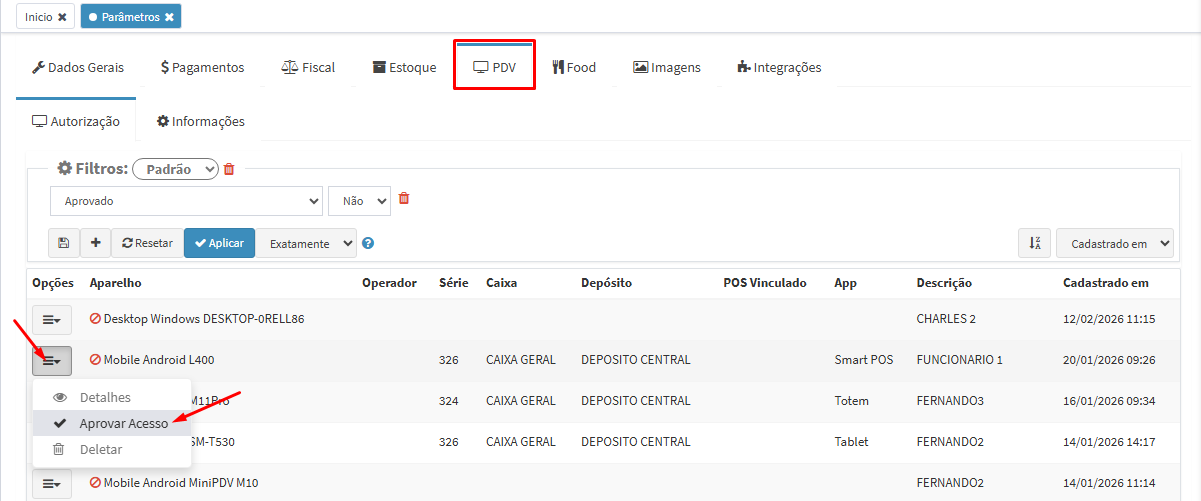
Na Figura 1, podemos ver a tela dentro de Parâmetros na aba PDV, clique no botão de opções (três linhas) do equipamento desejado e selecione "Aprovar Acesso" (indicados pelas setas vermelhas).
Figura 1 - Tela Autorização PDV
-
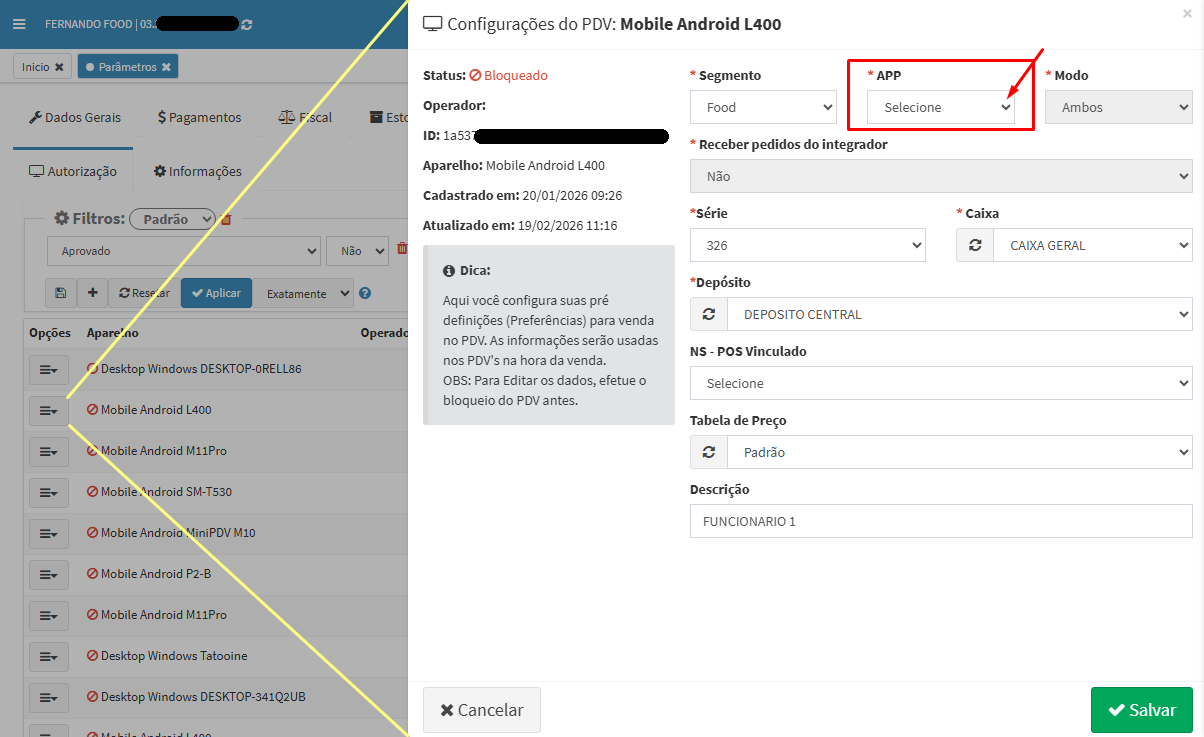
Após clicar em “Aprovar Acesso” abrira uma janela de Configurações do PDV, em seguida clique no campo APP.
Na Figura 2, podemos ver a janela de Configurações do PDV para poder liberar o acesso do PDV escolhido e contornada em vermelho o campo APP.
Figura 2 - Tela Autorizando PDV
-
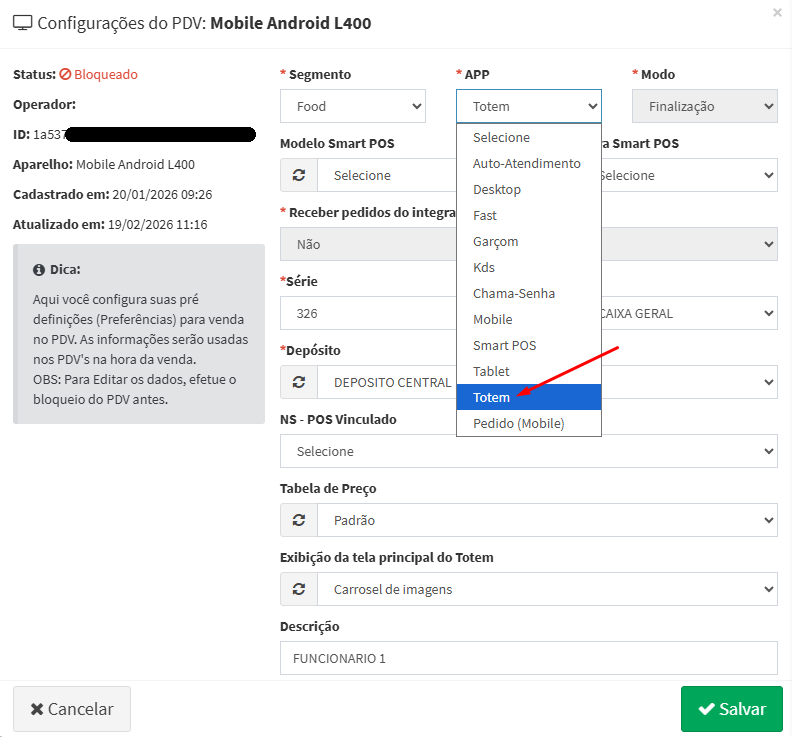
Para esse PDV ser um totem é preciso ir no campo APP e escolher a opção Totem.
Na Figura 3, é visível a janela de Configurações do PDV e todas as possibilidades de resposta do campo APP, a opção Totem apontado pela seta vermelha.
Figura 3 - Tela 1 Autorizando PDV - Totem
-
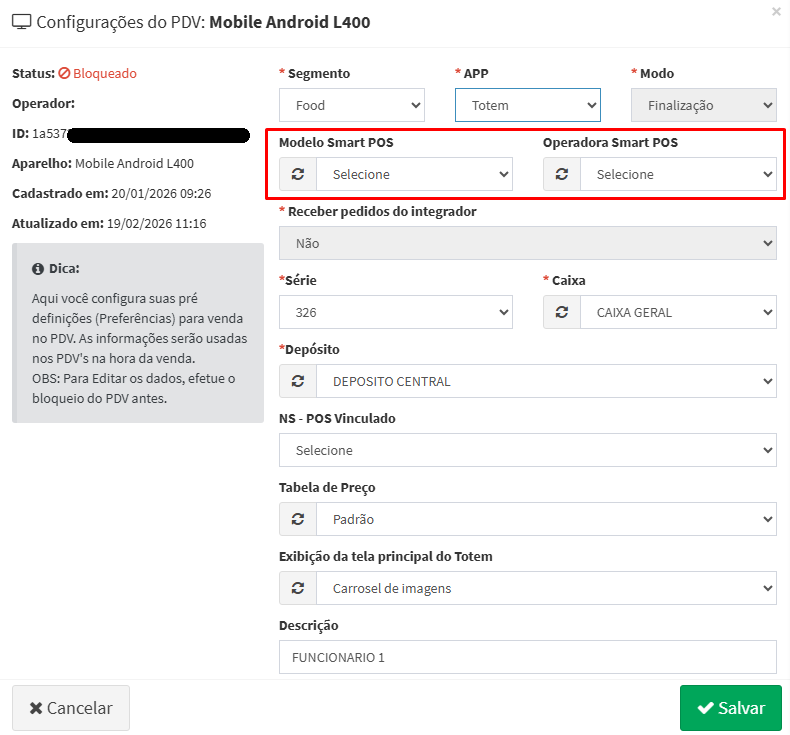
Complete os campos necessários e os campos obrigatórios que estão com (*), em seguida clicar no botão “Salvar” que o totem é aprovado.
Obs.: Caso o totem seja usado diretamente na maquininha de cartão é preciso completar os campos Modelo Smart POS e Operadora Smart POS.
Na Figura 4, é visível a tela com os campos disponíveis para configurar a aprovação do totem, os campos em destaque com retângulo vermelho são Modelo Smart POS e Operadora Smart POS.
Figura 4 - Tela 2 Autorizando PDV - Totem
1.2. Pdv totem - Maquininha Smart POS
Se o totem for utilizado em uma maquininha Smart POS, é obrigatório preencher os campos “Modelo Smart POS” e “Operadora Smart POS” de acordo com o modelo e a operadora da maquininha de cartão, garantindo o correto funcionamento do totem.
-
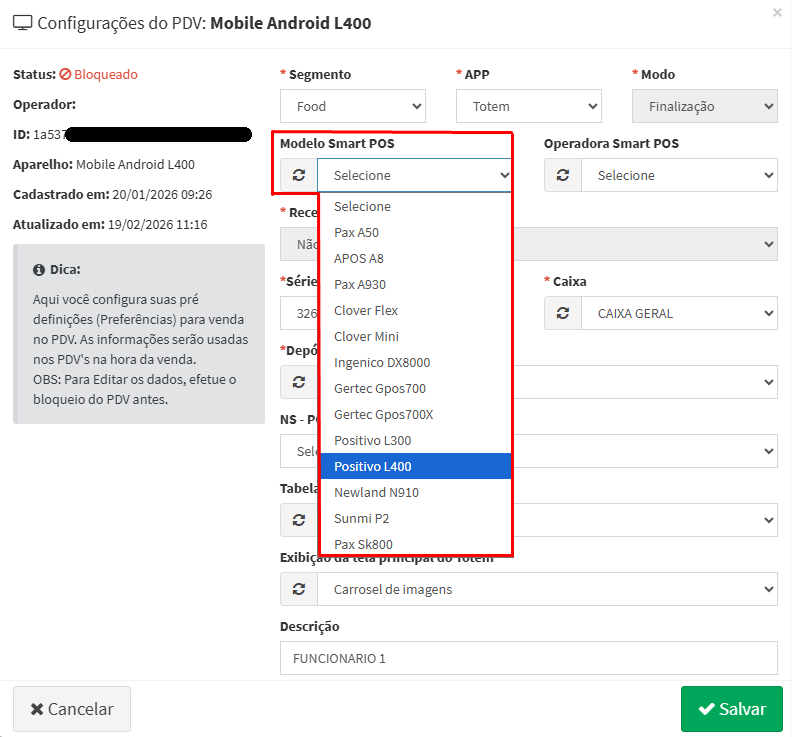
Certifique o Modelo Smart POS corresponda com o modelo da sua maquininha de cartão.
Na Figura 5, é visível as opções dos Modelos Smart POS destacado em vermelho.
Figura 5 - Tela 3 Autorizando PDV - Totem
-
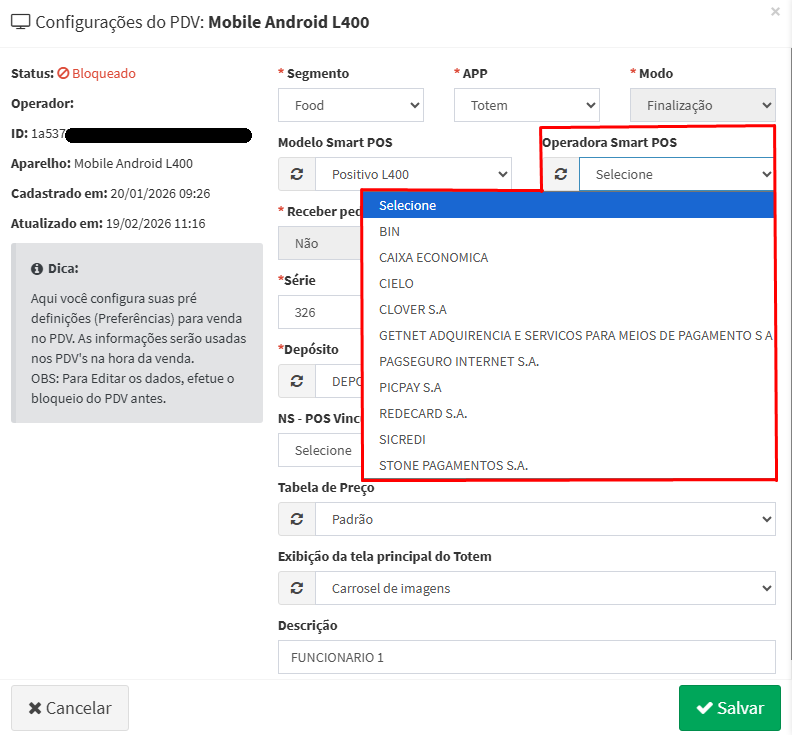
Certifique a Operadora Smart POS corresponda com a operadora da sua maquininha de cartão.
Na Figura 6, é visível as opções da Operadora Smart POS destacado em vermelho.
Figura 6 - Tela 4 Autorizando PDV - Totem
2. Configuração OnPDV - totem
Após realizar toda a aprovação do totem no retaguarda, veremos as configurações dentro do PDV para escolher o Modo do Totem.
2.1. Entrando em Configurações PDV totem
Veremos como entrar em configurações do PDV.
-
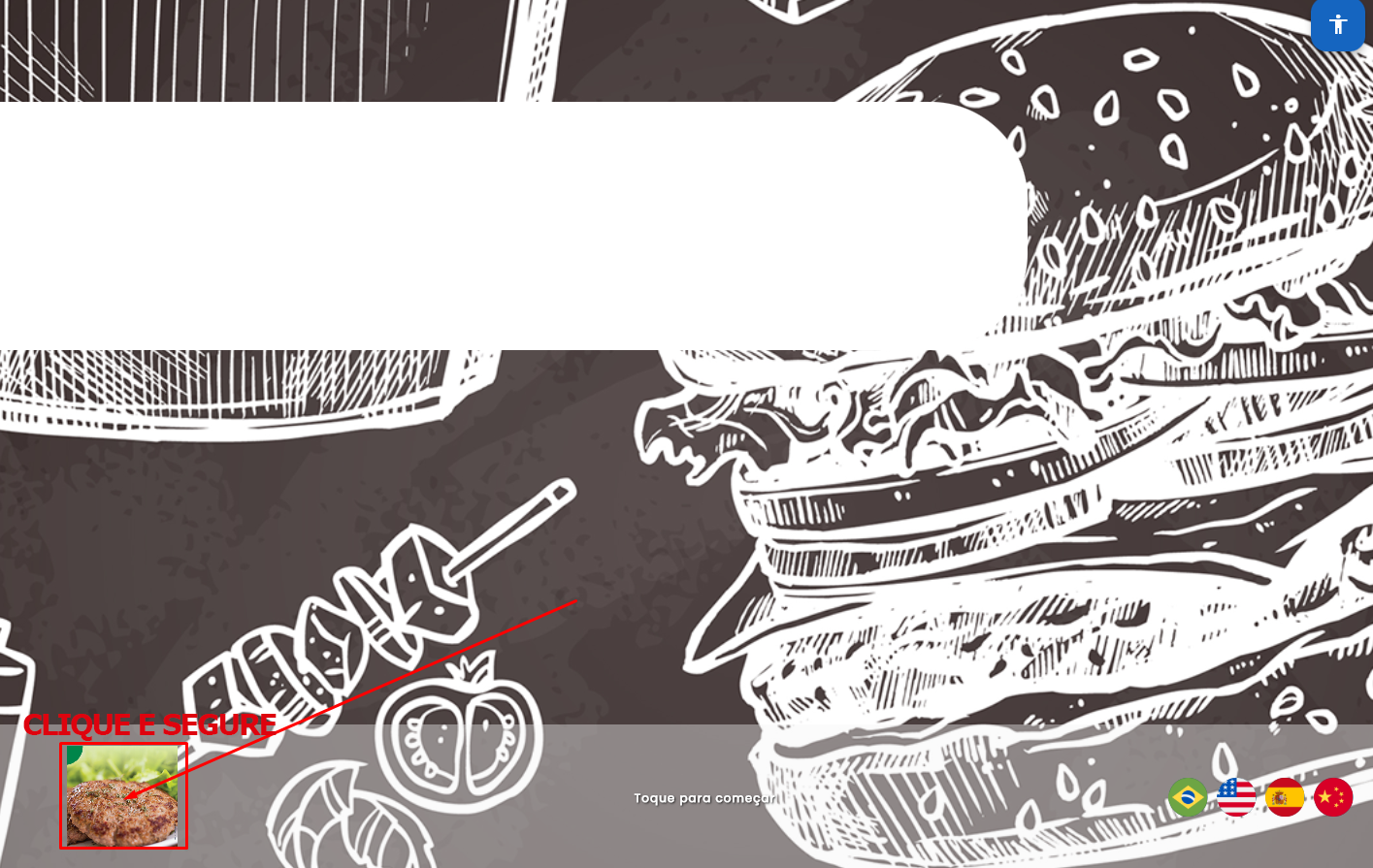
Após realizar o login no PDV, você entrará na tela inicial do PDV. Para liberar o menu lateral e acessar as configurações, é necessário clicar e segurar a imagem localizada no canto inferior esquerda da tela.
Na Figura 7, é possível visualizar a tela inicial do PDV. A seta vermelhar esta apontando para a imagem que deve ser clicado e segurado para acessar o menu latera do PDV.
Figura 7 - Tela 1 Inicial do PDV - totem
-
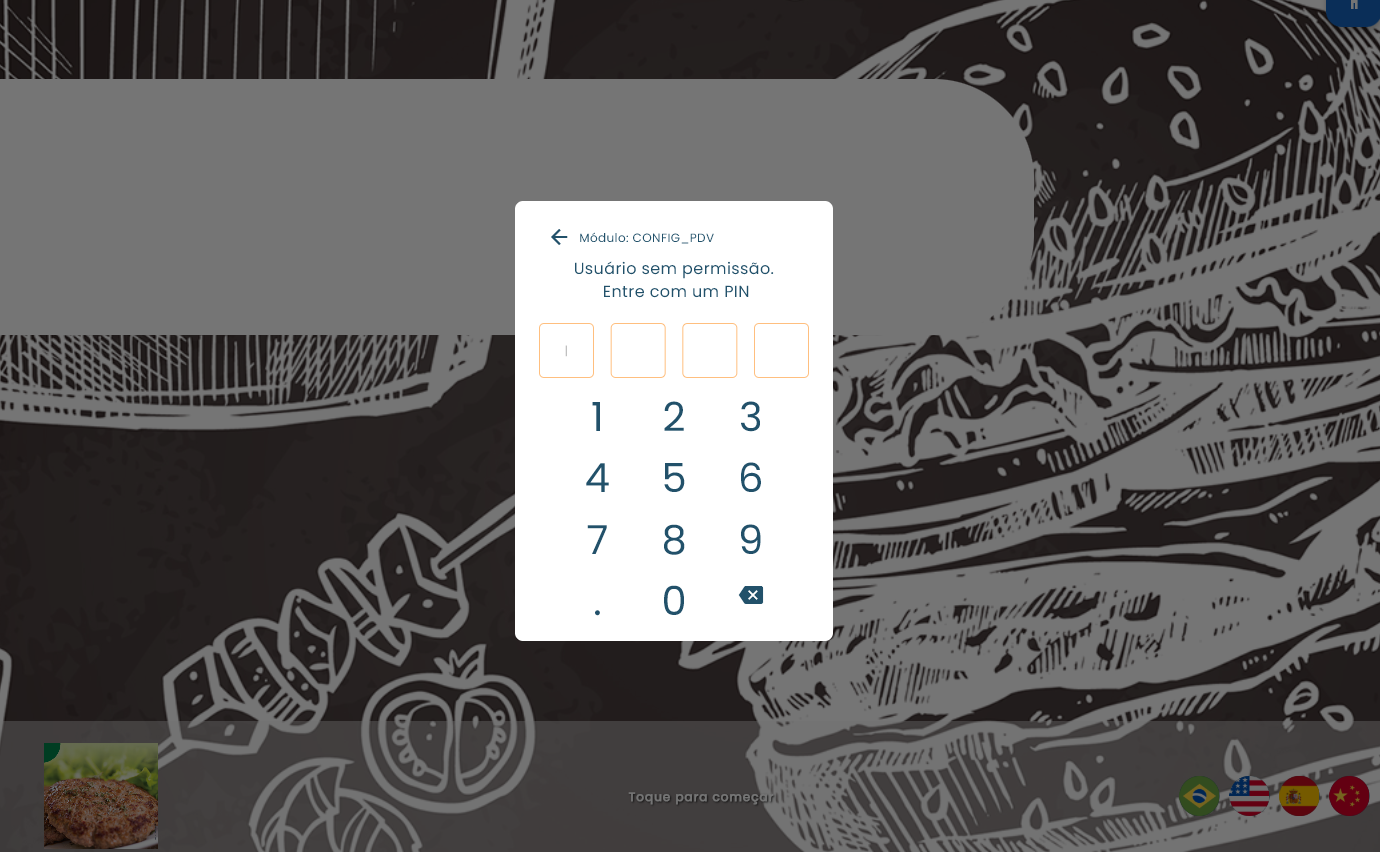
Após clicar e segura a imagem, irá aparecer uma janela para entrar com o PIN.
Na Figura 8, é possível visualizar a janela exibida para digitação do PIN.
Figura 8 - Tela de colocar PIN
2.1.1. Obter PIN
-
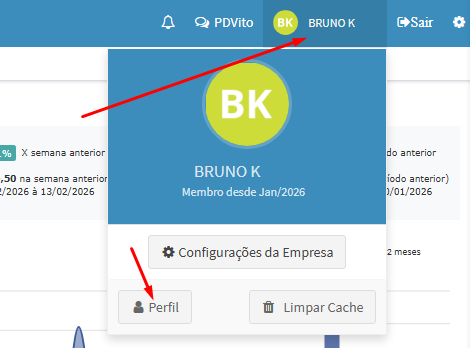
Para pegar o PIN é preciso entrar no Retaguarda e ir no Perfil.
Na Figura 9, é possível visualizar o caminho pelas setas vermelhas para acessar o Perfil e conseguir o PIN.
Figura 9 - Tela Menu Retaguarda
-
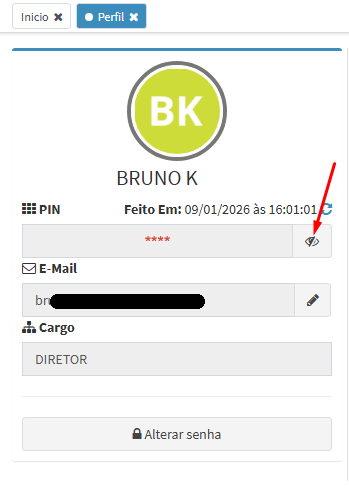
Na tela Perfil, é possível visualizar o PIN, localizado no lado esquerdo da tela, abaixo do nome do usuário.
Na Figura 10, é possível identificar o botão para visualizar o PIN, indicado pela seta vermelha.
Figura 10 - Tela de Perfil
2.2. Entrando em configurações dentro do PDV
-
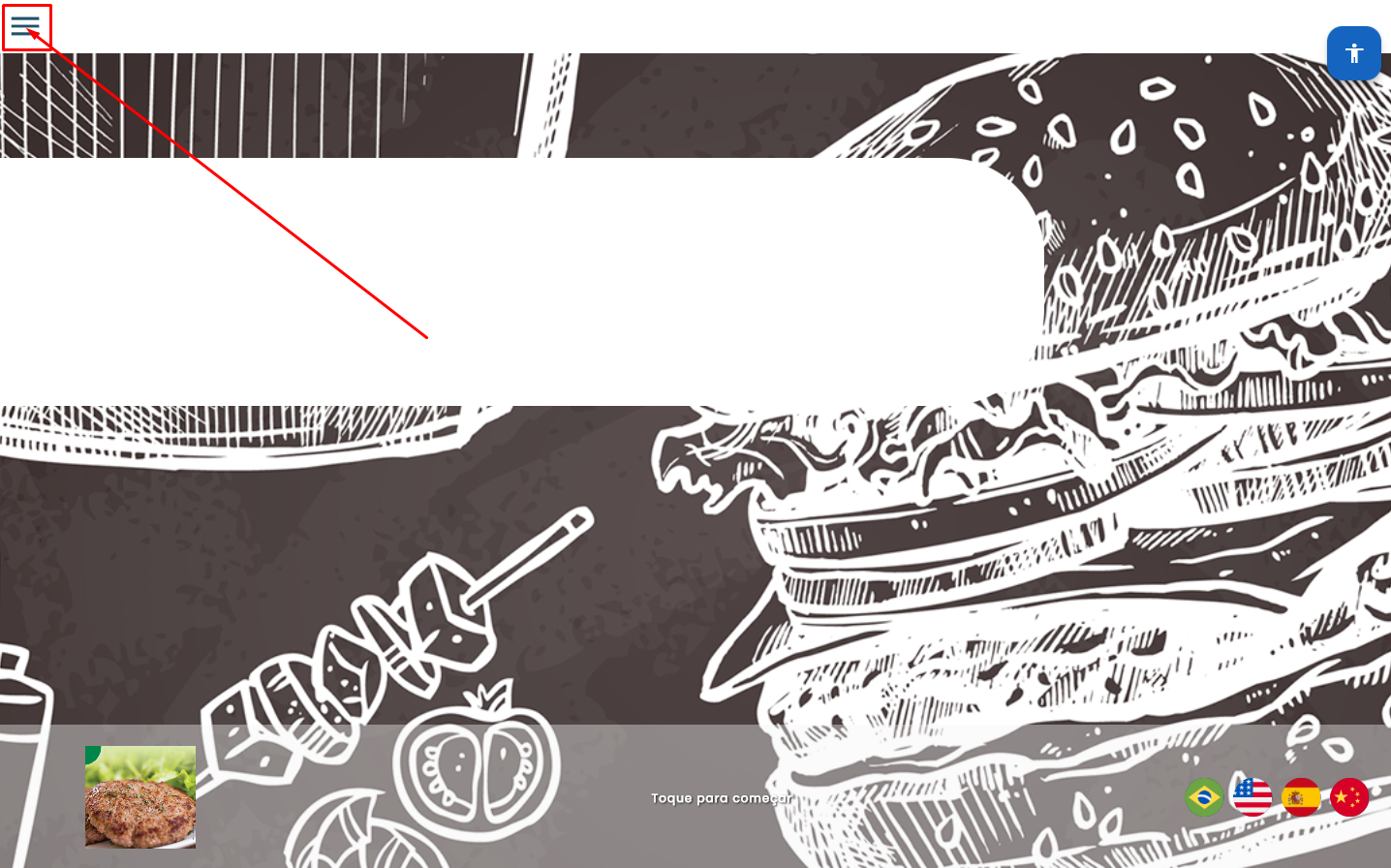
Após obter o PIN na tela Perfil e inseri-lo no PDV, no campo de PIN indicado na Figura 8, será liberada a opção de acesso ao menu lateral, localizado no canto superior esquerdo da tela.
Na Figura 11, é possível visualizar o botão de acesso ao menu lateral, indicado pela seta vermelha.
Figura 11 - Tela 2 Inicial do PDV - totem
-
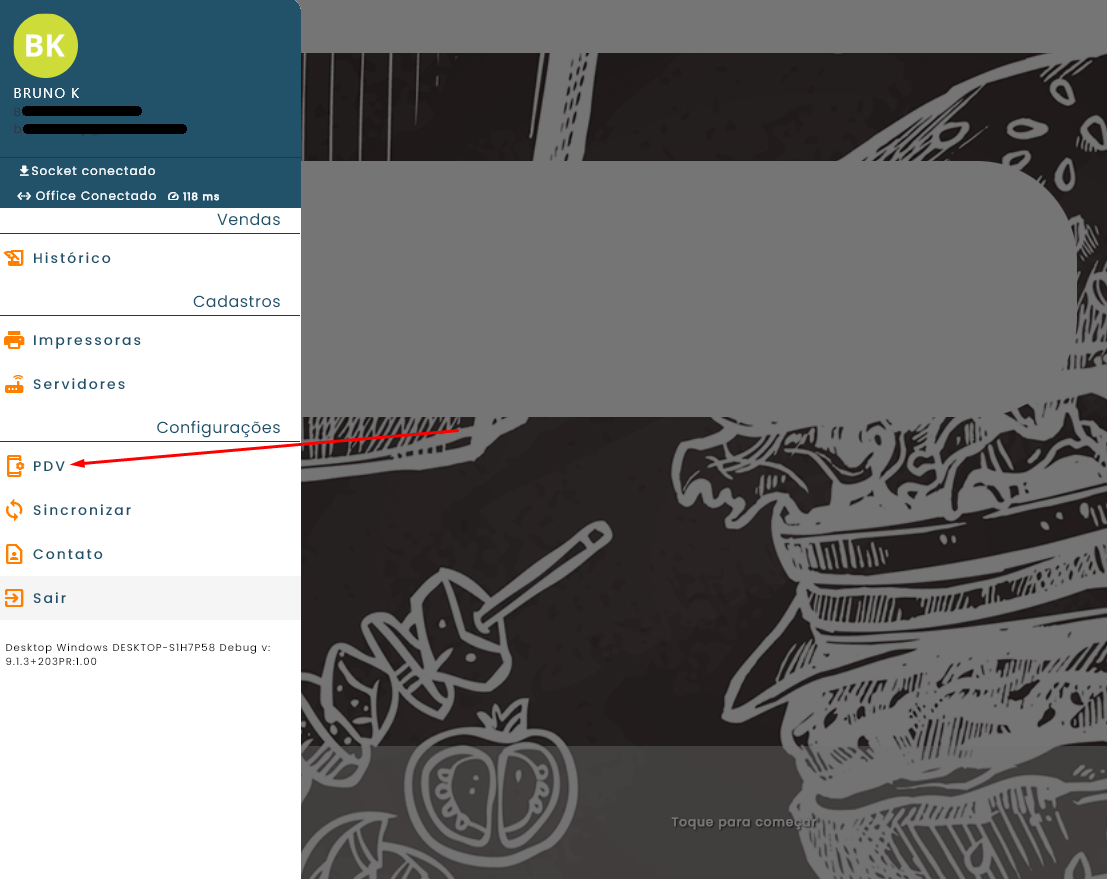
Agora, com o menu lateral aberto é preciso clicar em PDV, para configurar o PDV.
Na Figura 12, é possível visualizar o menu lateral e a opção PDV, indicado pela seta vermelha.
Figura 12 - Tela Inicial com o Menu Lateral aberto
-
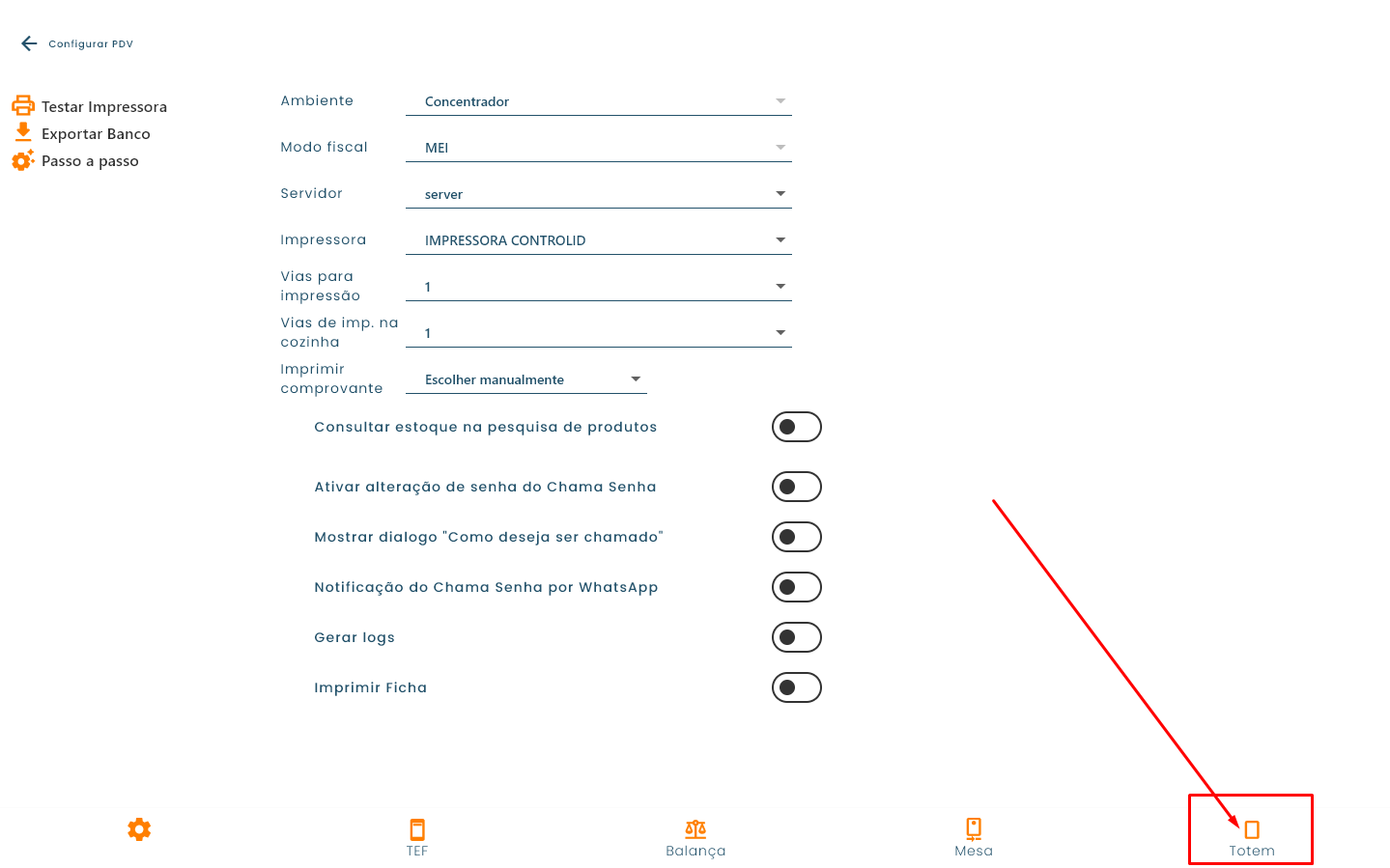
Após entrar em configurar PDV, é preciso clicar na aba Totem na barra de navegação em baixo.
Na Figura 13, é possível visualizar a aba Totem, indicado pela seta vermelha.
Figura 13 - Tela Configuração PDV
-
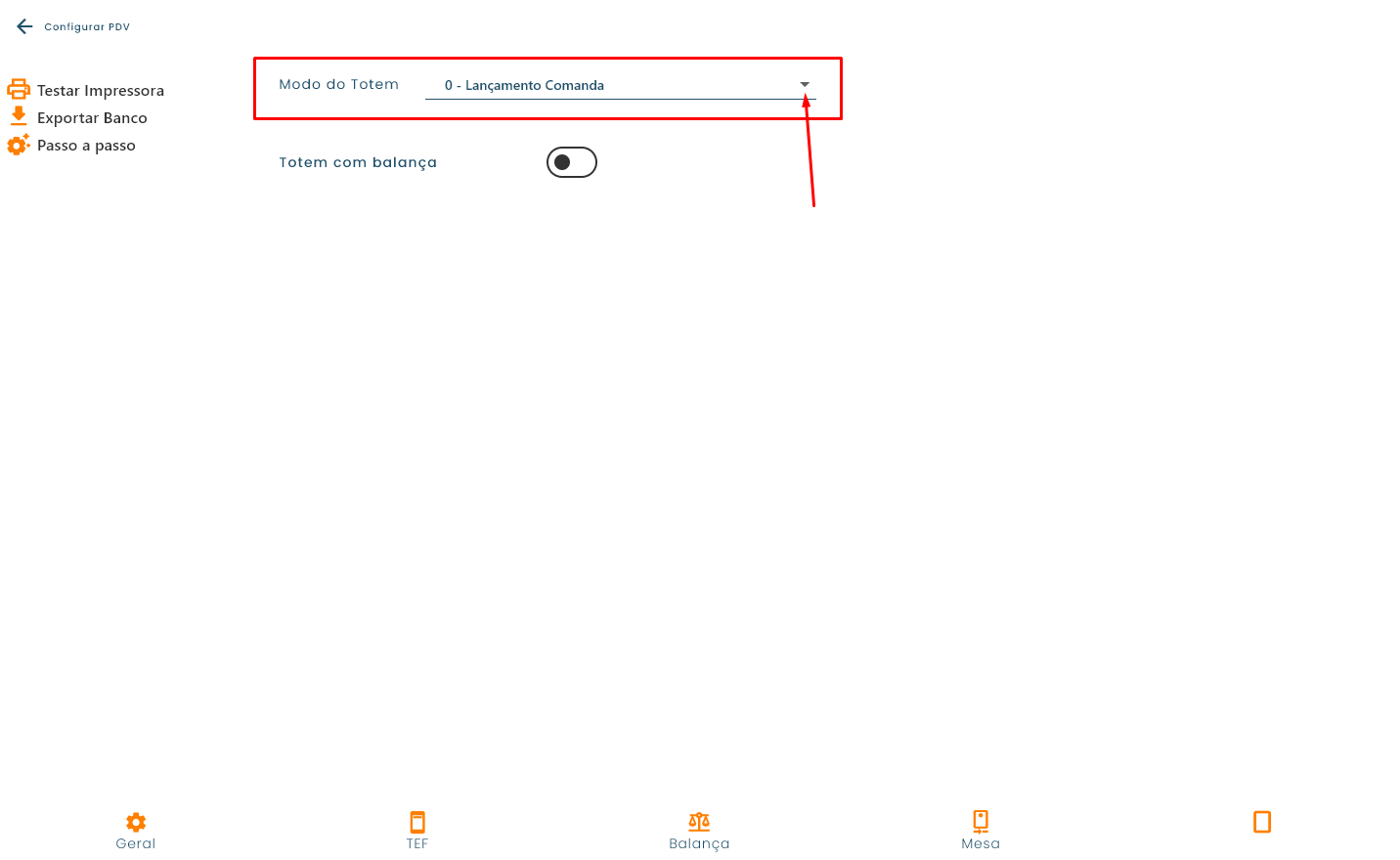
Ao entrar na aba Totem, selecione para expandir o Modo do Totem.
Na Figura 14, é possível visualizar a tela da aba Totem e o Modo do Totem em destaque vermelho.
Figura 14 - Tela 1 Configuração PDV - aba Totem
-
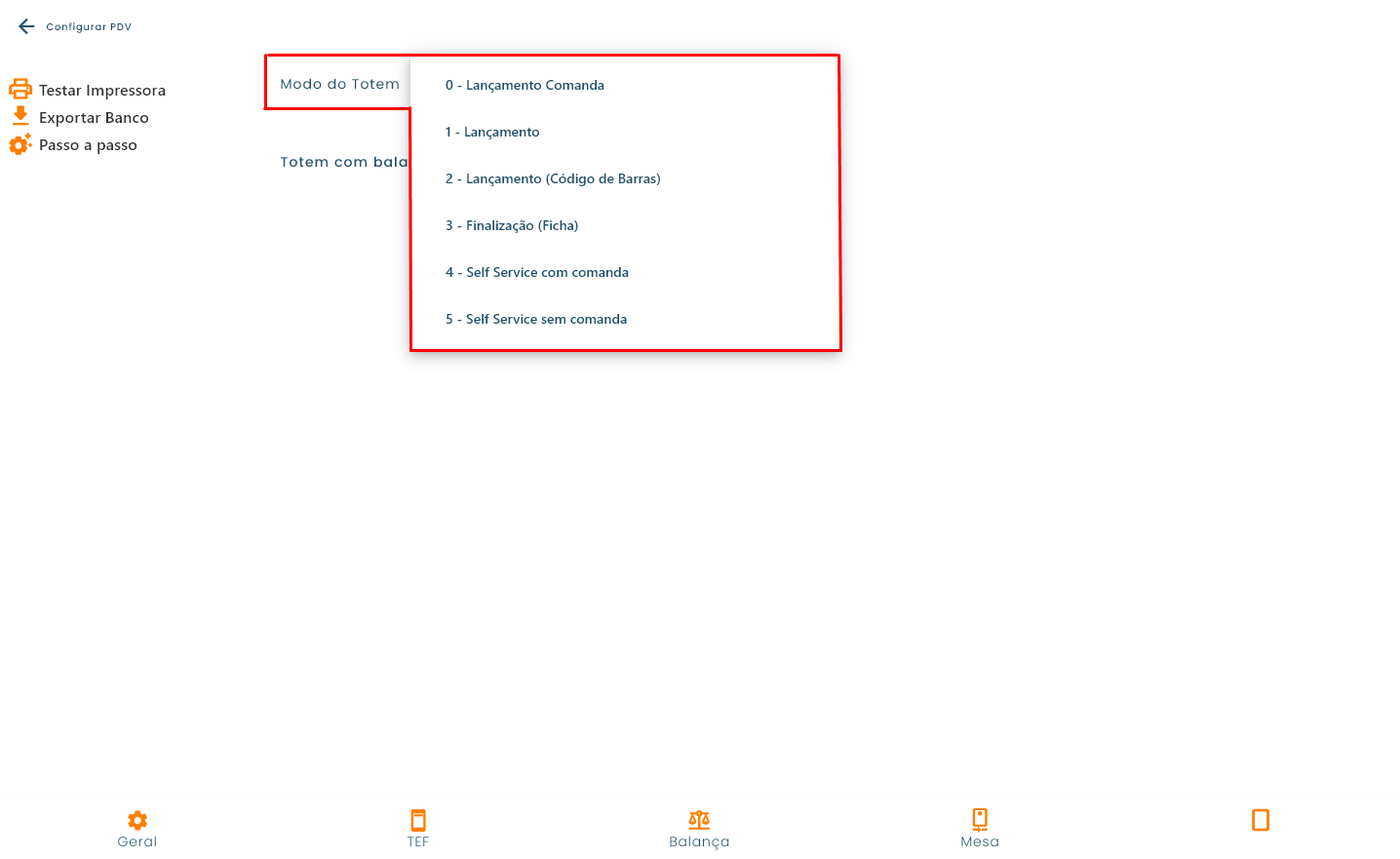
Ao selecionar para expandir o campo Modo do Totem, selecione a opção dependendo do totem.
Na Figura 15, é possível visualizar todos os Modos do Totem.
Figura 15 - Tela 2 Configuração PDV - aba Totem
Referência: https://revendax.scrollhelp.site/basedeconhecimento/33-aprovacao-totem