Ao comparar o Relatório de Vendas com o Relatório de Saídas, é comum que os totais sejam diferentes. Isso não é um erro do sistema. A diferença existe porque cada relatório considera origens distintas de notas fiscais. O Relatório de Vendas exibe a grande maioria dos tipos de notas fiscais, mas não inclui as NF-e geradas a partir de um cupom fiscal (extrato). Já o Relatório de Saídas é mais completo e inclui todas as notas, independentemente da origem. Sempre que precisar de uma visão total das saídas fiscais do dia, utilize o Relatório de Saídas.
1. Relatório de Vendas
O Relatório de Vendas exibe a grande maioria dos tipos de notas fiscais, mas tem uma exceção: as notas do tipo NF-e que foram geradas a partir de um cupom fiscal (extrato) não aparecem nele. Por isso, ao consultá-lo, pode parecer que há menos notas do que o esperado.
Para acessar, dentro do PDVx Office navegue até:
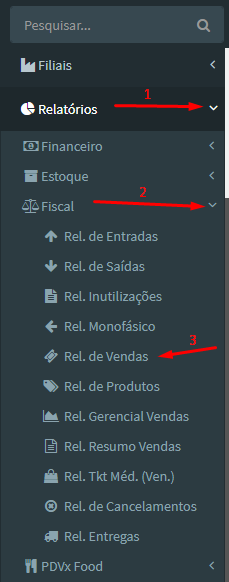
Relatórios > Fiscal > Rel. de Vendas.
Na Figura 1, é possível visualizar o caminho percorrido no sistema, com setas enumeradas indicando cada etapa até chegar à tela do Relatório de Vendas.
Figura 1 - Caminho para o Relatório de Vendas
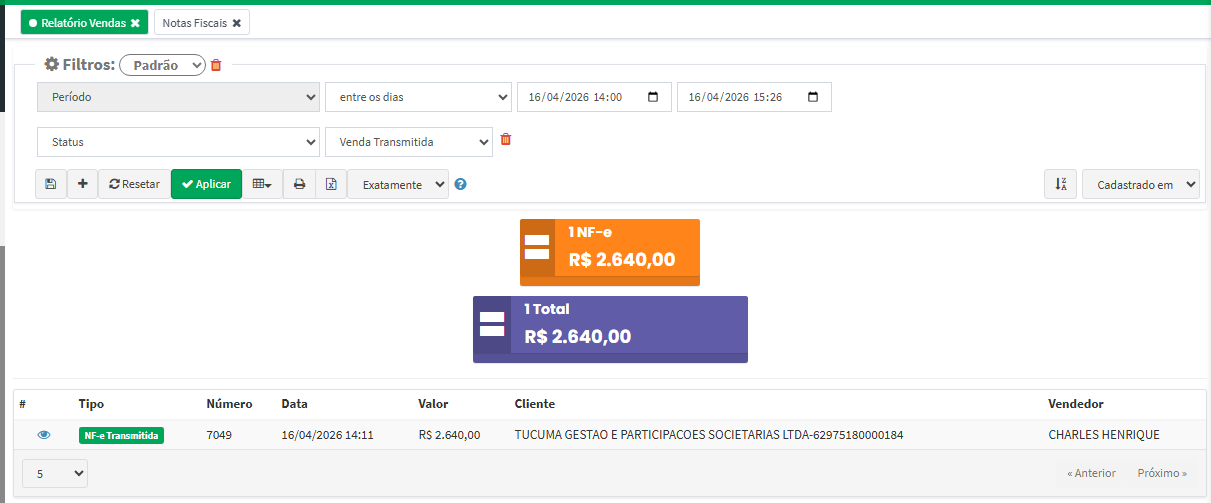
Na Figura 2, é possível visualizar um exemplo no qual o Relatório de Vendas exibiu apenas uma nota fiscal no dia consultado. Porém, ao verificar o módulo de Notas Fiscais.
Figura 2 - Tela de Relatório de Vendas
Para acessar o módulo de Notas Fiscais dentro do PDVx Office, navegue até:
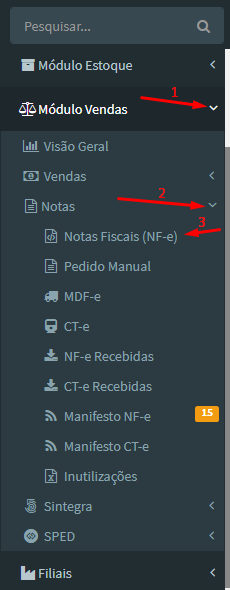
Módulo Vendas > Notas > Notas Fiscais (NF-e).
Na Figura 3, é possível visualizar o caminho percorrido no sistema, com setas enumeradas indicando cada etapa até o módulo de Notas Fiscais.
Figura 3 - Caminho para o Módulo de Notas Fiscais
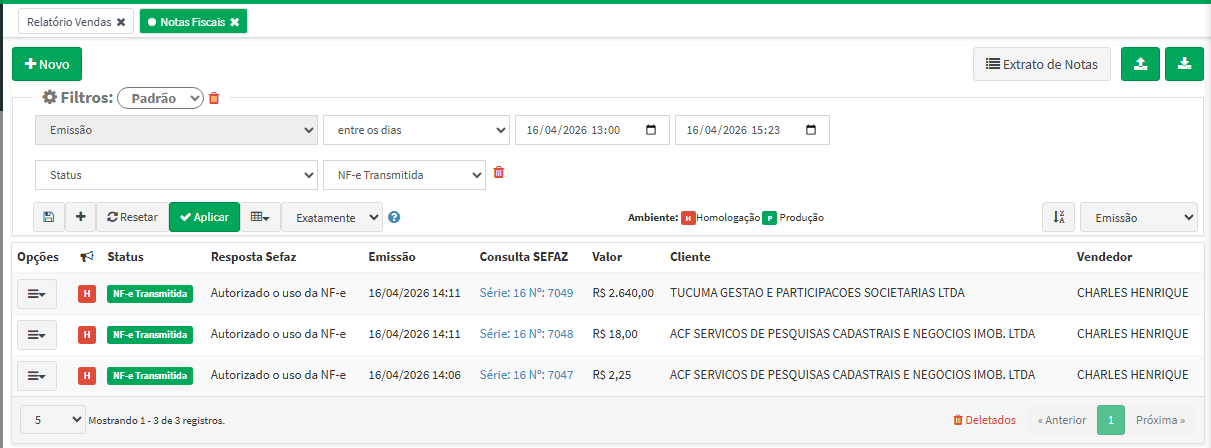
Na Figura 4, é possível visualizar que, no mesmo período consultado na Figura 2, foram emitidas três notas fiscais no total. As notas geradas a partir de cupom fiscal (extrato) estão entre elas, mas não aparecem no Relatório de Vendas.
Figura 4 - Tela Notas Fiscais
2. Relatório de Saída
O Relatório de Saídas é mais completo do que o Relatório de Vendas. Ele exibe todas as notas emitidas no período, incluindo tanto as NF-e emitidas diretamente quanto as geradas a partir de cupom fiscal.
Para acessar, dentro do PDVx Office navegue até:
Relatórios > Fiscal > Rel. de Saída.
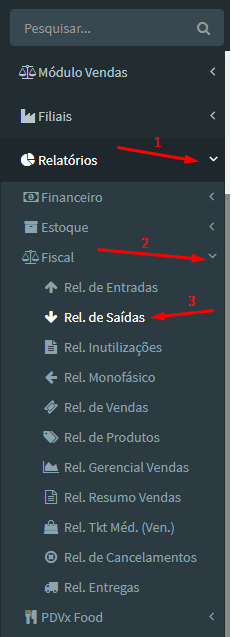
Na Figura 5, é possível visualizar o caminho percorrido no sistema, com setas enumeradas indicando cada etapa até o Relatório de Saída.
Figura 5 - Caminho para o Relatório de Saída
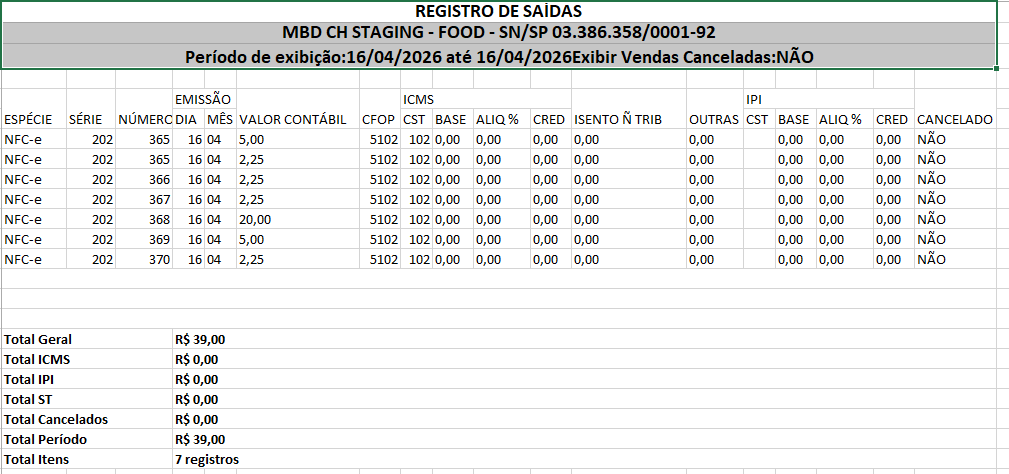
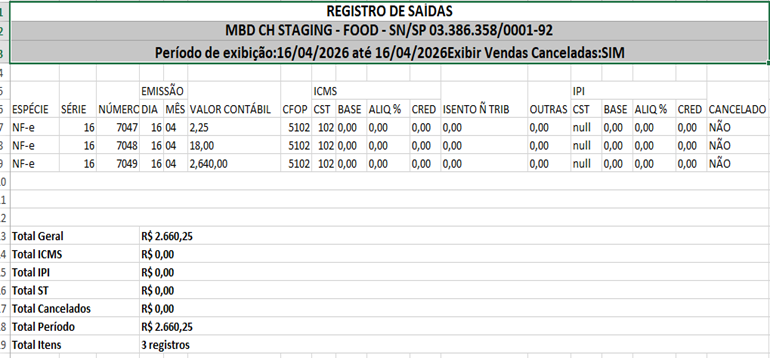
Na Figura 6, é possível visualizar a planilha Excel gerada pelo Relatório de Saída referente ao mesmo dia exibido na Figura 2. Neste relatório, todas as NF-e do dia aparecem, incluindo aquela que já estava no Relatório de Vendas e as demais geradas a partir de cupom fiscal.
Figura 6 - Planilha Excel Relatório de Saída
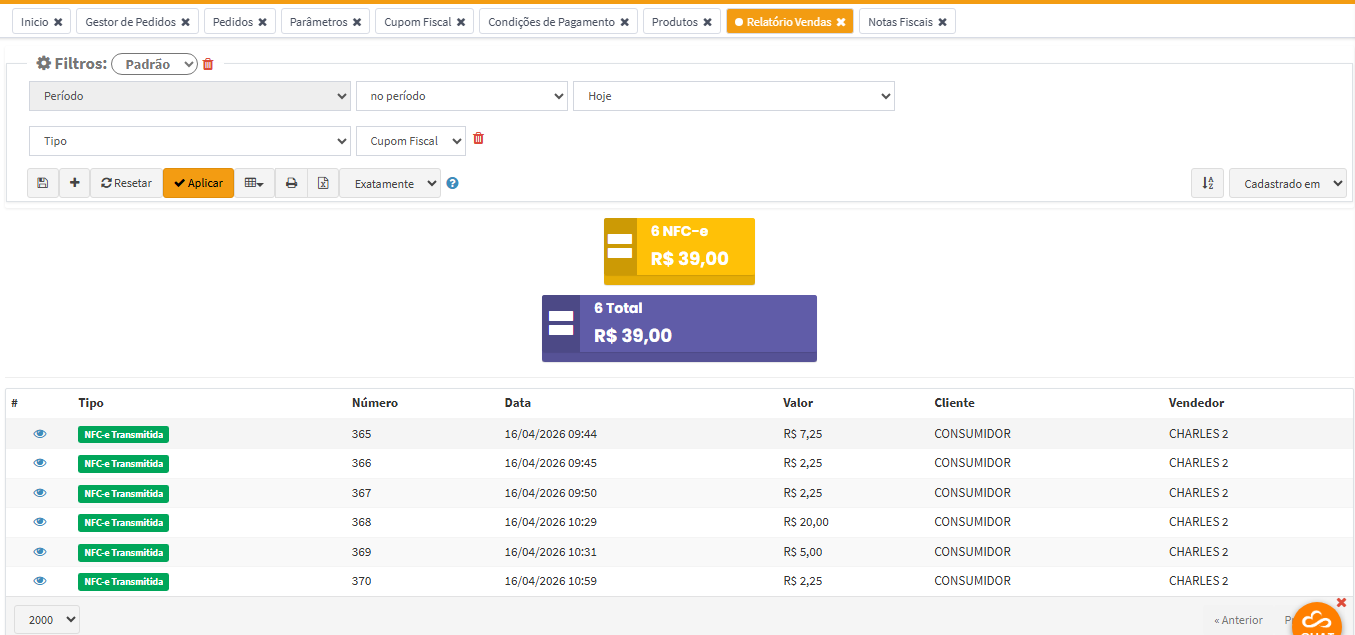
Na Figura 7, é possível visualizar outro exemplo do Relatório de Vendas por NFC-e.
Figura 7 - Tela de Relatório de Vendas
Na Figura 8, é possível visualizar a planilha Excel do Relatório de Saída referente ao mesmo período da Figura 7.
Figura 8 - Tela de Relatório de Saída