Esta technote descreve a Dashboard do Concentrador, onde é possível acompanhar o status do concentrador, a conexão com o banco de dados e a fila de processamento das informações que ainda serão enviadas para a nuvem.
1. Como acessar
No PDVx Office, acesse:
Configurações > Parâmetros > aba Dados Gerais
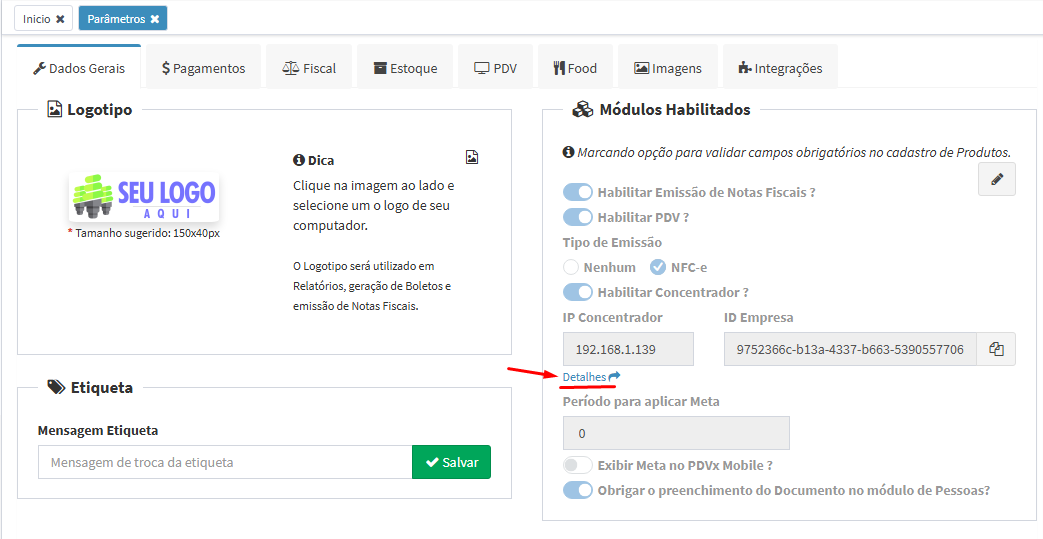
Na aba Dados Gerais, dentro da seção Módulos Habilitados, existe o campo IP Concentrador, que exibe o IP após a configuração do concentrador estar concluída. Para a dashboard ficar disponível, o check Habilitar Concentrador? precisa estar ativado. Se o concentrador não estiver configurado e o check não estiver ativo, a dashboard não aparece.
Com tudo configurado, um botão Detalhes fica visível logo abaixo do campo IP Concentrador. Clique em “Detalhes” para abrir a dashboard.
Na Figura 1, é possível visualizar a seção Módulos Habilitados com o campo IP Concentrador preenchido, o check Habilitar Concentrador? ativado e a seta vermelha apontando para o botão Detalhes.
Figura 1 - Tela Parâmetros PDVx Office
2. Dashboard do Concentrador
A dashboard reúne, em uma única tela, a situação geral do concentrador e os dados de funcionamento. A qualquer momento é possível atualizar as informações clicando no botão Atualizar Status, no canto superior direito.
2.1. Status geral
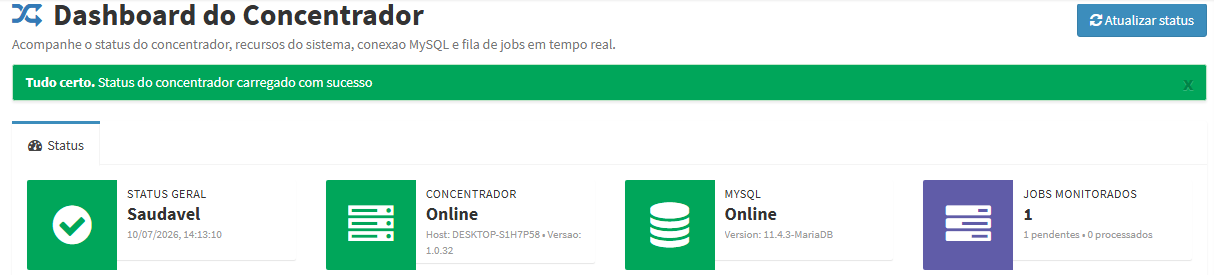
No topo da tela ficam quatro cartões de resumo, que dão uma visão rápida da saúde do concentrador:
-
Status Geral: indica se o concentrador está saudável ou com problema.
-
Concentrador: informa se o concentrador está Online, junto do host e da versão.
-
MySQL: informa se o banco de dados está Online e a sua versão.
-
Jobs Monitorados: mostra a quantidade de jobs pendentes e processados. Que são os dados que estão dentro do concentrador para ir para a nuvem.
Na Figura 2, é possível visualizar os quatro cartões de status, todos indicando situação normal: Status Geral Saudável, Concentrador Online, MySQL Online e 1 Jobs Monitorados.
Figura 2 - Cartões de status geral
2.2. Detalhes do concentrador
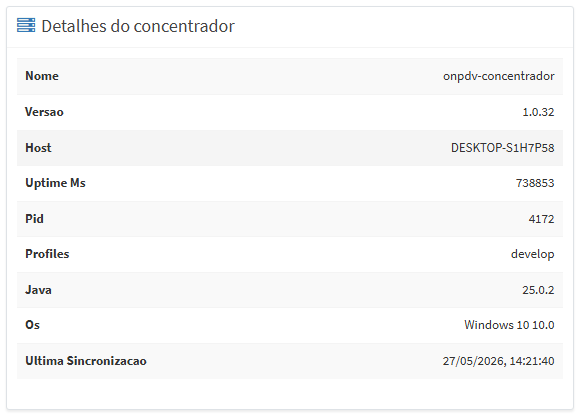
Mostra as informações de identificação do concentrador, como nome, versão, host (o computador onde ele está rodando), sistema operacional e a data da última sincronização.
Na Figura 3, é possível visualizar a seção Detalhes do concentrador, com o nome onpdv-concentrador, versão 1.0.32, host DESKTOP-S1H7P58, sistema Windows 10 e a data da última sincronização.
Figura 3 - Detalhes do concentrador
2.3. Saúde do MySQL
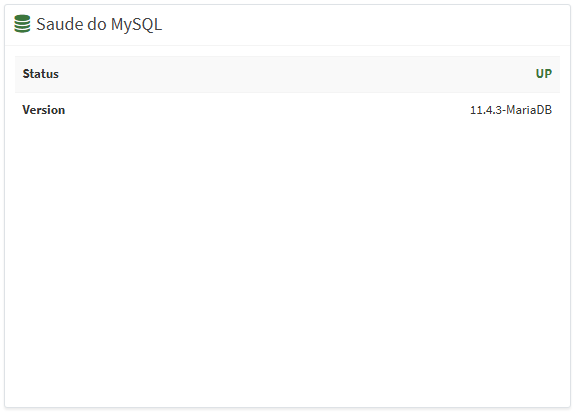
Exibe o status do banco de dados (UP quando está no ar) e a versão em uso.
Na Figura 4, é possível visualizar a seção Saúde do MySQL, com o status UP e a versão 11.4.3-MariaDB.
Figura 4 - Saúde do MySQL
2.4 Últimos jobs processados
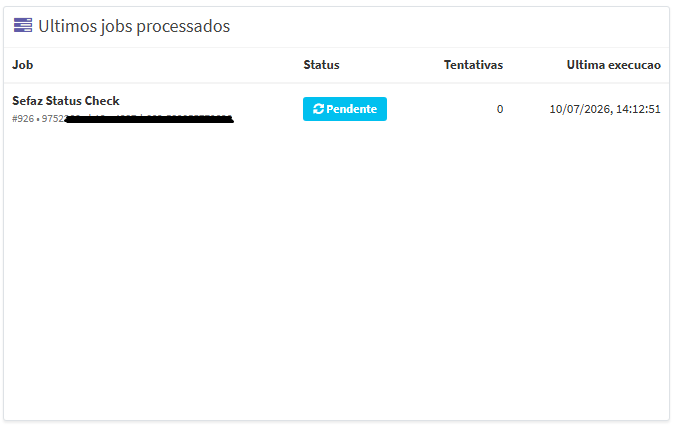
Lista os processos que estão no concentrador e vão ser enviados para a nuvem. São listados, com o nome do job, status, quantidade de tentativas e a data da última execução. Quando não há nada a exibir, aparece a mensagem “Nenhum job retornado”.
Na Figura 5, é possível visualizar a seção Últimos jobs processados com o job Sefaz Status Check, status Pendente, 0 tentativas e execução em 10/07/2026. Diz que esse job esta com o status Pendente de que ainda não foi enviado para a nuvem e a coluna Tentativas diz quantas tentativas foi feita para enviar esse job para a nuvem.
Figura 5 - Últimos jobs processados
2.5. Resumo da fila
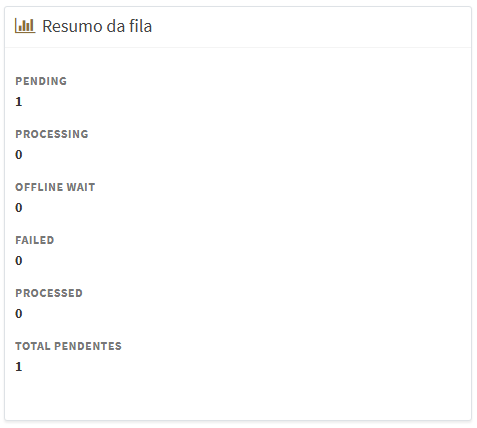
Mostra a situação da fila de processamento do concentrador, com a contagem de itens em cada estado: pendentes, em processamento, aguardando em modo offline, com falha, já processados e o total de pendentes. É a seção mais útil para identificar se alguma informação está travada ou com erro no envio.
Na Figura 6, é possível visualizar a seção Resumo da fila com 1 item em Pending (Pendente) e 1 no Total Pendentes, e os demais campos zerados.
Figura 6 - Resumo da fila,
2.6. Recursos do sistema
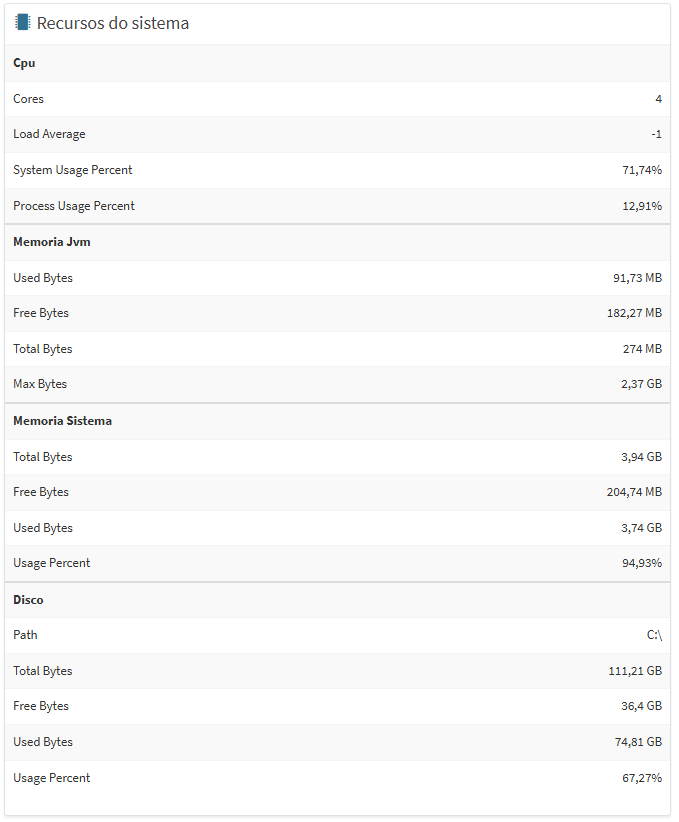
Traz dados do computador onde o concentrador está rodando, divididos em CPU, Memória JVM, Memória do Sistema e Disco. Ajuda a identificar quando o problema é de infraestrutura da máquina, por exemplo disco cheio ou memória no limite.
Na Figura 7, é possível visualizar a seção Recursos do sistema, com o uso de CPU em 71,74%, memória do sistema em 94,93% de uso e disco em 67,27% de uso.
Figura 7 - Recursos do sistema
2.7. Metadados da consulta
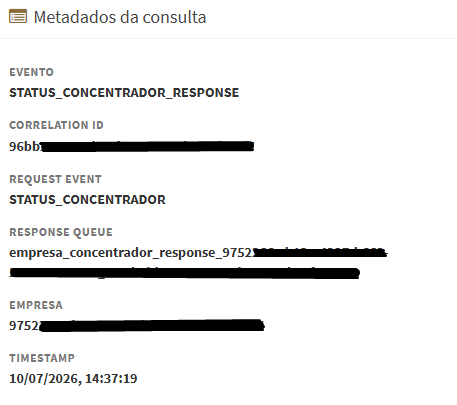
Exibe informações técnicas da própria consulta feita à dashboard, como o evento, o ID de correlação, a fila de resposta, a empresa e o horário em que os dados foram carregados.
Na Figura 8, é possível visualizar a seção Metadados da consulta.
Figura 8 - Metadados da consulta