Nesta technote passaremos por todas as telas relacionadas ao Financeiro que foram atualizadas, trazendo um layout mais moderno e fluido. Foram atualizadas dentro do Módulo Financeiro as telas de Visão Geral, Banco, Caixa, Contas a Pagar e Contas a Receber. Também foram atualizados em Relatórios dentro de financeiro as telas de Fluxo de Caixa e Balanço Resultados.
1. Visão Geral
No PDVx Office acesse:
Módulo Financeiro > Visão Geral
Trata-se de um dashboard geral da parte financeira. Então tem uma visão geral de todo módulo financeiro nessa seção.
1.1. Opções
Na parte superior direita da tela existem três opções: "Visão clássica", que retorna ao layout anterior; "Consultor IA", que gera um pequeno relatório da parte financeira, disponível caso a empresa tenha créditos de IA; e o filtro de período, que afeta todo o dashboard.
Na Figura 1, é possível visualizar a parte inicial do Dashboard Financeiro, com o subtítulo "Visão consolidada de contas e caixas" e os botões "Visão clássica", "Consultor IA" e o filtro configurado para "Mês passado", todos destacados em vermelho.
Figura 1 - Visão Geral seção: Opções

1.2. Realizado no Período
Essa seção mostra um resumo do que foi realizado no período informado no filtro. Mostra o “Saldo Contas + Caixas”, as “Entradas”, “Saídas” e o “Resultado”, sendo o resultado o valor das entradas menos as saídas e a variação percentual calculada em relação ao período anterior da mesma duração.
Na Figura 2, é possível visualizar o valor do “Saldo Contas + Caixa” de R$10.413,60, as “Entradas” de R$435,00, as “Saídas” de R$691,00 e o “Resultado” de -R$256,00, exibido em vermelho por ser negativo, com a porcentagem de 128.8%.
Figura 2 - Seção: Realizado no Período

1.3. A Vencer & Risco
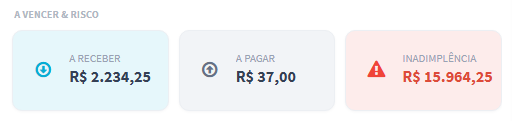
Essa seção mostra três cards: “A Receber”, “A Pagar” e “Inadimplência”, sendo a inadimplência o valor a receber que já venceu. O card de inadimplência é destacado em vermelho com um ícone de alerta, por representar o risco da carteira.
Na Figura 3, é possível visualizar o valor de “A Receber” de R$2.234,25, “A Pagar” de R$37,00 e “Inadimplência” de R$15.964,25
Figura 3 - Seção: A Vencer & Risco
1.4. Evolução do saldo consolidado
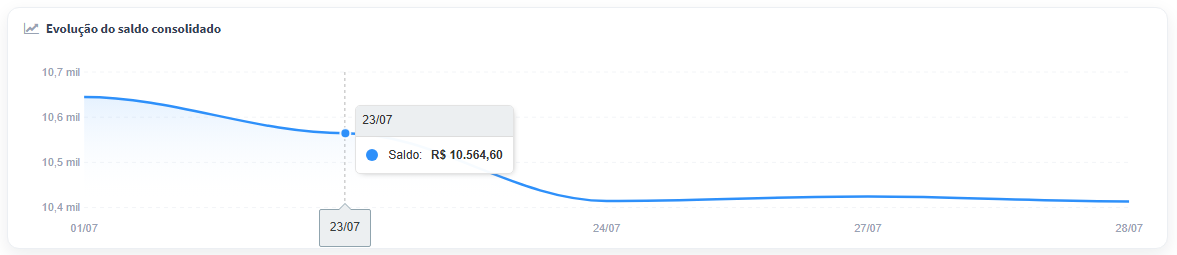
Essa seção mostra um gráfico de linha com a evolução do saldo consolidado. O gráfico facilita visualizar se o saldo está crescendo ou caindo e identificar em qual momento ocorreram mudanças.
Ao passar o mouse sobre o gráfico, é exibida uma caixa com a data e o valor específico do saldo naquele ponto, e a data correspondente é destacada no eixo horizontal.
Na Figura 4, é possível visualizar o gráfico com o mouse posicionado na data 23/07, exibindo o saldo de R$10.564.60.
Figura 4 - Seção: Evolução do saldo consolidado
1.5. Contas a Receber (pagas x abertas)
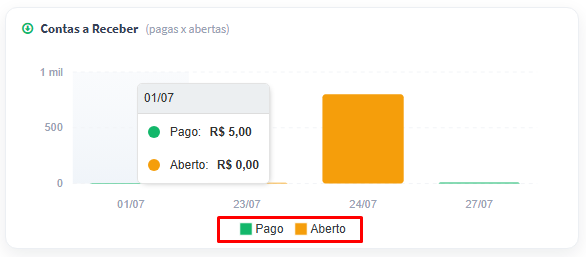
Essa seção mostra um gráfico de barras com o valor das contas a receber pagas e em aberto. As barras em verde representam as contas a receber pagas e as em amarelo as contas a receber em aberto.
Ao passar o mouse sobre a barra de alguma data, é exibida uma caixa com os valores de "Pago" e "Aberto" daquele dia.
Na Figura 5, é possível visualizar o gráfico com o mouse posicionado no dia 01/07, exibindo Pago de R$ 5,00 e Aberto de R$ 0,00. A legenda com as opções "Pago" e "Aberto" está destacada em vermelho na parte inferior do gráfico.
Figura 5 - Gráfico: Contas a Receber
Caso queira destacar somente uma das barras e deixar a outra em tom mais claro, basta passar o mouse sobre a legenda da barra que deseja destacar.
Na Figura 6, é possível visualizar o efeito com o mouse sobre a legenda "Pago": as barras amarelas de contas em aberto ficam com a cor esmaecida, enquanto as barras verdes permanecem em destaque.
Figura 6 - Gráfico: Contas a Receber, destacando Pago
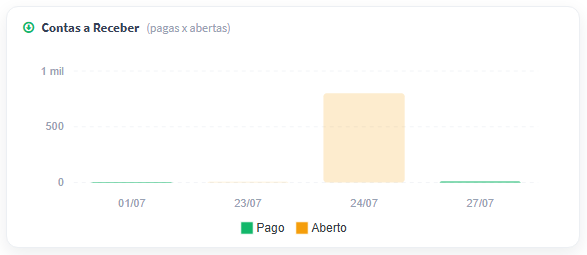
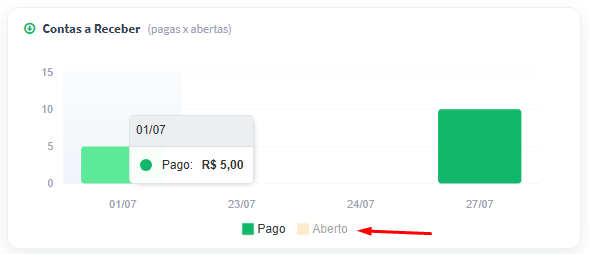
Caso queira ocultar uma das barras, basta clicar na legenda de "Pago" ou "Aberto". Quando uma opção é ocultada, a escala do eixo vertical é recalculada automaticamente para se ajustar apenas aos valores que continuam visíveis, o que facilita enxergar valores menores que antes ficavam achatados pela barra maior.
Na Figura 7, é possível visualizar que a legenda em “Aberto” em tom apagado, indicando que a opção foi clicada e que as barras correspondentes não aparecem mais no gráfico. O eixo vertical, que antes chegava a 1 mil, passou a exibir valores até 15. Para exibir novamente essas barras, basta clicar na legenda outra vez.
Figura 7 - Gráfico: Contas a Receber, ocultando Aberto
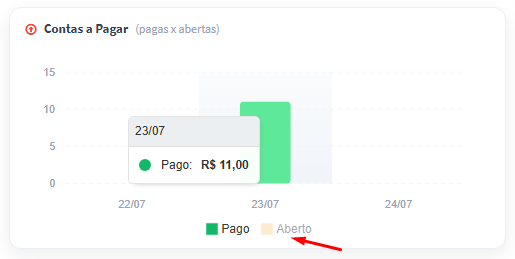
1.6. Contas a Pagar (Pagas x Abertas)
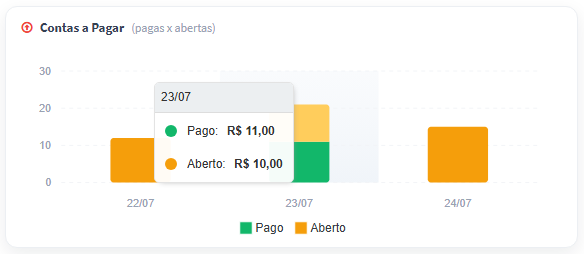
Essa seção mostra um gráfico de barras com o valor das contas a pagar pagas e em aberto. As barras em verde representam as contas a pagar pagas e as em amarelo as contas a pagar em aberto. Quando existem os dois valores na mesma data, as barras são empilhadas.
Ao passar o mouse sobre a barra de alguma data, é exibida uma caixa com os valores de "Pago" e "Aberto" daquele dia.
Na Figura 8, é possível visualizar o gráfico com o mouse posicionado no dia 23/07, exibindo Pago de R$ 11,00 e Aberto de R$ 10,00.
Figura 8 - Gráfico: Contas a Pagar
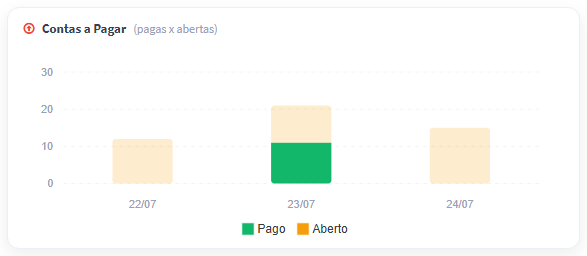
Assim como no gráfico anterior, é possível destacar uma das barras passando o mouse sobre a legenda correspondente.
na Figura 9, é possível visualizar o efeito com o mouse sobre a legenda "Pago": as barras amarelas de contas em aberto ficam esmaecidas e a barra verde do dia 23/07 permanece em destaque.
Figura 9 - Gráfico: Contas a Pagar, destacando Pago
Também é possível ocultar uma das barras clicando na legenda de "Pago" ou "Aberto".
Na Figura 10, é possível visualizar a legenda "Aberto" em tom apagado, indicando que a opção foi clicada e que as barras correspondentes não aparecem mais no gráfico. Restam apenas as barras verdes de contas pagas, e o mouse sobre a barra do dia 23/07 exibe o valor de R$ 11,00.
Figura 10 - Gráfico: Contas a Pagar, ocultando Aberto
1.7. Entrada x Saída
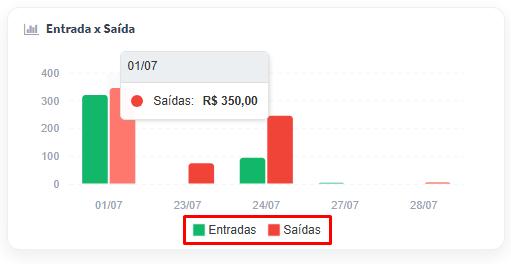
Essa seção mostra um gráfico de barras comparando entradas e saídas do período. As barras em verde representam as entradas e as em vermelho as saídas, exibidas lado a lado em cada data.
Ao passar o mouse sobre uma barra específica, é exibida a caixa apenas com o valor daquela série.
Na Figura 11, é possível visualizar o gráfico com o mouse posicionado na barra de saída do dia 01/07, exibindo o valor de R$ 350,00. A legenda com as opções "Entradas" e "Saídas" está destacada em vermelho.
Figura 11 - Gráfico: Entrada x Saída
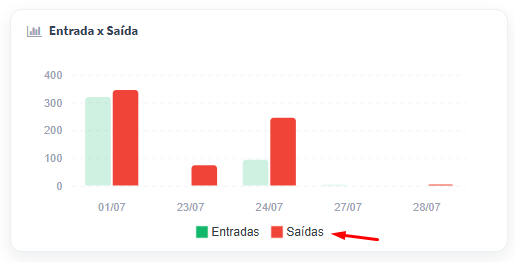
Da mesma forma que nos gráficos anteriores, é possível destacar uma das séries passando o mouse sobre a legenda correspondente, e ocultá-la clicando nela.
na Figura 12, é possível visualizar o efeito com o mouse sobre a legenda "Saídas": as barras verdes de entradas ficam esmaecidas e as barras vermelhas permanecem em destaque.
Figura 12 - Gráfico: Entrada x Saída, destacando Saídas
1.8. Saldo por conta
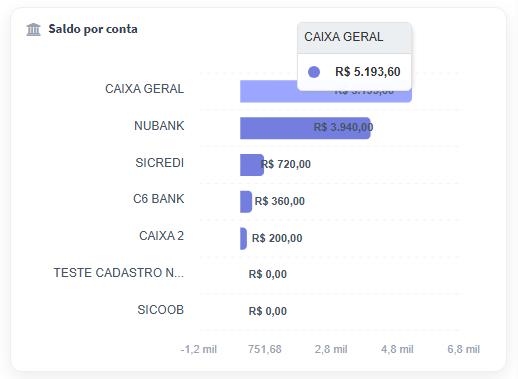
Essa seção mostra um gráfico de barras horizontais com o saldo de cada banco e caixa cadastrado, permitindo uma visão organizada de onde está o dinheiro
da empresa. As contas são listadas da maior para a menor, com o valor exibido ao lado de cada barra. O eixo horizontal aceita valores negativos, permitindo identificar contas com saldo devedor.
Ao passar o mouse sobre uma barra, é exibida uma caixa com o nome da conta e o valor correspondente.
Na Figura 13, é possível visualizar as barras horizontais com o mouse posicionado na barra do "CAIXA GERAL", exibindo o valor de R$ 5.193,60. Também são exibidas as contas NUBANK com R$ 3.940,00, SICREDI com R$ 720,00, C6 BANK com R$ 360,00, CAIXA 2 com R$ 200,00, além de contas com saldo zerado.
Figura 13 - Gráfico: Saldo por conta
1.9. Top 5 Receitas
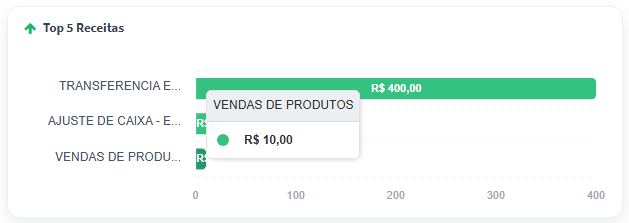
Essa seção mostra um gráfico de barras horizontais com as cinco categorias de receita de maior valor no período, permitindo analisar quais receitas estão trazendo mais retorno. Caso existam menos de cinco categorias com movimentação no período, apenas as existentes são exibidas.
Ao passar o mouse sobre uma barra, é exibida uma caixa com o nome completo da categoria e o valor correspondente, o que é útil porque os nomes longos aparecem abreviados no eixo.
Na Figura 14, é possível visualizar as barras horizontais, ao passar o mouse na barra o valor é exibido, no exemplo passou o mouse na barra de “VENDAS DE PRODUTOS”.
Figura 14 - Gráfico: Top 5 Receitas
1.10. Top 5 Despesas
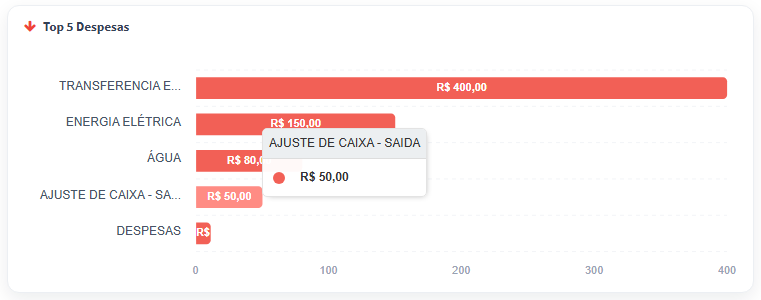
Essa seção mostra um gráfico de barras horizontais com as cinco categorias de despesa de maior valor no período, permitindo analisar quais despesas estão pesando mais.
Ao passar o mouse sobre uma barra, é exibida uma caixa com o nome completo da categoria e o valor correspondente.
Na Figura 15, é possível visualizar as barras horizontais, ao passar o mouse na barra o valor é exibido, no exemplo passou o mouse na barra de “AJUSTE DE CAIXA - SAÍDA”.
Figura 15 - Gráfico: Top 5 Despesas
2. Banco
No PDVx Office acesse:
Módulo Financeiro > Banco
Área para controle financeiro das contas bancárias, permitindo verificar a situação de cada conta cadastrada.
2.1. Opções
Nessa tela é possível cadastrar uma nova conta bancária pelo botão "+" ao lado de "Contas bancárias", e editar a conta selecionada clicando no ícone de lápis ao lado do nome do banco.
Na parte superior direita estão o botão "Consultor IA", que gera um pequeno relatório sobre a movimentação das contas bancárias caso a empresa tenha créditos de IA, e o filtro de período da pesquisa.
Na Figura 16, é possível visualizar a parte inicial da tela de Banco. A seta 1 aponta o botão "+" para adicionar uma nova conta bancária; a seta 2 aponta o ícone de lápis para editar a conta selecionada, que no exemplo é a conta BANCOTESTE com agência 123456 e conta 123456; a seta 3 aponta o botão "Consultor IA"; e a seta 4 aponta o filtro, configurado para "Mês passado".
Figura 16 - Banco seção: Opções

2.2. Informações
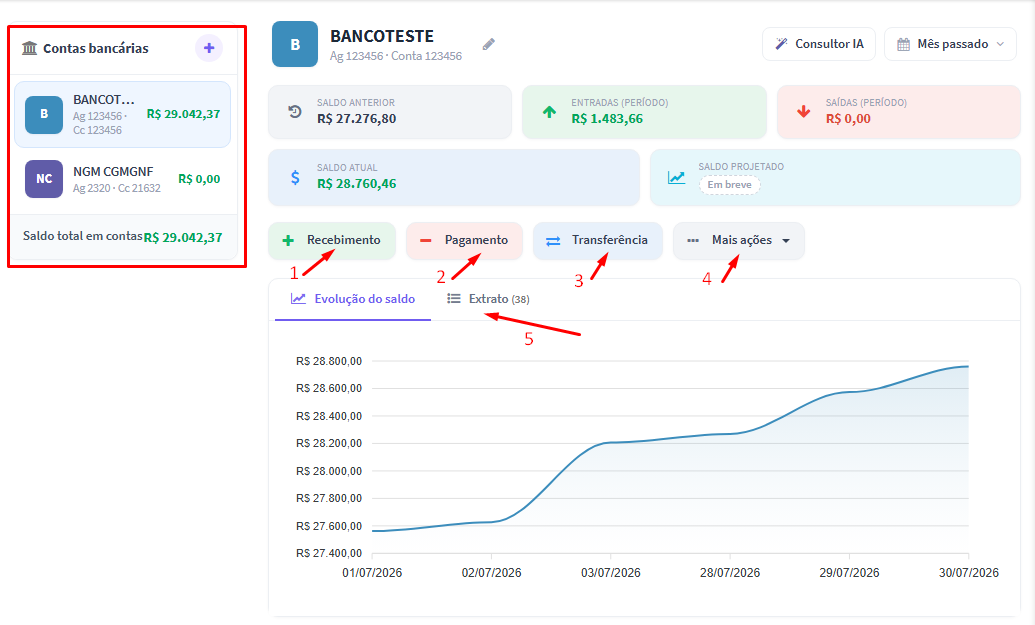
Do lado esquerdo da tela é exibida a lista de contas bancárias cadastradas, cada uma com sua agência, conta e saldo, além do "Saldo total em contas" somando todas elas. Ao clicar em uma conta da lista, as informações da direita passam a exibir os dados daquela conta.
Na parte central são exibidos os cards de "Saldo anterior", "Entradas (período)", "Saídas (período)" e "Saldo atual". Existe também o card "Saldo projetado", que no momento aparece com a indicação "Em breve", ou seja, o recurso ainda não está disponível.
Abaixo dos cards estão os botões de ação: "Recebimento", para adicionar uma movimentação bancária de entrada; "Pagamento", para adicionar uma movimentação bancária de saída; "Transferência", para cadastrar uma transferência entre contas; e "Mais ações", que exibe as opções "Importar .ofx" e "Visão clássica", esta última para voltar ao layout anterior.
Na parte inferior existem duas abas: "Evolução do saldo", que exibe o gráfico de linha da evolução do saldo da conta no período, e "Extrato", que lista as movimentações da conta e mostra ao lado a quantidade de lançamentos existentes.
Na Figura 17, é possível visualizar a tela completa. A lista de contas bancárias está destacada em vermelho à esquerda, exibindo BANCOTESTE com R$ 29.042,37 e NGM CGMGNF com R$ 0,00, além do saldo total em contas de R$ 29.042,37. Nos cards são exibidos o saldo anterior de R$ 27.276,80, entradas de R$ 1.483,66, saídas de R$ 0,00 e saldo atual de R$ 28.760,46. As setas apontam, na ordem: 1 o botão "Recebimento", 2 o botão "Pagamento", 3 o botão "Transferência", 4 o botão "Mais ações" e 5 a aba "Extrato", que nesse exemplo indica 38 movimentações.
Figura 17 - Tela financeiro Banco
3. Caixa
No PDVx Office acesse:
Módulo Financeiro > Caixa
Área para controle financeiro dos caixas, permitindo verificar a situação de cada caixa da empresa. A estrutura da tela é a mesma da seção Banco, mudando a nomenclatura das movimentações.
3.1. Opções
Nessa tela é possível cadastrar um novo caixa pelo botão "+" ao lado de "Caixas", e editar o caixa selecionado clicando no ícone de lápis ao lado do nome.
Na parte superior direita estão o botão "Consultor IA", que gera um pequeno relatório sobre a movimentação dos caixas caso a empresa tenha créditos de IA, e o filtro de período da pesquisa.
Na Figura 18, é possível visualizar a parte inicial da tela de Caixa. A seta 1 aponta o botão "+" para adicionar um novo caixa; a seta 2 aponta o ícone de lápis para editar o caixa selecionado, que no exemplo é o CAIXA GERAL; a seta 3 aponta o botão "Consultor IA"; e a seta 4 aponta o filtro, configurado para "Mês passado".
Figura 18 - Caixa seção: Opções

3.2. Informações
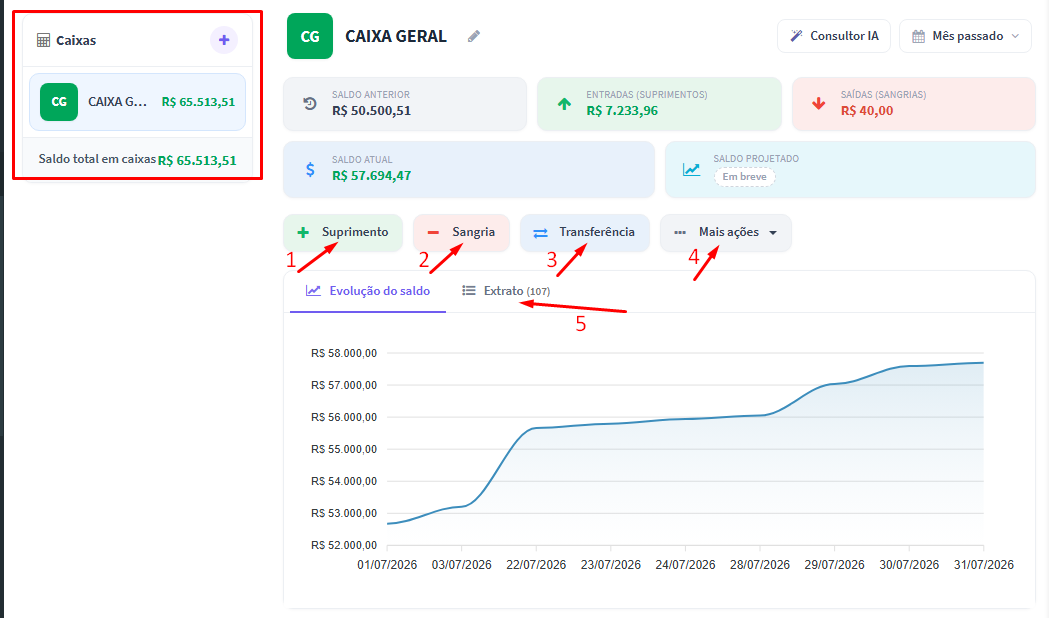
Do lado esquerdo da tela é exibida a lista de caixas cadastrados com seus respectivos saldos, além do "Saldo total em caixas".
Na parte central são exibidos os cards de "Saldo anterior", "Entradas (suprimentos)", "Saídas (sangrias)" e "Saldo atual". O card "Saldo projetado" também aparece aqui com a indicação "Em breve".
Abaixo dos cards estão os botões de ação: "Suprimento", para adicionar uma movimentação de entrada no caixa; "Sangria", para adicionar uma movimentação de saída; "Transferência", para cadastrar uma transferência entre contas; e "Mais ações", que exibe a opção "Visão clássica" para voltar ao layout anterior. Diferente da tela de Banco, aqui não existe a opção de importar arquivo .ofx.
Na parte inferior estão as abas "Evolução do saldo", com o gráfico de linha da evolução do saldo, e "Extrato", com as movimentações do caixa e a quantidade de lançamentos ao lado.
Na Figura 19, é possível visualizar a tela completa. A lista de caixas está destacada em vermelho à esquerda, exibindo o CAIXA GERAL com R$ 65.513,51 e o saldo total em caixas de R$ 65.513,51. Nos cards são exibidos o saldo anterior de R$ 50.500,51, entradas de R$ 7.233,96, saídas de R$ 40,00 e saldo atual de R$ 57.694,47. As setas apontam, na ordem: 1 o botão "Suprimento", 2 o botão "Sangria", 3 o botão "Transferência", 4 o botão "Mais ações" e 5 a aba "Extrato", que nesse exemplo indica 107 movimentações.
Figura 19 - Tela financeiro Caixa
4. Contas a Pagar
No PDVx Office acesse:
Módulo Financeiro > Contas a Pagar
Área para controle financeiro das contas a pagar da empresa. A tela é dividida em quatro abas: "Resumo", "Lançamentos", "Pagamentos" e "Histórico".
4.1. Opções
Na parte superior direita da tela existem três opções: "Visão clássica", que retorna ao layout anterior; "Consultor IA", que gera um pequeno relatório sobre as contas a pagar caso a empresa tenha créditos de IA; e o filtro de período, que afeta toda a seção.
O filtro dessa página é baseado na data de vencimento das contas.
No layout anterior o filtro considerava a data de emissão.
Na Figura 20, é possível visualizar a parte inicial com os botões “Visão clássica”, “Consultor IA”, e o filtro.
Figura 20 - Contas a Pagar: Opções

4.2. Resumo
Aba com uma visão geral das contas a pagar, reunindo cards de informações rápidas e gráficos.
4.2.1. Informações
São exibidos seis cards: "Total em aberto", "Vencido", "A vencer", "Pago no período", "Ticket médio" (valor médio por pagamento) e "Prazo médio".
Na Figura 21, é possível visualizar os cards com os valores correspondentes: total em aberto de R$ 1.556,25; vencido de R$ 1.006,25, representando 64.7% da carteira; a vencer de R$ 550,00; pago no período de R$ 256,75, com 13 pagamentos; ticket médio de R$ 19,75 por pagamento; e prazo médio de 2 dias.
Figura 21 - Contas a Pagar: Informações

4.2.2. Previsto x Pago
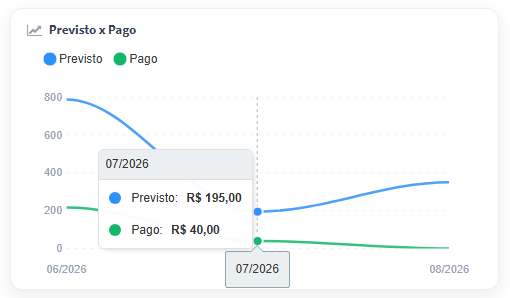
Gráfico de linhas comparando os valores previstos e os efetivamente pagos das contas a pagar ao longo do período.
Ao passar o mouse sobre o gráfico, é exibida uma caixa com os valores de "Previsto" e "Pago" daquele ponto. Passando o mouse sobre a legenda, a linha correspondente é destacada; clicando na legenda, a linha é ocultada do gráfico.
Na Figura 22, é possível visualizar o gráfico Previsto x Pago com o mouse posicionado em 07/2026, exibindo Previsto de R$ 195,00 e Pago de R$ 40,00.
Figura 22 - Gráfico: Previsto x Pago
4.2.3. Aging de Pagamentos
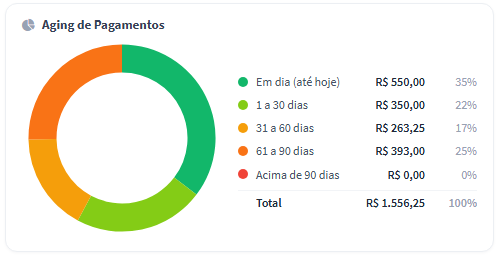
Gráfico em formato de rosca que distribui as contas a pagar em aberto por faixa de atraso, permitindo identificar rapidamente o quanto da carteira está em dia e o quanto está vencido há mais tempo. As faixas são: "Em dia (até hoje)", "1 a 30 dias", "31 a 60 dias", "61 a 90 dias" e "Acima de 90 dias".
Ao lado do gráfico é exibida a legenda com a cor de cada faixa, o valor e a porcentagem correspondente, além da linha de "Total" somando tudo
.Na Figura 23, é possível visualizar o gráfico com as seguintes faixas: em dia com R$ 550,00 (35%), 1 a 30 dias com R$ 350,00 (22%), 31 a 60 dias com R$ 263,25 (17%), 61 a 90 dias com R$ 393,00 (25%) e acima de 90 dias com R$ 0,00 (0%), totalizando R$ 1.556,25.
Figura 23 - Gráfico: Aging de Pagamentos
4.3 Lançamentos
Nessa aba é exibida a listagem dos lançamentos das contas a pagar.
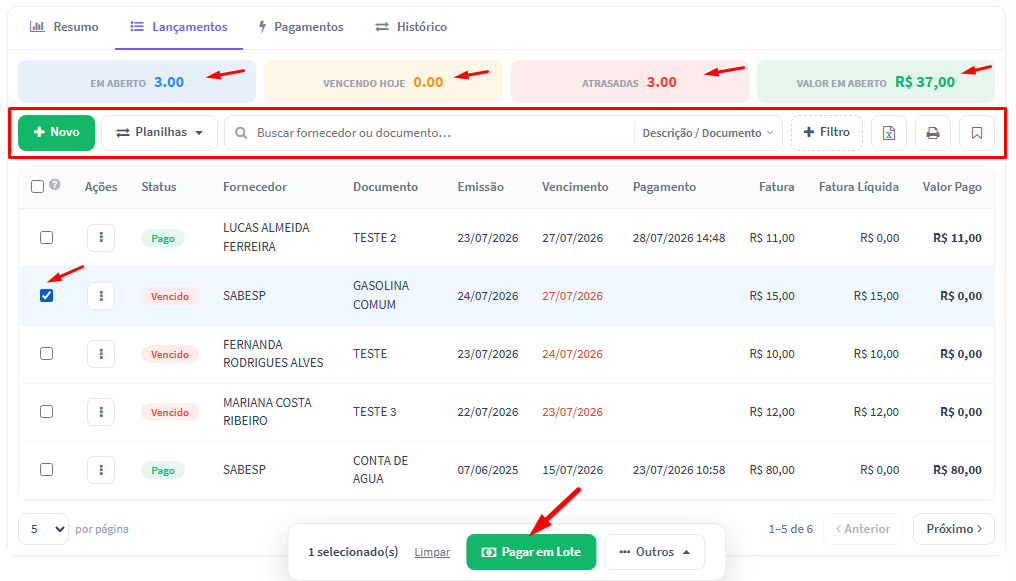
Na parte superior existem quatro cards que também funcionam como filtro rápido, bastando clicar no card desejado: "Em aberto", "Vencendo hoje", "Atrasadas" e "Valor em aberto".
Abaixo está a barra de ferramentas com: o botão "+ Novo", para cadastrar um novo lançamento; o botão "Planilhas", que exibe as opções "Exportar base completa (filtros atuais)", "Importar planilha" e "Baixar planilha modelo"; o campo de busca "Buscar fornecedor ou documento..."; um dropdown ao lado do campo de busca que define o critério da pesquisa, vindo por padrão como "Descrição / Documento" e que precisa ser alterado caso a busca seja por fornecedor; o botão "+ Filtro"; e os ícones de exportar XLS, imprimir extrato e salvar o filtro.
A listagem exibe as colunas Ações, Status, Fornecedor, Documento, Emissão, Vencimento, Pagamento, Fatura, Fatura Líquida e Valor Pago. O status é exibido como uma etiqueta colorida, com "Vencido" em vermelho e "Pago" em verde, e as datas de vencimento já vencidas também aparecem em vermelho. Cada linha possui um menu de ações representado pelos três pontos e uma caixa de seleção, que ao ser marcada libera a ação de marcar como paga o lançamento.
Na parte inferior é possível definir a quantidade de registros por página e navegar entre as páginas pelos botões "Anterior" e "Próximo".
Na Figura 24, é possível visualizar a aba Lançamentos com os cards de filtro rápido apontados pelas setas vermelhas, exibindo 3 lançamentos em aberto, 0 vencendo hoje, 3 atrasadas e valor em aberto de R$ 37,00. A barra de ferramentas está destacada no retângulo vermelho. Ao marcar um lançamento será exibido uma caixa na parte inferior possibilitando marcar como paga esse lançamento.
Figura 24 - Contas a Pagar: Lançamentos
4.4. Pagamentos
Essa aba lista os pagamentos das contas a pagar.
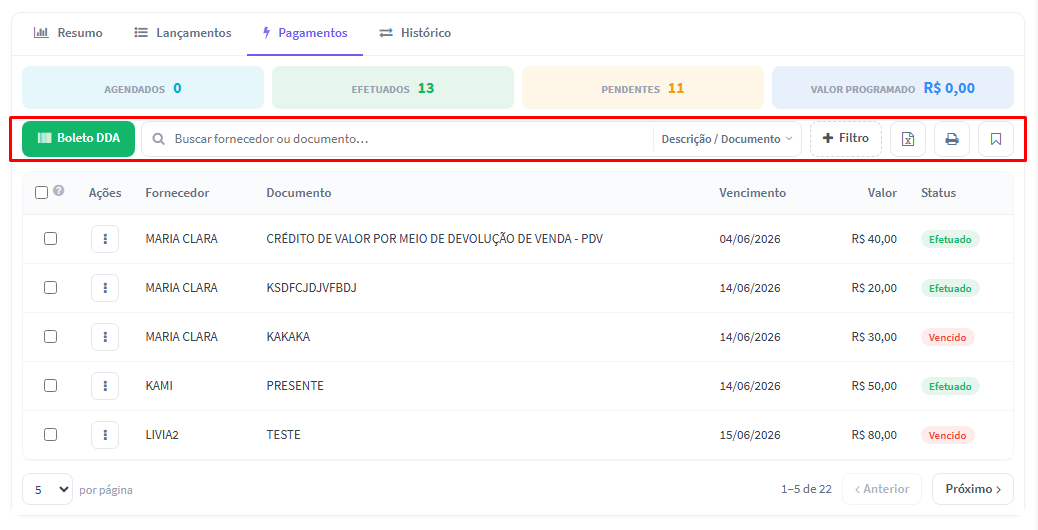
Na parte superior são exibidos quatro cards: "Agendados", "Efetuados", "Pendentes" e "Valor programado".
A barra de ferramentas traz o botão "Boleto DDA" no lugar do "+ Novo", o campo de busca "Buscar fornecedor ou documento..." com o dropdown de critério da pesquisa, o botão "+ Filtro" e os ícones de exportar XLS, imprimir extrato e salvar filtro.
A listagem exibe as colunas Ações, Fornecedor, Documento, Vencimento, Valor e Status, com as etiquetas "Efetuado" em verde e "Vencido" em vermelho. Cada linha possui um menu de ações representado pelos três pontos e uma caixa de seleção, que ao ser marcada libera a ação de marcar como paga o lançamento.
Na Figura 25, é possível visualizar a aba Pagamentos, com 0 agendados, 13 efetuados, 11 pendentes e valor programado de R$ 0,00. A barra de ferramentas está destacada no retângulo vermelho.
Figura 25 - Contas a Pagar: Pagamentos
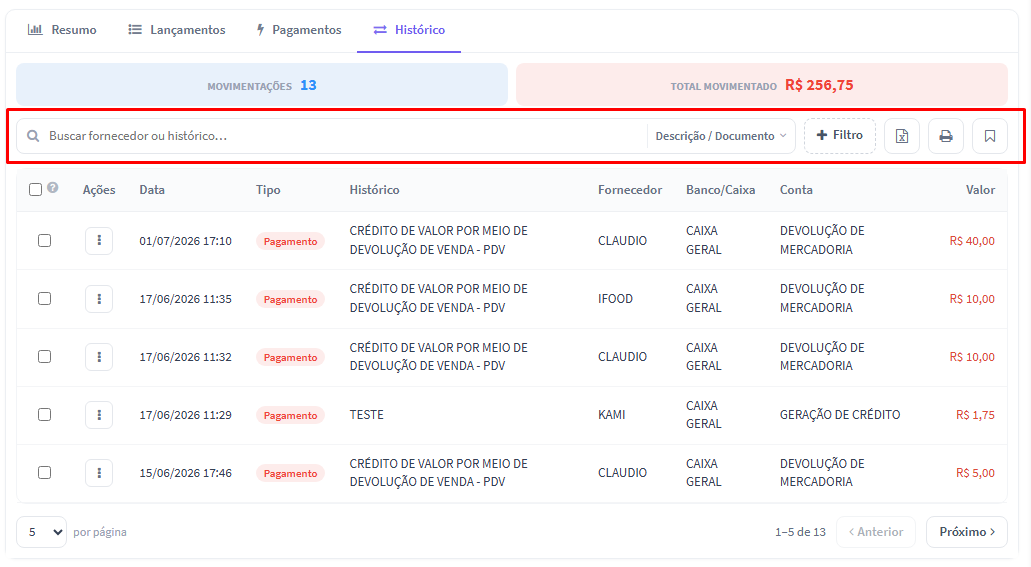
4.5. Histórico
Essa aba lista o histórico das movimentações já pagas.
Na parte superior são exibidos dois cards: "Movimentações", com a quantidade de movimentações do período, e "Total movimentado", com o valor somado.
O campo de busca dessa aba é "Buscar fornecedor ou histórico...", acompanhado do dropdown de critério da pesquisa, do botão "+ Filtro" e dos ícones de exportar XLS, imprimir extrato e salvar filtro.
A listagem exibe as colunas Ações, Data, Tipo, Histórico, Fornecedor, Banco/Caixa, Conta e Valor. A coluna Tipo exibe a etiqueta "Pagamento", e a coluna Banco/Caixa indica de qual conta ou caixa saiu o valor. Cada linha possui um menu de ações representado pelos três pontos e uma caixa de seleção.
Na Figura 26, é possível visualizar a aba Histórico, com 13 movimentações e total movimentado de R$ 256,75. O campo de busca está destacado no retângulo vermelho.
Figura 26 - Contas a Pagar: Histórico
5. Contas a Receber
No PDVx Office acesse:
Módulo Financeiro > Contas a Receber
Área para controle financeiro das contas a receber da empresa. A estrutura é semelhante à de Contas a Pagar, sendo dividida nas abas "Resumo", "Lançamentos", "Recebimentos" e "Histórico".
5.1. Opções
Na parte superior direita da tela existem três opções: "Visão clássica", que retorna ao layout anterior; "Consultor IA", que gera um pequeno relatório sobre as contas a receber caso a empresa tenha créditos de IA; e o filtro de período, que afeta toda a seção.
Assim como em Contas a Pagar, o filtro dessa tela é baseado na data de vencimento, e não mais na data de emissão como no layout anterior.
Na Figura 27, é possível visualizar a parte inicial com os botões “Visão clássica”, “Consultor IA”, e o filtro.
Figura 27 - Contas a Receber: Opções

5.2. Resumo
Aba com uma visão geral das contas a receber, reunindo cards de informações rápidas e gráficos.
5.2.1. Informações
São exibidos seis cards: “TOTAL EM ABERTO”, “VENCIDO”, “A VENCER”, “RECEBIDO NO PEDÍODO”, “TICKET MÉDIO” e “PRAZO MÉDIO”.
Na Figura 28, é possível visualizar os cards com os valores correspondentes: total em aberto de R$ 49.484,89; vencido de R$ 47.872,05, representando 96.7% da carteira; a vencer de R$ 1.612,84; recebido no período de R$ 965,25, com 25 recebimentos; ticket médio de R$ 38,61 por recebimento; e prazo médio de 7 dias.
Figura 28 - Contas a Receber: Informações

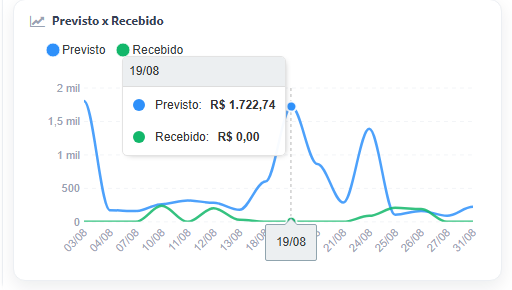
5.2.2. Previsto x Recebido
Gráfico de linhas comparando os valores previstos e os efetivamente recebidos ao longo do período.
Ao passar o mouse sobre o gráfico, é exibida uma caixa com os valores de "Previsto" e "Recebido" daquele ponto. Passando o mouse sobre a legenda, a linha correspondente é destacada; clicando na legenda, a linha é ocultada do gráfico.
Na Figura 29, é possível visualizar o gráfico Previsto x Recebido com o mouse posicionado no dia 19/08, exibindo Previsto de R$ 1.722,74 e Recebido de R$ 0,00.
Figura 29 - Gráfico: Previsto x Recebido
5.2.3. Aging de Recebimento
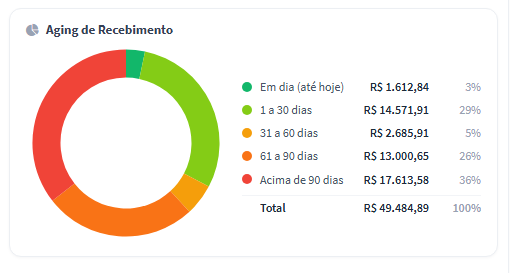
Gráfico em formato de rosca que distribui as contas a receber em aberto por faixa de atraso, permitindo identificar rapidamente o quanto da carteira está em dia e o quanto está vencido há mais tempo. As faixas são as mesmas do aging de pagamentos: "Em dia (até hoje)", "1 a 30 dias", "31 a 60 dias", "61 a 90 dias" e "Acima de 90 dias".
Ao lado do gráfico é exibida a legenda com a cor de cada faixa, o valor e a porcentagem correspondente, além da linha de "Total".
Na Figura 30, é possível visualizar o gráfico com as seguintes faixas: em dia com R$ 1.612,84 (3%), 1 a 30 dias com R$ 14.571,91 (29%), 31 a 60 dias com R$ 2.685,91 (5%), 61 a 90 dias com R$ 13.000,65 (26%) e acima de 90 dias com R$ 17.613,58 (36%), totalizando R$ 49.484,89.
Figura 30 - Gráfico: Aging de Recebimento
5.3. Lançamento
Nessa aba é exibida a listagem dos lançamentos das contas a receber.
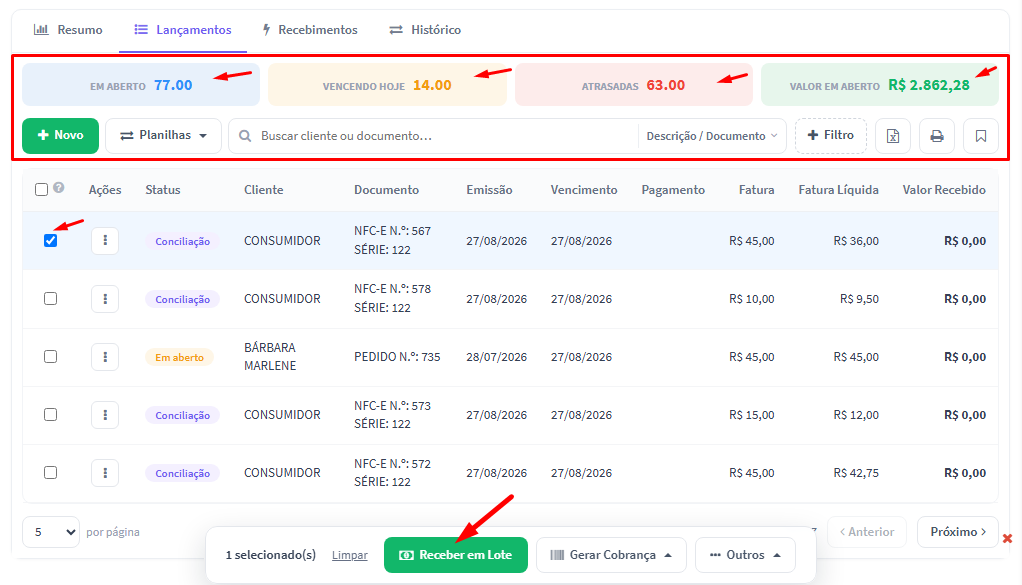
Na parte superior existem quatro cards que também funcionam como filtro rápido: "Em aberto", "Vencendo hoje", "Atrasadas" e "Valor em aberto".
Abaixo está a barra de ferramentas com: o botão "+ Novo", para cadastrar um novo lançamento de uma conta a receber; o botão "Planilhas", com as opções "Exportar base completa (filtros atuais)", "Importar planilha" e "Baixar planilha modelo"; o campo de busca "Buscar cliente ou documento..."; o dropdown que define o critério da pesquisa, vindo por padrão como "Descrição / Documento" e que precisa ser alterado caso a busca seja por cliente; o botão "+ Filtro"; e os ícones de exportar XLS, imprimir extrato e salvar o filtro.
A listagem exibe as colunas Ações, Status, Cliente, Documento, Emissão, Vencimento, Pagamento, Fatura, Fatura Líquida e Valor Recebido. Cada linha possui um menu de ações representado pelos três pontos e uma caixa de seleção, que ao ser marcada libera um botão na parte inferior de “Receber em Lote” e assim marcar recebido.
Na Figura 31, é possível visualizar a aba Lançamentos com os cards de filtro rápido e a barra de ferramentas destacados no retângulo vermelho, exibindo 77 lançamentos em aberto, 14 vencendo hoje, 63 atrasadas e valor em aberto de R$ 2.862,28. Na listagem, os lançamentos aparecem com o status "Conciliação" e o primeiro registro está com a caixa de seleção marcada.
Figura 31 - Contas a Receber: Lançamentos
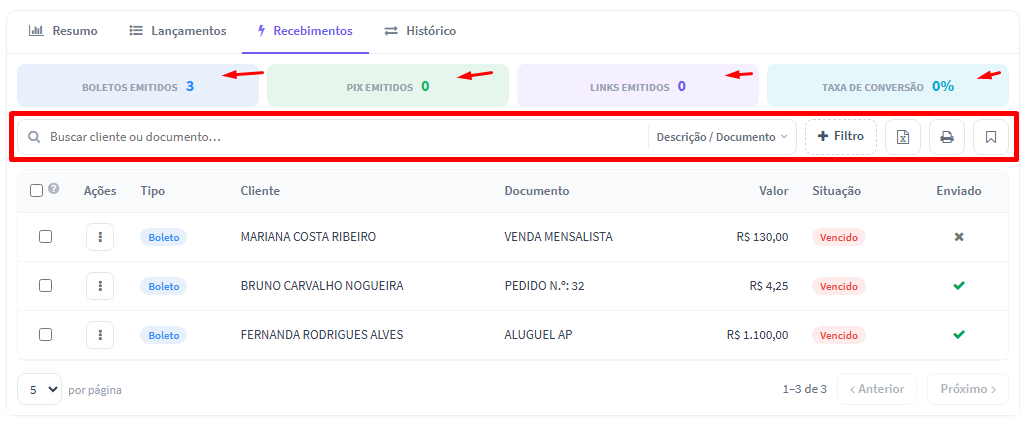
5.4. Recebimentos
Essa aba lista os recebimentos gerados, como boletos, Pix e links de pagamento.
Na parte superior são exibidos quatro cards: "Boletos emitidos", "Pix emitidos", "Links emitidos" e "Taxa de conversão", este último indicando a porcentagem dos recebimentos emitidos que foram efetivamente pagos.
A barra de ferramentas traz o campo de busca "Buscar cliente ou documento..." com o dropdown de critério da pesquisa, o botão "+ Filtro" e os ícones de exportar XLS, imprimir extrato e salvar filtro.
A listagem exibe as colunas Ações, Tipo, Cliente, Documento, Valor, Situação e Enviado. A coluna Tipo indica a forma do recebimento, a coluna Situação exibe a etiqueta com o estado do título, e a coluna Enviado indica com um ícone se o documento foi enviado ao cliente, sendo o visto verde para enviado e o xis para não enviado. Cada linha possui um menu de ações representado pelos três pontos e uma caixa de seleção, que ao ser marcada libera a ação de marcar como paga.
Na Figura 32, é possível visualizar a aba Recebimentos, com 3 boletos emitidos, 0 Pix emitidos, 0 links emitidos e taxa de conversão de 0%, todos apontados pelas setas vermelhas. A barra de ferramentas está destacada no retângulo vermelho.
Figura 32 - Contas a Receber: Recebimentos
5.5. Histórico
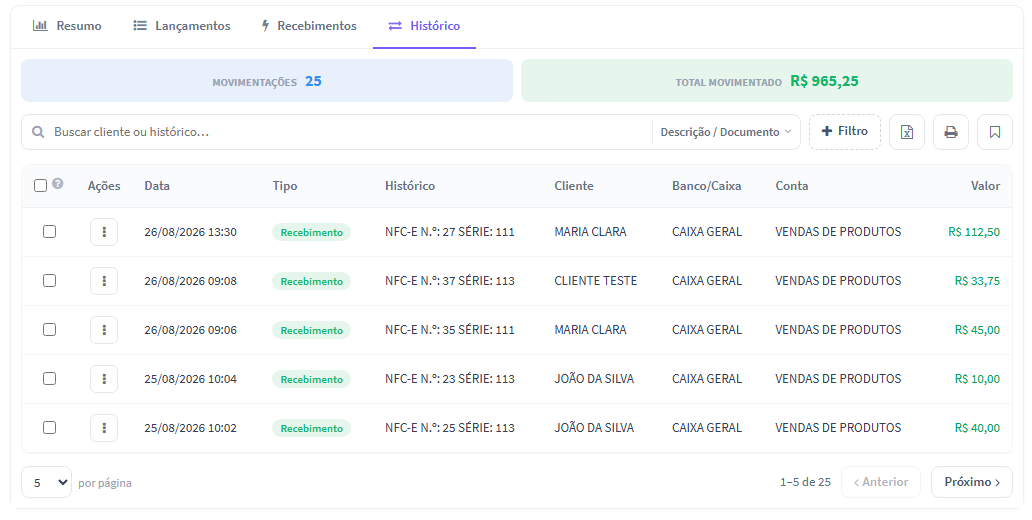
Essa aba lista o histórico das movimentações já recebidas.
Na parte superior são exibidos dois cards: "Movimentações", com a quantidade de movimentações do período, e "Total movimentado", com o valor somado.
O campo de busca dessa aba é "Buscar cliente ou histórico...", acompanhado do dropdown de critério da pesquisa, do botão "+ Filtro" e dos ícones de exportar XLS, imprimir extrato e salvar filtro.
A listagem exibe as colunas Ações, Data, Tipo, Histórico, Cliente, Banco/Caixa, Conta e Valor. A coluna Tipo exibe a etiqueta "Recebimento", e a coluna Banco/Caixa indica em qual conta ou caixa o valor entrou.
Na Figura 33, é possível visualizar a aba Histórico, com 25 movimentações e total movimentado de R$ 965,25. Na listagem aparecem recebimentos originados de NFC-e, com o cliente, o caixa de destino e a conta contábil de cada movimentação.
Figura 33 - Contas a Receber: Histórico
6. Fluxo de Caixa
No PDVx Office acesse:
Relatórios > Financeiro > Fluxo de Caixa
Tela com a visão executiva do fluxo de caixa do ano, reunindo o que já foi realizado, o que está projetado e o consolidado dos dois.
6.1. Opções e filtros
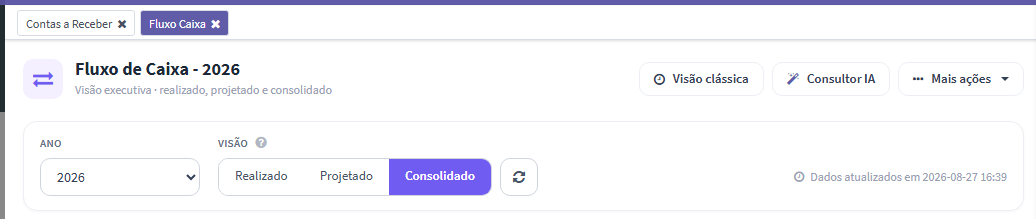
Na parte superior direita estão os botões “Visão clássica”, que retorna ao layout anterior; “Consultor IA”, que gera um pequeno relatório sobre o fluxo de caixa caso a empresa tenha créditos de IA; e “Mais ações”.
Logo abaixo ficam os filtros da tela. O campo "Ano" define o exercício analisado. O campo "Visão" possui três opções que alteram a tela para essa opção:
-
“Realizado”, traz o que já foi liquidado;
-
“Projetado”, que traz a previsão com base na data de vencimento dos títulos em aberto;
-
“Consolidado”, que combina as duas.
Ao lado existe um botão de atualizar os dados🔄, e à direita é exibida a data e hora da última atualização.
Na Figura 34, é possível visualizar a parte inicial da tela, com os botões "Visão clássica", "Consultor IA" e "Mais ações", o filtro de ano em 2026 e o campo Visão com a opção "Consolidado" selecionada.
Figura 34 - Fluxo de Caixa: Opções e filtro
6.2. Visão: Realizado
Com o campo "Visão" em "Realizado", a tela exibe apenas o que já foi efetivamente movimentado, ou seja, os valores que já entraram ou saíram das contas e caixas. Nada de previsão entra nessa visão.
6.2.1. Indicadores Realizado
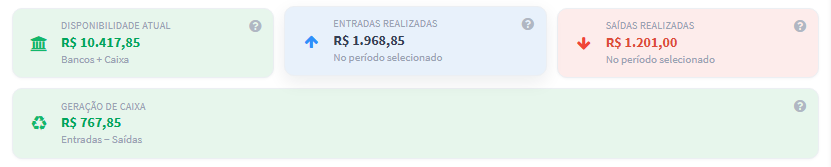
São exibidos quatro cards:
-
Disponibilidade Atual: Saldo disponível hoje, somando todas as contas bancárias e o caixa da empresa;
-
Entradas Realizadas: Total de dinheiro que efetivamente entrou no caixa ou nos bancos no período;
-
Saídas Realizadas: Total de dinheiro que efetivamente saiu do caixa ou dos bancos no período;
-
Geração de Caixa: Diferença entre entradas e saídas, mostrando se o caixa cresceu ou diminuiu no período;
Na Figura 35 é possível visualizar os quatro cards com os valores correspondentes: disponibilidade atual de R$ 10.417,85, entradas realizadas de R$ 1.968,85, saídas realizadas de R$ 1.201,00 e geração de caixa de R$ 767,85.
Figura 35 - Fluxo de Caixa: Indicadores Realizado
6.2.2. Evolução do Saldo de caixa
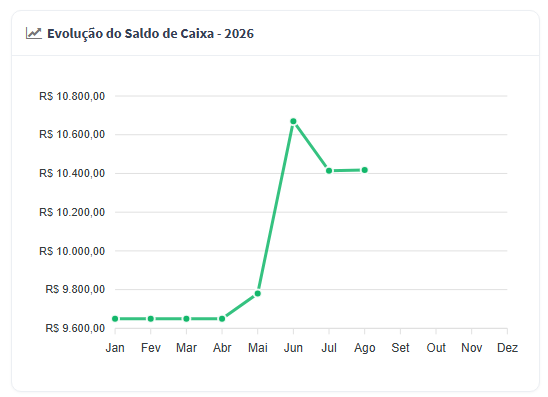
Gráfico de linha com a evolução do saldo de caixa ao longo dos meses do ano. Nessa visão a linha aparece em verde e contínua, indicando saldo já realizado, e é traçada apenas até o mês atual. Os meses seguintes ficam vazios, já que ainda não houve movimentação.
Ao passar o mouse sobre um ponto do gráfico, é exibida uma caixa com o mês e o valor do saldo correspondente.
Na Figura 36 é possível visualizar o gráfico com a linha verde partindo de janeiro e se encerrando em agosto, com os meses de setembro a dezembro sem dados.
Figura 36 - Gráfico: Evolução do Saldo de Caixa Realizado
6.2.3. Resumo Financeiro
Painel lateral que detalha os valores dos cards, dividido em dois blocos nessa visão.
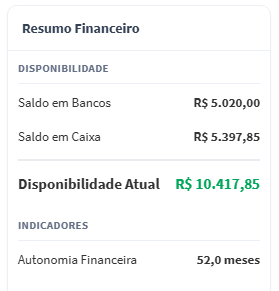
No bloco "Disponibilidade" são exibidos o "Saldo em Bancos", o "Saldo em Caixa" e a "Disponibilidade Atual", que é a soma dos dois.
No bloco "Indicadores" é exibida a "Autonomia Financeira", que indica por quantos meses a empresa consegue se manter com a disponibilidade atual.
A Autonomia Financeira é calculada em meses com o seguinte procedimento:
Disponibilidade Atual ÷ Média Mensal de Despesas (últimos 6 meses)
Na Figura 37 é possível visualizar o Resumo Financeiro com Saldo em Bancos de R$ 5.020,00, Saldo em Caixa de R$ 5.397,85, e com isso, a Disponibilidade Atual de R$ 10.417,85 e Autonomia Financeira de 52,0 meses.
Figura 37 - Fluxo de Caixa: Resumo Financeiro Realizado
6.2.4. Médias e extremos
Abaixo do gráfico são exibidos quatro cards com os valores médios e os maiores valores movimentados no ano:
-
Ticket Médio Recebido: Valor médio recebido por transação de entrada no ano;
-
Ticket Médio Pago: Valor médio pago por transação de saída no ano;
-
Maior Recebimento: maior valor que entrou em uma única transação no ano, acompanhado da data e hora em que ocorreu;
-
Maior Pagamento: maior valor pago em uma única transação no ano, também acompanhado da data e hora.
Na Figura 38 é possível visualizar os quatro cards, com ticket médio recebido de R$ 46,88, ticket médio pago de R$ 133,44, maior recebimento de R$ 600,00 ocorrido em 23/06/2026 às 15:57 e maior pagamento de R$ 360,00 ocorrido em 30/06/2026 às 16:40.
Figura 38 - Fluxo de Caixa: Médias e extremos Realizado

6.2.5. Fluxo de Caixa Detalhado (R$)
Tabela com a abertura mês a mês, de janeiro a dezembro, mais a coluna "Total Ano". Nessa visão são exibidas quatro linhas:
-
"Entradas Realizadas", em verde;
-
"Saídas Realizadas", em vermelho;
-
"Geração de Caixa", resultado das entradas menos as saídas do mês;
-
"Saldo Acumulado (Realizado)", que acumula o saldo mês a mês.
As linhas de entradas e saídas possuem uma seta à esquerda que permite expandir e visualizar a composição dos valores. Meses sem movimentação aparecem com um traço. A linha de saldo acumulado repete o último saldo conhecido nos meses futuros, já que não houve movimentação para alterá-lo.
Na Figura 39 é possível visualizar a tabela, com entradas realizadas totalizando R$ 1.968,85 no ano, saídas de R$ 1.201,00, geração de caixa de R$ 767,85 e saldo acumulado de R$ 10.417,85. Em julho a geração de caixa aparece negativa, em -256,00, por as saídas do mês terem superado as entradas.
Figura 39 - Fluxo de Caixa Detalhado Realizado

6.3. Visão: Projetado
Com o campo "Visão" em "Projetado", a tela deixa de exibir o que já foi movimentado e passa a exibir apenas a previsão, montada a partir dos títulos em aberto de Contas a Receber e Contas a Pagar, considerando a data de vencimento de cada um.
6.3.1. Indicadores Projetado
São exibido três cards:
-
Disponibilidade Atual: Saldo disponível hoje, somando todas as contas bancárias e o caixa da empresa;
-
A Receber (Futuro): Valores a receber de clientes, ainda em aberto, com vencimento no período;
-
Saldo Projetado: resultado da Disponibilidade Atual + Contas a Receber - Contas a Pagar.
Na Figura 40 é possível visualizar os três cards com disponibilidade atual de R$ 10.417,85, a receber de R$ 19.294,25 e saldo projetado de R$ 25.385,10.
Figura 40 - Fluxo de Caixa: Indicadores Projetado

6.3.2. Evolução do Saldo de Caixa
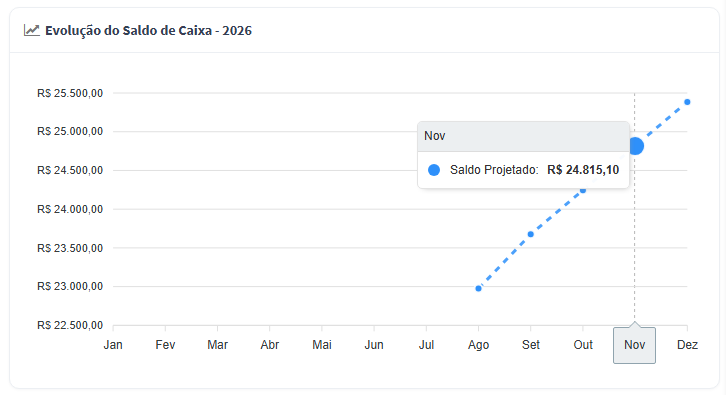
Nessa visão a linha do gráfico aparece em azul e pontilhada, indicando que se trata de um saldo que ainda não foi efetivado. A linha começa a partir do mês atual e segue até dezembro, deixando vazios os meses que já passaram.
Ao passar o mouse sobre um ponto do gráfico, é exibida uma caixa com o mês e o valor do saldo projetado, e o mês correspondente é destacado no eixo horizontal.
Na Figura 41 é possível visualizar o gráfico com a linha azul pontilhada partindo de agosto, com o mouse posicionado em novembro, exibindo o saldo projetado de R$ 24.815,10.
Figura 41 - Gráfico: Evolução do Saldo de Caixa Projetado
6.3.3. Resumo Financeiro
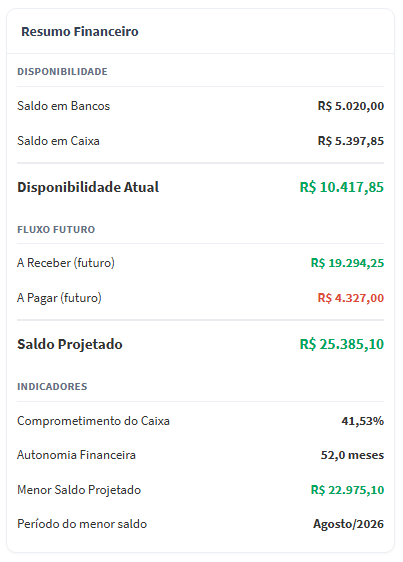
Nessa visão o painel lateral traz três blocos.
No bloco "Disponibilidade" são exibidos o saldo em bancos, o saldo em caixa e a disponibilidade atual.
No bloco "Fluxo Futuro" são exibidos o "A Receber (futuro)", o "A Pagar (futuro)" e o "Saldo Projetado" resultante.
No bloco "Indicadores" são exibidos o "Comprometimento do Caixa", que indica a porcentagem da disponibilidade já comprometida com pagamentos futuros; a "Autonomia Financeira" em meses; o "Menor Saldo Projetado", que aponta o ponto mais baixo previsto para o caixa; e o "Período do menor saldo", indicando em qual mês esse ponto ocorre. Esses dois últimos ajudam a antecipar quando o caixa vai ficar mais apertado.
Comprometimento do Caixa: (Total a Pagar Futuro ÷ Disponibilidade Atual) × 100
Autonomia Financeira: Disponibilidade Atual ÷ Média Mensal de Despesas (6 meses)
Na Figura 42 é possível visualizar o Resumo Financeiro com disponibilidade atual de R$ 10.417,85, a receber de R$ 19.294,25, a pagar de R$ 4.327,00 e saldo projetado de R$ 25.385,10. Nos indicadores, o comprometimento do caixa está em 41,53%, a autonomia financeira em 52,0 meses e o menor saldo projetado é de R$ 22.975,10, previsto para agosto de 2026.
Figura 42 - Fluxo de Caixa: Resumo Financeiro Projetado
6.3.4. Fluxo de Caixa Detalhado (R$)
Nessa visão a tabela traz as informações do que está planejado, com base na data de vencimento dos títulos. São exibidas três linhas:
-
"A Receber (Futuro)", em verde;
-
"A Pagar (Futuro)", em vermelho;
-
"Saldo Projetado", linha final destacada.
As linhas de a receber e a pagar também podem ser expandidas pela seta à esquerda. Os valores começam a aparecer a partir do mês atual, já que os meses anteriores não possuem títulos futuros. A linha de saldo projetado, por outro lado, é preenchida desde janeiro, aproveitando o saldo já realizado dos meses passados como ponto de partida para a projeção.
Na Figura 43 é possível visualizar a tabela, com a receber totalizando R$ 19.294,25 no ano, a pagar de R$ 4.327,00 e o saldo projetado chegando a R$ 25.385,10 em dezembro.
Figura 43 - Fluxo de Caixa Detalhado Projetado

6.4. Visão: Consolidado
Com o campo "Visão" em "Consolidado", a tela combina as duas visões anteriores, exibindo lado a lado o que já foi realizado e o que está projetado. É a visão mais completa das três e a que permite enxergar o ano inteiro de uma vez.
6.4.1. Indicadores Consolidado
São exibidos seis cards, reunindo os indicadores das duas visões anteriores:
-
Disponibilidade Atual: saldo disponível hoje, somando todas as contas bancárias e o caixa da empresa;
-
Entradas Realizadas: total de dinheiro que efetivamente entrou no caixa ou nos bancos no período;
-
Saídas Realizadas: total de dinheiro que efetivamente saiu do caixa ou dos bancos no período;
-
Geração de Caixa: diferença entre entradas e saídas, mostrando se o caixa cresceu ou diminuiu no período;
-
A Receber (Futuro): valores a receber de clientes, ainda em aberto, com vencimento no período;
-
Saldo Projetado: resultado da Disponibilidade Atual + Contas a Receber - Contas a Pagar.
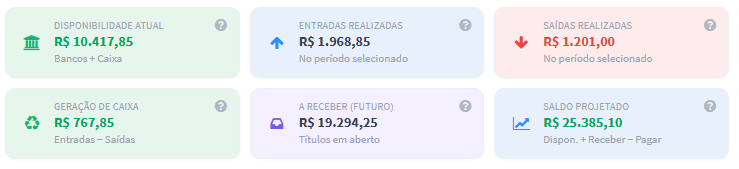
Na Figura 44 é possível visualizar os seis cards com disponibilidade atual de R$ 10.417,85, entradas realizadas de R$ 1.968,85, saídas realizadas de R$ 1.201,00, geração de caixa de R$ 767,85, a receber de R$ 19.294,25 e saldo projetado de R$ 25.385,10.
Figura 44 - Fluxo de Caixa: Indicadores Consolidado
6.4.2. Evolução do Saldo de Caixa
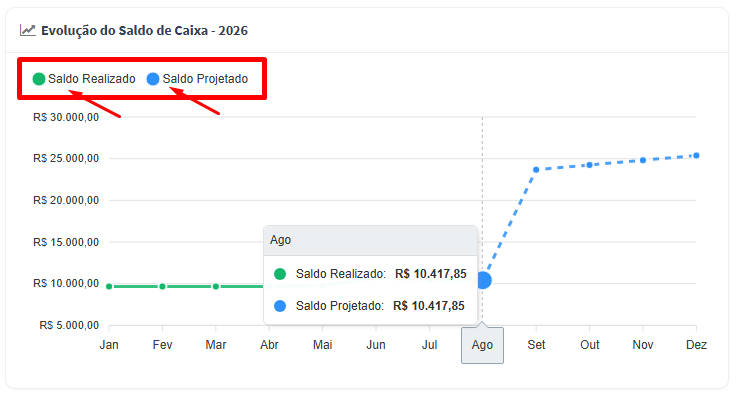
Nessa visão o gráfico apresenta as duas linhas ao mesmo tempo. No canto superior esquerdo aparece a legenda, sendo a cor verde o "Saldo Realizado" e a cor azul o "Saldo Projetado". A linha verde é contínua e vai até o mês atual; a azul é pontilhada e segue do mês atual até dezembro, deixando claro a partir de que ponto o saldo passa a ser previsão.
Ao passar o mouse sobre o gráfico, é exibida uma caixa com os valores das duas linhas naquele mês. Para destacar apenas uma das linhas, basta passar o mouse sobre a legenda correspondente; para ocultá-la, basta clicar na legenda.
Na Figura 45 é possível visualizar o gráfico com a legenda destacada em vermelho e apontada pelas setas. O mouse está posicionado em agosto, que é o mês de transição entre as duas linhas, exibindo saldo realizado e saldo projetado com o mesmo valor de R$ 10.417,85.
Figura 45 - Gráfico: Evolução do Saldo de Caixa Consolidado
6.4.3. Resumo Financeiro
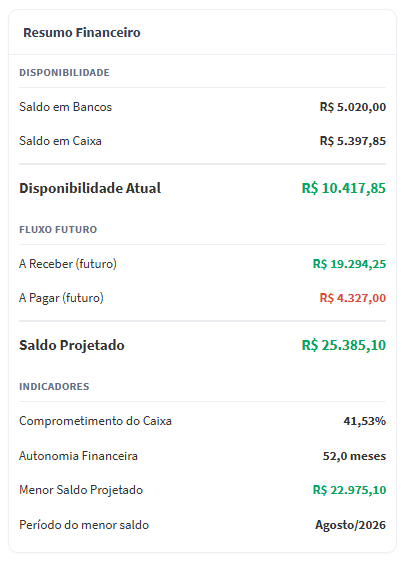
Nessa visão o painel lateral traz os mesmos três blocos da visão Projetado: "Disponibilidade", com o saldo em bancos, saldo em caixa e disponibilidade atual; "Fluxo Futuro", com o a receber, o a pagar e o saldo projetado; e "Indicadores", com o comprometimento do caixa, a autonomia financeira, o menor saldo projetado e o período do menor saldo.
Comprometimento do Caixa: (Total a Pagar Futuro ÷ Disponibilidade Atual) × 100
Autonomia Financeira: Disponibilidade Atual ÷ Média Mensal de Despesas (6 meses)
Na Figura 46 é possível visualizar o Resumo Financeiro com disponibilidade atual de R$ 10.417,85, a receber de R$ 19.294,25, a pagar de R$ 4.327,00 e saldo projetado de R$ 25.385,10, com comprometimento do caixa em 41,53%, autonomia financeira de 52,0 meses e menor saldo projetado de R$ 22.975,10 em agosto de 2026.
Figura 46 - Fluxo de Caixa: Resumo Financeiro Consolidado
6.4.4. Médias e extremos
Assim como na visão Realizado, abaixo do gráfico são exibidos os quatro cards de médias e extremos:
-
Ticket Médio Recebido: valor médio recebido por transação de entrada no ano;
-
Ticket Médio Pago: valor médio pago por transação de saída no ano;
-
Maior Recebimento: maior valor que entrou em uma única transação no ano, com data e hora;
-
Maior Pagamento: maior valor pago em uma única transação no ano, com data e hora.
Na Figura 47 é possível visualizar os quatro cards, com ticket médio recebido de R$ 46,88, ticket médio pago de R$ 133,44, maior recebimento de R$ 600,00 ocorrido em 23/06/2026 às 15:57 e maior pagamento de R$ 360,00 ocorrido em 30/06/2026 às 16:40.
Figura 47 - Fluxo de Caixa: Médias e extremos Consolidado

6.4.5. Fluxo de Caixa Detalhado (R$)
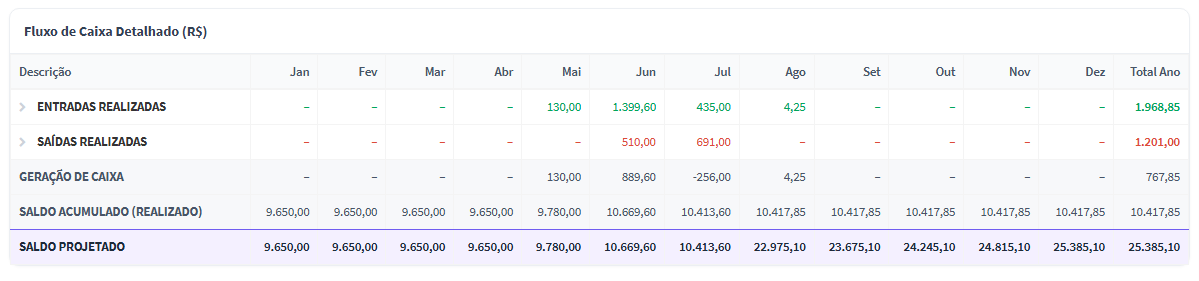
Nessa visão a tabela apresenta as mesmas linhas da visão Realizado e acrescenta a linha de "Saldo Projetado" ao final:
-
"Entradas Realizadas";
-
"Saídas Realizadas";
-
"Geração de Caixa";
-
"Saldo Acumulado (Realizado)";
-
"Saldo Projetado", linha final destacada.
As linhas de entradas e saídas continuam podendo ser expandidas pela seta à esquerda para visualizar a composição dos valores. Comparando as duas últimas linhas, é possível ver que elas seguem iguais até o mês atual e passam a divergir a partir dali, quando a projeção entra em cena.
Na Figura 48 é possível visualizar a tabela, com o saldo acumulado permanecendo em R$ 10.417,85 a partir de agosto, enquanto o saldo projetado sobe de R$ 22.975,10 em agosto até R$ 25.385,10 em dezembro.
Figura 48 - Fluxo de Caixa Detalhado Consolidado
7. Balanço de Resultados
No PDVx Office acesse:
Relatórios > Financeiro > Balanço de Resultados
A tela é apresentada com o título "Relatório de Resultados" seguido do ano selecionado.
7.1. Opções e filtros
Na parte superior direita estão os botões "Visão clássica", que retorna ao layout anterior; "Consultor IA", que gera um pequeno relatório sobre o resultado do período caso a empresa tenha créditos de IA; e "Mais ações".
Logo abaixo ficam os filtros da tela. O campo "Ano" define o ano analisado. O campo "Tipo de Data", que possui um ícone de ajuda ao lado, determina qual data será usada como base para alocar as movimentações nos meses, e possui três opções:
-
"Data de Pagamento": o relatório considera apenas as movimentações já liquidadas, exibidas conforme a data em que foram efetivamente pagas ou recebidas;
-
"Data de Emissão": o relatório considera todas as movimentações, exibidas conforme a data de emissão do lançamento;
-
"Data de Vencimento": o relatório considera todas as movimentações, exibidas conforme a data de vencimento do título.
Ao lado do campo existe um botão para atualizar os dados🔄.
O campo "Modo de Exibição" possui duas opções: "Resultado do Exercício", que considera o período do inicio do até a data atual, e compara com o mesmo período do ano anterior, e "Resultado Acumulado", que considera o ano inteiro.
Na Figura 49 é possível visualizar a parte inicial da tela, com os botões "Visão clássica", "Consultor IA" e "Mais ações", o filtro de ano em 2026, o tipo de data em "Data de Pagamento" e o modo de exibição em "Resultado do Exercício".
Figura 49 - Relatório de Resultados: Opções e filtros

7.2. Tipo de Data: Data de Pagamento
Com o tipo de data em "Data de Pagamento", o relatório traz apenas o que já foi efetivamente pago ou recebido, ou seja, o resultado de caixa. Lançamentos ainda em aberto ficam de fora, então os valores dessa visão não mudam mais.
7.2.1. Modo de Exibição: Resultado do Exercício
São exibidos cinco cards:
-
Receita Bruta: Soma de todas as vendas e entradas da empresa no período, sem desconto;
-
Despesas Totais: Soma de todos os gastos da empresa (despesas fixas, variáveis e impostos);
-
Resultado do Exercício: lucro ou prejuízo do período selecionado: Receitas menos Despesas;
-
Acumulado Geral: Saldo total em caixa/bancos: Saldo anterior mais o Resultado do período;
-
Crescimento VS 2025: Comparação percentual do resultado do ano atual com o mesmo período do ano anterior.
Os três primeiros cards exibem abaixo do valor a porcentagem que representam do total, o que permite ver rapidamente o peso das despesas sobre a receita.
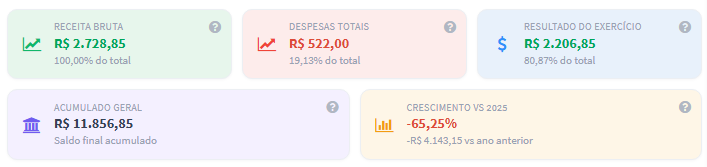
Na Figura 50 é possível visualizar os cinco cards com receita bruta de R$ 2.728,85, despesas totais de R$ 522,00 representando 19,13% do total, resultado do exercício de R$ 2.206,85 representando 80,87% do total, acumulado geral de R$ 11.856,85 e crescimento de -65,25% em relação a 2025, exibido em vermelho, com diferença de -R$ 4.143,15.
Figura 50 - Data de Pagamento, Resultado do Exercício: Indicadores
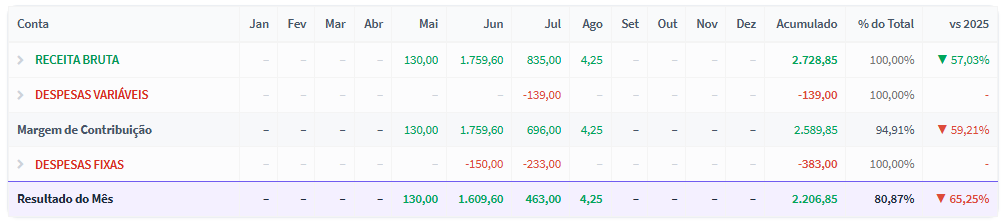
Abaixo dos cards é exibida a tabela, com a abertura mês a mês de janeiro a dezembro e as colunas "Acumulado", "% do Total" e "vs 2025".
As linhas seguem a estrutura do demonstrativo: "Receita Bruta", em verde; "Despesas Variáveis", em vermelho; "Margem de Contribuição", resultado da receita bruta menos as despesas variáveis; "Despesas Fixas", em vermelho; e "Resultado do Mês", linha final destacada.
As linhas de receita bruta, despesas variáveis e despesas fixas possuem uma seta à esquerda que permite expandir e visualizar a composição por conta. Meses sem movimentação aparecem com um traço. A coluna "vs 2025" exibe a variação em relação ao ano anterior, com uma seta indicando queda ou crescimento.
Na Figura 51 é possível visualizar a tabela, com receita bruta acumulada de R$ 2.728,85, despesas variáveis de -R$ 139,00, margem de contribuição de R$ 2.589,85 representando 94,91% do total, despesas fixas de -R$ 383,00 e resultado do mês acumulado de R$ 2.206,85, com queda de 65,25% em relação a 2025.
Figura 51 - Data de Pagamento, Resultado do Exercício: Tabela
7.2.2. Modo de Exibição: Resultado Acumulado
Ao trocar o modo de exibição para "Resultado Acumulado", a tela passa a considerar o saldo que a empresa já tinha antes do ano selecionado. São acrescentados um card, um gráfico, um painel de resumo e uma linha na tabela.
São exibidas seis cards:
-
Saldo Anterior: Saldo acumulado em caixa e bancos antes do inicio do ano selecionado;
-
Receita Bruta: Soma de todas as vendas e entradas da empresa no período, sem desconto;
-
Despesas Totais: Soma de todos os gastos da empresa (despesas fixas, variáveis e impostos);
-
Resultado do Exercício: lucro ou prejuízo do período selecionado: Receitas menos Despesas;
-
Acumulado Geral: Saldo total em caixa/bancos: Saldo anterior mais o Resultado do período;
-
Crescimento VS 2025: Comparação percentual do resultado do ano atual com o ano anterior.
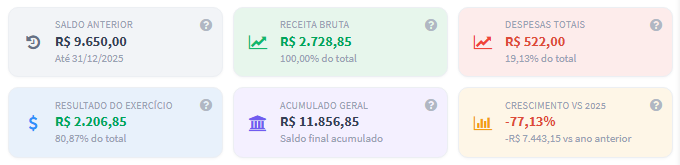
Na Figura 52 é possível visualizar os seis cards, com saldo anterior de R$ 9.650,00 até 31/12/2025, receita bruta de R$ 2.728,85, despesas totais de R$ 522,00, resultado do exercício de R$ 2.206,85, acumulado geral de R$ 11.856,85 e crescimento de -77,13% em relação a 2025, com diferença de -R$ 7.443,15.
Figura 52 - Data de Pagamento, Resultado Acumulado: Indicadores
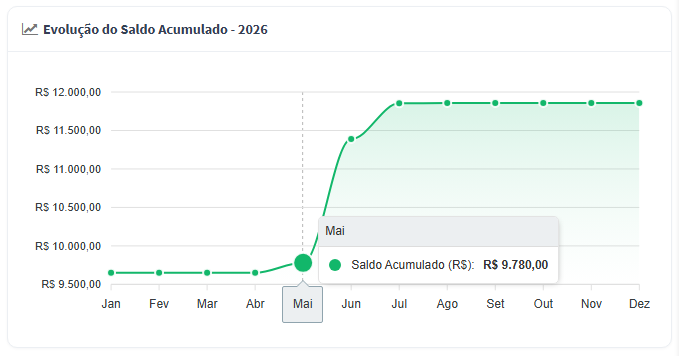
Nesse modo é exibido também o gráfico "Evolução do Saldo Acumulado", uma linha verde que parte do saldo anterior e acompanha o crescimento do saldo mês a mês até dezembro. Ao passar o mouse sobre um ponto do gráfico, é exibida uma caixa com o mês e o valor do saldo acumulado naquele ponto, e o mês correspondente é destacado no eixo horizontal.
Na Figura 53 é possível visualizar o gráfico com o mouse posicionado em maio, exibindo saldo acumulado de R$ 9.780,00. A linha sobe entre maio e julho e permanece estável até dezembro, já que não há mais movimentação registrada.
Figura 53 - Data de Pagamento, Resultado Acumulado: Evolução do Saldo Acumulado
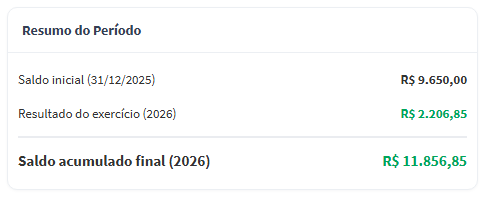
Ao lado do gráfico é exibido o painel "Resumo do Período", que mostra de forma direta a composição do saldo final: o "Saldo inicial" com a data de corte, o "Resultado do exercício" do ano selecionado e o "Saldo acumulado final", que é a soma dos dois.
Na Figura 54 é possível visualizar o Resumo do Período com saldo inicial de R$ 9.650,00 em 31/12/2025, resultado do exercício de R$ 2.206,85 em 2026 e saldo acumulado final de R$ 11.856,85.
Figura 54 - Data de Pagamento, Resultado Acumulado: Resumo do Período
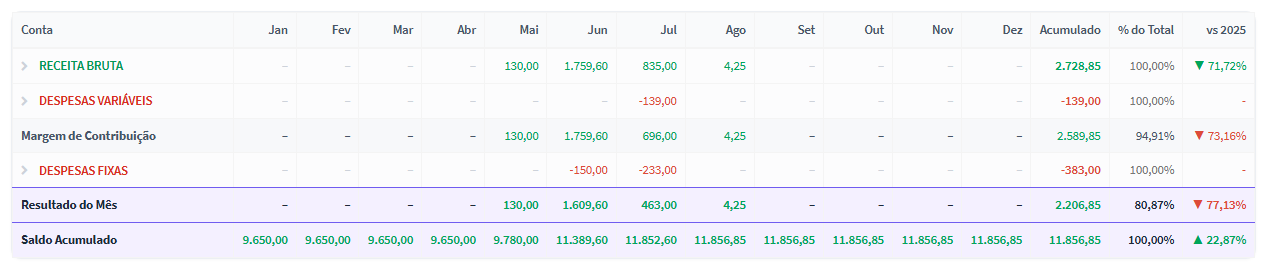
Na tabela, nesse modo, é acrescentada a linha "Saldo Acumulado" ao final, que soma o resultado de cada mês ao saldo dos meses anteriores, permitindo acompanhar a evolução do patrimônio ao longo do ano.
Na Figura 55 é possível visualizar a tabela com a linha de saldo acumulado partindo de R$ 9.650,00 em janeiro e chegando a R$ 11.856,85 a partir de julho, com crescimento de 22,87% em relação a 2025.
Figura 55 - Data de Pagamento, Resultado Acumulado: Tabela
7.3. Tipo de Data: Data de Emissão
Com o tipo de data em "Data de Emissão", o relatório passa a incluir lançamentos que ainda não foram pagos, alocando cada um no mês em que foi emitido. Por incluir títulos em aberto, o resultado dessa visão é uma previsão, diferente da Data de Pagamento, que mostra apenas o que já foi efetivamente recebido ou pago. Os valores aqui podem mudar até a liquidação dos títulos.
7.3.1. Modo de Exibição: Resultado do Exercício
São exibidos cinco cards:
-
Receita Bruta: Soma de todas as vendas e entradas da empresa no período, sem desconto;
-
Despesas Totais: Soma de todos os gastos da empresa (despesas fixas, variáveis e impostos);
-
Resultado do Exercício: lucro ou prejuízo do período selecionado: Receitas menos Despesas;
-
Acumulado Geral: Saldo total em caixa/bancos: Saldo anterior mais o Resultado do período;
-
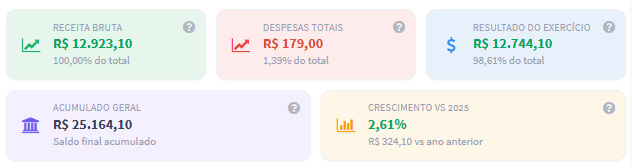
Crescimento VS 2025: Comparação percentual do resultado do ano atual com o mesmo período do ano anterior.
Na Figura 56 é possível visualizar os cinco cards com receita bruta de R$ 12.923,10, despesas totais de R$ 179,00 representando 1,39% do total, resultado do exercício de R$ 12.744,10 representando 98,61% do total, acumulado geral de R$ 25.164,10 e crescimento de 2,61% em relação a 2025, com diferença de R$ 324,10.
Figura 56 - Data de Emissão, Resultado do Exercício: Indicadores
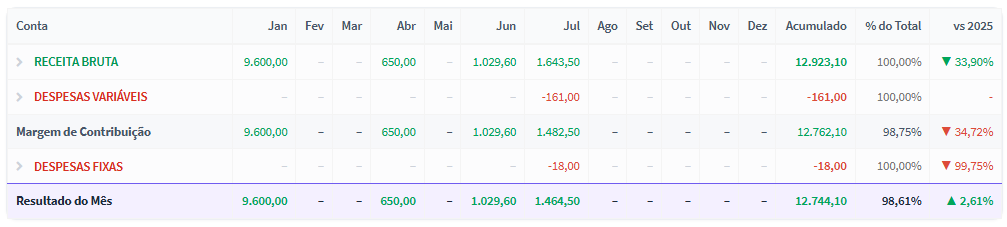
A tabela mantém a mesma estrutura de linhas e colunas, mudando apenas os valores, que agora consideram a data de emissão dos lançamentos.
Na Figura 57 é possível visualizar a tabela, com receita bruta em janeiro de R$ 9.600,00, valor que não aparecia na visão por Data de Pagamento, além dos lançamentos de abril, junho e julho. A receita bruta acumulada é de R$ 12.923,10 e o resultado do mês acumulado é de R$ 12.744,10.
Figura 57 - Data de Emissão, Resultado do Exercício: Tabela
7.3.2. Modo de Exibição: Resultado Acumulado
São exibidos seis cards:
-
Saldo Anterior: Saldo acumulado em caixa e bancos antes do inicio do ano selecionado;
-
Receita Bruta: Soma de todas as vendas e entradas da empresa no período, sem desconto;
-
Despesas Totais: Soma de todos os gastos da empresa (despesas fixas, variáveis e impostos);
-
Resultado do Exercício: lucro ou prejuízo do período selecionado: Receitas menos Despesas;
-
Acumulado Geral: Saldo total em caixa/bancos: Saldo anterior mais o Resultado do período;
-
Crescimento VS 2025: Comparação percentual do resultado do ano atual com o ano anterior.
Vale observar que o "Saldo Anterior" também muda conforme o tipo de data selecionado, já que o critério de reconhecimento das movimentações do ano anterior é o mesmo aplicado ao ano atual.
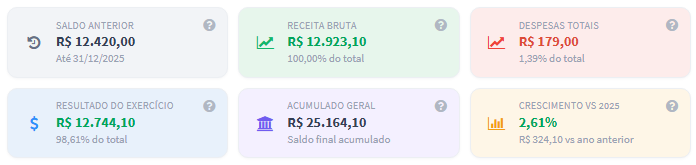
Na Figura 58 é possível visualizar os seis cards, com saldo anterior de R$ 12.420,00 até 31/12/2025, receita bruta de R$ 12.923,10, despesas totais de R$ 179,00, resultado do exercício de R$ 12.744,10, acumulado geral de R$ 25.164,10 e crescimento de 2,61% em relação a 2025.
Figura 58 - Data de Emissão, Resultado Acumulado: Indicadores
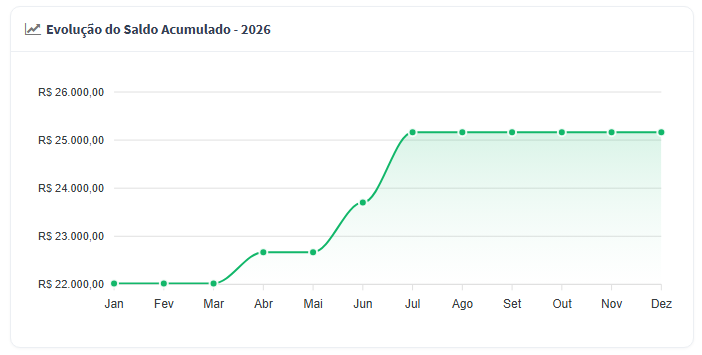
O gráfico "Evolução do Saldo Acumulado" também é exibido nesse modo.
Na Figura 59 é possível visualizar o gráfico partindo de aproximadamente R$ 22.000,00 em janeiro, subindo até julho e permanecendo estável até dezembro.
Figura 59 - Data de Emissão, Resultado Acumulado: Evolução do Saldo Acumulado
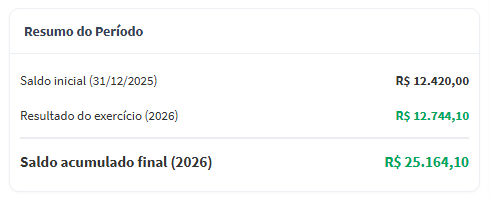
O painel "Resumo do Período" apresenta a composição do saldo final.
Na Figura 60 é possível visualizar o Resumo do Período com saldo inicial de R$ 12.420,00 em 31/12/2025, resultado do exercício de R$ 12.744,10 em 2026 e saldo acumulado final de R$ 25.164,10.
Figura 60 - Data de Emissão, Resultado Acumulado: Resumo do Período
Na tabela é acrescentada a linha "Saldo Acumulado".
Na Figura 61 é possível visualizar a tabela com a linha de saldo acumulado partindo de R$ 22.020,00 em janeiro e chegando a R$ 25.164,10 a partir de julho, com crescimento de 102,61% em relação a 2025.
Figura 61 - Data de Emissão, Resultado Acumulado: Tabela

7.4. Tipo de Data: Data de Vencimento
Com o tipo de data em "Data de Vencimento", o relatório também inclui lançamentos ainda não pagos, mas aloca cada um no mês em que o título vence. Por isso essa é a única das três opções em que aparecem valores nos meses futuros do ano, o que permite enxergar o resultado previsto até dezembro. Assim como na Data de Emissão, os valores podem mudar até a liquidação dos títulos.
7.4.1. Modo de Exibição: Resultado do Exercício
São exibidos cinco cards:
-
Receita Bruta: Soma de todas as vendas e entradas da empresa no período, sem desconto;
-
Despesas Totais: Soma de todos os gastos da empresa (despesas fixas, variáveis e impostos);
-
Resultado do Exercício: lucro ou prejuízo do período selecionado: Receitas menos Despesas;
-
Acumulado Geral: Saldo total em caixa/bancos: Saldo anterior mais o Resultado do período;
-
Crescimento VS 2025: Comparação percentual do resultado do ano atual com o mesmo período do ano anterior.
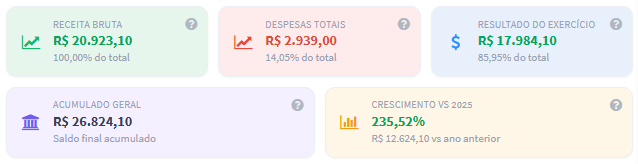
Na Figura 62 é possível visualizar os cinco cards com receita bruta de R$ 20.923,10, despesas totais de R$ 2.939,00 representando 14,05% do total, resultado do exercício de R$ 17.984,10 representando 85,95% do total, acumulado geral de R$ 26.824,10 e crescimento de 235,52% em relação a 2025, com diferença de R$ 12.624,10.
Figura 62 - Data de Vencimento, Resultado do Exercício: Indicadores
Na tabela é possível notar a principal diferença dessa visão: os doze meses do ano aparecem preenchidos, incluindo setembro a dezembro, referentes a títulos com vencimento futuro. As despesas fixas também aparecem distribuídas em todos os meses.
Na Figura 63 é possível visualizar a tabela, com receita bruta distribuída de janeiro a dezembro, totalizando R$ 20.923,10, despesas fixas de -R$ 2.778,00 e resultado do mês acumulado de R$ 17.984,10, com crescimento de 235,52% em relação a 2025.
Figura 63 - Data de Vencimento, Resultado do Exercício: Tabela

7.4.2. Modo de Exibição: Resultado Acumulado
São exibidos seis cards:
-
Saldo Anterior: Saldo acumulado em caixa e bancos antes do inicio do ano selecionado;
-
Receita Bruta: Soma de todas as vendas e entradas da empresa no período, sem desconto;
-
Despesas Totais: Soma de todos os gastos da empresa (despesas fixas, variáveis e impostos);
-
Resultado do Exercício: lucro ou prejuízo do período selecionado: Receitas menos Despesas;
-
Acumulado Geral: Saldo total em caixa/bancos: Saldo anterior mais o Resultado do período;
-
Crescimento VS 2025: Comparação percentual do resultado do ano atual com o ano anterior.
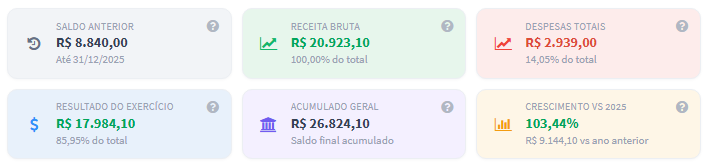
Na Figura 64 é possível visualizar os seis cards, com saldo anterior de R$ 8.840,00 até 31/12/2025, receita bruta de R$ 20.923,10, despesas totais de R$ 2.939,00, resultado do exercício de R$ 17.984,10, acumulado geral de R$ 26.824,10 e crescimento de 103,44% em relação a 2025, com diferença de R$ 9.144,10.
Figura 64 - Data de Vencimento, Resultado Acumulado: Indicadores
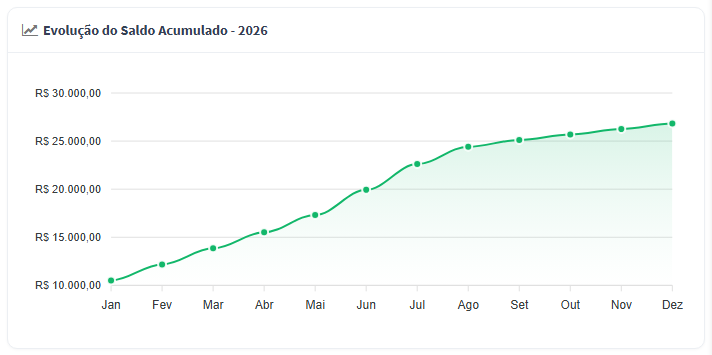
O gráfico "Evolução do Saldo Acumulado" nessa visão é o único dos três que apresenta crescimento contínuo até dezembro, justamente por considerar os vencimentos futuros.
Na Figura 65 é possível visualizar o gráfico partindo de aproximadamente R$ 10.500,00 em janeiro e subindo de forma constante até cerca de R$ 26.800,00 em dezembro.
Figura 65 - Data de Vencimento, Resultado Acumulado: Evolução do Saldo Acumulado
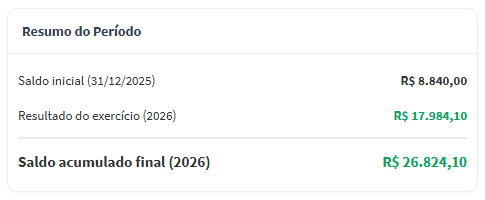
O painel "Resumo do Período" apresenta a composição do saldo final.
Na Figura 66 é possível visualizar o Resumo do Período com saldo inicial de R$ 8.840,00 em 31/12/2025, resultado do exercício de R$ 17.984,10 em 2026 e saldo acumulado final de R$ 26.824,10.
Figura 66 - Data de Vencimento, Resultado Acumulado: Resumo do Período
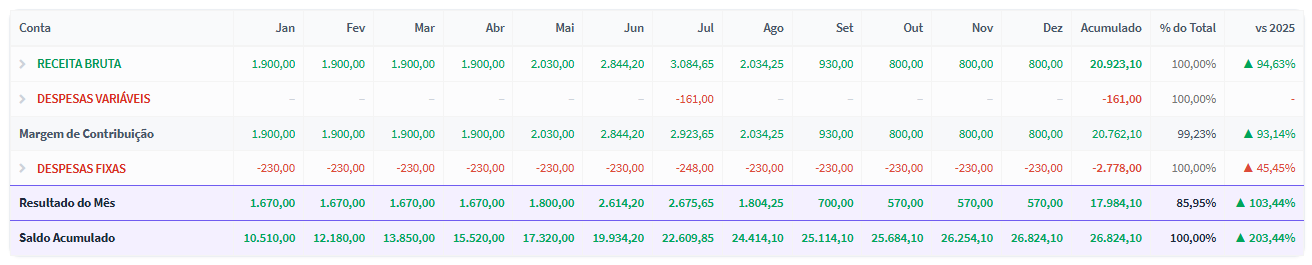
Na tabela é acrescentada a linha "Saldo Acumulado", que nessa visão cresce mês a mês do início ao fim do ano.
Na Figura 67 é possível visualizar a tabela com a linha de saldo acumulado partindo de R$ 10.510,00 em janeiro e chegando a R$ 26.824,10 em dezembro, com crescimento de 203,44% em relação a 2025.
Figura 67 - Data de Vencimento, Resultado Acumulado: Tabela