

-
Foi realizado adaptação no sistema, permitindo que os PDVs, em ambientes de lançamento, finalização ou ambos, possibilitem o lançamento de múltiplas comandas no mesmo processo, vinculando-as a uma única mesa (referência).
-
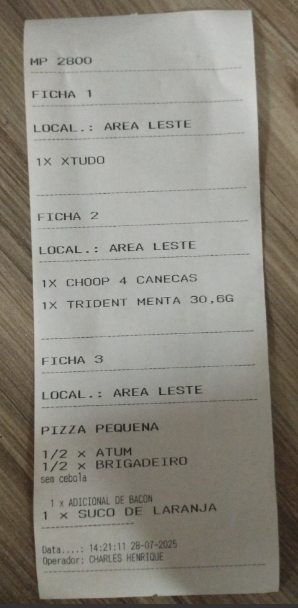
A impressão será agrupada de acordo com as comandas, respeitando o lançamento.
-
Incluso novo parâmetro em MENU – PDV > Modo Posição.
Na Figura 1, é visível a tela de configurações do PDV acessada pelo menu.
Figura 1 - Tela configurar PDV
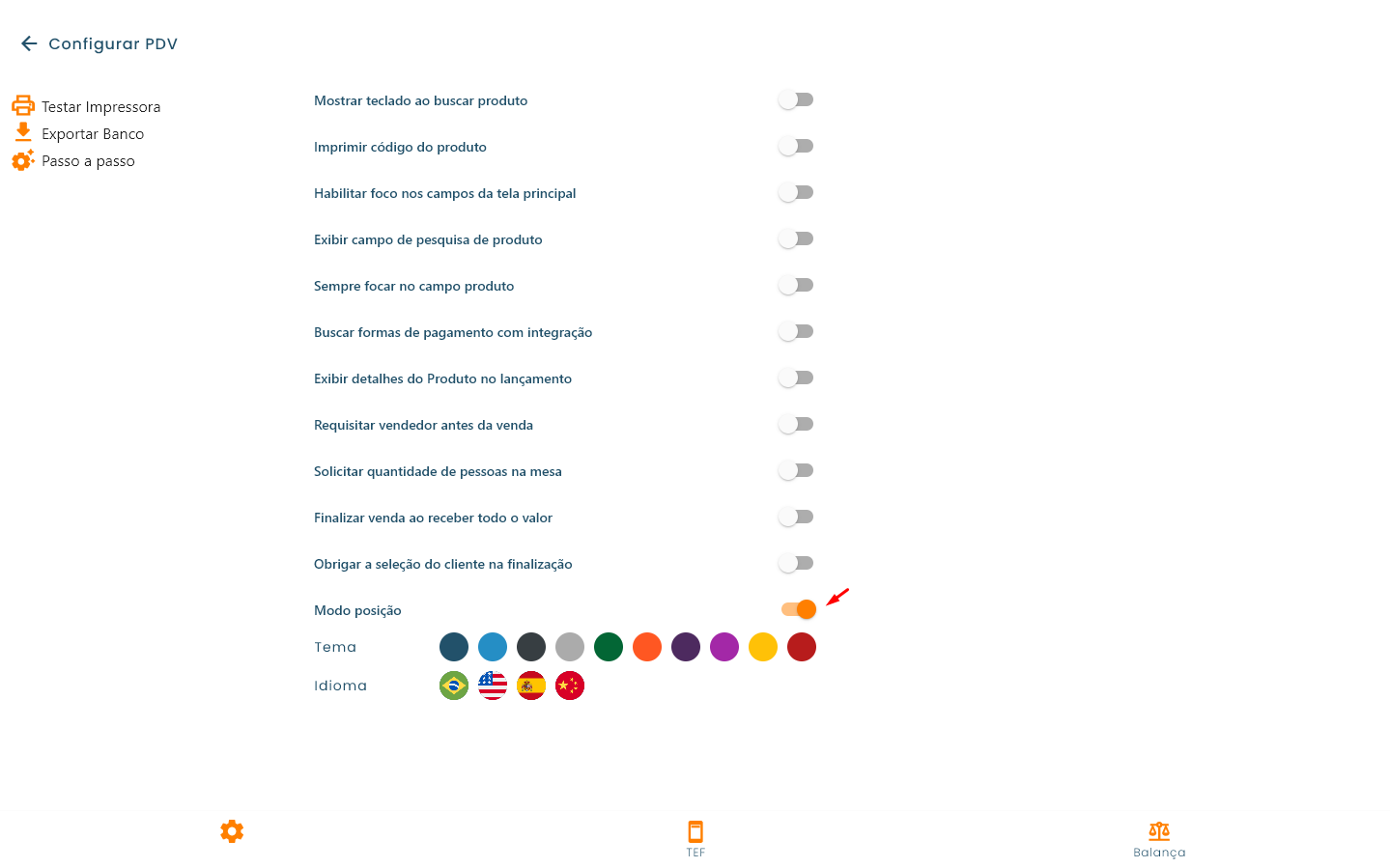
1. Regra, ao ativar o modo posição
-
O aplicativo não permitirá a finalização de vendas, ou seja, permitirá apenas finalizações.
-
Layout de Impressão (Cozinha), será sempre agrupada, independente do layout de impressão presente no cadastro da impressora.
-
A referência será solicitada ao buscar a mesa, referência única para todas as meses filtradas.
-
No fechamento agrupado de mesas, todas as mesas selecionadas serão UNIFICADAS, conforme o padrão atual.
-
Será possível buscar quantas mesas forem necessárias durante o processo de lançamento.
-
Não será permitido o lançamento de múltiplas comandas no FAST.
-
Não será permitido o lançamento de múltiplas comandas no TOTEM, modelos: 0 – Lançamento Comanda / Finalização (Ficha) / Self Service com Comanda.
-
Não é permitido realizar lançamentos na mesma comanda com o modo posição ativado e desativado; ou seja, o recurso deve respeitar cada tipo de lançamento, pois o formato do JSON é alterado quando o modo posição está ativado. Consequentemente, isso pode causar falhas ao lançar na comanda em um equipamento com o recurso desativado.
2. PDV
Ao realizar a busca da mesa, será solicitado a (posição/referência), conforme a Figura 2.
Figura 2 - Busca da mesa
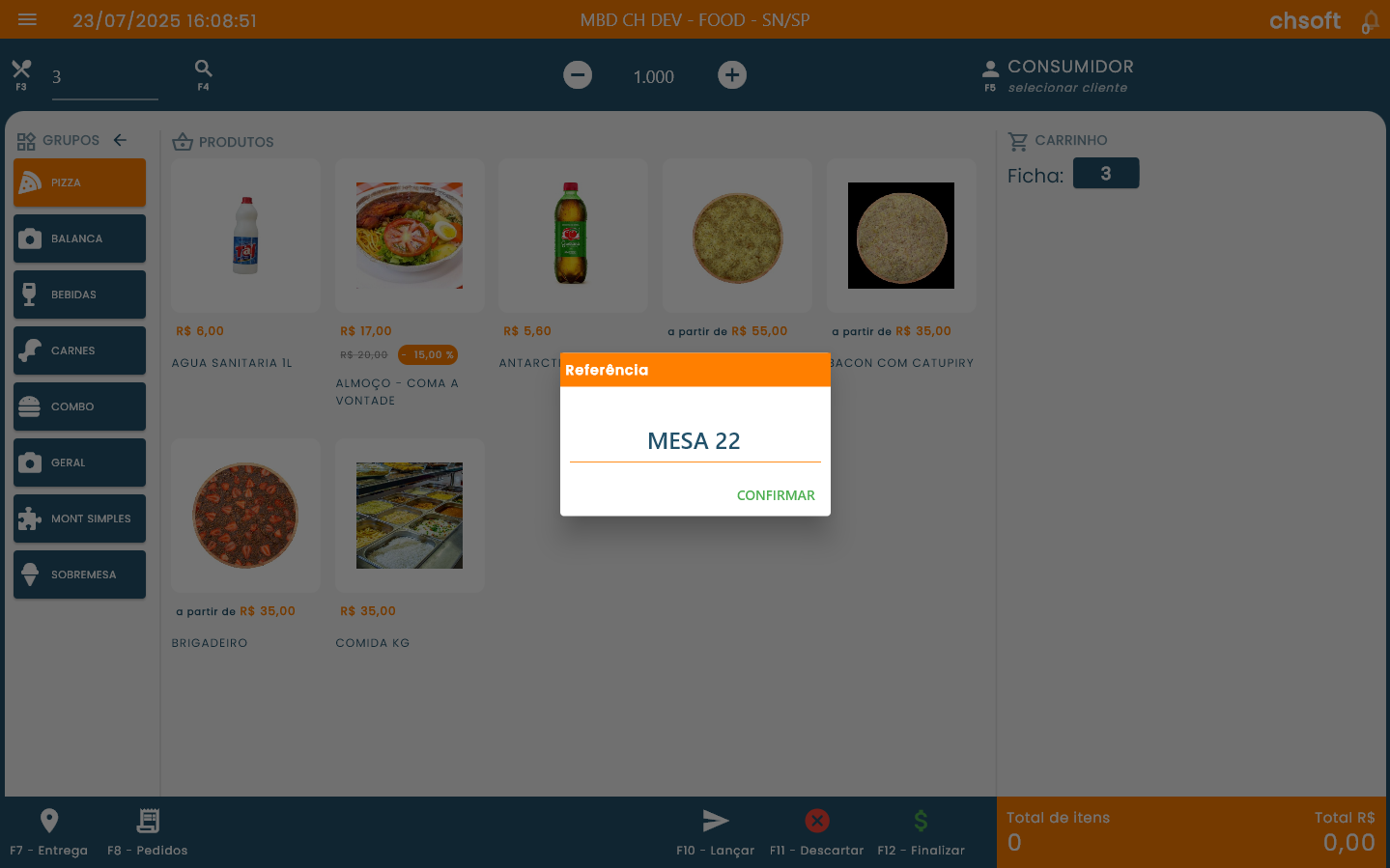
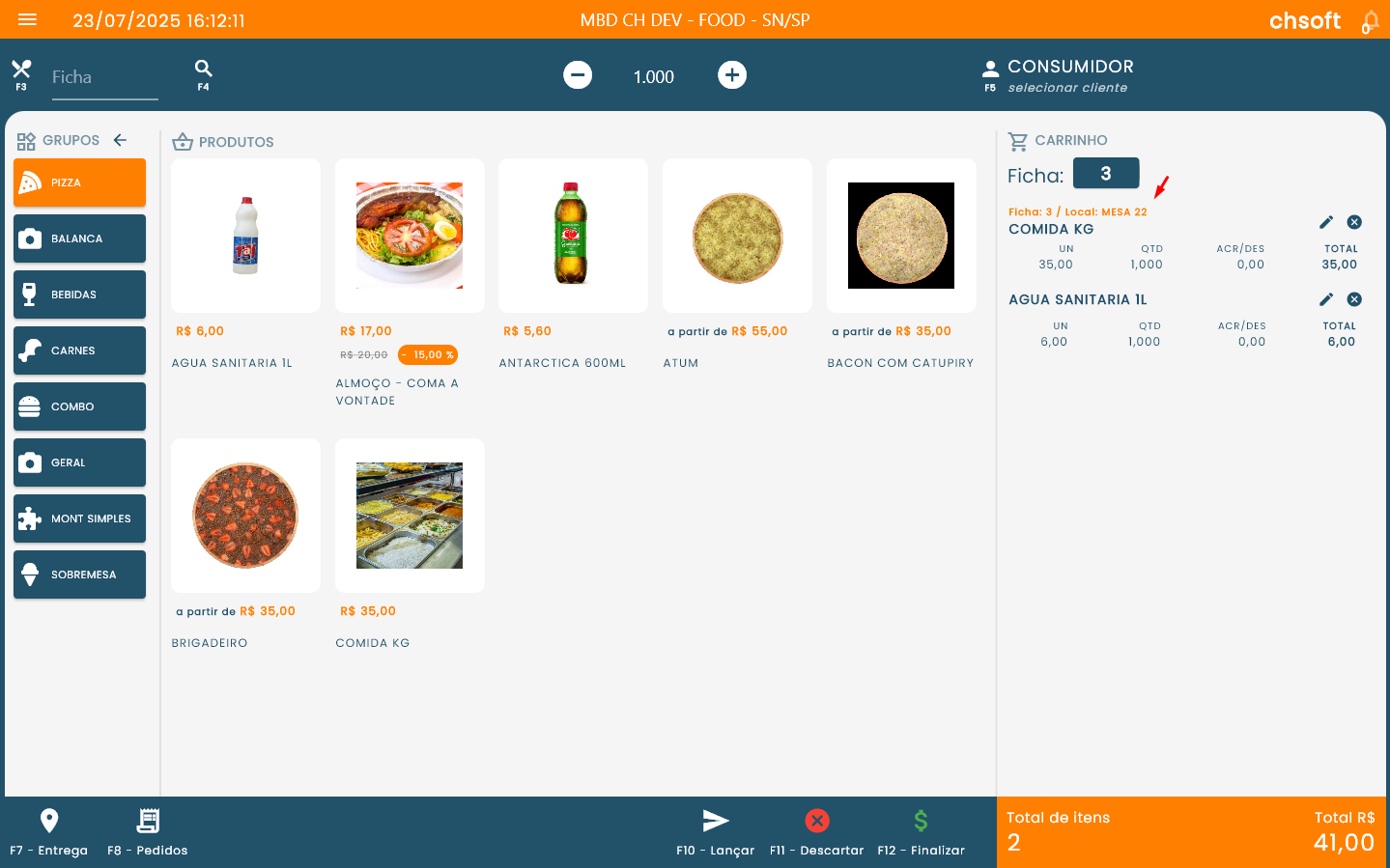
Observe que após a escolha do primeiro produto, a (posição/referência), será exibida no conforme a Figura 3.
Figura 3 - Tela 1 do PDV
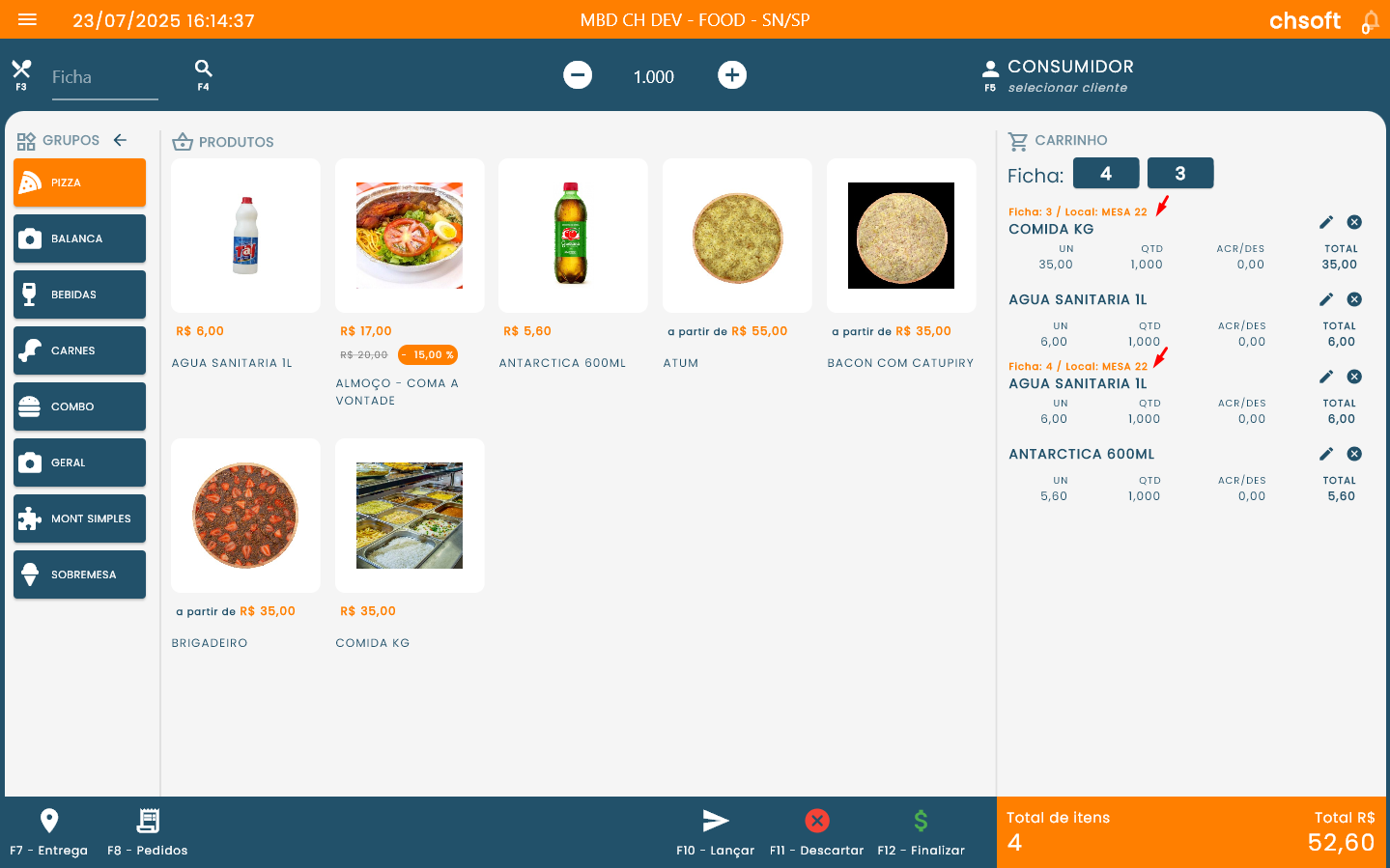
Observe que ao buscar uma nova comanda, e inserir o primeiro produto, a (posição/referência), será exibida no conforme a Figura 4.
Figura 4 - Tela 2 do PDV
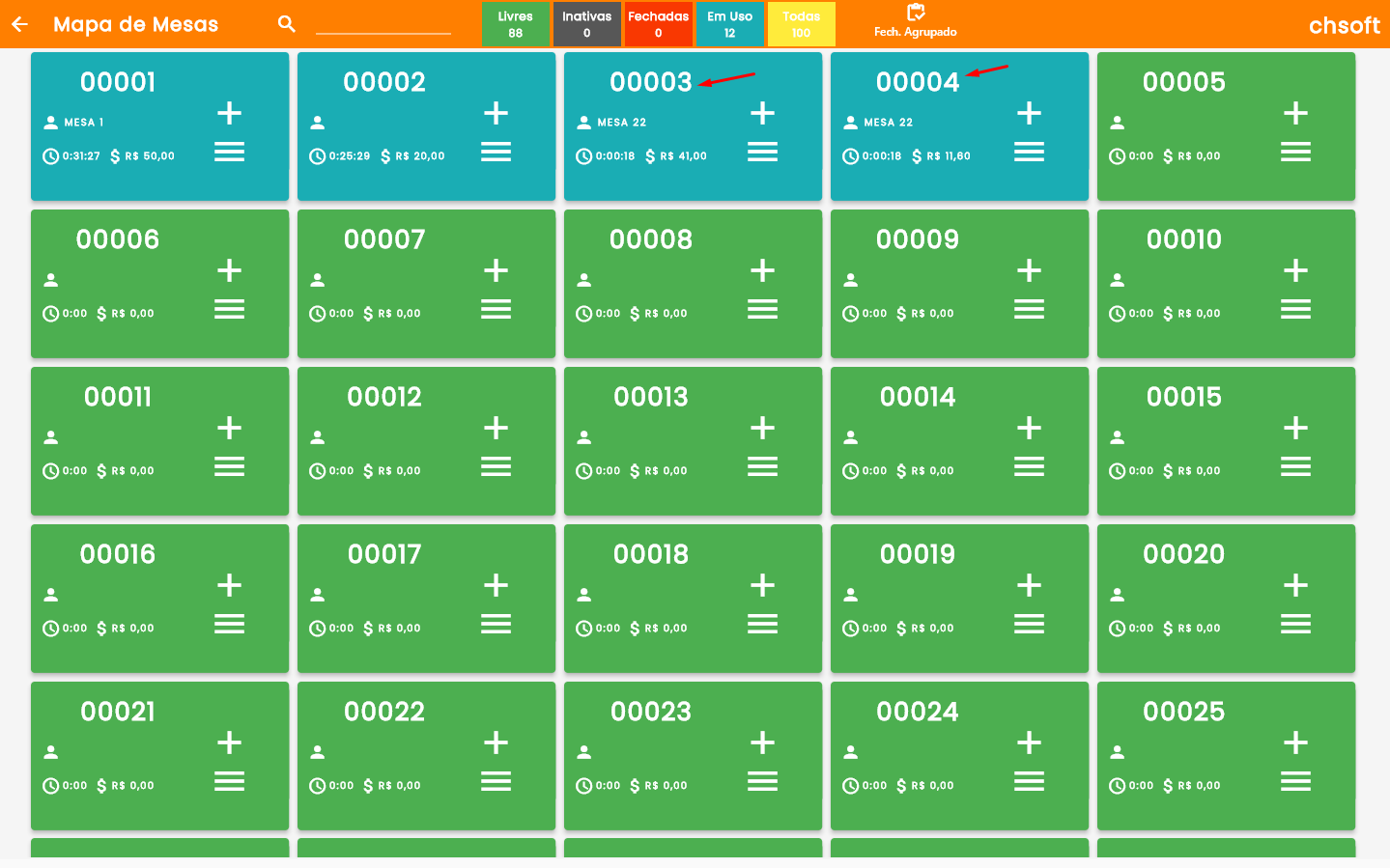
Observe pelo mapa de mesas que as duas comandas selecionadas foram lançadas com sucesso, visível na Figura 5.
Figura 5 - Tela mapa de mesas
2. SmartPOS/Mobile
-
Módulo > Garçom.
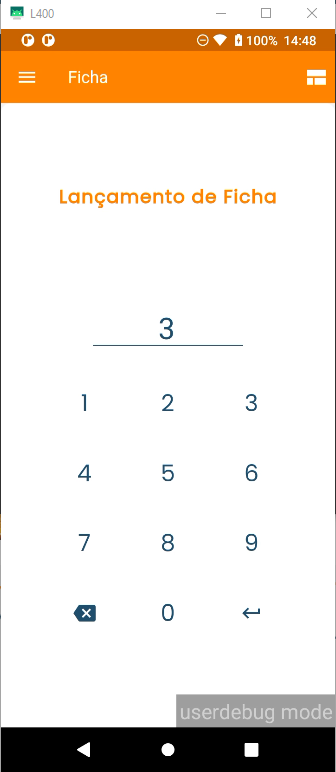
Inicialmente o processo não muda, deverá ser buscado 1 comanda pela inicial, conforme a Figura 6.
Figura 6 - Busca de ficha
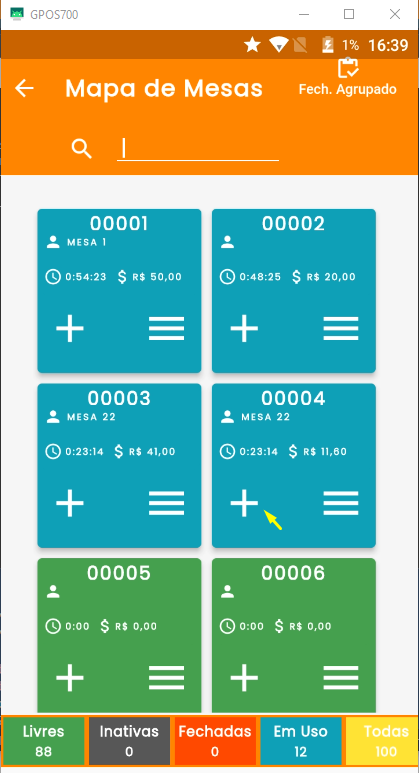
Incluso o botão MAPA no ícone que as setas estão apontando que está na parte esquerda na Figura 7 e na parte direita na Figura 8 é possível ver o mapa de mesas.
Figura 7 - Tela 1 do PDV mobile
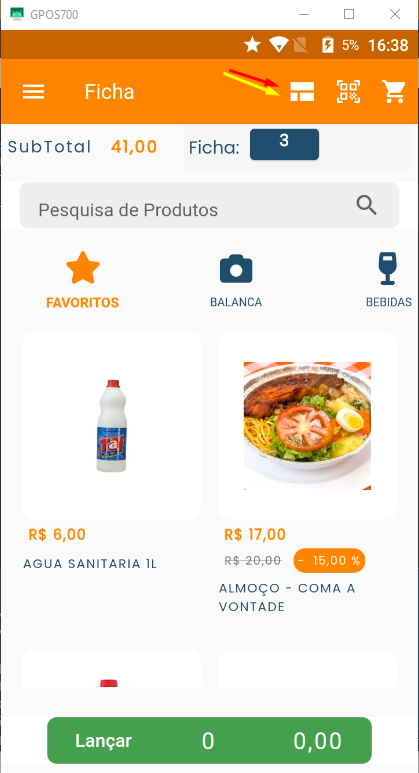
Figura 8 - Mapa de mesas
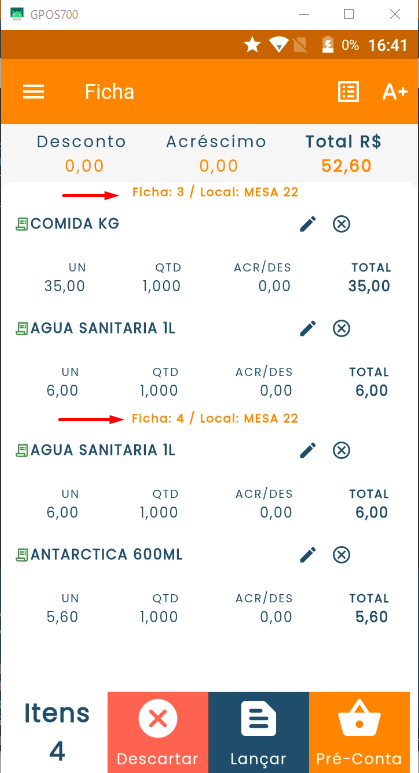
Na Figura 9, foi escolhido duas fichas a 3 e 4, na Figura 10 tem o carrinho com os produtos das fichas 3 e 4.
Figura 9 - Tela 2 do PDV mobile
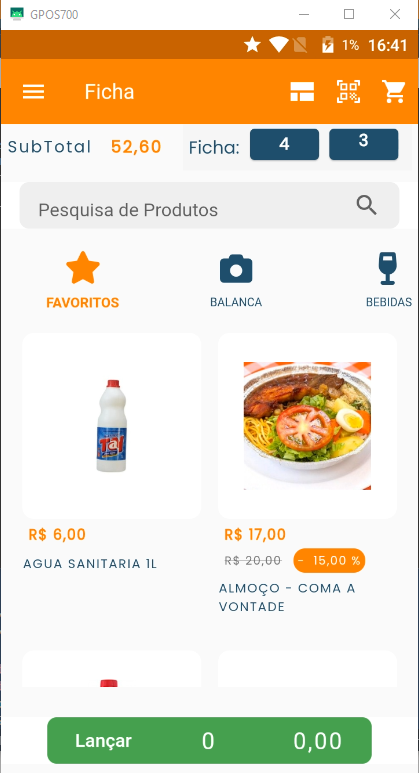
Figura 10 - Tela 1 do Carrinho
-
Módulo > PDV.
Será possível buscar quantas mesas forem necessárias utilizando o botão Mapa.
Na Figura 11, o usuário escolheu a ficha 3, através do mapa de mesa, podemos ver esse feedback da escolha na Figura 12 que também o usuário vai e escolhe a ficha 4.
Figura 11 - Tela 3 do PDV mobile
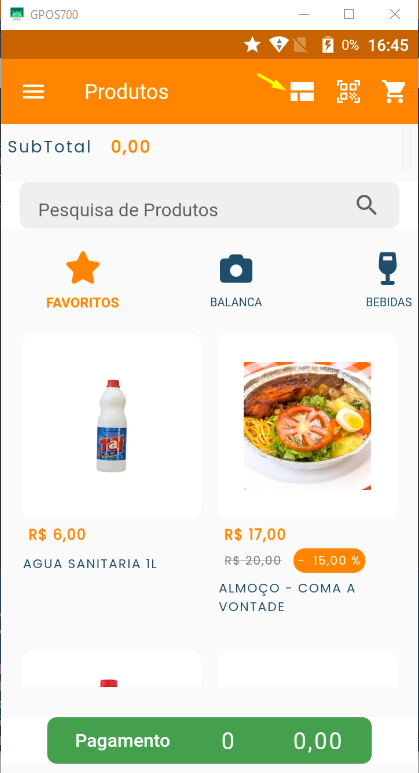
Figura 12 - Tela 4 do PDV mobile
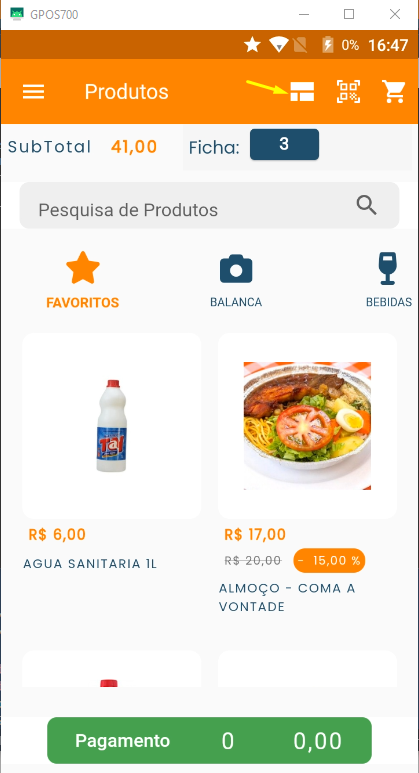
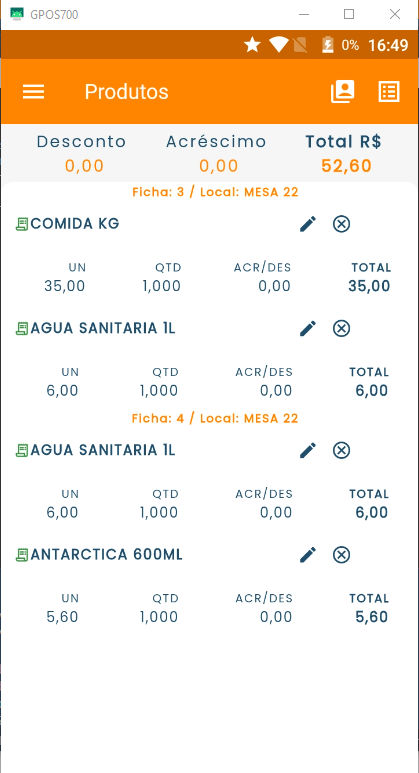
Na Figura 13, temos o feedback de quais fichas foram escolhidas e na Figura 14, tenho o carrinho com todos os produtos que foram lançados em cada ficha escolhida.
Figura 13 - Tela 5 do PDV mobile
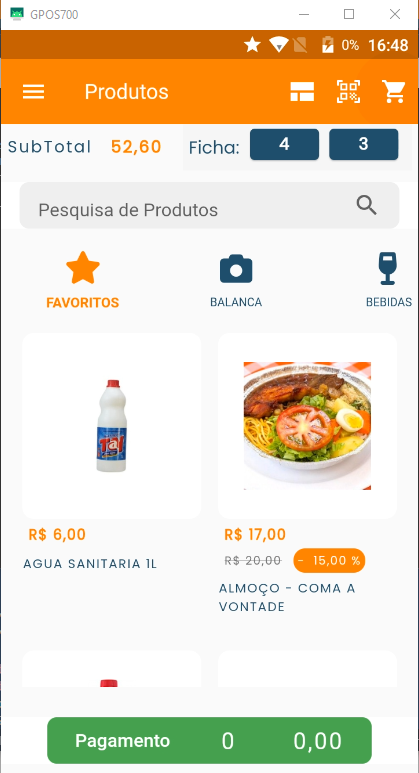
Figura 14 - Tela 2 do Carrinho
3. Desk/Tablet
-
Módulo > Garçom.
Será possível buscar quantas mesas forem necessárias utilizando o campo de Ficha, e realizar o lançamento de novos itens individualmente por comanda. Conforme a Figura 15, buscado a comanda 3 e realizado o lançamento de uma montagem, é visível a via da cozinha na Figura 16.
Figura 15 - Tela 3 do PDV
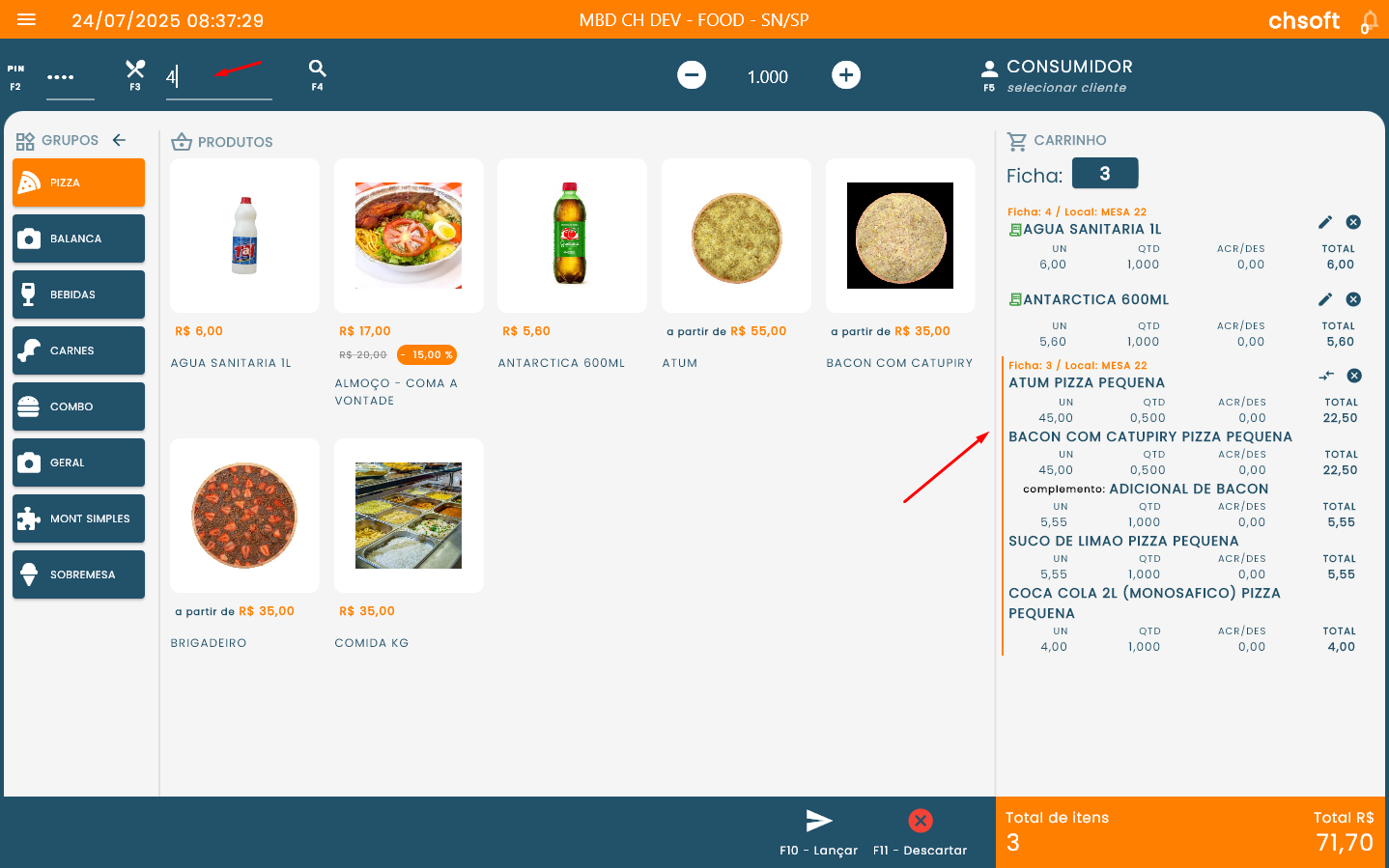
Figura 16 - VIA COZINHA
Referência: https://revendax.scrollhelp.site/basedeconhecimento/6-alteracao-do-pdv-para-agrupar-comanda-por-pedido