

Este documento descreve o processo de configuração da Integração QLIC, que permite gerenciar pagamentos e pedidos por meio de uma operadora integrada ao sistema. A configuração envolve três etapas principais: configuração no PDVx Office, instalação e configuração do aplicativo Integrador QLIC, e vinculação ao Concentrador.
1. Pré-requisito
Para utilizar a Integração QLIC é necessário que a empresa possua o módulo adicional INTEGRAÇÃO QLIC - PAGAMENTO / PEDIDOS habilitado. Após a ativação do módulo, uma nova aba será exibida nos Parâmetros da empresa para a configuração da integração.
2. Configuração no PDV Office
Acesse Configurações > Parâmetros > aba Integrações > sub-aba Qlic, conforme indicado pelas setas vermelhas na Figura 1.
Na Figura 1, é possível visualizar a tela de configuração da Integração QLIC dentro dos Parâmetros do PDVx Office.
Figura 1 - Tela Configurações - Integração Qlic
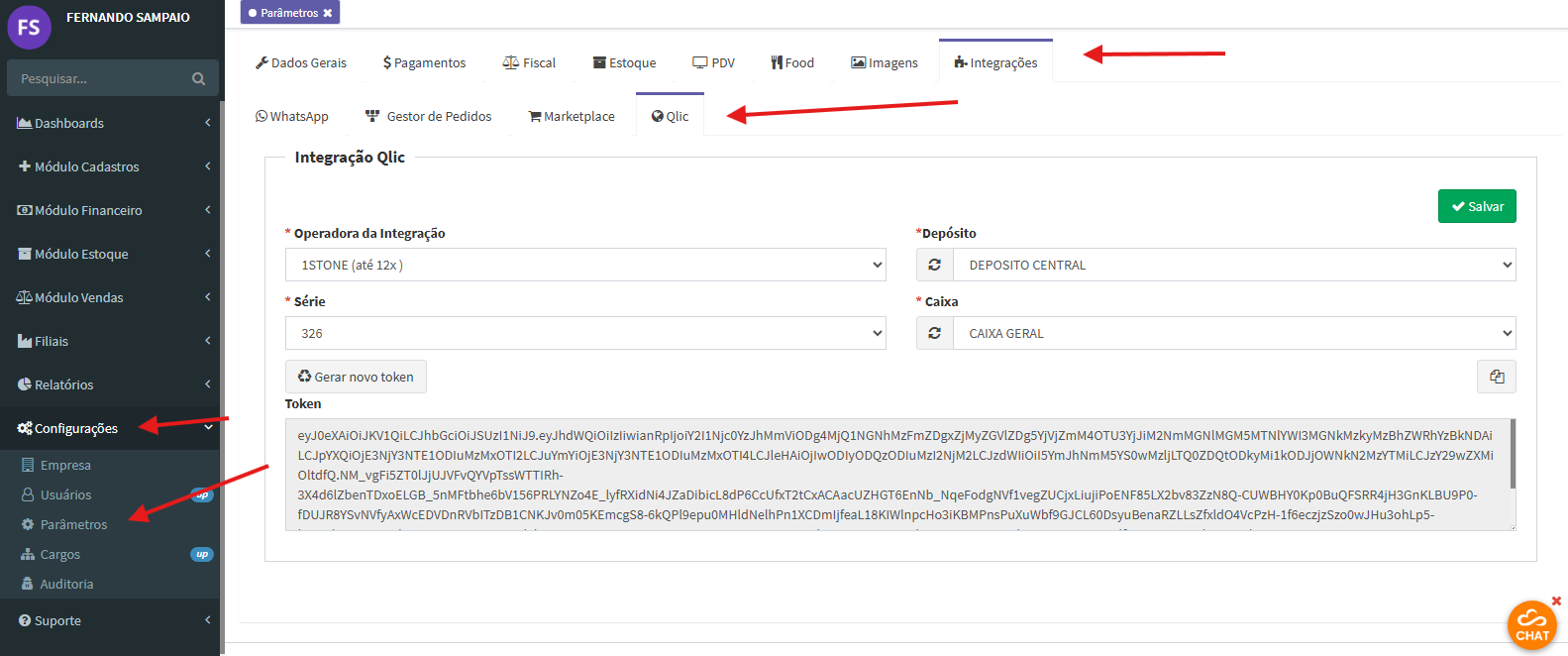
Nessa página serão configuradas as informações relacionadas as vendas finalizadas pela integração e terá o token para configuração do aplicativo Integrador.
- Operadora da integração: operadora que serão registrados os pagamentos da integração;
- Série: série de NFC-e que será utilizada nas vendas;
- Depósito: depósito onde será descontado o estoque das vendas;
- Caixa: onde será movimentado os valores das vendas;
- Token: Token que será utilizado na configuração do aplicativo integrador.
3. Download do Integrador QLIC
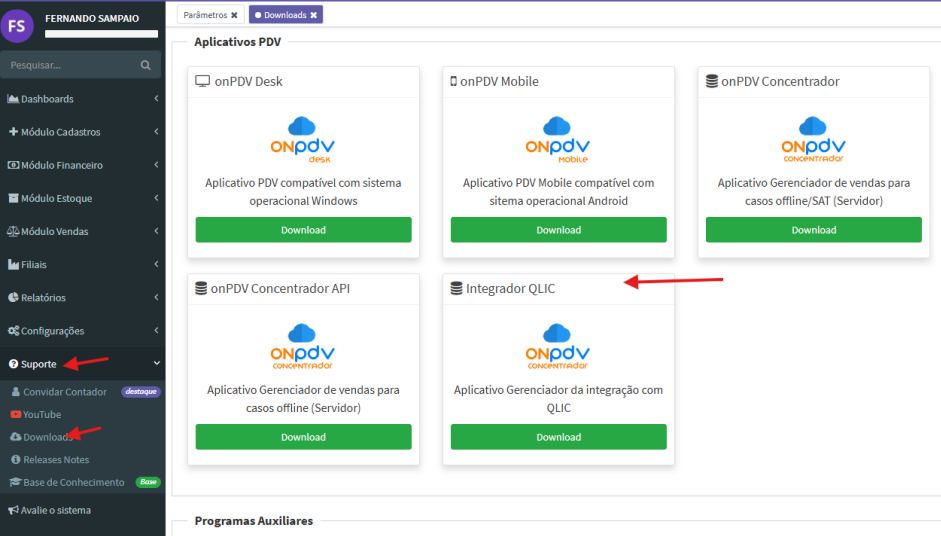
Para baixar o aplicativo Integrador QLIC, acesse Suporte > Downloads > no PDV Office.
Na Figura 2, é possível visualizar a tela de Downloads com os aplicativos disponíveis, sendo o Integrador QLIC indicado pela seta vermelha.
Figura 2 - Tela de Suporte - Downloads
IMPORTANTE: para utilizar o Integrador QLIC é necessário que o Concentrador também esteja instalado e em funcionamento.
4. Configuração do Integrador QLIC
Após fazer o download e instalação, ao abrir ele a primeira vez será solicitado que preencha alguns campos de configuração:
Na Figura 3, é possível visualizar a tela do Integrador QLIC para fazer a configuração dele.
Figura 3 - Tela de Configurações do Integrador QLIC
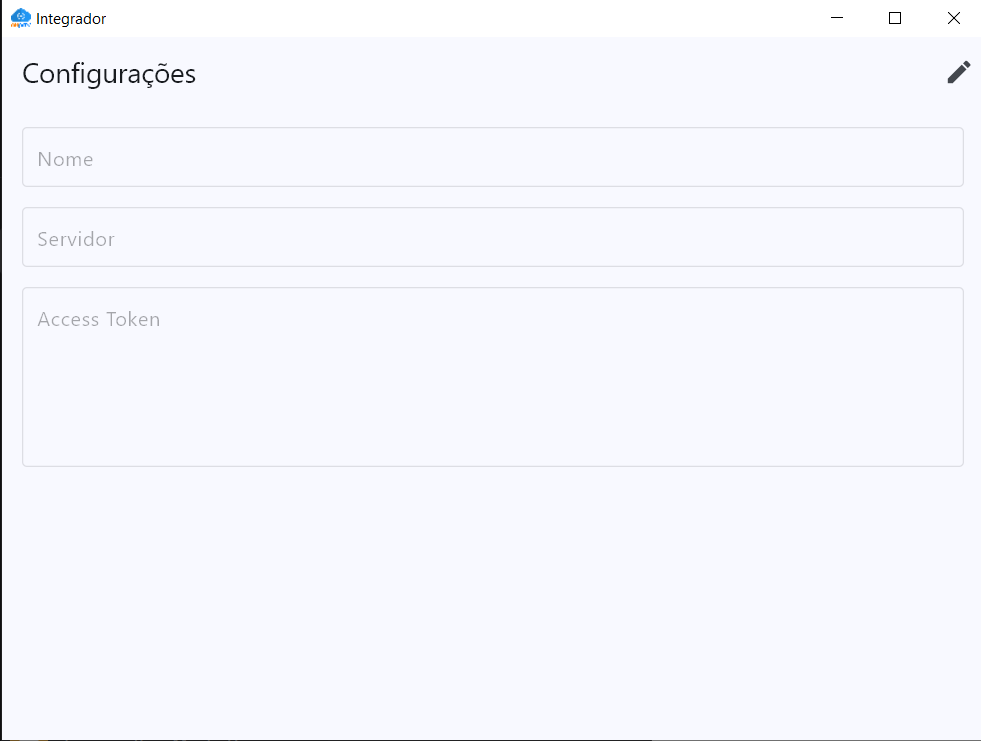
Sendo eles:
- Nome: é apenas um nome para se colocar na configuração, pode ser qualquer um;
- Servidor: deverá ser o mesmo IP do computador com o Concentrador, para que os dois programas consigam se comunicar;
- Access Token: será o Token que está disponível na aba da integração, sub-aba Qlic nos Parâmetros da empresa no Office.
Após preencher os 3 campos deverá salvar e reiniciar o aplicativo, porém ao fechar no ícone do X irá minimizar para a barra de tarefas do Windows, para fechá-lo completamente, acesse os ícones ocultos na barra de tarefas, conforme indicado pela seta vermelha na Figura 4.
Na Figura 4, é possível visualizar a barra de tarefas do windows com uma seta vermelha apontada para os Ícones Ocultos.
Figura 4 - Barra de tarefas - ícones ocultos

5. Vinculação ao Concentrador
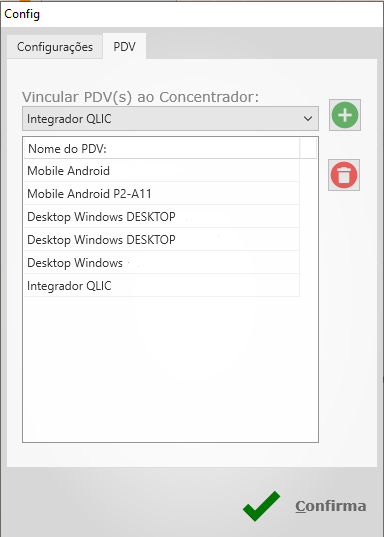
Após fechar ele, também deverá fazer a aprovação dele no Concentrador:
Na Figura 5, é possível visualizar a tela de configurações do Concentrador para a vinculação do Integrador Qlic.
Figura 5 - Tela Concentrador configuração
6. Verificação Final
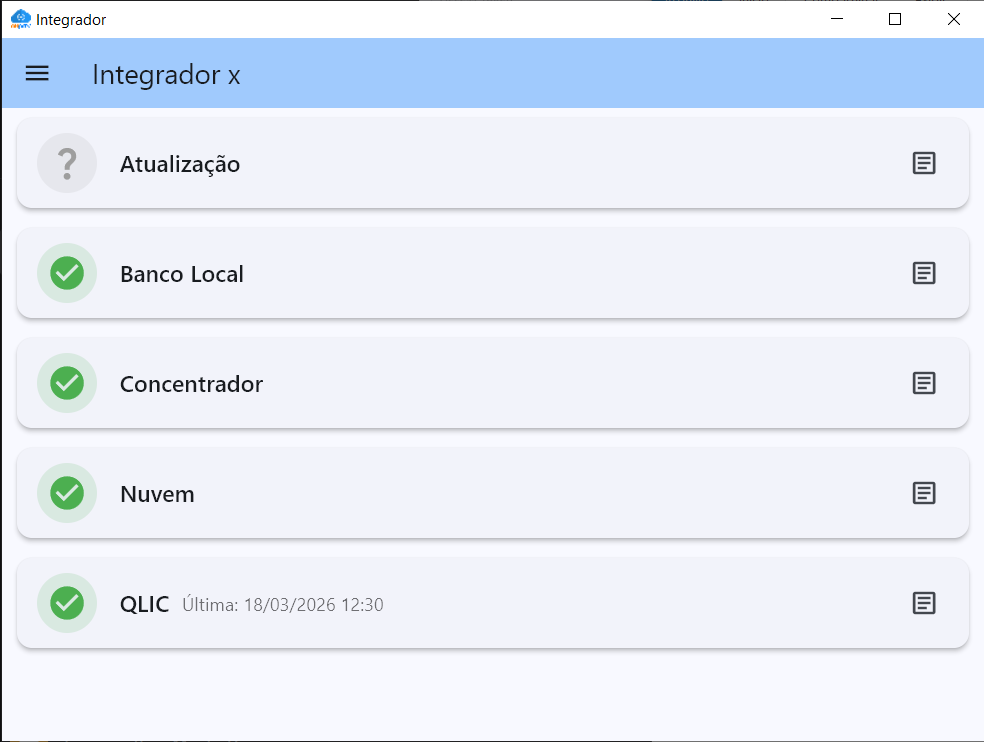
Com a configuração concluída, ao abrir o Integrador QLIC ele deverá exibir todos os processos com o ícone verde de confirmação, conforme a Figura 6. Caso algum item apresente um X vermelho, verifique se alguma etapa da configuração foi realizada incorretamente.
Na Figura 6, é possível visualizar a tela do integrador QLIC.
Figura 6 - Tela Integrados QLIC
Com isso, a configuração da Integração QLIC está finalizada.