

Alguns estabelecimentos gostariam de oferecer uma opção de valor máximo fixo para determinados dias da semana (por exemplo, Self Service por até R$ 49,00). Agora, o sistema tem a opção de definir esse valor limite, realizando o cálculo do preço com base no peso dos itens.
Objetivo: Adicionar uma opção personalizável que permita ao estabelecimento definir um valor máximo para as cobranças automáticas no modo self service com ou sem comanda.
1. Regra:
-
O sistema sempre registrará o produto de menor valor.
Cenário: Imagine um restaurante self-service 'à vontade', onde o valor padrão da refeição é R$ 49,00. No entanto, se o peso da refeição for coletado e o valor não ultrapassar R$ 49,00, o cliente pagará apenas R$ 29,90. Caso o peso ultrapasse esse limite, será cobrado o valor integral de R$ 49,00.
Observação: A unidade de venda do produto adicional não precisa ser em QUILOGRAMA nem exigir permissão para venda fracionada. Como exemplo, pode-se utilizar a unidade de medida 'UNIDADE'.
Na Figura 1, observe que a Unidade Venda e Unidade Tributável foi definida como "UNIDADE" para o produto de peso.
Figura 1 - Tela da aba Unidade
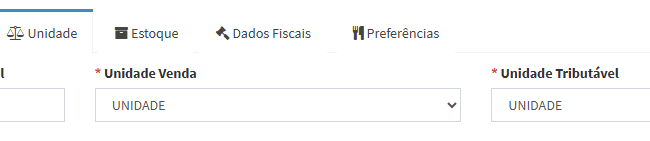
Na Figura 2 - Incluso o parâmetro “Produto para Auto Self Service” no cadastro do produto.
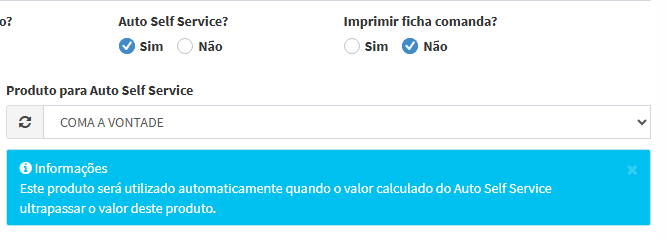
Figura 2 - Tela da aba Preferências 1
-
Na aba Preferências, foi adicionada a opção “Produto para Auto Self Service”.
-
O campo só é exibido quando o usuário marca “Auto Self Service: Sim”.
-
O combo lista somente produtos válidos (produtos do tipo totem).
-
Exibido também o aviso informativo sobre a lógica de substituição automática.
Evita auto-referência, exibe o alerta (fk produto self service e id devem ser diferentes), visto na Figura 3.
Figura 3 - Imagem do Alerta 1

Evita vinculo de produto não totem, exibe o alerta (fk produto self service selecionado é inválido), visto na Figura 4.
Figura 4 - Imagem do Alerta 2

2. Configuração do produto
Será necessário dois produtos: o produto principal (de maior valor) e o produto secundário (de menor valor).
-
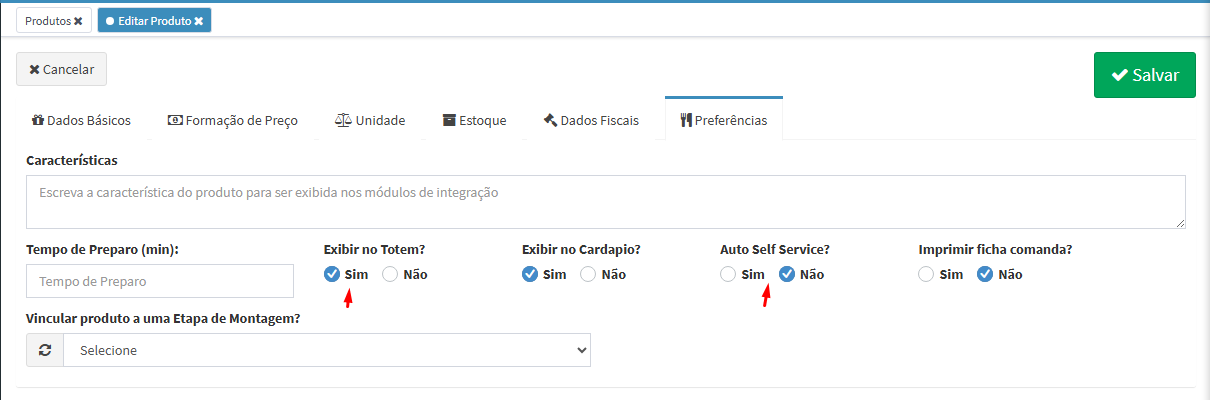
Inicialmente configure o produto secundário (de menor valor), informando o preço de venda e as configurações na aba preferências.
Figura 5 - Tela da aba Preferencias 2
-
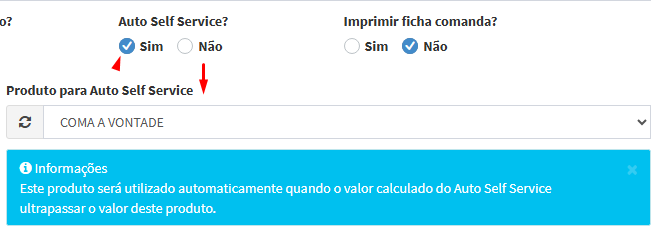
Acesse o produto principal (de maior valor), vá até a aba “Preferências” e selecione o produto secundário, semelhante a imagem a seguir.
Figura 6 - Tela da aba Preferencias 3
3. Configuração do PDV
No PDV não há configuração adicional para este fim, seguir a rotina de configuração padrão como de costume.
-
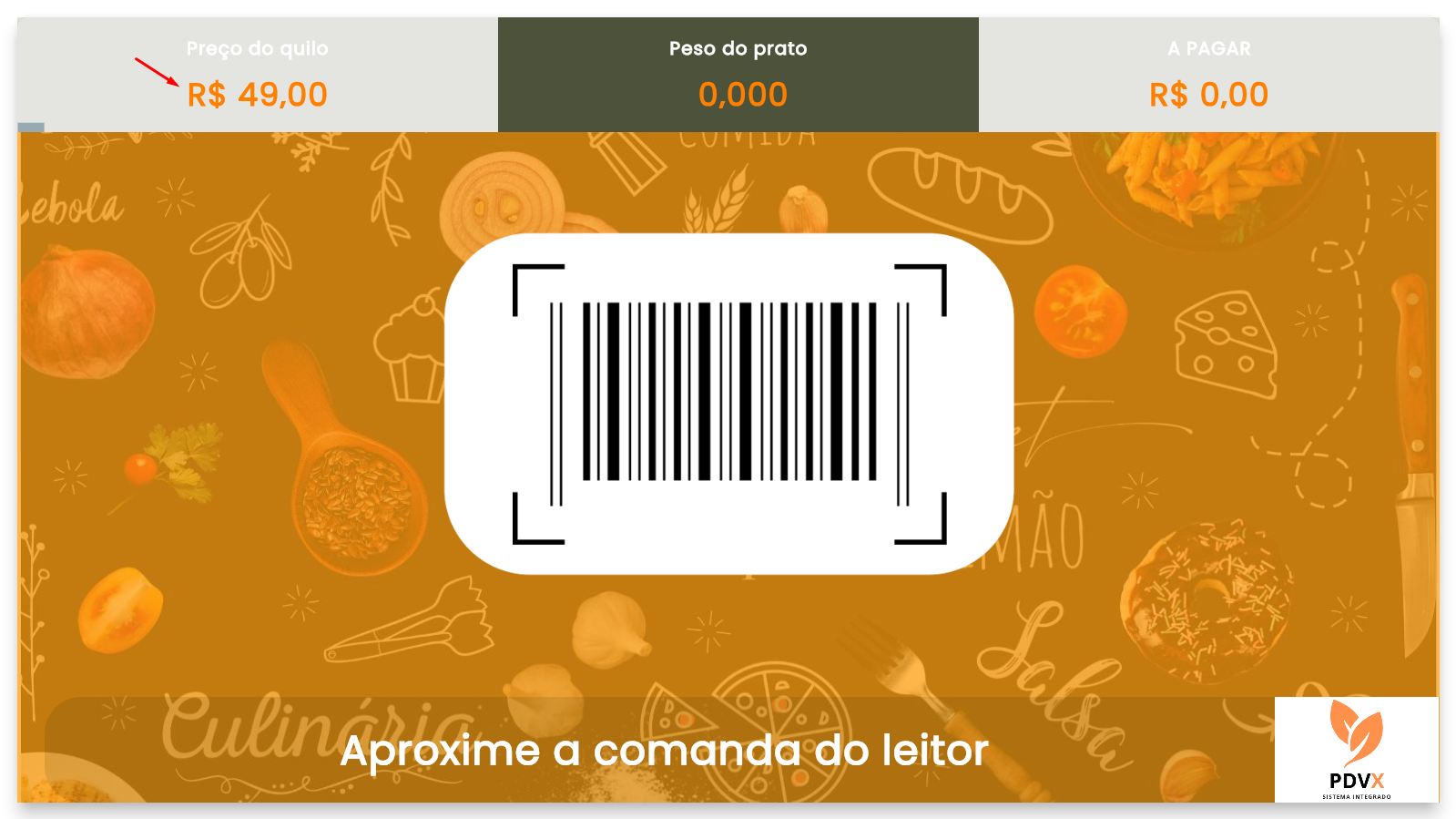
Observe na Figura 7 que a label “Preço do quilo” exibirá o produto de maior valor, que no exemplo é R$ 49,00.
Figura 7 - Tela de leitura de comanda
-
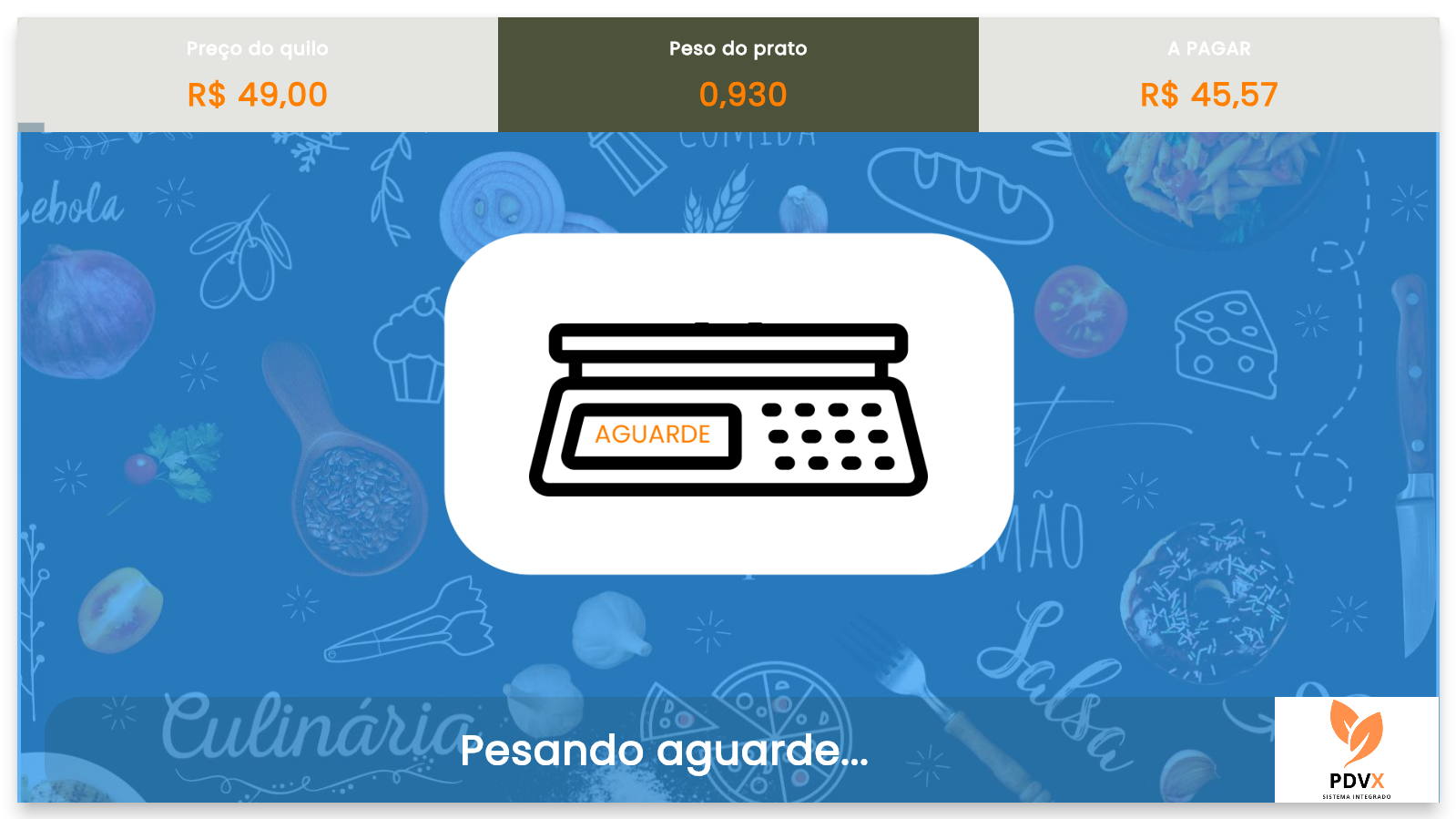
Observe na Figura 8, que após a leitura da comanda o sistema realiza o calculo e verifica se o preço a pagar é menor que o produto principal de maior valor.
Figura 8 - Tela de pesagem
-
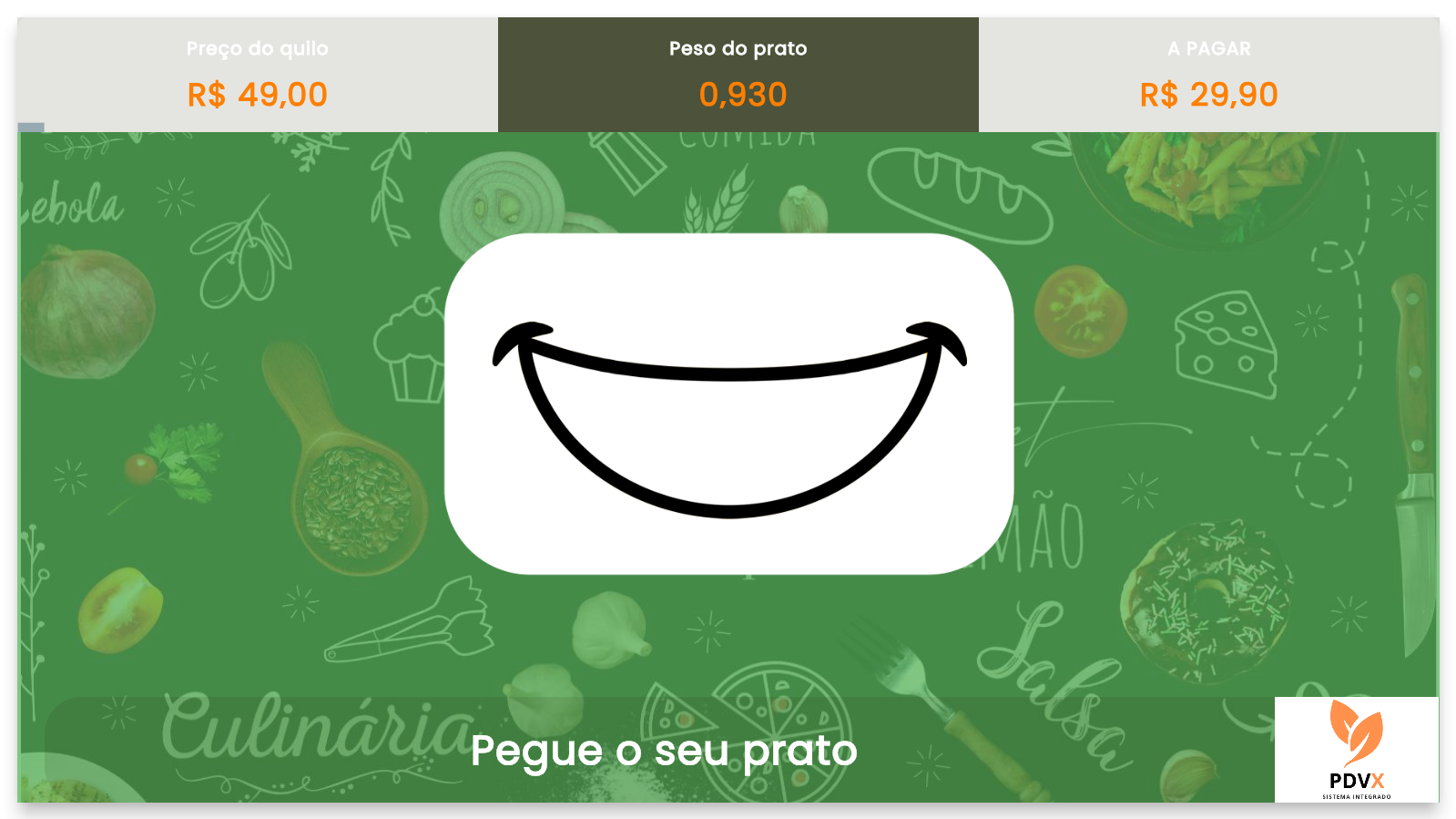
Observe na Figura 9, que após o calculo e constatado que o valor é inferior, o campo A PAGAR é alterado para o produto secundário.
Figura 9 - Tela de confirmação de pesagem
-
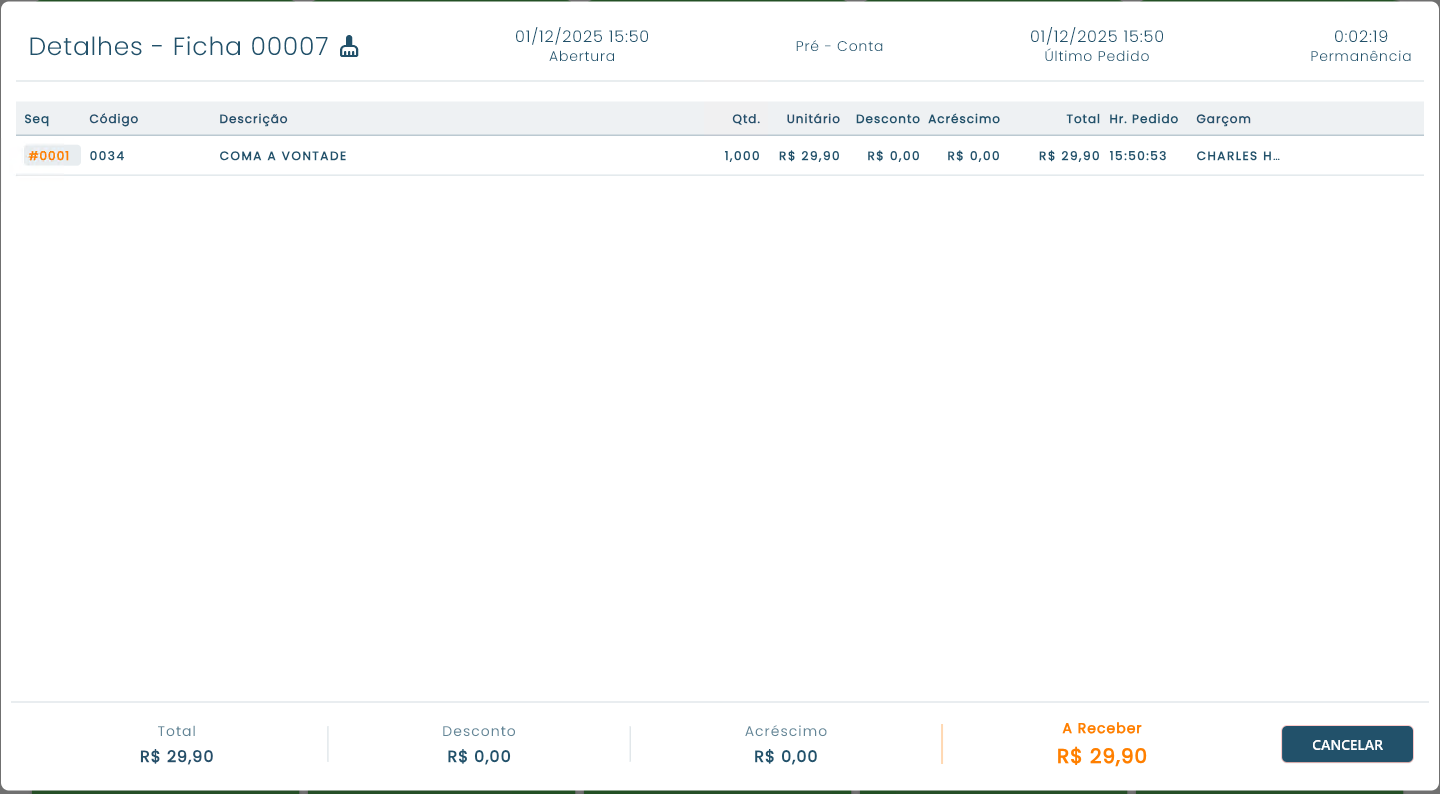
Observe na Figura 10 que, ao buscar a Ficha, constará o produto adicional lançado com respectivo valor definido.
Figura 10 - Tela de detalhes da ficha
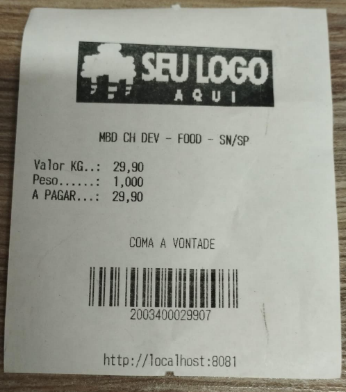
Lembrando que o mesmo recurso pode ser utilizado para Totem Self Service sem comanda.
Figura 11 - Comprovante Impresso
4. Lógica de venda atualizada (Totens 4 e 5 com balança)
-
O sistema calcula: peso da balança × preço do produto.
-
Se esse valor for maior que o preço do produto vinculado: O sistema realiza a venda do produto vinculado, com quantidade = 1.
-
Caso contrário: A venda segue o fluxo normal, utilizando o produto atual com seu respectivo peso.
Referência: https://revendax.scrollhelp.site/basedeconhecimento/38-totem-self-service-com-valor-maximo