

1. Configurações
Para configurar o WhatsApp da empresa no PDV, acessar no menu lateral do PDVx Office:
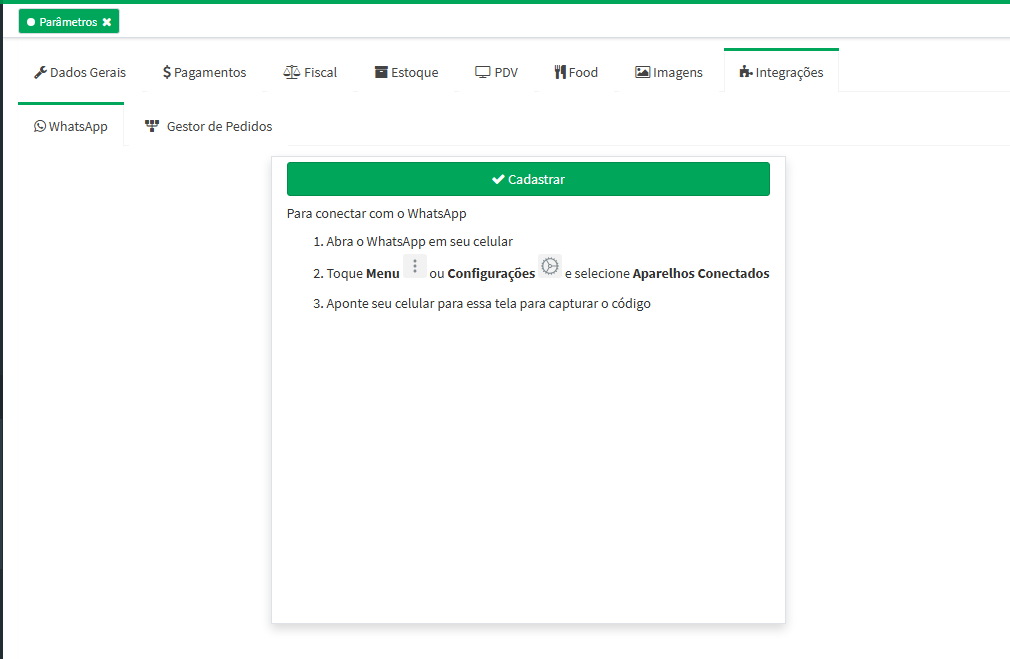
Configurações > Parâmetros > aba Integrações > sub-aba WhatsApp
A sub-aba WhatsApp permite conectar o número de WhatsApp da empresa ao sistema. Essa integração é fundamental para o funcionamento de dois recursos principais:
-
Mensageria de pedidos: o cliente recebe notificações automáticas via WhatsApp conforme o status do seu pedido vai sendo atualizado no gestor de pedidos do PDV.
-
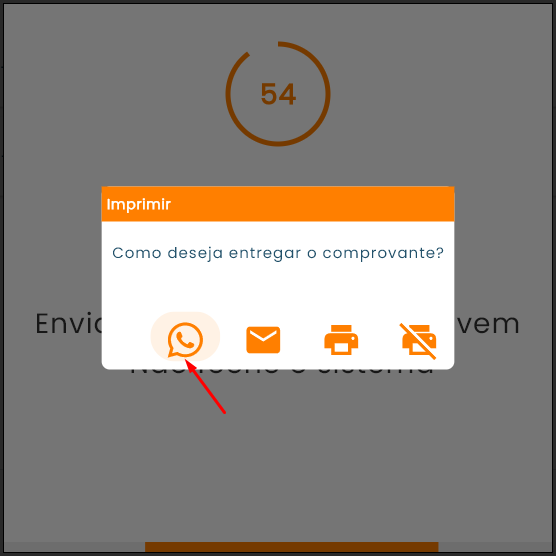
Envio de comprovante: na tela de impressão do comprovante, passa a ser exibida a opção de enviar pelo WhatsApp, além das opções já existentes de enviar por e-mail, imprimir ou não imprimir. Com o WhatsApp da empresa configurado, o comprovante é enviado diretamente ao cliente por essa integração.
Observação: Essas opções de envio do comprovante (WhatsApp, e-mail, imprimir ou não imprimir) não são exibidas quando a opção de impressão de comprovante está configurada como Papa-fila.
Atenção: É importante que o celular vinculado permaneça conectado o tempo todo para garantir o funcionamento contínuo das notificações e o envio dos comprovantes.
Para conectar o WhatsApp, siga os passos exibidos na tela:
-
Abra o WhatsApp em seu celular
-
Toque em Menu ou Configurações e selecione Aparelhos Conectados
-
Aponte seu celular para a tela para capturar o código QR
Também é possível clicar em Consultar Status para verificar se a conexão está ativa.
Na Figura 1, é possível visualizar a tela para conectar o WhatsApp da empresa.
Figura 1 - Tela Configuração WhatsApp
2. Envio de Comprovante
Na Figura 2, é possível visualizar a janela exibida ao finalizar uma venda, perguntando como deseja entregar o comprovante ao cliente. A seta vermelha indica o ícone do WhatsApp, que aparece como primeira opção, seguido das opções de e-mail, imprimir e não imprimir.
Figura 2 - Janela de como entregar o Comprovante
3. Mensagens Automáticas
As mensagens enviadas ao cliente são pré-definidas pelo sistema e disparadas automaticamente conforme o status do pedido é alterado no gestor de pedidos. Abaixo estão as mensagens enviadas em cada etapa:
Ao entrar no status - Em Preparação:
Olá NOME_CLIENTE!
Seu pedido Nº 544 está em preparação e em breve estará pronto para entrega.
Ao alterar de Em Preparação para Pronto:
Olá NOME_CLIENTE!
Seu pedido Nº 544 no valor de R$ 14,50 está pronto.
Ao alterar de Pronto para Saiu para Entrega:
Olá NOME_CLIENTE!
Seu pedido Nº 544 no valor de R$ 14,50 saiu para entrega. Acompanhe o status da entrega pelo seu celular.
Ao alterar de Entrega para Concluído:
Olá NOME_CLIENTE!
Seu pedido Nº 544 no valor de R$ 14,50 foi entregue com sucesso. Agradecemos pela preferência!
Em caso de cancelamento:
Olá NOME_CLIENTE!
Seu pedido Nº 544 no valor de R$ 14,50 foi cancelado. Entre em contato para mais informações.
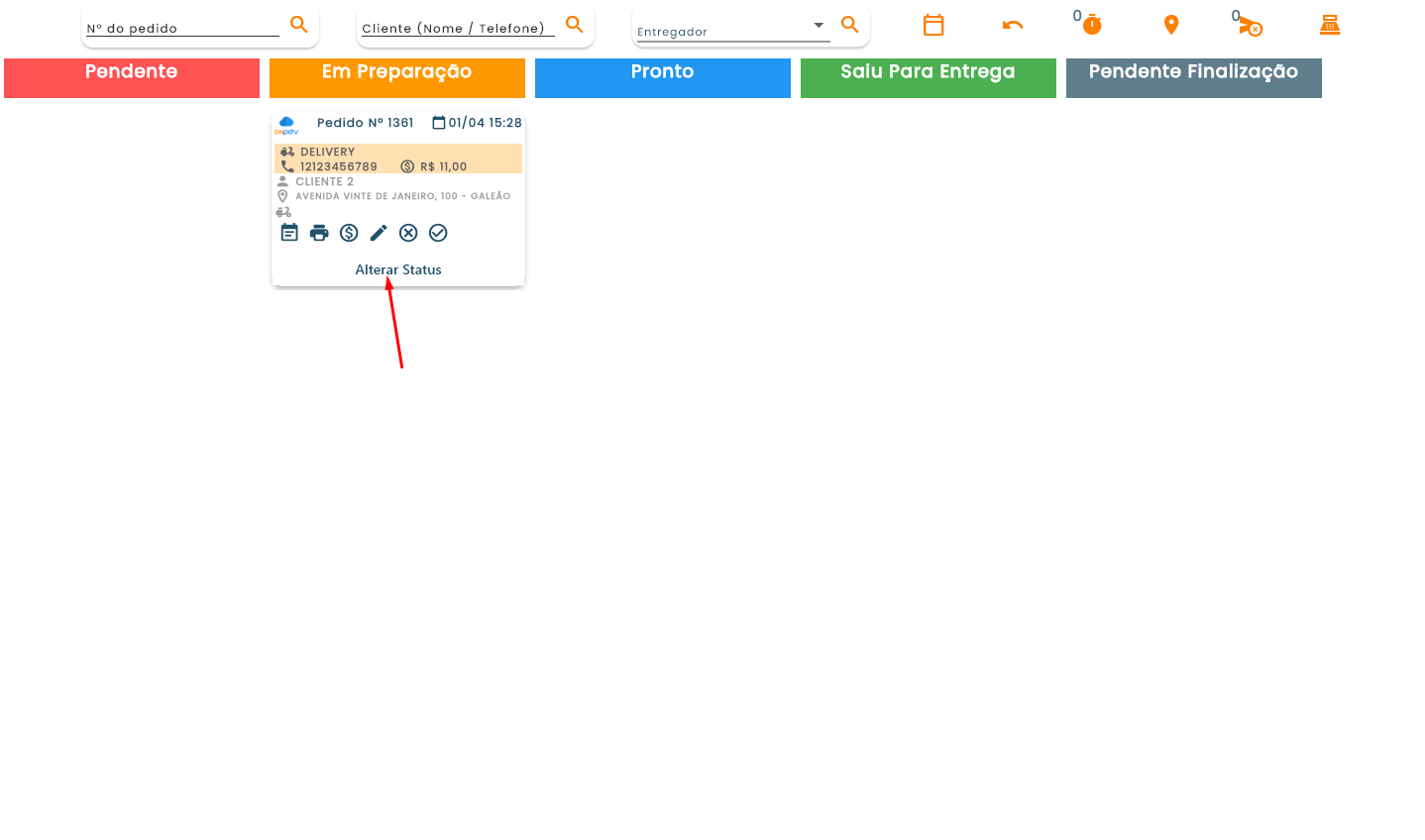
Na Figura 3, é possível visualizar a tela do Gestor de Pedidos com um pedido de delivery no status Em Preparação. Os status disponíveis na tela são: Pendente, Em Preparação, Pronto, Saiu Para Entrega e Pendente Finalização. A seta vermelha indica o botão Alterar Status do pedido, que ao ser acionado avança o pedido para a próxima etapa e dispara automaticamente a mensagem correspondente ao cliente via WhatsApp.
Figura 3 - Tela Gestor de Pedidos
Em configurações do PDV tem um parâmetro chamado ‘Aceitar pedido automaticamente’, caso esteja ativado esse parâmetro, os pedidos do delivery vão entrar com o status de Em Preparação, então no momento que entra no sistema é enviado a primeira mensagem informado anteriormente. Mas se estiver desativado o pedido vem com o status de Pendente e quando altera o status, vai para o status Em Preparação e enviado a primeira mensagem.
Na Figura 4, é possível observar o parâmetro ‘Aceitar pedido automaticamente’ ativado.
Figura 4 - Parâmetro Aceitar pedido automaticamente
