Esta technote descreve uma nova tela no onPDV 2.0, disponível no modo Garçom em um dispositivo mobile, que reúne os principais atalhos usados pelo garçom em um único menu inicial.
1. Ativar o parâmetro
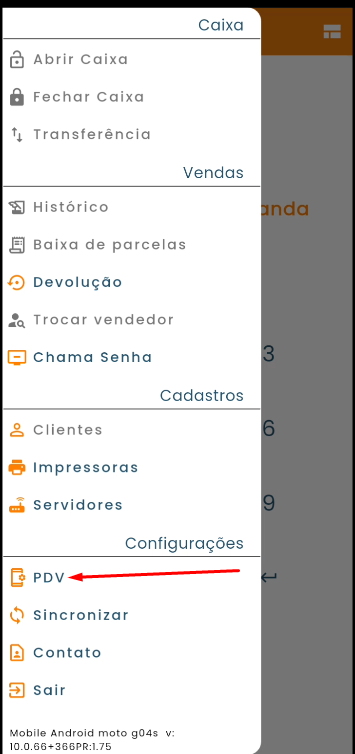
No dispositivo mobile configurado no modo garçom, acesse o menu lateral e toque em “PDV”, dentro da seção Configurações.
Na Figura 1, é possível visualizar o menu lateral do onPDV 2.0 no modo Garçom, com a seta vermelha apontando para a opção PDV.
Figura 1 - Menu Lateral onPDV 2.0, Modo Garçom
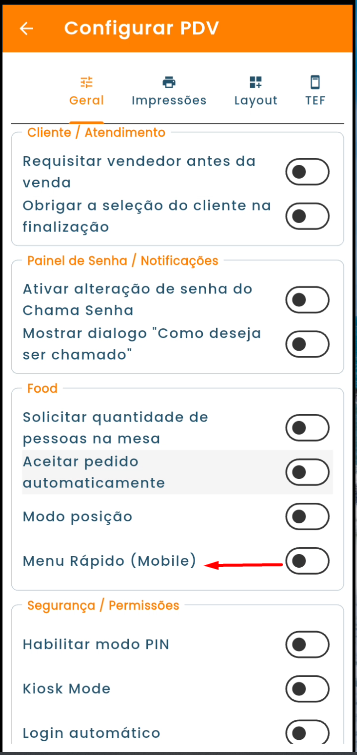
Dentro da tela de Configurar PDV, na aba Geral, localize a seção Food e ative o toggle “Menu Rápido (Mobile)”.
Na Figura 2, é possível visualizar a tela de Configurar PDV com a seta vermelha apontando para o campo Menu Rápido (Mobile), dentro da seção Food.
Figura 2 - Tela Configuração PDV
2. Tela menu rápido
Com o parâmetro ativado, a tela inicial do dispositivo muda automaticamente. Caso a mudança não apareça, saia da conta e entre novamente para carregar a atualização.
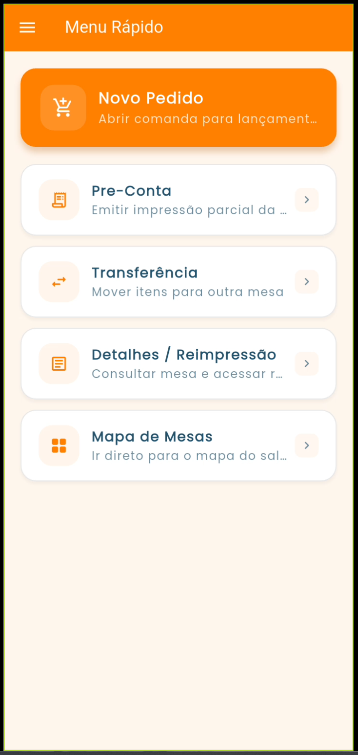
Com o Menu Rápido ativo, a tela inicial passa a exibir 5 opções: Novo Pedido, Pre-Conta, Transferência, Detalhes / Reimpressão e Mapa de Mesa.
Na Figura 3, é possível visualizar a tela do Menu Rápido com as 5 opções, sendo Novo Pedido destacado em laranja como ação principal, seguido de Pre-Conta, Transferência, Detalhes / Reimpressão e Mapa de Mesas.
Figura 3 - Tela do Menu Rápido
2.1. Novo Pedido
A opção Novo Pedido é o caminho padrão que seria usado caso o Menu Rápido estivesse desativado. Ao tocar nela, é exibida a tela para informar a comanda onde o lançamento será feito.
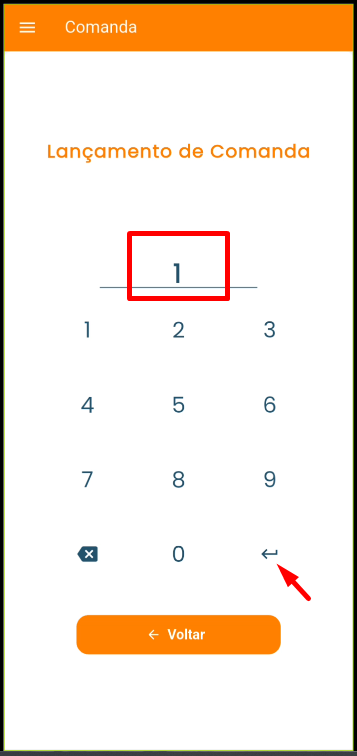
Na Figura 4, é possível visualizar a tela de Comanda, com o campo para informar o número da comanda preenchido com 1. Abaixo, o botão laranja Voltar retorna ao Menu Rápido, e a seta vermelha aponta para o botão de confirmação, que avança para a tela de lançamento.
Figura 4 - Tela de Comanda
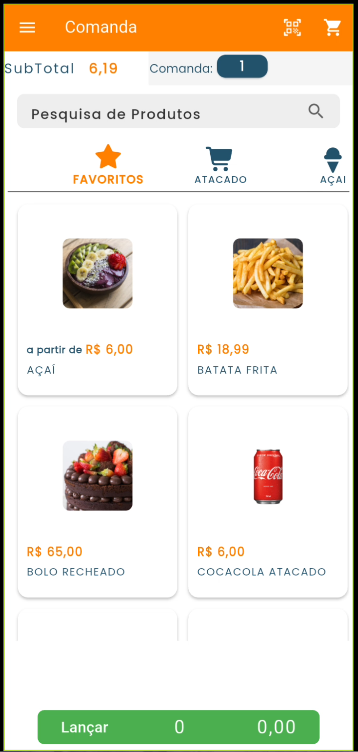
Ao confirmar, a comanda escolhida é carregada e fica disponível para o lançamento dos itens. Basta selecionar os produtos desejados e tocar no botão verde “Lançar”, na parte inferior da tela.
Na Figura 5, é possível visualizar a Comanda 1 já carregada, com o Subtotal exibido no topo e os produtos disponíveis para lançamento. O botão verde na parte inferior mostra a quantidade de itens selecionados (0) e o valor total (R$ 0,00), já que nenhum produto foi escolhido ainda.
Figura 5 - Tela de Lançamento
2.2. Pre-Conta
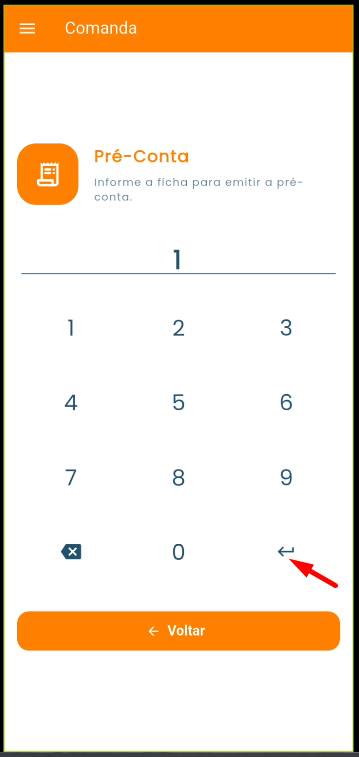
Ao tocar em Pré-Conta no Menu Rápido, é exibida uma tela para informar a comanda da qual se deseja emitir a pré-conta.
Na Figura 6, é possível visualizar a tela de Comanda para Pré-Conta, com o número 1 informado. O botão laranja Voltar retorna ao Menu Rápido, e a seta vermelha aponta para o botão de confirmação.
Figura 6 - Tela de Comanda para Pré-Conta
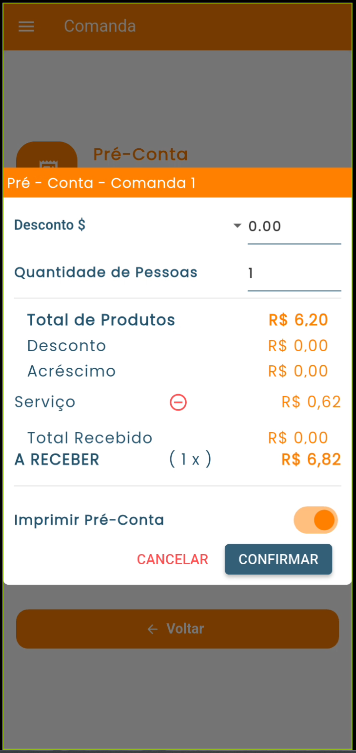
Após confirmar a comanda, é exibida a janela de Pré-Conta, onde é possível ajustar o desconto e a quantidade de pessoas para assim mostrar na pré-conta o valor total dividido entre a quantidade de pessoas informada. A janela mostra o valor total dos produtos, a taxa de serviço e o total a receber, além do campo para decidir se a pré-conta será impressa. Ao confirmar, a pré-conta é impressa caso esse campo esteja ativado.
Na Figura 7, é possível visualizar a janela de Pré-Conta da Comanda 1, com Total de Produtos de R$ 6,20, Serviço de R$ 0,62 e A Receber de R$ 6,82. O campo Imprimir Pré-Conta está ativado.
Figura 7 - Janela de Criação da pre-conta
2.3. Transferência
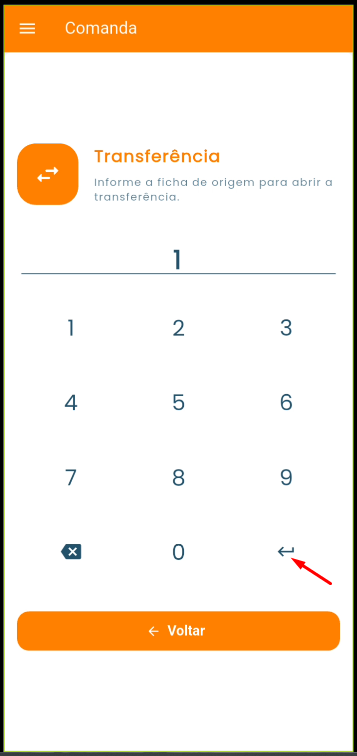
Ao tocar em Transferência no Menu Rápido, é exibida uma tela para informar a comanda de origem, ou seja, aquela de onde os itens serão transferidos.
Na Figura 8, é possível visualizar a tela de Comanda para Transferência, com o número 1 informado. O botão laranja Voltar retorna ao Menu Rápido, e a seta vermelha aponta para o botão de confirmação.
Figura 8 - Tela de Comanda de Origem
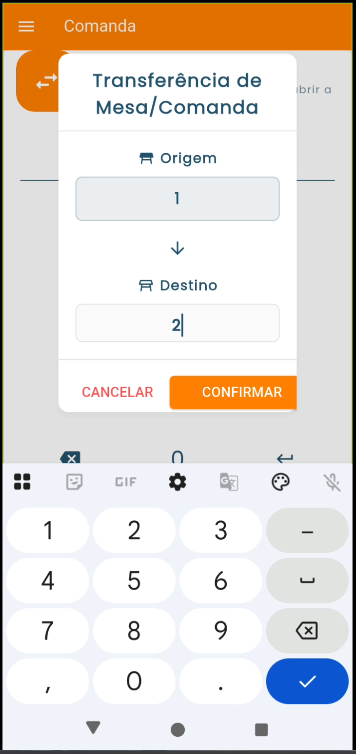
Após informar qual a comanda de origem que vai transferir os itens é preciso informar o numero da comanda de destino.
Na Figura 9, é possível visualizar a janela Transferência de Mesa/Comanda, com a Origem preenchida como 1 e o campo Destino preenchido como 2.
Figura 9 - Comanda de Destino
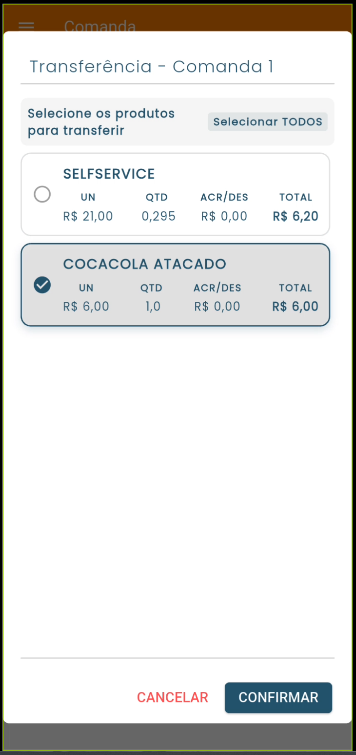
Após informar a comanda de destino, é exibida a lista de itens da comanda de origem, permitindo selecionar quais serão transferidos. Ao tocar em Confirmar, os itens marcados são movidos para a comanda de destino.
Na Figura 10, é possível visualizar que a comanda de origem tem dois itens e que a COCACOLA está selecionado e que será transferido para a mesa de destino.
Figura 10 - Itens na Comanda de Origem
2.4. Detalhes / Reimpressão
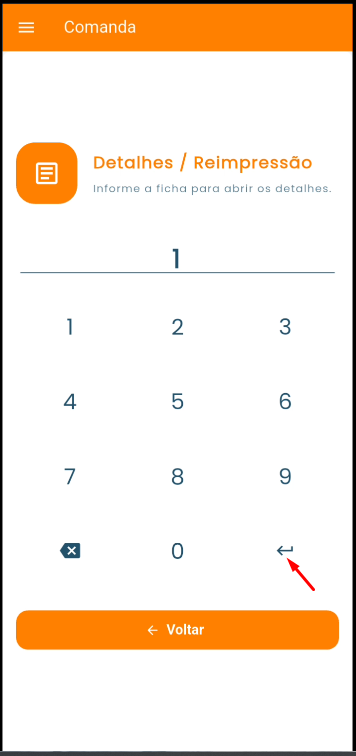
Ao tocar em Detalhes / Reimpressão no Menu Rápido, é exibida uma tela para informar a comanda da qual se deseja consultar os detalhes ou reimprimir algum item.
Na Figura 11, é possível visualizar a tela para informar a comanda e ver os detalhes e a reimpressão de algum item na cozinha, com o número 1 informado. O botão laranja Voltar retorna ao Menu Rápido, e a seta vermelha aponta para o botão de confirmação.
Figura 11 - Tela de Comanda Detalhes / Reimpressão
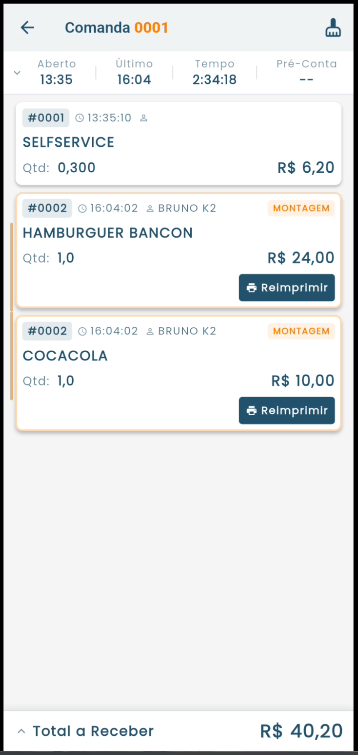
Após selecionar a comanda, são exibidos todos os itens lançados nela, com horário de abertura e do último lançamento, além do valor total a receber. Também é possível identificar produtos de montagem e solicitar a reimpressão de qualquer item na cozinha através do botão Reimprimir. No canto superior direito, o ícone de vassoura permite limpar a comanda, se necessário.
Na Figura 12, é possível visualizar a tela de detalhes da Comanda 1, com o Selfservice e dois itens marcados como Montagem (Hambúrguer Bancon e Cocacola).
Figura 12 - Tela de Detalhes da Comanda
2.5. Mapa de Mesas
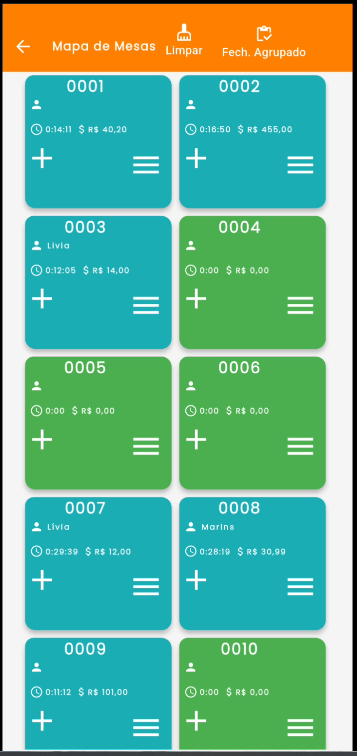
Ao tocar em Mapa de Mesas no Menu Rápido, o operador é direcionado diretamente para o Mapa de Mesas do onPDV 2.0, onde é possível visualizar todas as mesas: as que estão em uso, na cor azul, e as livres, na cor verde.
Na Figura 13, é possível visualizar o Mapa de Mesas, com varias comandas em azul e verde.
Figura 13 - Mapa de Mesas