Esta documentação explica todas as configurações disponíveis no PDVx Office, também conhecido como Retaguarda. Aqui você encontra o passo a passo de cada opção para configurar o sistema da forma correta.
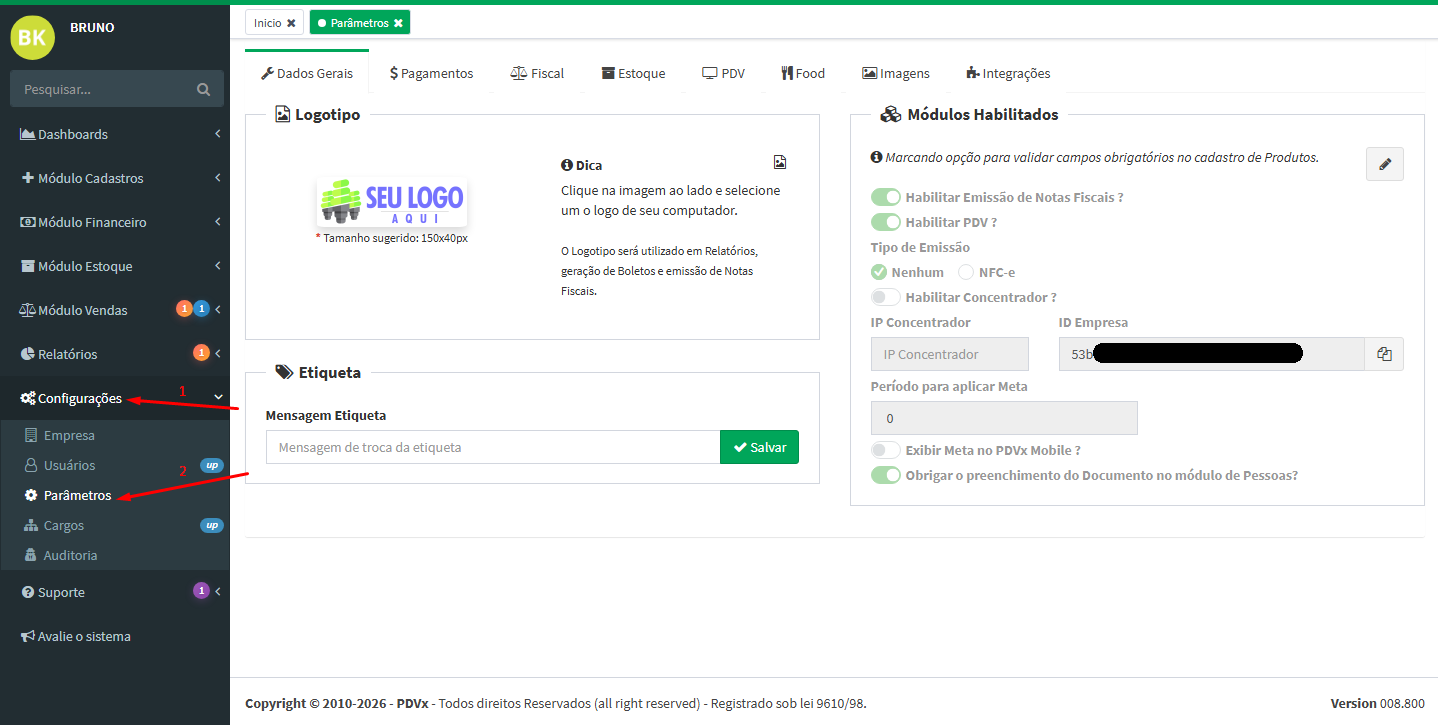
Para acessar essa tela, no menu lateral clique em: Configurações > Parâmetros.
Na Figura 1, é possível visualizar a tela de Parâmetros do PDVx Office. As setas numeradas no menu lateral indicam o caminho para chegar até ela.
Figura 1 - Tela de Parâmetros do PDVx Office
1. Dados Gerais
Nessa aba Dados Gerais reúne as configurações usadas constantemente e mais gerais do PDV.
1.1. Logotipo
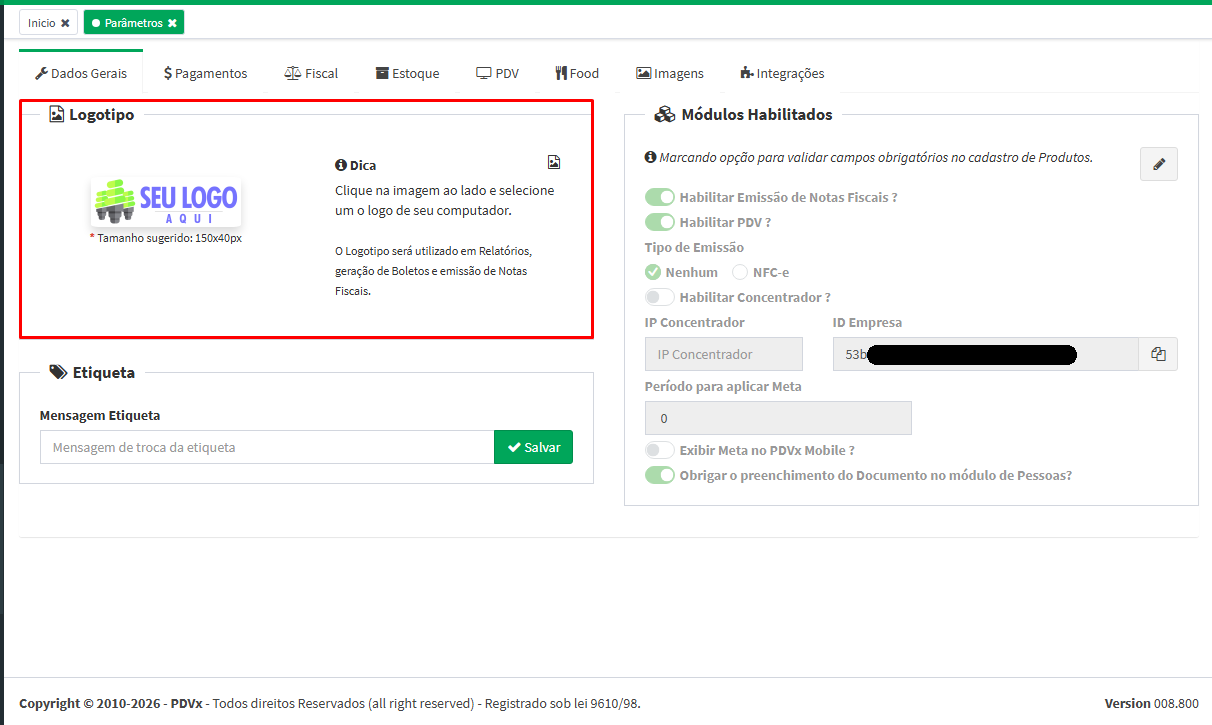
Nesse campo você pode adicionar a logo da sua empresa ao sistema. O tamanho ideal para a imagem é de 150x40px para que fique bem enquadrada sem distorções.
Depois de cadastrada, a logo aparecerá automaticamente em:
-
Tela do PDV
-
Comprovantes de venda
-
Boletos gerados pelo sistema
-
Relatórios
-
Notas Fiscais emitidas
Isso faz com que todos os documentos gerados pelo sistema tenham a identidade visual da empresa.
Na Figura 2, é possível visualizar o campo para colocar a logo destacado em vermelho.
Figura 2 - Tela aba Dados Gerais - Logotipo
1.2. Etiqueta
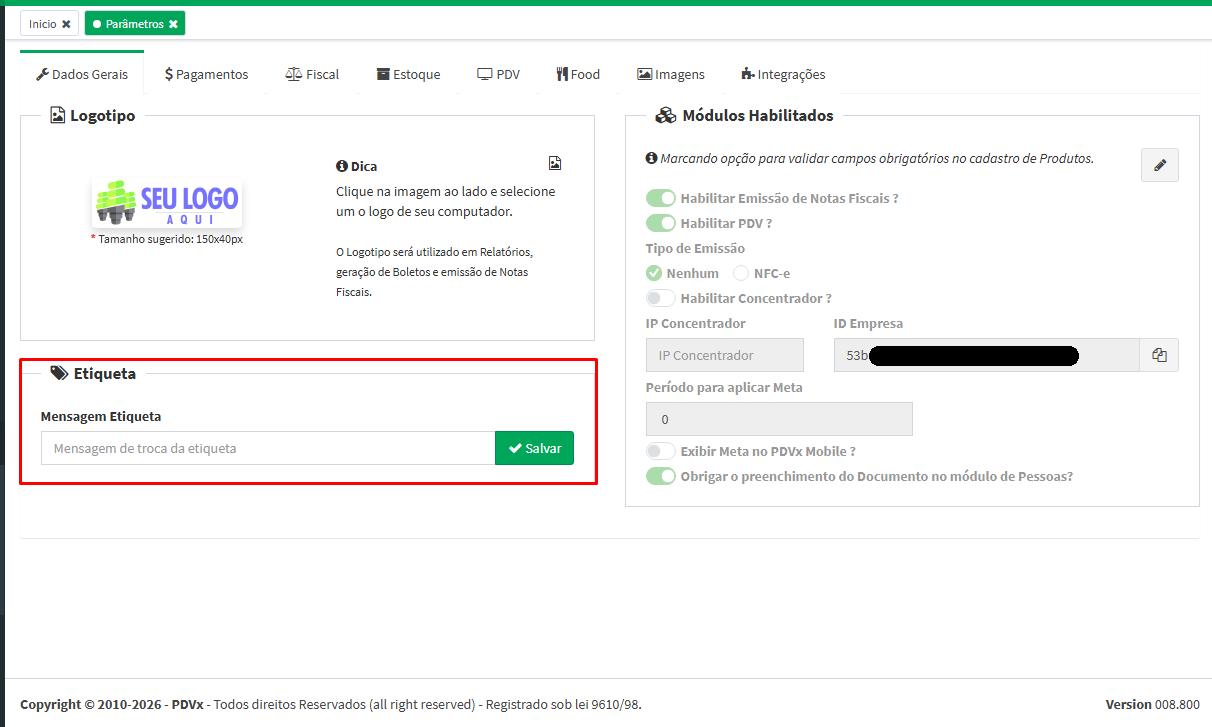
Nesse campo você pode digitar uma mensagem personalizada que será impressa em etiquetas específicas de produto. Essa mensagem é geralmente utilizada para informar ao cliente sobre a política de troca do produto no momento da compra.
Exemplo de uso: "Este produto pode ser trocado em até 30 dias após a compra mediante apresentação da nota fiscal."
Após digitar a mensagem desejada, clique em Salvar para confirmar.
Na Figura 3, é possível visualizar o campo para adicionar a Mensagem na Etiqueta destacado em vermelho.
Figura 3 - Tela aba Dados Gerais - Etiqueta
1.3. Módulo habilitados
Nessa área ficam as configurações mais importantes do PDV, como ativação de emissão de Nota Fiscal, tipo de funcionamento do sistema e metas de vendas.
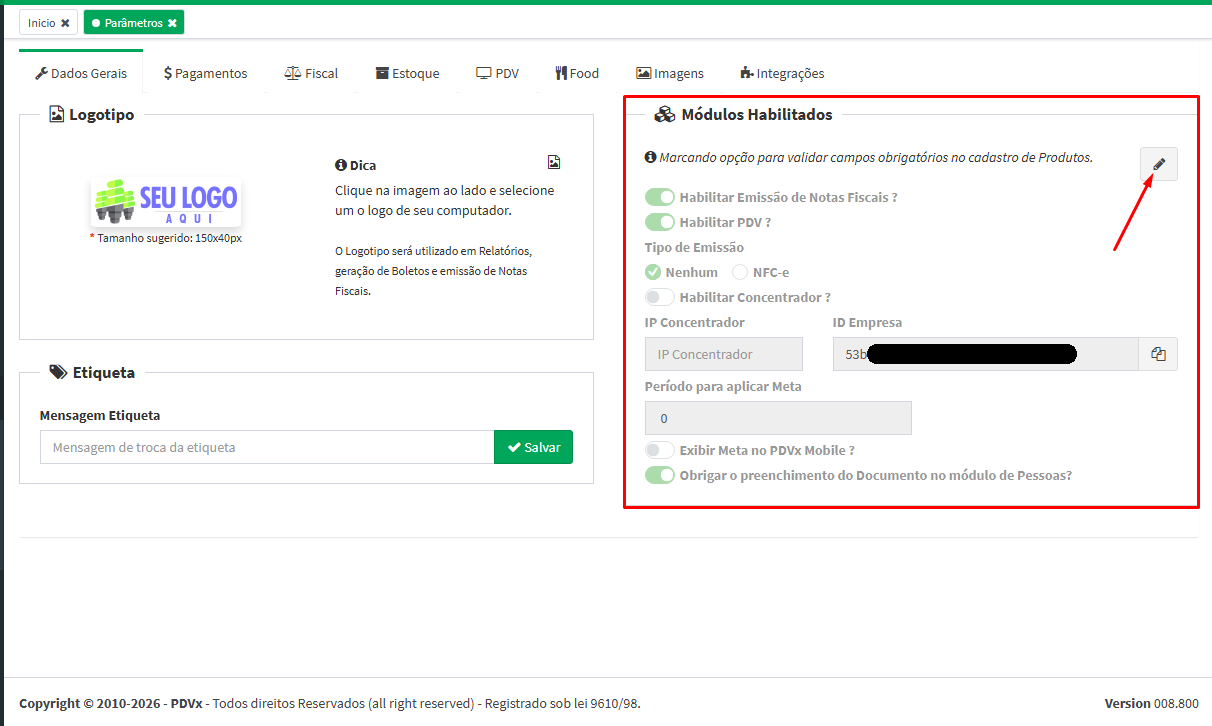
Importante: Por padrão, todos os campos dessa seção vêm bloqueados para evitar alterações acidentais. Para liberar a edição, clique no ícone de lápis localizado no canto superior direito do painel. Os campos IP Concentrador e ID Empresa são preenchidos automaticamente pelo sistema e não podem ser editados manualmente.
-
Habilitar Emissão de Notas Fiscais: Ativa a emissão de NF-e no sistema. Deve ser habilitado para empresas que precisam emitir nota fiscal nas vendas, após ativar esse campo é preciso configurar o tipo fiscal de cada produto.
-
Habilitar PDV: Quando ativado, a aba PDV passa a ser exibida nas configurações do sistema, dando acesso às opções do ponto de venda. Quando desativado, essa aba fica oculta.
-
Tipo de Emissão: Define qual tipo de comprovante fiscal será gerado nas vendas. As opções são:
-
Nenhum – O sistema não emite documento fiscal.
-
NFC-e – O sistema emite a Nota Fiscal de Consumidor Eletrônica a cada venda.
-
-
Habilitar Concentrador: Define como o PDV se comunica com o servidor. Quando ativado, o PDV passa a funcionar através de um servidor local (Concentrador), que precisa ter o IP configurado. Quando desativado, o PDV opera diretamente pela Nuvem, sem necessidade de servidor local.
-
IP Concentrador: Após o Concentrador ser configurado, o IP do servidor aparece automaticamente nesse campo. Abaixo do IP é exibido o botão Detalhes, onde é possível ver todas as informações do Concentrador conectado.
-
ID Empresa: É o código único de identificação da empresa dentro do sistema. Ao lado do campo há um botão para copiar o código rapidamente. Esse ID é utilizado em processos de integração, como por exemplo na configuração do Concentrador.
-
Período para Aplicar Meta: Define em dias por quanto tempo as metas cadastradas ficam ativas no sistema. Por exemplo, se configurado para 30 dias, as metas de vendas valem por 30 dias antes de serem renovadas. Muito utilizado para controle de comissão de vendedores.
-
Exibir Meta no PDVx Mobile: Quando ativado, aparece uma barra de progresso na tela do caixa que vai avançando conforme as vendas são realizadas. Isso ajuda o operador a acompanhar visualmente se está próximo ou longe de bater a meta do período. No Desktop essa barra que exibe o progresso da meta fica na barra lateral do PDV.
-
Obrigar o preenchimento do Documento no módulo de Pessoas: Quando ativado, o campo CPF passa a ser obrigatório no cadastro de pessoas, indicado com o símbolo "*". Quando desativado, o CPF é opcional e o cadastro pode ser feito sem esse dado.
Na Figura 4, é possível visualizar a parte Módulos habilitados com todos os campos. Por padrão a edição está bloqueada e ao clicar no lápis é habilitada, exceto os campos IP Concentrador e ID Empresa que não são editáveis.
Figura 4 - Tela aba Dados Gerais - Módulos Habilitados
2. Pagamentos
A aba Pagamentos reúne as configurações relacionadas às formas de pagamento aceitas pelo sistema, como boleto bancário, operadoras de cartão e conciliação financeira.
2.1. Boleto
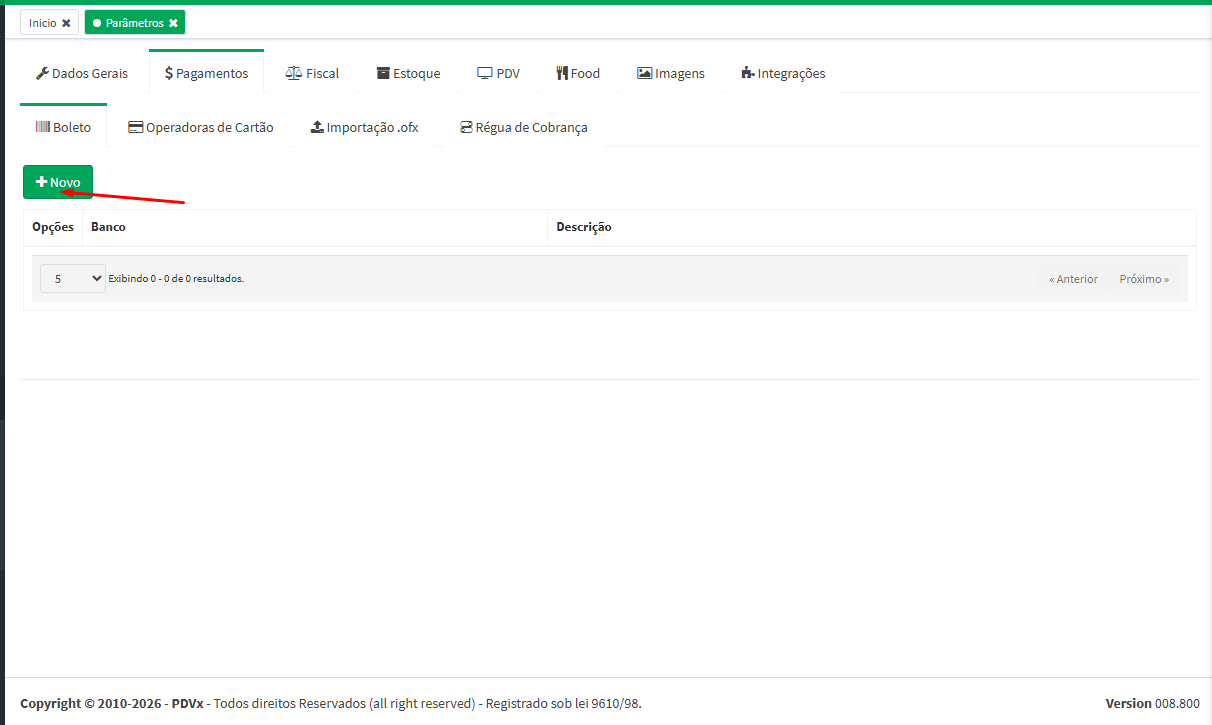
Nessa seção é possível configurar os dados bancários necessários para a geração de boletos pelo sistema. Para adicionar uma nova configuração, clique no botão + Novo.
Na Figura 5, é possível visualizar a tela da aba Boleto com o botão + Novo apontado pela seta vermelha. As configurações já cadastradas aparecerão listadas abaixo com o banco e a descrição correspondente.
Figura 5 - Tela aba Pagamentos - Boleto
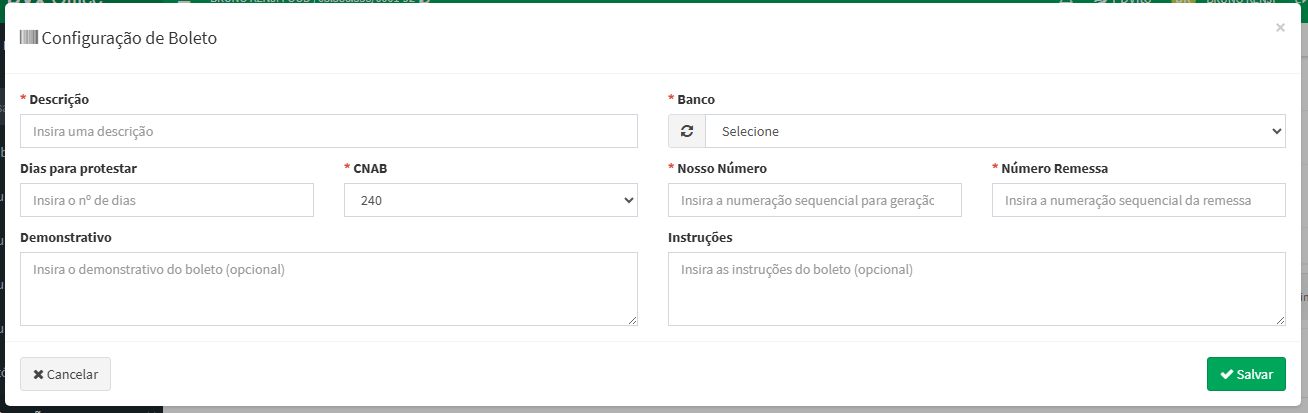
Ao clicar em + Novo, uma janela de Configuração de Boleto será aberta. Preencha os campos de acordo com as informações da sua conta bancária. Os campos marcados com "*" são de preenchimento obrigatório.
-
Descrição (*): Nome para identificar essa configuração de boleto no sistema. Exemplo: "Boleto Bradesco Cobrança".
-
Banco (*): Selecione o banco responsável pela emissão do boleto. Clique na seta para atualizar a lista de bancos disponíveis.
-
Dias para Protestar: Informe quantos dias após o vencimento o boleto poderá ser protestado em cartório. Deixe em branco se não desejar protesto automático.
-
CNAB (*): Define o padrão de arquivo de remessa utilizado pelo banco. O valor padrão é 240, que é o formato mais comum. Verifique com seu banco qual padrão ele utiliza (240 ou 400).
-
Nosso Número (*): Numeração sequencial utilizada para identificar cada boleto gerado. Informe o número inicial fornecido pelo banco.
-
Número Remessa (*): Numeração sequencial do arquivo de remessa enviado ao banco. Informe o número inicial de acordo com a orientação do banco.
-
Demonstrativo (opcional): Texto informativo que aparece no corpo do boleto para detalhar o que está sendo cobrado. Exemplo: "Referente à fatura do mês de março."
-
Instruções (opcional): Mensagem de instruções ao banco ou ao pagador impressa no boleto. Exemplo: "Não receber após o vencimento."
Após preencher todos os campos, clique em Salvar para confirmar. Caso queira cancelar, clique em Cancelar.
Na Figura 6, é possível visualizar a janela que abre para a configuração de boleto.
Figura 6 - Janela de Configuração de Boleto
2.2. Operadoras de Cartão
Nessa seção é possível cadastrar e configurar as operadoras de cartão utilizadas no PDV, informando as taxas cobradas por cada plano de recebimento.
Na parte superior da tela há campos para integração direta com algumas operadoras específicas:
-
STONE Code: Código de integração da operadora Stone.
-
Código de Ativação PagBank: Código para ativar a integração com o PagBank.
-
Código Assinatura Destaxa: Código de assinatura para integração com a Destaxa.
-
Código TFI - Fiserv: Código de integração com a Fiserv.
Após preencher os códigos das integrações desejadas, clique em Salvar.
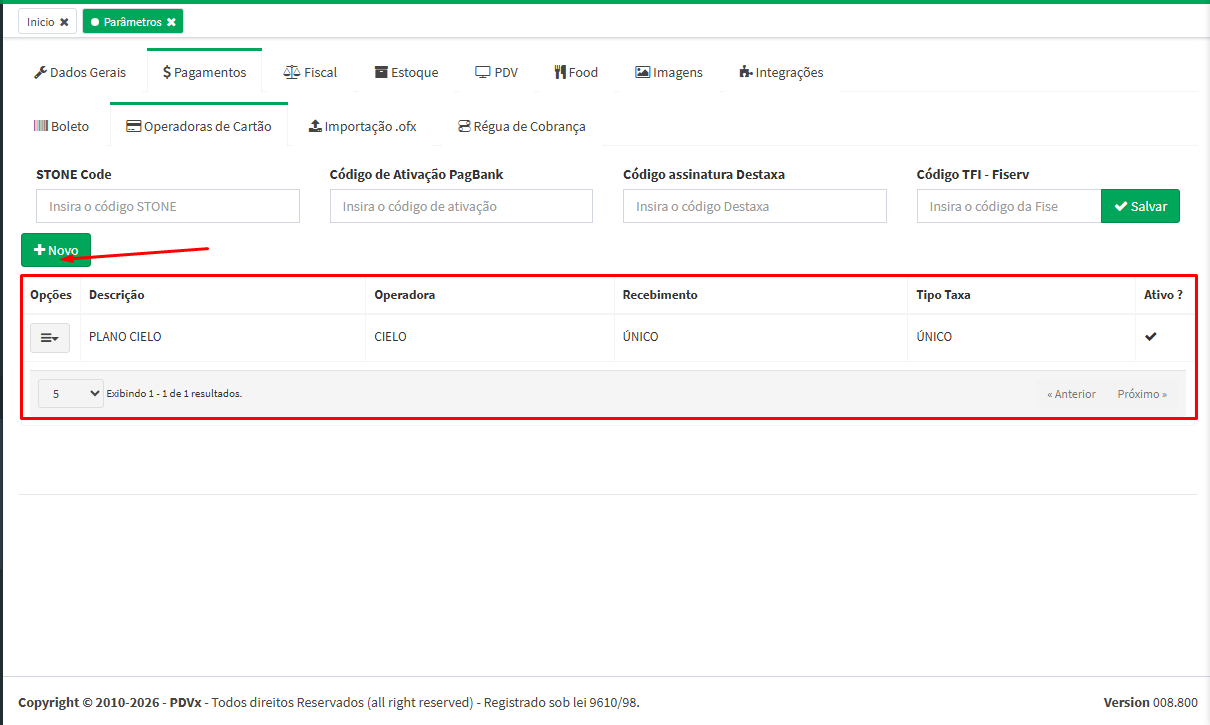
As operadoras já cadastradas aparecem na lista abaixo, com as colunas: Descrição, Operadora, Recebimento, Tipo Taxa e se está Ativo. Para cadastrar uma nova operadora, clique em + Novo.
Na Figura 7, é possível visualizar a tela da aba Operadoras de Cartão. As operadoras já cadastradas ficam destacadas no retângulo vermelho, e para adicionar uma nova clique no botão + Novo.
Figura 7 - Tela aba Pagamentos - Operadoras de Cartão
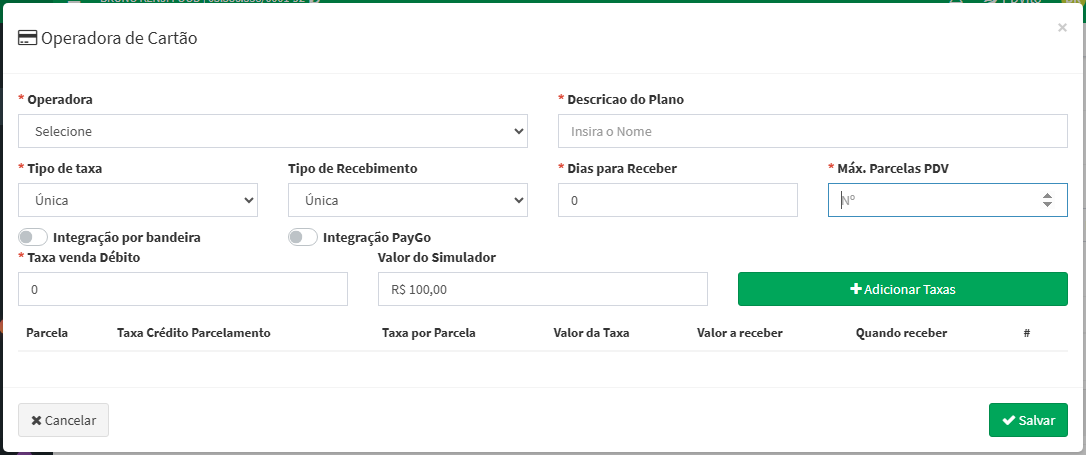
Ao clicar em + Novo, abre uma janela para configurar o cadastro da Operadora de Cartão. Preencha os campos corretamente para que o sistema calcule e registre as taxas de forma adequada. Os campos com "*" são obrigatórios.
-
Operadora (*): Selecione a bandeira ou operadora de cartão. Exemplo: Cielo, Rede, Stone, etc.
-
Descrição do Plano (*): Nome para identificar esse plano de recebimento. Exemplo: "Plano Cielo Crédito".
-
Tipo de Taxa (*): Define como a taxa é cobrada. A opção Única aplica uma taxa fixa independente do número de parcelas.
-
Tipo de Recebimento: Define como o valor das vendas será recebido. A opção Única indica que o valor é recebido em uma única parcela.
-
Dias para Receber (*): Quantidade de dias corridos até o valor da venda ser creditado na conta. Exemplo: 30 dias.
-
Máx. Parcelas PDV (*): Define o número máximo de parcelas que poderão ser oferecidas ao cliente no PDV para essa operadora.
-
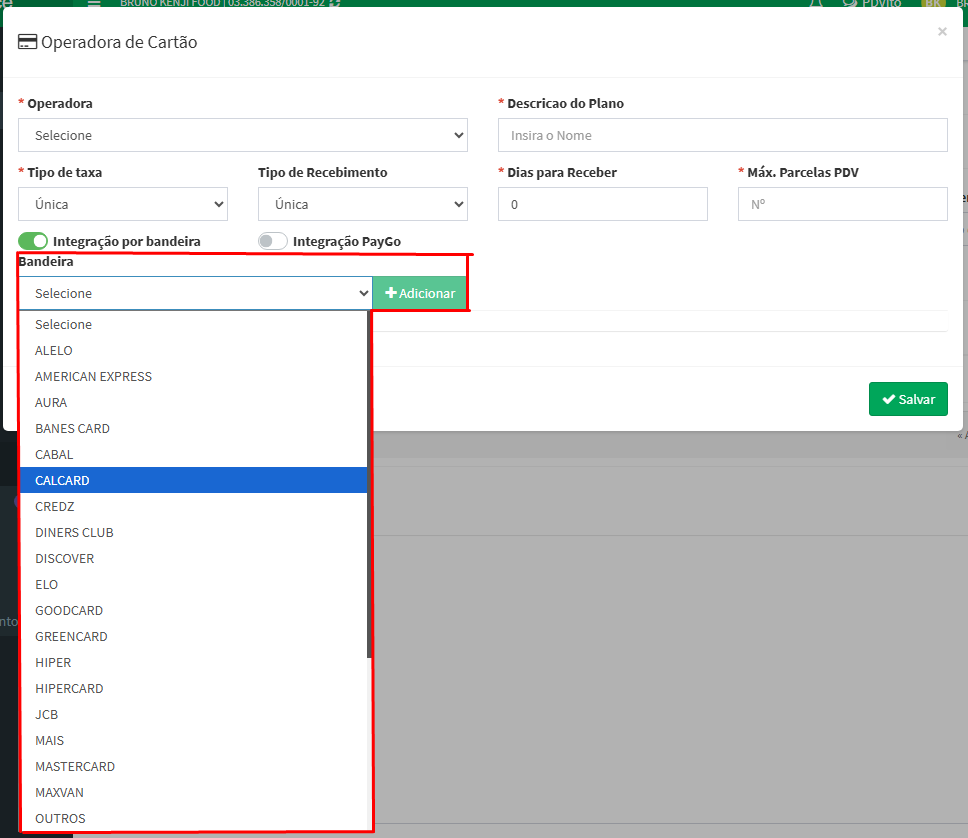
Integração por Bandeira: Quando ativado, o sistema mostra automaticamente as bandeiras existente de cartão (Visa, Mastercard, etc.) e aplica as taxas de acordo com cada uma. Ao ativar essa opção, um novo campo chamado Bandeira é exibido logo abaixo, conforme a Figura 8. Nesse campo é possível selecionar a bandeira desejada e clicar em + Adicionar para incluí-la. As bandeiras disponíveis são: Alelo, American Express, Aura, Banes Card, Cabal, Calcard, Credz, Diners Club, Discover, Elo, Goodcard, Greencard, Hiper, Hipercard, JCB, Mais, Mastercard, Maxvan, Outros, entre outras.
Na Figura 8, é possível visualizar o campo Bandeira que aparece ao ativar a Integração por Bandeira, com a lista de bandeiras disponíveis para seleção destacada em vermelho.
Figura 8 - Campo Bandeira ativo na Integração por Bandeira
-
Integração PayGo: Quando ativado, habilita a integração com o sistema PayGo de gerenciamento de TEF (Transferência Eletrônica de Fundos).
-
Taxa Venda Débito (*): Percentual de taxa cobrado pela operadora nas vendas no débito. Exemplo: 1.5.
-
Valor do Simulador: Valor de referência usado para simular quanto será recebido após a dedução das taxas. Exemplo: R$ 100,00.
-
+ Adicionar Taxas: Clique nesse botão para incluir as taxas de parcelamento no crédito. Após adicionar, a tabela abaixo será preenchida com as colunas: Parcela, Taxa Crédito Parcelamento, Taxa por Parcela, Valor da Taxa, Valor a Receber e Quando Receber.
Após configurar tudo corretamente, clique em Salvar. Para cancelar, clique em Cancelar.
Na Figura 9, é possível observar a janela completa de cadastro da Operadora de Cartão.
Figura 9 - Janela de Cadastro Operadora de Cartão
2.3. Importação .ofx
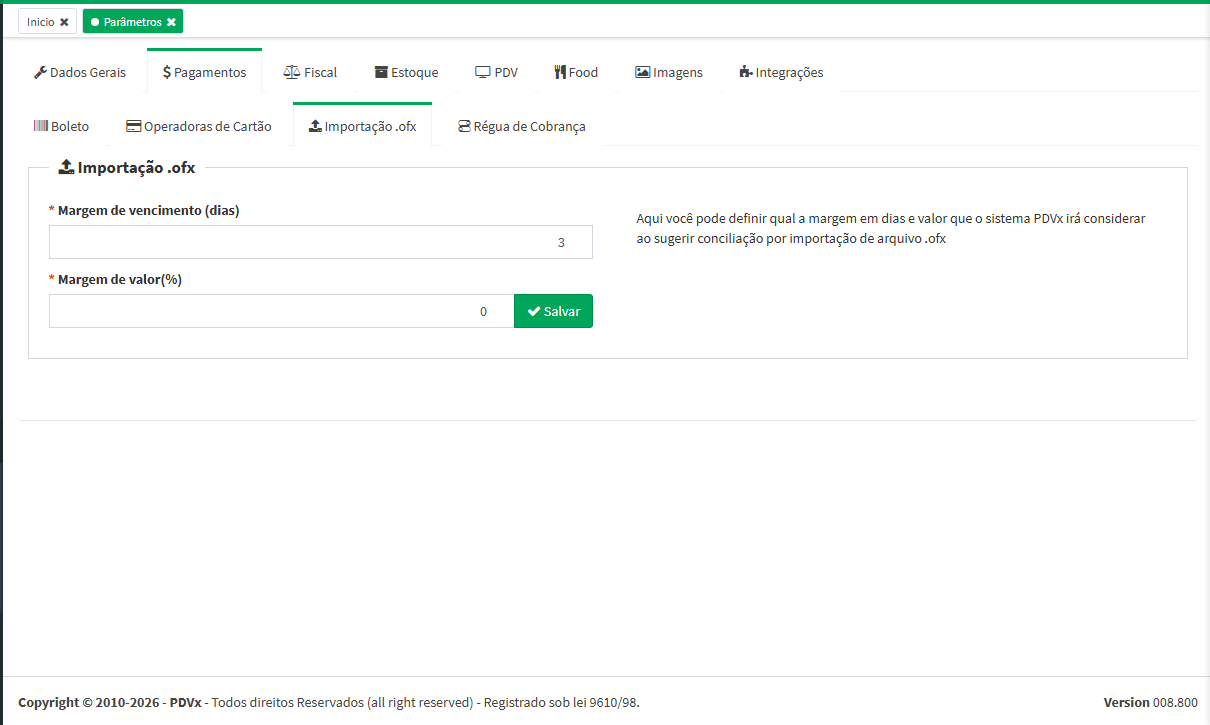
O arquivo .ofx é um extrato bancário exportado diretamente pelo banco, contendo todas as movimentações financeiras de um determinado período. Nessa seção é possível configurar as margens que o sistema utilizará ao sugerir a conciliação automática entre os lançamentos do banco e as contas registradas no PDVx.
Quando o arquivo é importado, o sistema compara as informações do extrato (como descrição, valor e data) com as contas cadastradas e sugere os abatimentos correspondentes. As margens configuradas aqui definem o quanto de tolerância o sistema terá para considerar um lançamento como correspondente.
-
Margem de Vencimento (dias) (*): Define quantos dias de diferença o sistema irá tolerar ao comparar as datas de vencimento do extrato com as do sistema. Exemplo: com 3 dias de margem, um boleto vencido no dia 10 poderá ser conciliado com um lançamento do banco entre os dias 7 e 13.
-
Margem de Valor (%) (*): Define o percentual de diferença de valor que o sistema aceitará ao sugerir a conciliação. Exemplo: com 0%, os valores precisam ser exatamente iguais para serem sugeridos.
Após configurar, clique em Salvar.
Na Figura 10, é possível observar a aba de Importação .ofx com os campos de configuração disponíveis.
Figura 10 - Tela aba Pagamentos - Importação .ofx
2.4. Régua de Cobrança
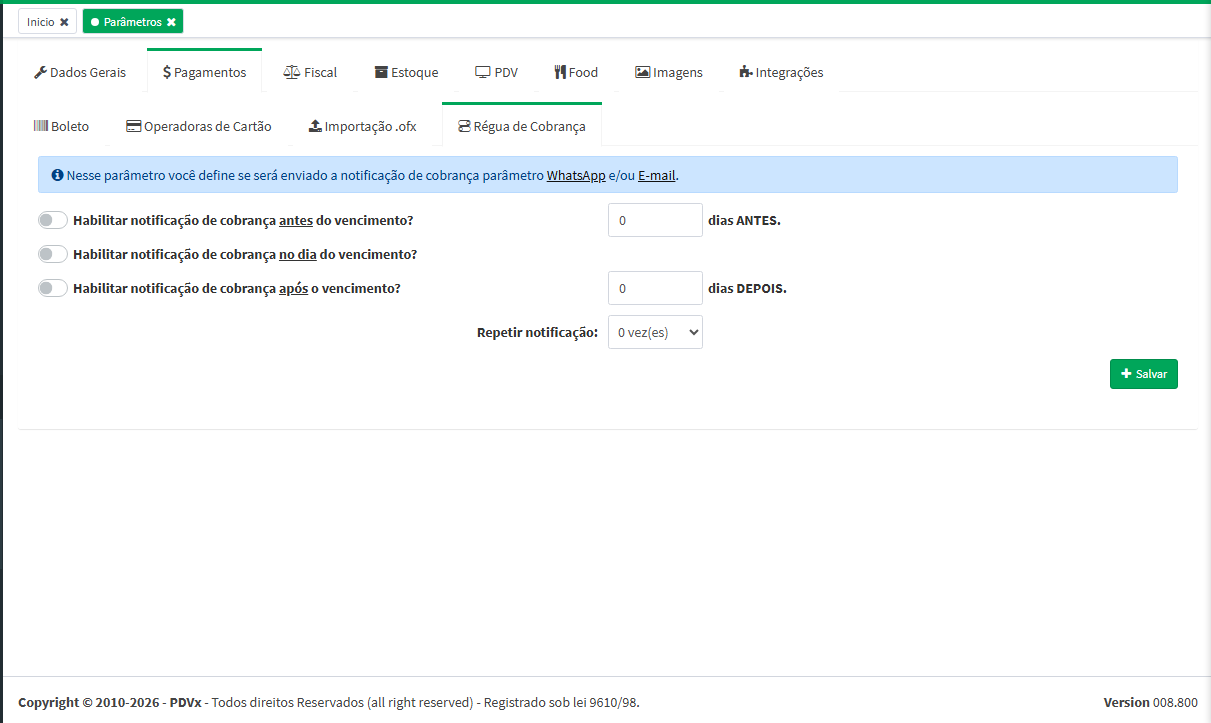
A Régua de Cobrança permite configurar notificações automáticas de cobrança enviadas aos clientes por WhatsApp e/ou E-mail, de acordo com o vencimento das parcelas em aberto.
Importante: Para que as notificações funcionem, é necessário que o WhatsApp e/ou o E-mail estejam previamente configurados nos parâmetros correspondentes.
-
Habilitar notificação de cobrança antes do vencimento: Quando ativado, o sistema envia uma notificação ao cliente X dias antes do vencimento, lembrando-o da cobrança. Informe no campo ao lado quantos dias antes o aviso deve ser enviado.
-
Habilitar notificação de cobrança no dia do vencimento: Quando ativado, o sistema envia uma notificação ao cliente no próprio dia do vencimento.
-
Habilitar notificação de cobrança após o vencimento: Quando ativado, o sistema envia uma notificação ao cliente X dias após o vencimento, cobrando o pagamento em atraso. Informe no campo ao lado quantos dias depois o aviso deve ser enviado.
-
Repetir notificação: Define quantas vezes a notificação será reenviada ao cliente caso o pagamento não seja efetuado. Exemplo: 2 vezes irá reenviar o aviso duas vezes no intervalo configurado.
Após configurar, clique em Salvar.
Na Figura 11, é possível observar a tela de configuração da Régua de Cobrança.
Figura 11 - Tela aba Pagamentos - Régua Cobrança
3. Fiscal
A aba Fiscal reúne todas as configurações relacionadas à emissão de documentos fiscais, certificado digital, séries de notas e obrigações acessórias da empresa.
3.1. Geral
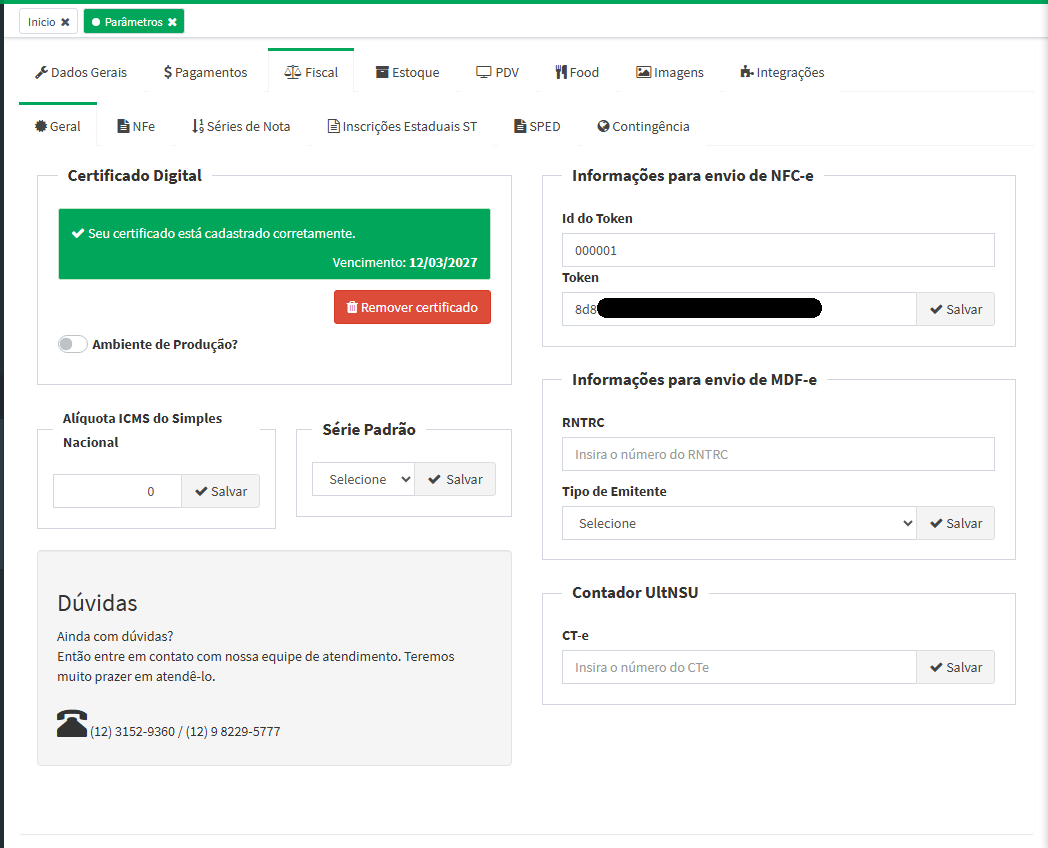
Nessa sub-aba ficam as configurações fiscais principais da empresa, como o certificado digital, ambiente de emissão, alíquota do Simples Nacional e informações para envio de NFC-e e MDF-e.
Certificado Digital
Aqui é onde o certificado digital A1 da empresa é cadastrado. O certificado é obrigatório para a emissão de Notas Fiscais Eletrônicas. Quando cadastrado corretamente, o sistema exibe uma mensagem verde com a confirmação e a data de vencimento do certificado. Caso precise remover o certificado atual, clique no botão Remover Certificado.
-
Ambiente de Produção: Quando ativado, o sistema passa a emitir notas fiscais em ambiente real (produção), ou seja, as notas terão validade fiscal. Quando desativado, o sistema opera em ambiente de homologação (teste), onde as notas emitidas não têm validade fiscal. Recomenda-se usar o ambiente de homologação apenas para testes antes de começar a operar de verdade.
Alíquota ICMS do Simples Nacional
Campo onde se informa a alíquota do ICMS correspondente à faixa de faturamento da empresa no Simples Nacional. Esse valor é utilizado pelo sistema nos cálculos fiscais. Após informar, clique em Salvar.
Série Padrão
Define qual série de nota será utilizada como padrão nas emissões. As séries disponíveis nesse campo são cadastradas na sub-aba Séries de Nota (ver seção 3.3). Após selecionar a série desejada, clique em Salvar.
Dica: Para que as séries apareçam nesse campo, elas precisam ser cadastradas primeiro na sub-aba Séries de Nota (ver seção 3.3).
Informações para envio de NFC-e
Campos necessários para a comunicação do sistema com a SEFAZ para emissão de NFC-e.
-
Id do Token: Número de identificação do token de segurança fornecido pela SEFAZ do estado. Normalmente é um número curto como 000001.
-
Token: Código de segurança gerado pela SEFAZ utilizado para autenticar o envio das NFC-e. Após inserir, clique em Salvar.
O Token e o Id do Token são obtidos diretamente no portal da SEFAZ do estado da empresa.
Informações para envio de MDF-e
Campos necessários para empresas que emitem Manifesto Eletrônico de Documentos Fiscais (MDF-e), utilizado no transporte de cargas.
-
RNTRC: Número do Registro Nacional de Transportadores Rodoviários de Cargas, obrigatório para transportadoras. Após inserir, clique em Salvar.
-
Tipo de Emitente: Selecione o tipo de emitente do MDF-e de acordo com a atividade da empresa. Após selecionar, clique em Salvar.
Contador UltNSU
-
CT-e: Campo para informar o número do último NSU (Número Sequencial Único) do CT-e registrado. Utilizado para controle de sequência dos documentos fiscais. Após inserir, clique em Salvar.
Na Figura 12, é possível visualizar a tela da sub-aba Geral com todos os campos descritos acima.
Figura 12 - Tela aba Fiscal - Geral
3.2. NFe
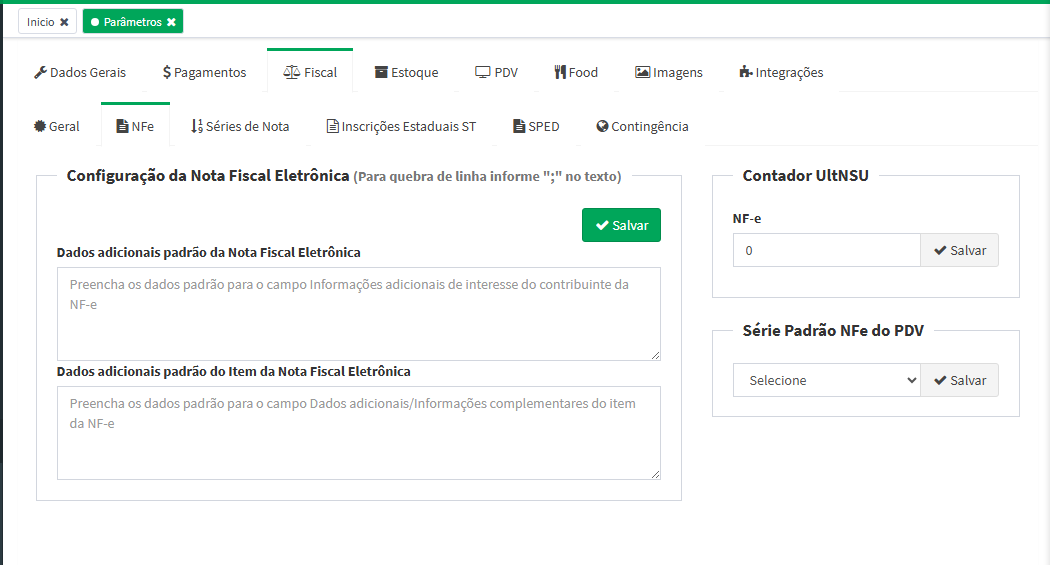
Nessa sub-aba são configuradas as informações padrão que serão incluídas automaticamente nas Notas Fiscais Eletrônicas emitidas pela empresa.
Dica: Para inserir quebra de linha nos textos dos campos abaixo, utilize o caractere ";" no lugar onde deseja que a linha seja quebrada.
Configuração da Nota Fiscal Eletrônica
-
Dados adicionais padrão da Nota Fiscal Eletrônica: Texto que será inserido automaticamente no campo de Informações Adicionais de Interesse do Contribuinte em todas as NF-e emitidas. Exemplo: "Empresa optante pelo Simples Nacional. ICMS recolhido conforme LC 123/2006."
-
Dados adicionais padrão do Item da Nota Fiscal Eletrônica: Texto que será inserido automaticamente no campo de Dados Adicionais/Informações Complementares de cada item da NF-e. Útil para incluir informações específicas de produto que precisam constar na nota.
Após preencher os campos desejados, clique em Salvar.
Contador UltNSU
-
NF-e: Campo para informar o número do último NSU da NF-e registrado. Utilizado para controle de sequência das notas emitidas. Após inserir, clique em Salvar.
Série Padrão NFe do PDV
Define qual série de NF-e será utilizada como padrão nas emissões pelo PDV. As séries disponíveis são cadastradas na sub-aba Séries de Nota (ver seção 3.3). Após selecionar, clique em Salvar.
Na Figura 13, é possível visualizar a tela da sub-aba NFe com todos os campos descritos acima.
Figura 13 - Tela aba Fiscal - NFe
3.3. Séries de Nota
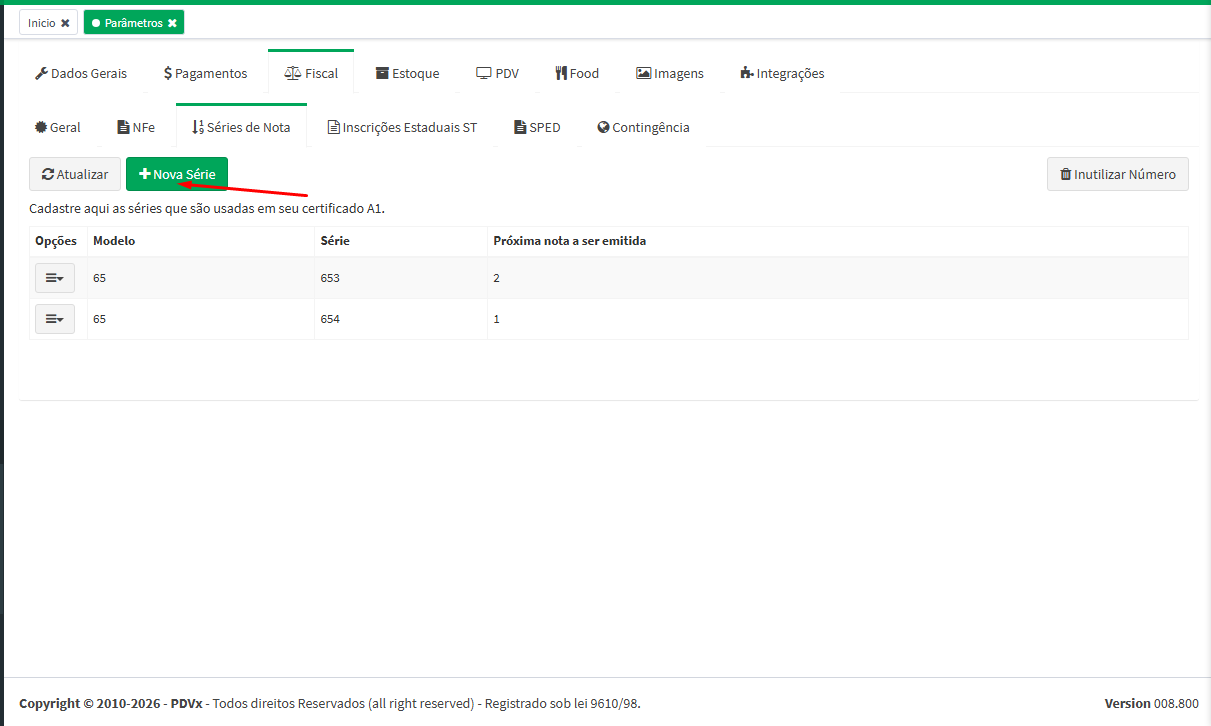
Nessa sub-aba são cadastradas as séries utilizadas nas emissões de documentos fiscais. As séries cadastradas aqui ficam disponíveis para seleção nos campos Série Padrão (sub-aba Geral) e Série Padrão NFe do PDV (sub-aba NFe).
Para adicionar uma nova série, clique no botão + Nova Série. As séries já cadastradas são exibidas na lista com as colunas Modelo, Série e Próxima nota a ser emitida. Para atualizar a lista, clique em Atualizar. Caso precise inutilizar uma numeração, utilize o botão Inutilizar Número.
Na Figura 14, é possível visualizar a tela da sub-aba Séries de Nota com o botão + Nova Série apontado pela seta vermelha e as séries já cadastradas listadas abaixo.
Figura 14 - Tela aba Fiscal - Séries de Nota
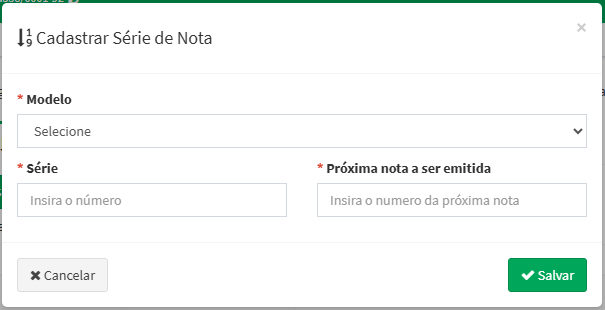
Ao clicar em + Nova Série, uma janela de Cadastrar Série de Nota será aberta. Os campos com "*" são obrigatórios.
-
Modelo (*): Selecione o modelo do documento fiscal. Exemplo: 55 para NF-e ou 65 para NFC-e.
-
Série (*): Informe o número da série que será utilizada na emissão. Exemplo: 001.
-
Próxima nota a ser emitida (*): Informe o número da próxima nota que será emitida nessa série. Normalmente começa em 1 para séries novas.
Após preencher, clique em Salvar. Para cancelar, clique em Cancelar.
Na Figura 15, é possível visualizar a janela de Cadastrar Série de Nota.
Figura 15 - Janela de Cadastrar Série de Nota
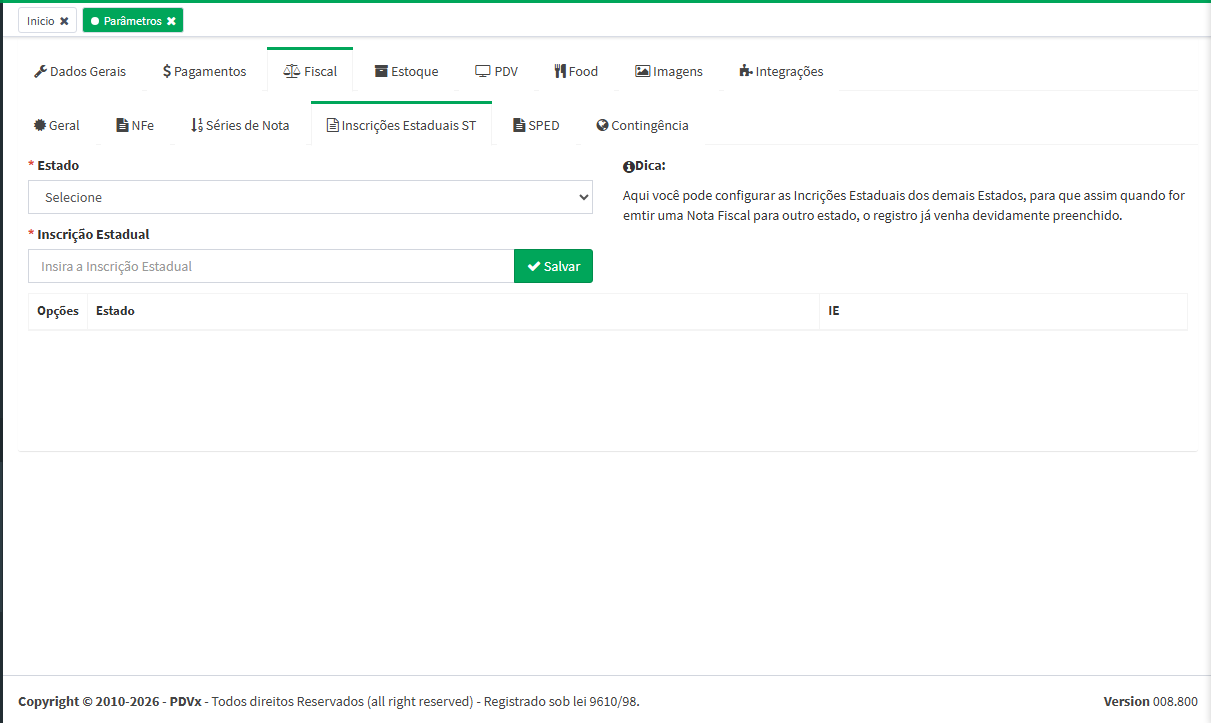
3.4. Inscrições Estaduais ST
Nessa sub-aba é possível cadastrar as Inscrições Estaduais de Substituição Tributária (ST) para outros estados. Isso é necessário quando a empresa realiza vendas interestaduais e precisa emitir notas fiscais para outros estados com a inscrição estadual ST correspondente, fazendo com que o campo seja preenchido automaticamente na nota.
-
Estado (*): Selecione o estado para o qual deseja cadastrar a inscrição estadual ST.
-
Inscrição Estadual (*): Informe o número da inscrição estadual ST referente ao estado selecionado.
Após preencher, clique em Salvar. As inscrições já cadastradas aparecem na tabela abaixo com as colunas Opções, Estado e IE, onde é possível visualizar e gerenciar cada registro.
Na Figura 16, é possível visualizar a tela da sub-aba Inscrições Estaduais ST.
Figura 16 - Tela aba Fiscal - Inscrições Estaduais ST
3.5. SPED
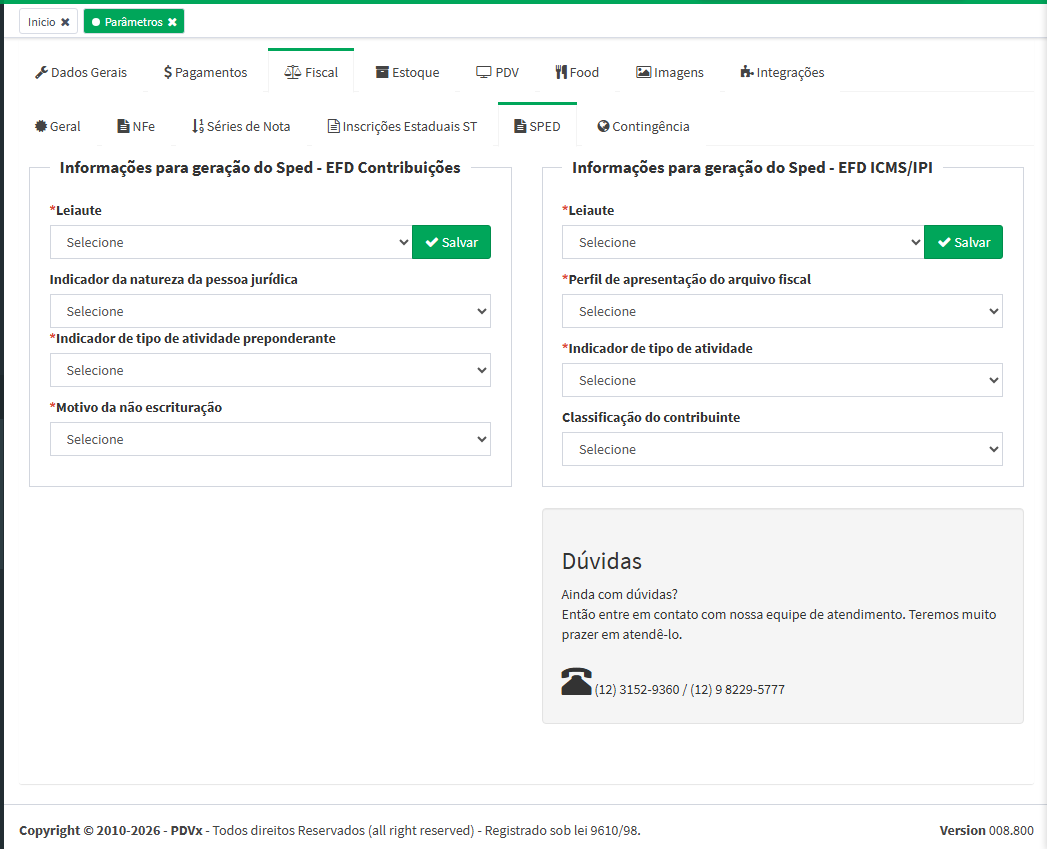
Nessa sub-aba são configuradas as informações necessárias para a geração dos arquivos do SPED Fiscal (Sistema Público de Escrituração Digital), utilizados para envio das obrigações fiscais à Receita Federal.
Dica: As configurações do SPED devem ser preenchidas com o auxílio do contador da empresa, pois os dados variam conforme o regime tributário e as atividades exercidas.
Informações para geração do Sped - EFD Contribuições
Utilizado por empresas enquadradas no Lucro Real ou Lucro Presumido para apuração de PIS e COFINS.
-
Leiaute (*): Selecione a versão do leiaute do arquivo EFD Contribuições exigida pela Receita Federal. Após selecionar, clique em Salvar.
-
Indicador da natureza da pessoa jurídica: Selecione a natureza jurídica da empresa de acordo com o enquadramento fiscal.
-
Indicador de tipo de atividade preponderante (*): Selecione o tipo de atividade principal exercida pela empresa.
-
Motivo da não escrituração (*): Selecione o motivo caso a empresa não esteja obrigada à escrituração do EFD Contribuições.
Informações para geração do Sped - EFD ICMS/IPI
Utilizado para escrituração digital do ICMS e IPI.
-
Leiaute (*): Selecione a versão do leiaute do arquivo EFD ICMS/IPI. Após selecionar, clique em Salvar.
-
Perfil de apresentação do arquivo fiscal (*): Define o perfil de entrega do arquivo (A, B ou C), que varia conforme o porte e as operações da empresa.
-
Indicador de tipo de atividade (*): Selecione o tipo de atividade exercida pela empresa para fins de escrituração do ICMS/IPI.
-
Classificação do contribuinte: Selecione a classificação do contribuinte conforme determinado pela legislação estadual.
Na Figura 17, é possível visualizar a tela da sub-aba SPED com os dois blocos de configuração.
Figura 17 - Tela aba Fiscal - SPED
3.6. Contingência
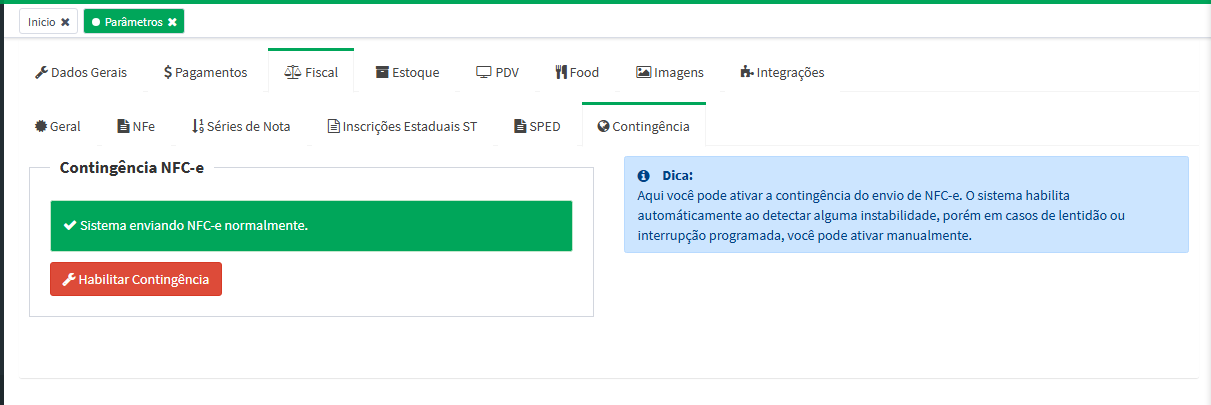
A Contingência é um modo alternativo de emissão de NFC-e utilizado quando há instabilidade na comunicação com a SEFAZ. Nessa sub-aba é possível verificar o status atual do envio e, se necessário, ativar a contingência manualmente.
O sistema monitora automaticamente a comunicação com a SEFAZ e ativa a contingência sozinho ao detectar alguma instabilidade. Porém, em casos de lentidão ou interrupção programada, é possível ativá-la manualmente clicando no botão Habilitar Contingência.
Quando o sistema está operando normalmente, é exibida a mensagem em verde: "Sistema enviando NFC-e normalmente."
Atenção: A contingência deve ser desativada assim que a comunicação com a SEFAZ for restabelecida, para que as notas voltem a ser transmitidas normalmente em tempo real.
Na Figura 18, é possível visualizar a tela da sub-aba Contingência com o status de envio normal e o botão para habilitar a contingência manualmente.
Figura 18 - Tela aba Fiscal - Contingência
4. Estoque
Na aba Estoque, estão disponíveis configurações relacionadas ao controle de produtos e inventário do sistema. Abaixo, a descrição de cada parâmetro presente nessa tela:
Estoque Negativo
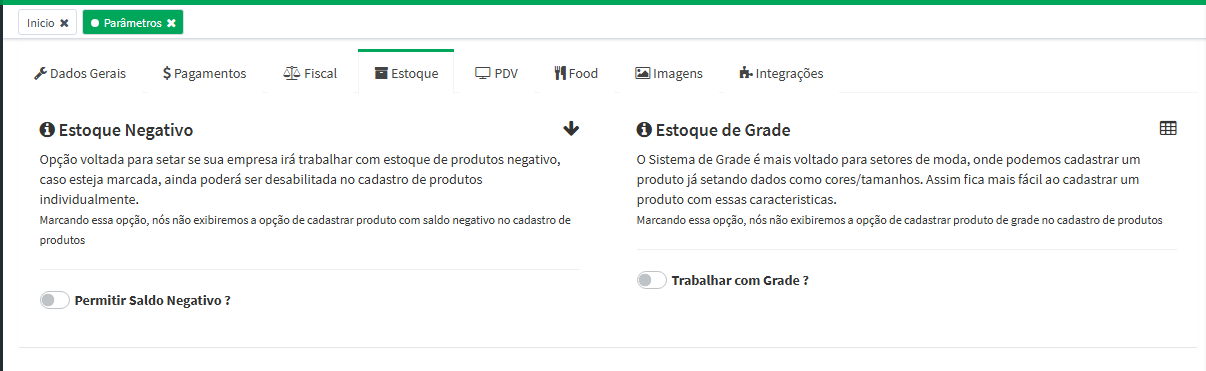
Essa opção define se a empresa irá trabalhar com saldo negativo de produtos no estoque.
Quando ativada, o sistema permite que o estoque de um produto fique abaixo de zero, ou seja, é possível realizar vendas mesmo sem quantidade disponível em estoque. Essa configuração também pode ser desabilitada individualmente no cadastro de cada produto.
Atenção: Ao marcar essa opção, o sistema não irá exibir a opção de cadastrar produto com saldo negativo no cadastro de produtos.
Parâmetro disponível:
-
Permitir Saldo Negativo? - Ative para liberar o trabalho com estoque negativo.
Estoque de Grade
Essa opção é voltada principalmente para empresas do setor de moda ou similares, onde os produtos possuem variações como cores e tamanhos.
Com essa funcionalidade ativada, é possível cadastrar um produto já definindo suas grades (variações), tornando o processo de cadastro mais prático e organizado para produtos com essas características.
Atenção: Ao marcar essa opção, o sistema não irá exibir a opção de cadastrar produto de grade no cadastro de produtos.
Parâmetro disponível:
-
Trabalhar com Grade? - Ative para habilitar o cadastro de produtos com variações de cor e tamanho.
Na Figura 19, é possível visualizar a tela da aba Estoque, que apresenta duas seções de configuração lado a lado: Estoque Negativo (à esquerda) e Estoque de Grade (à direita). Cada seção conta com uma breve descrição explicativa e um botão de alternância (liga/desliga) para ativar ou desativar o respectivo parâmetro.
Figura 19 - Tela aba Estoque
5. PDV
Observação: Esta aba só é visível quando a opção "Habilitar PDV?" está ativada na aba Dados Gerais.
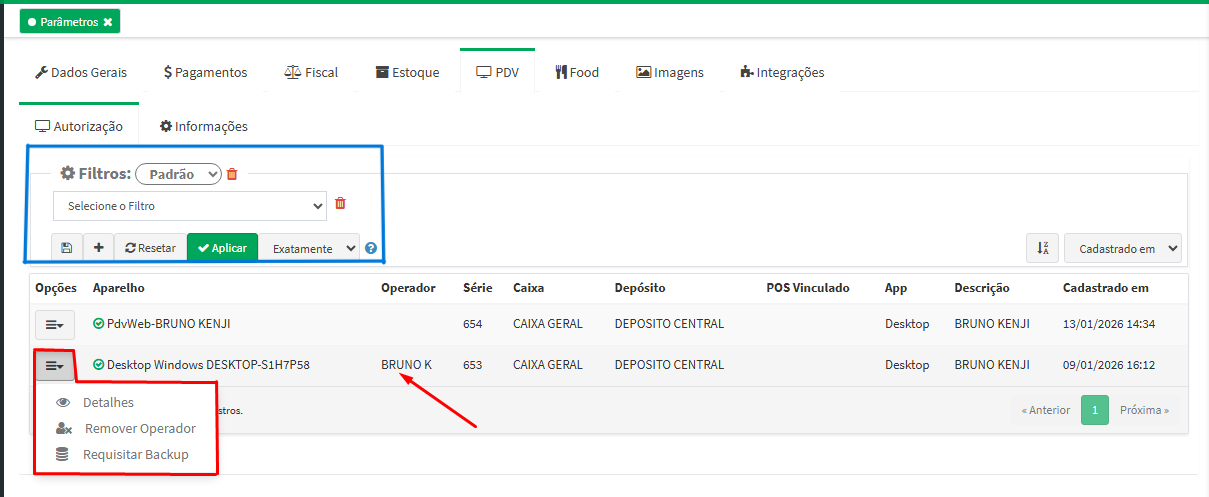
A aba PDV é utilizada para gerenciar os pontos de venda cadastrados no sistema. Por meio dela, é possível visualizar quais PDVs estão ativos ou inativos, aprovar PDVs desaprovados e verificar informações como operador, série, caixa, depósito e app vinculados. Também é possível filtrar os PDVs por status (aprovado ou desaprovado) e, pelo menu de três linhas ao lado de cada registro, acessar opções como Detalhes, Remover Operador e Requisitar Backup.
Na Figura 20, é possível visualizar a tela da sub-aba Autorização, onde são listados os PDVs aprovados. A seta indica o operador que está logado em determinado PDV. Ao clicar nas três linhas ao lado do PDV, é exibida uma janela com a opção de remover o operador. Caso não haja operador vinculado, essa mesma opção permitirá desaprovar o PDV. A área destacada em azul corresponde ao filtro de PDVs por status.
Figura 20 - Tela aba PDV - Autorização
5.1. Autorização
A sub-aba Autorização é responsável pela aprovação e controle de acesso dos PDVs.
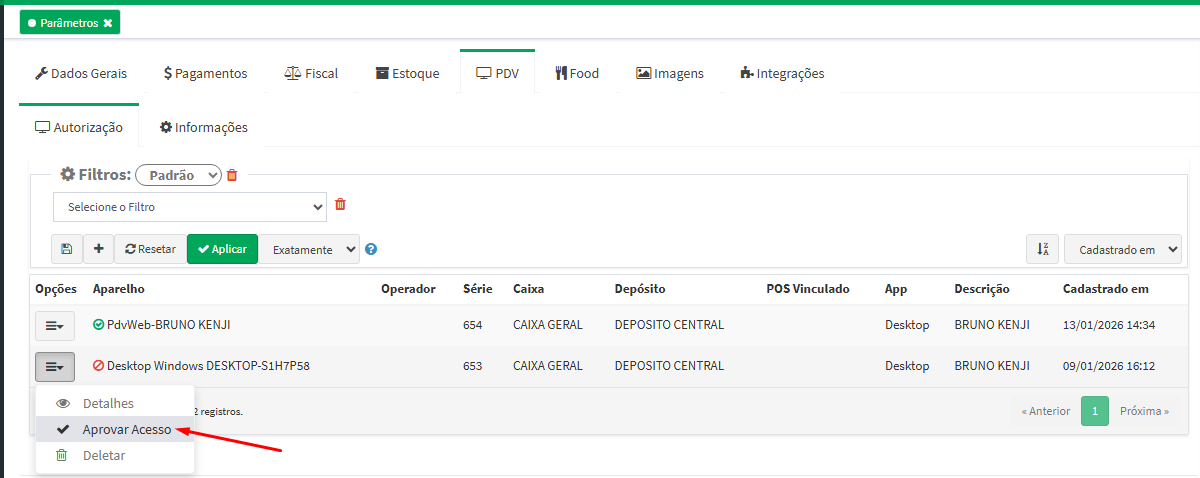
Quando um PDV está desativado, ele aparece um ícone vermelho na listagem. Para ativá-lo, basta clicar nas três linhas ao lado do PDV e selecionar a opção Aprovar Acesso.
Na Figura 21, é possível visualizar a tela com os PDVs listados, sendo o segundo deles exibido com o ícone vermelho (bloqueado), e a opção Aprovar Acesso indicada pela seta vermelha.
Figura 21 - Tela aba PDV - Autorização
5.1.1. Aprovar Acesso - Geral
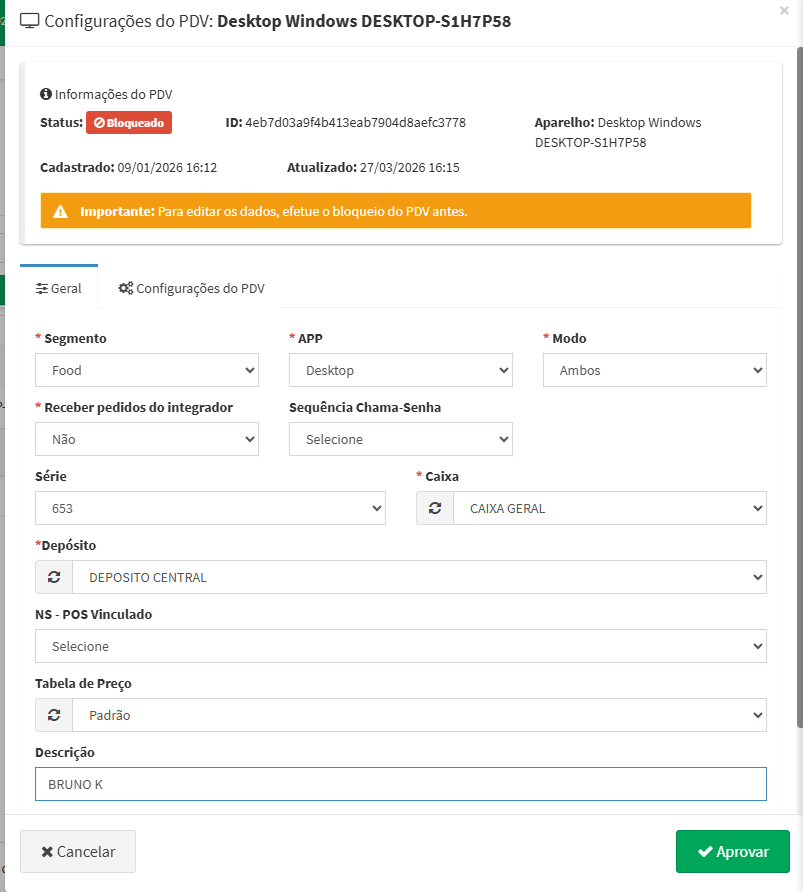
Ao abrir a janela de aprovação de um PDV, a parte superior exibe o painel Informações do PDV com os dados:
-
Status (ex.: Bloqueado)
-
ID do PDV
-
Aparelho
-
Data de Cadastro
-
Data e hora da última Atualização
Atenção: Um aviso em destaque informa que é necessário efetuar o bloqueio do PDV antes de editar os dados.
A janela conta com duas abas: Geral e Configurações do PDV. A aba Geral é a funcional e responsável pela aprovação do PDV. Seus campos são:
-
Segmento: define o segmento de operação — Food ou Retail
-
APP: define o modelo do PDV (Desktop, Totem, Fast, etc.)
-
Modo: define como o PDV irá operar — Orçamento, Finalização ou Ambos
-
Receber pedidos do integrador: define se o PDV receberá pedidos de integradores externos
-
Sequência Chama-Senha: configuração da sequência de chamada de senha
-
Série: As séries disponíveis são cadastradas na sub-aba Séries de Nota (ver seção 3.3).
-
Caixa: caixa vinculada ao PDV
-
Depósito: depósito vinculado ao PDV
-
NS - POS Vinculado: vínculo com equipamento POS
-
Tabela de Preço: tabela de preços utilizada pelo PDV
-
Descrição: nome/descrição de identificação do PDV
Ao finalizar as configurações, clique em Aprovar para concluir a aprovação.
Na Figura 22, é possível visualizar a janela de aprovação do PDV com o painel de informações na parte superior, a aba Geral preenchida e a aba Configurações do PDV disponível para acesso.
Figura 22 - Janela de Aprovação de PDV
5.1.2. Configurações do PDV
Atenção: Esta aba pode ser acessada e visualizada, porém as alterações ainda não são salvas. Estas configurações estarão totalmente funcionais em breve. As mesmas configurações já existem dentro das configurações individuais de cada PDV.
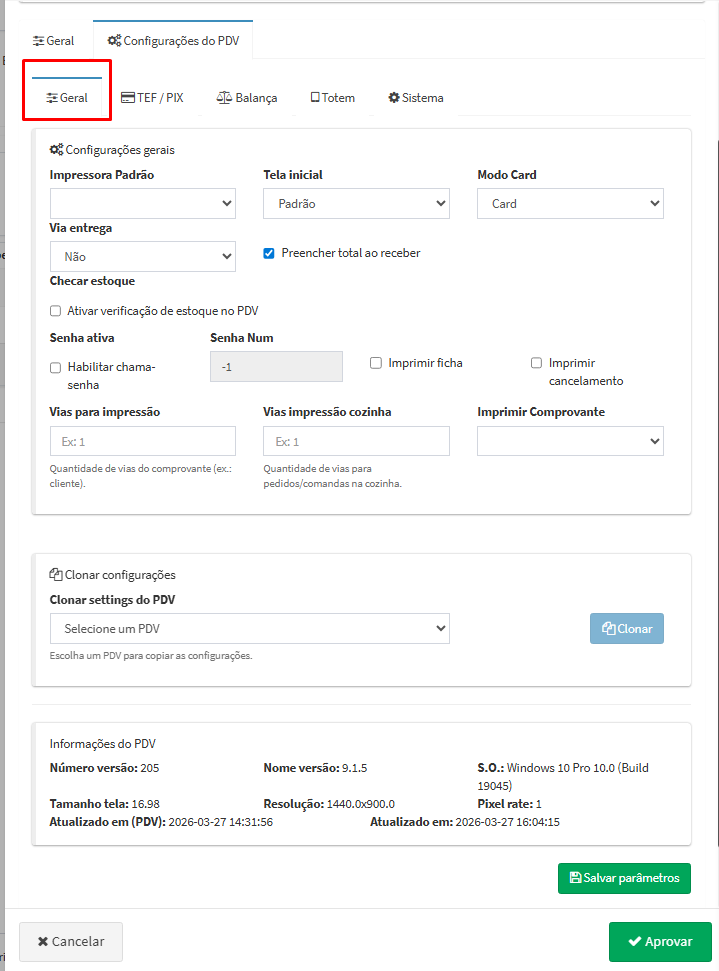
A aba Configurações do PDV é dividida em cinco sub-abas. Em todas elas, além das configurações específicas, estão presentes duas seções adicionais:
-
Clonar configurações: permite selecionar outro PDV como base e copiar suas configurações clicando em Clonar
-
Informações do PDV: exibe dados técnicos do aparelho, como número e nome da versão, sistema operacional, tamanho de tela, resolução, pixel rate e datas de atualização
5.1.2.1. Sub-aba Geral
Configurações gerais de operação do PDV:
-
Impressora Padrão: define qual impressora será utilizada
-
Tela inicial: define a tela de abertura do PDV (ex.: Padrão)
-
Modo Card: define como os produtos serão exibidos (ex.: Card, Lista, Nenhum)
-
Via entrega: configuração de via de entrega
-
Preencher total ao receber: quando marcado, preenche automaticamente o valor total ao receber um pedido
-
Checar estoque: ativa a verificação de estoque no PDV
-
Senha ativa (Habilitar chama-senha): habilita o sistema de chamada de senha para atendimento
-
Senha Num: define o número inicial da senha
-
Imprimir ficha: opção para imprimir ficha
-
Imprimir cancelamento: opção para imprimir cancelamento
-
Vias para impressão: quantidade de vias do comprovante do cliente
-
Vias impressão cozinha: quantidade de vias para pedidos e comandas na cozinha
-
Imprimir Comprovante: opções de impressão do comprovante
Na Figura 23, é possível visualizar a tela completa da sub-aba Geral com todos os campos e as seções de Clonar configurações e Informações do PDV.
Figura 23 - Janela da aba Configurações do PDV - Geral
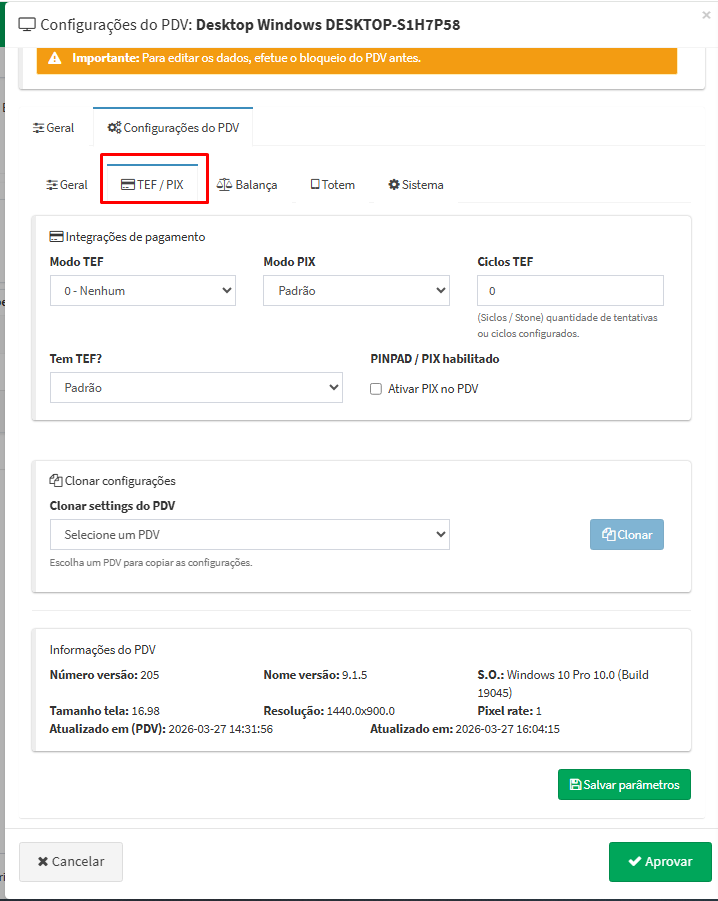
5.1.2.2. Sub-aba TEF / PIX
Configurações das integrações de pagamento:
-
Modo TEF: escolha o modo de TEF (ex.: 5 - Destaxa)
-
Modo PIX: configuração do modo PIX (ex.: 6 - Destaxa)
-
Ciclos TEF: quantidade de tentativas ou ciclos configurados
-
Tem TEF?: indica se há TEF habilitado
-
PINPAD / PIX habilitado: checkbox para ativar PIX no PDV
Na Figura 24, é possível visualizar a tela completa da sub-aba TEF / PIX.
Figura 24 - Janela da aba Configurações do PDV - TEF/PIX
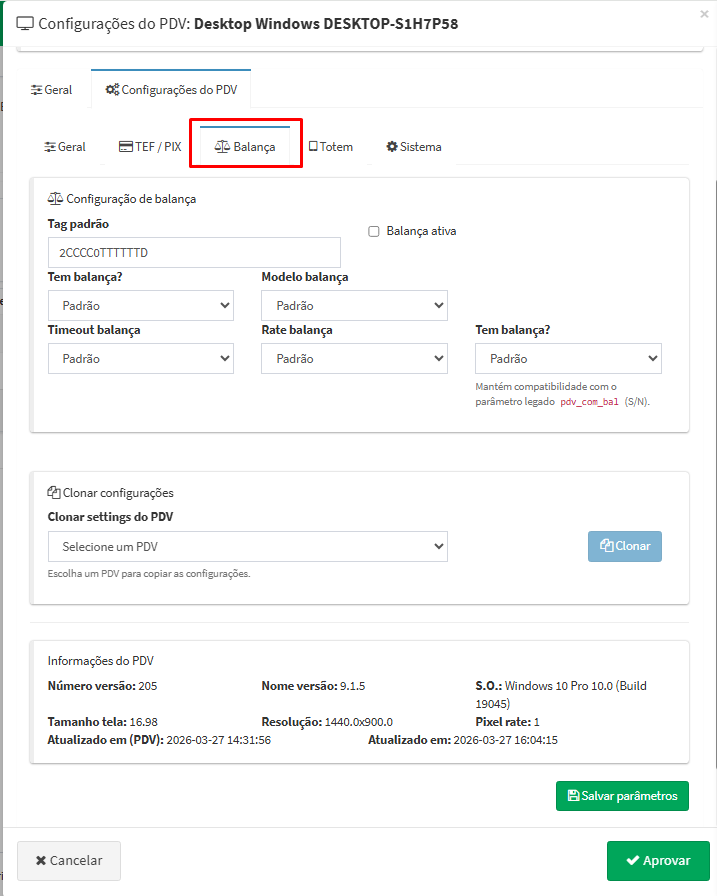
5.1.2.3. Sub-aba Balança
Configurações da balança vinculada ao PDV:
-
Tag padrão: código de identificação da balança
-
Balança ativa: checkbox que indica se a balança está em uso
-
Tem balança?: indica a presença de balança no PDV
-
Modelo balança: seleção do modelo específico da balança
-
Timeout balança: tempo de espera para resposta da balança
-
Rate balança: taxa de comunicação com a balança
-
Tem balança? (legado): mantém compatibilidade com o parâmetro legado
pdv_com_bal(S/N)
Na Figura 25, é possível visualizar a tela completa da sub-aba Balança.
Figura 25 - Janela da aba Configurações do PDV - Balança
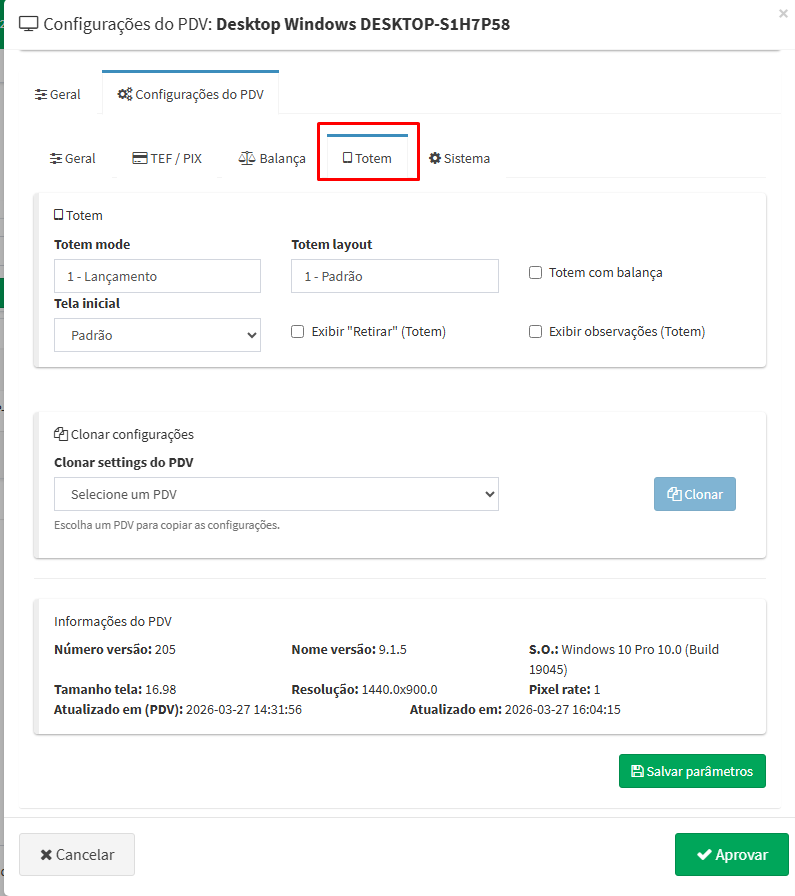
5.1.2.4. Sub-aba Totem
Configurações do modo totem:
-
Totem mode: modo de operação (exemplo: 1 - Lançamento)
-
Totem layout: layout da interface (exemplo: 1 - Padrão)
-
Totem com balança: checkbox para habilitar o uso de balança no totem
-
Tela inicial: configuração da tela de abertura do totem
-
Exibir "Retirar" (Totem): exibe a opção de retirada na tela do totem
-
Exibir observações (Totem): exibe campo para observações no totem
Na Figura 26, é possível visualizar a tela completa da sub-aba Totem.
Figura 26 - Janela da aba Configurações do PDV - Totem
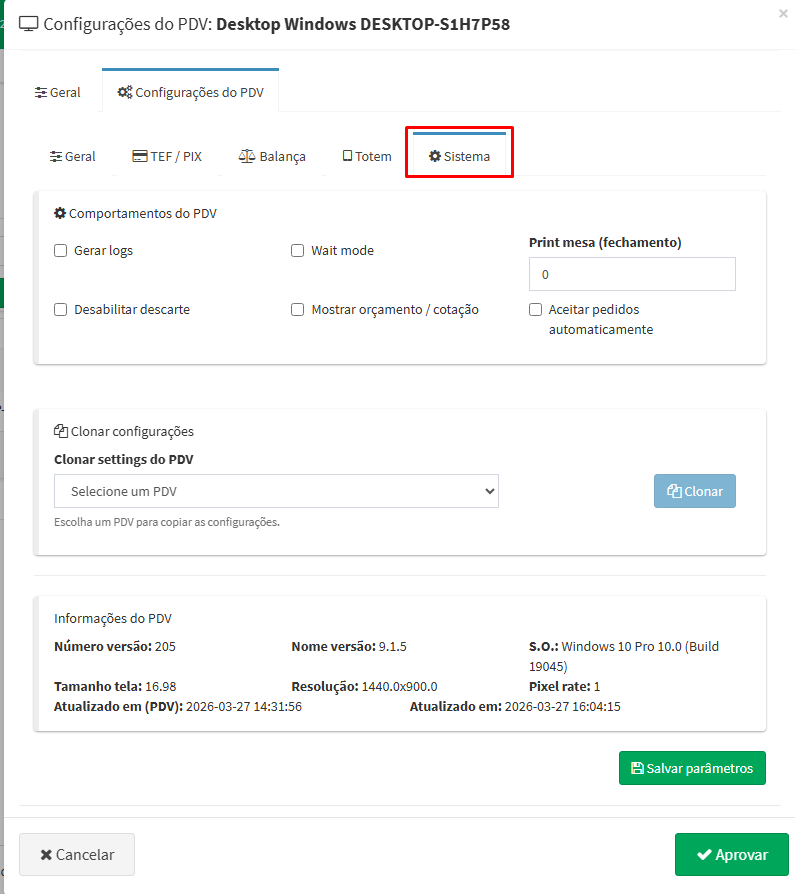
5.1.2.5. Sub-aba Sistema
Configurações avançadas de comportamento do PDV, agrupadas na seção Comportamentos do PDV:
-
Gerar logs: habilita a geração de logs do sistema, recomendados a ativação quando está ocorrendo erros no sistema e gerar logs para o suporte e os devs conseguirem identificar o problema
-
Wait mode: ativa o modo de espera, que é usado quando o funcionário está atendendo alguém, mas esta pessoa está indecisa, é possível colocar os itens escolhidos ate o momento em espera e ir atendendo outro e após atender voltar no cliente e puxar o carrinho
-
Print mesa (fechamento): quantidade de vias para impressão de mesa no fechamento (ex.: 0)
-
Desabilitar descarte: impede o descarte caso tenha feito uma finalização realizada por integração TEF
-
Mostrar orçamento / cotação: exibe opções de orçamento na tela
-
Aceitar pedidos automaticamente: confirma pedidos sem intervenção manual
Na Figura 27, é possível visualizar a tela completa da sub-aba Sistema.
Figura 27 - Janela da aba Configurações do PDV - Sistema
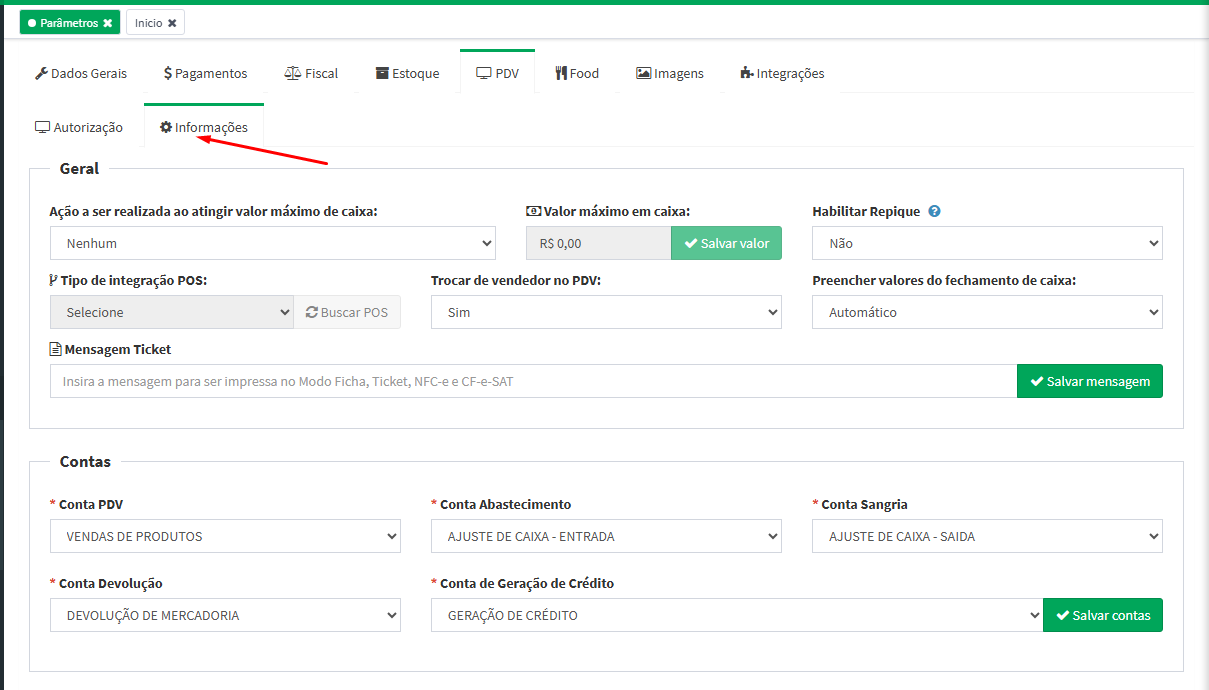
5.2. Informações
A sub-aba Informações reúne configurações complementares de comportamento do PDV, divididas nas seções Geral e Contas. A seta vermelha na tela indica a sub-aba Informações, acessível ao lado da sub-aba Autorização.
Seção Geral:
-
Ação a ser realizada ao atingir valor máximo de caixa: define o que acontece ao atingir o limite — opções: Nenhum ou Bloquear. Ao selecionar Bloquear, o campo ao lado é habilitado.
-
Valor máximo em caixa: habilitado quando a opção anterior está em Bloquear. Define o valor limite do caixa; após preencher, clique em Salvar valor.
-
Habilitar Repique: quando definido como Sim, permite o registro de um valor extra oferecido voluntariamente pelo cliente, funcionando como gorjeta adicional destinada aos funcionários.
-
Tipo de integração POS: define o tipo de integração com equipamento POS. Após selecionar, utilize o botão Buscar POS para localizar o equipamento.
-
Trocar de vendedor no PDV: quando ativado em conjunto com o parâmetro correspondente no PDV ‘Requisitar vendedor antes da venda' , exibe uma janela que solicita a informação do vendedor antes de realizar a venda.
-
Preencher valores do fechamento de caixa: define se o preenchimento dos valores no fechamento manual de caixa será Automático ou Manual. No modo automático, o sistema puxa os valores das integrações e das formas de pagamento separadamente.
-
Mensagem Ticket: campo para adicionar uma mensagem personalizada impressa nos modos Ficha, Ticket, NFC-e e CF-e SAT. Após preencher, clique em Salvar mensagem.
Seção Contas:
-
Conta PDV: conta contábil vinculada às operações do PDV (ex.: Vendas de Produtos)
-
Conta Abastecimento: conta para registro de abastecimentos (ex.: Ajuste de Caixa - Entrada)
-
Conta Sangria: conta para registro de sangrias (ex.: Ajuste de Caixa - Saída)
-
Conta Devolução: conta para registro de devoluções (ex.: Devolução de Mercadoria)
-
Conta de Geração de Crédito: conta para geração de crédito (ex.: Geração de Crédito)
Após configurar as contas, clique em Salvar contas.
Na Figura 28, é possível visualizar a tela completa da sub-aba Informações com todos os campos e as duas seções - Geral e Contas.
Figura 28 - Tela aba PDV - Informações
6. Food
Observação: Esta aba só é visível quando o segmento Food está habilitado para a empresa.
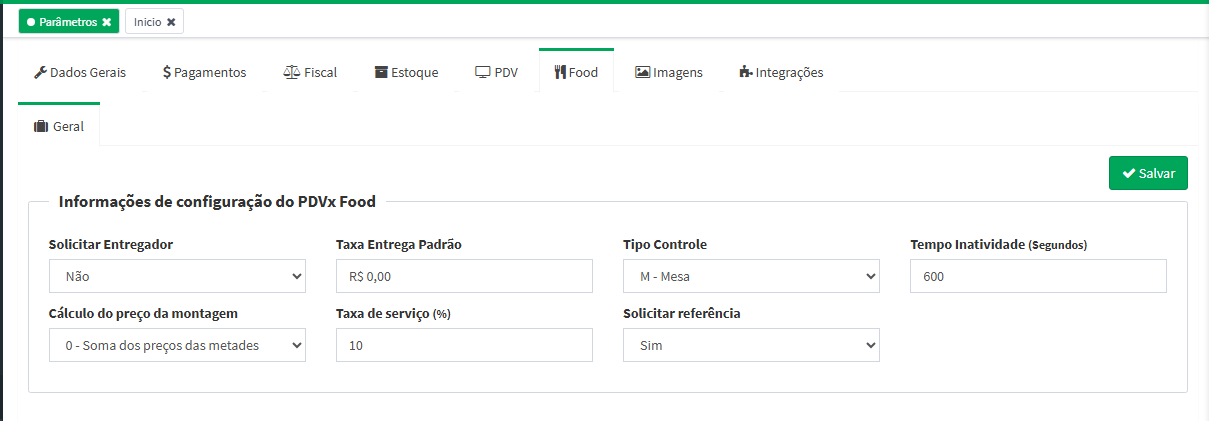
A aba Food concentra as configurações específicas para o funcionamento do PDV no segmento de alimentação. Ela possui apenas a sub-aba Geral, onde ficam as Informações de configuração do PDVx Food. Após realizar as alterações desejadas, clique em Salvar para confirmar.
Na Figura 29, é possível visualizar a tela completa da aba Food com todos os campos disponíveis na seção de configuração.
Campos disponíveis:
-
Solicitar Entregador: define se o sistema irá solicitar a informação do entregador no momento de um pedido de delivery. Opções: Sim ou Não.
-
Taxa Entrega Padrão: valor da taxa de entrega utilizada como padrão quando não há uma taxa de entrega específica cadastrada para o local de entrega.
-
Tipo Controle: define o modelo de controle de atendimento utilizado pelo estabelecimento. Opções: F - Ficha, C - Comanda ou M - Mesa.
-
Tempo Inatividade (Segundos): define o tempo, em segundos, que uma mesa pode ficar sem movimentação (sem novos lançamentos) antes de ser considerada inativa. Exemplo: o valor 600 equivale a 10 minutos de inatividade.
-
Cálculo do preço da montagem: define como o preço de produtos com montagem (como pizzas com múltiplos sabores) será calculado. Possui duas opções:
-
0 - Soma dos preços das metades: cada sabor tem seu preço dividido proporcionalmente pela quantidade de sabores, e os valores são somados. Por exemplo, em uma pizza com 4 sabores, cada um corresponde a 1/4 do preço total.
-
1 - Maior preço: o sistema considera apenas o sabor de maior valor, e esse passa a ser o preço final do produto.
-
-
Taxa de serviço (%): percentual de taxa de serviço aplicado automaticamente sobre o total dos itens lançados. Por exemplo, com taxa de 10%, um pedido de R$ 10,00 terá R$ 1,00 adicionado ao valor total.
-
Solicitar referência: quando definido como Sim, toda vez que for realizado um lançamento para uma mesa, o sistema exibirá uma janela solicitando uma referência de identificação antes de confirmar o lançamento. Opções: Sim ou Não.
Figura 29 - Tela aba Food
7. Imagens
A aba Imagens permite adicionar e gerenciar imagens que serão exibidas em diferentes áreas do sistema, como no PDV, no totem e no auto-atendimento. Ela é dividida em três sub-abas: Geral, Auto-atendimento e Totem.
7.1. Geral
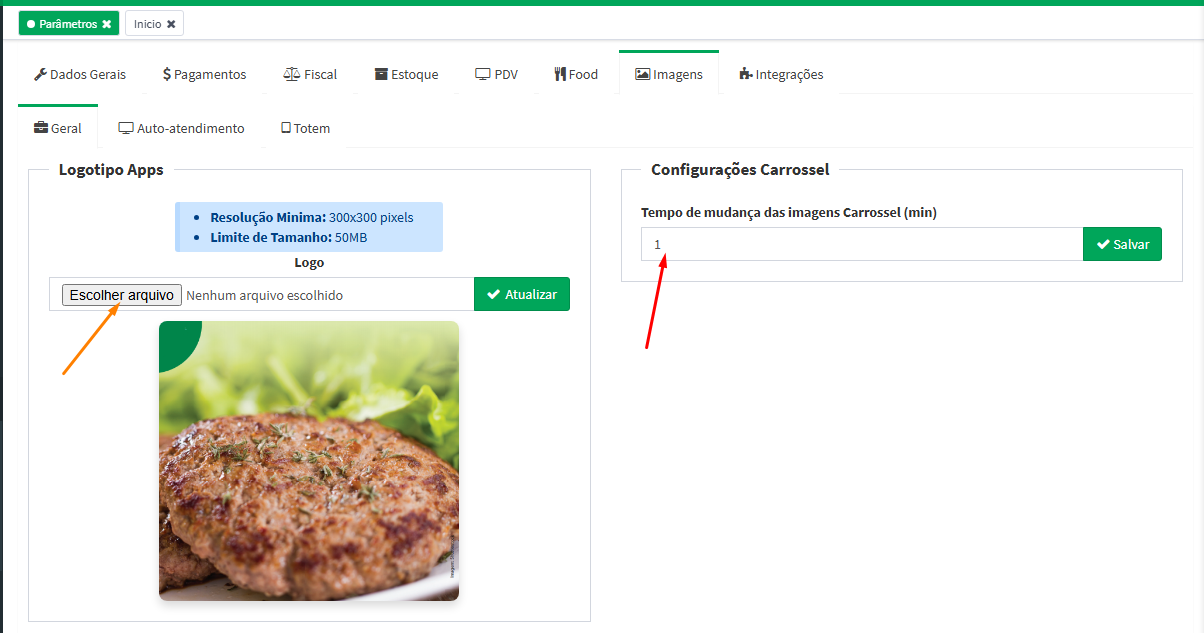
Na sub-aba Geral é possível configurar duas seções: o Logotipo Apps e as Configurações do Carrossel.
Logotipo Apps: Permite adicionar a imagem da logo da empresa, que será exibida no PDV e na tela inicial do totem. As especificações do arquivo são:
-
Resolução mínima: 300x300 pixels
-
Limite de tamanho: 50MB
Para atualizar a logo, clique em Escolher arquivo, selecione a imagem desejada e clique em Atualizar. A seta laranja na tela indica o botão de seleção do arquivo.
Configurações Carrossel:
-
Tempo de mudança das imagens Carrossel (min): define o intervalo, em minutos, para a troca automática das imagens do carrossel. A seta vermelha indica esse campo na tela.
Atenção: É fundamental que esse valor seja maior que 0 quando houver imagens cadastradas no carrossel. Se o valor estiver em 0 com imagens ativas, a tela do carrossel apresentará problemas de exibição.
Após definir o tempo, clique em Salvar.
Na Figura 30, é possível visualizar a tela completa da sub-aba Geral com as seções de Logotipo Apps e Configurações Carrossel.
Figura 30 - Tela aba Imagens - Geral
7.2. Auto-atendimento
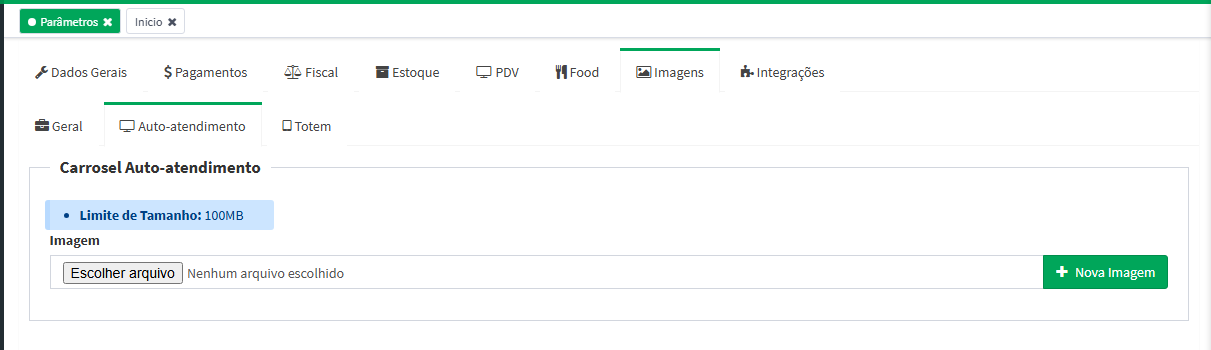
A sub-aba Auto-atendimento permite gerenciar as imagens exibidas no carrossel do tablet de auto-atendimento.
Para adicionar imagens, clique em Escolher arquivo, selecione a imagem desejada e clique em + Nova Imagem. O limite de tamanho por arquivo é de 100MB.
Na Figura 31, é possível visualizar a tela da sub-aba Auto-atendimento sem imagens cadastradas, exibindo apenas o campo de upload disponível.
Figura 31 - Tela 1 aba imagens - Auto-atendimento
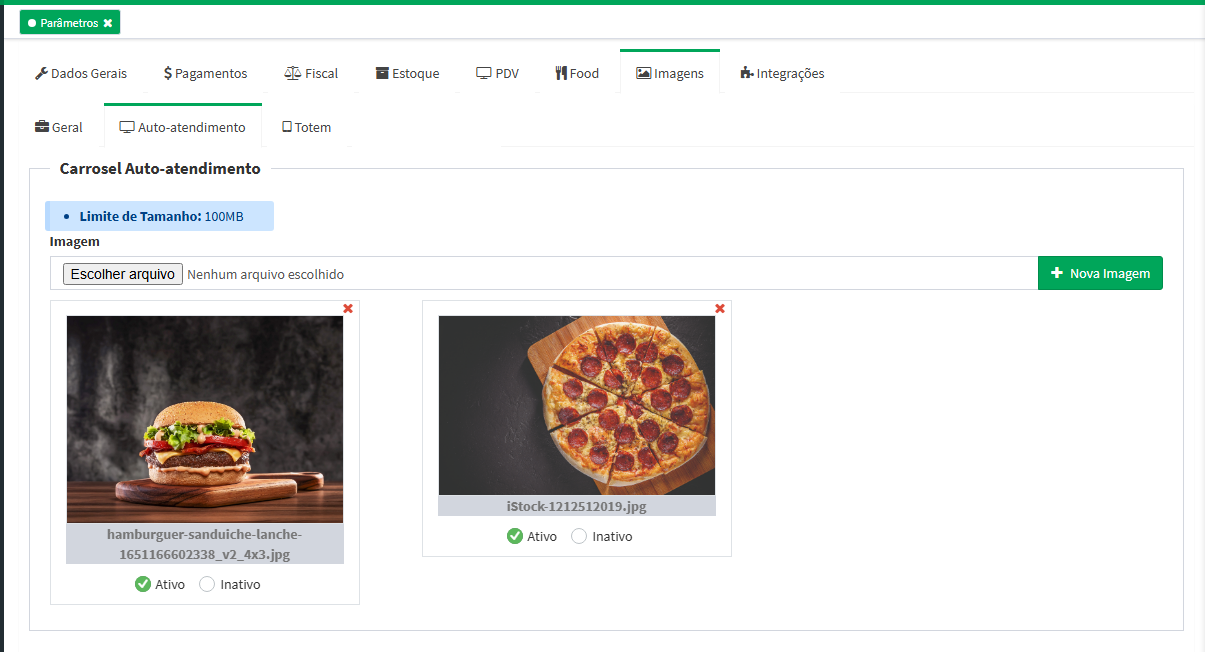
Após o upload, as imagens são exibidas em miniatura na tela. Para cada imagem é possível:
-
Definir o status como Ativo ou Inativo — imagens inativas não serão exibidas no carrossel
-
Excluir a imagem clicando no ícone de X vermelho no canto superior da miniatura
Na Figura 32, é possível visualizar as imagens já cadastradas no carrossel, com suas opções de status (Ativo/Inativo) e exclusão disponíveis.
Figura 32 - Tela 2 aba imagens - Auto-atendimento
7.3. Totem
A sub-aba Totem é dividida em duas seções: Banner Totem Pro e Carrossel Totem.
Banner Totem Pro: O banner é exibido na parte superior da tela do PDV quando o totem está no modo Lançamento com o layout em Destaque. As especificações do arquivo são:
-
Resolução: 210 pixels (Altura)
-
Formatos aceitos: JPG, PNG, GIF, WEBP
-
Limite de tamanho: 100MB
Para atualizar o banner, clique em Escolher arquivo e depois em Atualizar.
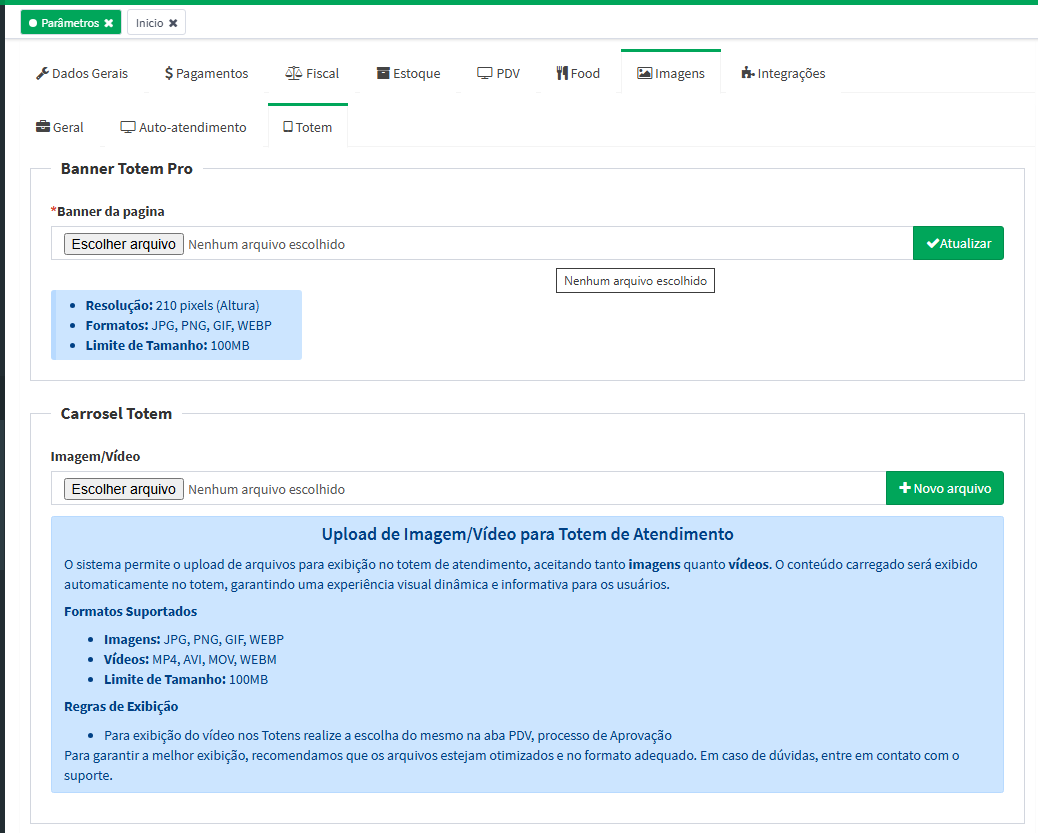
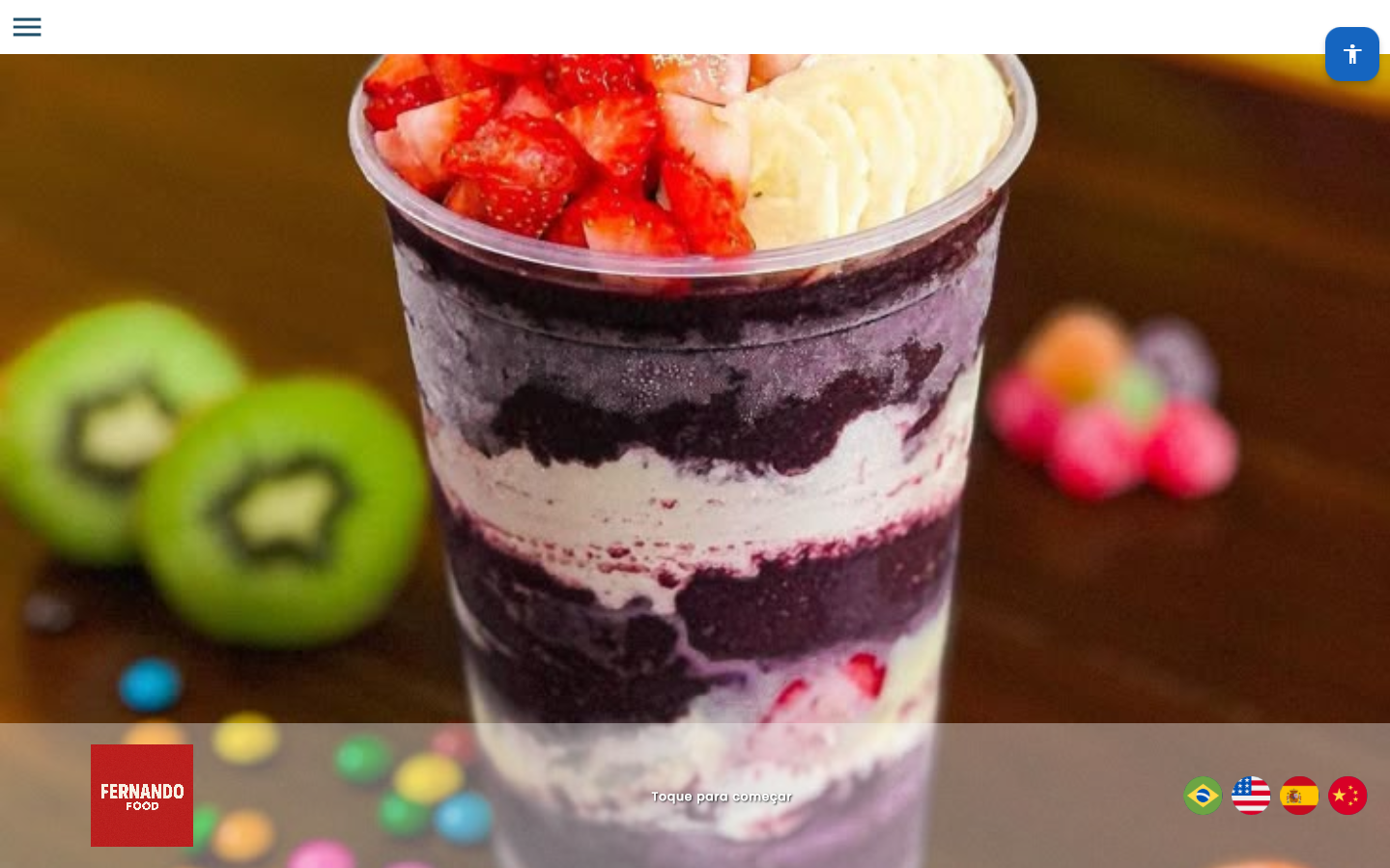
Carrossel Totem: As imagens e vídeos cadastrados aqui são exibidos na tela de abertura do totem, em todos os seus modos de operação. É possível fazer upload de imagens e vídeos com as seguintes especificações:
-
Imagens: JPG, PNG, GIF, WEBP
-
Vídeos: MP4, AVI, MOV, WEBM
-
Limite de tamanho: 100MB
Para adicionar um arquivo, clique em Escolher arquivo e depois em + Novo arquivo. Para excluir, clique no X vermelho sobre a miniatura.
Atenção: Para que o carrossel funcione corretamente, lembre-se de configurar o campo Tempo de mudança das imagens Carrossel (min) na sub-aba Geral com um valor maior que 0.
Na Figura 33, é possível visualizar a tela da sub-aba Totem sem arquivos cadastrados, exibindo as duas seções - Banner Totem Pro e Carrossel Totem - com os campos de upload e as informações de formatos suportados.
Figura 33 - Tela 1 aba imagens - Totem
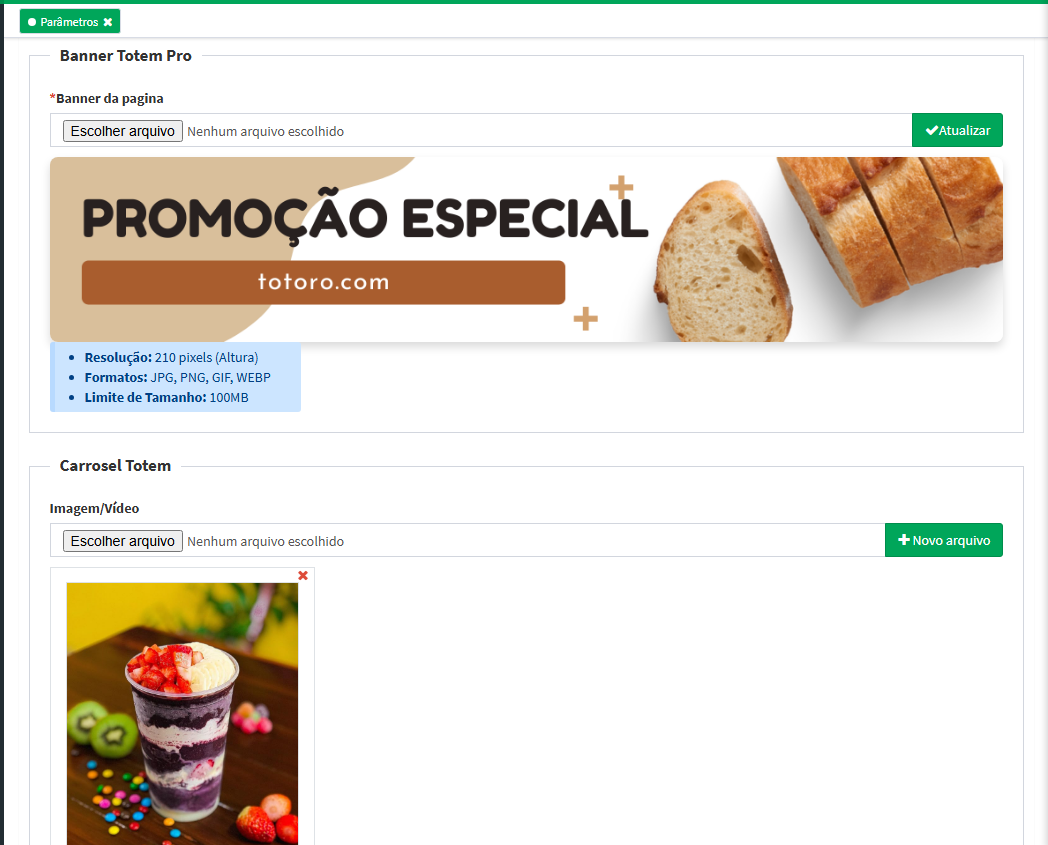
Na Figura 34, é possível visualizar a tela com o banner e a imagem do carrossel já cadastrados, com a opção de substituição ou remoção de cada arquivo.
Figura 34 - Tela 2 aba imagens - Totem
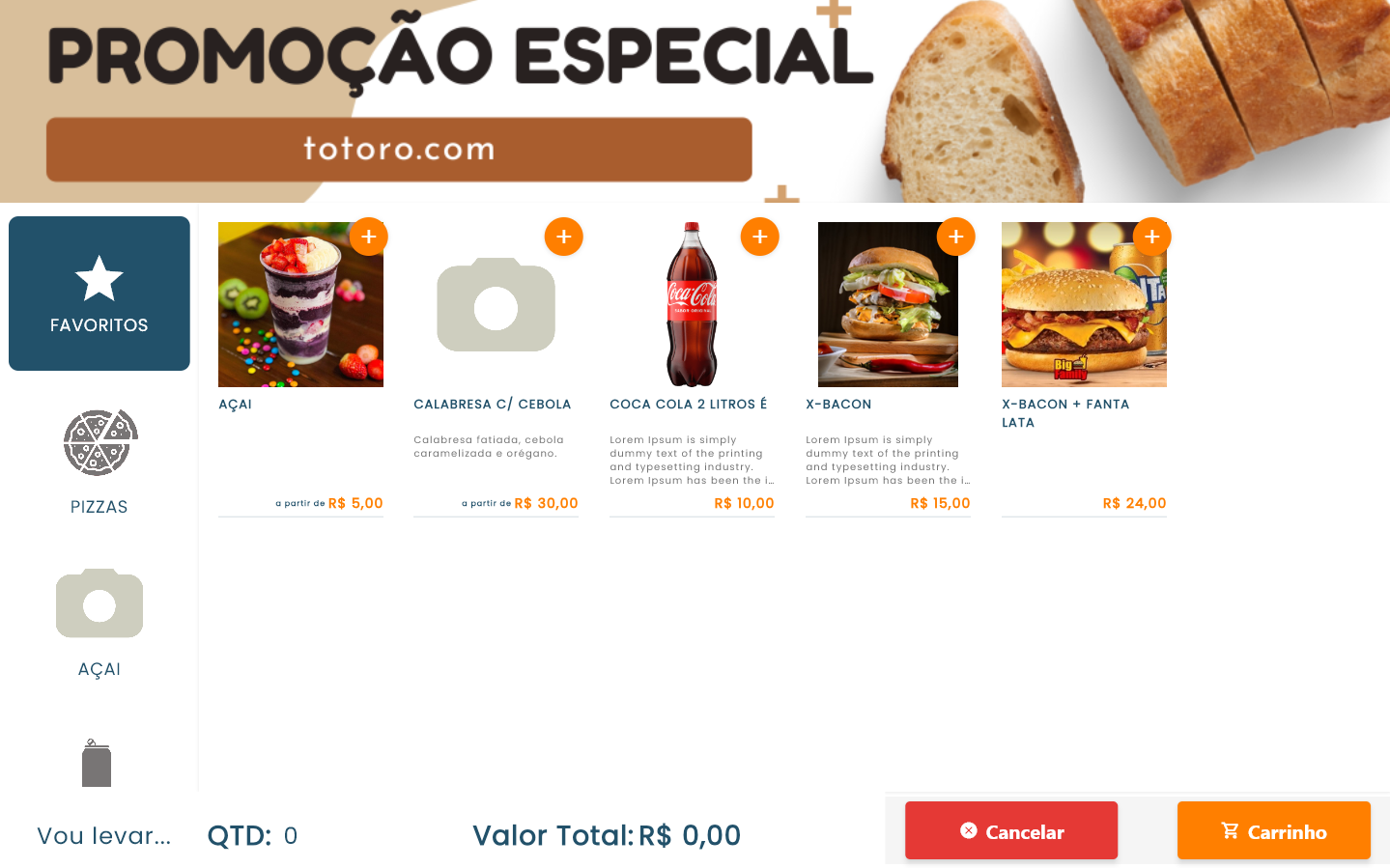
Na Figura 35, é possível visualizar a tela de abertura do Totem em funcionamento, exibindo a imagem cadastrada no Carrossel Totem em tela cheia, com o logo da empresa no rodapé, o texto "Toque para começar" e as opções de idioma disponíveis.
Figura 35 - Tela abertura Totem
Na Figura 36, é possível visualizar a tela inicial do Totem no layout Destaque, com o Banner Totem Pro exibido na parte superior da tela e os produtos listados abaixo, confirmando o funcionamento do banner cadastrado.
Figura 36 - Tela Inicial Totem
8. Integrações
A aba Integrações permite configurar e verificar as integrações do sistema com serviços externos. Ela é dividida em duas sub-abas: WhatsApp e Gestor de Pedidos.
8.1. WhatsApp
A sub-aba WhatsApp permite conectar o número de WhatsApp da empresa ao sistema. Essa integração é fundamental para o funcionamento de dois recursos principais:
-
Mensageria de pedidos: o cliente recebe notificações automáticas via WhatsApp conforme o status do seu pedido vai sendo atualizado no gestor de pedidos do PDV.
-
Envio de comprovante: na tela de impressão do comprovante, passa a ser exibida a opção de enviar pelo WhatsApp, além das opções já existentes de enviar por e-mail, imprimir ou não imprimir. Com o WhatsApp da empresa configurado, o comprovante é enviado diretamente ao cliente por essa integração.
Observação: Essas opções de envio do comprovante (WhatsApp, e-mail, imprimir ou não imprimir) não são exibidas quando a opção de impressão de comprovante está configurada como Papa-fila.
Atenção: É importante que o celular vinculado permaneça conectado o tempo todo para garantir o funcionamento contínuo das notificações e o envio dos comprovantes.
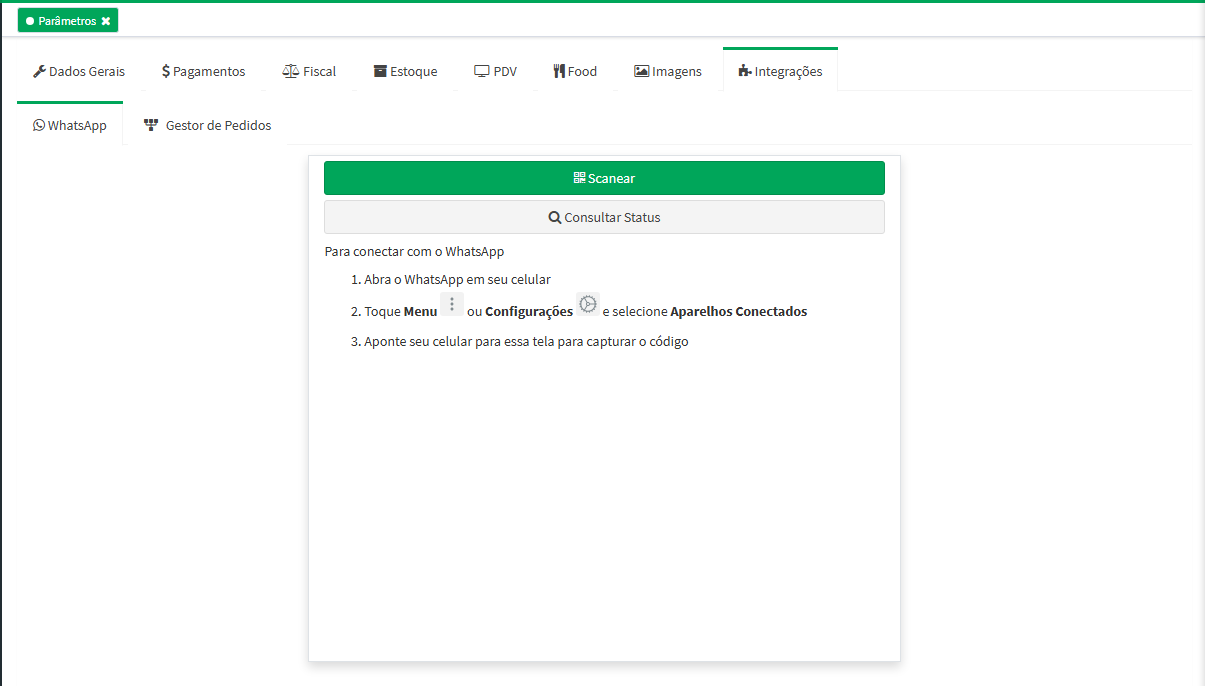
Para conectar o WhatsApp, siga os passos exibidos na tela:
-
Abra o WhatsApp em seu celular
-
Toque em Menu ou Configurações e selecione Aparelhos Conectados
-
Aponte seu celular para a tela para capturar o código QR
Também é possível clicar em Consultar Status para verificar se a conexão está ativa.
Na Figura 37, é possível visualizar a tela da sub-aba WhatsApp com o botão de Scanear para gerar o QR Code de conexão e o botão Consultar Status, além das instruções de vinculação exibidas na tela.
Figura 37 - Tela aba Integrações - WhatsApp
8.2. Gestor de Pedidos
A sub-aba Gestor de Pedidos permite visualizar o status das integrações com plataformas de delivery e realizar as configurações necessárias para cada uma delas. Quando configuradas corretamente, os pedidos recebidos por essas plataformas aparecerão automaticamente no gestor de pedidos do PDV.
Na parte superior da tela, uma legenda indica o status de cada integração:

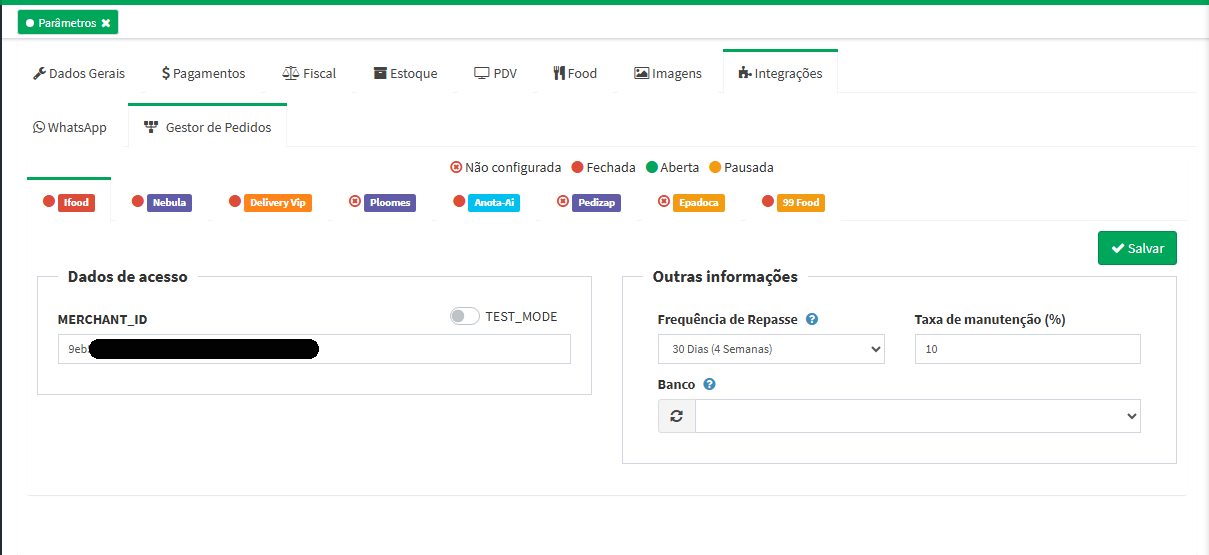
As plataformas disponíveis para integração são: iFood, Nebula, Delivery Vip, Ploomes, Anota-Ai, Pedizap, Epadoca e 99 Food.
Após realizar as configurações, clique em Salvar.
Na Figura 38, é possível visualizar a tela da sub-aba Gestor de Pedidos com todas as integrações disponíveis listadas na parte superior, a legenda de status, e as seções Dados de acesso e Outras informações com os campos de configuração.
Figura 38 - Tela aba Integrações - Gestor de Pedido