

Anteriormente, o sistema permitia apenas alternar o status das empresas entre Ativada e Desativada/Cancelada. Com isso, empresas temporariamente inadimplentes ou com pendências administrativas precisavam ser canceladas para impedir o acesso, gerando distorção nos indicadores de cancelamento e exigindo retrabalho.
Com a implementação do novo status Suspensa, o PDVx passa a diferenciar com total precisão:
- Suspensão Temporária: Bloqueia o acesso dos usuários ao sistema de forma imediata (ex.: inadimplência), porém mantém a empresa cadastrada, preserva todo o histórico e não interrompe o faturamento/recorrência, permitindo reativação rápida assim que a pendência for resolvida.
- Cancelamento Definitivo: Encerramento permanente do contrato da empresa, registrando data/hora de cancelamento, exigindo justificativa obrigatória e confirmação explícita de segurança.
Onde Encontrar no Sistema (Localização e Telas)
|
Módulo / Recurso |
Caminho de Navegação |
Ações Disponíveis |
|
Gestão de Empresas |
PDVx Office > Módulo Administrativo > Empresas |
Botão de opções (menu ☰) > Submenu Plano |
Matriz Comparativa de Status
|
Descrição Visual |
Acesso ao Sistema |
Faturamento / Recorrência |
Exige Motivo? |
|
Ativada (Verde) |
Liberado |
Normal |
Não |
|
Suspensa (Roxo) |
Bloqueado |
Mantido Normal |
Não |
|
Cancelada (Vermelho) |
Bloqueado |
Interrompido |
Sim (Obrigatório) |
|
Expirada (Laranja) |
Bloqueado |
Expirado |
Automático |
Ações Disponíveis por Status
No submenu Plano da coluna de opções de cada empresa, os botões são apresentados de forma contextual conforme a situação atual da empresa:
|
Status Atual |
Ações Disponíveis no Menu Plano |
Finalidade Operacional |
|
A - Ativada |
• Suspender empresa
|
Bloqueio temporário por pendência ou encerramento definitivo. |
|
S - Suspensa |
• Ativar empresa |
Reativar o acesso imediato. |
|
D - Cancelada |
• Ativar empresa |
Reativar uma empresa cancelada anteriormente com nova vigência. |
|
E - Expirada |
• Ações contratuais padrão |
Manutenção da vigência do contrato. |
Passo a Passo Operacional
Suspender uma Empresa (Bloqueio Temporário)
Utilize esta opção para empresas com pendências financeiras temporárias ou que solicitaram pausa rápida:
- Passo 1: Acesse Administrativo > Empresas.
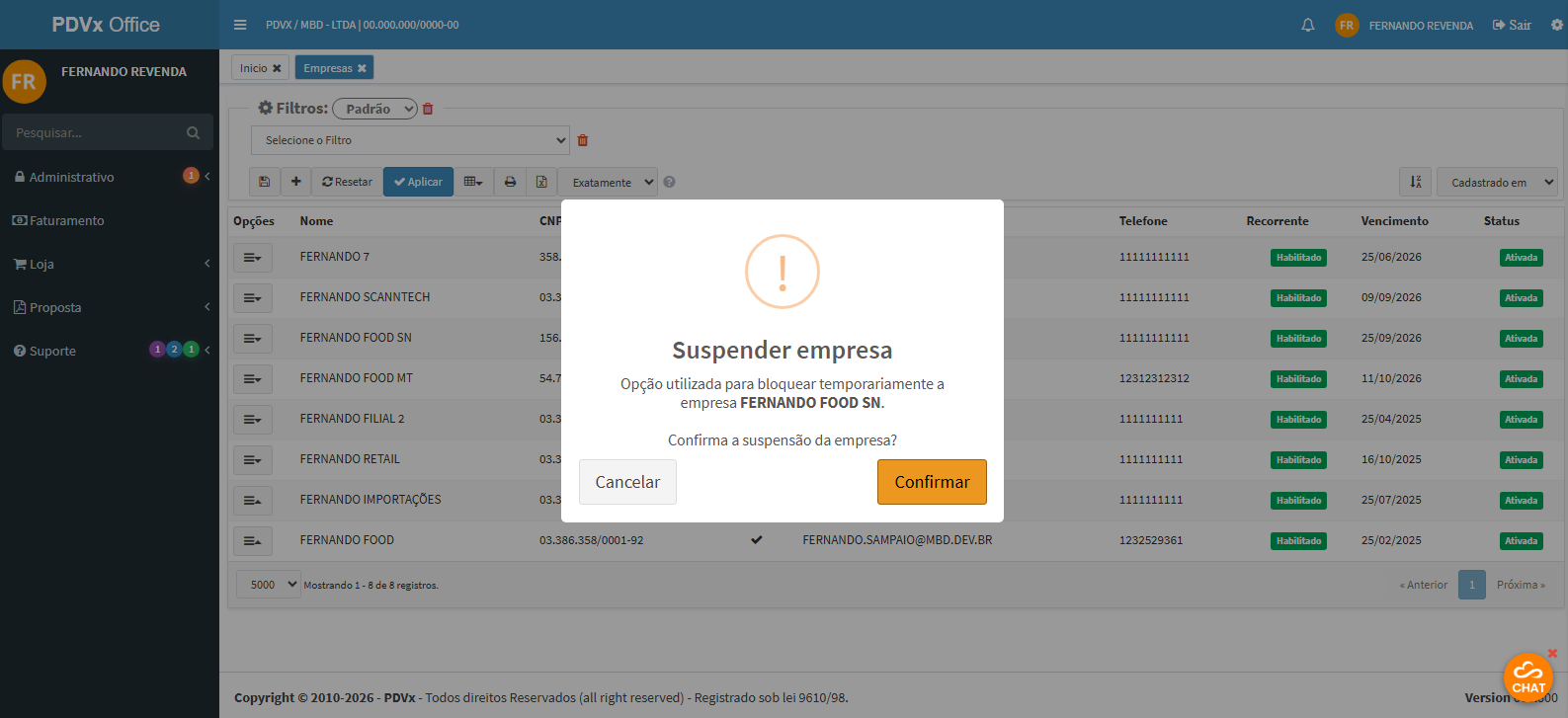
- Passo 2: Na linha da empresa desejada, clique em ☰ Opções > Plano > Suspender empresa (ícone de pausa ⏸).
- Passo 3: Na janela de confirmação ("Opção utilizada para bloquear temporariamente a empresa..."), clique em Confirmar.
- Passo 4: O sistema atualizará o status da empresa para Suspensa (Roxo). Imediatamente, os usuários conectados são desconectados, tentativas de login exibem aviso de suspensão temporária e o faturamento segue ativo normalmente.
Cancelar Definitivamente uma Empresa
Utilize esta opção apenas quando houver encerramento formal do contrato com o cliente:
- Passo 1: Acesse Administrativo > Empresas.
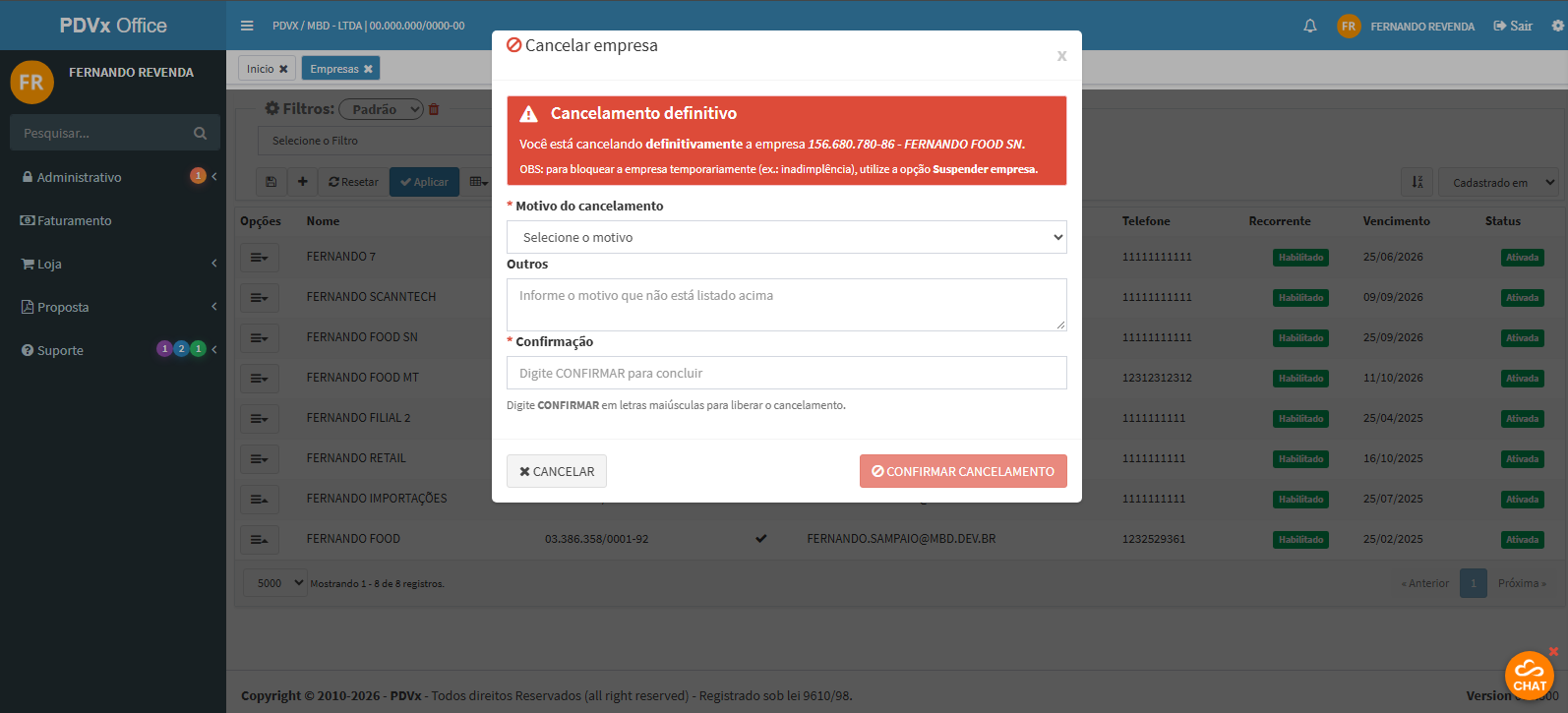
- Passo 2: Na linha da empresa, clique em ☰ Opções > Plano > Cancelar empresa (ícone de proibido 🚫).
- Passo 3: No modal de segurança, selecione obrigatoriamente o Motivo do cancelamento (Inadimplência, Solicitação do cliente, Migração, etc.).
- Passo 4: Caso selecione "Falta de módulo específico" ou "Outro motivo", preencha obrigatoriamente o campo complementar Outros.
- Passo 5: No campo de confirmação de segurança, digite exatamente a palavra CONFIRMAR (em letras maiúsculas).
- Passo 6: Clique no botão CONFIRMAR CANCELAMENTO. O status mudará para Cancelada (Vermelho), o faturamento será interrompido e a data/hora do cancelamento será registrada.
Reativar uma Empresa (Suspensa ou Cancelada)
- Passo 1: Acesse Administrativo > Empresas.
- Passo 2: Localize a empresa com status Suspensa ou Cancelada.
- Passo 3: Clique em ☰ Opções > Plano > Ativar empresa (ícone de check ✔).
- Passo 4: O sistema atualiza o status para Ativada (Verde), restabelece imediatamente os acessos.
Histórico e Impactos Operacionais
- Auditoria e Histórico: Todas as alterações registram usuário responsável, data/hora da alteração, status anterior, novo status e justificativa completa.
- Tentativas de Login e Troca de Filiais: Usuários de empresas suspensas recebem aviso de suspensão temporária e a seleção dessas filiais fica bloqueada no topo do sistema.
- Exportação de Empresas (Excel / CSV): A coluna de status exibe com clareza o valor descritivo: ATIVADA, SUSPENSA, CANCELADA ou EXPIRADA.
Perguntas Frequentes (FAQ)
• Uma empresa suspensa continua recebendo faturamento da mensalidade?
Sim. A suspensão temporária é uma trava operacional (geralmente por atraso no pagamento). Os contratos e o plano continuam vigentes aguardando regularização. O cancelamento financeiro só ocorre quando for acionada a opção de Cancelamento definitivo (D).
• Por que o botão "Confirmar Cancelamento" está desabilitado?
Verifique se foi selecionado um motivo no menu suspenso, se o campo complementar Outros foi preenchido (caso tenha escolhido motivo 8 ou 9) e se a palavra CONFIRMAR foi digitada exatamente em letras maiúsculas.
• Ao reativar uma empresa suspensa, os dados fiscais e produtos continuam intactos?
Sim. Nenhuma informação, histórico de vendas, produtos ou certificados é excluído. A reativação apenas restaura as permissões de acesso dos usuários.