

O sistema conta com recursos de Inteligência Artificial integrados em diferentes áreas, permitindo gerar imagens para produtos e grupos de produtos, formatar descrições de produtos e realizar análises de desempenho de vendas. A maioria dessas funcionalidades requer a aquisição de módulos ou pacotes adicionas. Consulte o time comercial para verificar os pacotes disponíveis e os custos de cada funcionalidade.
1. IA no Cadastro de Produtos
Aqui falaremos como a IA pode auxiliar no cadastro de produtos.
1.1. Gerar Imagem do Produto
No cadastro de um novo produto, é possível utilizar a IA para gerar automaticamente uma imagem do item, agilizando o processo de cadastro e garantindo imagens de qualidade. Para utilizar esse recurso, é necessário adquirir um pacote de quantas imagens podem ser geradas, a cobrança é feita por pacotes que tem uma quantidade de imagens que podem ser geradas e não por imagem individual.
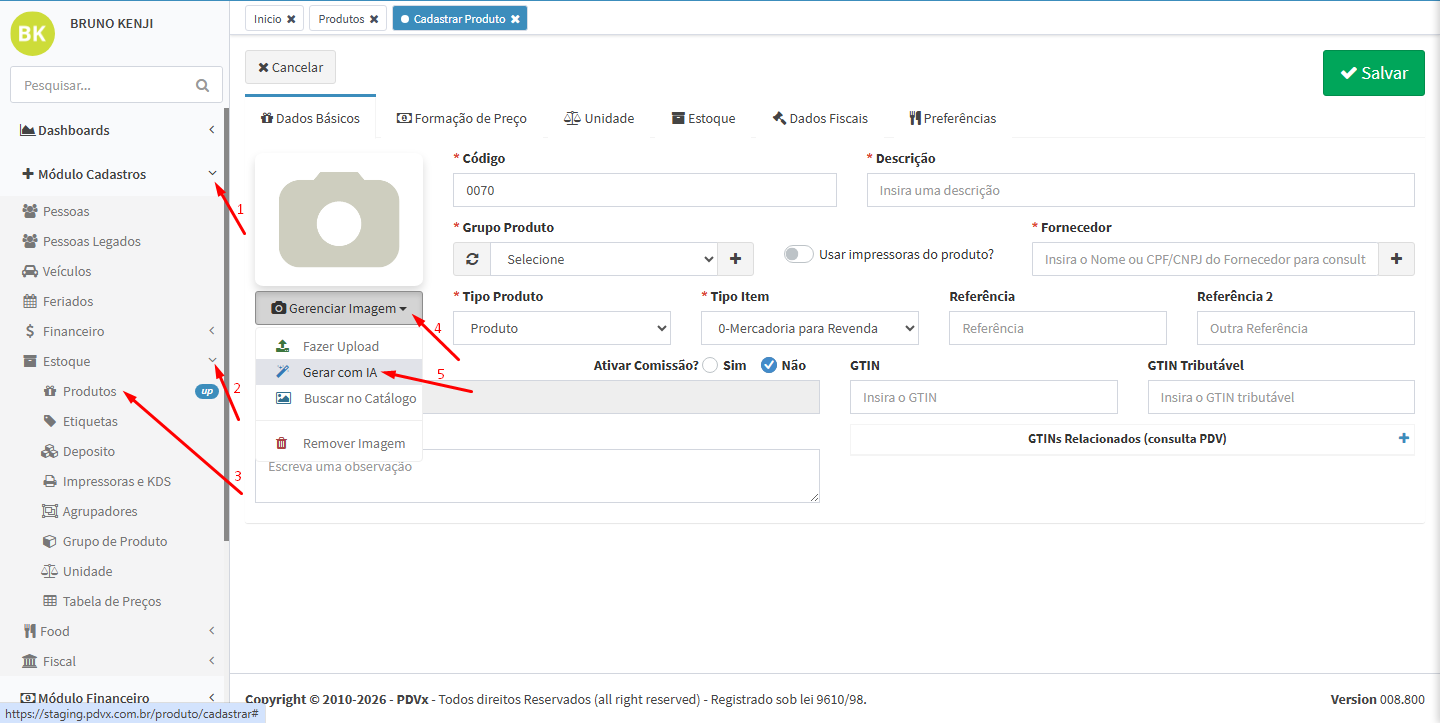
Para acessar a funcionalidade, basta clicar em Gerenciar Imagem e selecionar a opção Gerar com IA. O caminho completo até essa tela está indicado pelas setas enumeradas na Figura 1.
Figura 1 - Tela Cadastro Produto - Dados Básicos
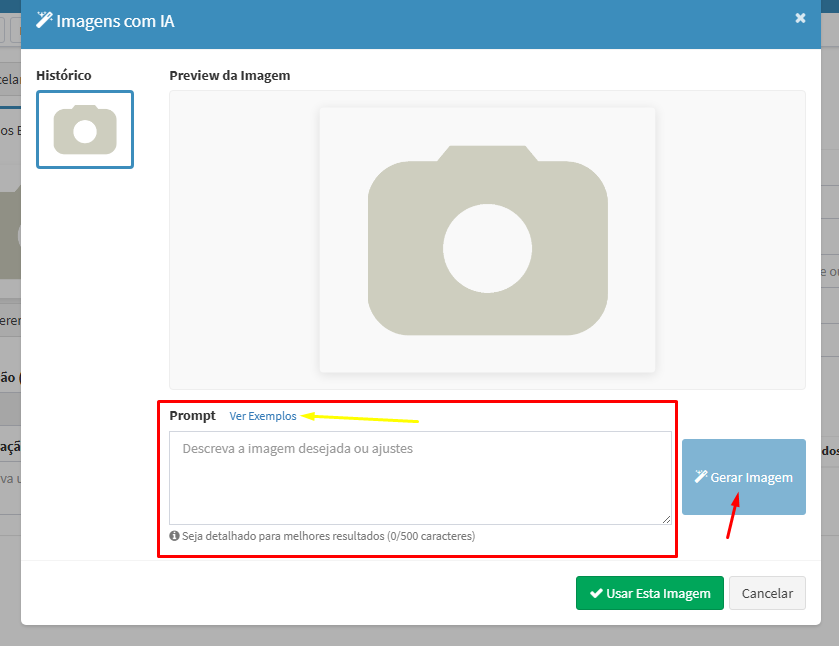
Ao clicar em Gerar com IA, uma janela é aberta para a criação da imagem. Para gerar a imagem, é necessário preencher o campo Prompt (uma descrição textual que orienta a IA sobre como a imagem deve ser). Um bom prompt é direto, objetivo e detalhado: descreva o produto, seus elementos visuais principais, estilo e contexto. Por exemplo, em vez de escrever apenas "pizza", prefira "pizza italiana redonda com queijo derretido, molho de tomate e manjericão fresco, sobre uma tábua de madeira". Quanto mais detalhada a descrição, melhor o resultado gerado. Caso precise de inspiração, utilize o botão Ver Exemplos para consultar modelos de prompt por categoria. Após preencher o prompt, clique em Gerar Imagem.
Na Figura 2, é possível visualizar a janela de geração de imagem com o campo Prompt destacado em vermelho. O botão Ver Exemplos, indicado pela seta amarela, exibe sugestões de prompts por categoria. O botão Gerar Imagem, indicado pela seta vermelha, inicia a geração.
Figura 2 - Janela Gerar Imagem com IA
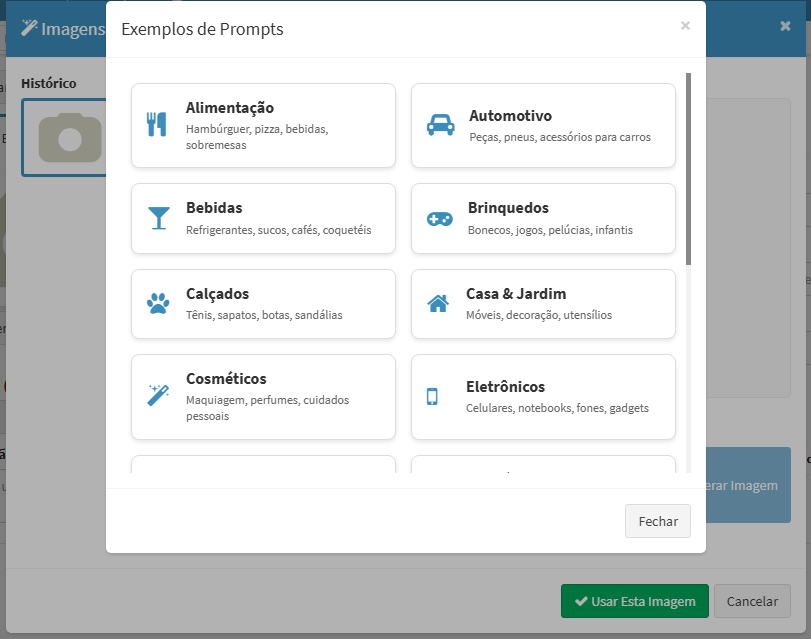
Na Figura 3, é possível visualizar a janela de Exemplos de Prompts, organizada por categorias como Alimentação, Bebidas, Automotivo, Cosméticos, entre outras. Ao clicar em uma categoria, um prompt padrão é exibido como referência e ponto de partida para a criação da imagem.
Figura 3 - Janela Exemplo de Prompt
1.2. Formatar Descrição do Produto com IA
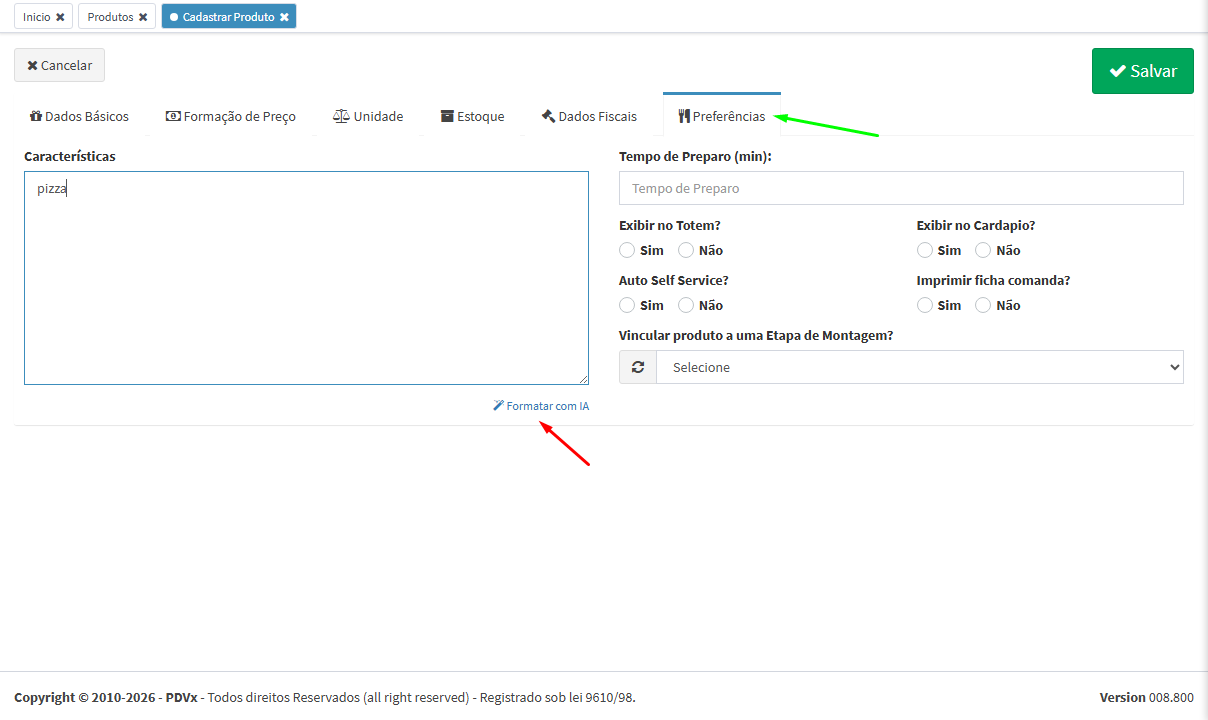
Ainda no cadastro de produto, na aba Preferências, é possível adicionar as Características do produto. Para auxiliar na formatação desse texto, o sistema oferece a opção Formatar com IA, que melhora a gramática, a clareza e a legibilidade do conteúdo escrito pelo operador.
O botão Formatar com IA é exibido automaticamente quando o campo Características contém no mínimo 5 caracteres.
Na Figura 4, é possível visualizar a aba Preferências no cadastro de produto, com o campo Características preenchido e o botão Formatar com IA, indicado pela seta vermelha, disponível para uso.
Figura 4 - Tela Cadastro Produto - Preferências
2. IA no cadastro de Grupo de Produtos
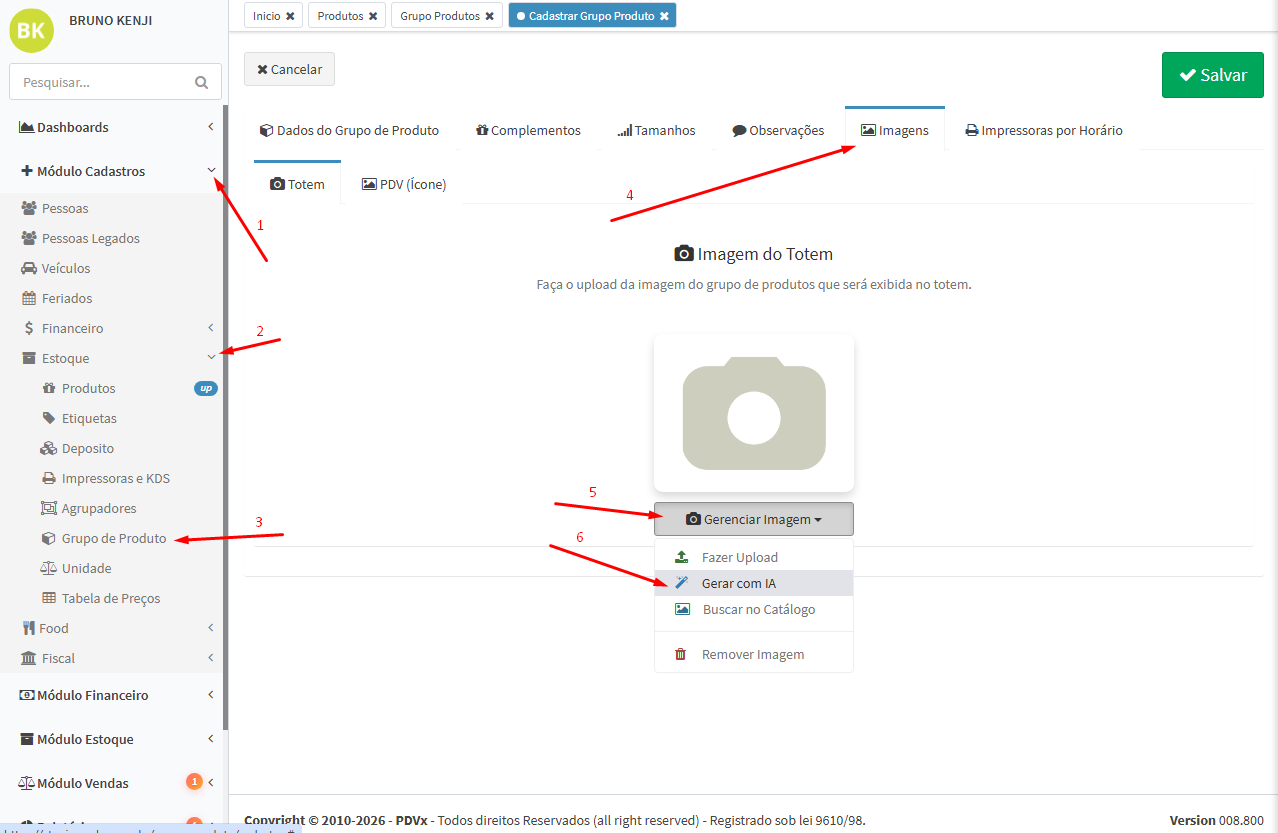
Assim como no cadastro de produtos individuais, também é possível gerar imagens com IA para os Grupos de Produtos. Para isso, acesse o cadastro do grupo de produto, navegue até a aba Imagens, clique em Gerenciar Imagem e selecione Gerar com IA. O caminho completo até essa tela está indicado pelas setas enumeradas na Figura 5.
Para utilizar esse recurso, é necessário adquirir um pacote de quantas imagens podem ser geradas, a cobrança é feita por pacote que tem uma quantidade de imagens que podem ser geradas e não por imagem individual.
Figura 5 - Tela Cadastro Grupo de Produto - Imagens
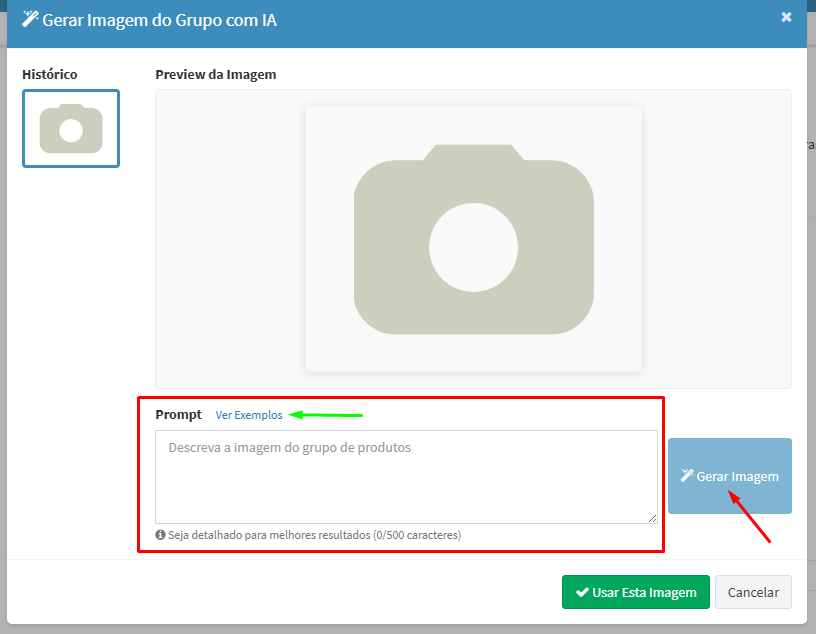
O processo de geração segue o mesmo fluxo descrito no item 1.1: preencha o campo Prompt com uma descrição clara e detalhada do grupo de produtos, ou utilize o botão Ver Exemplos para consultar sugestões de prompt por categoria e clique em Gerar Imagem para iniciar a criação.
Na Figura 6, é possível visualizar a janela de geração de imagem para o Grupo de Produto, com o campo Prompt em destaque e o botão Ver Exemplos, indicado pela seta verde, disponível para consulta.
Figura 6 - Janela de geração de imagem com IA – Grupo de Produto
3. Analisar Ontem (IA)
Esta funcionalidade realiza automaticamente uma análise das vendas do dia anterior, apresentando um resumo completo do desempenho e sugestões para o dia atual.
Importante: para utilizar esta funcionalidade é necessário adquirir o módulo de créditos de IA. Esse módulo é vendido em pacote de tokens, onde cada utilização da análise consome tokens do pacote adquirido.
3.1. Como acessar
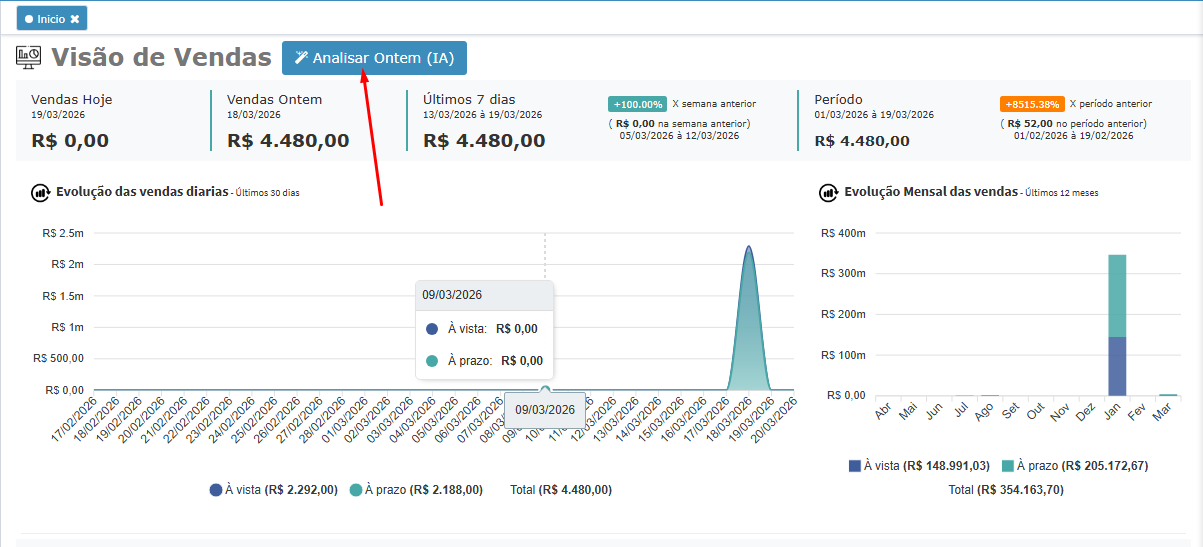
A opção Analisar Ontem está disponível na tela inicial do PDVx Office, conforme indicado pela seta vermelha na Figura 7.
Figura 7 - Tela Inicial PDVx Office - Acesso à Análise de Ontem
3.2. O que a análise apresenta
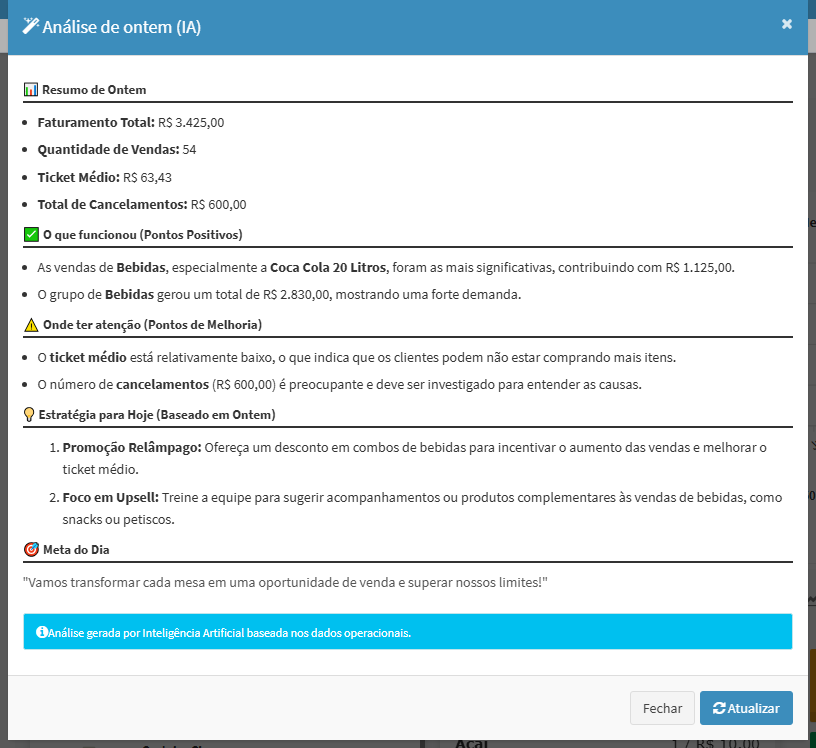
Ao abrir a janela de análise, as informações são organizadas em tópicos, conforme exibido na Figura 8.
Figura 8 - Janela da Análise de ontem (IA)
A análise traz os seguintes dados:
Resumo de vendas - Fatura total, quantidade de vendas realizadas e Ticket Médio do dia.
Produtos e grupos - Grupo de produtos que mais vendeu, produto mais vendido e produtos que foram cancelados.
Valores arrecadados - Detalhamento dos valores recebidos no dia anterior.
Pontos de atenção - Identificação de situações que merecem atenção com base no desempenho do dia anterior.
Estratégias para o dia - Sugestões geradas pela IA para melhorar os pontos identificados e aproveitar as oportunidades do dia.
Metas do dia - Metas estabelecidas com base nos dados analisados.