

O Módulo de Controle de Perdas foi desenvolvido para estruturar e automatizar o registro de perdas operacionais e físicas de mercadorias (por validade vencida, avaria, roubo/furto, contaminação, quebra, descarte ou ajustes de inventário), eliminando ajustes manuais descontrolados no estoque.
Principais Benefícios:
- Controle Físico e Financeiro Real: Baixa automática de estoque vinculada ao cálculo do custo real (CMV - Custo das Mercadorias Vendidas).
- Rastreabilidade de Lotes e Validades: Garantia de que a baixa ocorra exatamente no lote e na data de validade afetados, com suporte total a lotes já vencidos.
- Conformidade Fiscal e Tributária: Parâmetros claros de dedutibilidade fiscal, indicação de necessidade de estorno de créditos (ICMS, PIS e COFINS) e validação contábil para o SPED.
- Emissão de NF-e a partir do Extrato: Possibilidade de faturar a nota fiscal de perda (CFOP de baixa/estorno) diretamente pelo Extrato de NF-e sem duplicar movimentações de estoque.
- Governança e Auditoria: Fluxo formal de aprovação/reprovação com justificativas obrigatórias, permissões granulares e reversão automática de estoque em caso de cancelamento.
Onde Encontrar no Sistema (Localização e Telas)
|
Módulo / Recurso |
Caminho de Navegação |
Finalidade |
|
Lançamento e Gestão de Perdas |
PDVx Office > Módulo Estoque > Controle de Perdas |
Painel de registros, novos lançamentos e aprovação. |
|
Relatórios Analíticos e Fiscais |
PDVx Office > Módulo Relatórios > Estoque > Relatório de Perdas |
Auditoria analítica, sintética, PDF e Excel. |
|
Emissão de NF-e de Perda |
PDVx Office > Módulo Vendas > Notas > Notas Fiscais > Extrato de Notas |
Aba Perdas para emissão fiscal sem duplicar estoque. |
|
Auditoria da Movimentação Física |
PDVx Office > Módulo Estoque > Histórico de Estoque e do Produto |
Rastreio com origens PERDA e CANCEL-PERDA. |
Cadastro de Motivos de Perda
Antes de lançar as perdas, a empresa define os motivos padronizados de descarte:
- Acesso Rápido e Parametrização: Pelo botão + Novo Motivo na própria tela de cadastro de perdas.
- Validação Anti-Duplicidade: O sistema normaliza os termos cadastrados (removendo acentos, pontuações, espaços extras e desconsiderando maiúsculas/minúsculas). Caso exista "validade vencida", o sistema impede cadastrar "Validade Vencida".
- Exemplos Padronizados: Validade Vencida, Avaria em Transporte, Quebra Operacional, Contaminação, Furto/Roubo, Deterioração.
Ciclo de Vida da Perda e Fluxo Operacional
Passo a Passo do Lançamento de uma Perda
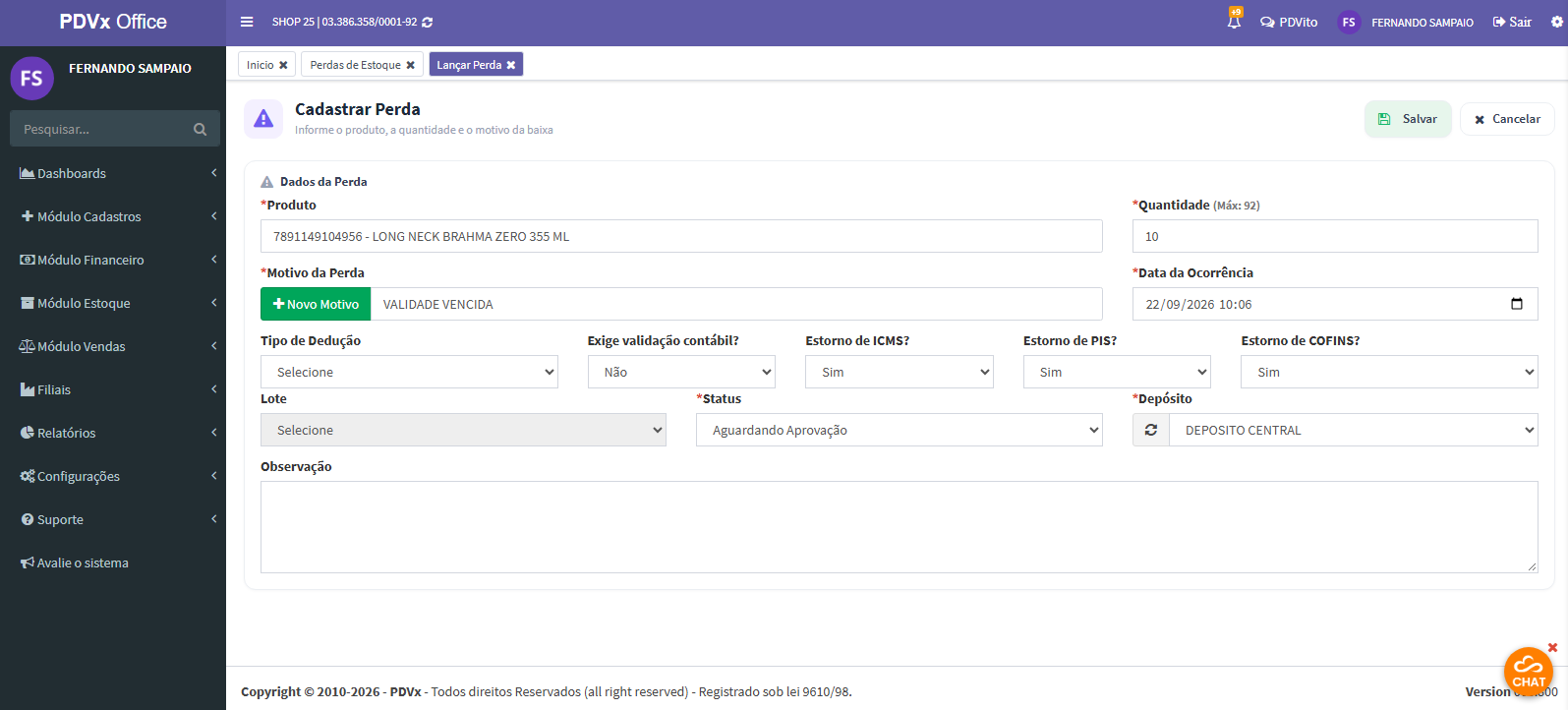
- Passo 1: Acesse Estoque > Controle de Perdas e clique no botão + Nova Perda.
- Passo 2: Selecione o Produto (aceita inclusive itens inativos que possuam saldo residual em estoque).
- Passo 3: Escolha o Depósito físico. O sistema exibe em tempo real o saldo disponível e bloqueia lançamentos superiores ao limite daquele depósito.
- Passo 4: Selecione o Lote (obrigatório se o item tiver controle de lote). São exibidos todos os lotes cadastrados, inclusive os já vencidos.
- Passo 5: Informe a Quantidade (respeitando unidades inteiras para itens não fracionados) e selecione o Motivo da Perda.
- Passo 6: Defina a Data da Ocorrência (não aceita datas futuras). O sistema calcula automaticamente o Custo Total com base no custo médio do item/lote.
- Passo 7: Preencha o Tipo de Dedução (Dedutível, Potencialmente Dedutível ou Não Dedutível), exigência contábil e a indicação de Estorno (ICMS, PIS, COFINS).
- Passo 8: Selecione o status inicial (Rascunho ou Aguardando Aprovação) e clique em Salvar.
- Passo 9: Se desejar, realize o upload de laudos, fotos ou boletins em Anexos (até 100 MB por arquivo) disponível nas Opções.
Regras de Aprovação, Reprovação e Cancelamento
|
Ação |
Status Resultante |
Impacto no Estoque |
Regras e Validações |
|
Aprovar |
APROVADO |
Baixa Realizada |
Revalida o saldo no depósito, gera saída com origem PERDA e registra data/hora da aprovação. |
|
Reprovar |
REPROVADO |
Sem Movimentação |
Exige preenchimento obrigatório do Motivo da Reprovação. O saldo permanece inalterado. |
|
Cancelar |
CANCELADO |
Estorno / Devolução |
Disponível apenas para perdas APROVADO sem NF-e ativa. Exige justificativa e gera entrada com origem CANCEL-PERDA. |
|
Deletar |
Exclusão Física |
Sem Movimentação |
Permitido apenas em RASCUNHO ou AGUARDANDO. Remove os registros e apaga anexos. |
Emissão de NF-e a partir do Extrato de Notas
Para acobertar o descarte de mercadorias ou realizar o estorno formal de créditos fiscais perante a SEFAZ:
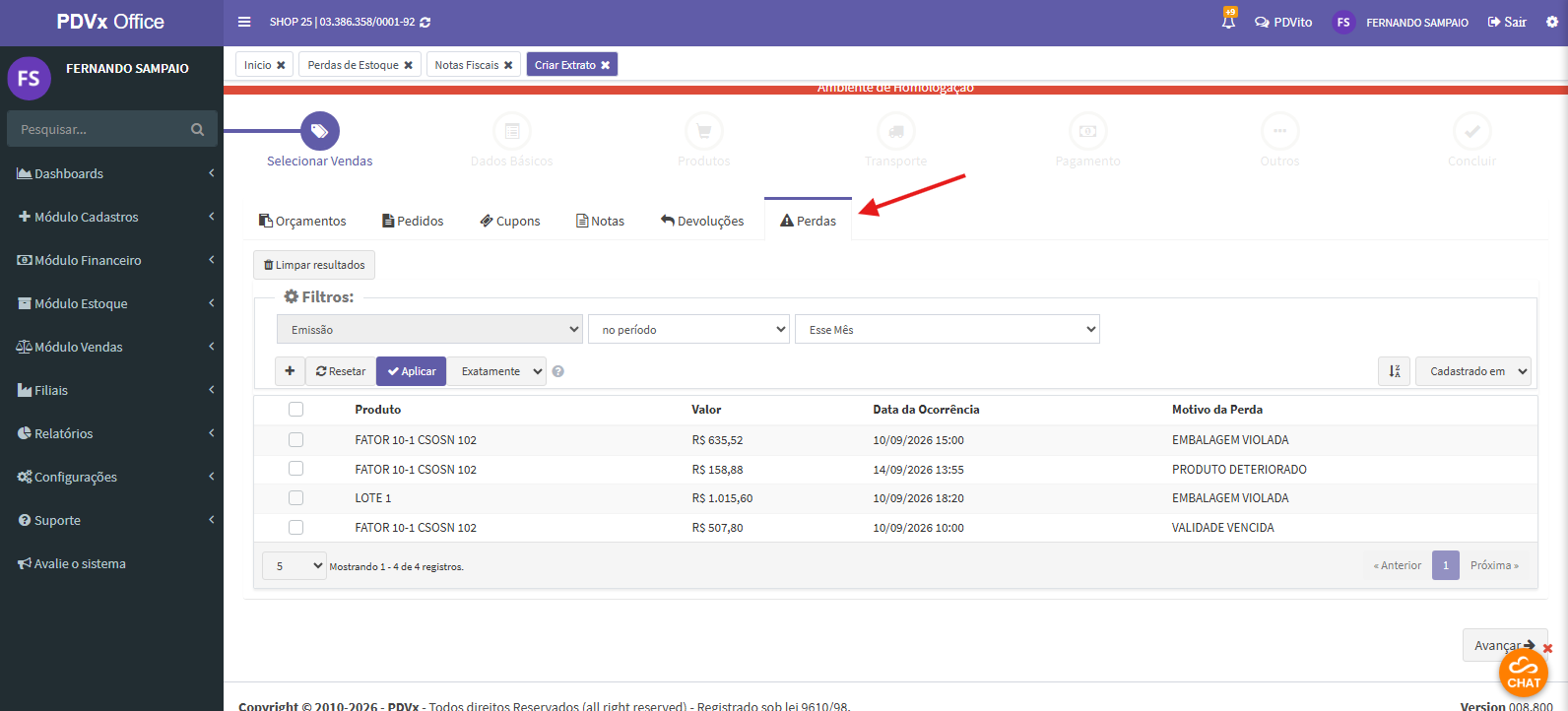
- Passo 1: Acesse Vendas > Notas > Notas Fiscais (NF-e) > Extrato de Notas.
- Passo 2: Clique na sub-aba Perdas (exibida apenas quando o módulo de Perdas estiver contratado).
- Passo 3: A listagem apresentará todas as perdas aprovadas que não possuem nota fiscal vinculada.
- Passo 4: Selecione as perdas desejadas e clique em Avançar.
- Passo 5: Herança Tributária e Rastreabilidade: O sistema preenche automaticamente NCM, CEST, CFOP, CSTs e alíquotas (incluindo IBS/CBS), além de transportar os dados do lote (número, fabricação e validade) para a NF-e.
- Passo 6: Proteção contra Duplicidade de Estoque: A NF-e nasce com uma marcação especial, impedindo nova baixa física.
- Passo 7: Tratamento para Cancelamento/Denegação: Caso a NF-e seja cancelada ou denegada, o sistema desvincula a perda automaticamente, liberando-a para reemissão no extrato sem duplicar nem estornar o estoque.
Relatórios de Perdas
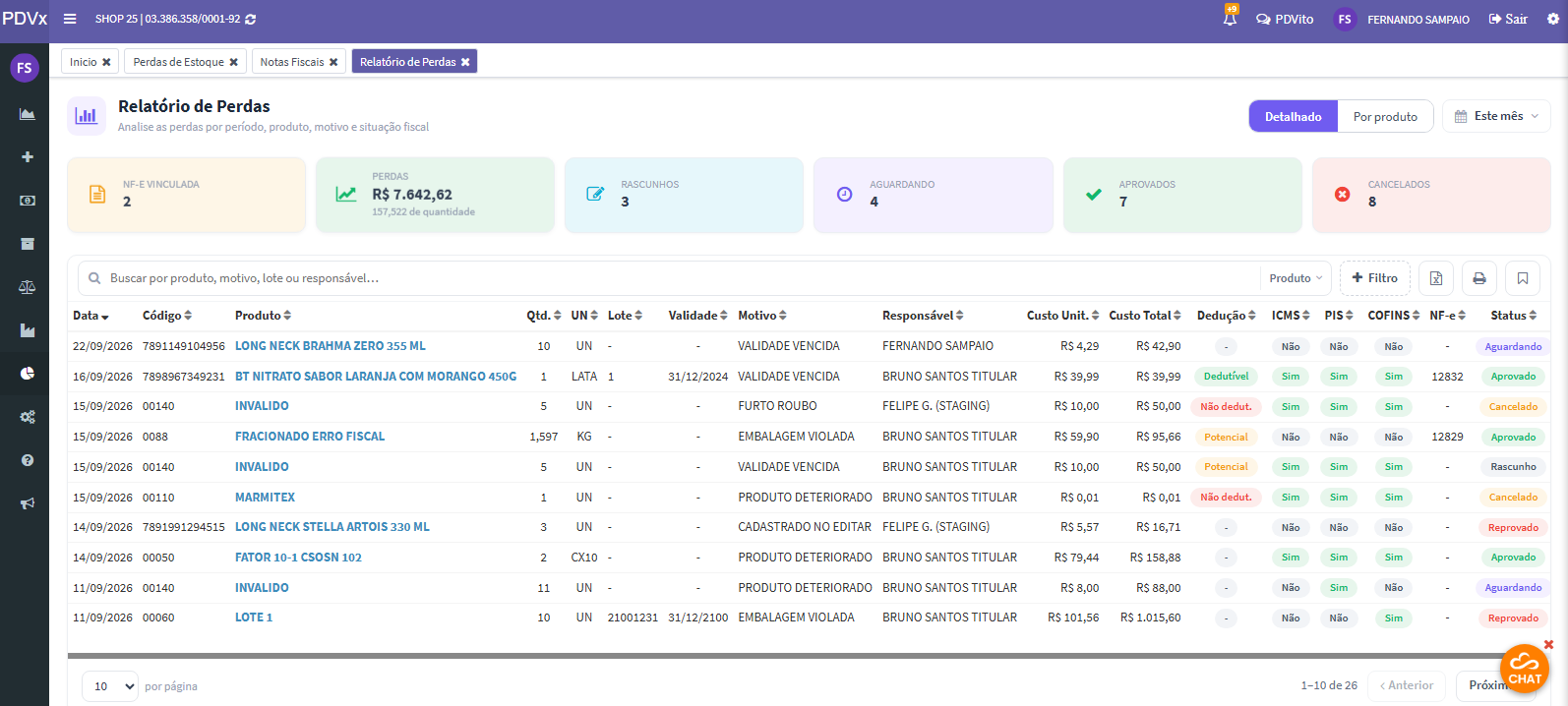
Disponível em Relatórios > Estoque > Relatório de Perdas com suporte a auditoria interna e contabilidade:
- Modos de Agrupamento: Detalhado (detalhamento linha a linha em ordem cronológica com lote, validade, custos, dedução e NF-e) e Sintético por Produto (consolidação por item com custo médio ponderado).
- Filtros Avançados: Aprovação, reprovação, cancelamento, fabricação/validade do lote, produto, grupo, depósito, classificação dedutível/não dedutível, validação contábil, estornos fiscais e presença de anexos ou NF-e.
- KPIs e Exportação: Faixa superior com 6 cards consolidados; exportação para PDF em layout paisagem (Landscape) e planilha Excel (.xlsx) limpa, respeitando a ordenação da tela sem menus operacionais.
Matriz de Permissões de Acesso (ACL) e Auditoria
|
Permissão |
Nome Amigável |
O que autoriza no sistema |
|
PERDAS |
Controle de Perdas |
Acessar a tela de perdas, consultar listagens, lançar rascunhos e editar registros em aberto. |
|
PERDAS-ALTERAR-STATUS |
Aprovar/Reprovar Perdas |
Autorizar a perda (gerando a saída no estoque) ou reprovar informando justificativa. |
|
PERDAS-CANCELAR |
Cancelar Perdas |
Cancelar perdas já aprovadas, estornando a movimentação de volta ao depósito. |
|
PERDAS-RELATORIOS |
Relatórios de Perdas |
Visualizar, imprimir em PDF e exportar em Excel o relatório analítico e sintético de perdas. |
|
Módulo PERDAS |
Configuração da Empresa |
Habilita os menus de perdas no estoque e a aba Perdas no Extrato de NF-e. |
Perguntas Frequentes (FAQ)
• Por que o sistema bloqueia o lançamento informando "Saldo insuficiente no depósito selecionado"?
O sistema valida o estoque físico especificamente no depósito selecionado no formulário. Se o produto possui saldo em outro depósito da empresa mas está zerado no depósito apontado na perda, o lançamento é bloqueado para impedir saldos negativos.
• Ao emitir a NF-e pelo Extrato, o estoque é baixado duas vezes?
Não. O estoque é baixado uma única vez no momento da aprovação da perda. A nota emitida pelo Extrato nasce com marcação especial que impede qualquer movimentação adicional de estoque.
• Posso cancelar uma perda que já teve nota fiscal emitida?
Não. O sistema bloqueia o cancelamento de perdas com NF-e ativa vinculada para preservar a integridade fiscal. Deve-se cancelar primeiro a NF-e na SEFAZ; após o cancelamento da nota, a opção de cancelar a perda é liberada e o estoque é devolvido.
• Como produtos com validade vencida devem ser lançados?
O produto deve ser selecionado normalmente. Na seleção do lote, o sistema exibe todos os lotes cadastrados (inclusive os expirados). Ao escolher o lote vencido e aprovar o lançamento, a baixa é debitada com exatidão no saldo daquele lote.