

Esta technote descreve a funcionalidade de Auto-Atendimento, que permite configurar um dispositivo por mesa para que o próprio cliente realize os lançamentos dos pedidos. O fluxo envolve três etapas: a aprovação do dispositivo no PDVx Office, a operação pelo cliente no dispositivo de auto-atendimento e, por fim, a finalização da mesa pelo operador no onPDV 2.0 do caixa ou com o garçom.
1. Aprovação Auto-Atendimento
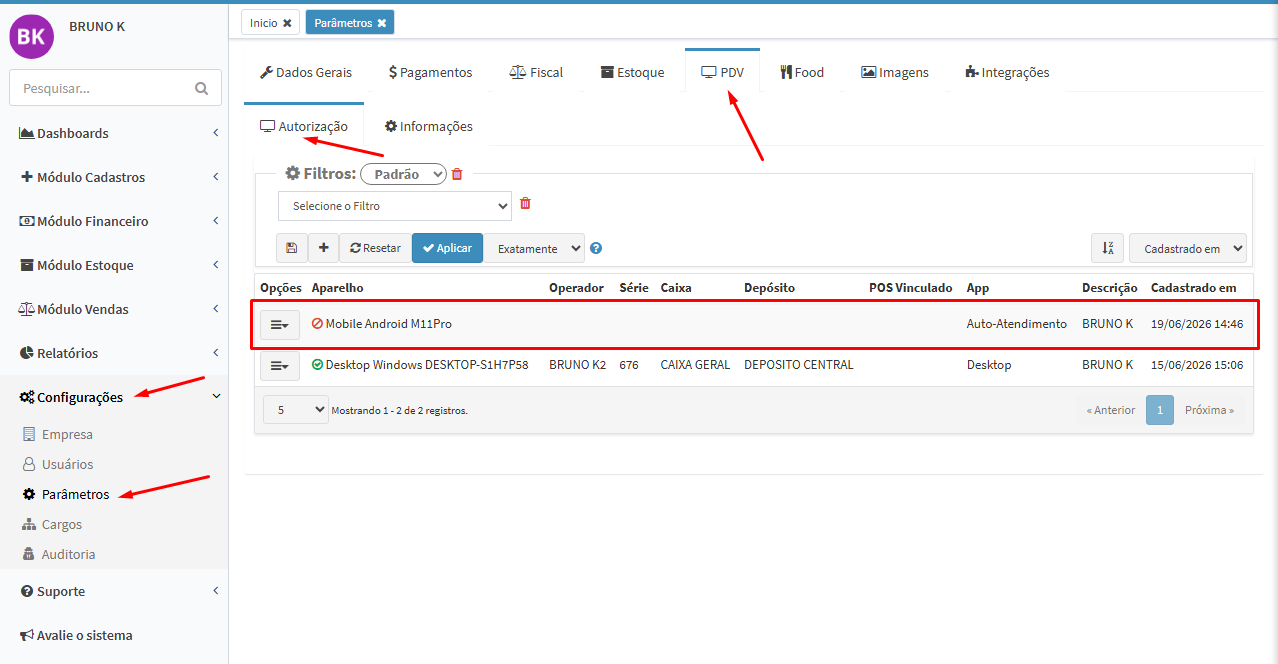
Antes de utilizar o auto-atendimento, o dispositivo precisa ser aprovado no PDVx Office. Acesse:
Configurações > Parâmetros > aba PDV > sub-aba Autorização
Na Figura 1, é possível visualizar o caminho percorrido no sistema, indicado pelas setas vermelhas. O dispositivo Mobile Android M11Pro, destacado dentro do retângulo vermelho, é o que será configurado como auto-atendimento. O ícone vermelho ao lado do nome indica que o dispositivo ainda está bloqueado e aguardando aprovação.
Figura 1 - Tela Autorização de Dispositivos
Para iniciar a aprovação, clique nas três linhas ao lado do dispositivo e selecione Aprovar Acesso.
Na Figura 2, é possível visualizar o menu de opções aberto para o dispositivo, com as setas vermelhas indicando o botão de três linhas (1) e a opção Aprovar Acesso (2).
Figura 2 - Acessar Aprovação Dispositivo

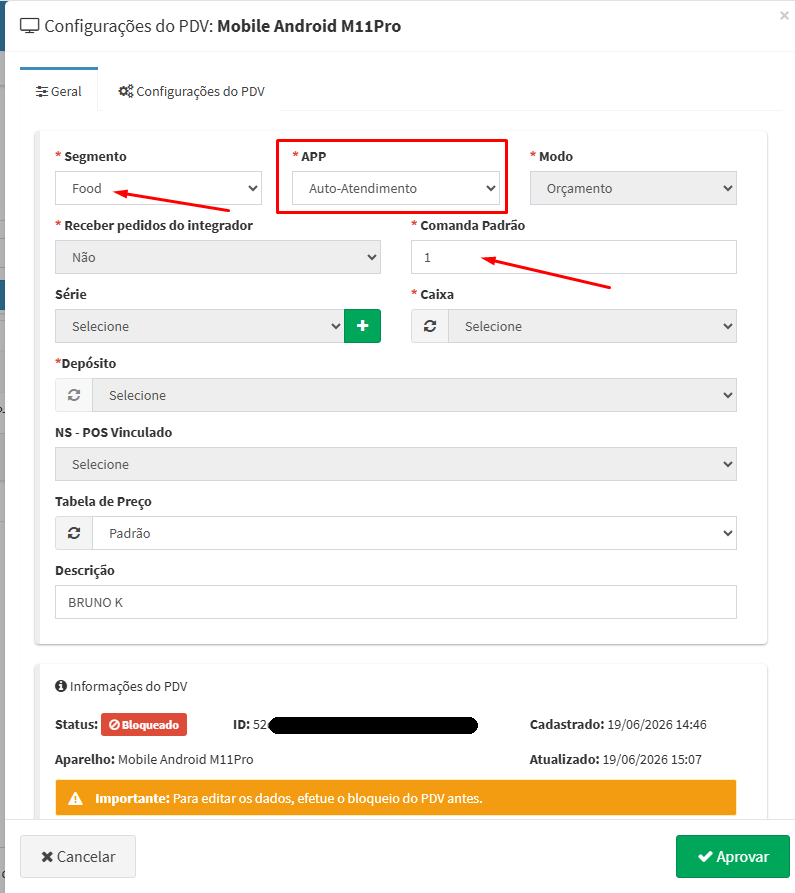
Após clicar em Aprovar Acesso, será aberta uma janela com as configurações do dispositivo. Os campos que precisam ser preenchidos são:
-
Segmento: deve estar configurado como Food. O Auto-Atendimento não está disponível para o segmento Retail.
-
APP: campo que define o modo de operação do dispositivo. Selecione Auto-Atendimento.
-
Comanda Padrão: define a qual mesa esse dispositivo estará vinculado. No exemplo, está configurado como 1, indicando que este dispositivo representa a Mesa 1.
Após preencher os campos, clique em Aprovar para liberar o dispositivo.
O campo Segmento precisa estar obrigatoriamente em Food para que a opção Auto-Atendimento fique disponível no campo APP.
Na Figura 3, é possível visualizar a janela de aprovação do dispositivo Mobile Android M11Pro, com o campo APP destacado em vermelho mostrando Auto-Atendimento selecionado. As setas vermelhas indicam o campo Segmento configurado como Food e o campo Comanda Padrão com o valor 1 .
Figura 3 - Janela de Aprovar Dispositivo
Agora, após fazer aprovação do dispositivo de auto-atendimento, é possível acessar o dispositivo e mexer nele.
2. Operação no Auto-Atendimento
Cada mesa terá seu próprio dispositivo. A qualquer momento, o cliente pode lançar itens pelo dispositivo. Enquanto o pedido não for confirmado e enviado para a cozinha, é possível remover itens do carrinho. Após a confirmação, os itens não podem mais ser cancelados pelo auto-atendimento.
Quando o cliente decidir fechar a conta, essa mesa ficara travada ate ser realizado a finalização da mesa pelo onPDV 2.0 convencional, como um onPDV 2.0 Desktop no caixa do restaurante ou uma Smart POS com o garçom, assim a mesa será liberada.
2.1. Lançamento de Pedidos
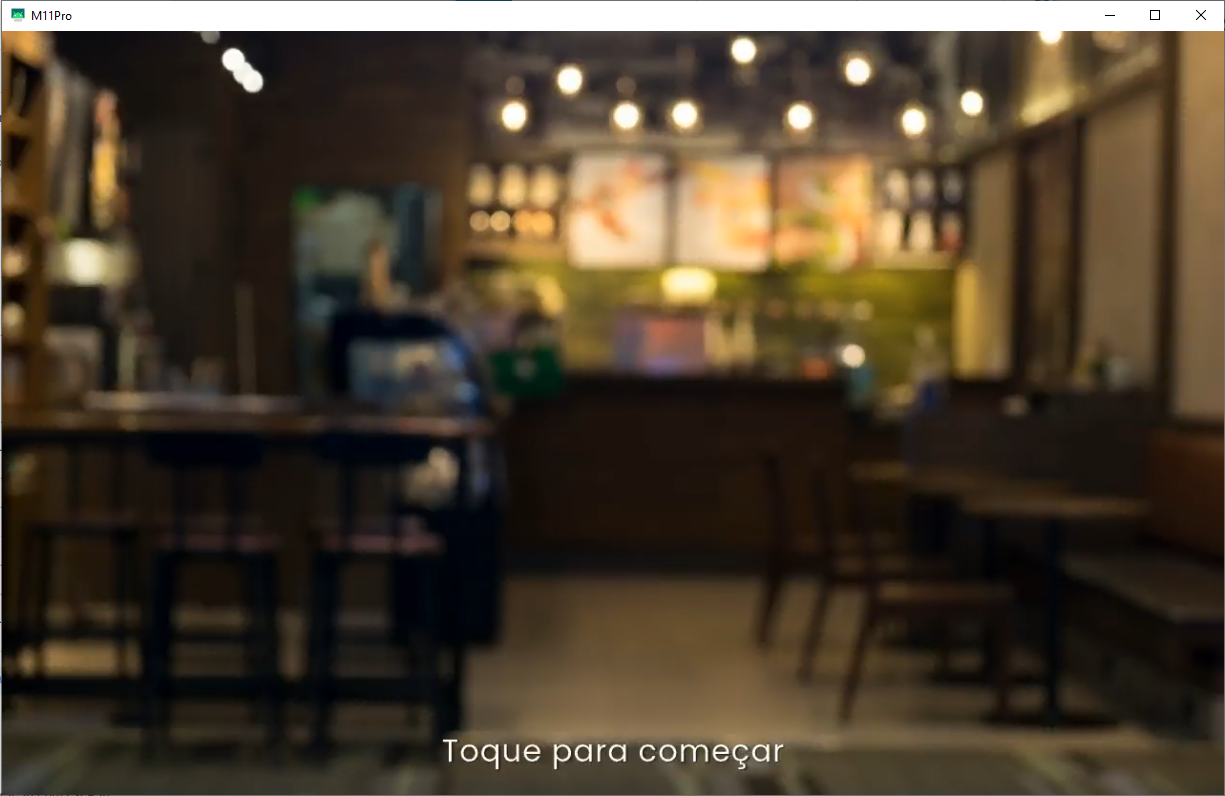
Ao abrir o aplicativo, o dispositivo exibe a tela inicial com o texto “Toque para começar”. O cliente toca na tela para iniciar o atendimento.
Na Figura 4, é possível visualizar a tela inicial do dispositivo configurado para auto-atendimento, pronto para receber a interação do cliente.
Figura 4 - Tela Inicial do Dispositivo de Auto-Atendimento
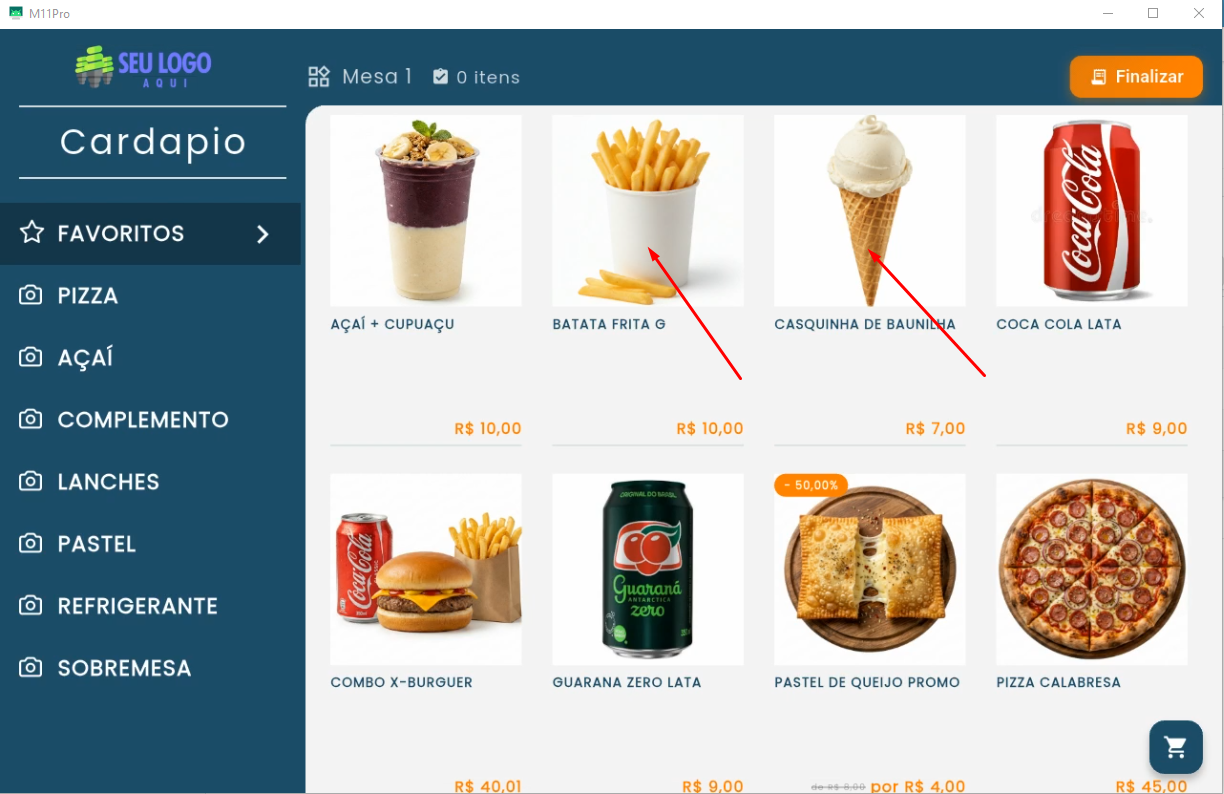
Após tocar na tela, o cliente é direcionado para a tela principal com o cardápio. À esquerda ficam os grupos de produtos e à direita os itens disponíveis com foto e preço. No canto superior direito está o botão Finalizar e no canto inferior direito o ícone do carrinho. Os produtos exibidos inicialmente são os marcados como favoritos no PDVx Office.
Na Figura 5, é possível visualizar a tela principal do cardápio com os grupos listados à esquerda. As setas vermelhas indicam os produtos BATATA FRITA G (R$ 10,00) e CASQUINHA DE BAUNILHA (R$ 7,00), que serão selecionados no exemplo.
Figura 5 - Tela Principal do Cardápio
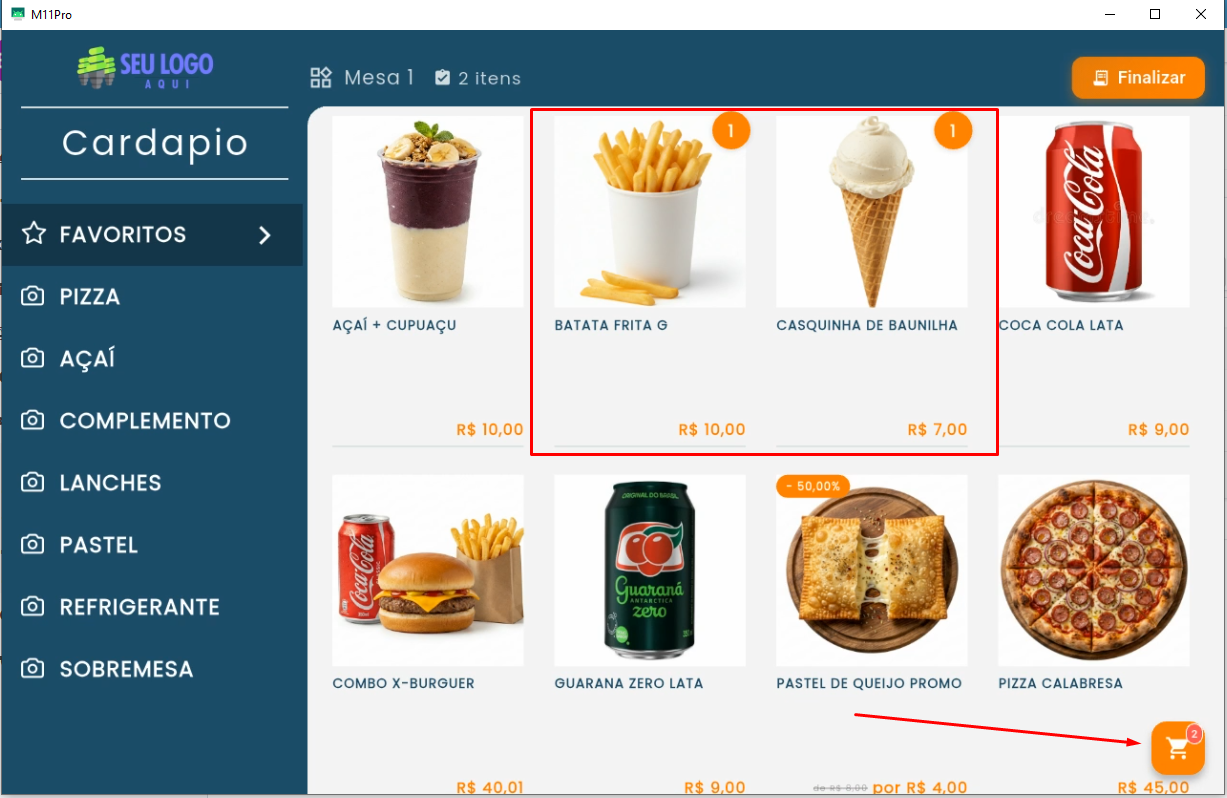
Conforme o cliente seleciona os itens, cada produto passa a exibir um badge laranja com a quantidade escolhida, e o ícone do carrinho no canto inferior direito é atualizado com o total de itens adicionados.
Na Figura 6, é possível visualizar os produtos BATATA FRITA G e CASQUINHA DE BAUNILHA selecionados, ambos destacados dentro do retângulo vermelho com o badge “1” indicando a quantidade. A seta vermelha aponta para o ícone do carrinho no canto inferior direito, que agora exibe o badge “2”, pois foi escolhido dois itens.
Figura 6 - Tela Principal após Seleção dos Itens
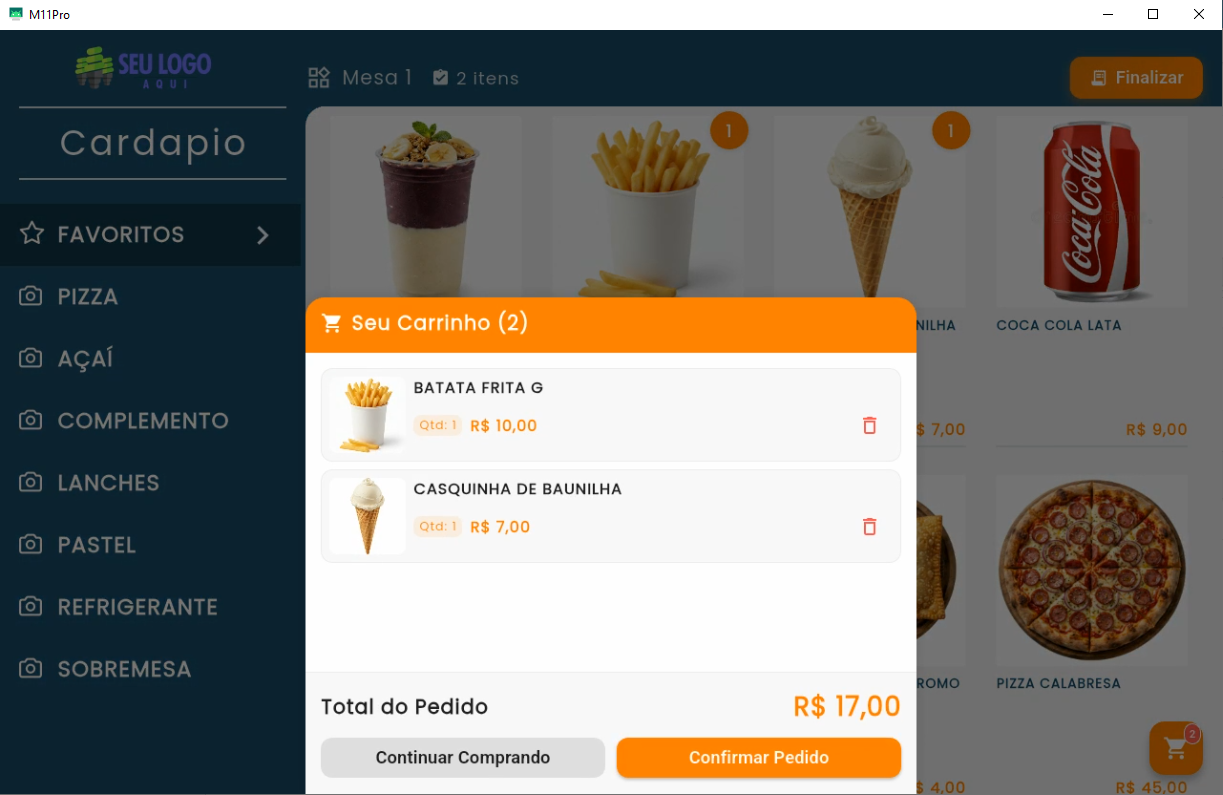
Ao clicar no ícone do carrinho, é aberta uma janela com o resumo dos itens escolhidos. Nesta tela, o cliente pode remover um item clicando no ícone de lixeira ao lado de cada produto. Ao clicar em Confirmar Pedido, o pedido é enviado para a cozinha e não poderá mais ser alterado pelo cliente.
Na Figura 7, é possível visualizar a janela Seu Carrinho com os itens BATATA FRITA G (R$ 10,00) e CASQUINHA DE BAUNILHA (R$ 7,00), cada um com o ícone de lixeira à direita para exclusão antes do envio. O total do pedido exibido é R$ 17,00. Os botões disponíveis são Continuar Comprando e Confirmar Pedido.
Figura 7 - Janela de Carrinho de Produtos
Após clicar em Confirmar Pedido, os itens são enviados para a cozinha e não é mais possível cancelá-los pelo dispositivo de auto-atendimento.
2.2. Fechamento de Conta
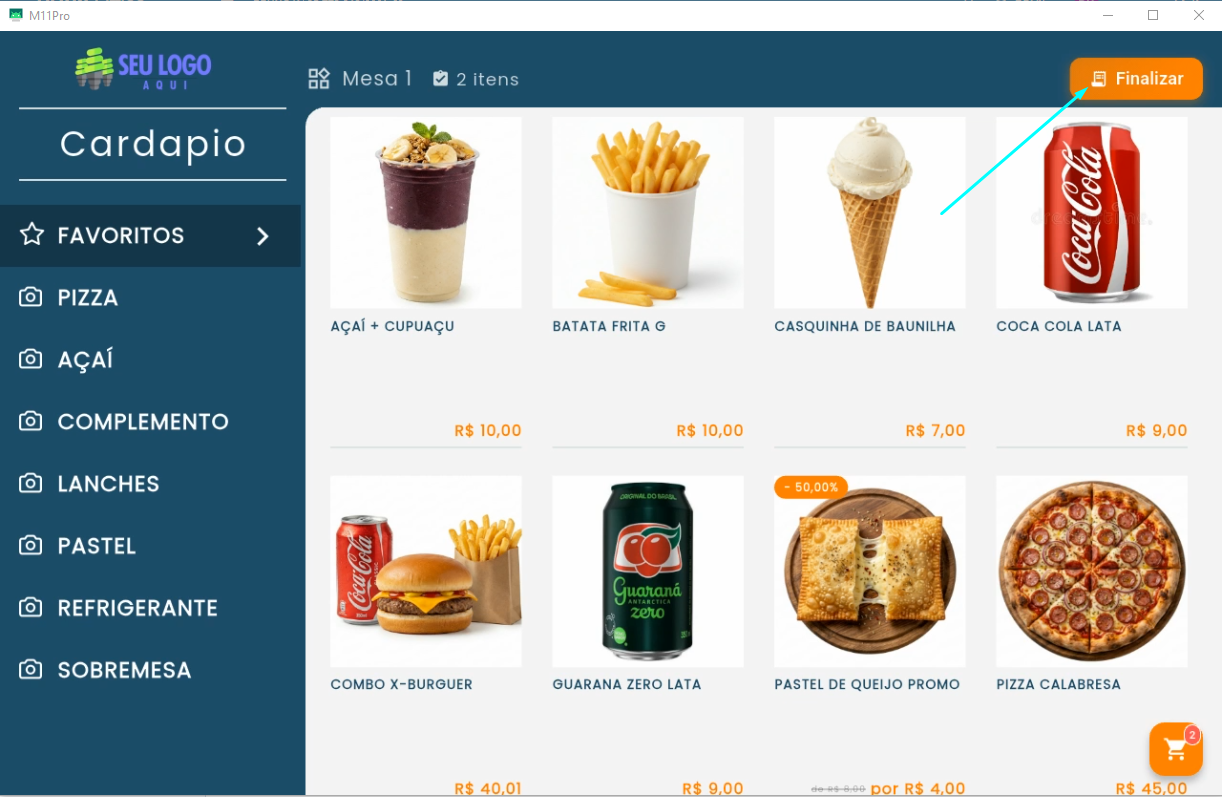
Quando o cliente desejar encerrar o atendimento e pedir a conta, deve clicar no botão Finalizar no canto superior direito da tela principal.
Na Figura 8, é possível visualizar a tela principal com a seta azul apontando para o botão Finalizar no canto superior direito.
Figura 8 - Tela Principal com destaque no botão Finalizar
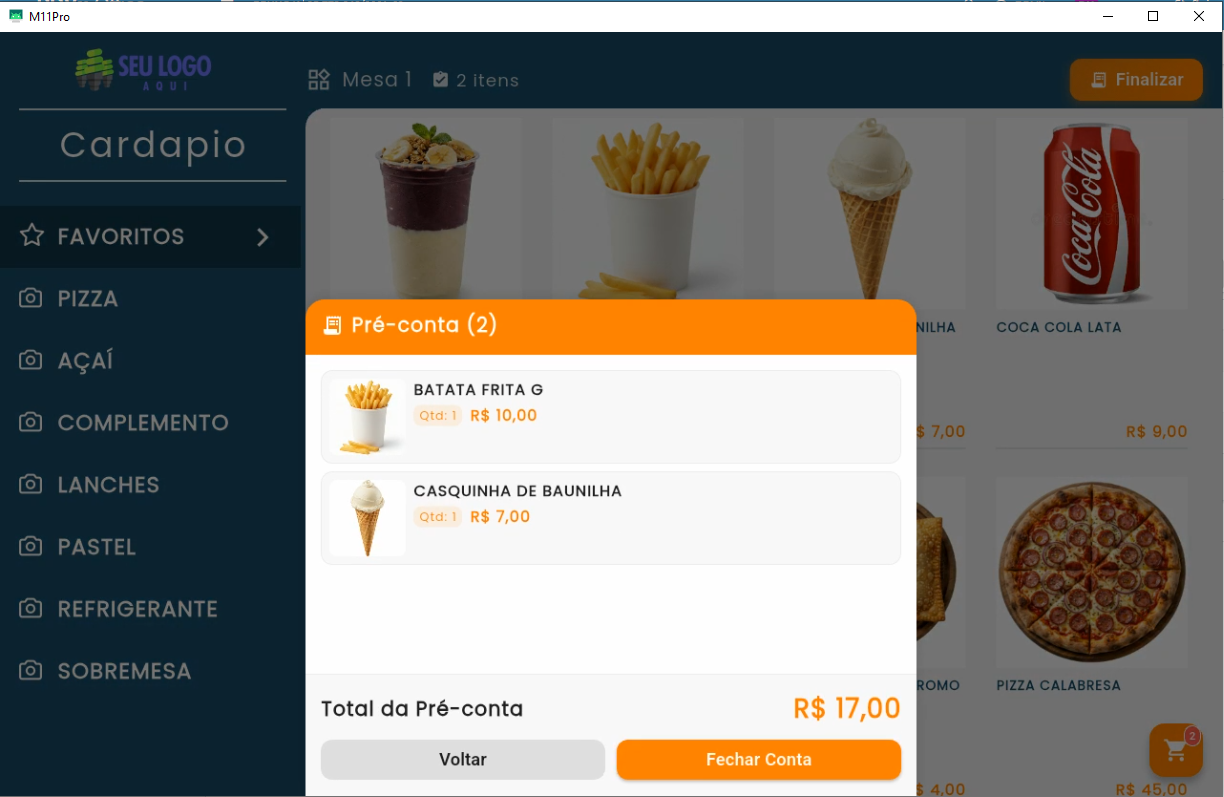
Ao clicar em Finalizar, é exibida a Pré-conta com o resumo de todos os itens lançados na mesa e o valor total.
Na Figura 9, é possível visualizar a janela de Pré-conta com os itens BATATA FRITA G e CASQUINHA DE BAUNILHA, totalizando R$ 17,00. Os botões disponíveis são Voltar, para retornar ao cardápio, e Fechar Conta, para solicitar o encerramento da mesa.
Figura 9 - Janela de Pré-conta
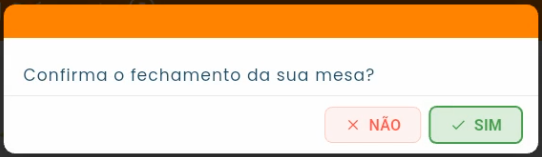
Ao clicar em Fechar Conta, o sistema exibe uma janela de confirmação para garantir que o cliente realmente deseja encerrar a mesa.
Na Figura 10, é possível visualizar a janela de confirmação com a mensagem “Confirma o fechamento da sua mesa?” e os botões NÃO e SIM.
Figura 10 - Janela de confirmação de fechamento de mesa
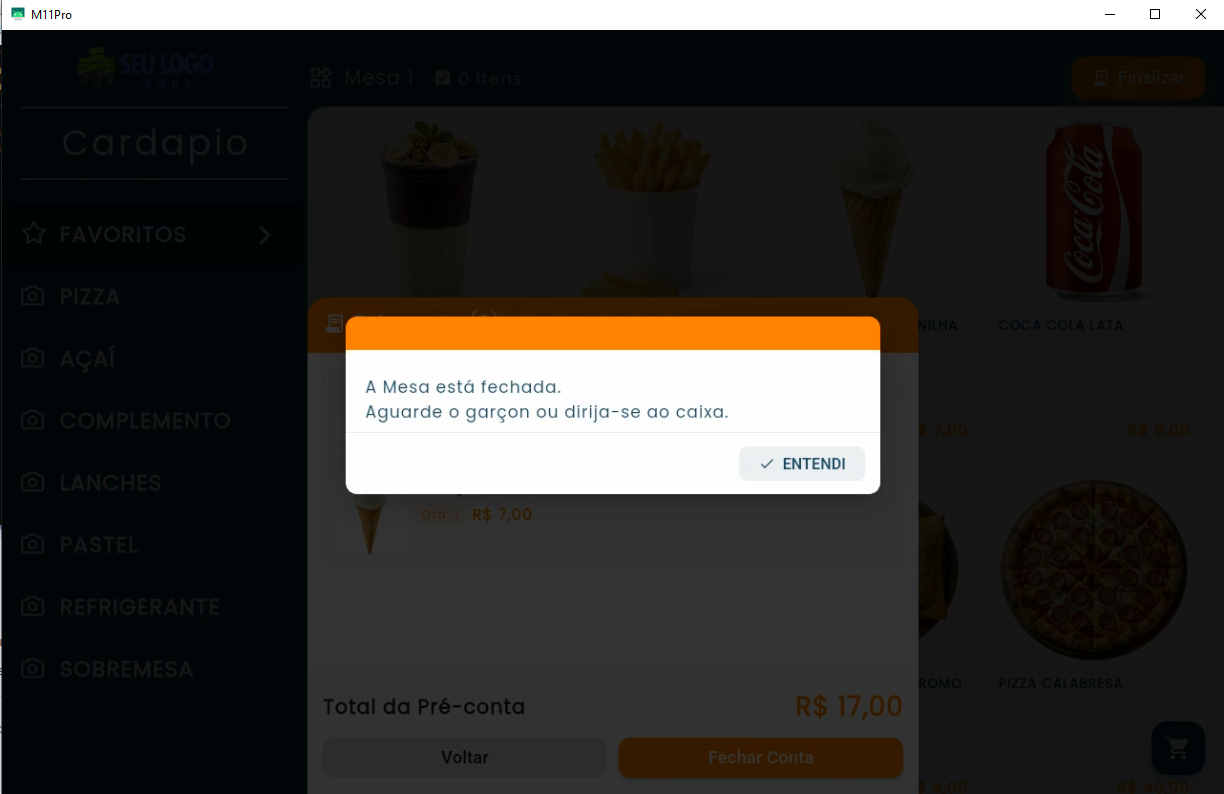
Após confirmar, o sistema exibe uma mensagem informando que a mesa foi fechada e orientando o cliente a aguardar o garçom ou se dirigir ao caixa para realizar o pagamento.
Na Figura 11, é possível visualizar a mensagem exibida após o fechamento bem-sucedido: “A Mesa está fechada. Aguarde o garçon ou dirija-se ao caixa.”
Figura 11 - Confirmação de mesa fechada
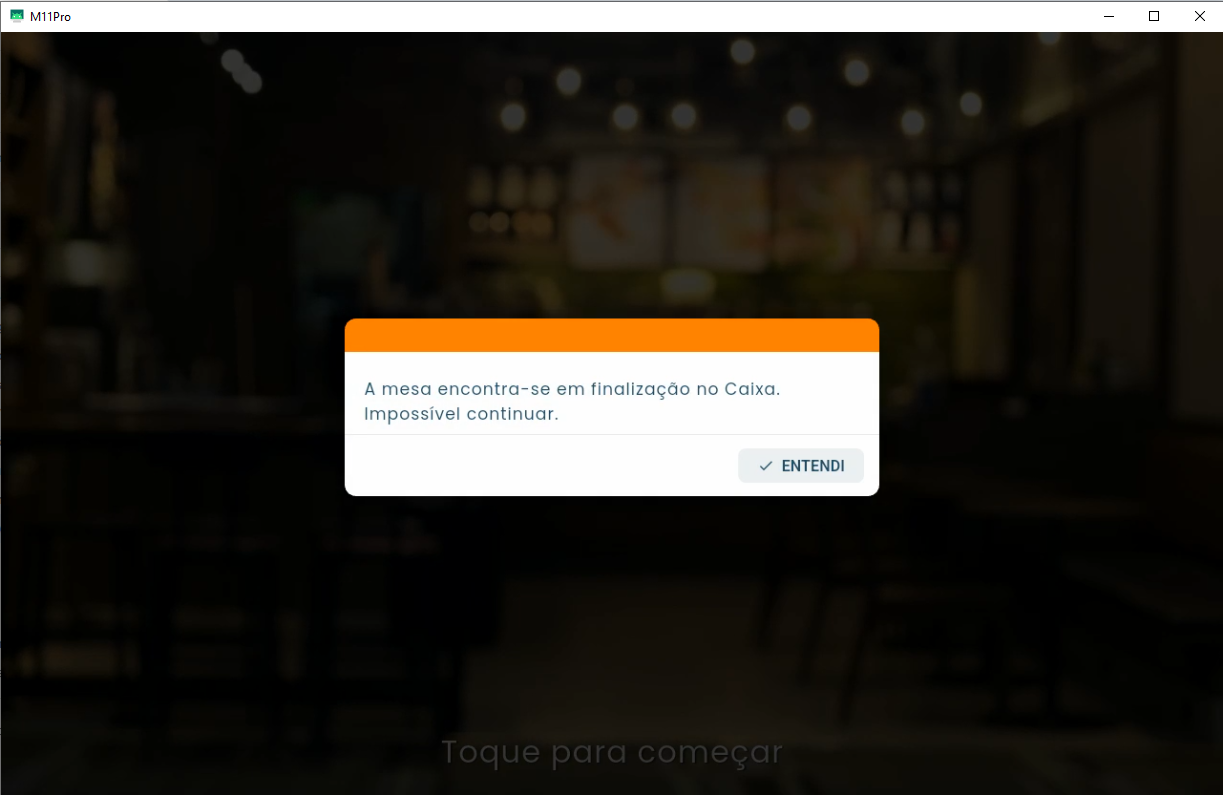
Depois disso, o dispositivo retorna automaticamente para a tela inicial (Figura 4). Caso alguém tente iniciar um novo atendimento na mesma mesa, o sistema impede qualquer lançamento e exibe um aviso.
Na Figura 12, é possível visualizar a mensagem exibida ao tentar usar a mesa após o fechamento: “A mesa encontra-se em finalização no Caixa. Impossível continuar.” Esse bloqueio garante que nenhum item novo seja lançado enquanto a mesa aguarda a finalização do pagamento.
Figura 12 - Aviso de Mesa em Finalização
2.3. Acesso ao Menu Lateral
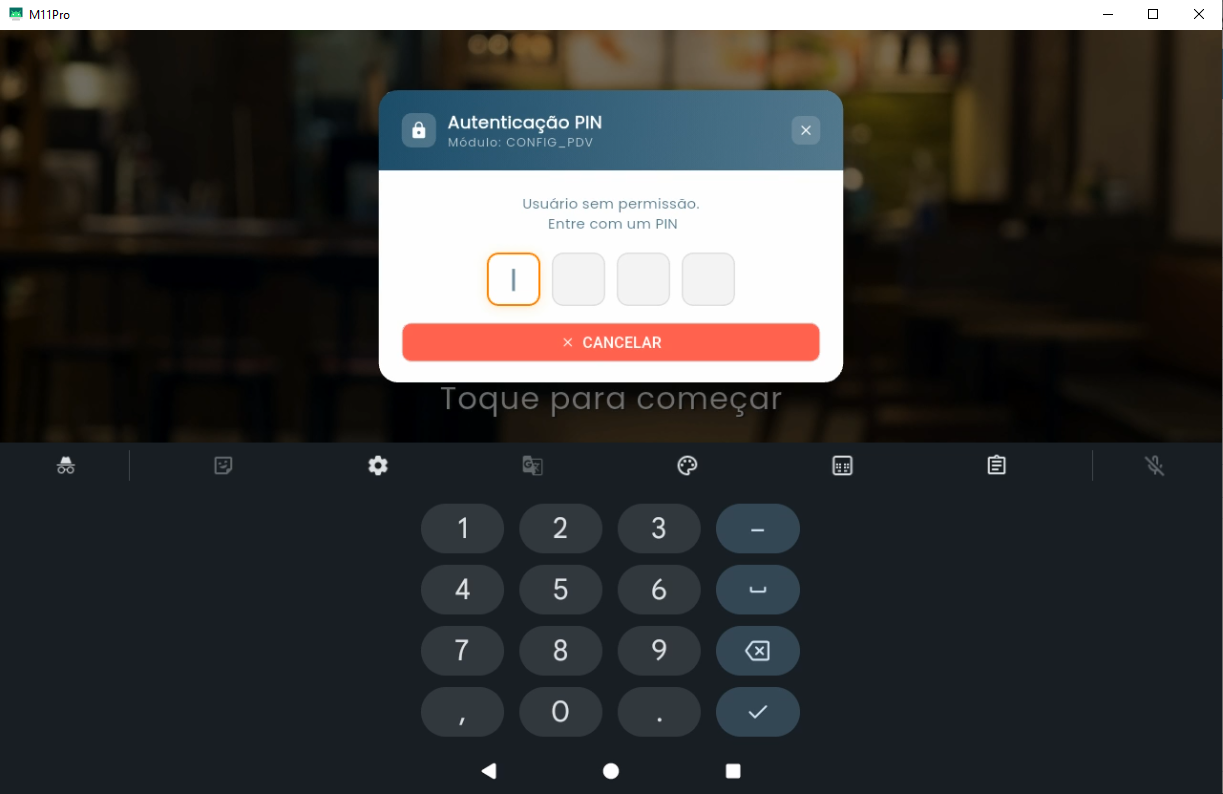
Para acessar o menu lateral do dispositivo, seja para configurações ou para encerrar a sessão, é necessário estar na tela inicial (Figura 4) e manter o dedo pressionado sobre o texto “Toque para começar” por pelo menos 2 segundos. O sistema solicitará a autenticação por PIN antes de liberar o acesso, que é achado dentro do PDVx Office no perfil do usuário.
Na Figura 13, é possível visualizar a janela de Autenticação PIN. O PIN do usuário é definido dentro do PDVx Office. Irá aparecer uma janela para colocar o PIN do usuário, que é achado dentro do PDVx Office no perfil do usuário.
Figura 13 - Janela Autenticação PIN
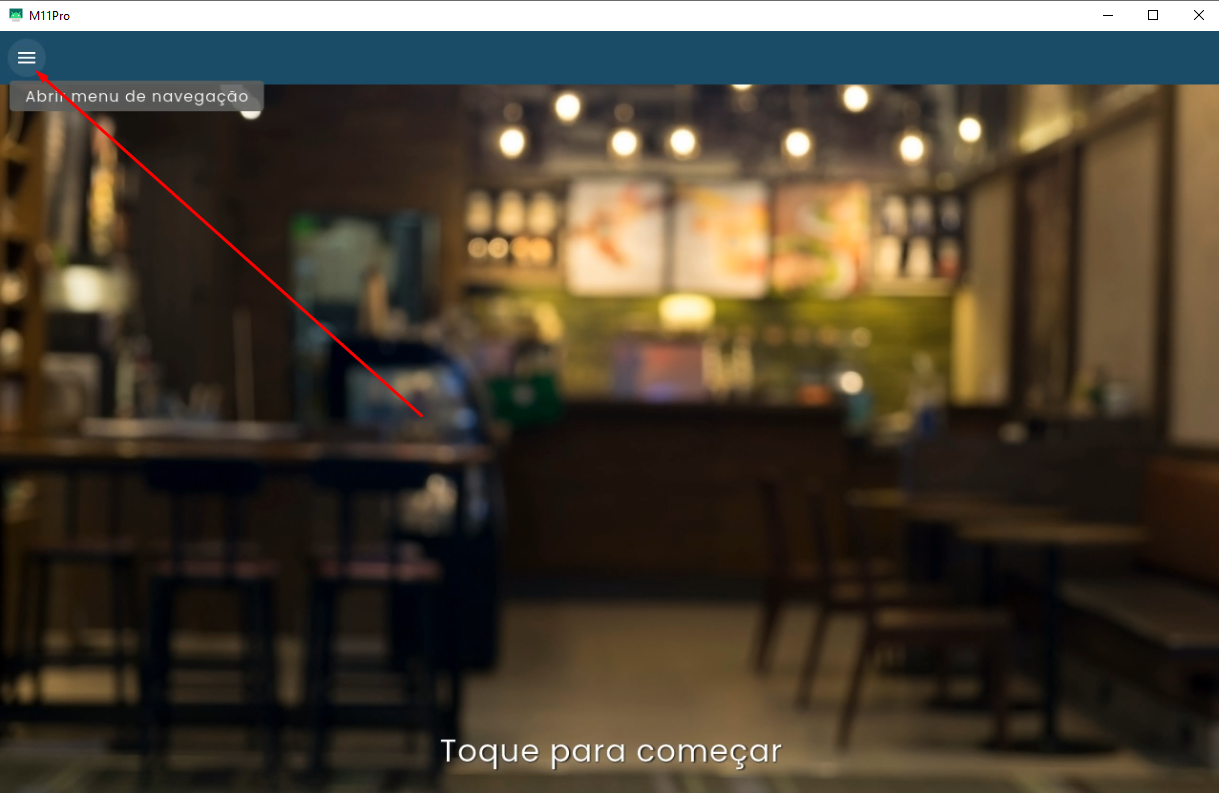
Após inserir o PIN corretamente, o ícone de menu (três barras horizontais) fica visível no canto superior esquerdo da tela inicial, liberando o acesso ao menu lateral.
Na Figura 14, é possível visualizar a tela inicial com o ícone de menu lateral apontado pela seta vermelha.
Figura 14 - Tela inicial com o icone do menu lateral
3. Finalização de Mesa no onPDV 2.0
Após o cliente fechar a conta pelo dispositivo de auto-atendimento seguindo a seção 2.2, a finalização do pagamento precisa ser realizada por um operador em um onPDV 2.0 convencional, como um onPDV 2.0 Desktop no caixa do restaurante ou uma Smart POS com o garçom.
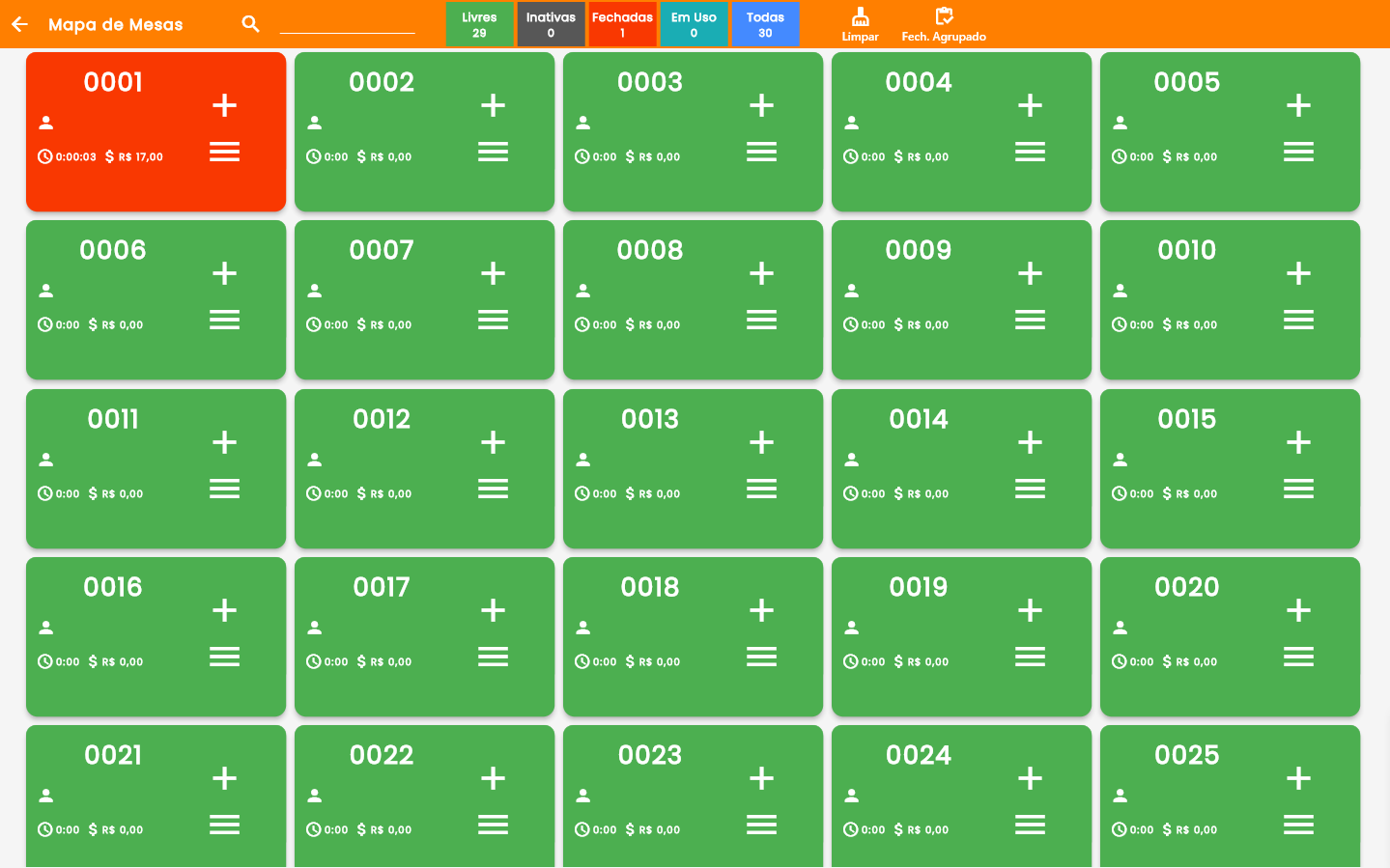
No mapa de mesas, as mesas que tiveram a conta fechada ou fez a pré-conta, ficam destacadas em vermelho, facilitando a identificação visual de quais mesas estão aguardando pagamento.
Na Figura 15, podemos ver pelo mapa de mesas que a mesa 1 que foi a mesa que configuramos quando aprovamos o dispositivo de auto-atendimento no campo “Comanda Padrão” da (Figura 3), esta vermelha indicando assim que essa mesa está fechada e esta esperando a finalização.
Figura 15 - Mapa de Mesas
Após selecionar a mesa no mapa, o operador segue o fluxo padrão de finalização de mesa. Após a finalização, o dispositivo de auto-atendimento volta a ficar livre e aceitar novos lançamentos.