Esta technote descreve o painel do concentrador, cobrindo como acessá-lo e as funcionalidades disponíveis em cada uma de suas abas.
1. Como Acessar
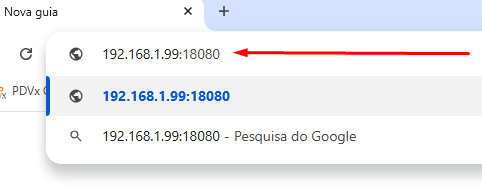
Para acessar a página de configuração, abra o navegador e digite na barra de endereços o IP do concentrador seguido da porta “:18080” e pressione Enter.
Para pegar o IP do concentrador, acesse no PDVx Office:
Configurações > Parâmetros > aba Dados Gerais
Localize o campo “IP Concentrador”, que fica disponível após a configuração do concentrador na empresa.
Exemplo: 192.168.1.99:18080
Na Figura 1, é possível visualizar a barra de endereços do navegador com o IP e a porta digitados.
Figura 1 - Barra de endereços do navegador
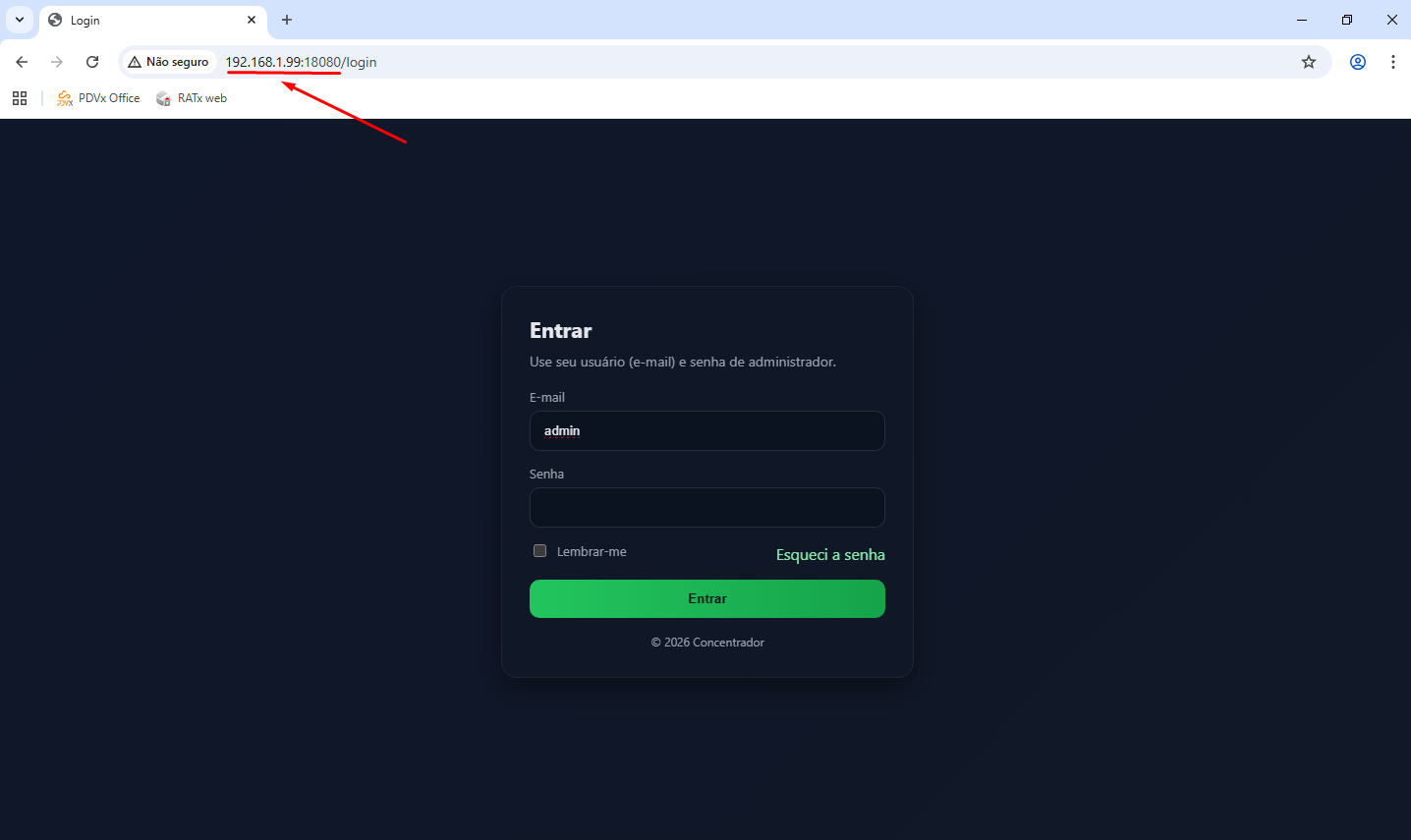
Ao pressionar Enter, a tela de login será carregada. Preencha os campos com as credenciais de acesso:
-
E-mail (Login): admin
-
Senha: entre em contato com o suporte para obter a senha de acesso
Na Figura 2, é possível visualizar a tela de login, com o campo E-mail já preenchido com admin e o campo Senha disponível para preenchimento.
Figura 2 - Tela de Login
2. Painel do Concentrador
O painel do Concentrador é dividido em seis abas: Dashboard, Mapa de Mesas, PDVs, Sincronismos, FaceID e Settings.
2.1. Dashboard
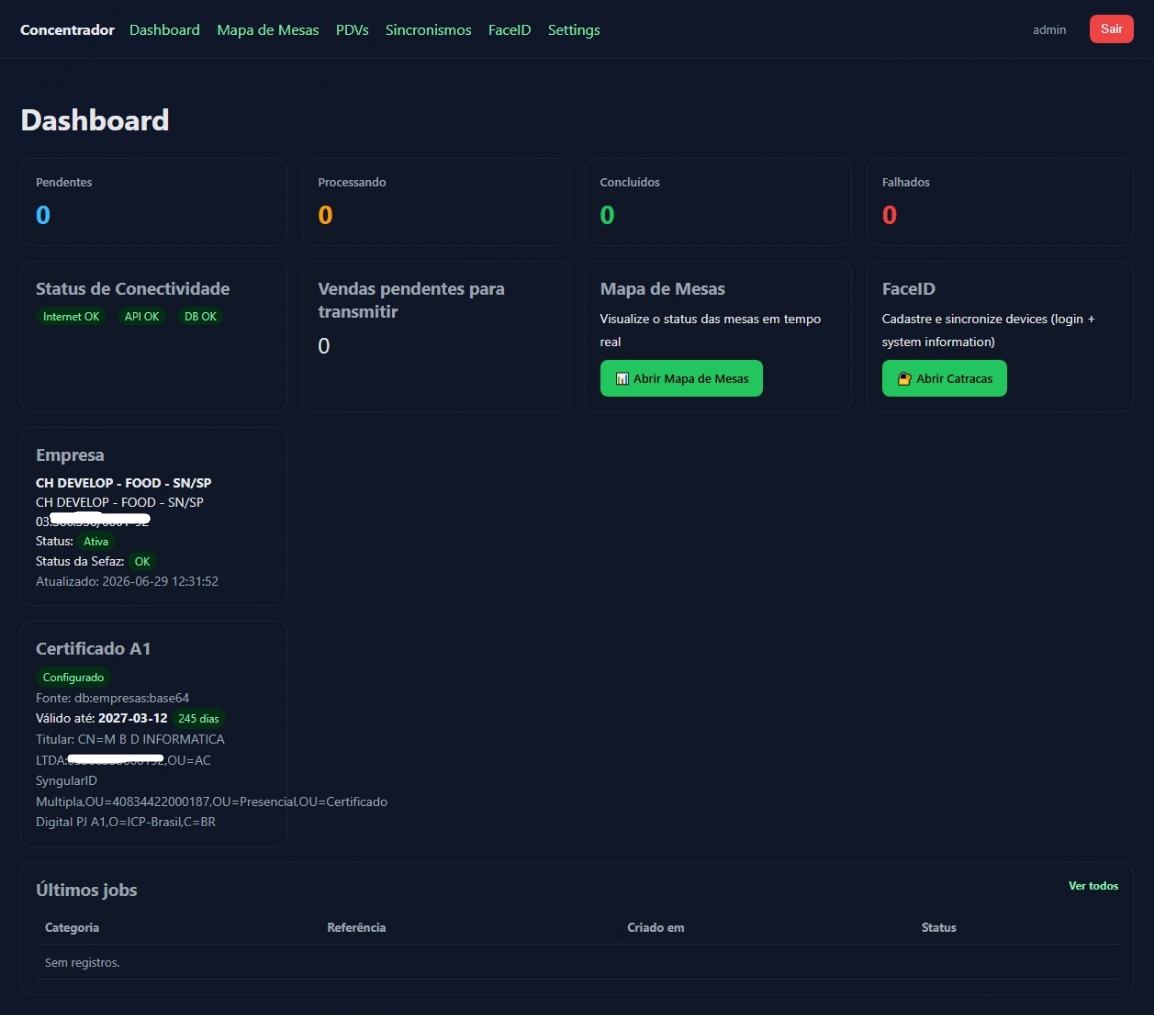
A aba Dashboard mostra uma visão geral do funcionamento do concentrador. No topo ficam os cartões com a quantidade de jobs Pendentes, Processando, Concluídos e Falhados, que representam os dados sendo enviados para a nuvem. Logo abaixo aparece o Status de Conectividade (Internet, API e banco de dados) e a quantidade de vendas pendentes para transmitir. Há também um atalho para abrir o Mapa de Mesas. Mais abaixo ficam os dados da empresa vinculada ao concentrador, o status do Certificado A1 e uma tabela com os últimos jobs processados.
Na Figura 3, é possível visualizar a tela de Dashboard, sem nenhum job Pendente, Processando, Concluído ou Falhado, com o Status de Conectividade indicando Internet OK, API OK e DB OK. Abaixo aparecem os dados da empresa CH DEVELOP, com Status Ativa e Status da Sefaz OK, além do Certificado A1 válido até 2027-03-12. A tabela de Últimos jobs está vazia, exibindo “Sem registros”.
Figura 3 - Dashboard painel do concentrador
2.2. Mapa de Mesas
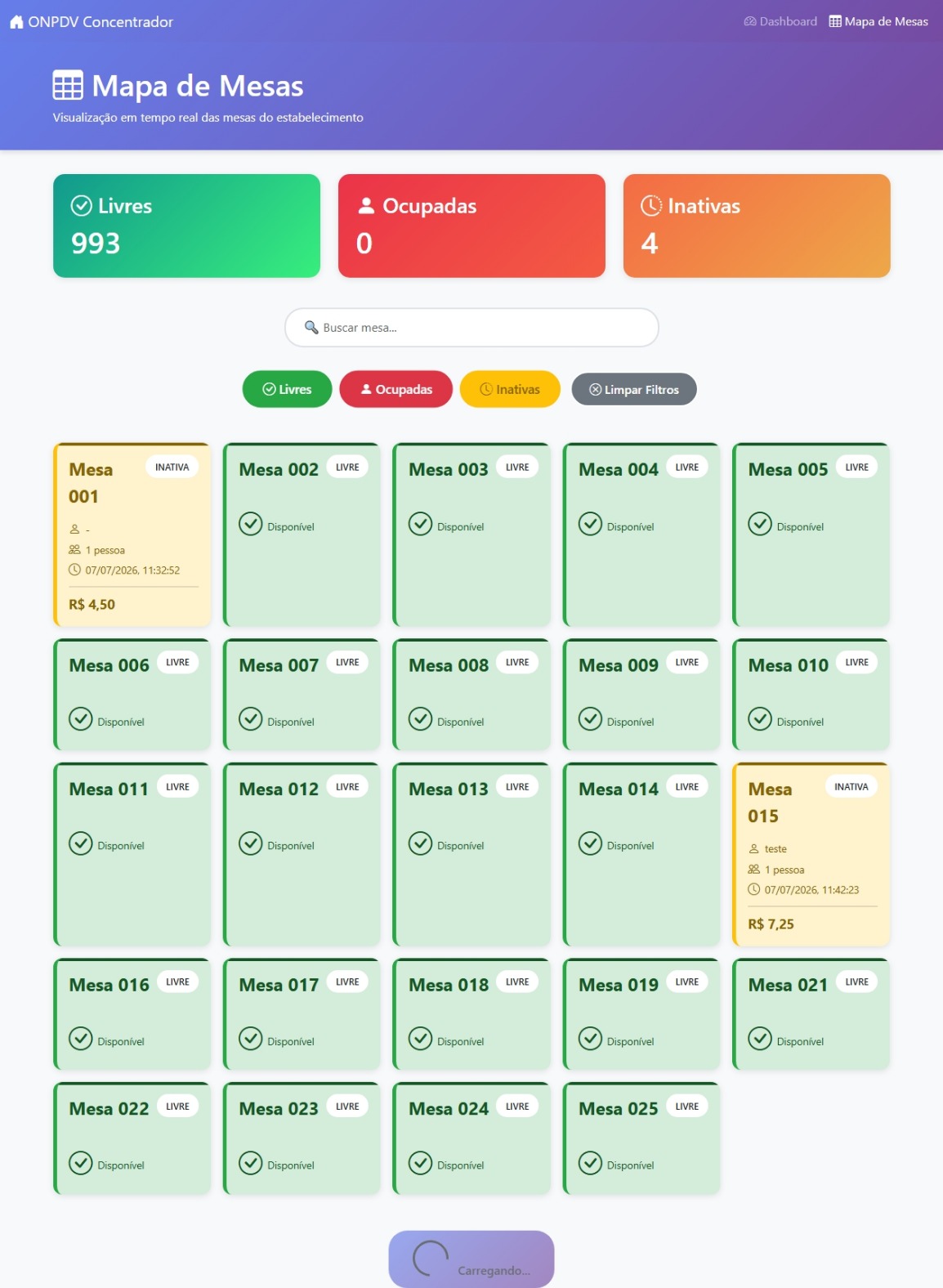
Nessa aba é possível monitorar as mesas em tempo real, com o status de cada uma (Livre, Ocupada ou Inativa), o valor atual da conta e a data e hora do último lançamento. Para voltar à tela inicial, clique no ícone de casa junto do texto ONPDV Concentrador, no canto superior esquerdo, ou no Dashboard, no canto superior direito.
Na Figura 4, é possível visualizar o Mapa de Mesas com 993 mesas Livres, 0 Ocupadas e 4 Inativas. A Mesa 001 aparece em amarelo, indicando o status Inativa, com 1 pessoa registrada, último lançamento em 07/07/2026 às 11:32:52 e valor total de R$ 4,50.
Figura 4 - Mapa de Mesas
2.3. PDVs
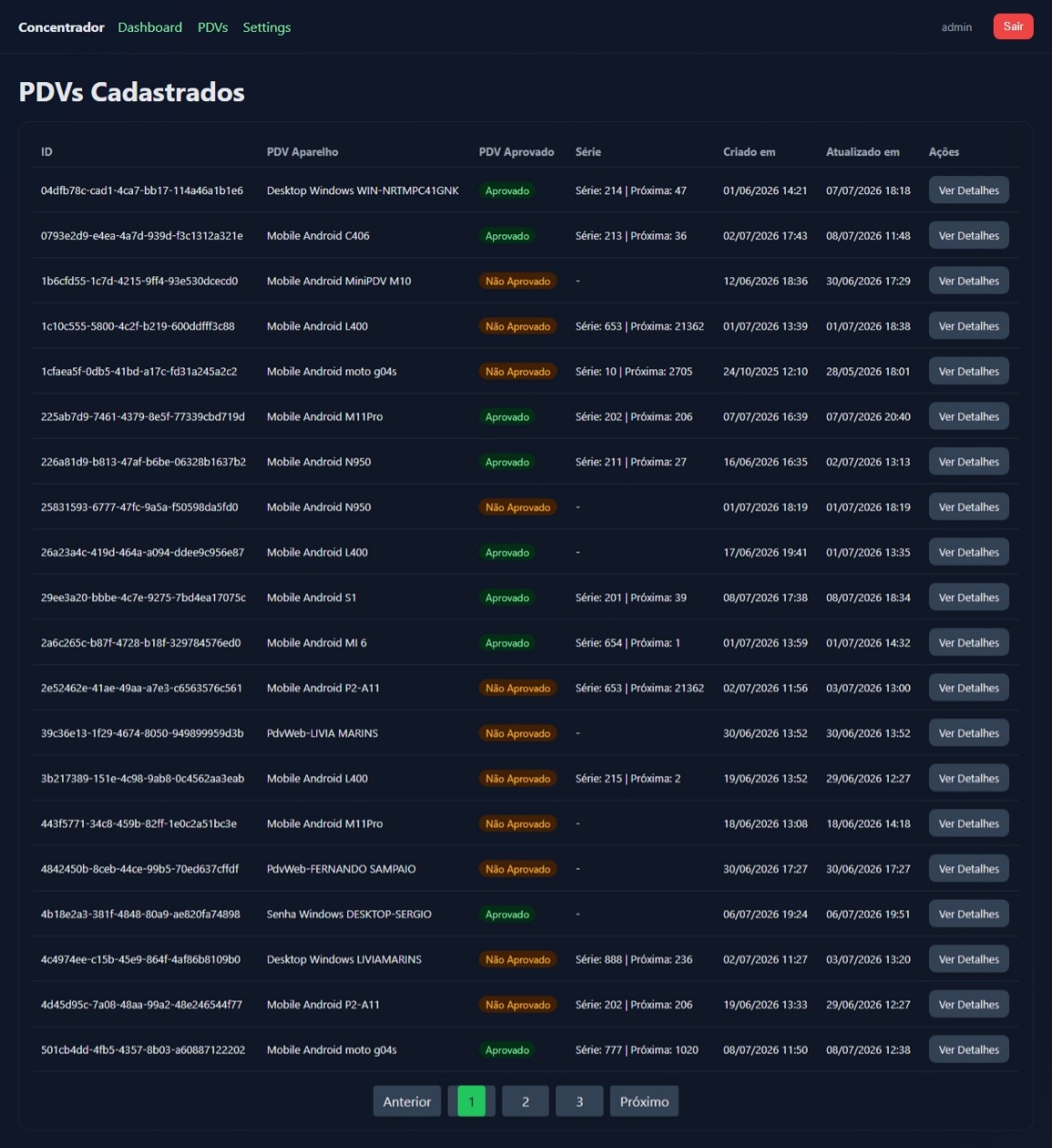
Essa aba lista todos os PDVs cadastrados na empresa vinculada ao concentrador, com o ID, o modelo do PDV Aparelho, o status PDV Aprovado, a Série, as datas de criação e atualização, e um botão para ver mais detalhes de cada um.
Na Figura 5, é possível visualizar a listagem de PDVs cadastrados, com diferentes tipos de dispositivos e seus respectivos status de aprovação e série.
Figura 5 - PDVs
2.4. Sincronismos
Essa aba está reservada para uma funcionalidade futura, que permitirá acompanhar em detalhes a sincronização dos dados entre o PDVx Office e o onPDV 2.0.
2.5. FaceID
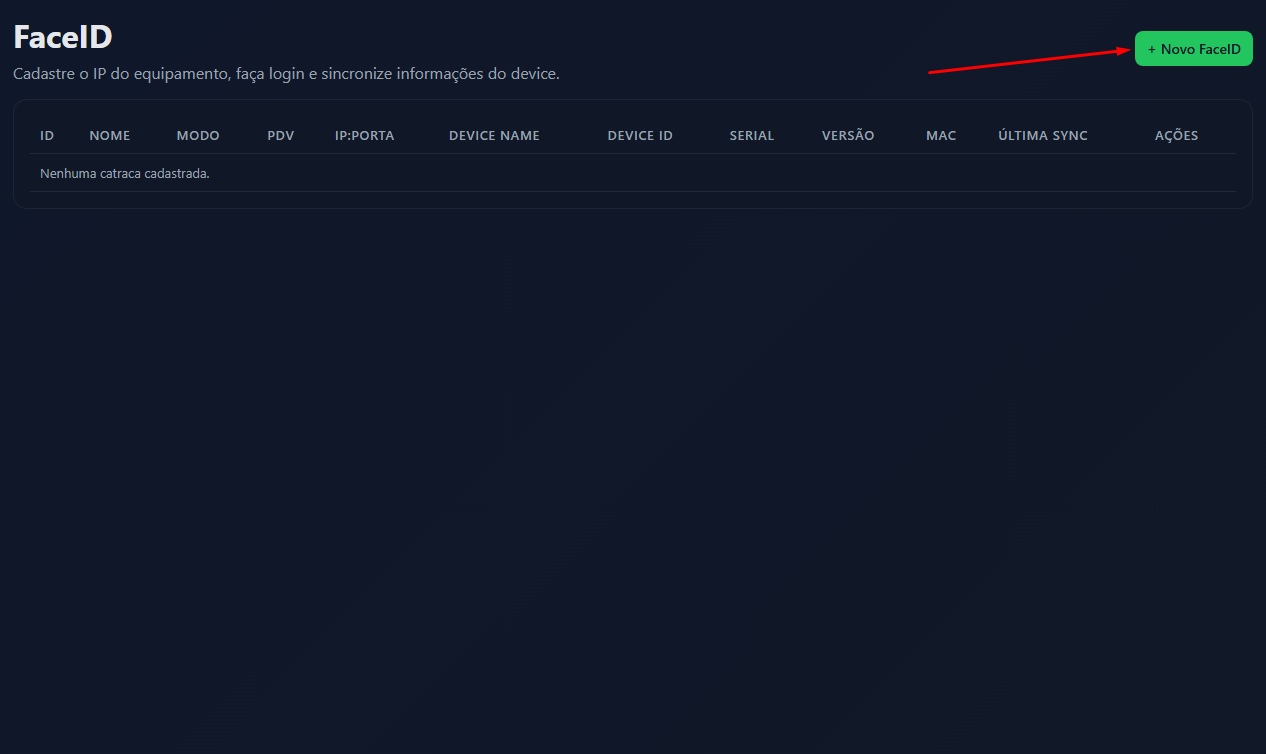
A aba FaceID lista os dispositivos FaceID cadastrados, com suas informações de configuração, e também é onde novos dispositivos são cadastrados. Para adicionar um novo dispositivo, clique no botão + Novo FaceID.
Na Figura 6, é possível visualizar a aba FaceID sem nenhum dispositivo cadastrado. A seta vermelha aponta para o botão + Novo FaceID.
Figura 6 - Tela de FaceID
2.5.1. Cadastro FaceID
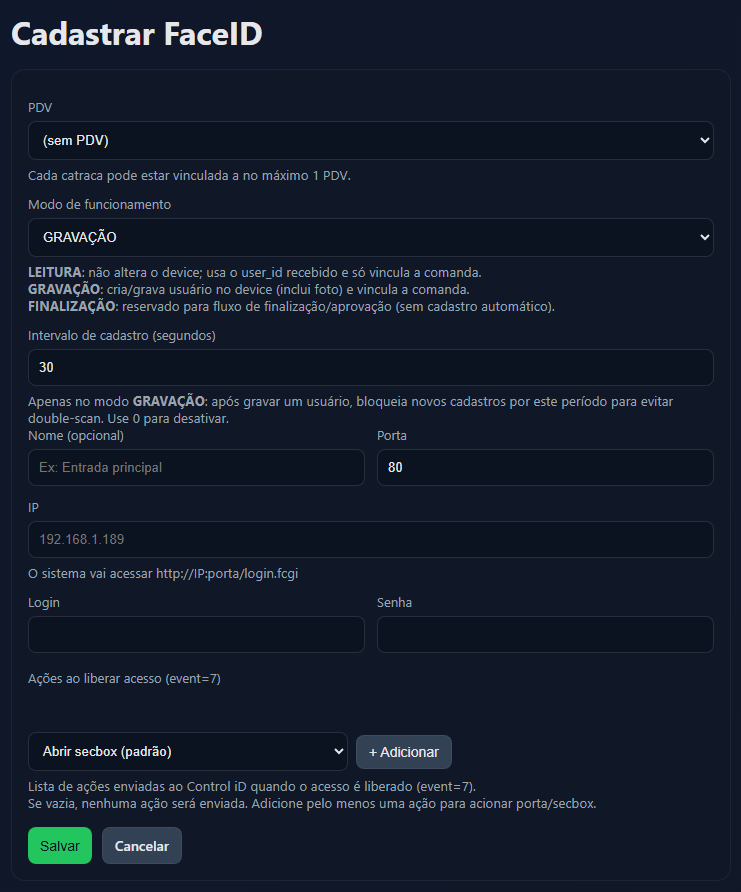
A tela de cadastro permite configurar cada dispositivo FaceID individualmente. Abaixo a descrição de cada campo disponível:
-
PDV: define qual PDV será vinculado ao dispositivo. Quando o modo de funcionamento é Leitura, é obrigatório informar um PDV, pois é por esse PDV que a comanda do cliente será carregada para lançamento e finalização. Quando o modo de funcionamento é Gravação ou Finalização, o campo não é obrigatório e pode ser deixado como (sem PDV).
-
Modo de funcionamento: define o papel do dispositivo. Existem três opções:
Atenção: No modo Leitura é obrigatório ter um PDV cadastrado no campo acima.
Leitura: o dispositivo faz a leitura do rosto do cliente, verifica se já está cadastrado e carrega a comanda vinculada a ele no PDV informado, permitindo realizar lançamentos de pedidos e efetuar o pagamento.
Gravação: o dispositivo realiza o cadastro do rosto do cliente e vincula esse rosto a uma comanda automaticamente.
Finalização: Esta funcionalidade será responsável por realizar a verificação e liberação da catraca.
-
Intervalo de cadastro (segundos): disponível apenas no modo Gravação. Define um tempo de bloqueio após gravar um rosto, evitando que o mesmo dispositivo registre o mesmo cliente duas vezes em sequência (double-scan). Use 0 para desativar essa restrição.
-
Nome (opcional): campo de identificação do dispositivo, para facilitar a organização.
-
Porta: padrão é a porta 80 ou altere para a porta configurada no dispositivo.
-
IP: Informe o IP do dispositivo FaceID
-
Login: o padrão do FaceID é admin
-
Senha: o padrão do FaceID é admin
-
Ações ao liberar acesso (event=7): lista de ações enviadas ao Control iD quando o acesso é liberado. Se estiver vazia, nenhuma ação é enviada. É necessário adicionar pelo menos uma ação para que a porta ou secbox seja acionada.
Após preencher todos os campos, clique em Salvar para confirmar o cadastro e a configuração do dispositivo.
Na Figura 7, é possível visualizar a tela de cadastro com todos os campos disponíveis para configuração de um novo dispositivo FaceID.
Figura 7 - Tela Cadastrar FaceID
2.6. Settings
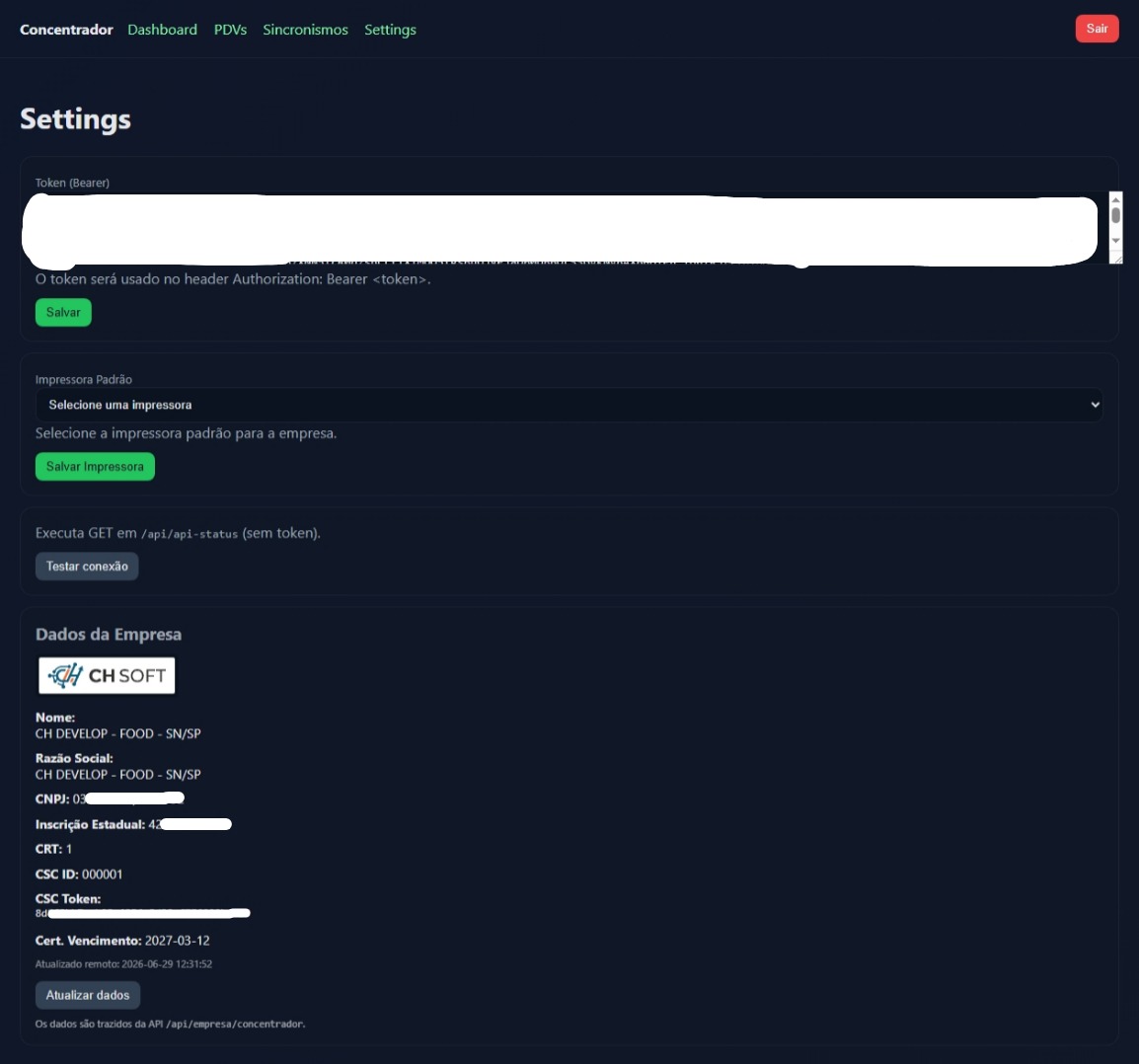
A aba Settings reúne configurações mais técnicas do concentrador, como o Token e a impressora padrão da empresa. Os valores já vêm configurados por padrão e, normalmente, não é necessário alterá-los, especialmente o Token (Bearer).
Na Figura 8, é possível visualizar a aba Settings, com os campos Token (Bearer), Impressora Padrão, o botão Testar conexão e os Dados da Empresa vinculada ao concentrador.
Figura 8 - Settings