
Esta technote apresenta como editar e personalizar os atalhos de teclado do onPDV 2.0, permitindo adequá-los à forma de utilização de cada usuário.
Atenção: ao definir um novo atalho, evite utilizar letras isoladas ou combinações já utilizadas pelo sistema operacional, como Ctrl + C. Dependendo da tela, uma letra pode ser digitada em um campo de pesquisa ou texto e, ao mesmo tempo, acionar o atalho configurado. O onPDV 2.0 exibe um aviso quando identifica algumas dessas situações.
Legenda das marcações
Tela Botão Tecla Campo
1. Funcionamento
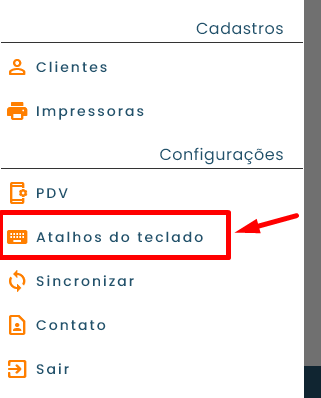
Para acessar o modo de edição, abra o menu lateral do onPDV 2.0 e clique em Atalhos do teclado .
Na Figura 1, é possível visualizar a opção Atalhos do teclado no menu lateral.
Figura 1 - Opção Atalhos do teclado
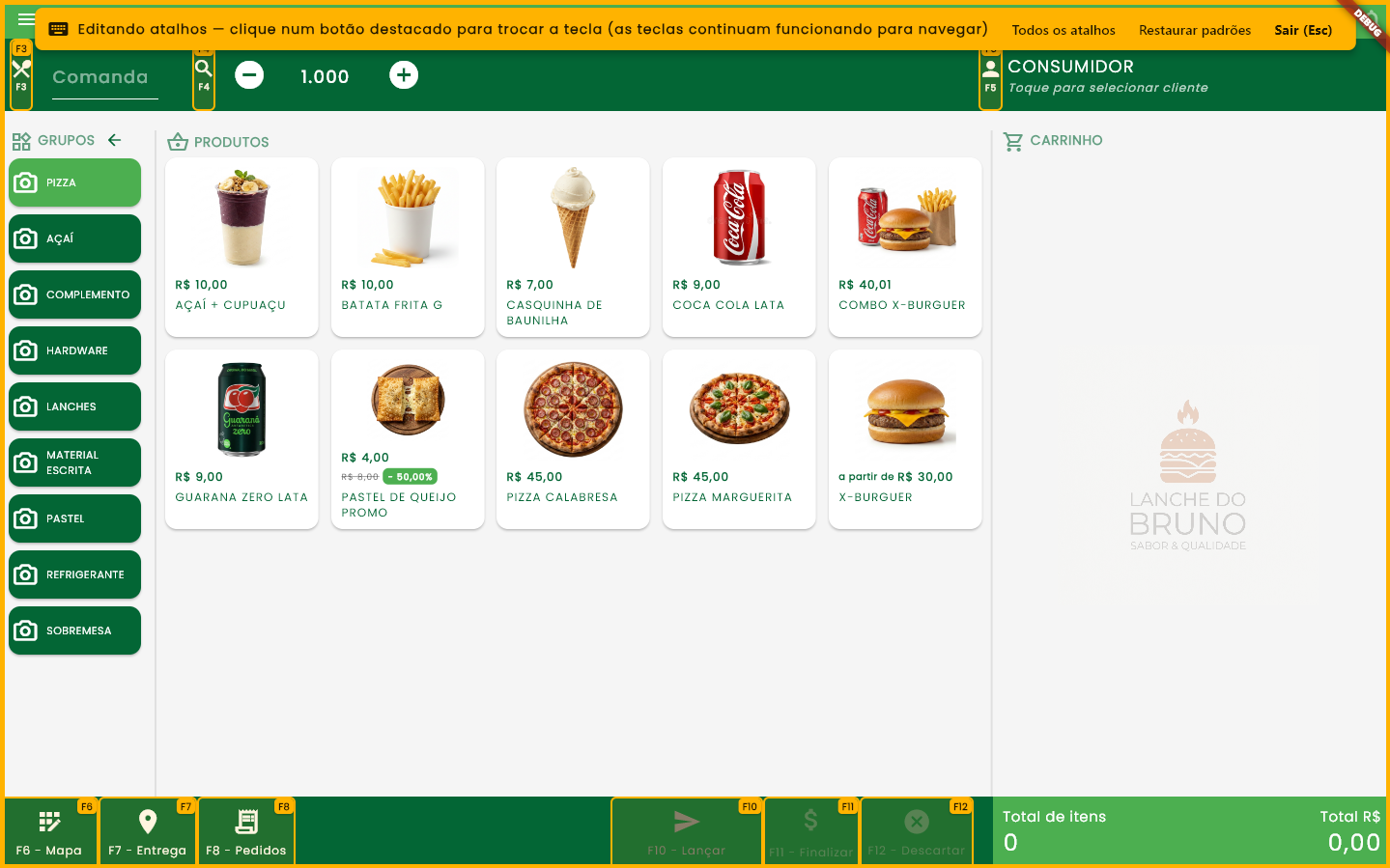
Ao acessar essa opção, o sistema retorna para a tela de operação e entra no modo de edição de atalhos. Uma borda amarela é exibida ao redor da tela para indicar que esse modo está ativo.
Os botões que possuem atalhos configuráveis também são destacados em amarelo. Para editar um deles, clique com o mouse sobre o botão destacado. Em seguida, será aberta uma janela para definir a nova tecla ou combinação.
Os atalhos são configurados individualmente para cada tela. Por exemplo, os atalhos da tela de Produtos são diferentes dos disponíveis na tela de Finalização.
Enquanto o modo de edição estiver ativo, os atalhos atuais continuam funcionando normalmente. Isso permite navegar para outras telas utilizando o teclado. Essa navegação é importante porque, ao clicar com o mouse sobre um botão destacado em amarelo, o sistema entende que o objetivo é editar o atalho daquele botão.
Na parte superior da tela são apresentados três opções:
Todos os atalhos: exibe todos os atalhos configurados para a tela atual. Por exemplo, na tela de Produtos são apresentados os atalhos dessa tela. Ao acessar a tela de Finalização, passam a ser apresentados os atalhos disponíveis nessa etapa.
Restaurar Padrões: restaura os atalhos para suas configurações padrão.
Sair(Esc): encerra o modo de edição dos atalhos.
Na Figura 2, é possível visualizar a tela de Produtos com o modo de edição ativo. A borda amarela identifica o modo de edição e os atalhos disponíveis aparecem destacados em amarelo.
Figura 2 - Editar atalhos do teclado na tela de Produtos
1.1. Editar atalho na tela principal
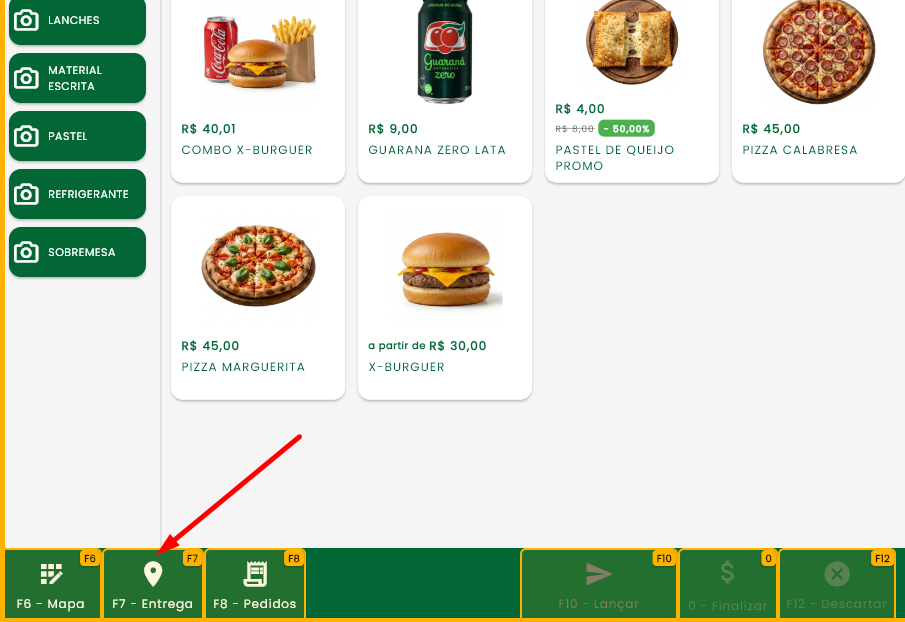
Como exemplo, será alterado o atalho do botão Entrega, que inicialmente está configurado como F7.
Com o modo de edição ativo, clique com o mouse sobre a área destacada F7 - Entrega.
Na Figura 3, é possível visualizar o atalho F7 - Entrega destacado para edição.
Figura 3 - Editando atalho de Entrega
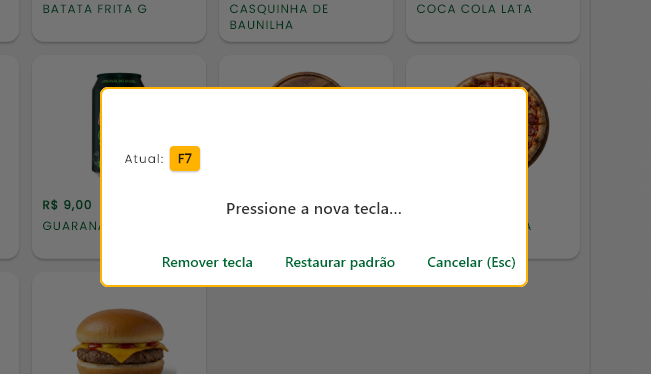
Ao clicar no atalho, será aberta uma janela exibindo a tecla configurada atualmente e a mensagem Pressione a nova tecla....
Basta pressionar no teclado a nova tecla ou combinação que será utilizada.
Atenção: ao definir um novo atalho, evite utilizar letras isoladas ou combinações já utilizadas pelo sistema operacional, como Ctrl + C. Dependendo da tela, uma letra pode ser digitada em um campo de pesquisa ou texto e, ao mesmo tempo, acionar o atalho configurado. O onPDV 2.0 exibe um aviso quando identifica algumas dessas situações.
A janela também disponibiliza as seguintes opções:
Remover tecla: remove o atalho atualmente configurado.
Restaurar padrão: restaura somente o atalho selecionado para sua configuração padrão.
Cancelar (Esc): fecha a janela sem alterar o atalho.
Caso a nova tecla ou combinação já esteja configurada em outro botão, os atalhos serão trocados entre si.
Na Figura 4, é apresentada a janela de alteração do atalho F7.
Figura 4 - Modal te atribuição de novo atalho
Neste exemplo, será utilizada a combinação Ctrl + Shift + Q.
Após pressionar a combinação, o novo atalho é salvo automaticamente.
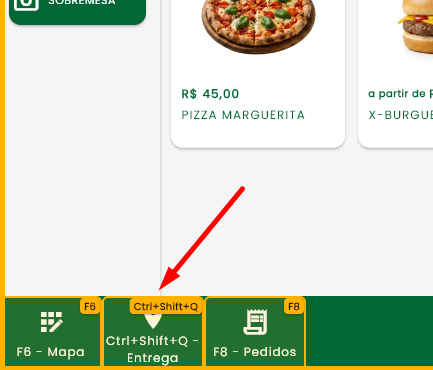
Na Figura 5, é possível visualizar o botão Entrega já configurado com o novo atalho Ctrl + Shift + Q.
Figura 5 - Atalho de Entrega atualizado
Atalhos que podem interferir na operação
Caso seja selecionada uma tecla utilizada com frequência na digitação de textos ou uma combinação conhecida do sistema operacional, o onPDV 2.0 poderá exibir um aviso antes de confirmar a alteração.
Neste exemplo, será utilizada somente a letra B como atalho para Entrega.
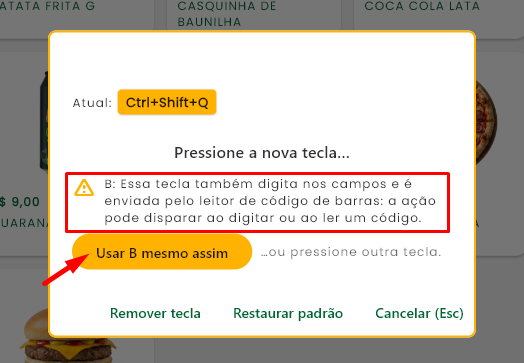
Como a letra também pode ser digitada em campos do sistema, é exibido um aviso explicando que a ação poderá ser executada ao digitar essa letra. Para manter a configuração, clique em Usar B mesmo assim.
Na Figura 6, é possível visualizar o aviso apresentado ao tentar utilizar a letra B como atalho.
Figura 6 - Aviso ao utilizar uma tecla de digitação como atalho
1.2. Editar um atalho na tela de Finalização
Os atalhos disponíveis para edição dependem da tela em que o usuário está.
Para acessar a tela de Finalização é igual ao fluxo normal, que é preciso ter algum item no carrinho para ativar o botão Finalizar, então primeiro adicione um produto ao carrinho.
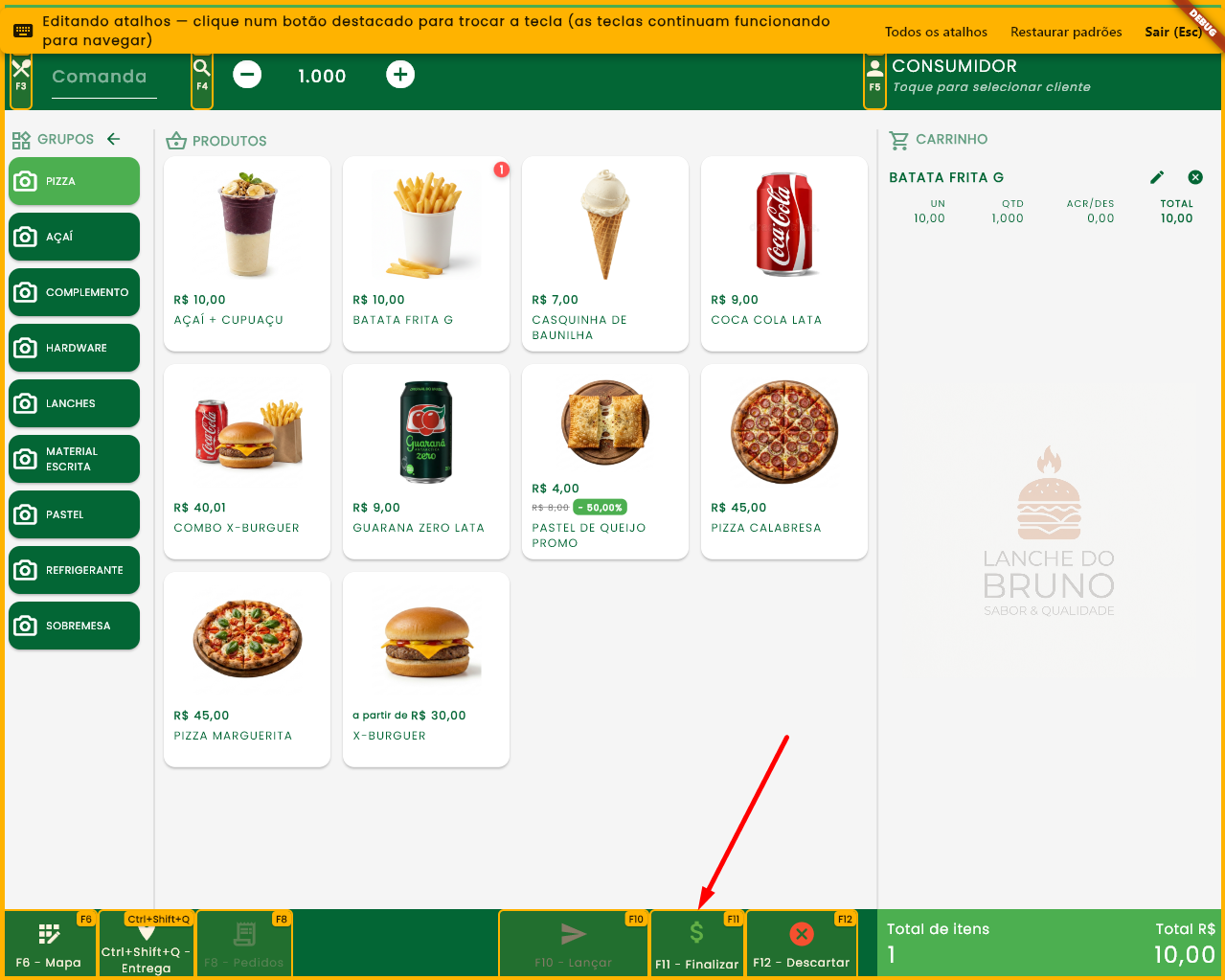
Em seguida, utilize o atalho atual do botão Finalizar. Neste exemplo, o botão está configurado como F11.
Não é necessário clicar com o mouse no botão Finalizar, pois, durante o modo de edição, clicar sobre um botão destacado abre a configuração do atalho em vez de executar sua ação.
Na Figura 7, é possível visualizar um produto adicionado ao carrinho e o botão Finalizar, que pode ser acionado pelo atalho F11.
Figura 7 - Acessando a Finalização pelo atalho
Após pressionar F11, será aberta a tela de Finalização.
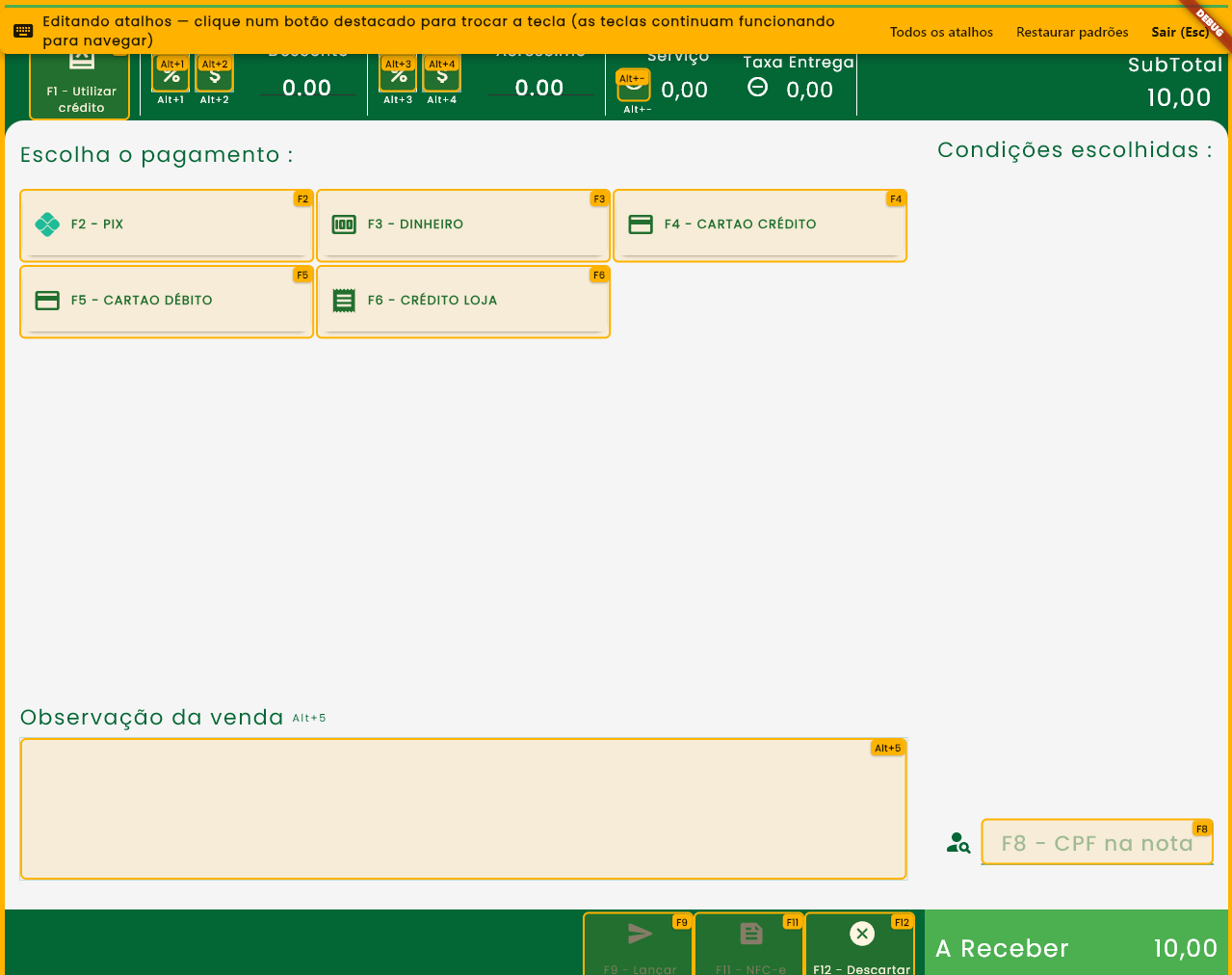
Como o modo de edição continua ativo, os atalhos disponíveis nessa tela também serão destacados em amarelo.
Na Figura 8, é possível visualizar a tela de Finalização com os campos que possuem atalhos configuráveis destacados.
Figura 8 - Editar atalhos do teclado na tela de Finalização
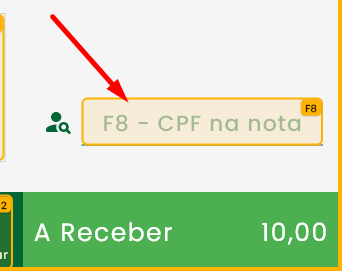
Como exemplo, será alterado o atalho do campo CPF na nota, inicialmente configurado como F8.
Clique com o mouse sobre a área destacada F8 - CPF na nota.
Na Figura 9, é possível visualizar o campo CPF na nota selecionado para edição.
Figura 9 - Editando o atalho de CPF na nota
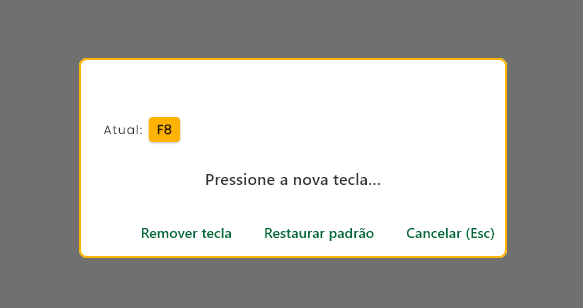
Ao clicar no atalho, será aberta uma janela exibindo a tecla configurada atualmente e a mensagem Pressione a nova tecla....
Basta pressionar no teclado a nova tecla ou combinação que será utilizada.
Atenção: ao definir um novo atalho, evite utilizar letras isoladas ou combinações já utilizadas pelo sistema operacional, como Ctrl + C. Dependendo da tela, uma letra pode ser digitada em um campo de pesquisa ou texto e, ao mesmo tempo, acionar o atalho configurado. O onPDV 2.0 exibe um aviso quando identifica algumas dessas situações.
A janela também disponibiliza as seguintes opções:
Remover tecla: remove o atalho atualmente configurado.
Restaurar padrão: restaura somente o atalho selecionado para sua configuração padrão.
Cancelar (Esc): fecha a janela sem alterar o atalho.
Caso a nova tecla ou combinação já esteja configurada em outro botão, os atalhos serão trocados entre si.
Na Figura 10, é possível visualizar a janela utilizada para alterar o atalho.
Figura 10 - Alteração do atalho de CPF na nota
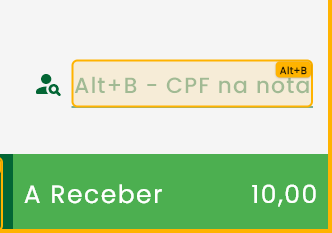
Neste exemplo, será utilizada a combinação Alt + B.
Após pressionar a combinação, o novo atalho é salvo automaticamente.
Na Figura 11, é possível visualizar o campo CPF na nota configurado com o atalho Alt + B.
Figura 11 - Atalho CPF na nota atualizado
Atalhos que podem interferir na operação
Também é possível utilizar combinações que normalmente possuem outras funções no sistema operacional. Porém, nesses casos, o onPDV 2.0 pode apresentar um aviso.
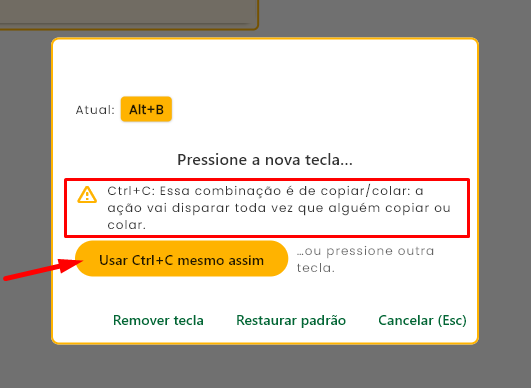
Como exemplo, ao tentar configurar Ctrl + C, o sistema informa que essa combinação é normalmente utilizada para copiar conteúdos e que a ação configurada no onPDV 2.0 poderá ser executada sempre que essa combinação for utilizada na tela.
Caso realmente queira utilizar essa combinação, clique em Usar Ctrl+C mesmo assim.
Na Figura 12, é possível visualizar o aviso apresentado ao tentar utilizar Ctrl + C como atalho.
Figura 12 - Aviso ao utilizar Ctrl + C como atalho