

Desenvolvido no Portal de Revendas um novo módulo de geração de propostas comerciais, permitindo que a revenda monte orçamentos de planos e adicionais, personalize o preço de venda e gere uma proposta em PDF.
1. Módulo Proposta
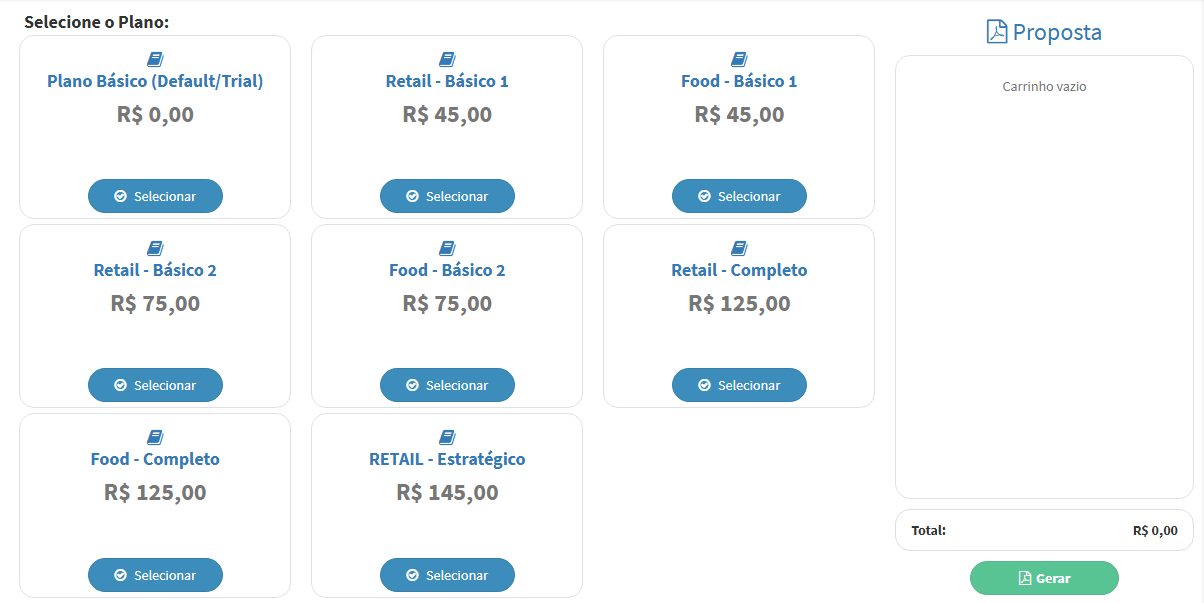
Ao acessar o módulo de Proposta, o revendedor visualiza o catálogo completo de planos disponíveis no sistema para gerar um orçamento.
Na Figura 1, é visível todos os planos disponíveis e na direito temos o valor total e o botão de gerar proposta, como não tem nenhum plano selecionado no momento o total está zero.
Figura 1 - Tela 1 para Selecionar o Plano
1.1. Exemplo de Orçamento: Food - Completo
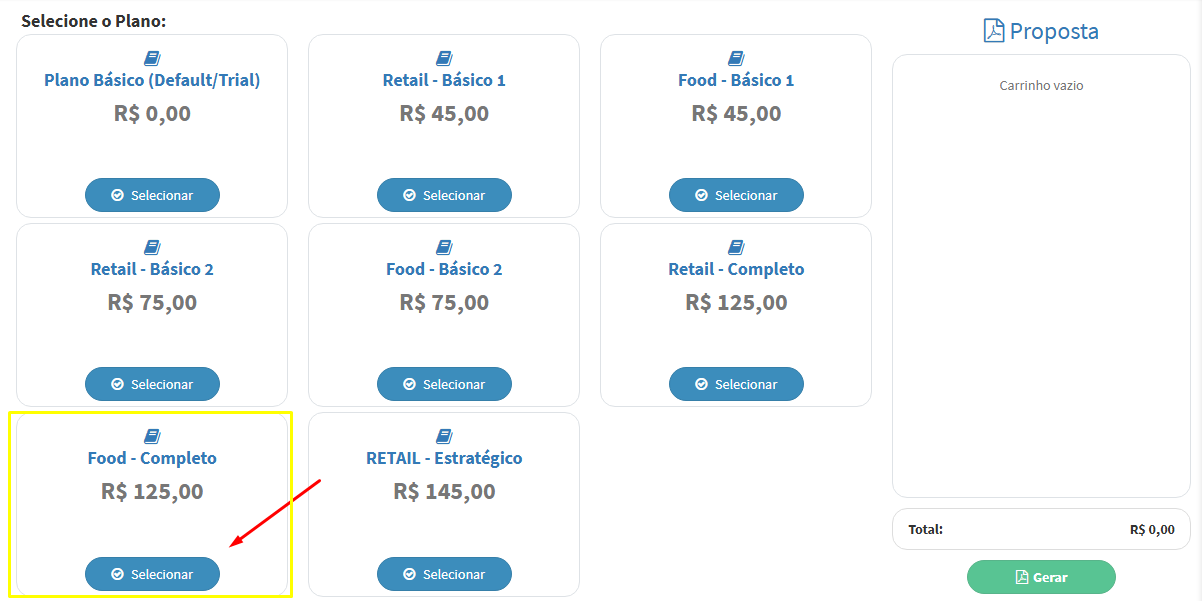
O primeiro passo é escolher o plano principal que será ofertado ao cliente clicando no botão “Selecionar”.
Na Figura 2, o plano “Food - Completo” foi escolhido para esse exemplo. Ele está destacado com um retângulo amarelo. Agora, é preciso clicar no botão apontado pela seta vermelha “Selecionar”.
Figura 2 - Tela 2 para Selecionar o Plano
1.1.1 Personalização de Valores
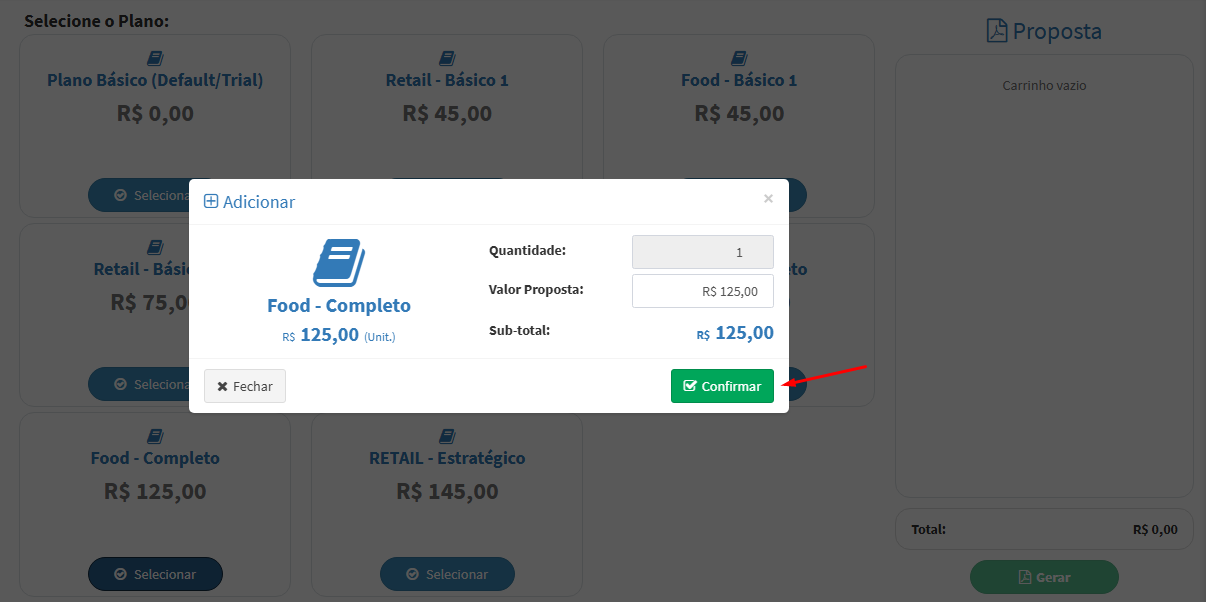
O sistema permite flexibilidade na negociação. Ao selecionar um plano, abre-se uma janela para confirmação onde é possível alterar o valor de venda sugerido.
Na Figura 3, é visível a janela que abre que possibilita configurar o preço.
Figura 3 - Aviso de Confirmação do Plano Escolhido
1.1.2. Inclusão de Adicionais (Opcionais)
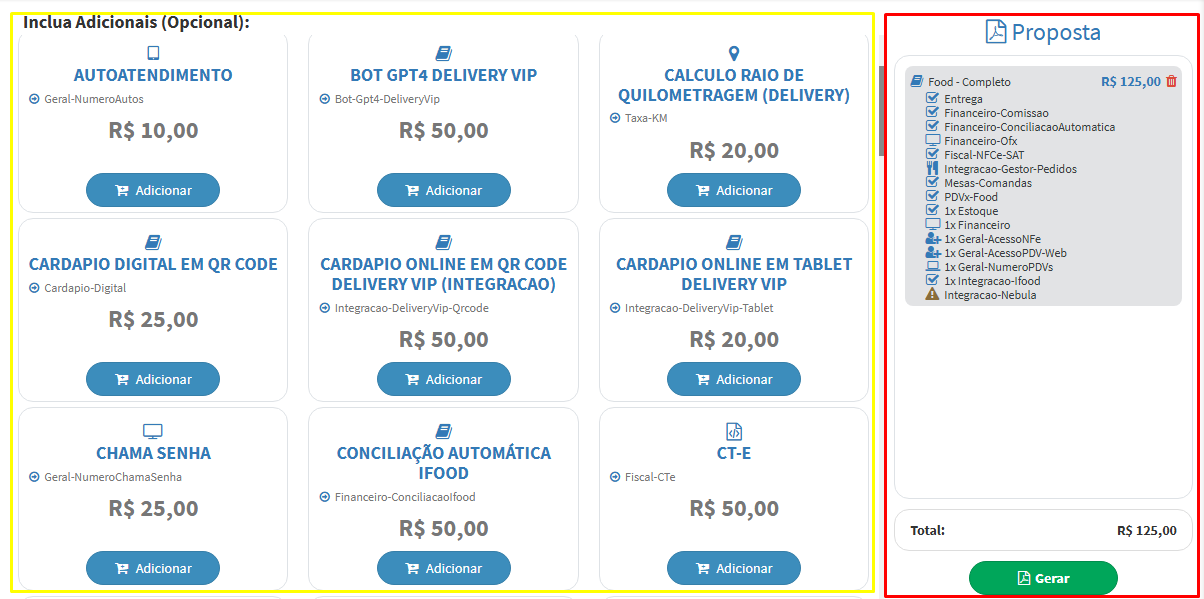
Com o plano base já no "Carrinho" (painel à direita), o sistema exibe os módulos adicionais compatíveis (ex: Autoatendimento, Chama Senha, Cardápio Digital, etc. ).
Na Figura 4, é visível no painel da direita em Proposta que está em destaco com o retângulo vermelho o plano escolhido com os itens que vem junto e o total atualizado com o valor do plano. Agora, no painel da esquerda que está destacado com um retângulo amarelo mostra os adicionais disponíveis para o plano escolhido.
Figura 4 - Tela 1 Incluir Adicionais
1.1.2.1. Exemplo Adicionando Chama Senha
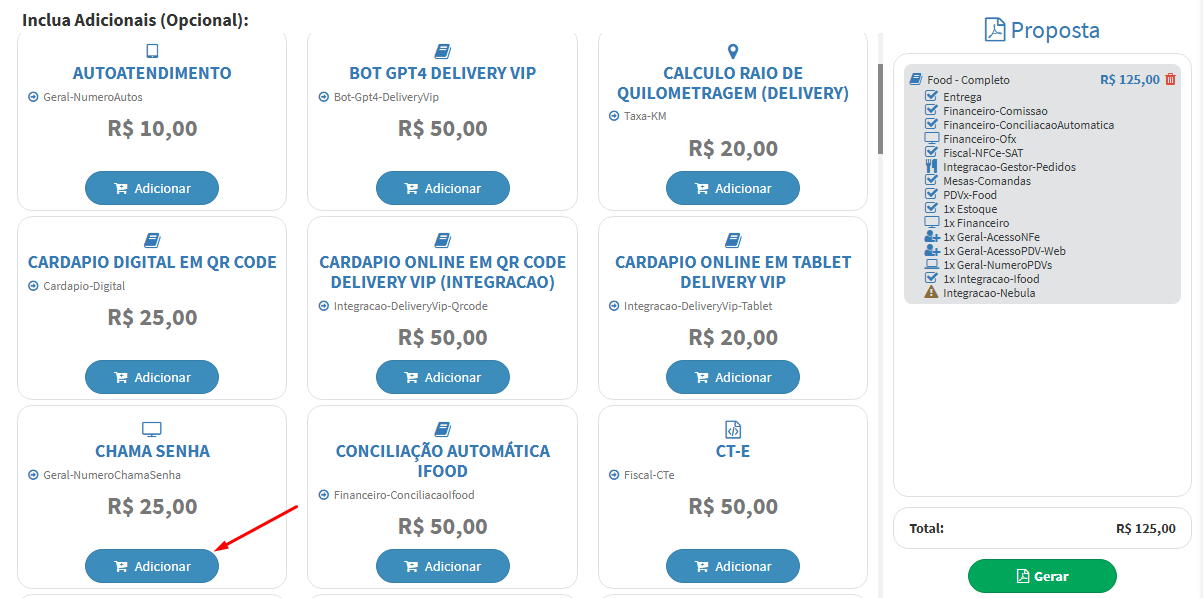
O primeiro passo é escolher qual adicional que o cliente está interessado e clicar no botão “Adicionar”.
Na Figura 5, é visível pela seta vermelha o botão “Adicionar” e qual adicional foi escolhido que é “Chama Senha”.
Figura 5 - Tela 2 Incluir Adicionais
1.1.2.2. Personalização de Adicional
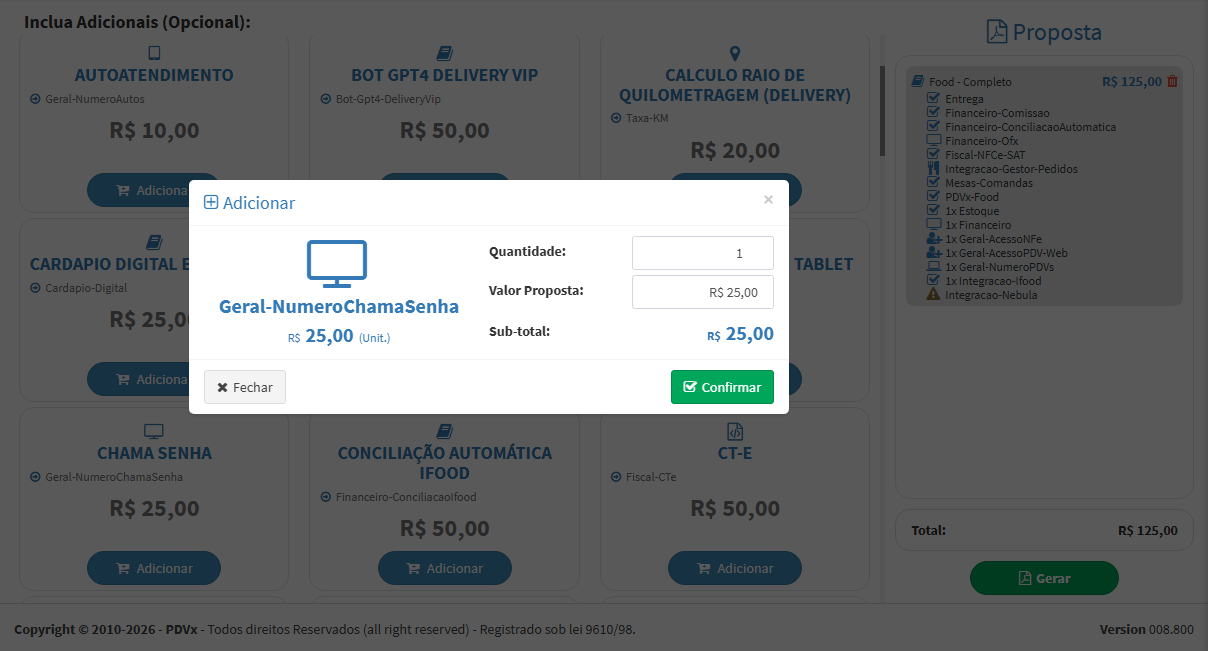
O sistema permite flexibilidade na negociação. Ao selecionar um Adicional, abre-se uma janela para confirmação onde é possível alterar o valor de venda sugerido e a quantidade.
Na Figura 6, é visível a janela que abre que possibilita configurar o preço e quantidade.
Figura 6 - Aviso de Confirmação de Adicional
1.1.3. Revisão de Carrinho
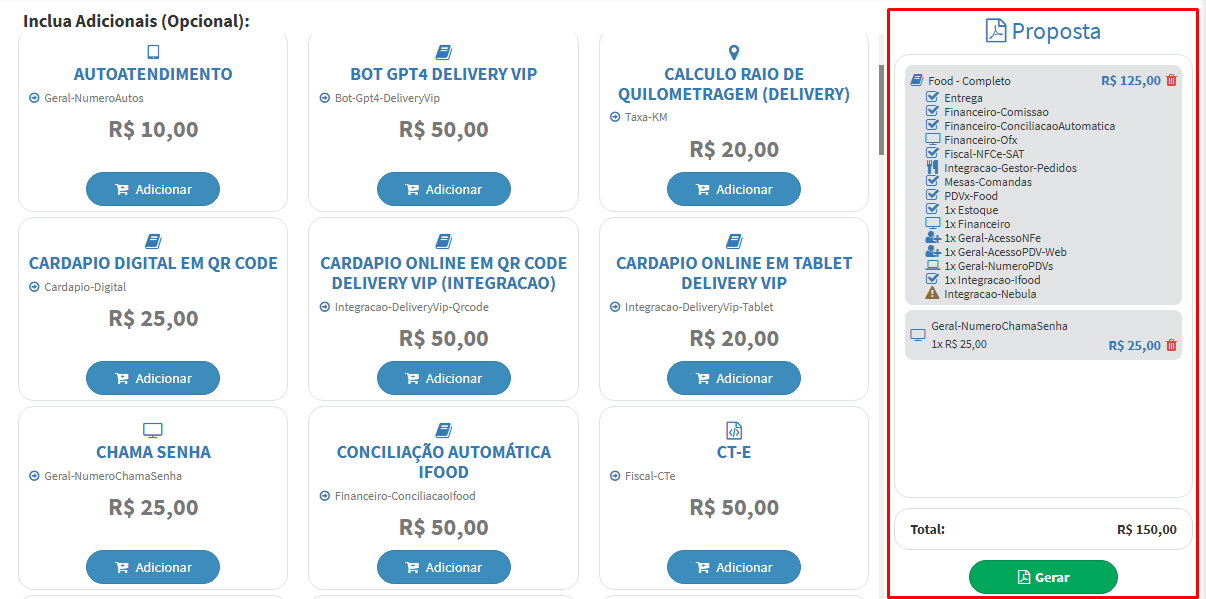
Antes de finalizar, confira no painel lateral direito (Proposta) se todos os itens, quantidades e o valor total estão corretos e em seguida clicar no botão “Gerar” logo abaixo do Total.
Figura 7 - Tela 3 Incluir Adicionais
1.1.4. Dados do Cliente e Fechamento
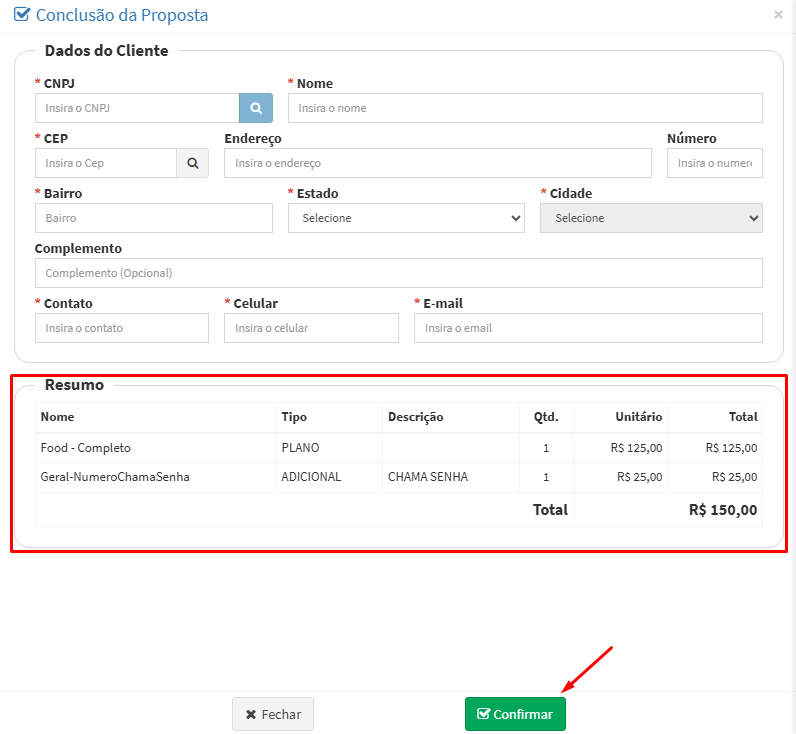
Ao clicar em “Gerar”, o sistema solicita os dados cadastrais do cliente para personalizar o cabeçalho do documento PDF. É necessário preencher os campos obrigatórios. Logo abaixo, um resumo final dos valores é exibido para a última conferência. Clique em “Confirmar” para gerar o documento.
Na Figura 8, é visível a janela que abre para adicionar os dados do cliente e verificar o Resumo do orçamento.
Figura 8 - Tela de Conclusão da Proposta
Na Figura 9, é visível o aviso da confirmação de que o PDF do orçamento foi gerado com sucesso.
Figura 9 - Aviso que foi Gerado o Orçamento

2. Histórico de Pedidos
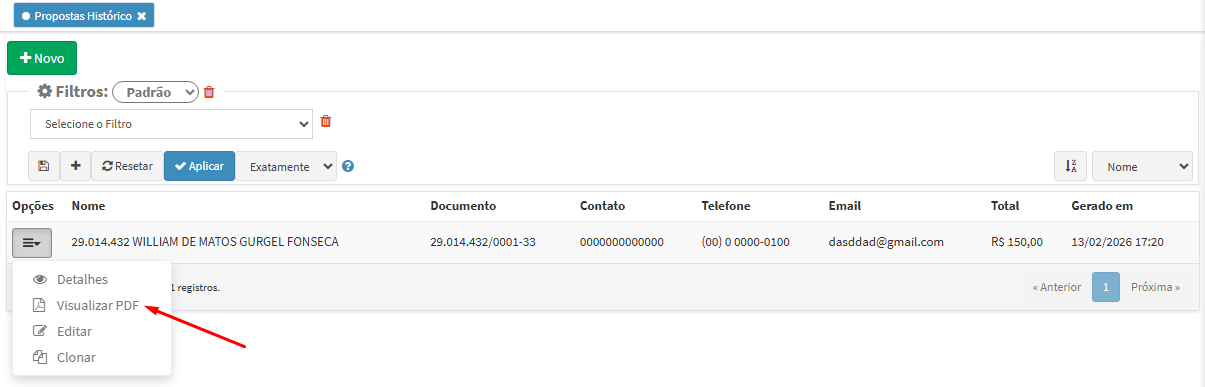
Todas as propostas geradas ficam salvas no menu Propostas Histórico.
Na Figura 10, nesta tela, é possível consultar orçamentos anteriores. Para visualizar ou baixar o PDF, clique no ícone de opções (três barras) ao lado do registro desejado e selecione a opção de “Visualizar PDF”.
Figura 10 - Tela Propostas Histórico
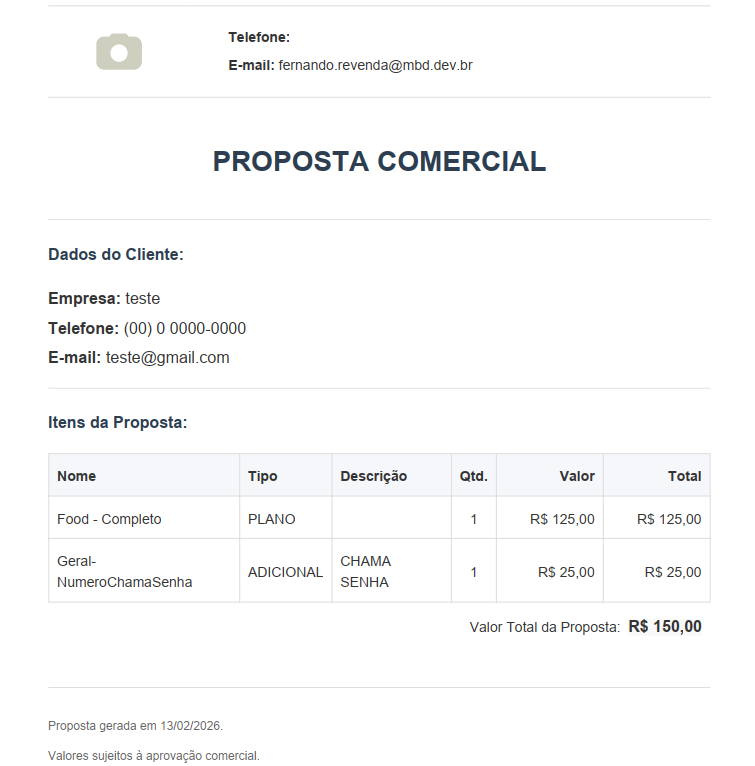
Na Figura 11, é visível o formato que fica o PDF, com os dados do cliente e os itens da proposta.
Figura 11 - Tela do PDF do Orçamento
Referência: https://revendax.scrollhelp.site/basedeconhecimento/32-modulo-de-geracao-de-proposta-de-planos-e-adici