

Ao emitir uma Nota Fiscal Eletrônica (NF-e) com uma Condição de Pagamento parcelada (ex: Boleto 30/50/90 dias ou Cartão em 3x com prazos específicos), o sistema preenche e calcula os vencimentos de cada parcela automaticamente com base no cadastro da condição.
O que mudou?
- Antes: O sistema exigia a digitação de um intervalo fixo de dias no campo *Dias: e forçava a edição manual linha por linha quando a condição possuía intervalos variados (ex: 30, 50 e 90 dias).
- Agora: Ao escolher a condição, o sistema identifica os prazos configurados, bloqueia o campo de dias para evitar erros de digitação e gera a grade de vencimentos com as datas exatas. Se precisar de uma exceção, é possível liberar a edição manual com apenas um clique.
Onde Encontrar no PDVx Office (Localização e Telas)
|
Módulo |
Caminho de Navegação |
Aba |
|
Emissão de NF-e |
Menu Lateral > Módulo Vendas > Notas > Notas Fiscais (NFe) > Novo ou Editar |
Aba Pagamento |
Como Funciona na Prática
Utilizando Condições de Pagamento Customizadas
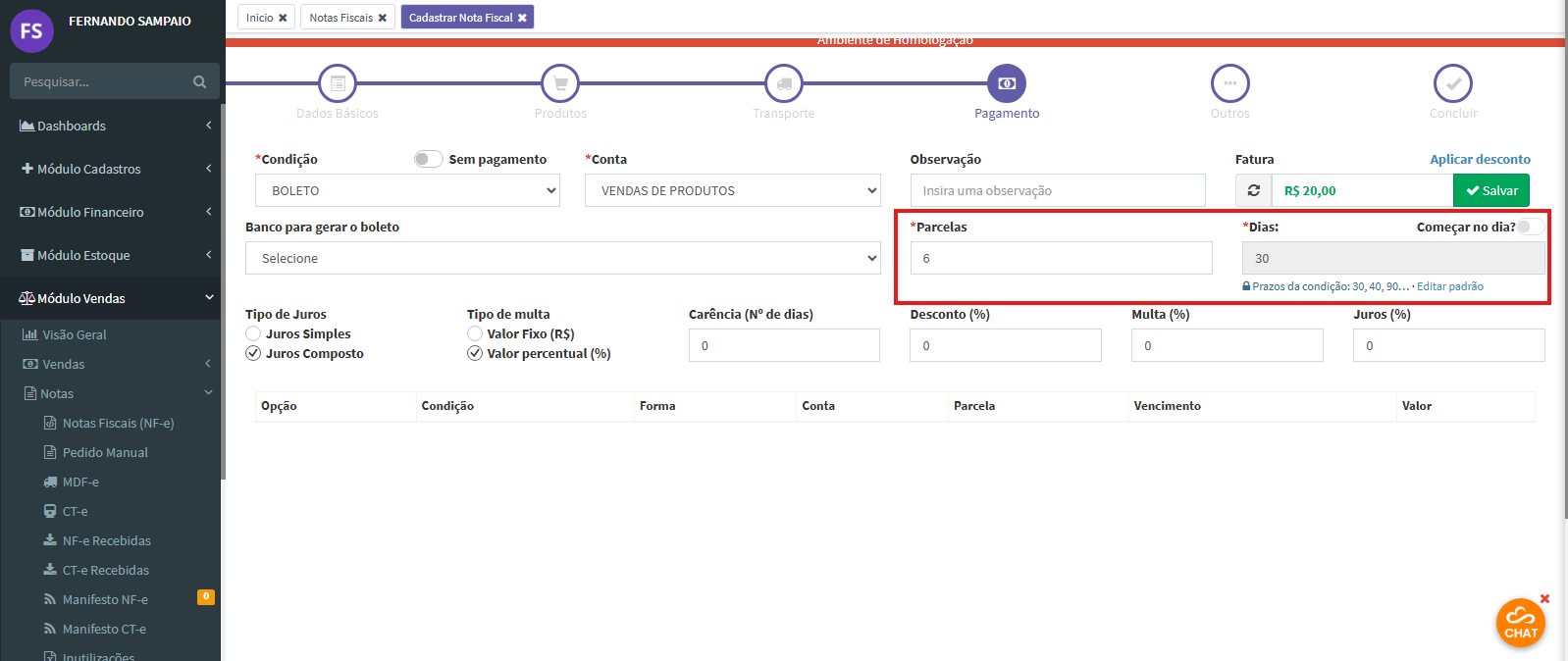
- Passo 1: No preenchimento da NF-e, acesse a aba Pagamento.
- Passo 2: No campo Condição de Pagamento, selecione a opção desejada (ex: BOLETO 30/50/90/110).
- Passo 3: Observe que o sistema irá preencher a Quantidade de Parcelas automaticamente, bloquear o campo Dias e exibir o identificador: 🔒 Prazos da condição: 30, 50, 90, 110 · Editar padrão.
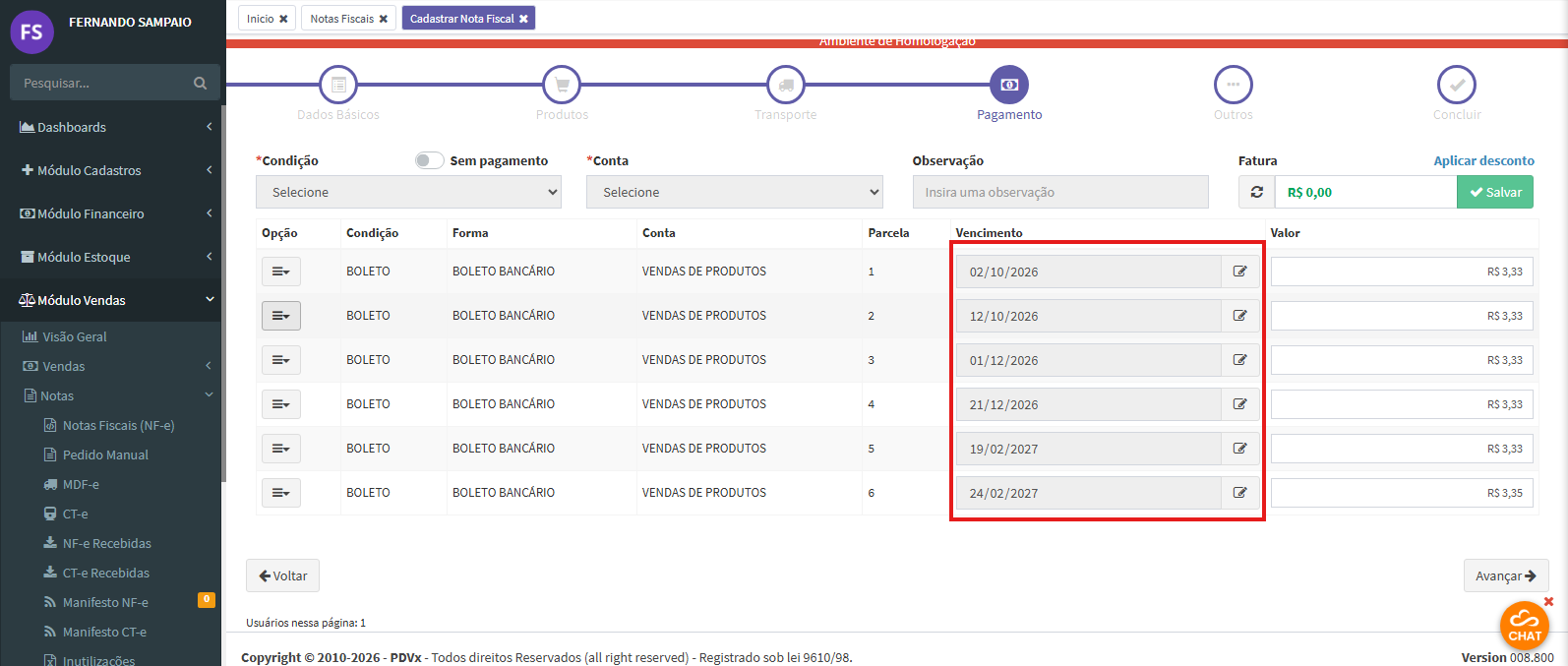
- Passo 4: As parcelas serão geradas na tabela inferior com os respectivos vencimentos corretos (ex: Parcela 1 em +30 dias, Parcela 2 em +50 dias, Parcela 3 em +90 dias, Parcela 4 em +110 dias).
Abrindo Exceção Manual em uma Nota Específica
Se você precisar alterar os prazos apenas para essa venda sem mexer no cadastro geral:
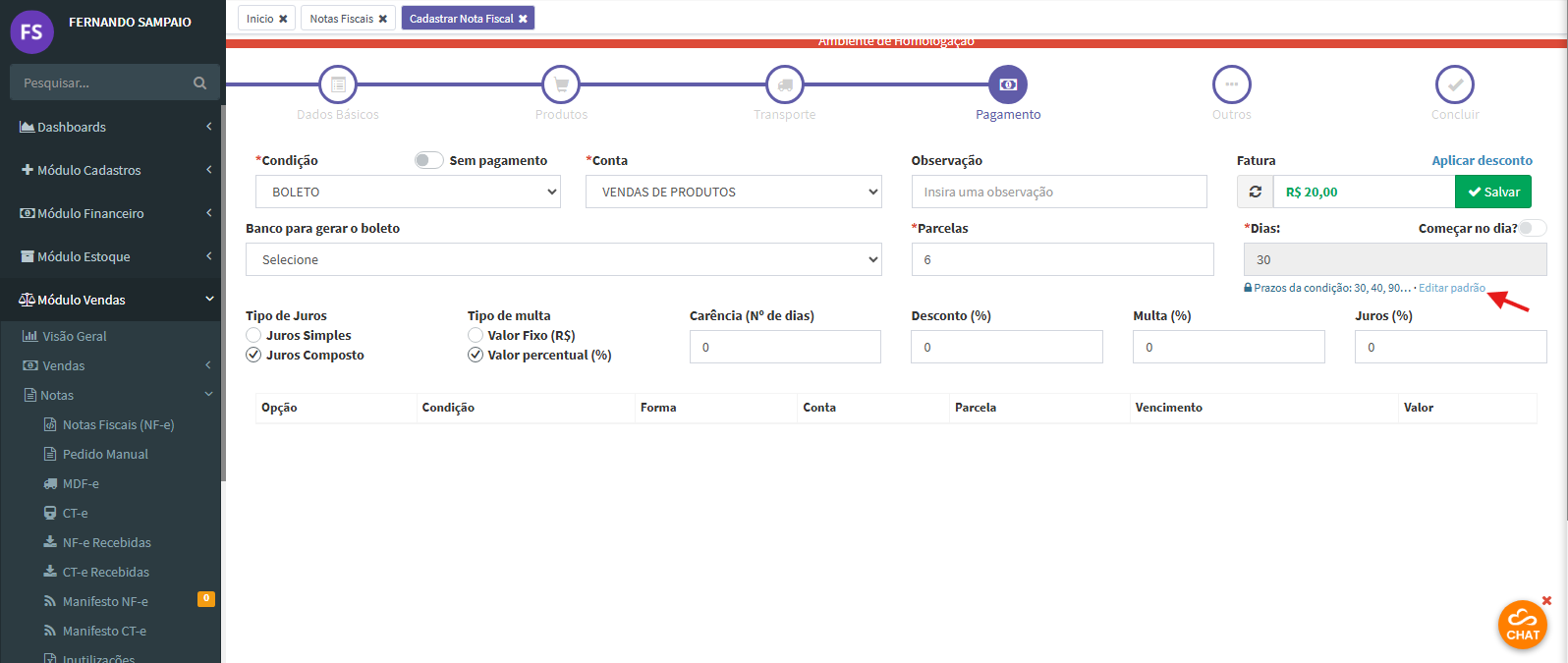
- Passo 1: Clique na opção Editar padrão (ao lado da indicação de prazos).
- Passo 2: O campo Dias será desbloqueado.
- Passo 3: Digite o intervalo fixo desejado (ex: 15 dias). As parcelas serão recalculadas a cada 15 dias (15, 30, 45, etc.).
- Passo 4: Caso queira voltar aos prazos originais da condição, basta clicar em Usar prazos da condição.
Alterando a Quantidade de Parcelas
Se você selecionar uma condição customizada e alterar manualmente o número de parcelas:
- Se diminuir as parcelas: O sistema aproveita os primeiros prazos cadastrados (ex: se mudar de 3 para 2 parcelas, usará 30 e 50 dias).
- Se aumentar as parcelas: O sistema utiliza os prazos cadastrados até o limite e projeta as parcelas extras com base no intervalo da última parcela.
Resumo de Comportamento
|
Tipo de Condição |
Campo Dias: |
Cálculo das Parcelas |
Ações Disponíveis |
|
Prazos Customizados (ex: 30, 50, 90 dias) |
Bloqueado (com tag informativa) |
Aplica os dias exatos cadastrados em cada parcela |
Clique em Editar padrão para digitar um intervalo fixo |
|
Condição Simples / Padrão (ex: 30 dias) |
Liberado |
Intervalo uniforme (Data + Dias × i) |
Digitação livre do número de dias |
Perguntas Frequentes (FAQ)
• As minhas condições de pagamento antigas de intervalo fixo continuam funcionando?
Sim. Se a condição de pagamento possui apenas um prazo padrão (ex: 30 dias), o sistema mantém o comportamento tradicional de intervalo editável normalmente.
• O que acontece com os vencimentos no XML enviado para a SEFAZ?
As duplicatas geradas no XML da NF-e (<dup> > <dVenc>) e no espelho do DANFE conterão exatamente as datas apuradas na tabela de pagamento da nota fiscal.
• Como configuro os prazos de uma condição para funcionarem no modo automático?
Acesse Módulo Cadastros > Financeiro > Condições de Pagamento. Ao cadastrar ou editar uma condição com parcelamento, informe os dias correspondentes para cada parcela na grade de parcelas.