Esta technote descreve uma nova implementação no PDVx Office da Revenda, que agora permite acompanhar o status do Concentrador e dos PDVs de todas as empresas administradas pela revenda.
1. Seção Manutenção
A revenda consegue monitorar o status dos concentradores e dos PDVs de todas as empresas que administra.
1.1. Status Concentradores
No PDVx Office da revenda, acesse:
Administrativo > Manutenção > Status Concentradores
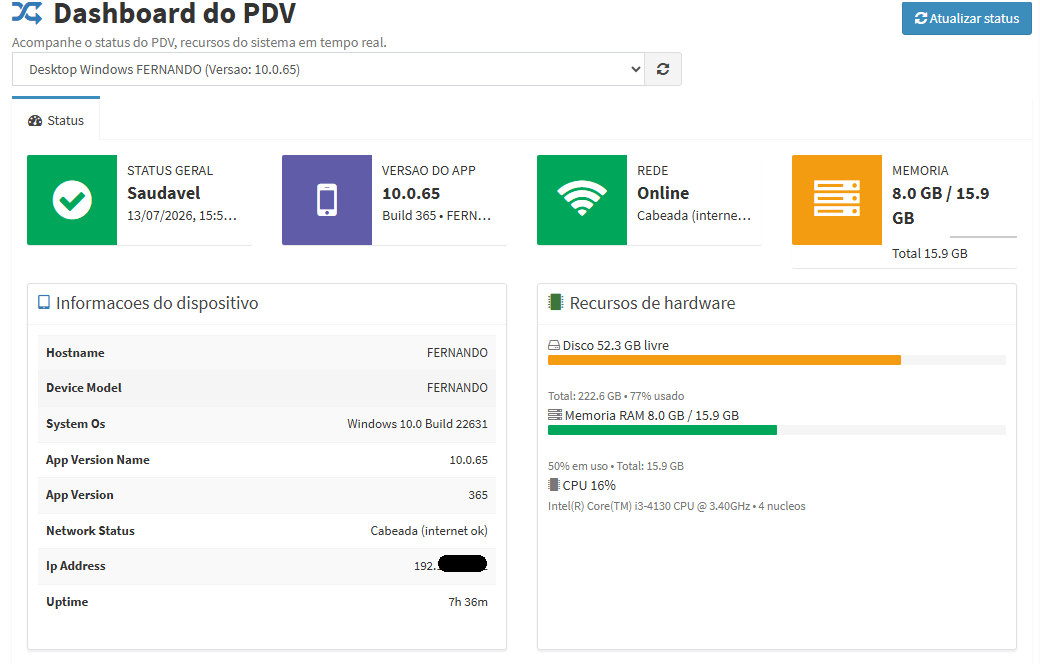
Nessa tela é possível ver o status de todos os concentradores das empresas administradas pela revenda. No topo ficam quatro cartões com o Total de Empresas, quantas estão Online, quantas estão Offline e quantas estão Sem Consulta. Abaixo fica uma tabela listando cada empresa, com CNPJ, versão do concentrador, status, tempo de resposta, quantidade de jobs pendentes, data da última consulta e uma coluna de Ações para atualizar a consulta ou ver mais detalhes.
Na Figura 1, é possível visualizar a tela de Status dos Concentradores com 1 empresa cadastrada, 1 Online e 0 Offline. A empresa BRUNO K aparece na tabela com o concentrador na versão 1.0.32, status Online, tempo de resposta de 815 ms, 0 jobs pendentes e última consulta em 13/07/2026 às 14:46:59.
Figura 1 - Tela status dos concentradores
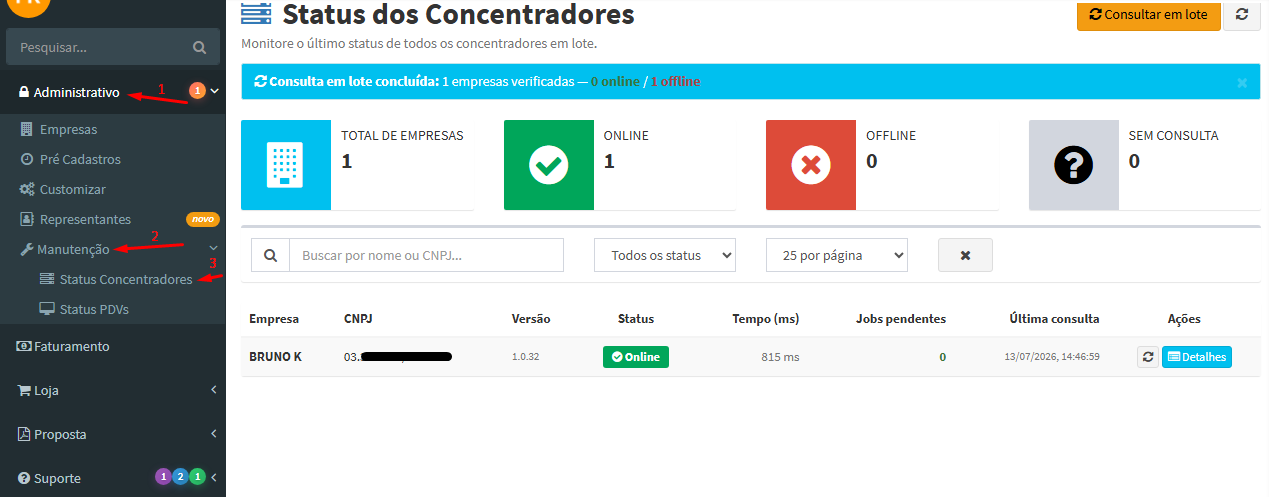
Ao clicar em Detalhes em uma das empresas, é possível ver informações mais completas sobre o concentrador: os quatro cartões de resumo (status, tempo de resposta, jobs pendentes e falhados), os dados do concentrador (host, sistema operacional, versão do Java, PID e uptime), o status do banco de dados MySQL e os recursos do sistema (CPU, disco e memória). É possível clicar em Consultar agora para atualizar esses dados na hora.
Na Figura 2, é possível visualizar os detalhes do concentrador da empresa BRUNO K, com status Online, tempo de resposta de 815 ms e 0 jobs pendentes e falhados. Nos detalhes do concentrador aparece a versão v1.0.32, o host DESKTOP-S1H7P58 e o MySQL com status UP. Nos recursos do sistema, a CPU está em 31,18% de uso e a Memória do sistema está em 96,39%, destacada em vermelho por estar próxima do limite total.
Figura 2 - Detalhes do concentrador
1.2. Status PDVs
No PDVx Office da revenda, acesse:
Administrativo > Manutenção > Status PDVs
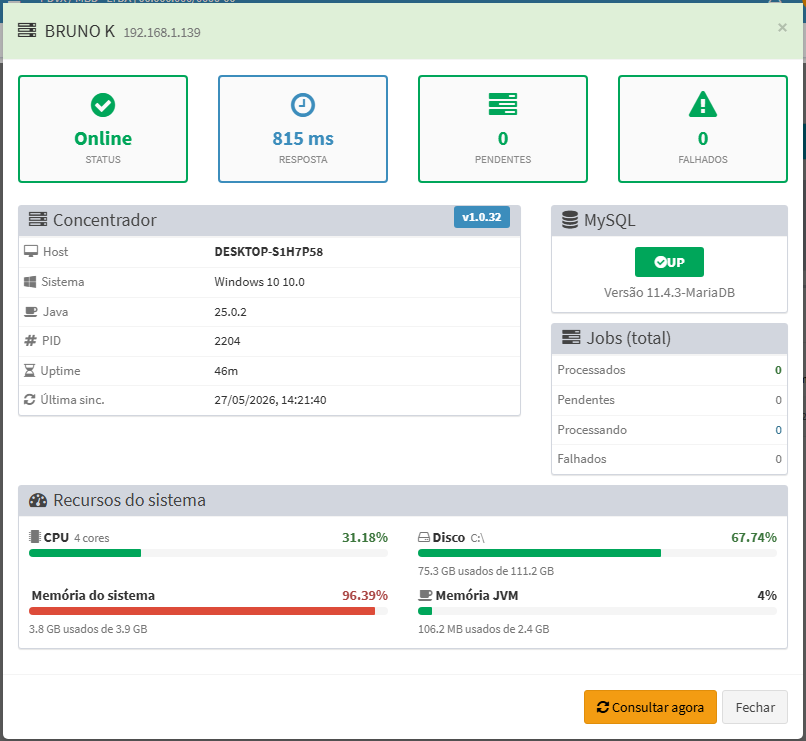
Nessa tela é possível ver o status de todos os PDVs das empresas administradas pela revenda. Os quatro cartões no topo mostram o Total de PDVs, quantos estão Online, quantos estão Offline e quantos estão Sem Consulta. Abaixo fica uma tabela com cada PDV, sua versão, a empresa a que pertence, status, tempo de resposta, data da última consulta e a coluna de Ações, com botões para atualizar a consulta e ver mais detalhes.
Na Figura 3, é possível visualizar a tela de Status dos PDVs com 2 PDVs cadastrados, sendo 1 Online e 1 Offline. Na tabela aparecem o Desktop Windows FERNANDO, da empresa FERNANDO FOOD, com status Online e tempo de resposta de 5019 ms, e o Desktop Windows DESKTOP-S1H7P58, da empresa BRUNO K, com status Offline.
Figura 3 - Status PDVs
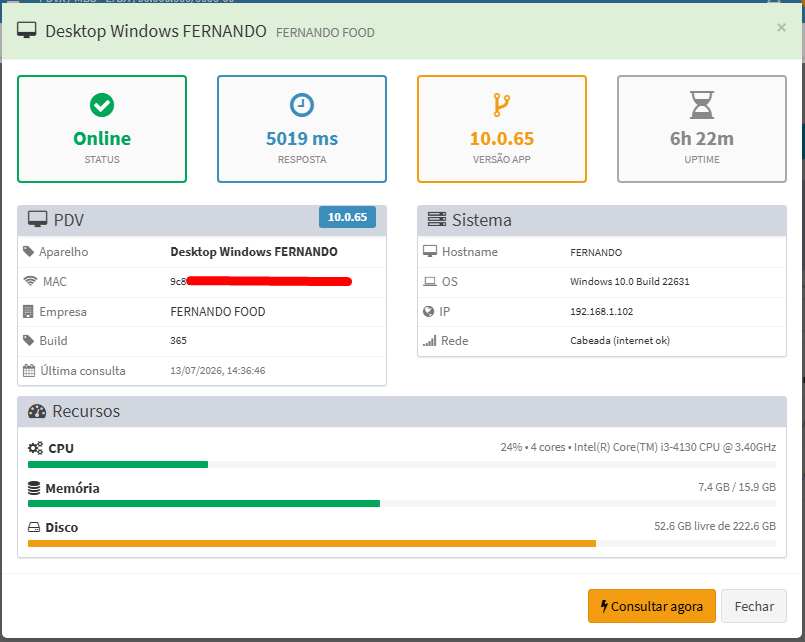
Ao clicar em Detalhes em um dos PDVs, é possível visualizar o status do dispositivo, o tempo de resposta, a versão do aplicativo e o uptime, além dos dados do PDV (aparelho, MAC, empresa e última consulta), dos dados do sistema (hostname, sistema operacional, IP e tipo de rede) e dos recursos de hardware (CPU, memória e disco). Também é possível clicar em Consultar agora para atualizar os dados na hora.
Na Figura 4, é possível visualizar os detalhes do PDV Desktop Windows FERNANDO, da empresa FERNANDO FOOD, com status Online, tempo de resposta de 5019 ms, versão do app 10.0.65 e uptime de 6h22m. Nos recursos, a CPU está em 24% de uso, a memória em 7,4 GB de 15,9 GB e o disco com 52,6 GB livres de 222,6 GB.
Figura 4 - Detalhes PDV
2. Seção Empresas
Na seção anterior é possível ver todos os concentradores e PDVs das empresas administradas pela revenda de uma vez. Aqui veremos outra forma de acessar essas mesmas informações, mas de forma individual, por empresa.
No PDVx Office da revenda, acesse:
Administrativo > Empresas
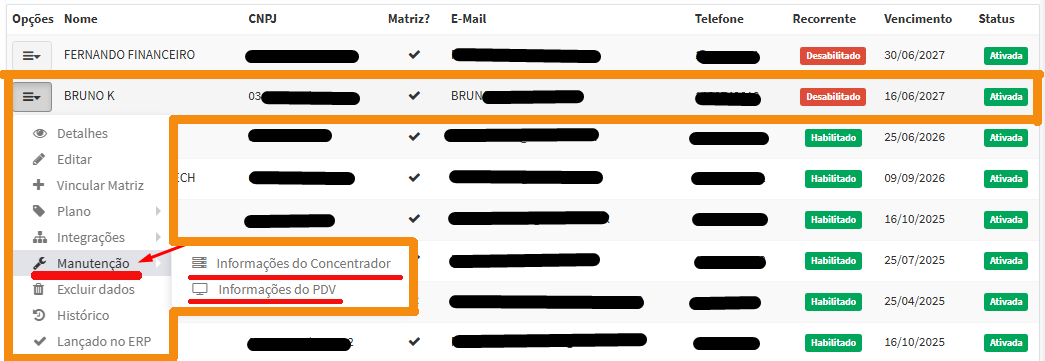
Clique no ícone de três linhas ao lado da empresa desejada, depois em Manutenção. A partir daí é possível escolher entre ver as Informações do Concentrador ou as Informações do PDV daquela empresa.
Na Figura 5, é possível visualizar a listagem de empresas da revenda, com a empresa BRUNO K destacada dentro do retângulo laranja. O menu Manutenção está aberto, exibindo as opções Informações do Concentrador e Informações do PDV.
Figura 5 - Listagem de Empresas
2.1. Informações do Concentrador
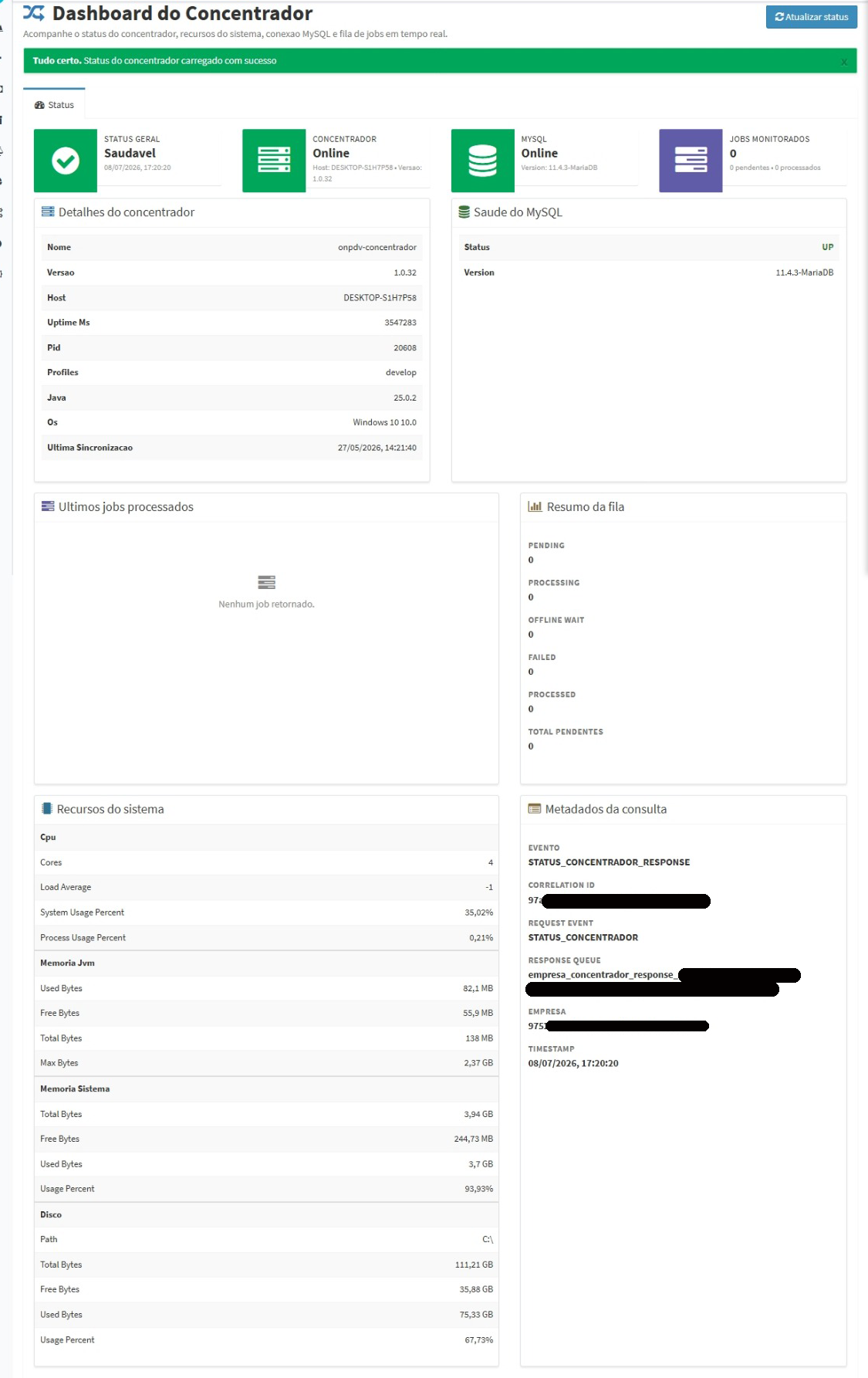
Aqui é possível ver as mesmas informações detalhadas do concentrador, mas apenas da empresa selecionada: status geral, dados do concentrador, saúde do MySQL, últimos jobs processados, resumo da fila e recursos do sistema.
Na Figura 6, é possível visualizar a tela de informações do concentrador da empresa selecionada, com Status Geral Saudável, Concentrador Online e MySQL Online. A tela também exibe os detalhes do concentrador, o resumo da fila de jobs e os recursos do sistema (CPU, memória e disco).
Figura 6 - Tela de informações do Concentrador
2.2. Informações do PDV
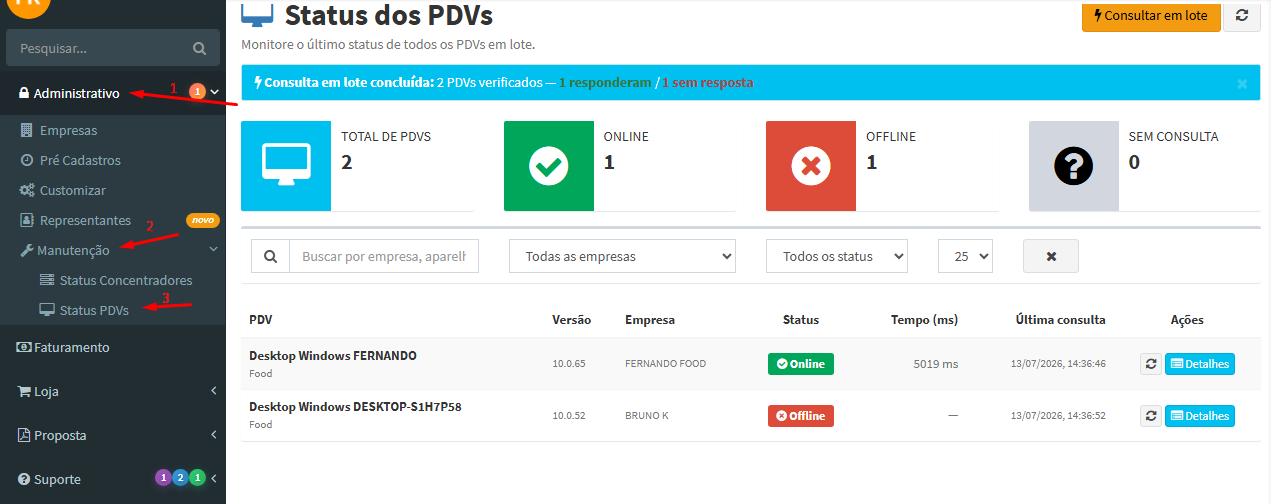
Aqui é possível ver o status do PDV da empresa selecionada, com os quatro cartões de resumo, as informações do dispositivo e os recursos de hardware.
No topo da tela fica o campo Selecione o PDV, onde é preciso escolher qual dispositivo será consultado. Caso nenhum PDV apareça na lista do campo, clique no botão de setas circulares ao lado para atualizar a busca.
Na Figura 7, é possível visualizar a tela de Informações do PDV com o Desktop Windows FERNANDO selecionado. Os quatro cartões mostram Status Geral Saudável, Versão do App 10.0.65, Rede Online e Memória em 8,0 GB de 15,9 GB. Nas Informações do dispositivo aparecem o hostname FERNANDO, sistema Windows 10.0 Build 22631 e uptime de 7h36m. Nos Recursos de hardware, o disco está com 52,3 GB livres de 222,6 GB (77% usado) e a CPU em 16% de uso.
Figura 7 - Tela informações do PDV