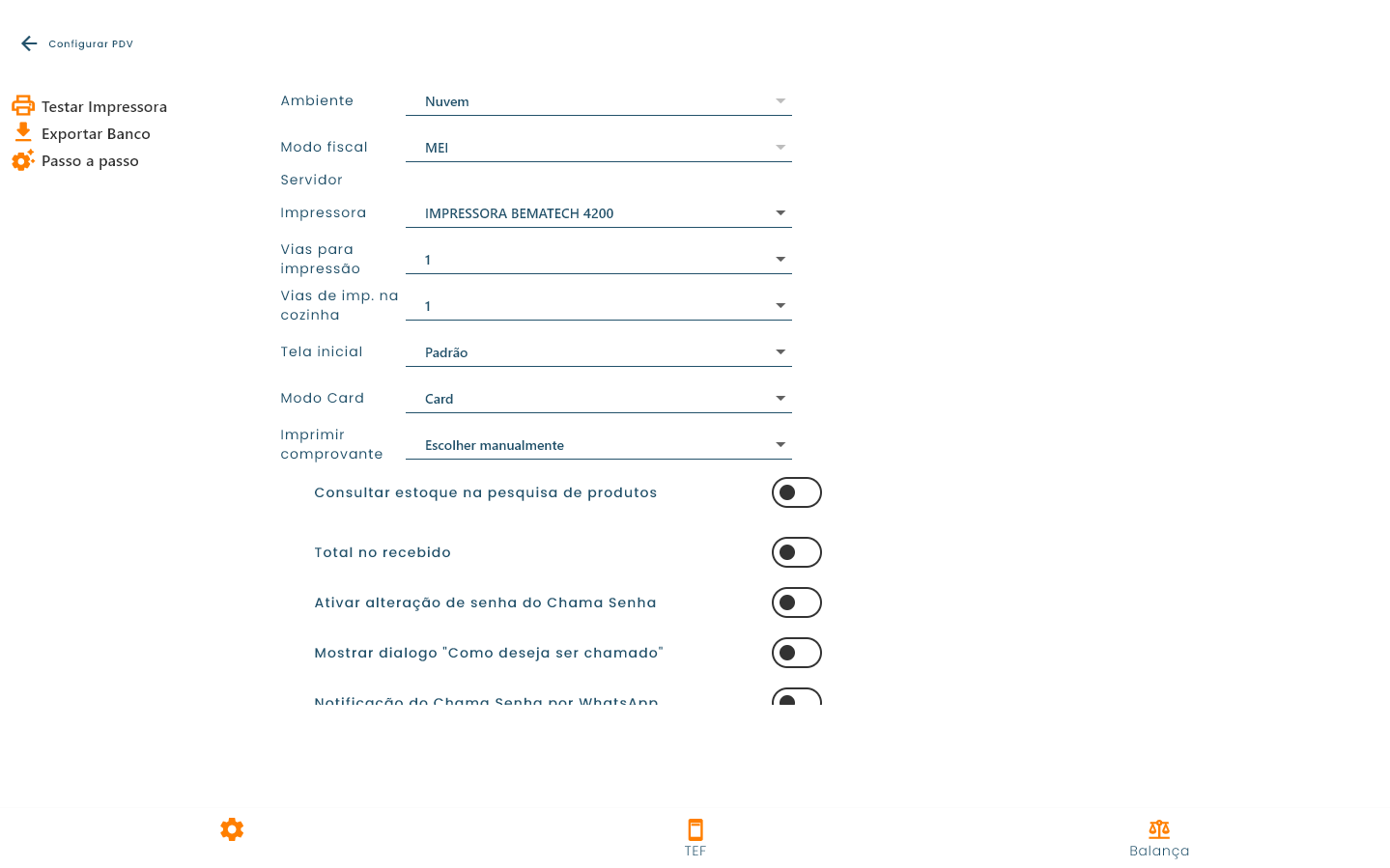
Esta documentação detalha todas as opções disponíveis na tela de configurações locais do Ponto de Venda (PDV).
Figura 1 - Tela de Parâmetros do PDV
1. Descrição de Parâmetros
Explicação de cada parâmetro no PDV.
1.1. Ambiente
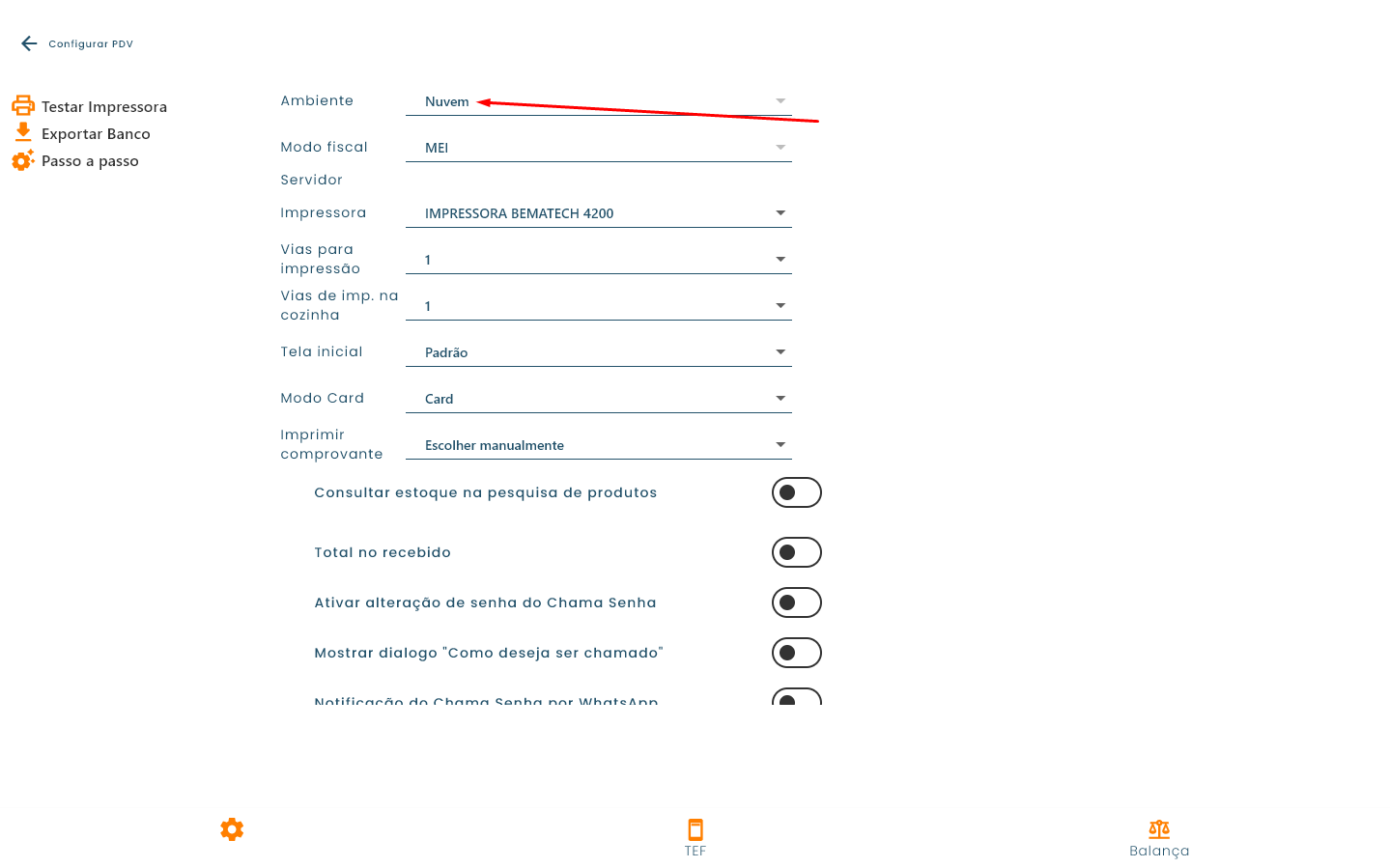
Parâmetro que mostra qual ambiente o PDV está trabalhando, se é Nuvem ou Concentrador, caso o ambiente seja Concentrador é necessário configurar e cadastrar um servidor. Para definir qual ambiente o sistema está trabalhando, é preciso mudar no retaguarda.
Na Figura 2, é possível visualizar que o PDV está usando o Ambiente da Nuvem, indicado pela seta vermelha.
Figura 2 - Parâmetro Ambiente
1.1.1. Configuração no Retaguarda
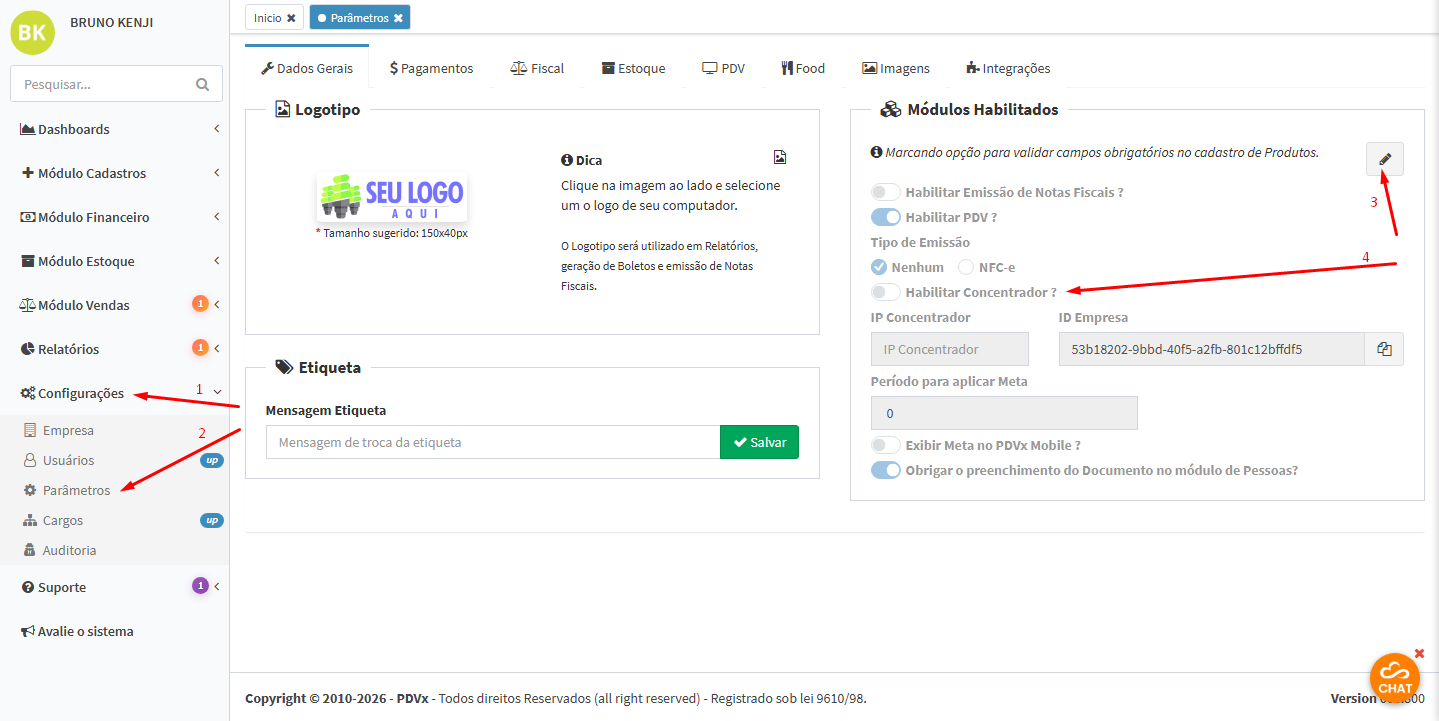
Para que o sistema trabalhe usando o ambiente do concentrador é preciso ativar a opção Habilitar Concentrador? dentro de parâmetros do retaguarda, caso esteja desativado o sistema irá usar o ambiente da nuvem.
Na Figura 3, é possível visualizar a tela de Parâmetros dentro do retaguarda e um caminho de setas vermelhas numeradas para chegar nessa interface. E é visível o campo Habilitar Concentrador?.
Figura 3 - Tela de Parâmetros Retaguarda
1.2. Modo fiscal
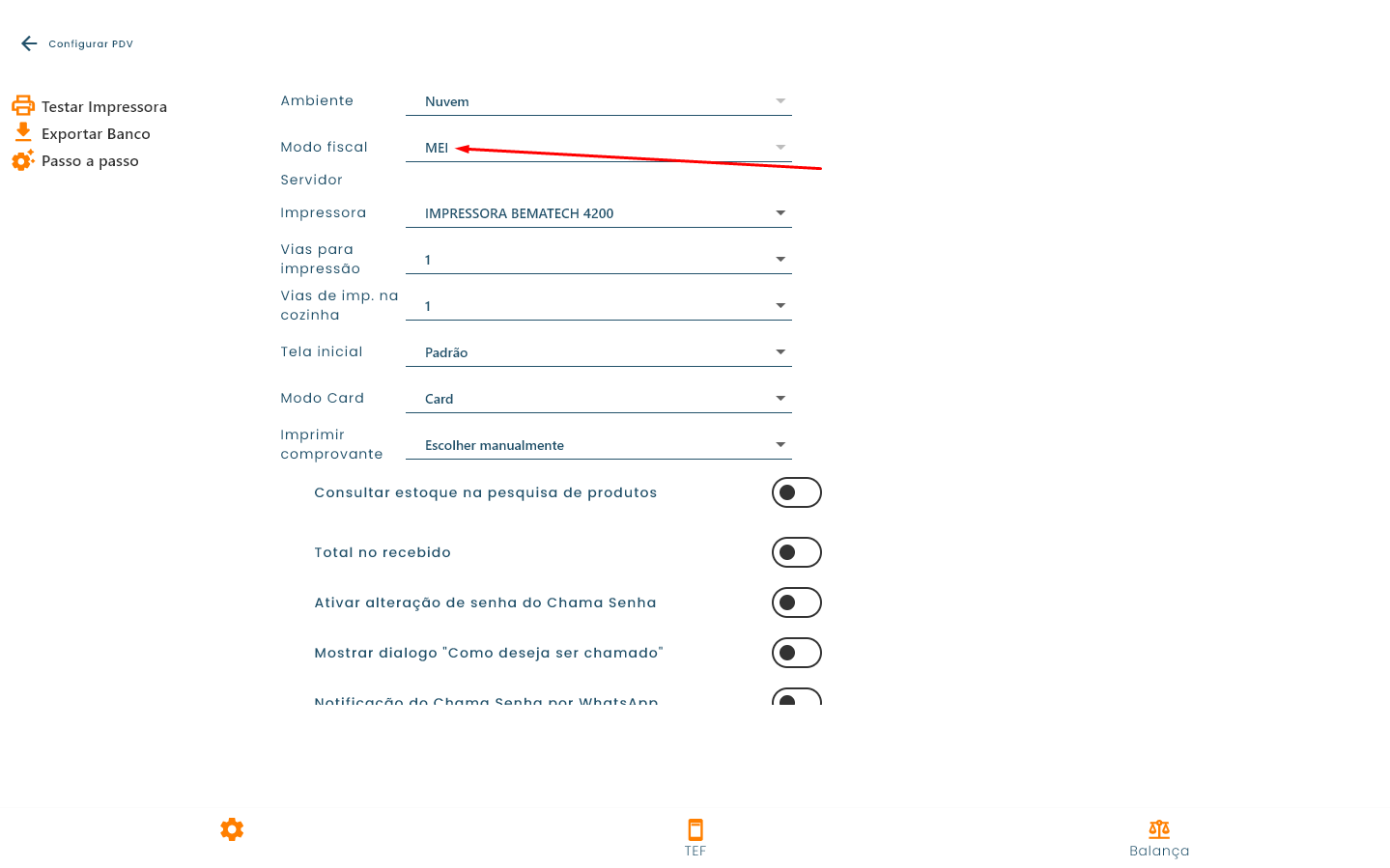
Parâmetro que mostra qual modo fiscal o PDV está trabalhando, caso esteja em NF-e, os produtos precisam estar configurados.
Na Figura 4, é possível visualizar o campo Modo fiscal que está como MEI, indicado pela seta vermelha na tela de configurações do PDV.
Figura 4 - Parâmetro Modo fiscal
1.3. Servidor
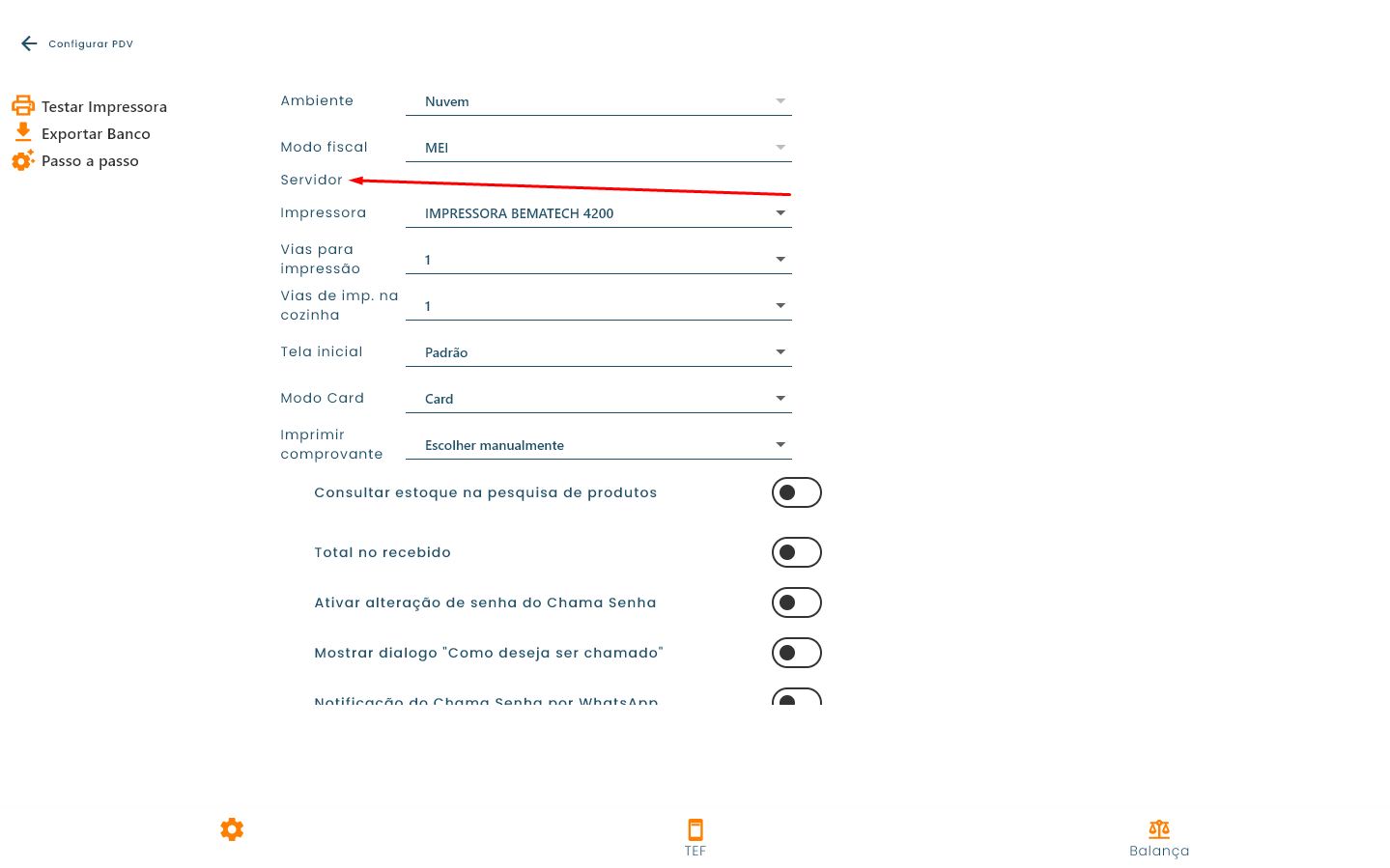
Parâmetro que mostra qual servidor o PDV está trabalhando caso o Ambiente seja o Concentrador. Para definir qual concentrado está usando é preciso expandir o campo, selecionar um servidor que está cadastrado e salvar.
Na Figura 5, é possível visualizar o parâmetro Servidor, indicado pela seta vermelha. Como o ambiente desse PDV está na Nuvem não precisa cadastrar o servidor.
Figura 5 - Parâmetro Servidor
1.3.1. Cadastrar servidor
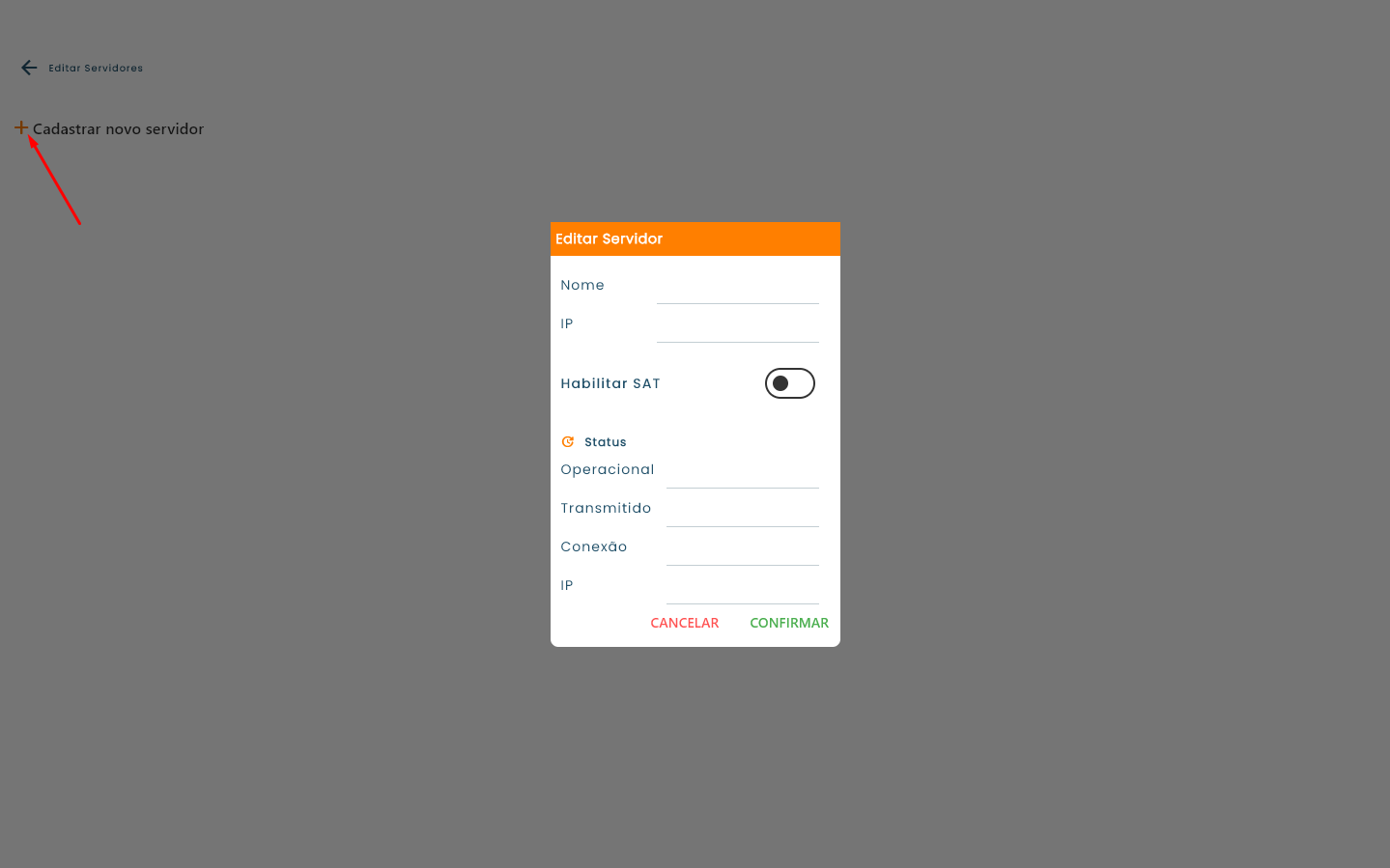
Saia das configurações do PDV, no menu lateral do PDV, acesse Servidores, em seguida clique em cadastrar novo servidor, que está indicado pela seta vermelha na Figura 6 e agora complete com os dados do servidor.
Na Figura 6, é possível visualizar a tela com a janela para adicionar um novo servidor.
Figura 6 - Janela de Adicionar Servidor
1.4. Impressora
Parâmetro que indica qual impressora irá imprimir os orçamentos, comprovantes, pré-conta. Para cadastrar a impressora é preciso acessar o PDVx Office. Com isso, para escolher qual impressora é só expandir esse campo.
Na Figura 7, é possível visualizar o campo Impressora destacado em vermelho na tela de configurações do PDV.
Figura 7 - Parâmetro Impressora
.png?cb=4e5c2b8ae32d9c9bd183d6eb751b0387)
1.5. Vias para impressão
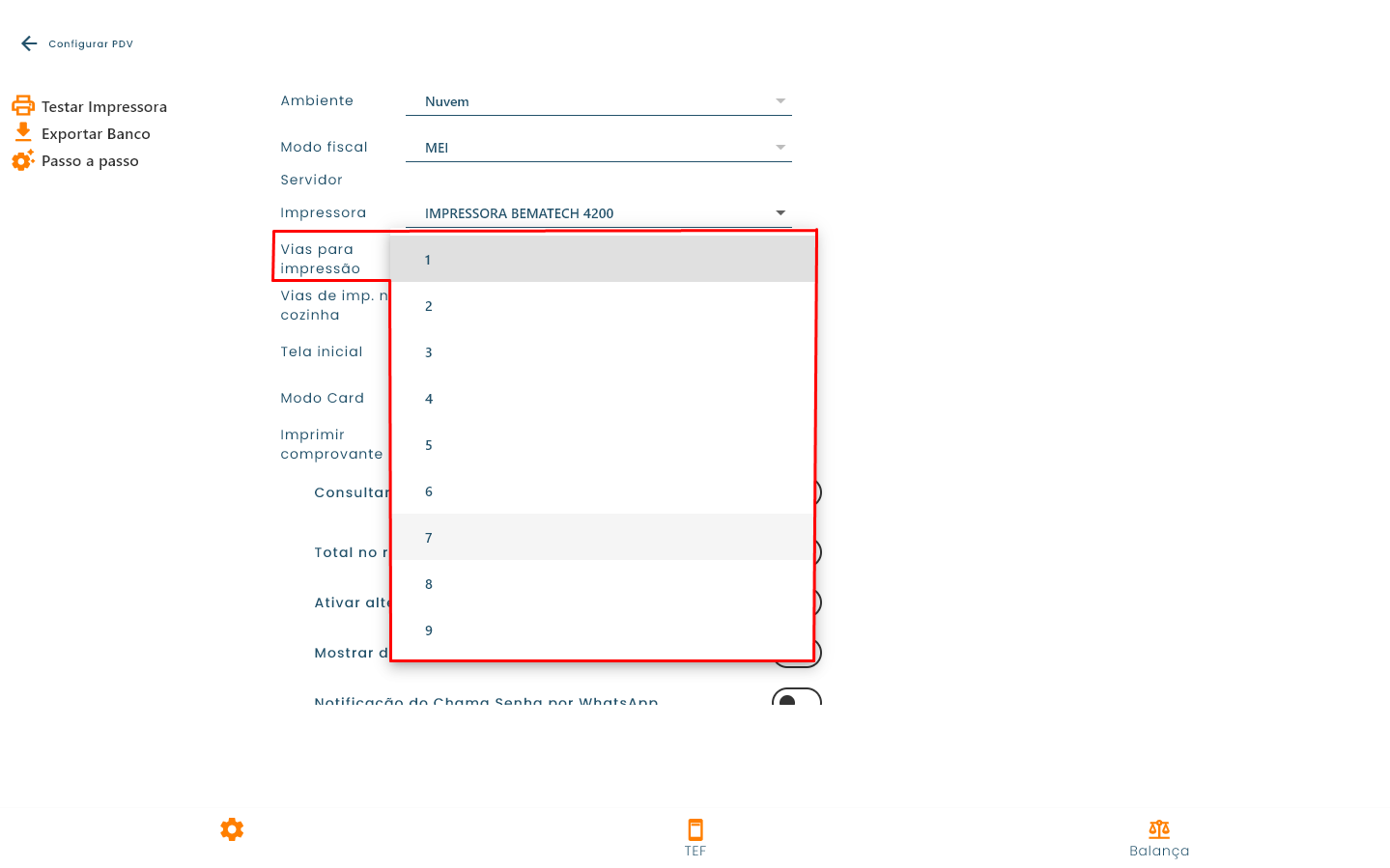
Parâmetro que indica quantas vias serão impressas do orçamento, comprovante, pré-conta.
Na Figura 8, é possível visualizar o campo Vias para impressão, destacado em vermelho na tela de configurações do PDV.
Figura 8 - Parâmetro Vias para impressão
1.6. Vias de impressão na cozinha
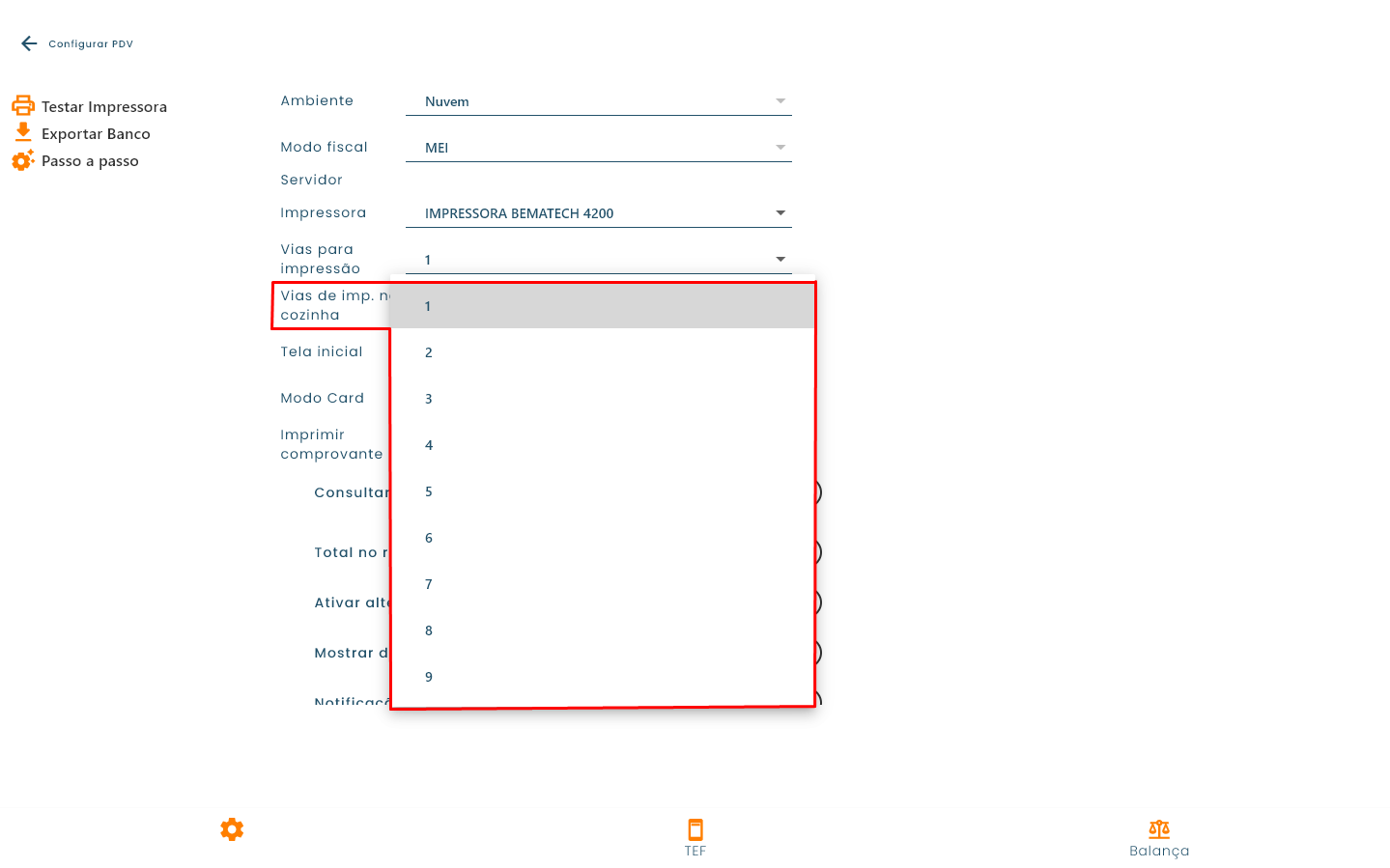
Parâmetro que indica quantas vias da cozinha serão impressas ao fazer algum lançamento.
Na Figura 9, é possível visualizar o campo Vias de imp. na cozinha, destacado em vermelho na tela de configurações do PDV.
Figura 9 - Parâmetro Vias para impressão na cozinha
1.7. Tela inicial
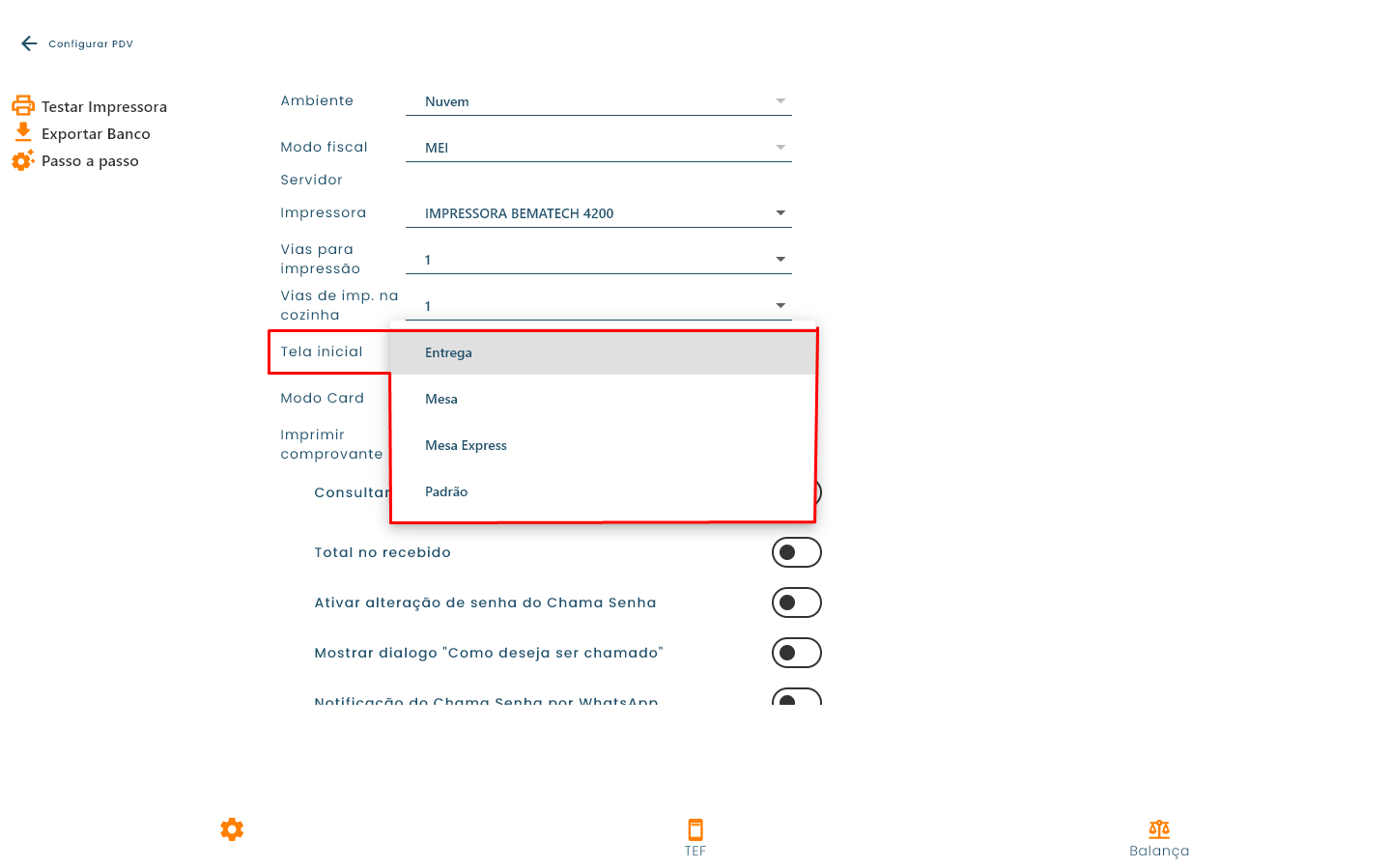
Este parâmetro indica o layout de operacional do PDV, podendo ser: Entrega, Mesa, Mesa Express ou Padrão. Caso deseje alterar o modelo atual, selecione o novo layout, salve as configurações e, em seguida, saia e faça login novamente para carregá-lo.
Na Figura 10, é possível visualizar o campo Tela inicial, destacado em vermelho na tela de configurações do PDV.
Figura 10 - Parâmetro Tela inicial
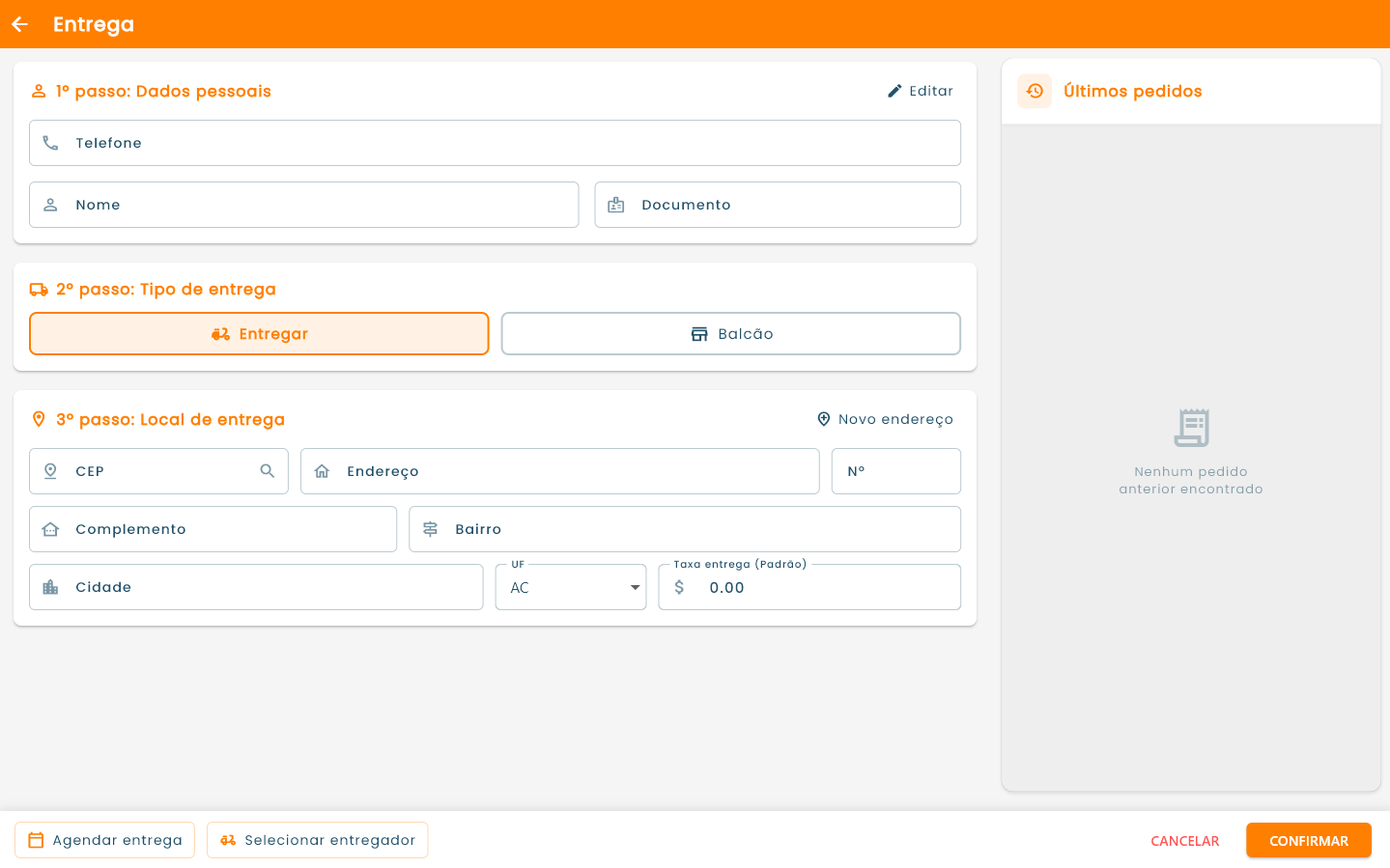
1.7.1. Tela Inicial - Entrega
Na Figura 11, é possível visualizar a tela inicial Entrega.
Figura 11 - Tela Inicial - Entrega
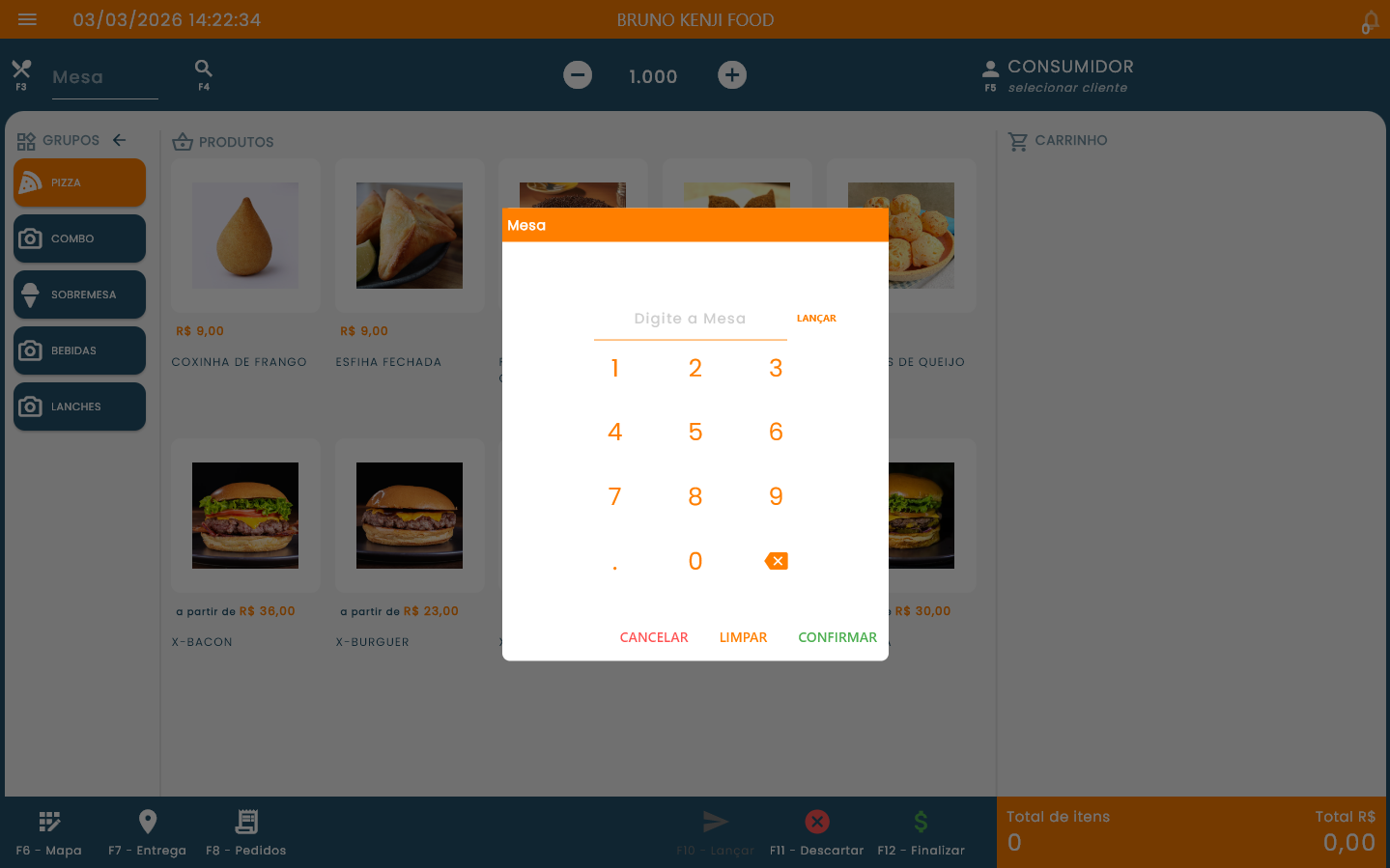
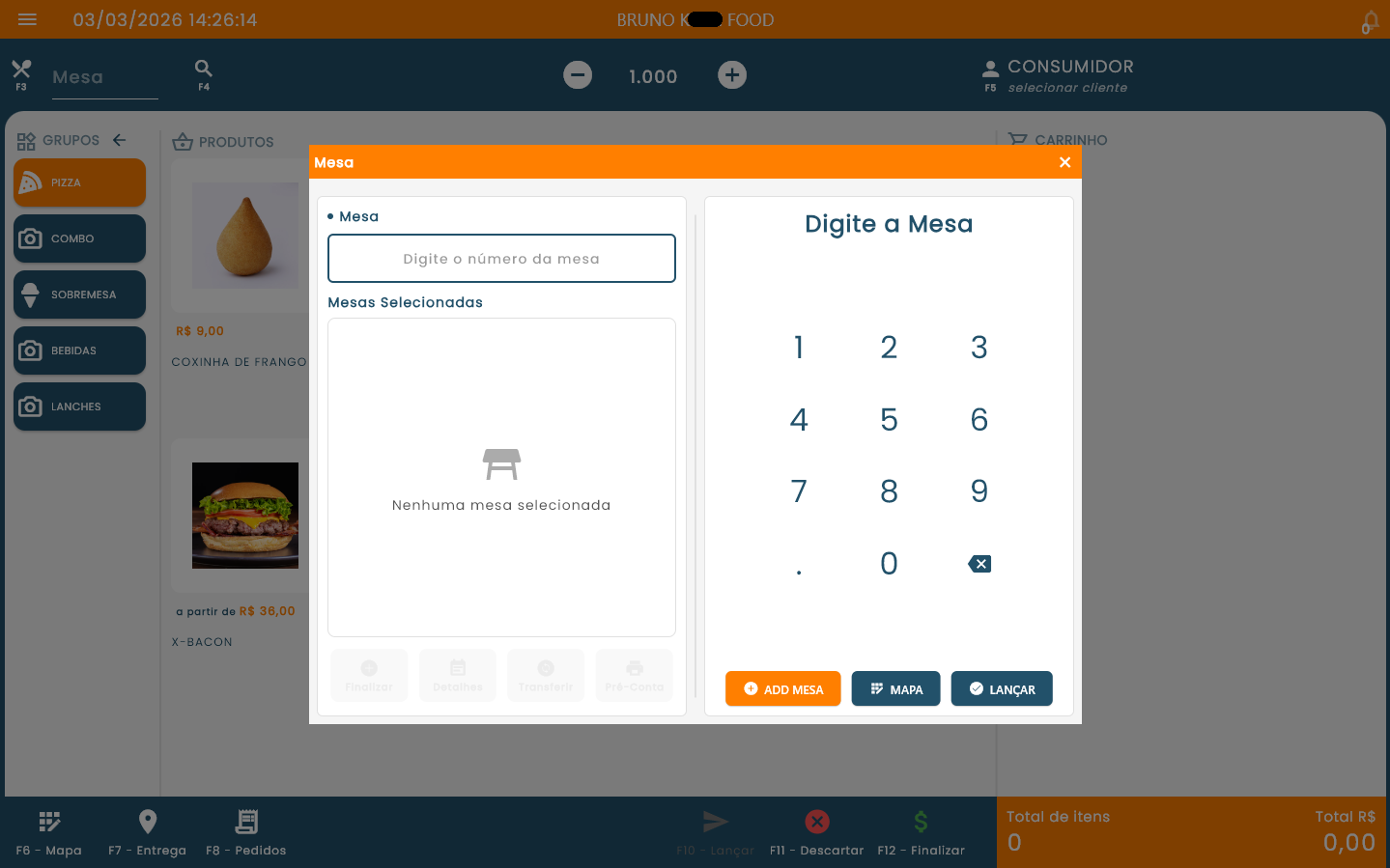
1.7.2. Tela Inicial - Mesa
Na Figura 12, é possível visualizar a tela inicial, com uma janela pedindo a mesa.
Figura 12 - Tela Inicial - Mesa
1.7.3. Tela Inicial - Mesa Express
Na Figura 13, é possível visualizar a tela inicial, com uma janela pedindo a mesa.
Figura 13 - Tela Inicial - Mesa Express
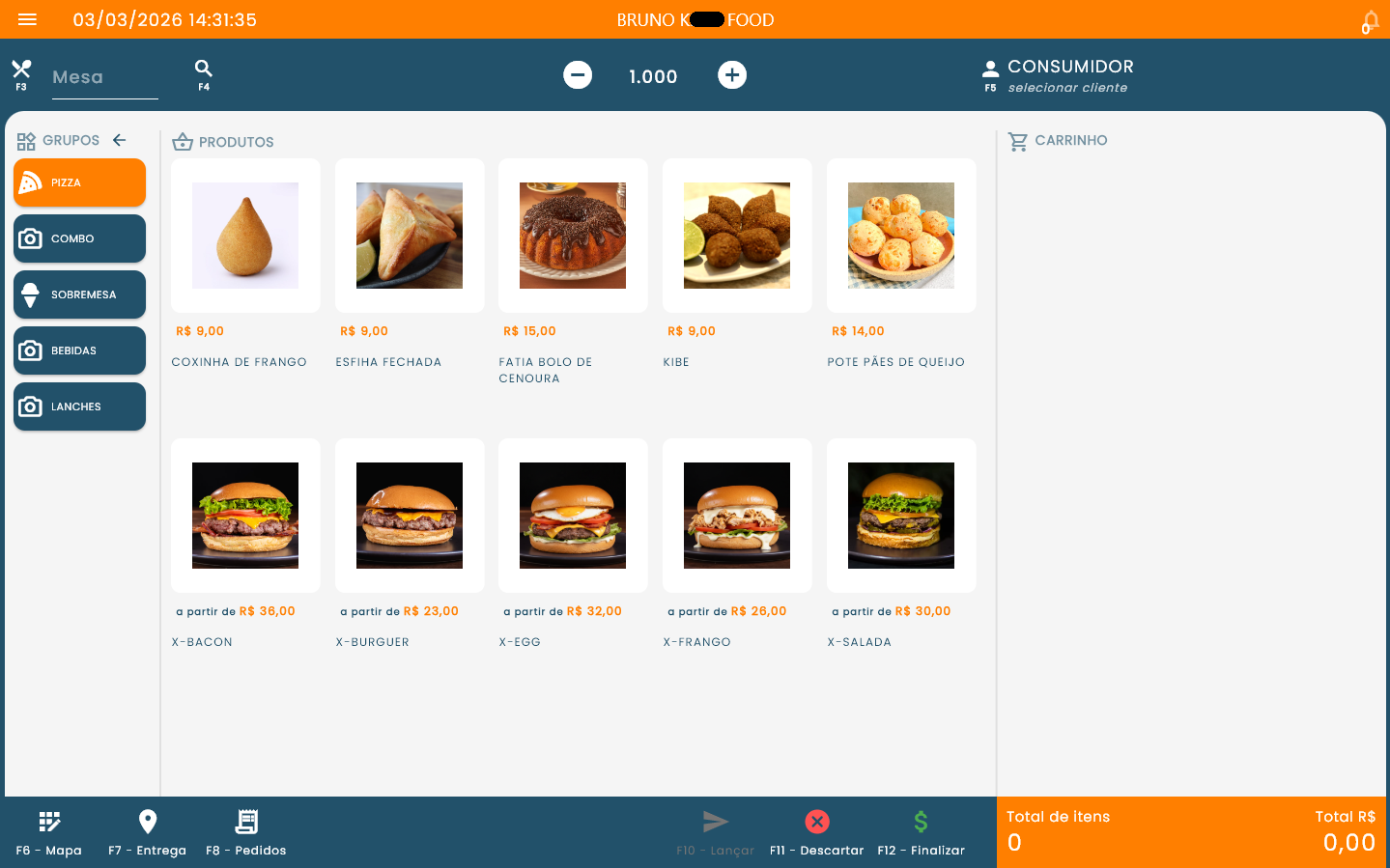
1.7.4. Tela Inicial - Padrão
Na Figura 14, é possível visualizar a tela inicial padrão com os produtos, a opção de acessar as mesas, montar entrega, ver os pedidos, finalizar, descartar, etc.
Figura 14 - Tela Inicial - Padrão
1.8. Modo Card
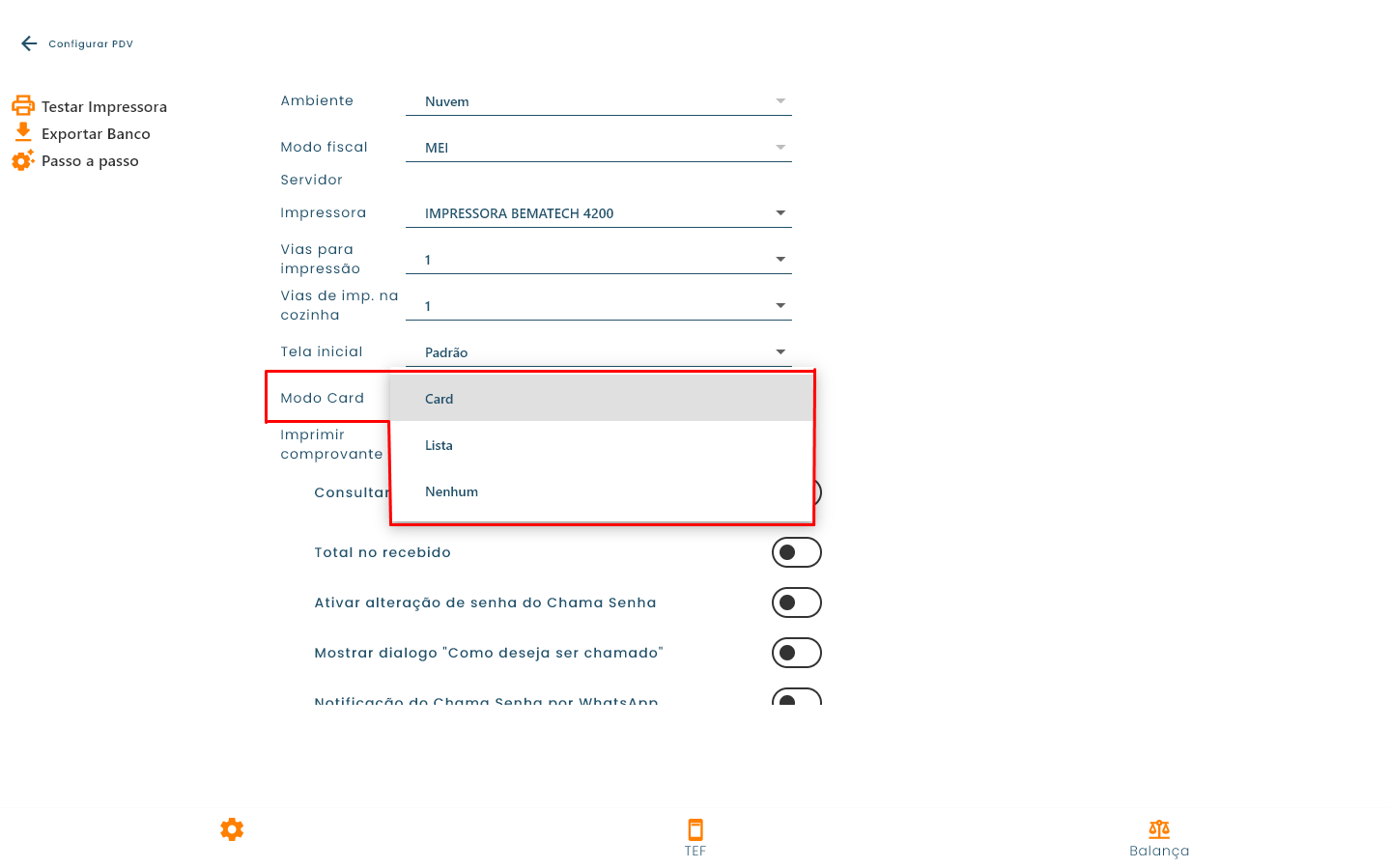
Este parâmetro indica o layout no qual os produtos irá aparecer na tela do PDV, podendo ser: Card, Lista e Nenhum.
Na Figura 15, é possível visualizar o campo Modo Card, destacado em vermelho na tela de configurações do PDV.
Figura 15 - Parâmetro Modo Card
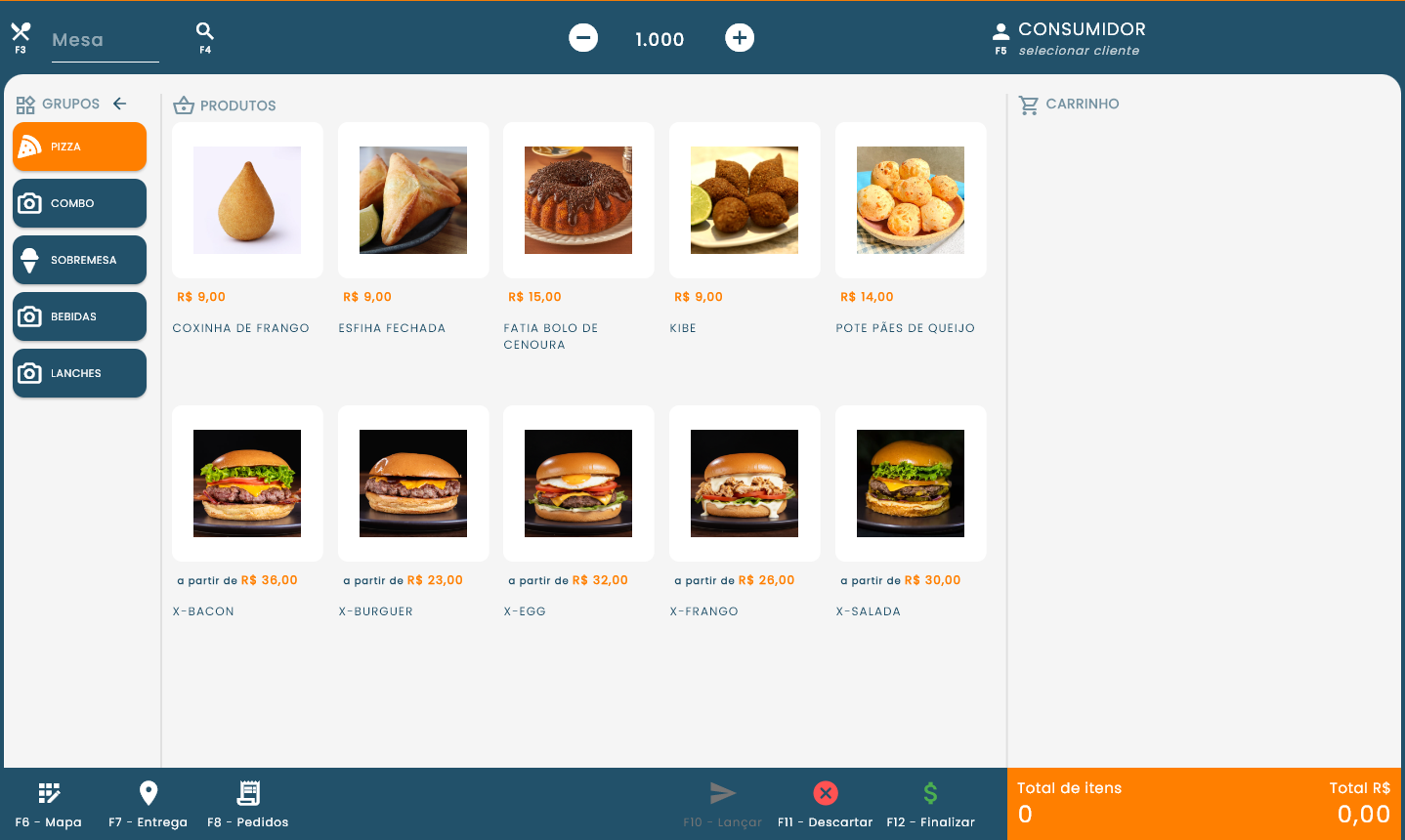
1.8.1. Modo Card - Card
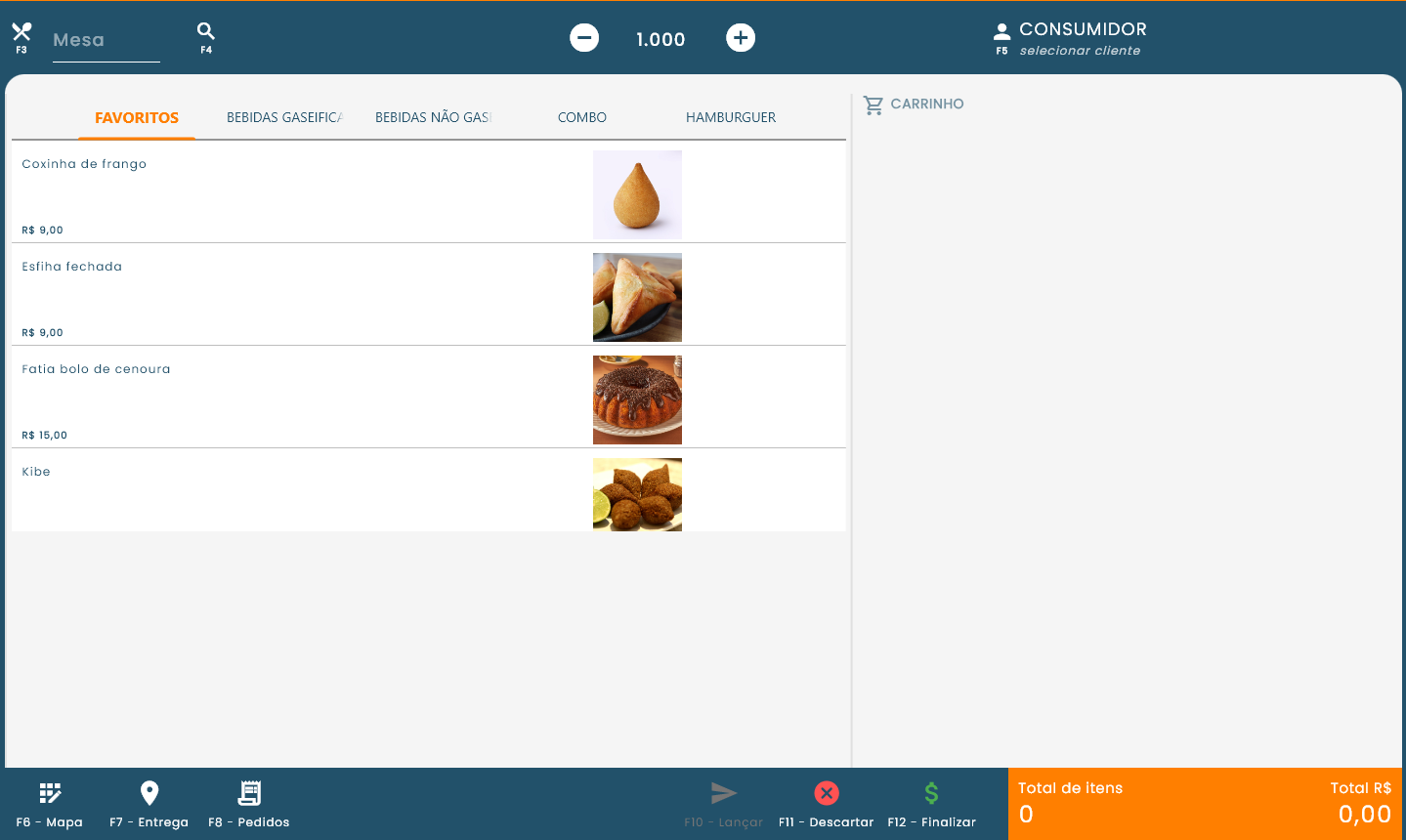
Na Figura 16, é possível visualizar a tela com os produtos no modo Card, assim os produtos aparece como cards.
Figura 16 - Tela Modo Card - Card
1.8.2. Modo Card - Lista
Na Figura 17, é possível visualizar a tela com os produtos no modo Lista, assim os produtos aparece em linhas.
Figura 17 - Tela Modo Card - Lista
1.8.3. Modo Card - Nenhum
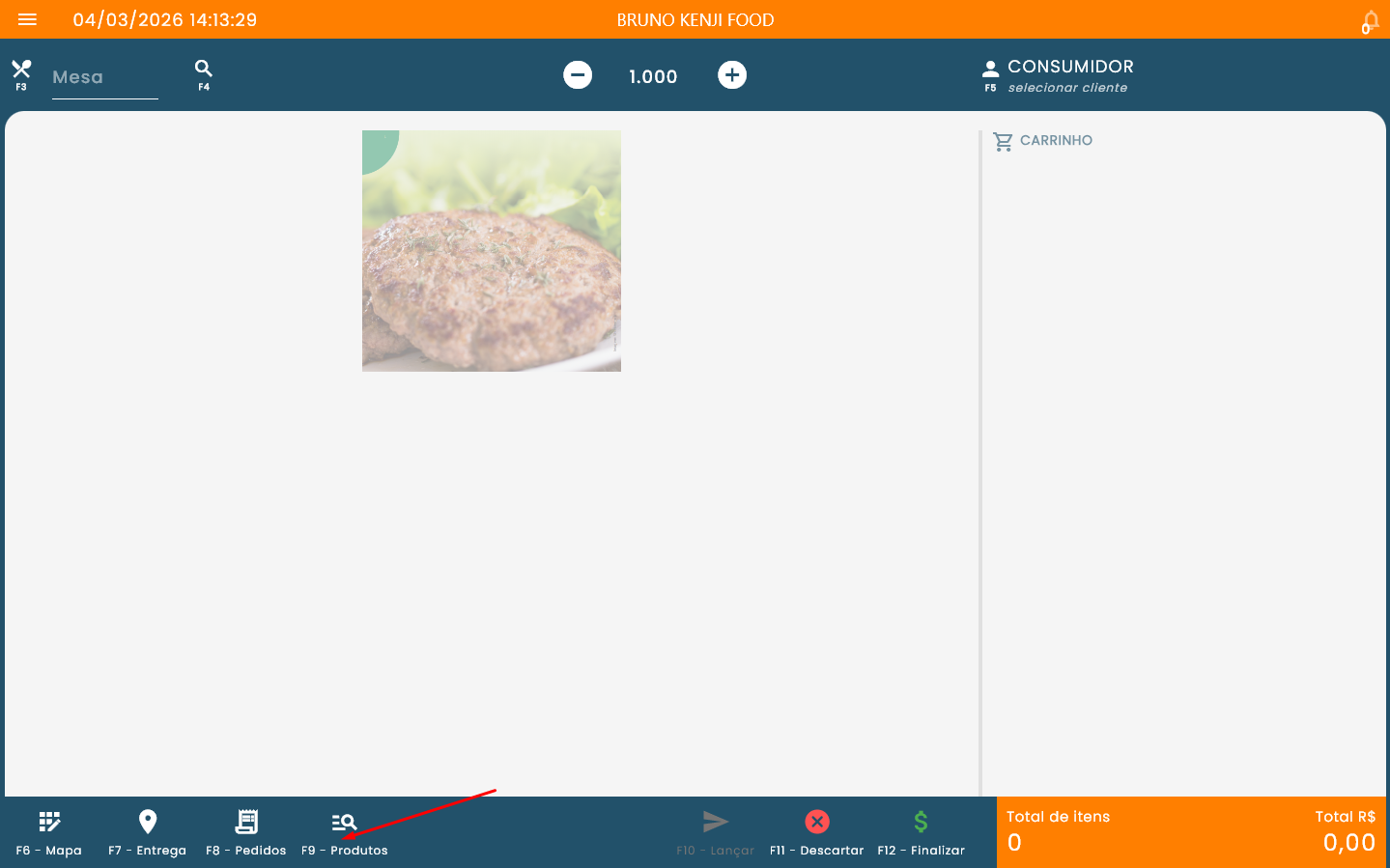
Na Figura 18, é possível visualizar a tela com os produtos no modo Nenhum, assim os produtos ficam em um botão na parte inferior F9 - Produtos.
Figura 18 - Tela Modo Card - Nenhum
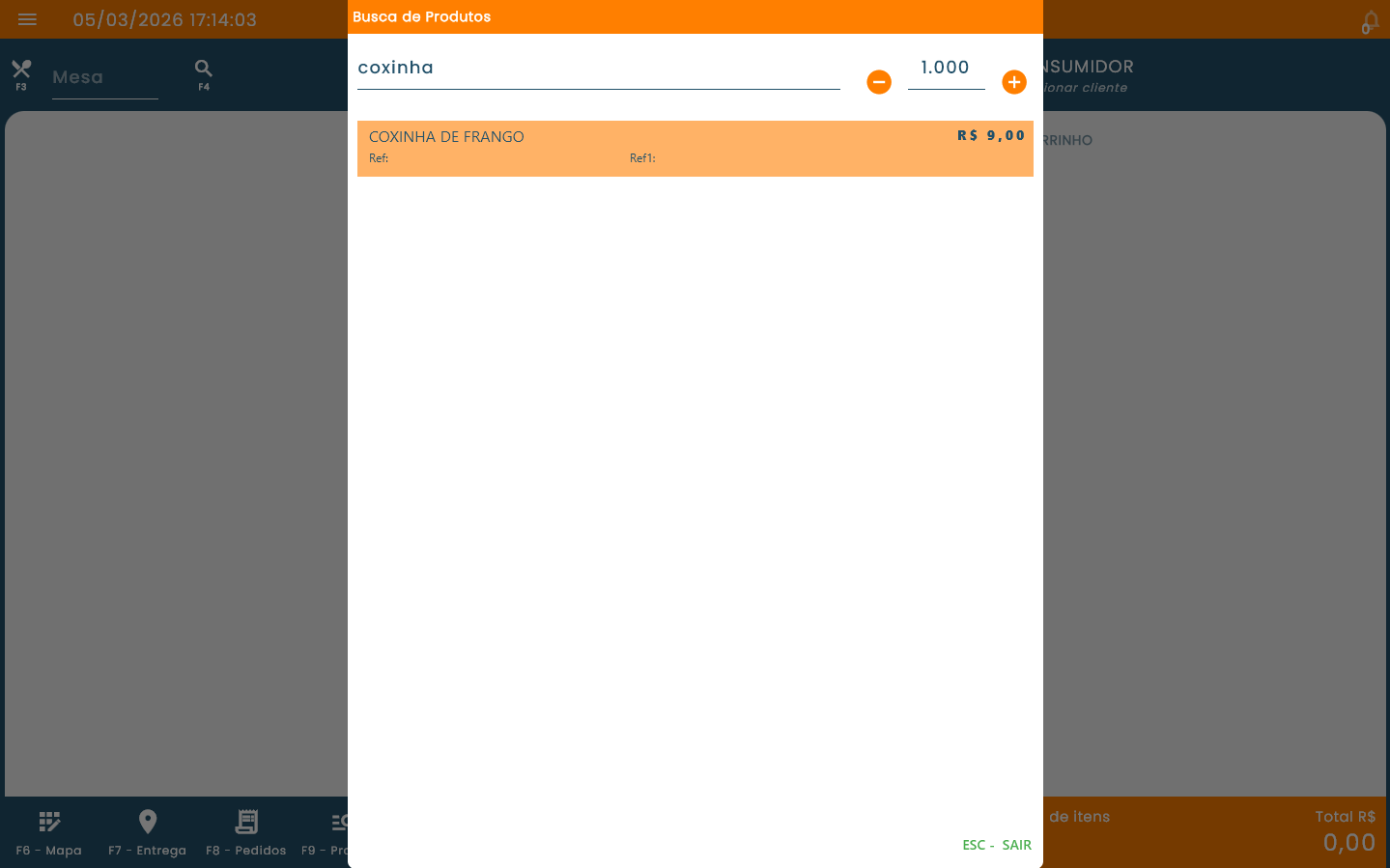
Na Figura 19, é possível visualizar como o produto coxinha fica com o Modo Card em nenhum.
Figura 19 - Tela Modo Card (nenhum) - produto
1.9. Imprimir comprovante
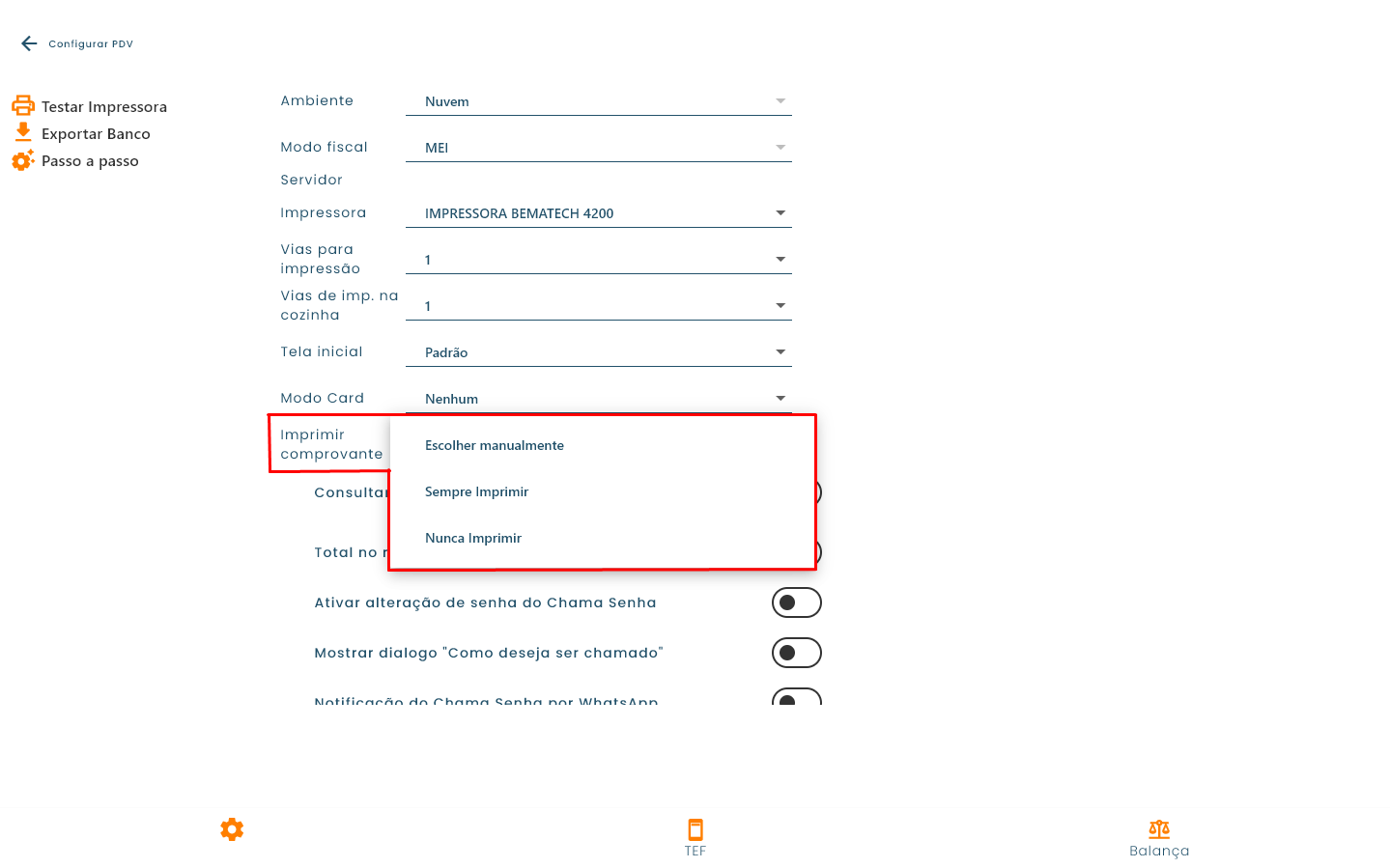
Este parâmetro tem 3 opções de Escolher manualmente, Sempre Imprimir e Nunca Imprimir. A opção Escolher manualmente ao finalizar a comprar irá aparecer uma janela perguntando se quer imprimir o comprovante ou não. A opção Sempre Imprimir irá sempre imprimir o comprovante e a opção Nuca imprimir não vai imprimir o comprovante.
Na Figura 20, é possível ver o campo Imprimir comprovante e as opções, destacado em vermelho na tela de configurações do PDV.
Figura 20 - Parâmetro Imprimir Comprovante
1.10. Consultar estoque na pesquisa de produtos
Esse parâmetro é adicionado junto com os produtos que estão dentro do botão Produtos da Figura 18 que é adicionado quando o parâmetro Modo Card está como Nenhum.
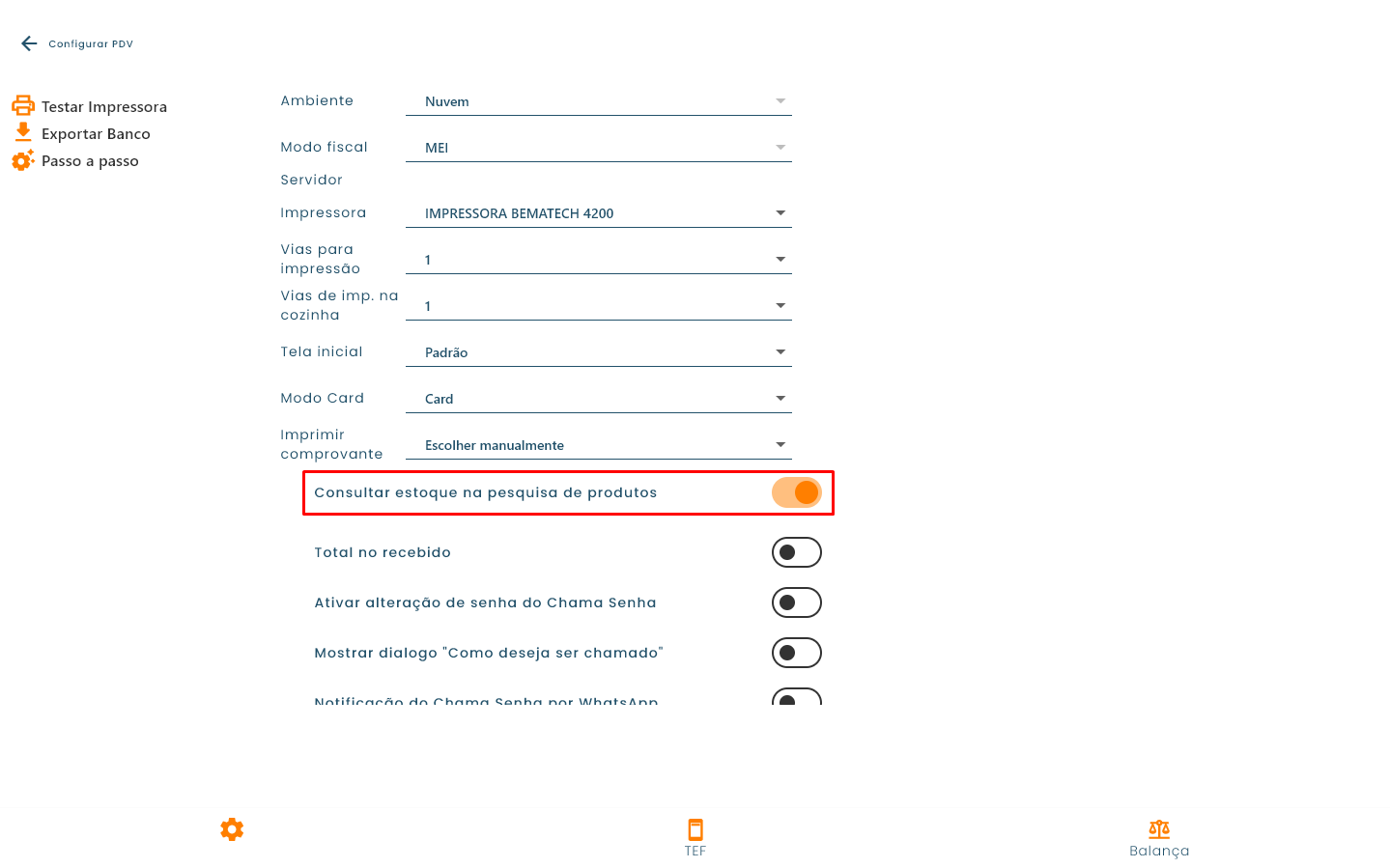
Na Figura 21, é possível visualizar o parâmetro Consultar estoque na pesquisa de produtos destacado em vermelho na tela de configurações do PDV.
Figura 21 - Parâmetro Consultar estoque na pesquisa de produtos
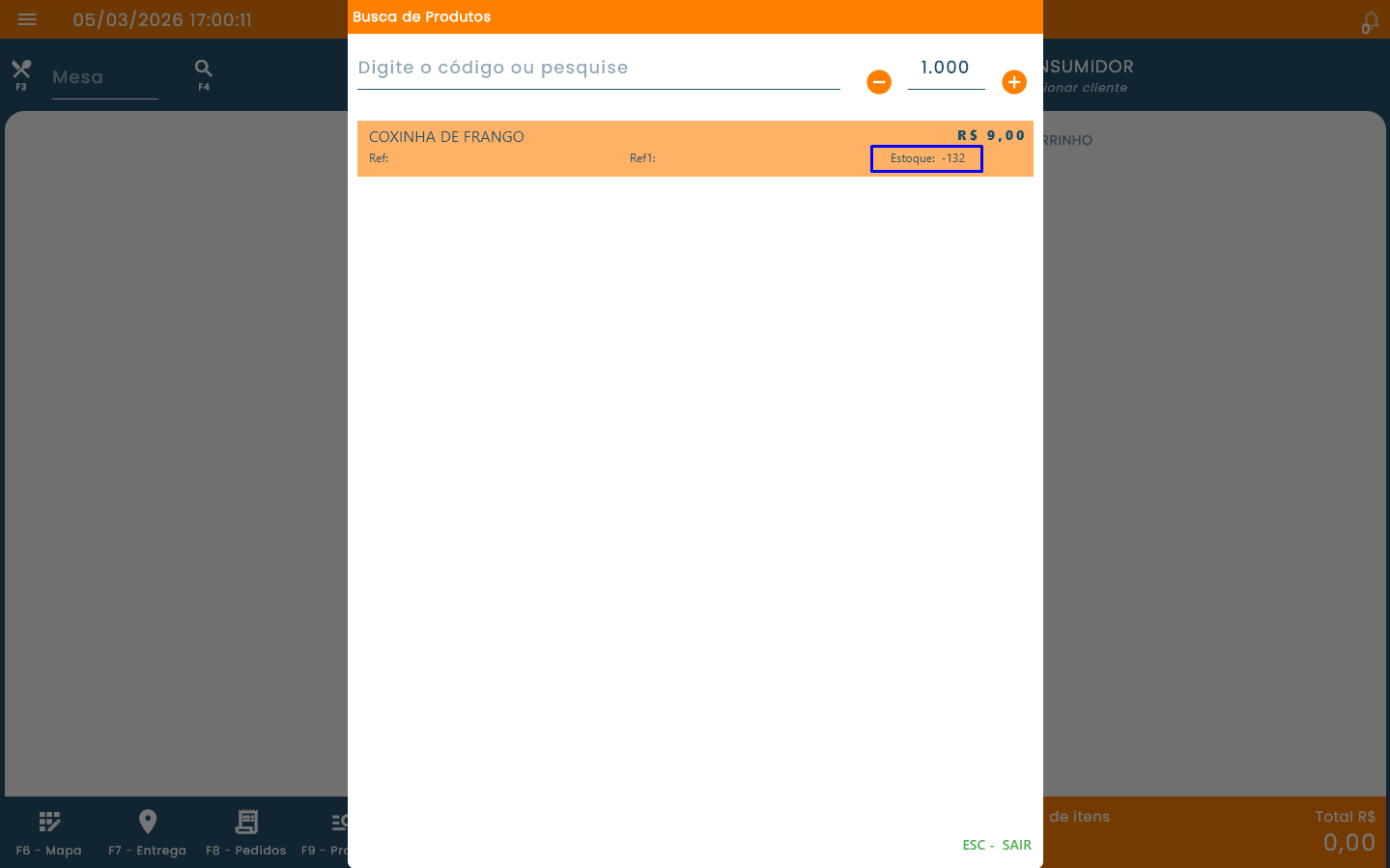
Na Figura 22, é possível visualizar o campo de Estoque do produto marcado em azul, que é adicionado quando o parâmetro esta ativo.
Figura 22 - Tela Modo Card (nenhum) - Dentro de produtos
1.11. Total no recebido
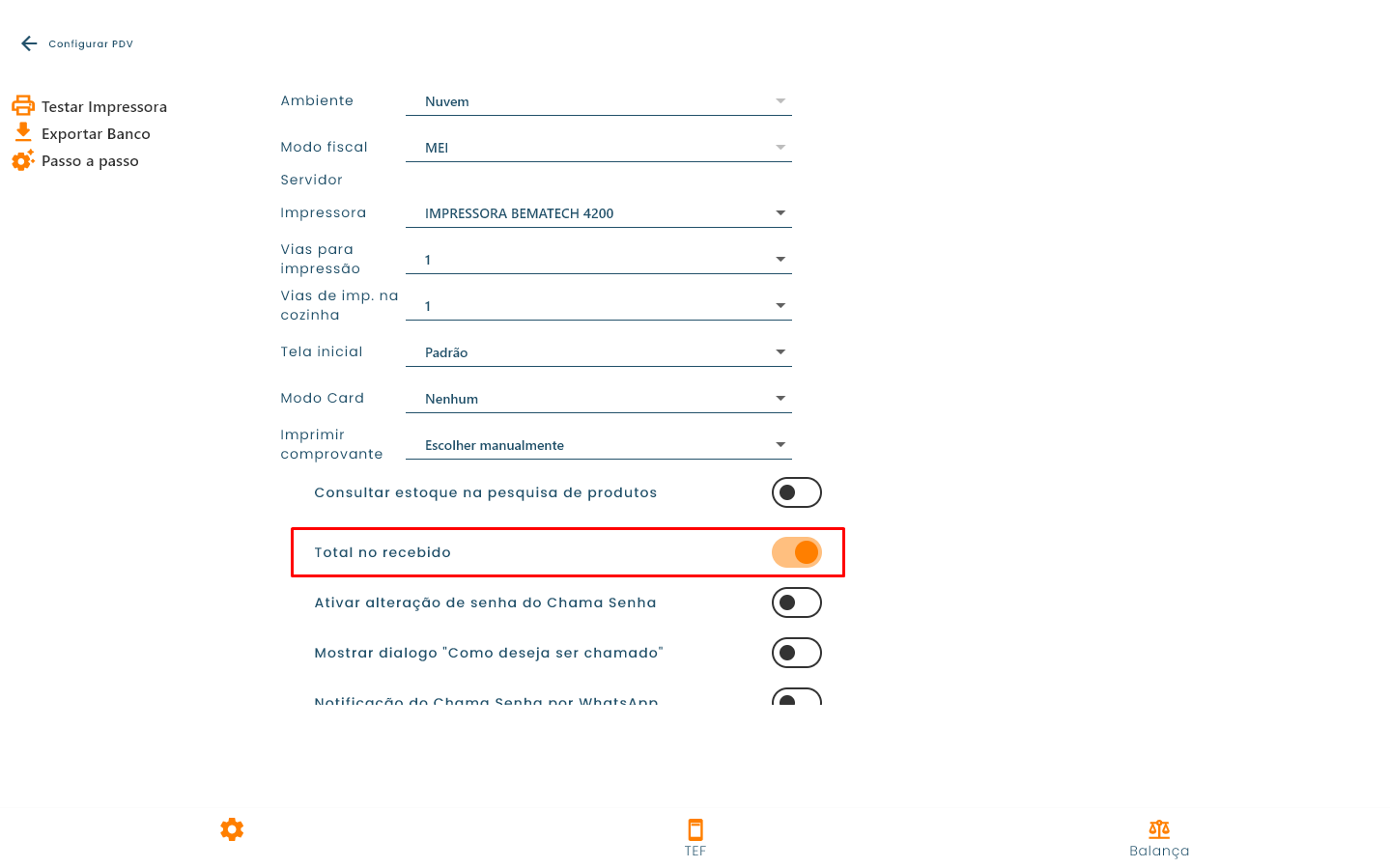
Este parâmetro, quando ativado, faz com que o valor total da venda seja preenchido automaticamente no campo de pagamento ao selecionar um método de pagamento durante o fechamento da compra. Com isso, o operador não precisa digitar manualmente o valor a ser cobrado, agilizando o processo de finalização.
Na Figura 23, é possível visualizar o campo Total no recebido destacado em vermelho na tela de configuração do PDV.
Figura 23 - Parâmetro Total no recebido
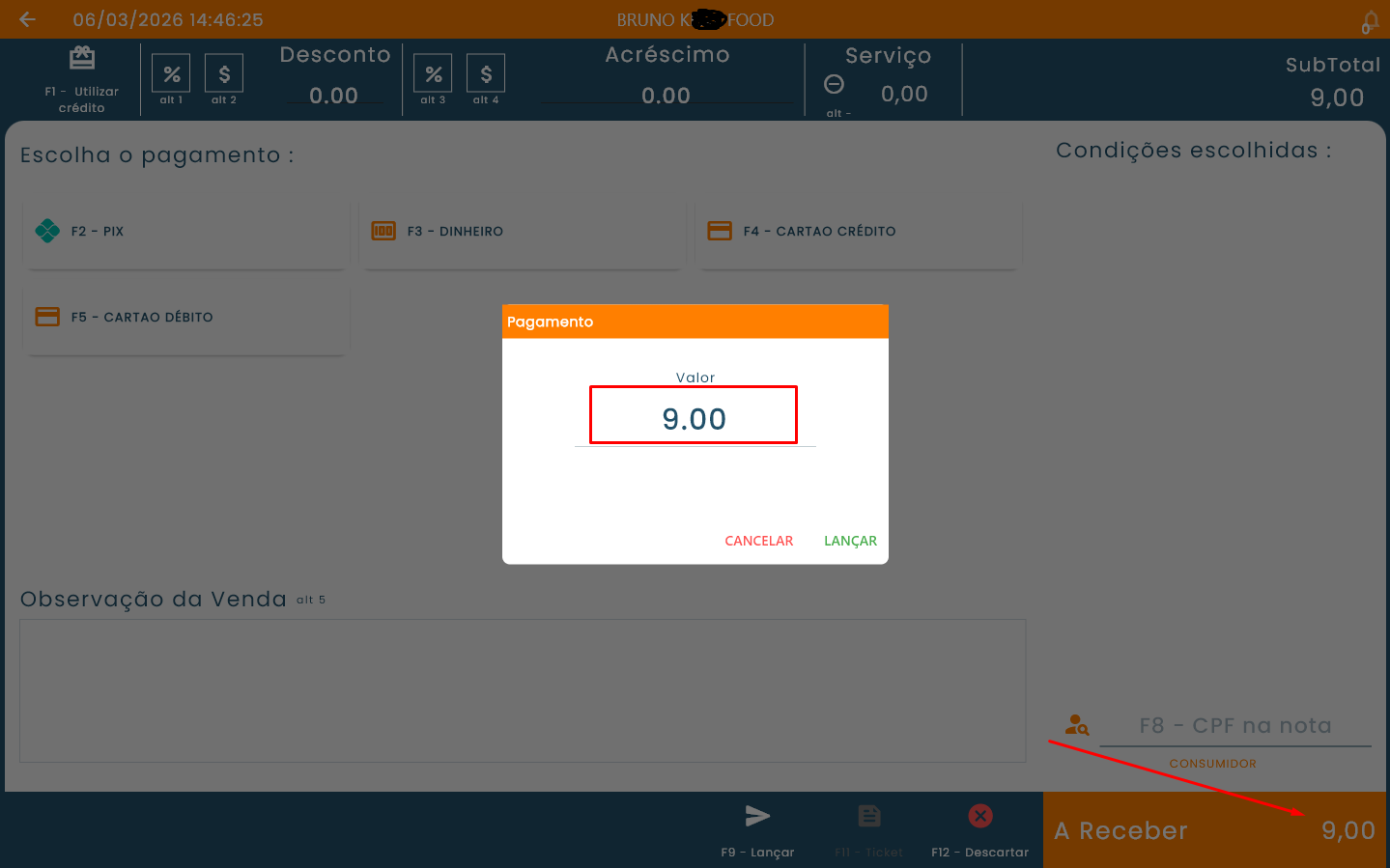
Já na Figura 24, observa-se o comportamento resultante dessa configuração: ao selecionar um método de pagamento, o sistema preenche automaticamente o valor 9,00 no modal de pagamento, refletindo o subtotal da venda.
Figura 24 - Tela de Pagamento
1.12. Ativar alteração de senha do Chama Senha
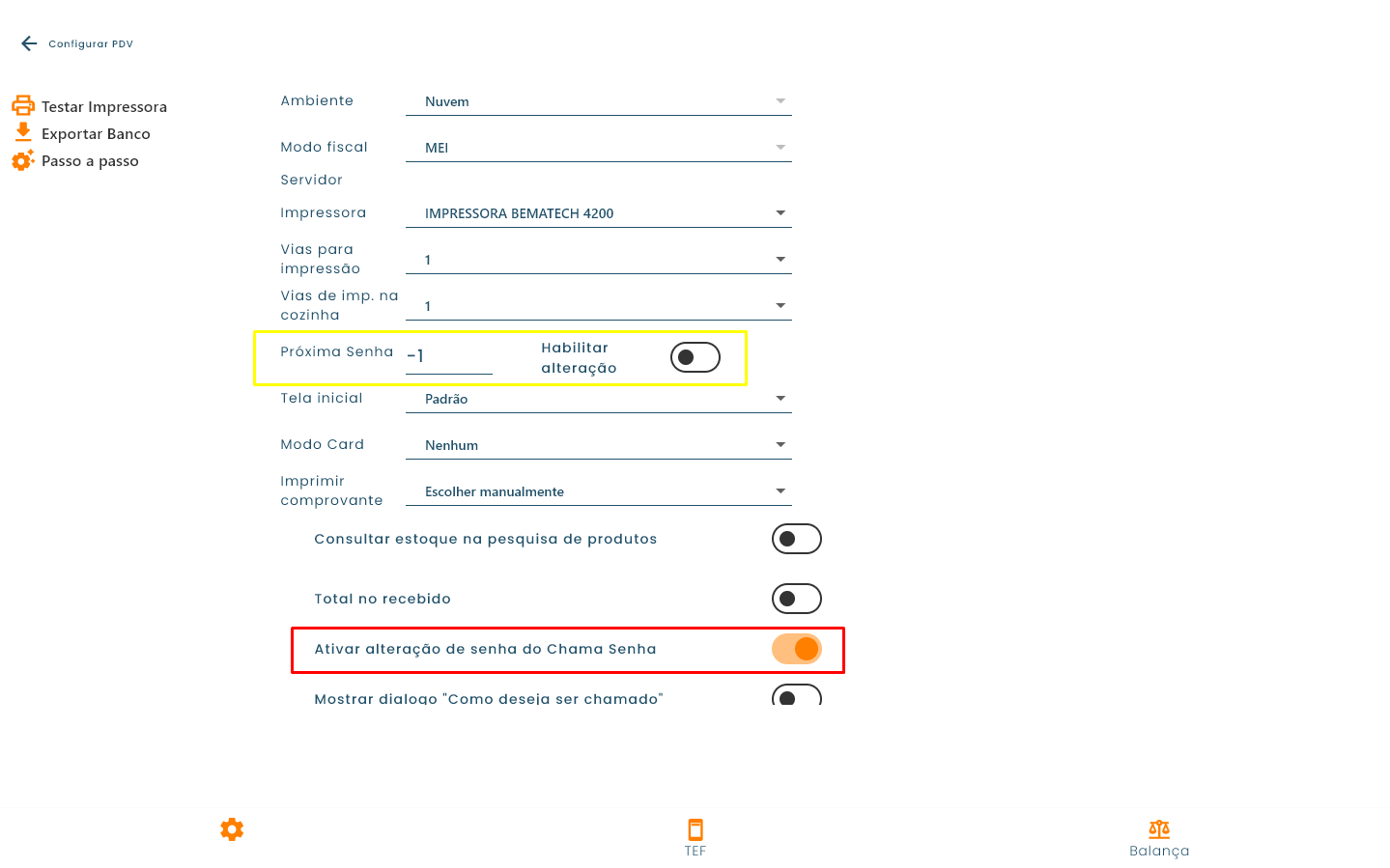
Este parâmetro, quando ativado, habilita o controle de sequência de senhas integrado ao sistema Chama Senha. Ao ativá-lo, dois novos campos são exibidos na tela de configuração do PDV: o campo Próxima Senha, onde deve ser informado o número a partir do qual a contagem será iniciada, e o toggle Habilitar alteração, que deve ser acionado para confirmar a configuração. Após preencher os campos, basta salvar e sair. A partir desse momento, ao lançar um produto no PDV, o sistema atribui automaticamente uma senha ao pedido, que passa a ser exibida no painel do Chama Senha.
Na Figura 25, é possível visualizar a tela com o parâmetro Ativar alteração de senha do Chama Senha destacado em vermelho, enquanto os campos Próxima Senha e Habilitar alteração, exibidos ao ativar o parâmetro, estão destacados em amarelo.
Figura 25 - Parâmetro Ativar alteração de senha do Chama Senha
1.13. Mostrar dialogo “Como deseja ser chamado”
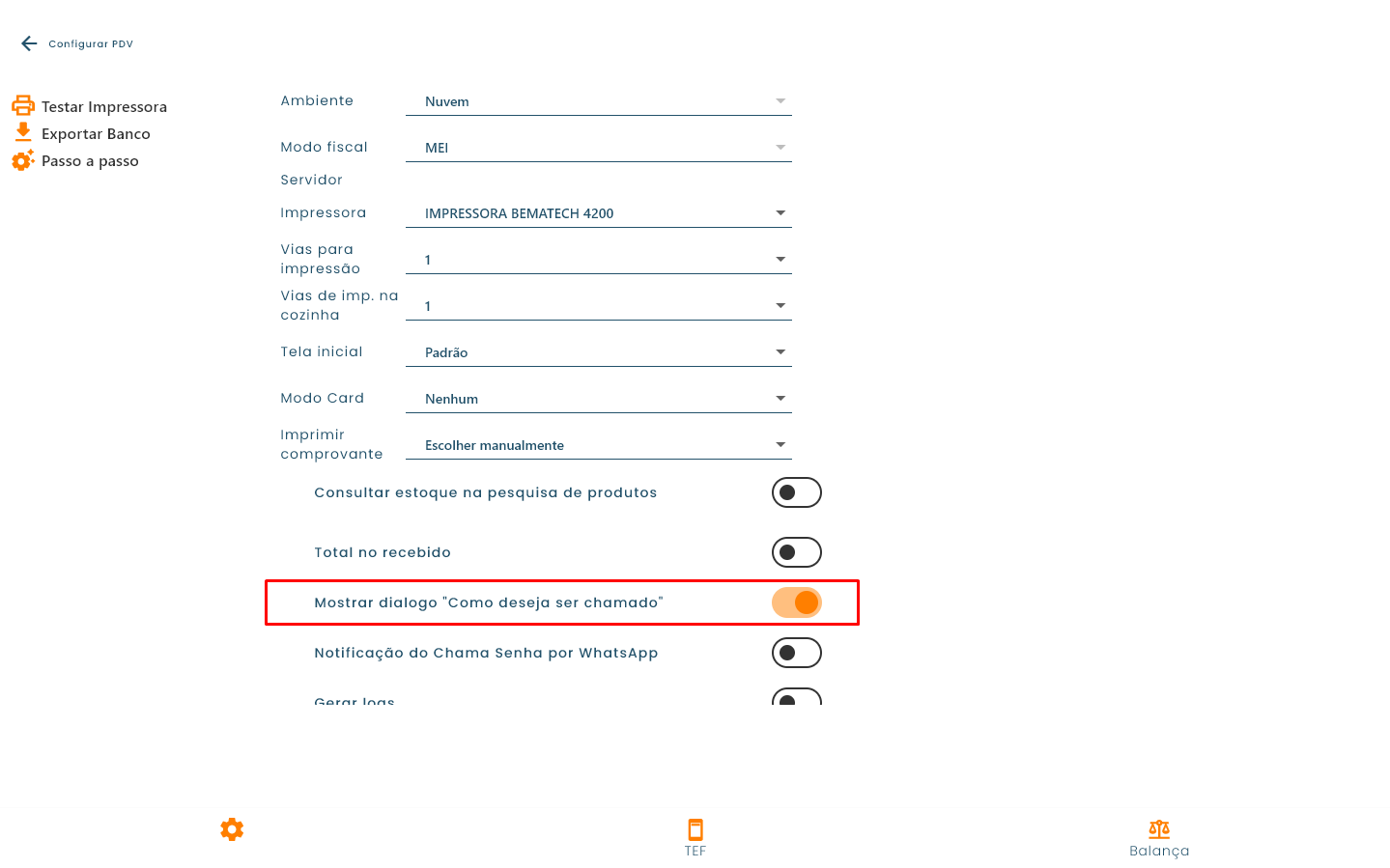
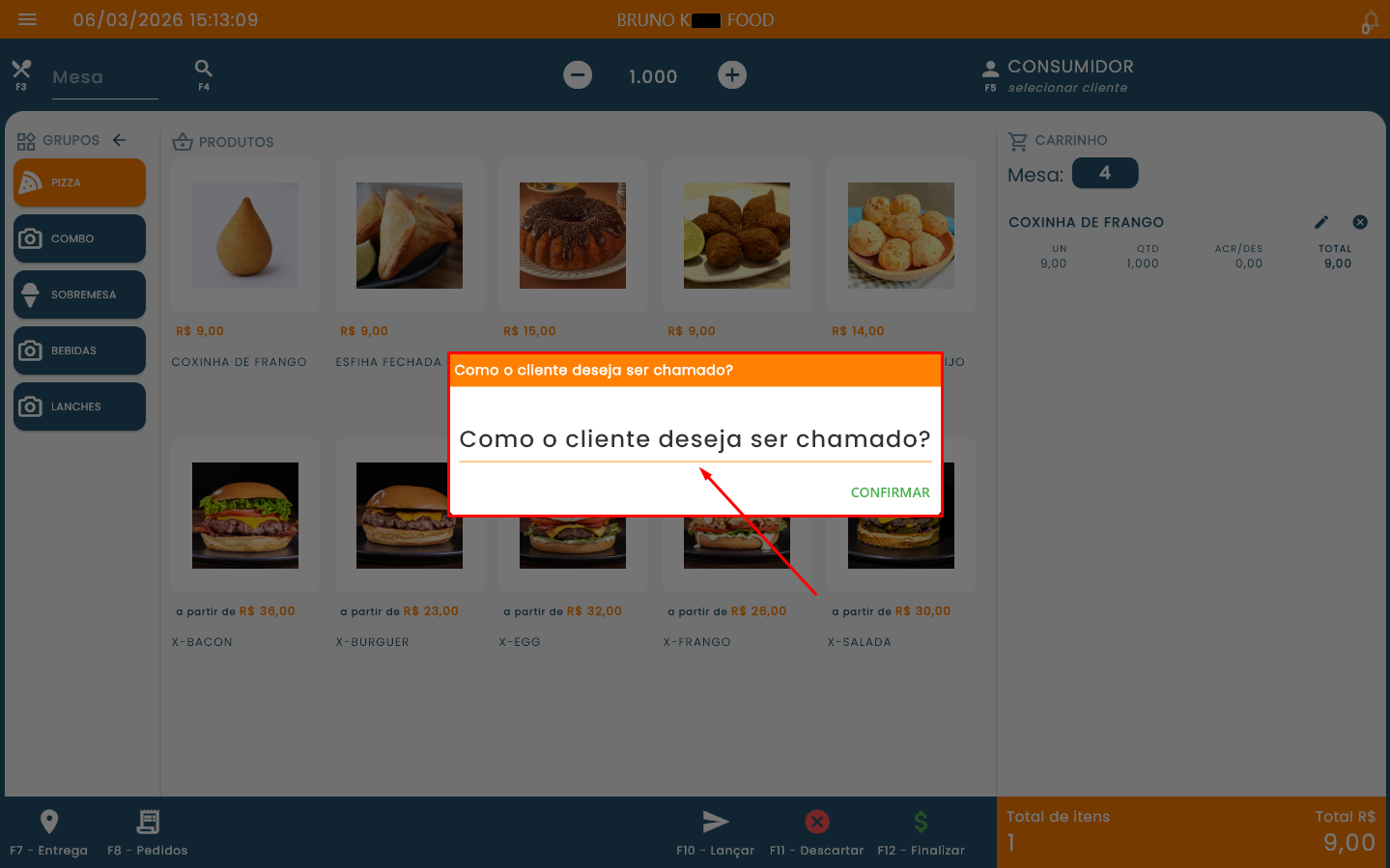
Este parâmetro, quando ativado, exibe um diálogo no momento do lançamento do pedido solicitando que o operador informe como o cliente deseja ser identificado. Ao ser chamado, o sistema utilizará o nome digitado para identificar o cliente, em vez de uma senha numérica.
Vale destacar que este parâmetro é mutuamente exclusivo com o Ativar alteração de senha do Chama Senha: enquanto este identifica o cliente por senha sequencial, o parâmetro Mostrar diálogo "Como deseja ser chamado" utiliza o nome informado pelo próprio cliente. Por isso, não é possível ter ambos ativos simultaneamente.
Na Figura 26, é possível visualizar o campo Mostrar dialogo “Como deseja ser chamado” destacado em vermelho na tela de configuração do PDV.
Figura 26 - Parâmetro Mostrar dialogo “Como deseja ser chamado”
Na Figura 27, observa-se o diálogo exibido ao operador durante o lançamento do pedido, com o campo para preenchimento do nome do cliente e o botão Confirmar para prosseguir.
Figura 27 - Tela de lançamento
1.14. Notificação do Chama Senha por WhatsApp
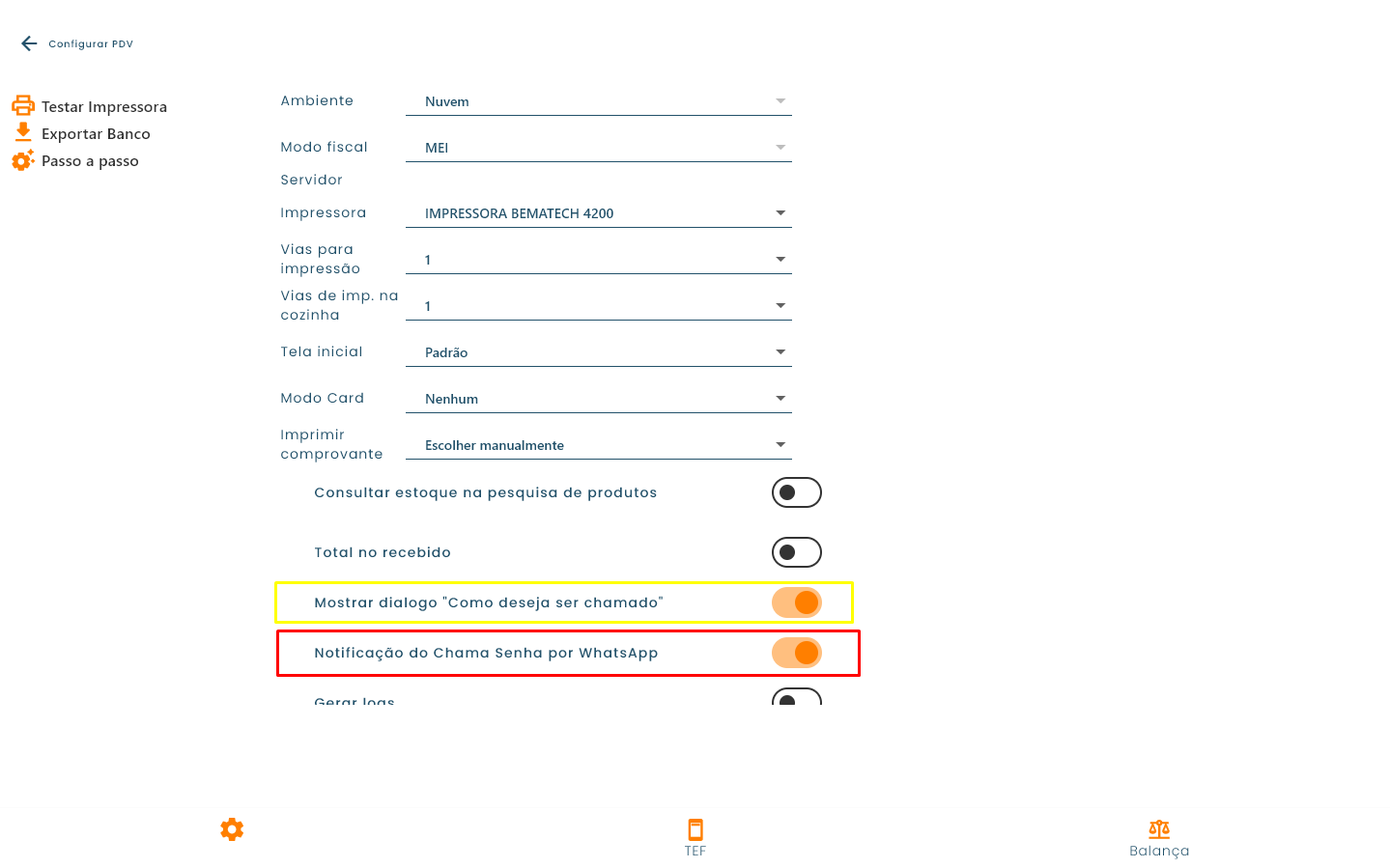
Este parâmetro, quando ativado, habilita o envio automático de uma notificação via WhatsApp ao cliente quando o seu pedido estiver pronto. A identificação do cliente é feita pelo nome informado no momento do lançamento, sendo esse mesmo nome utilizado na notificação enviada.
Vale destacar que ao ativar este parâmetro, o parâmetro Mostrar diálogo "Como deseja ser chamado" é habilitado automaticamente, pois o nome do cliente é um dado necessário para o envio da notificação.
Na Figura 28, é possível visualizar o parâmetro Notificação do Chama Senha por WhatsApp destacado em vermelho e o parâmetro Mostrar diálogo "Como deseja ser chamado" destacado em amarelo, ativado automaticamente.
Figura 28 - Parâmetro Notificação do Chama Senha por WhatsApp
1.15. Gerar logs
Este parâmetro, quando ativado, habilita o registro contínuo das operações realizadas no sistema, gerando arquivos de log que permitem ao suporte técnico ou à equipe de desenvolvimento identificar e diagnosticar erros ou comportamentos inesperados.
Recomenda-se ativar este parâmetro apenas quando o sistema estiver apresentando problemas, pois, enquanto ativo, o registro é gerado de forma contínua, o que pode impactar o desempenho do PDV ao longo do tempo. Após a coleta das informações necessárias para a análise, é indicado desativá-lo.
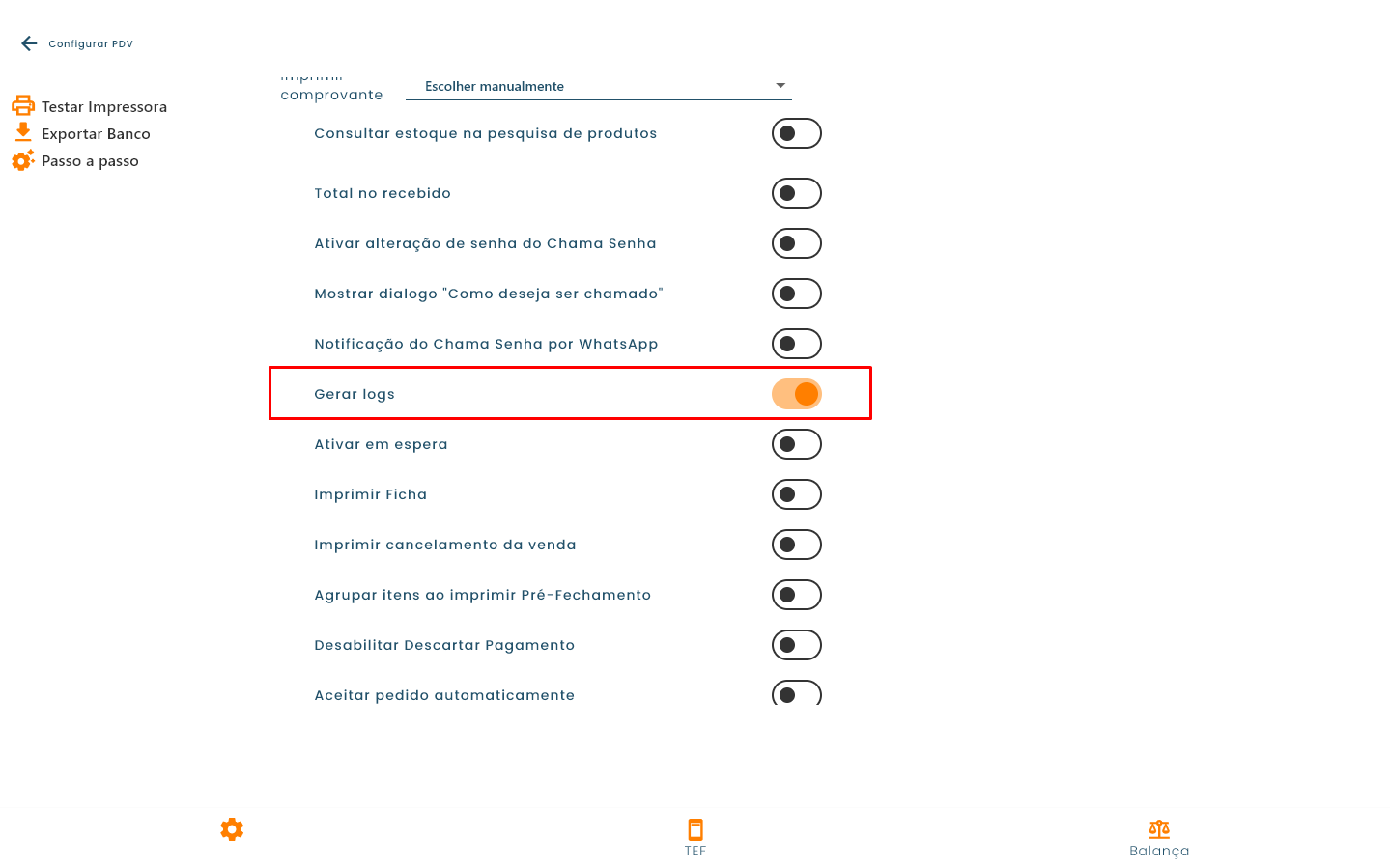
Na Figura 29, é possível visualizar o parâmetro Gerar Logs destacado em vermelho na tela de configuração do PDV.
Figura 29 - Parâmetro Gerar logs
1.16. Ativar em espera
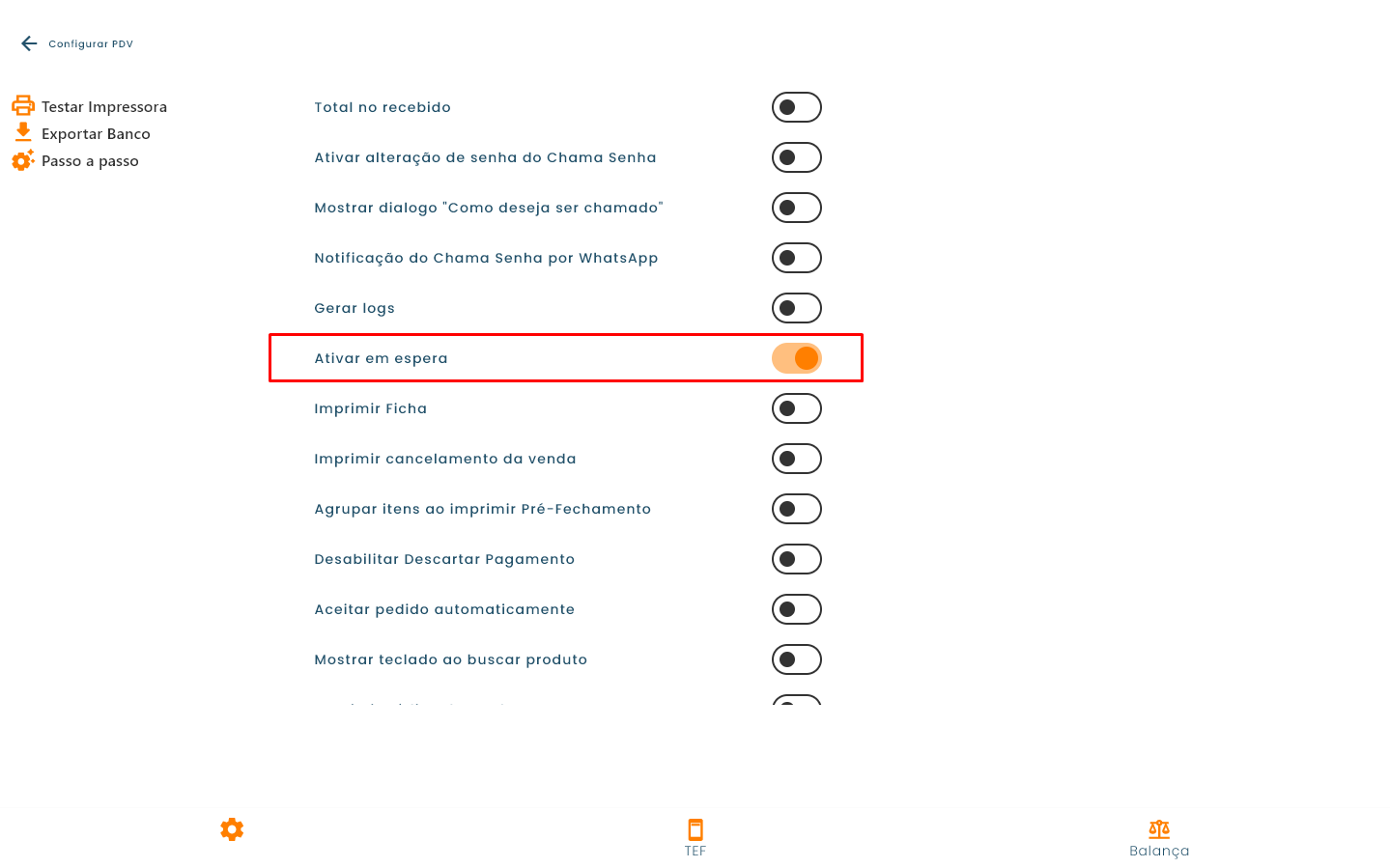
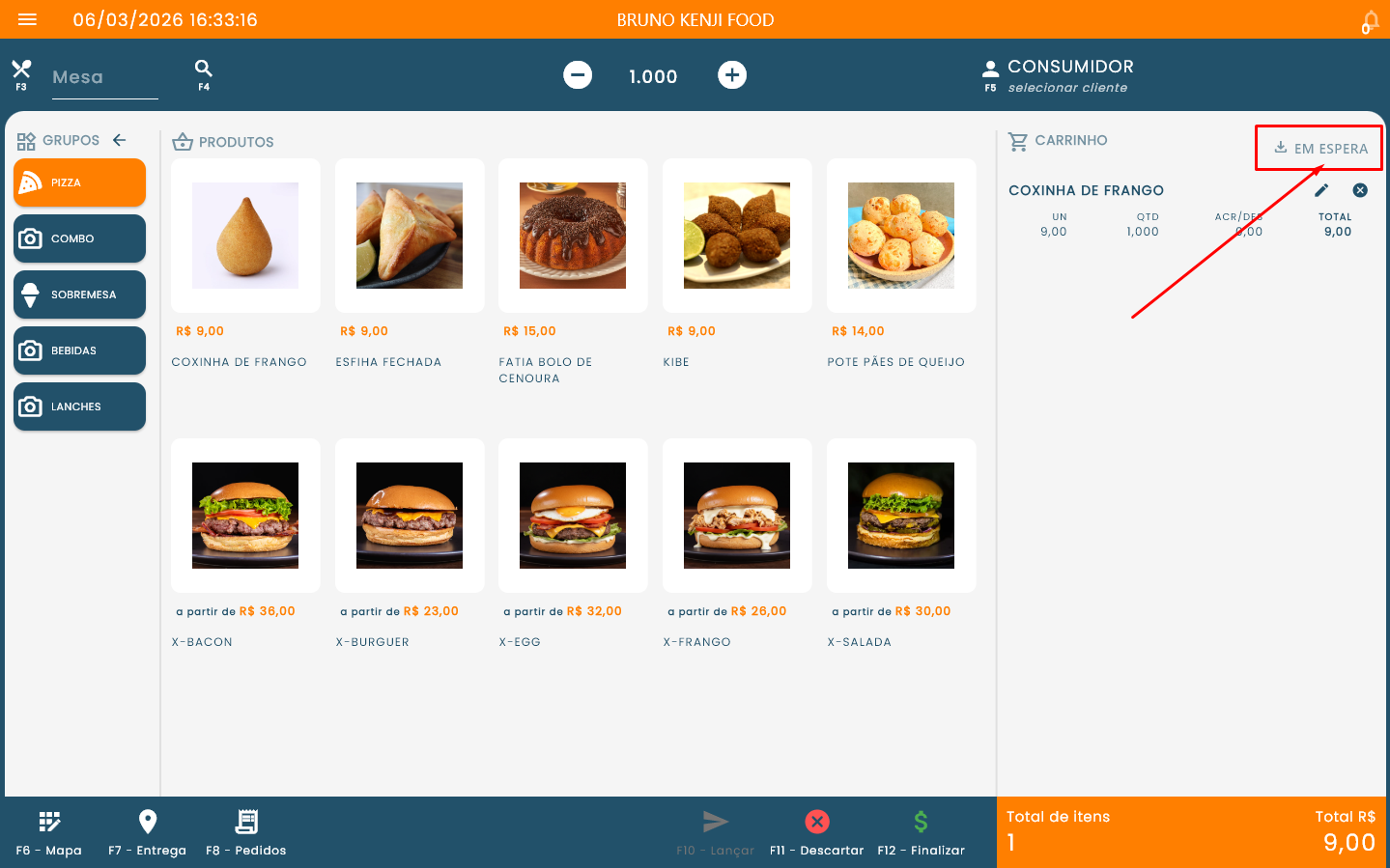
Este parâmetro, quando ativado, habilita o botão EM ESPERA na tela de lançamento do PDV, localizado na área do carrinho. Essa funcionalidade permite que o operador suspenda temporariamente um atendimento em andamento, por exemplo, quando o cliente ainda está indeciso, assim preservando os itens já selecionados no carrinho. Com isso, é possível iniciar um novo atendimento e, ao retornar, recuperar os itens anteriores sem a necessidade de relançá-los.
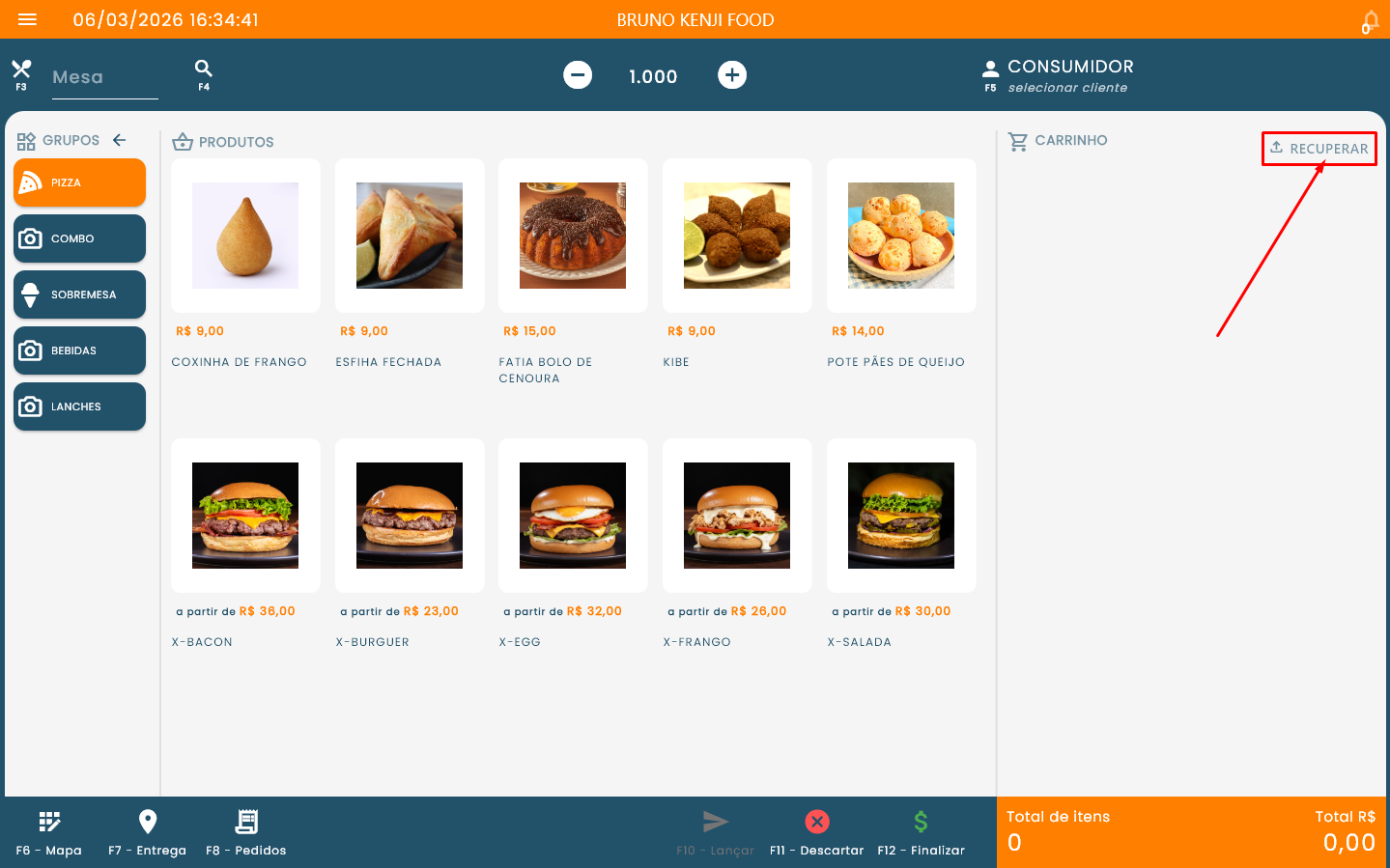
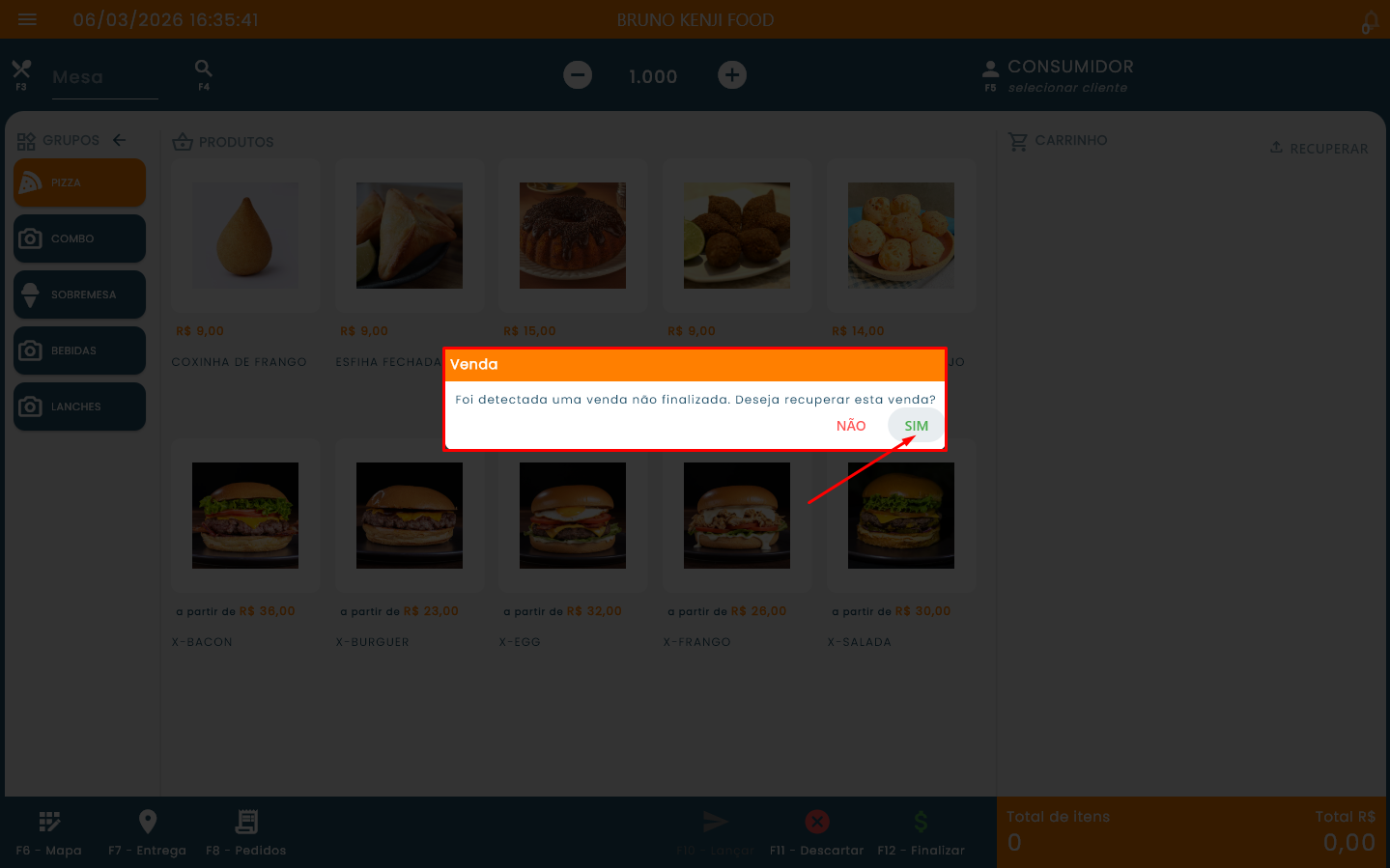
Para recuperar um atendimento suspenso, basta clicar no botão Recuperar, que substituirá o botão Em Espera após a suspensão. O sistema exibirá então um diálogo de confirmação perguntando se deseja recuperar a venda não finalizada, bastando confirmar com Sim para restaurar os itens ao carrinho.
Na Figura 30, é possível visualizar o campo Ativar em espera destacado em vermelho na tela de configuração do PDV.
Figura 30 - Parâmetro Ativar em espera
Na Figura 31, observa-se a tela de lançamento do PDV com um item no carrinho. O botão Em Espera, indicado pela seta vermelha, permite suspender o atendimento atual.
Figura 31 - Tela Inicial PDV
Na Figura 32, após a suspensão do atendimento, o botão Recuperar, indicado pela seta vermelha, é exibido no lugar do botão Em Espera, permitindo retomar o atendimento suspenso.
Figura 32 - Tela Inicial PDV
Na Figura 33, é exibido o diálogo de confirmação que questiona se o operador deseja recuperar a venda não finalizada, com as opções Sim e Não.
Figura 33 - Janela de Confirmação
1.17. Imprimir Ficha
Este parâmetro, quando ativado, habilita a impressão automática de uma ficha individual para cada produto adquirido pelo cliente no momento do lançamento do pedido. Esse modelo é comum em estabelecimentos onde o cliente realiza o pagamento no caixa e recebe uma ficha para cada item, que deverá ser apresentada no local de preparo ou retirada do produto.
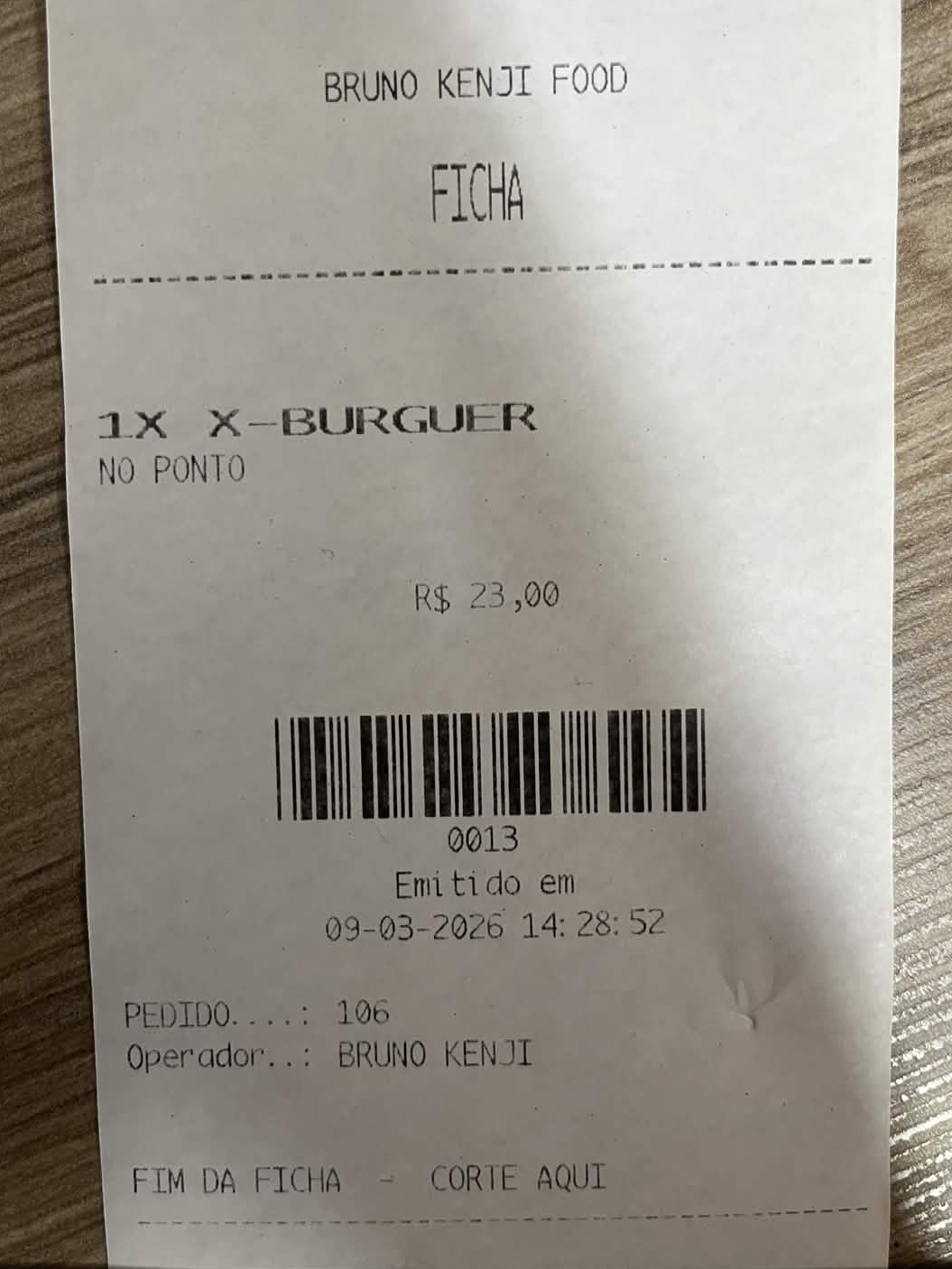
A ficha impressa contém informações como o nome e a quantidade do produto, o valor, um código de barras identificador, o número do pedido, o operador responsável e a data e hora de emissão.
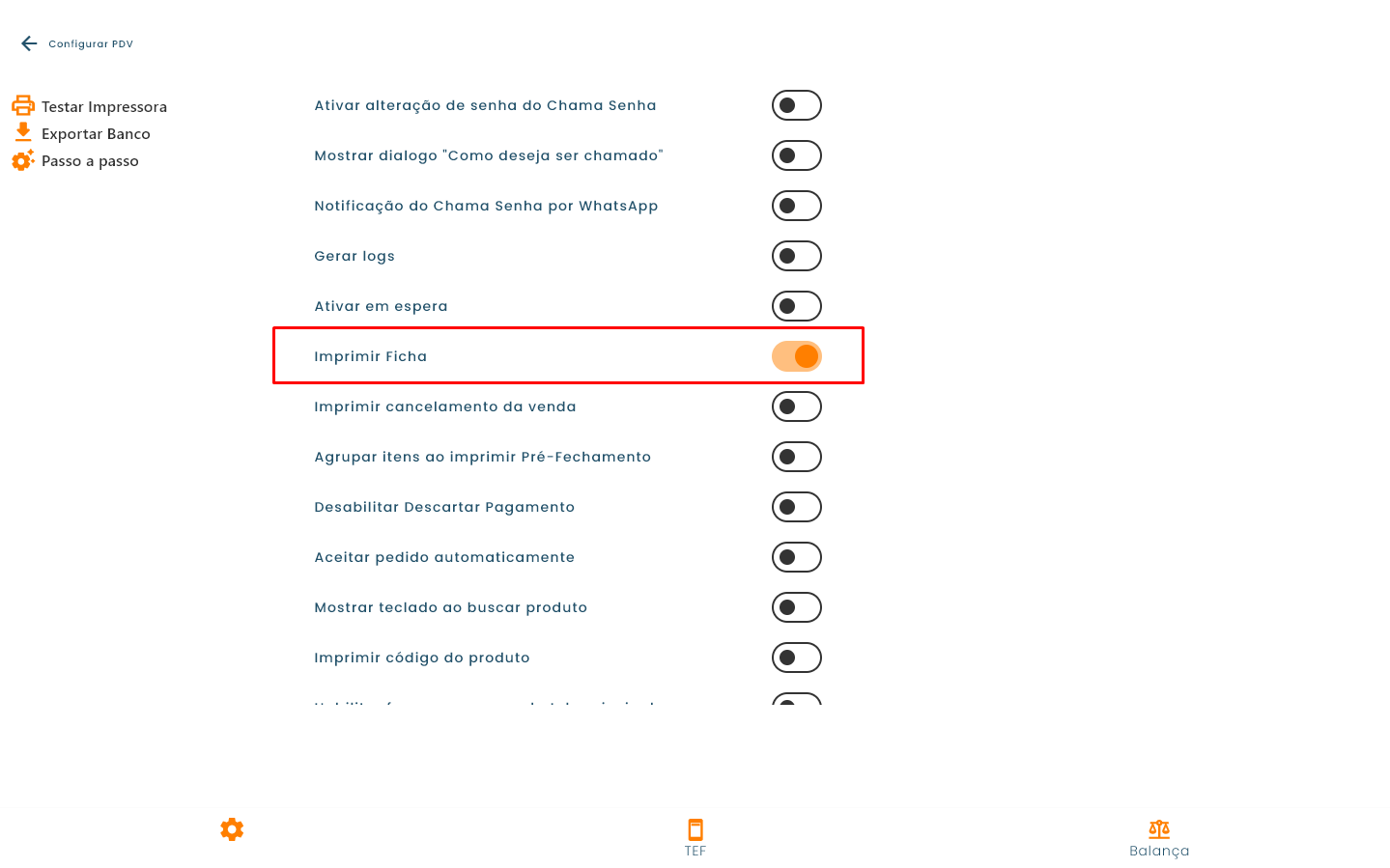
Na Figura 34, é possível visualizar o parâmetro Imprimir Ficha destacado em vermelho na tela de configuração do PDV.
Figura 34 - Parâmetro Imprimir Ficha
Na Figura 35, é possível visualizar um exemplo de ficha impressa, contendo os dados do produto X-Burguer, o código de barras do pedido, o número 0013, e as informações de pedido, operador e data de emissão.
Figura 35 - Impressão da ficha
1.18. Imprimir cancelamento da venda
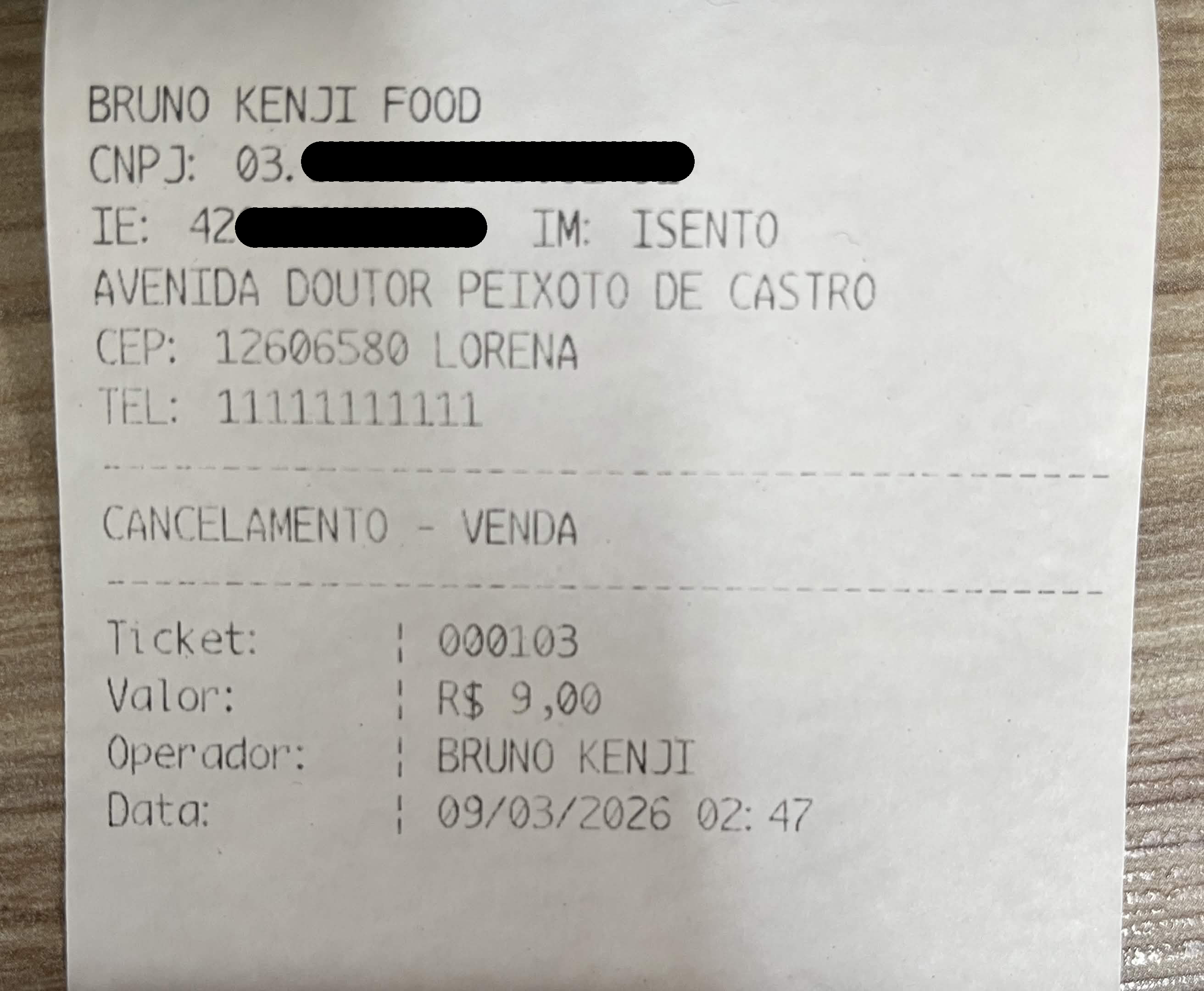
Este parâmetro, quando ativado, habilita a impressão automática de um comprovante de cancelamento sempre que uma venda finalizada for cancelada.
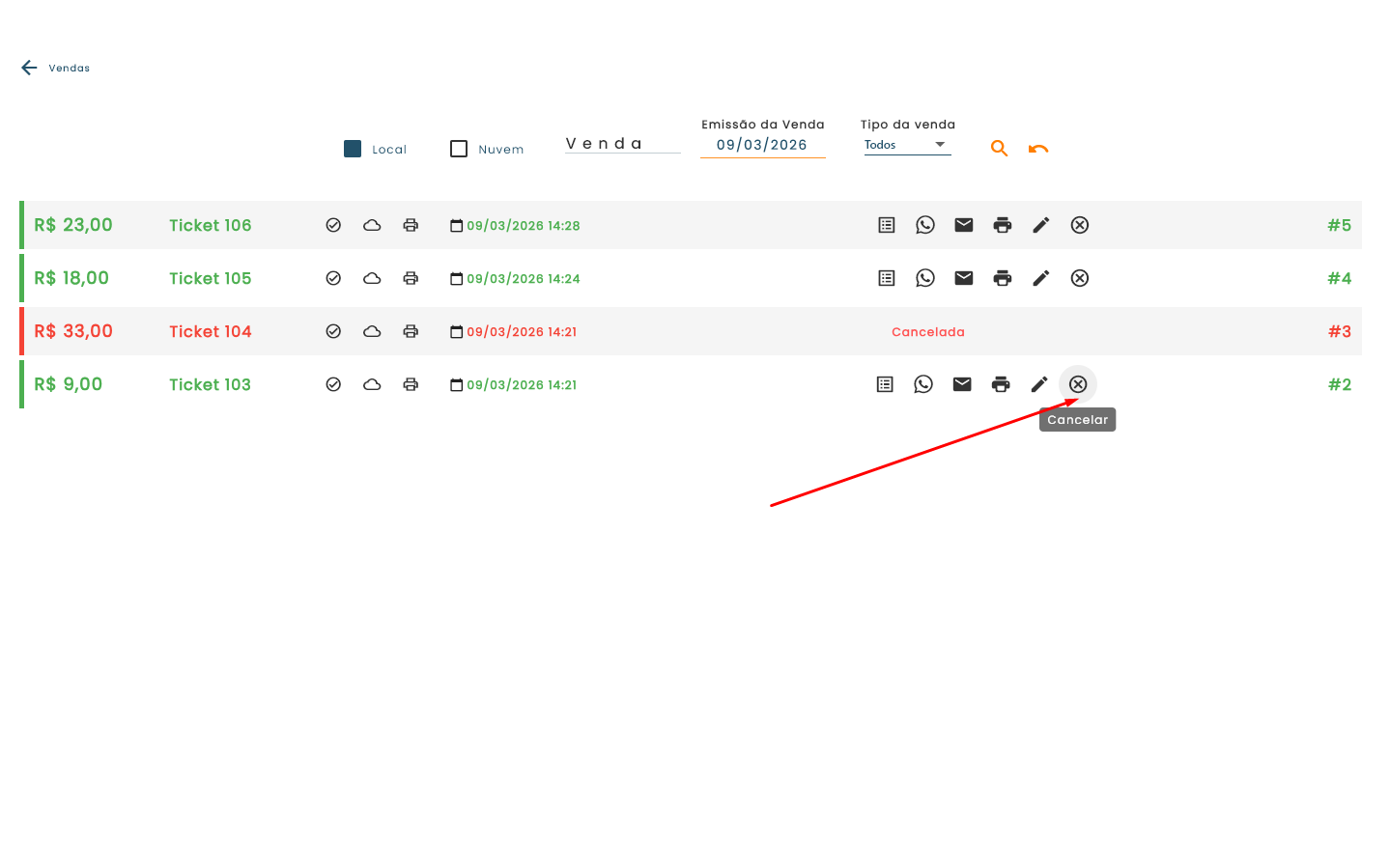
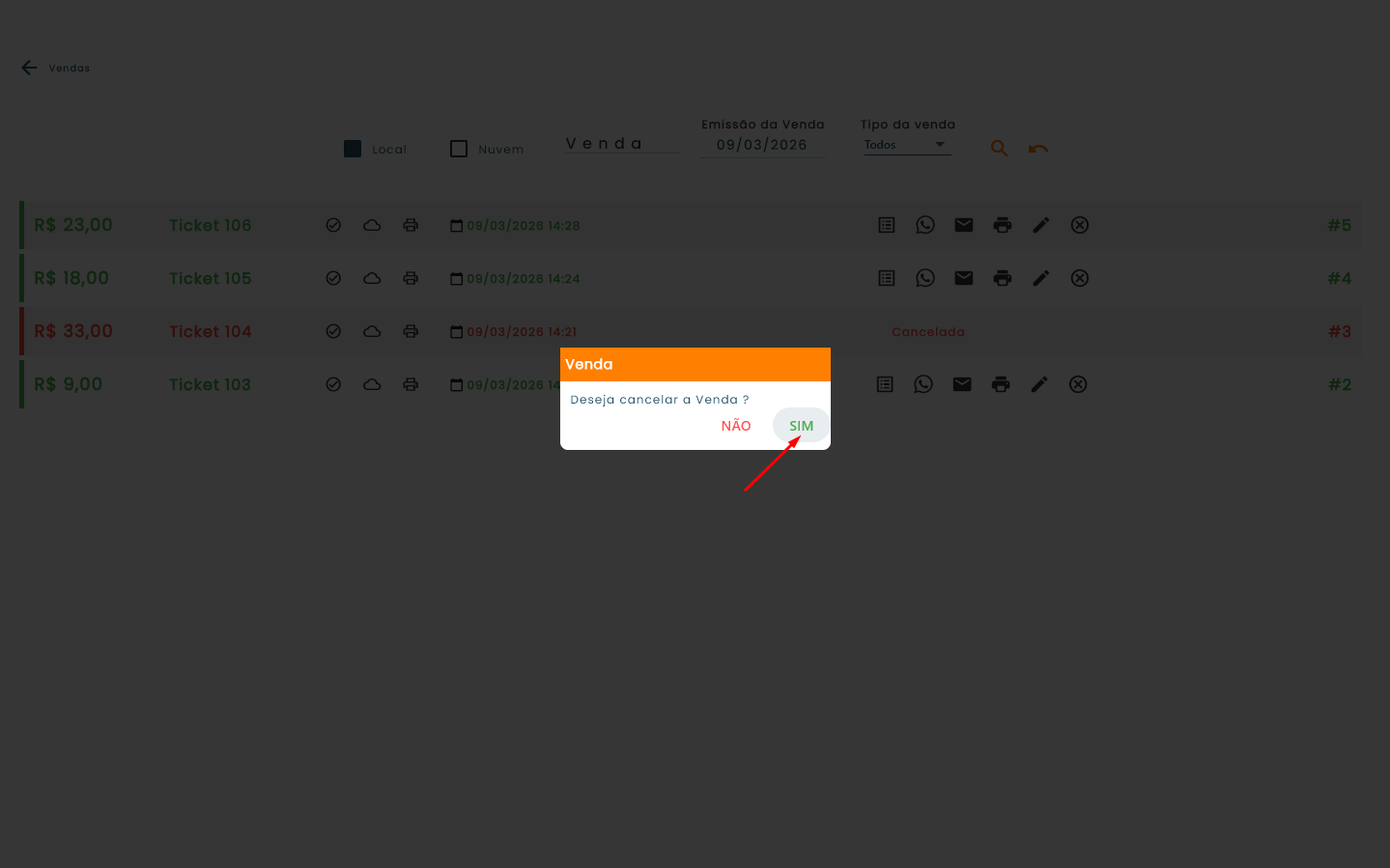
O cancelamento de uma venda já finalizada é realizado por meio do Histórico de Vendas, acessível no menu lateral do PDV. Nessa tela, são listadas todas as vendas do dia, exibidas em verde para as vendas normais e em vermelho para as já canceladas. Para cancelar uma venda, basta clicar no botão Cancelar correspondente à venda desejada e confirmar a ação no diálogo de confirmação exibido em seguida.
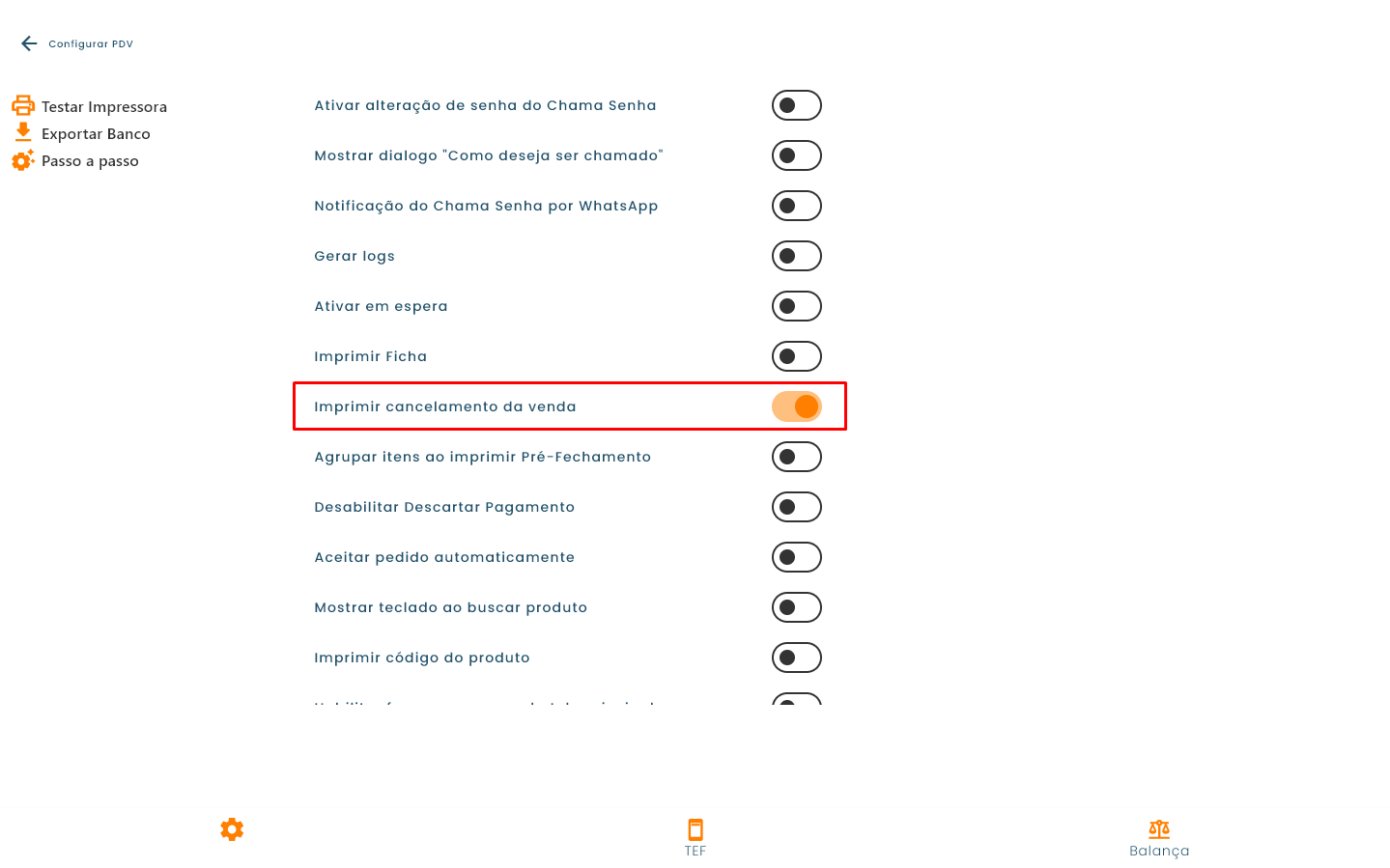
Na Figura 36, é possível visualizar o parâmetro Imprimir cancelamento da venda destacado em vermelho na tela de configuração do PDV.
Figura 36 - Parâmetro Imprimir cancelamento da venda
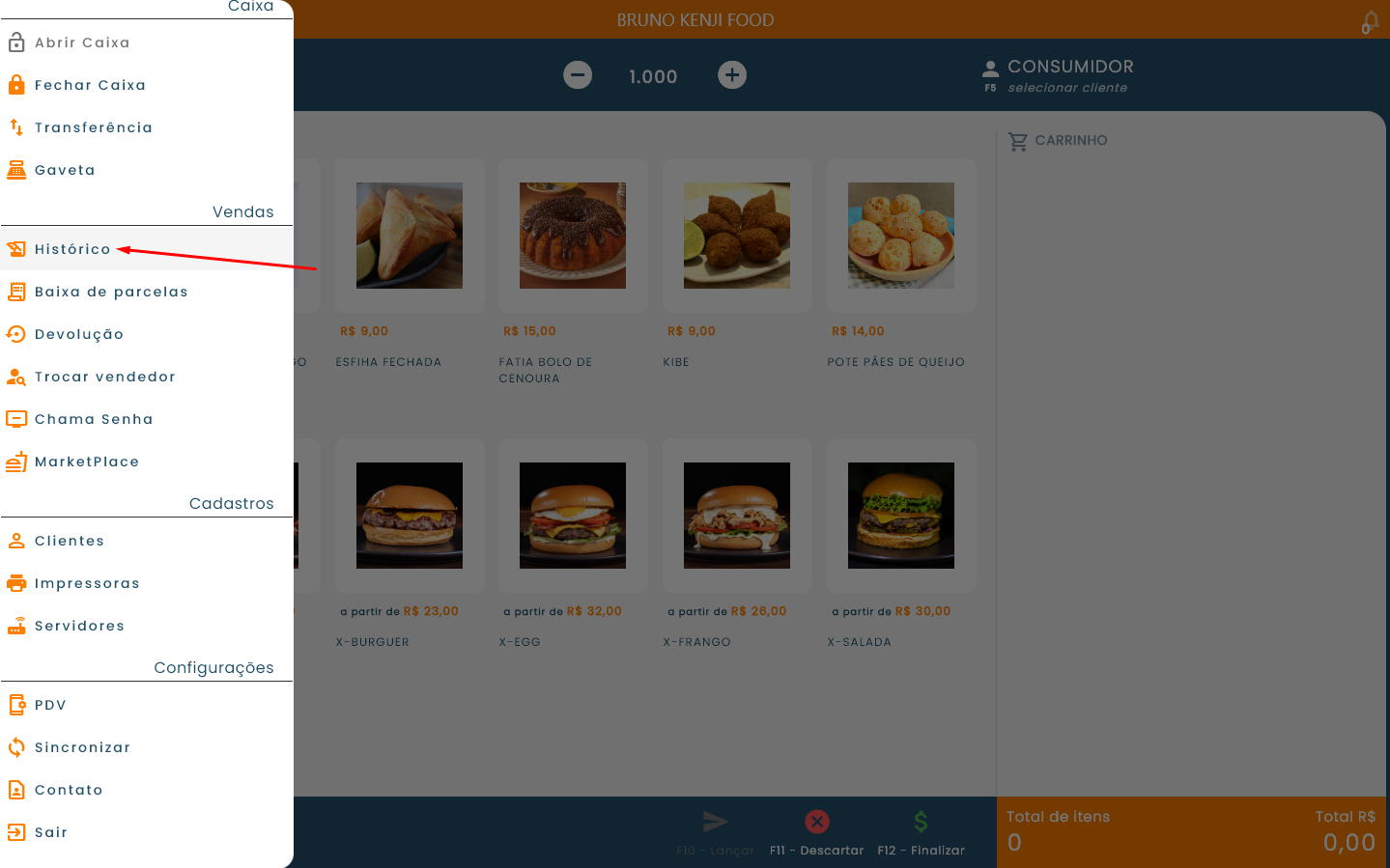
Na Figura 37, é possível visualizar o menu lateral do PDV com a opção Histórico, indicada pela seta vermelha, que dá acesso ao histórico de vendas do dia.
Figura 37 - Menu lateral do PDV com acesso ao Histórico de vendas
Na Figura 38, é possível visualizar a tela de Histórico de vendas, exibindo todas as vendas realizadas no dia. As vendas em situação normal aparecem em verde, enquanto as canceladas são destacadas em vermelho. O botão Cancelar, indicado pela seta vermelha, é utilizado para iniciar o processo de cancelamento de uma venda específica.
Figura 38 - Tela de Histórico de vendas
Na Figura 39, é exibido o diálogo de confirmação de cancelamento, onde o operador deve escolher entre Sim para confirmar ou Não para desistir da operação.
Figura 39 - Diálogo de confirmação de cancelamento de venda
Na Figura 40, é possível visualizar o comprovante impresso ao confirmar o cancelamento, contendo informações como número do ticket, valor da venda, operador responsável e data e hora da operação.
Figura 40 - Comprovante impresso de cancelamento de venda
1.19. Agrupar itens ao imprimir Pré-Fechamento
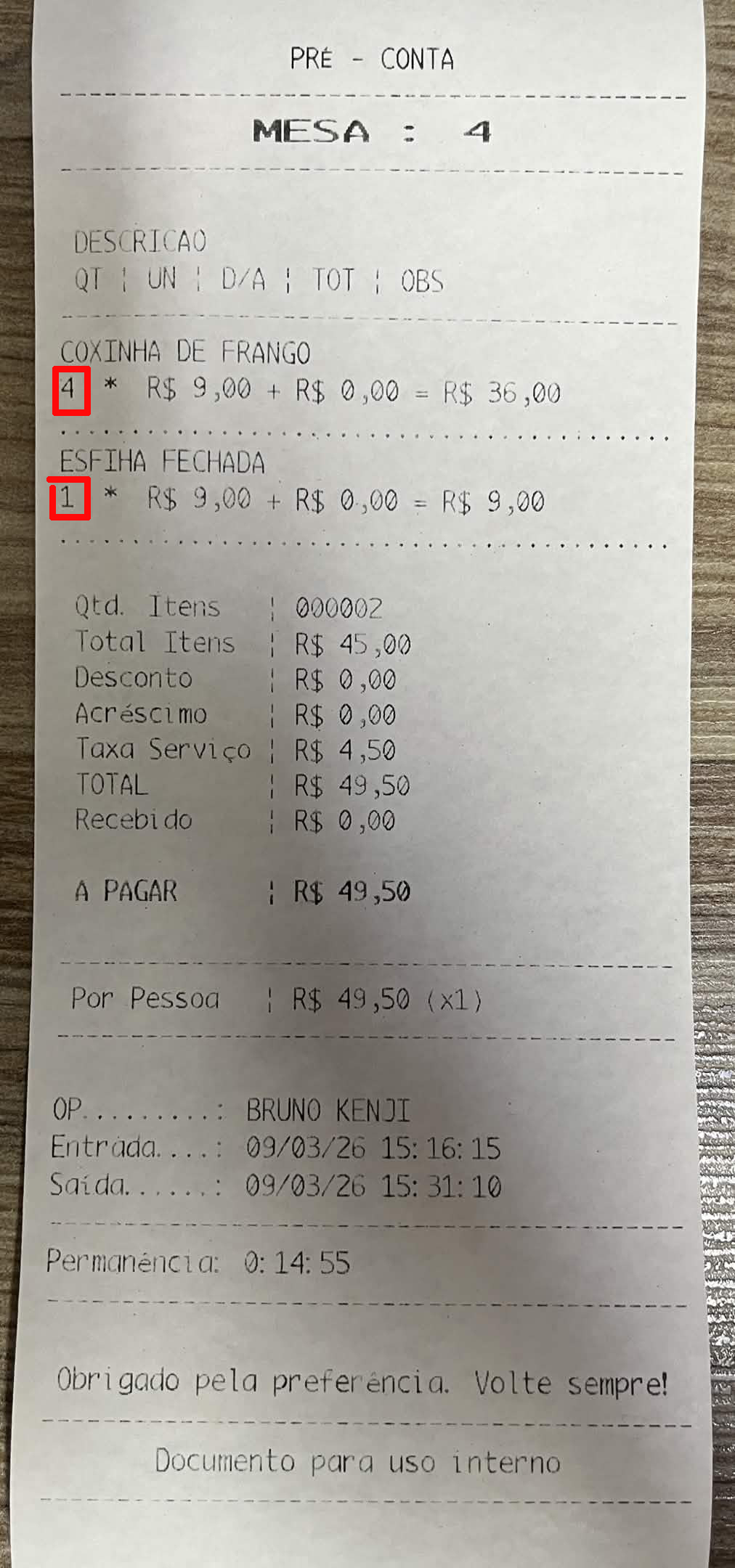
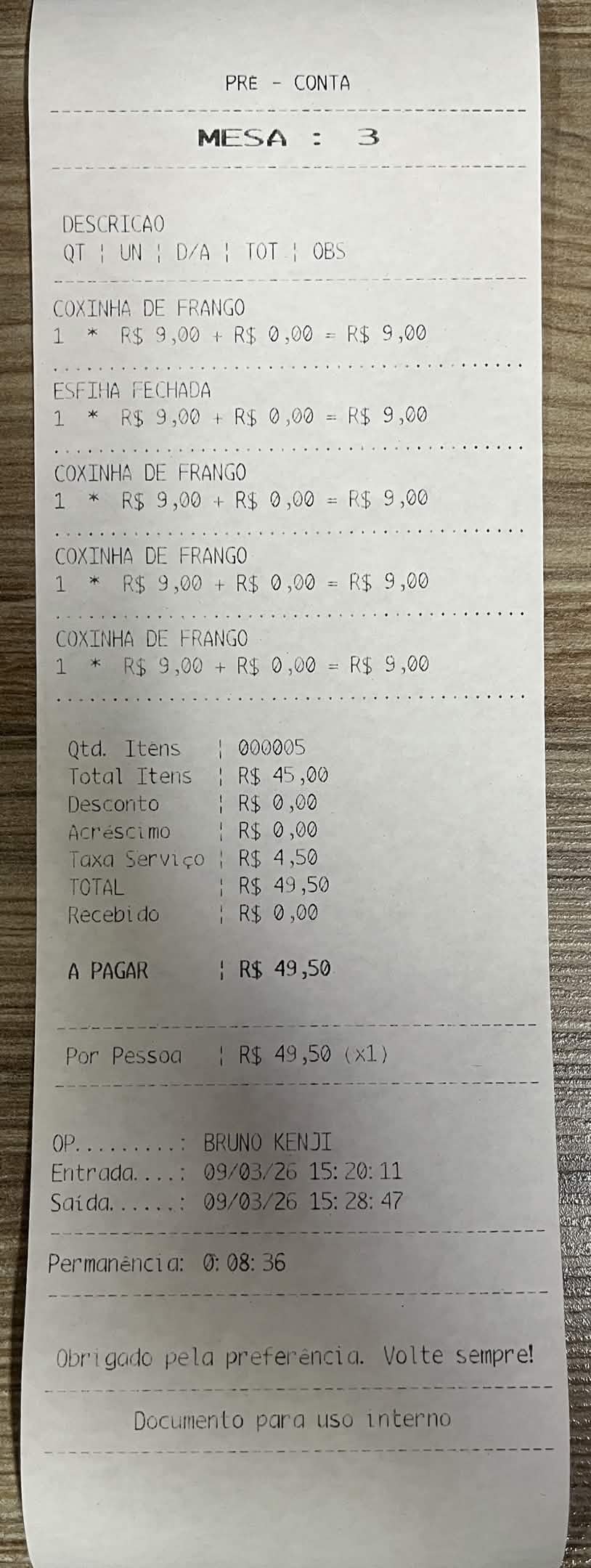
Este parâmetro controla a forma como os itens são exibidos na impressão da pré-conta de uma mesa. Quando ativado, produtos idênticos lançados mais de uma vez são agrupados em um único item, com a quantidade total indicada ao lado do nome do produto, tornando a pré-conta mais limpa e de fácil leitura. Quando desativado, cada lançamento é listado individualmente na ordem em que foi registrado, mesmo que se trate do mesmo produto.
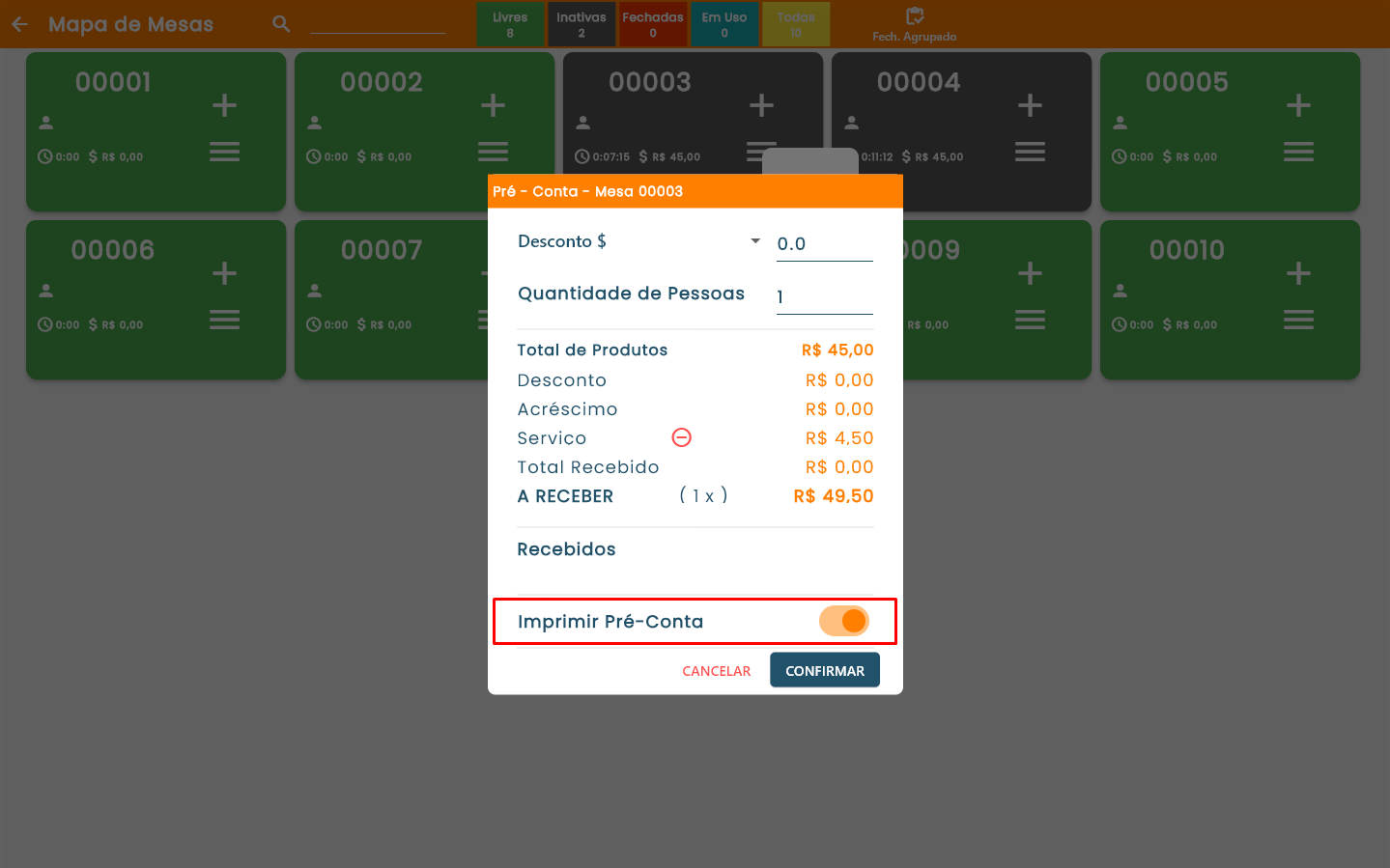
Para gerar a pré-conta de uma mesa, basta acessar o mapa de mesas, selecionar a mesa desejada e, na janela de confirmação exibida, certificar-se de que o toggle Imprimir pré-conta esteja ativado antes de confirmar.
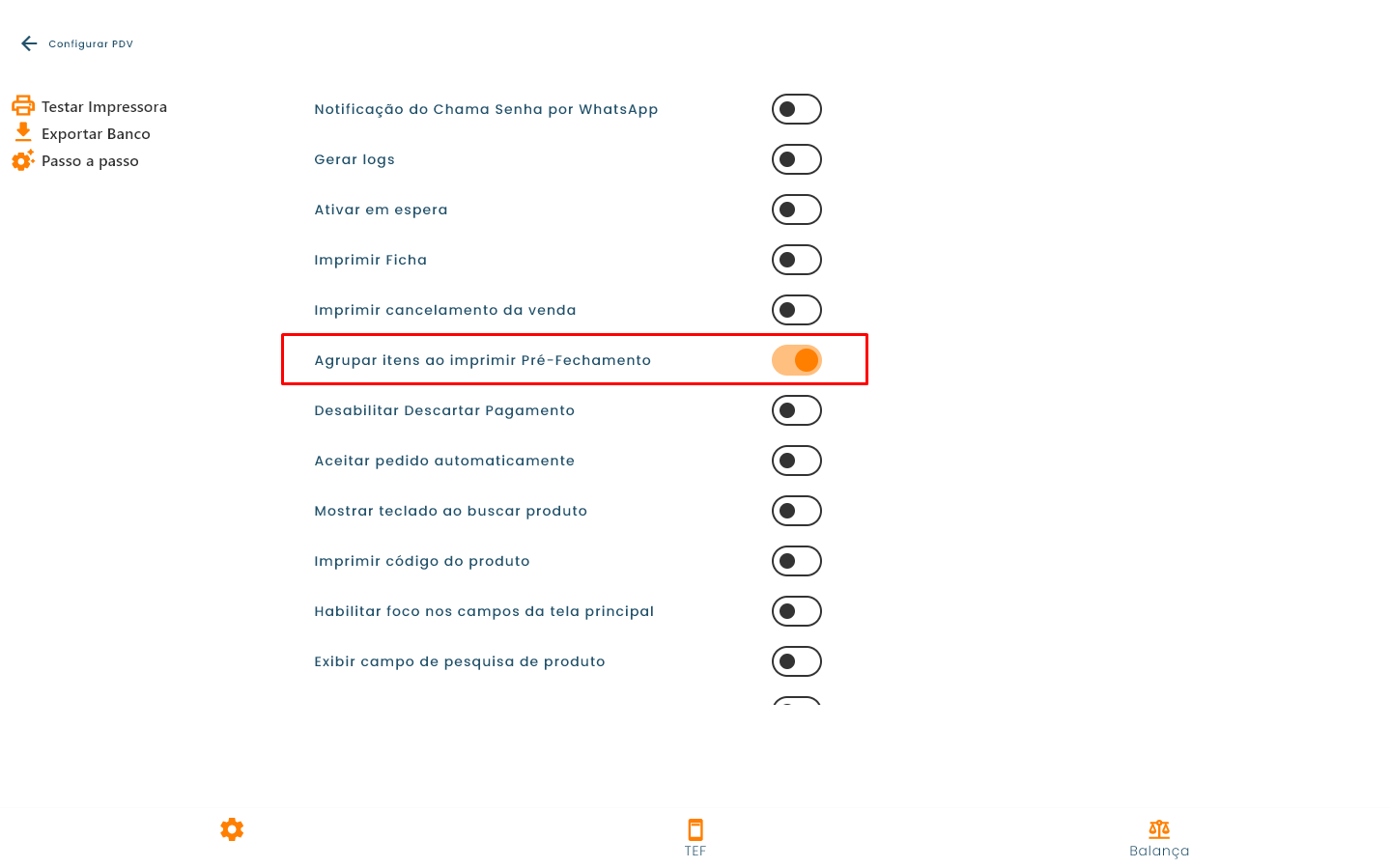
Na Figura 41, é possível visualizar o parâmetro Agrupar itens ao imprimir Pré-Fechamento destacado em vermelho na tela de configuração do PDV.
Figura 41 - Parâmetro Agrupar itens ao imprimir Pré-Fechamento
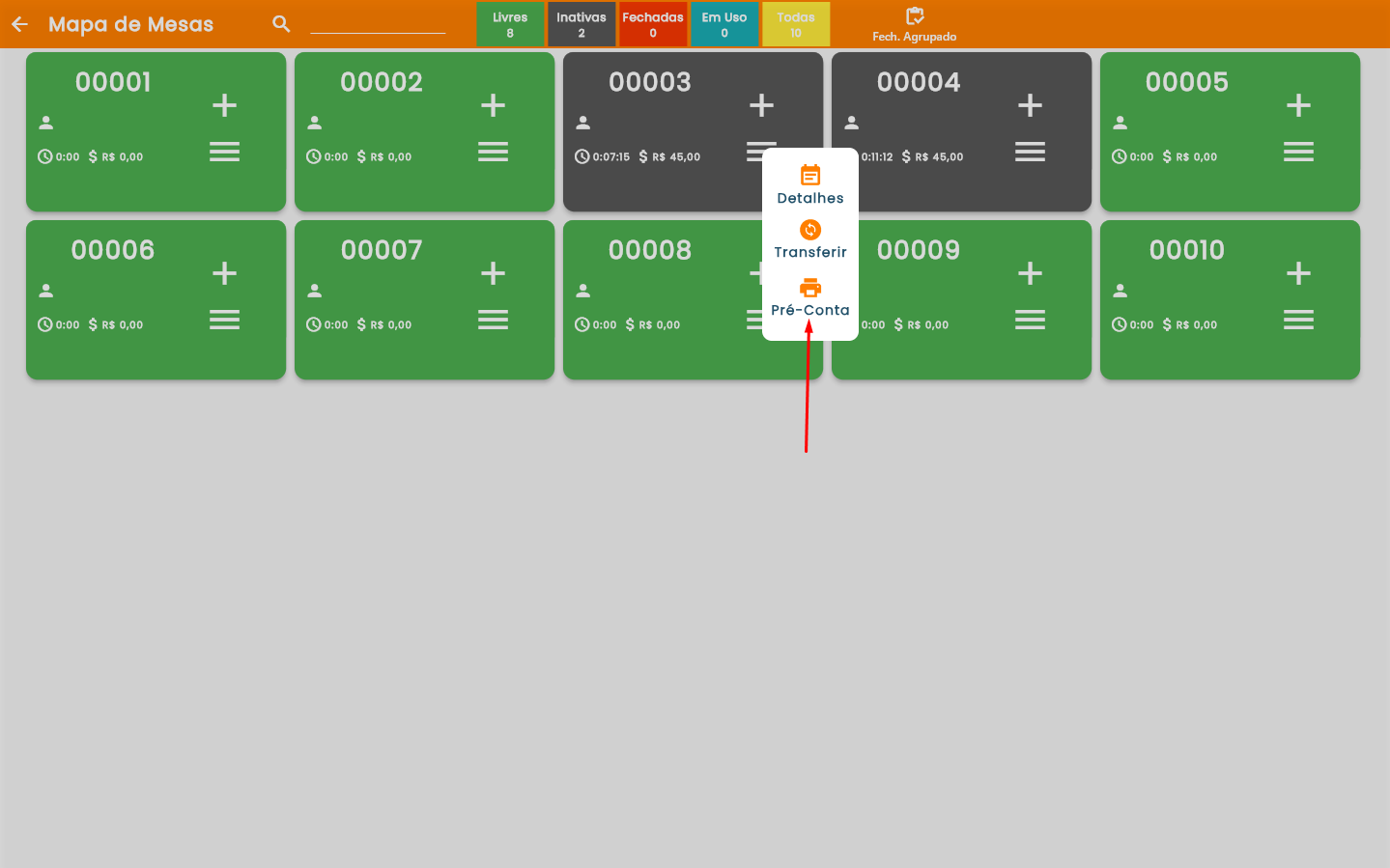
Na Figura 42, é possível visualizar o mapa de mesa com o botão para fazer a pré-conta da mesa 3, indicado pela seta vermelha, acessada pelas 3 barras.
Figura 42 - Tela Mapa de Mesas
Na Figura 43, é possível visualizar a janela de confirmação para geração da pré-conta. O toggle Imprimir pré-conta, destacado em vermelho, deve estar ativado para que a impressão seja realizada.
Figura 43 - Janela de confirmação de pré-conta
Na Figura 44, é possível visualizar a impressão gerada com o parâmetro ativado. Os produtos lançados mais de uma vez aparecem agrupados, com a quantidade total abaixo do nome do item.
Figura 44 - Impressão da pré-conta com o Parâmetro Ativado
Na Figura 45, é possível visualizar a impressão gerada com o parâmetro desativado. Cada lançamento é exibido individualmente, na ordem em que foi registrado, sem agrupamento de itens repetidos.
Figura 45 - Impressão da pré-conta com o Parâmetro Desativado
1.20. Desabilitar Descartar Pagamento
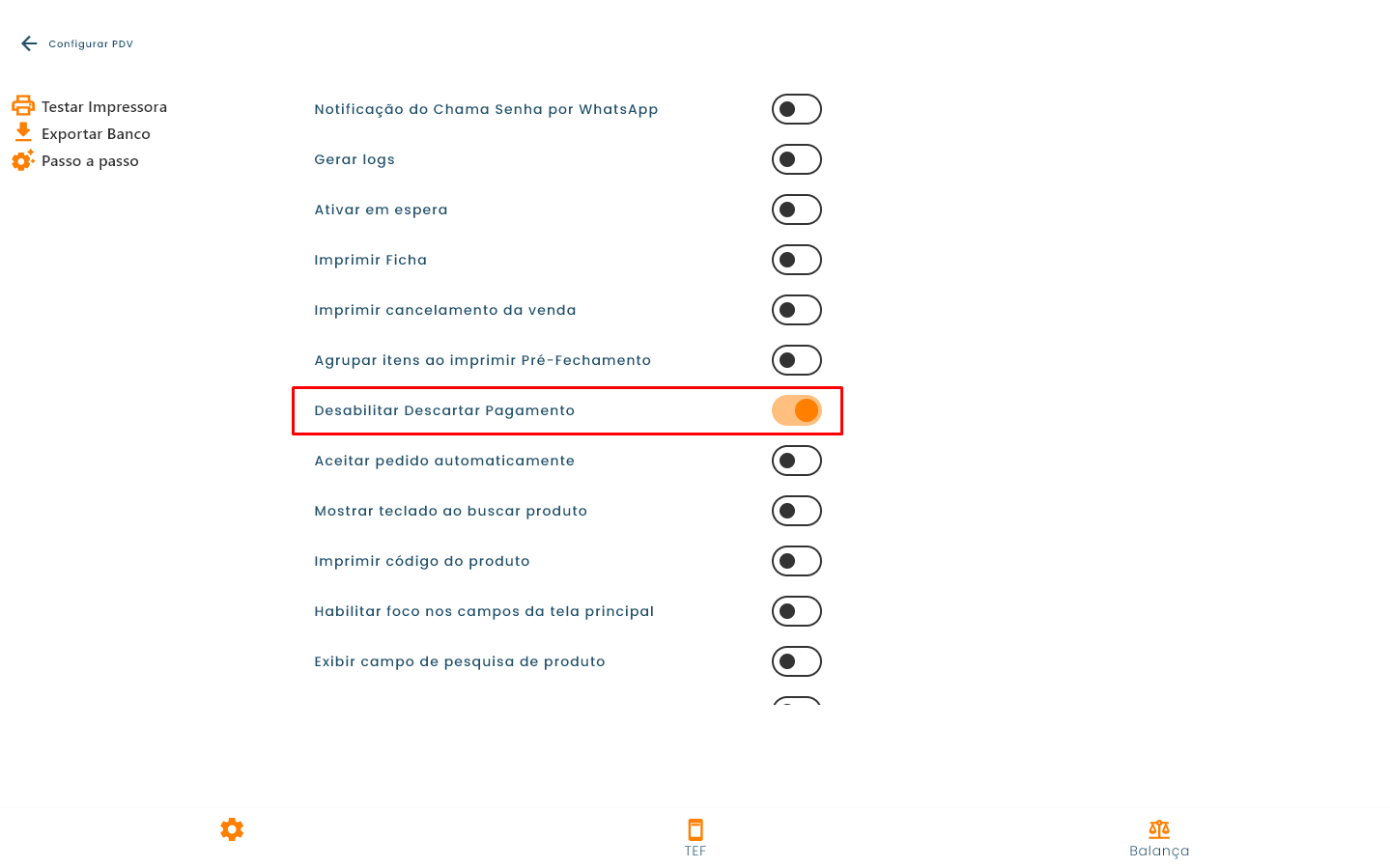
Este parâmetro, quando ativado, impede que o operador descarte uma venda após o pagamento ter sido confirmado via integração com a TEF (Transferência Eletrônica de Fundos). Isso evita que uma transação já processada pela operadora de pagamento seja indevidamente cancelada no PDV, garantindo maior segurança e integridade nas operações financeiras.
Para que este parâmetro tenha efeito, é necessário que a TEF esteja previamente configurada na aba TEF da tela de configurações do PDV.
Na Figura 46, é possível visualizar o parâmetro Desabilitar Descartar Pagamento destacado em vermelho na tela de configuração do PDV.
Figura 46 - Parâmetro Desabilitar Descartar Pagamento
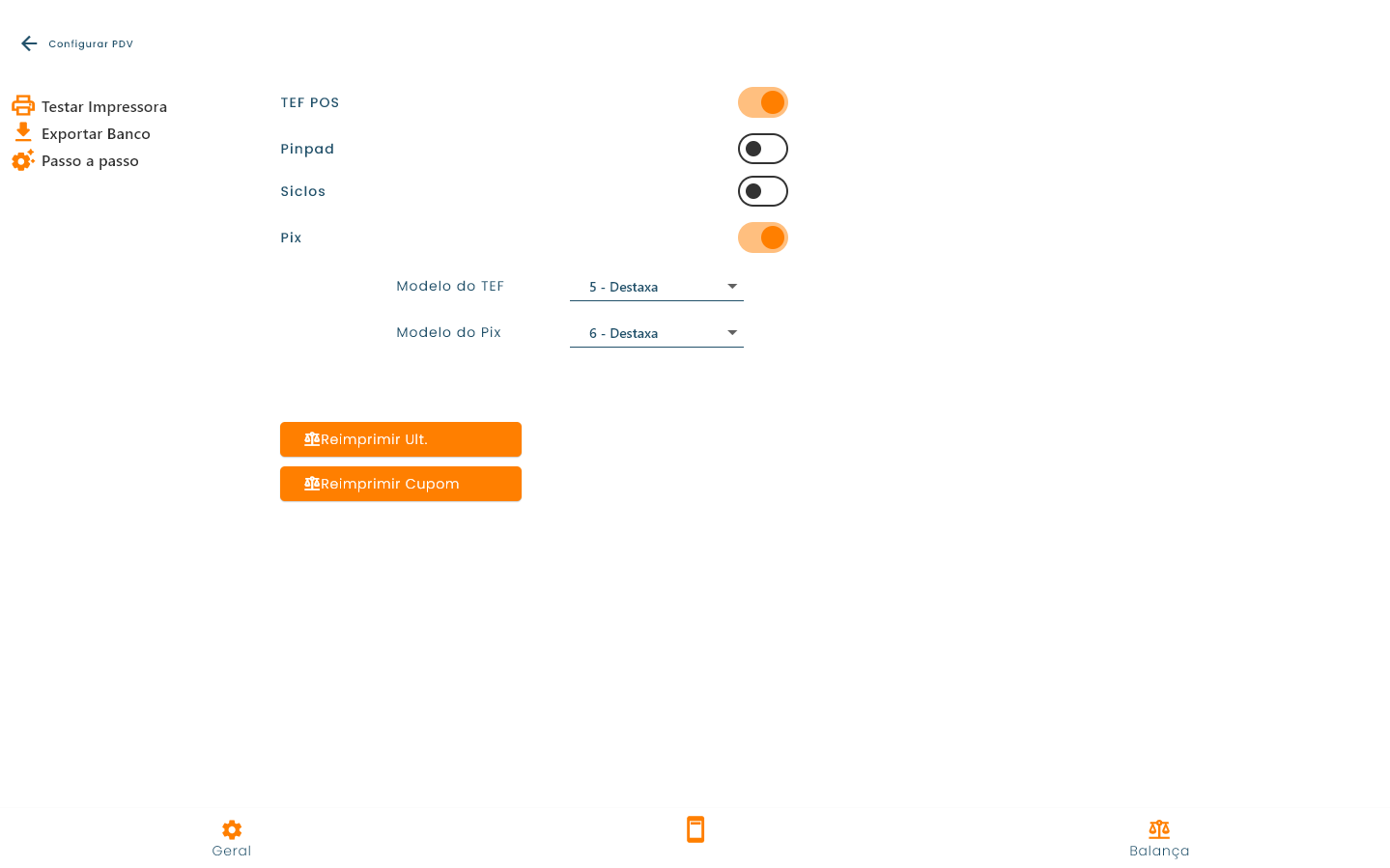
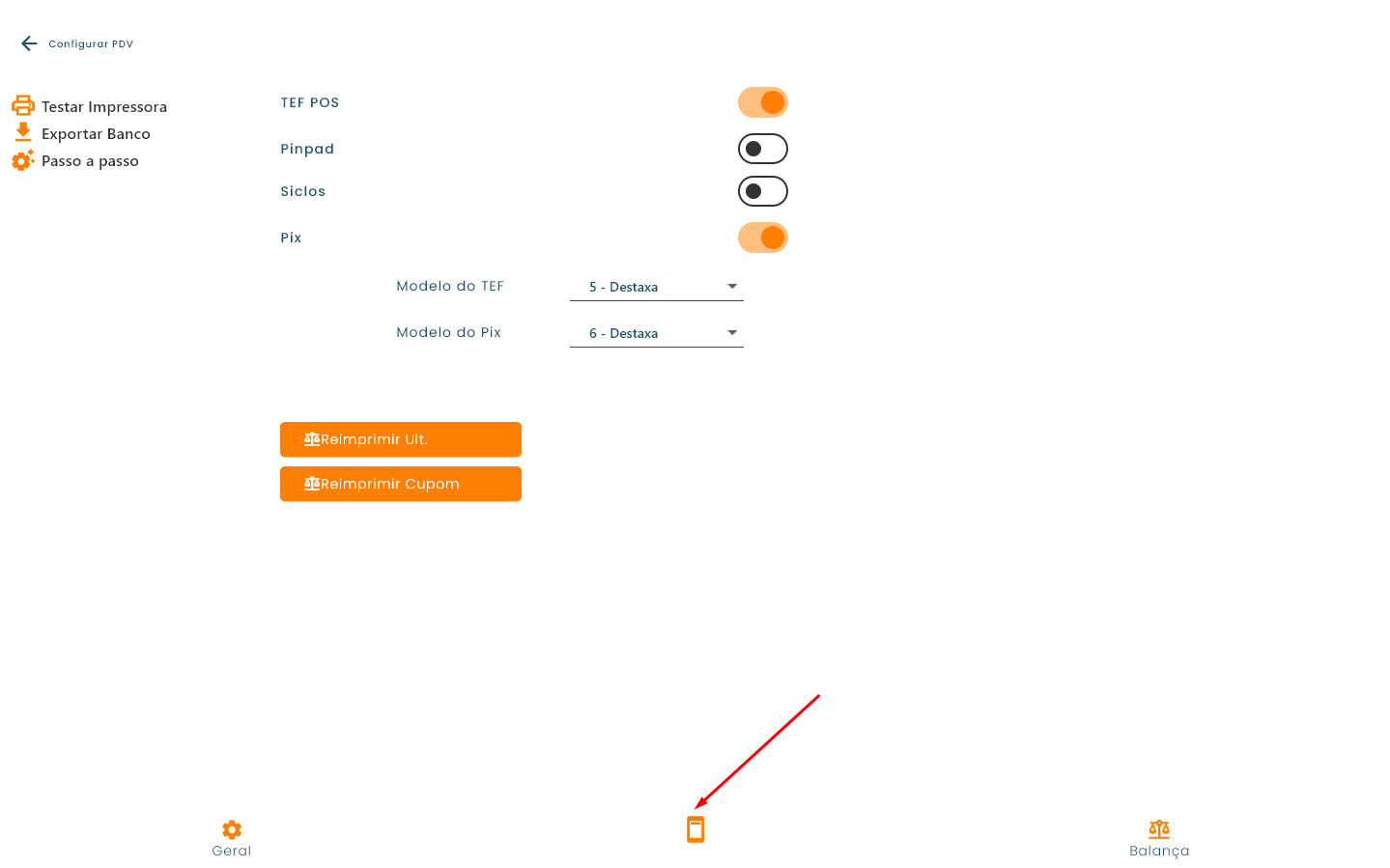
Na Figura 47, é possível visualizar a aba TEF na tela de configurações do PDV, onde devem ser realizadas as configurações necessárias para o funcionamento da integração.
Figura 47 - Tela Configurações PDV - TEF
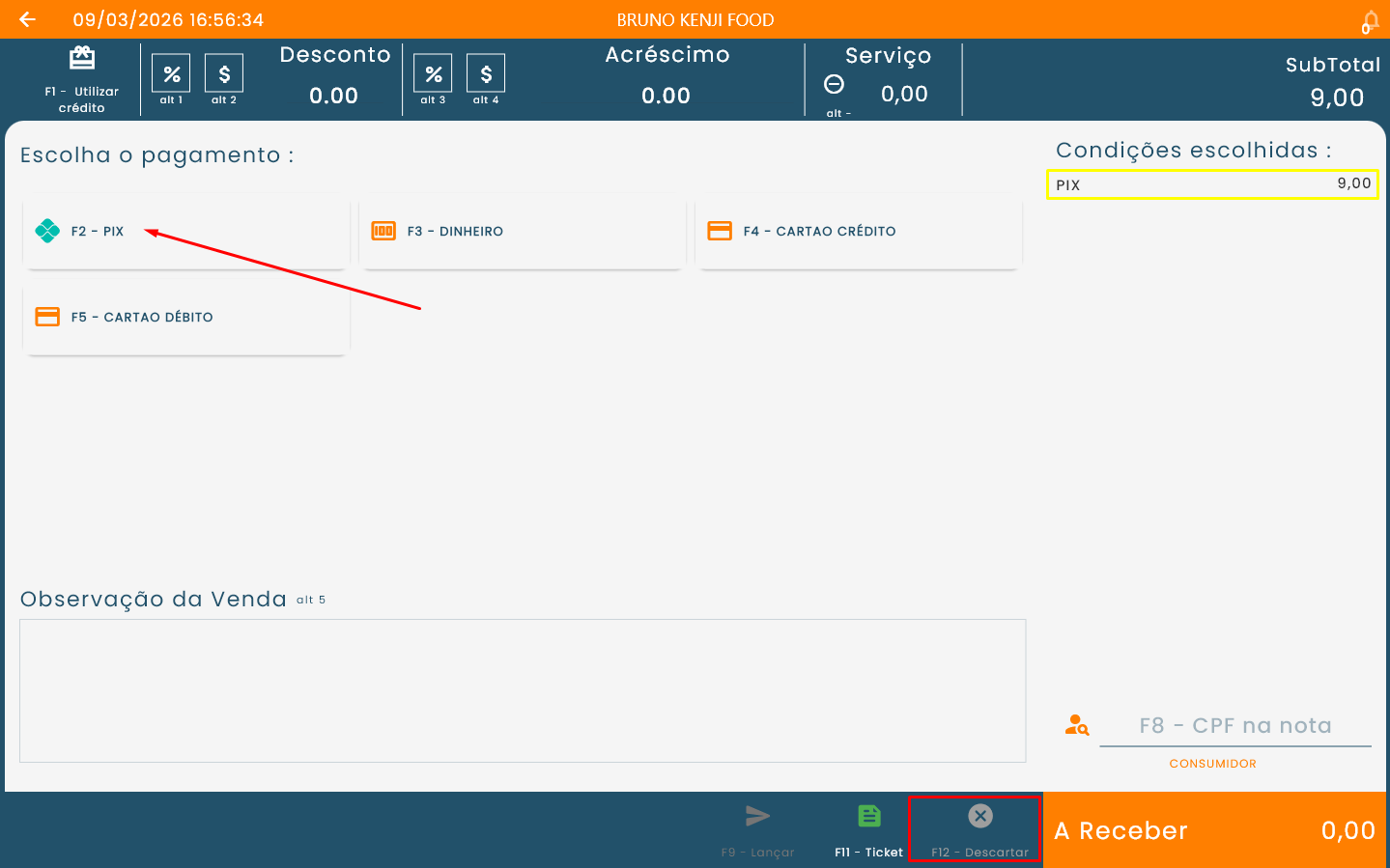
Na Figura 48, é possível visualizar a tela de finalização após a confirmação do pagamento via PIX pela integração TEF. O botão Descartar, destacado em vermelho, encontra-se desativado, impedindo o descarte da venda já processada.
Figura 48 - Tela de Finalização
1.21. Aceitar pedido automaticamente
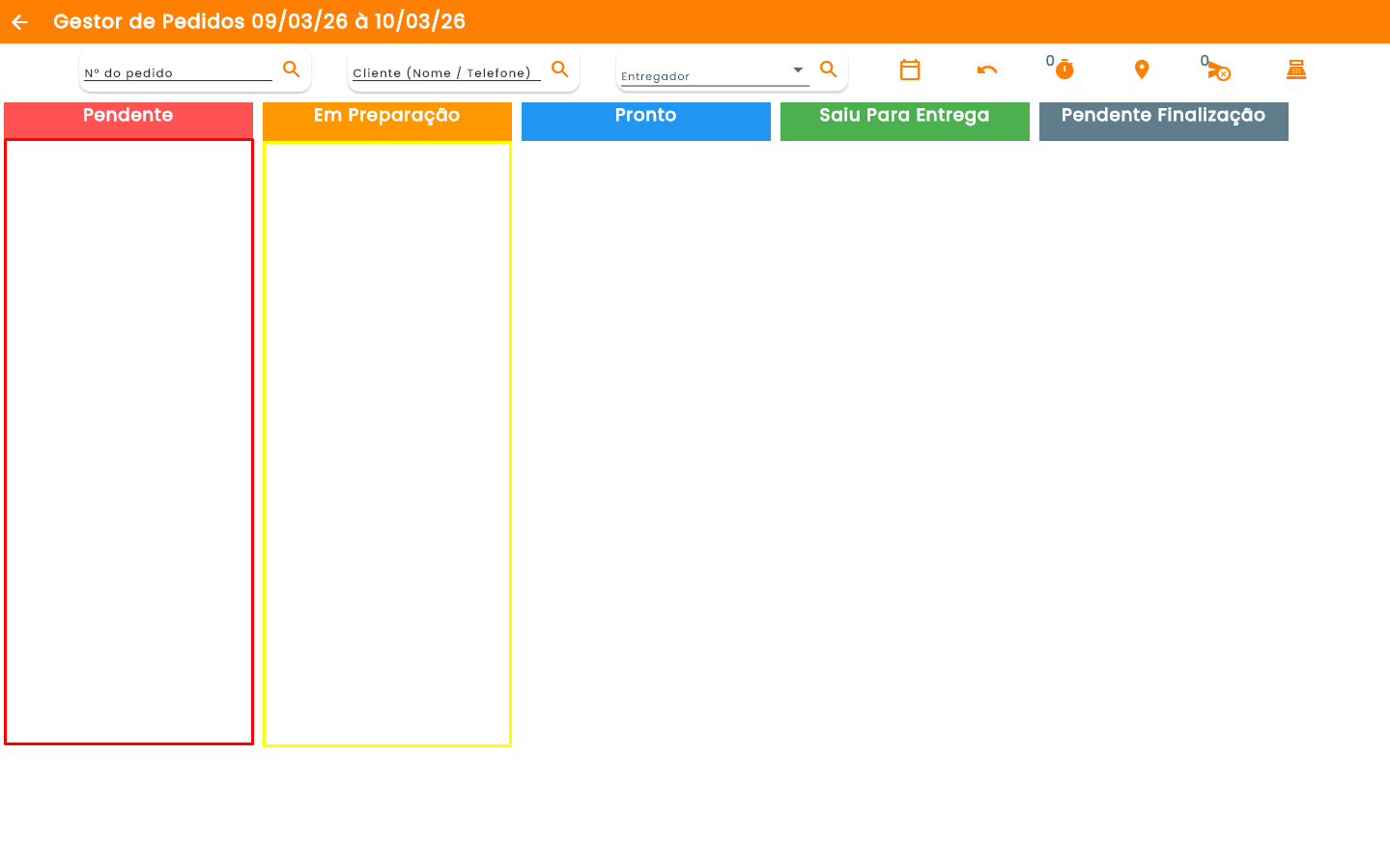
Este parâmetro controla o status inicial dos pedidos recebidos via delivery no Gestor de Pedidos. Quando ativado, os pedidos chegam automaticamente com o status Em Preparação, sem necessidade de intervenção do operador e com isso os pedidos já são impressos na cozinha. Quando desativado, os pedidos entram com o status Pendente e precisam ser aceitos manualmente pelo operador para avançar para o status de Em Preparação.
O Gestor de Pedidos organiza os pedidos em cinco status sequenciais: Pendente, Em Preparação, Pronto, Saiu para Entrega e Pendente Finalização.
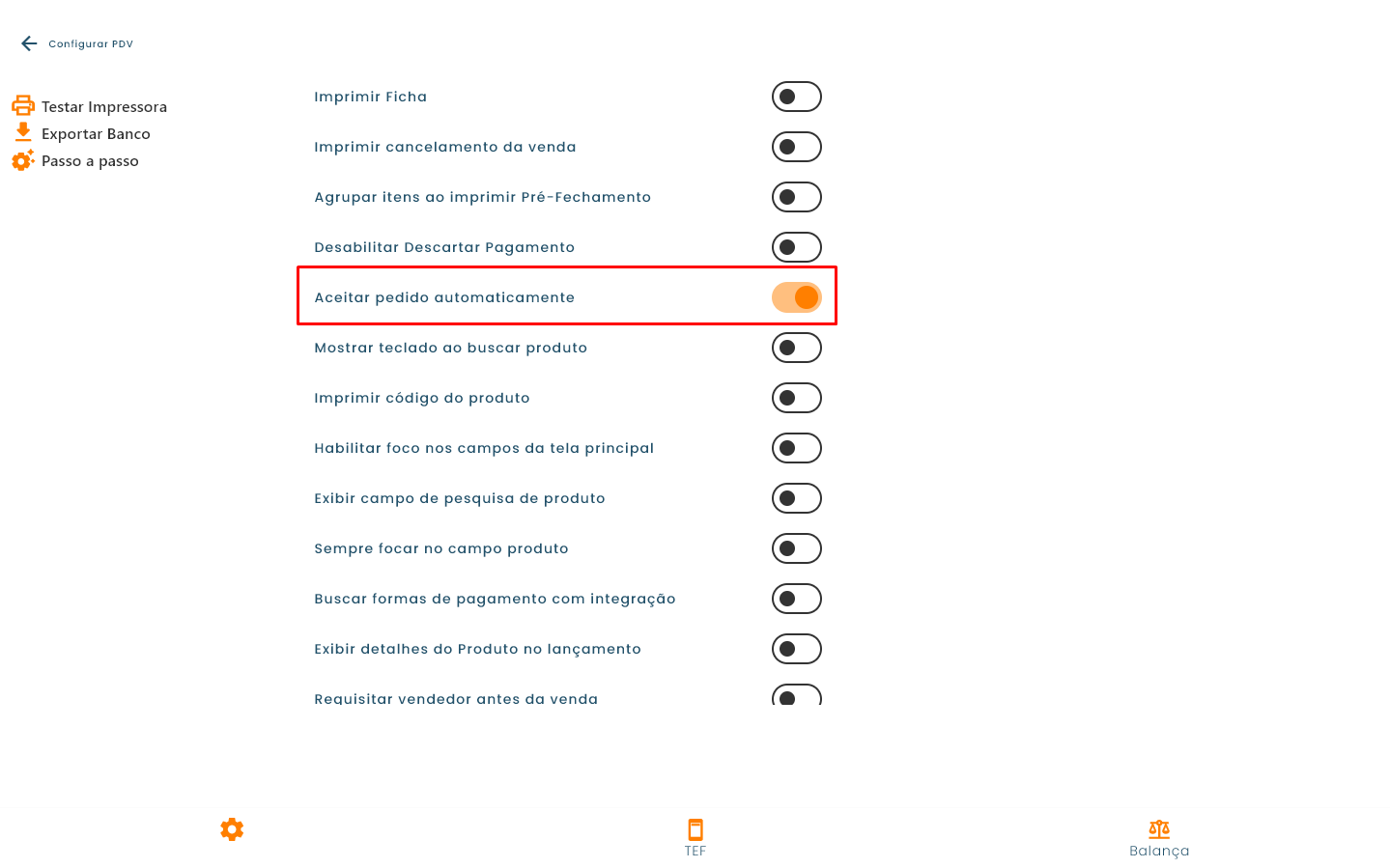
Na Figura 49, é possível visualizar o parâmetro Aceitar pedido automaticamente destacado em vermelho na tela de configuração do PDV.
Figura 49 - Parâmetro Aceitar pedido automaticamente
Na Figura 50, é possível visualizar a tela do Gestor de Pedidos. Com o parâmetro desativado, os pedidos de delivery chegam com o status Pendente, sendo exibidos dentro da coluna destacada em vermelho. Com o parâmetro ativado, os pedidos já ingressam diretamente com o status Em Preparação, sendo exibidos na coluna destacada em amarelo, sem etapa de aceite manual.
Figura 50 - Tela de Gestor de Pedidos
1.22. Mostrar teclado ao buscar produto
Este parâmetro é aplicável a dispositivos Android e funciona exclusivamente quando o Modo Card está configurado como Nenhum (visto na Figura 15).
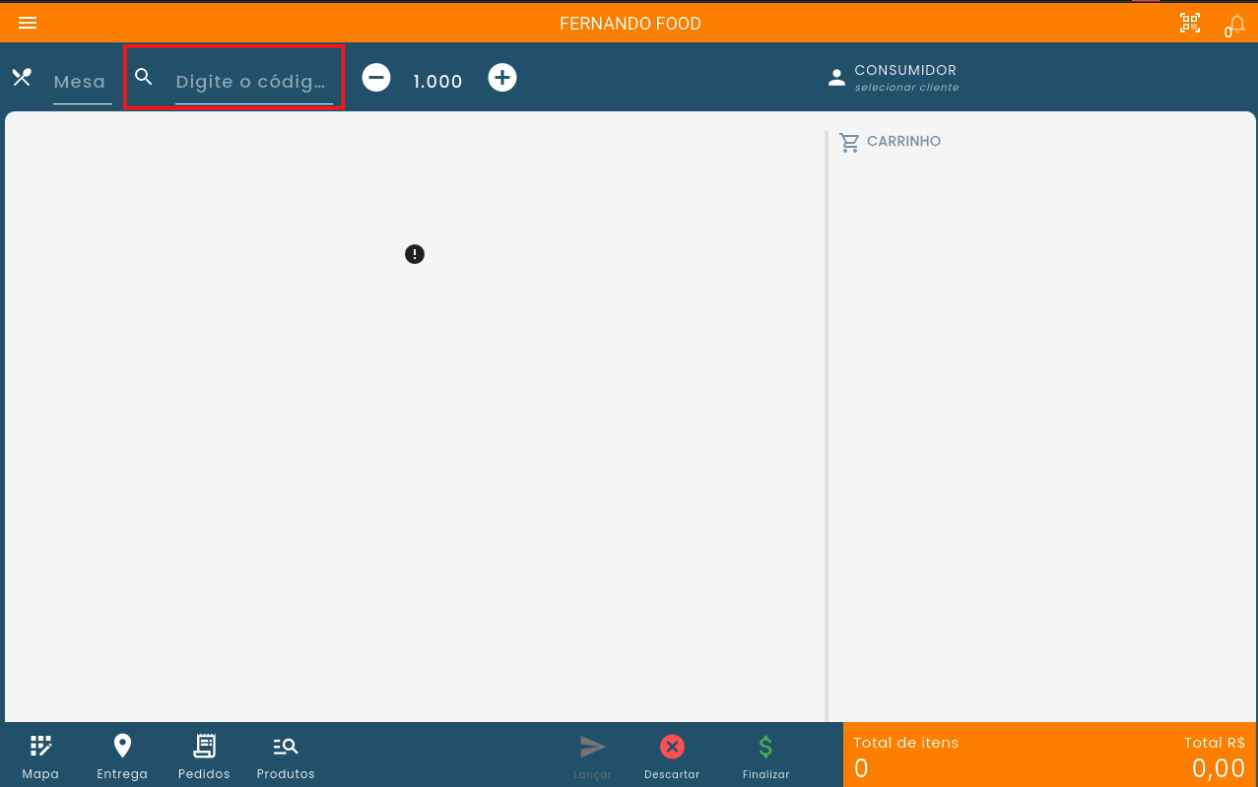
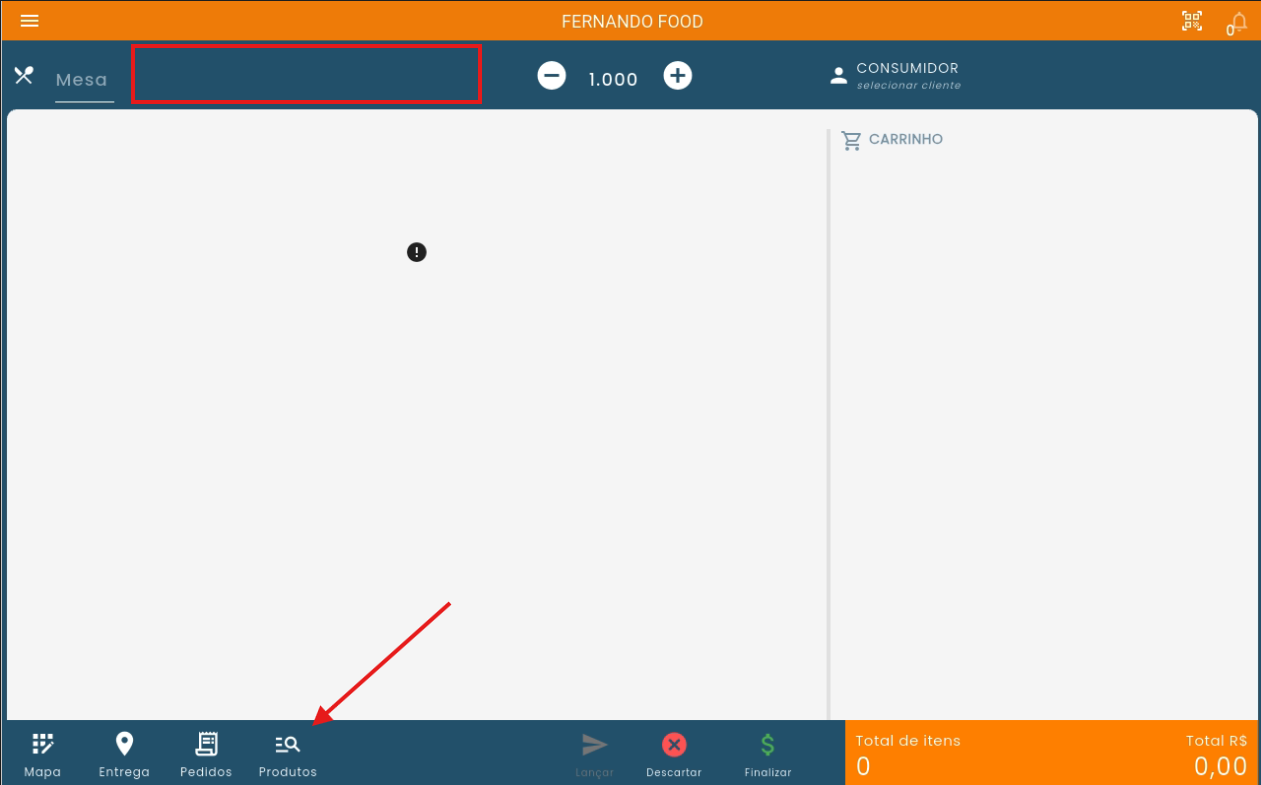
Quando ativado, o campo de busca de produtos, localizado na barra superior ao lado do campo Mesa, fica visível e habilitado na tela inicial. Por esse campo, é possível digitar o nome exato do produto para adicioná-lo diretamente ao carrinho. Além disso, também é possível buscar produtos pelo botão Produtos, localizado na barra inferior, onde ao digitar parte do nome do item são exibidos todos os produtos com nomes semelhantes para seleção.
Quando desativado, o campo de busca ao lado do campo Mesa é ocultado da tela inicial. Nesse caso, a forma de adicionar produtos é pelo botão Produtos na barra inferior, que abre a janela de busca para localizar o item desejado.
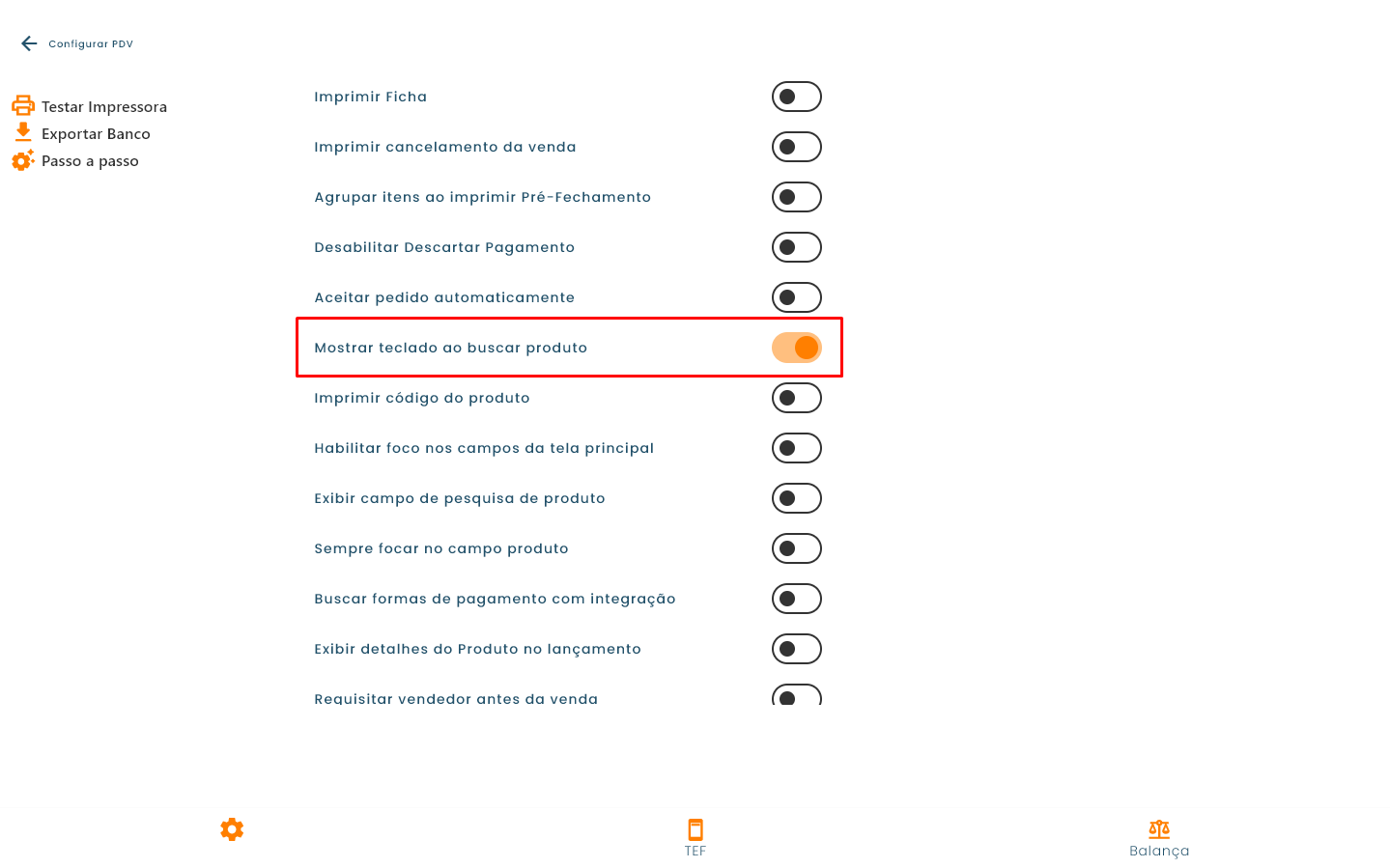
Na Figura 51, é possível visualizar o parâmetro Mostrar teclado ao buscar produto destacado em vermelho na tela de configuração do PDV.
Figura 51 - Parâmetro Mostrar teclado ao buscar produto
Na Figura 52, é possível visualizar a tela do PDV em modo Android em um tablet com o parâmetro ativado. O campo de busca de produtos, destacado em vermelho, está visível ao lado do campo Mesa. Na barra inferior, o botão Produtos também está disponível como alternativa para buscar itens.
Figura 52 - Tela PDV modo android, modo card nenhum
Na Figura 53, é possível visualizar a tela do PDV com o parâmetro desativado. O campo de busca ao lado do campo Mesa não está mais visível, destacado em vermelho. Para adicionar produtos, é necessário utilizar o botão Produtos na barra inferior apontado pela seta vermelha.
Figura 53 - Tela PDV modo android, modo card nenhum
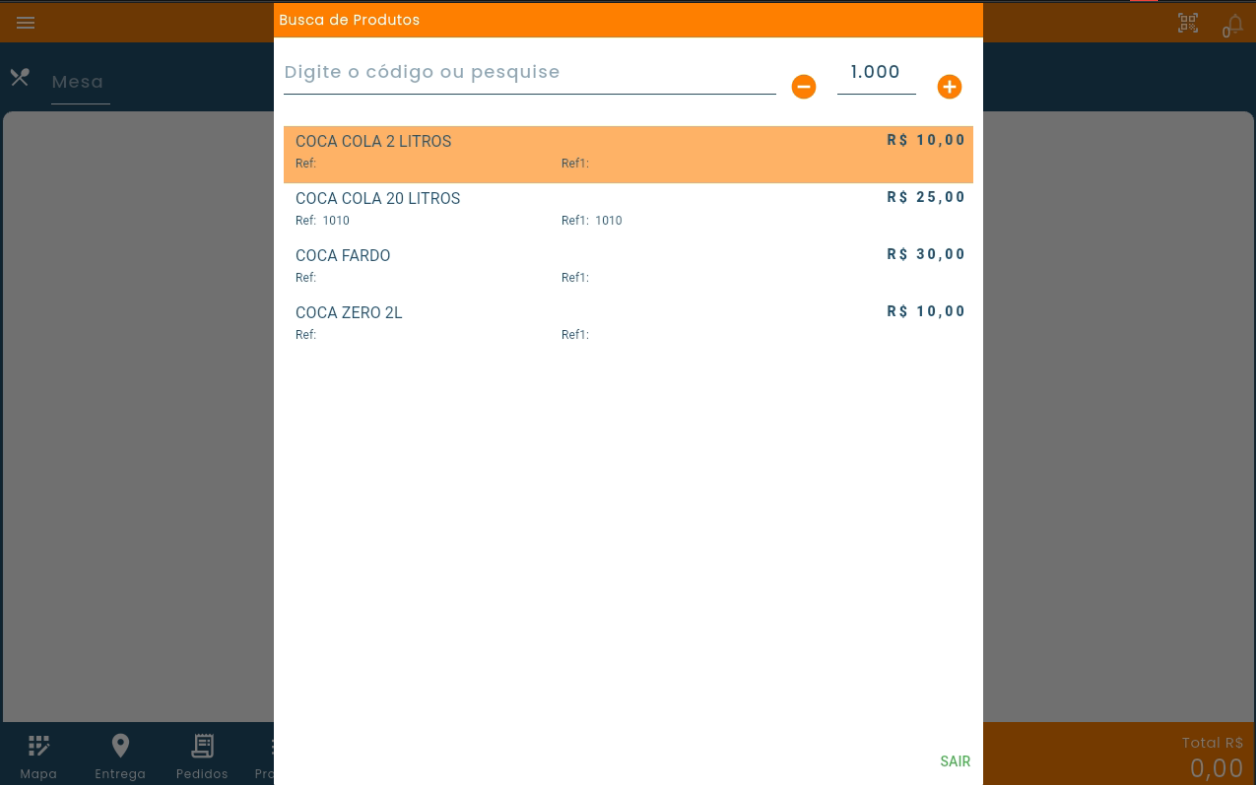
Na Figura 54, é possível visualizar a janela de busca de produtos acessada pelo botão Produtos. Ao digitar parte do nome o sistema exibe todos os produtos com nomes correspondentes para que o operador selecione o item desejado.
Figura 54 - Janela de busca de produtos pelo botão Produtos
1.23. Imprimir código do produto
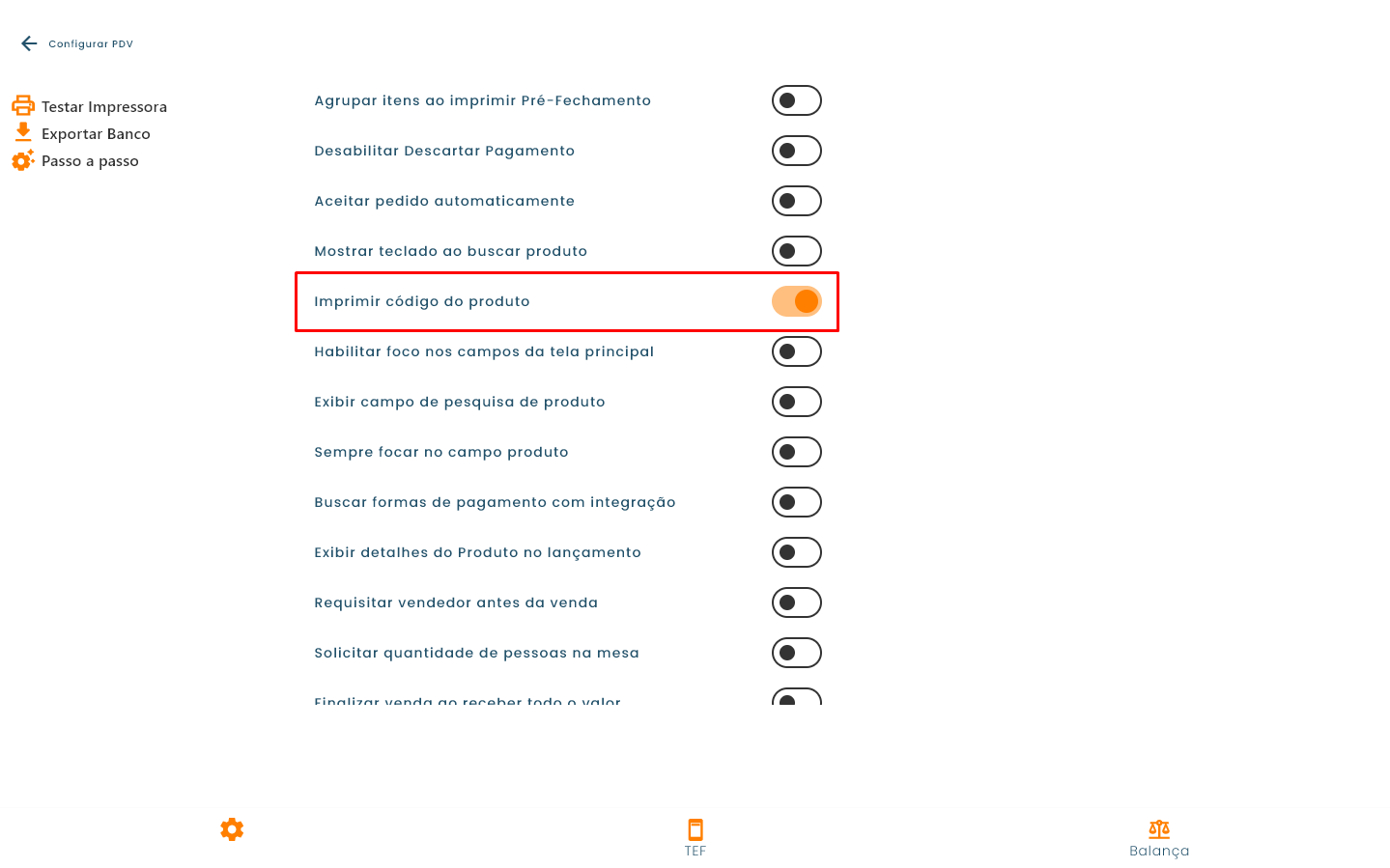
Este parâmetro, quando ativado, inclui o código interno de cada produto na impressão do comprovante, exibindo-o à esquerda do nome do item. Essa funcionalidade é útil para estabelecimentos que utilizam códigos de referência para identificação e controle de produtos.
Na Figura 55, é possível visualizar o parâmetro Imprimir código do produto destacado em vermelho na tela de configuração do PDV.
Figura 55 - Parâmetro Imprimir código do produto
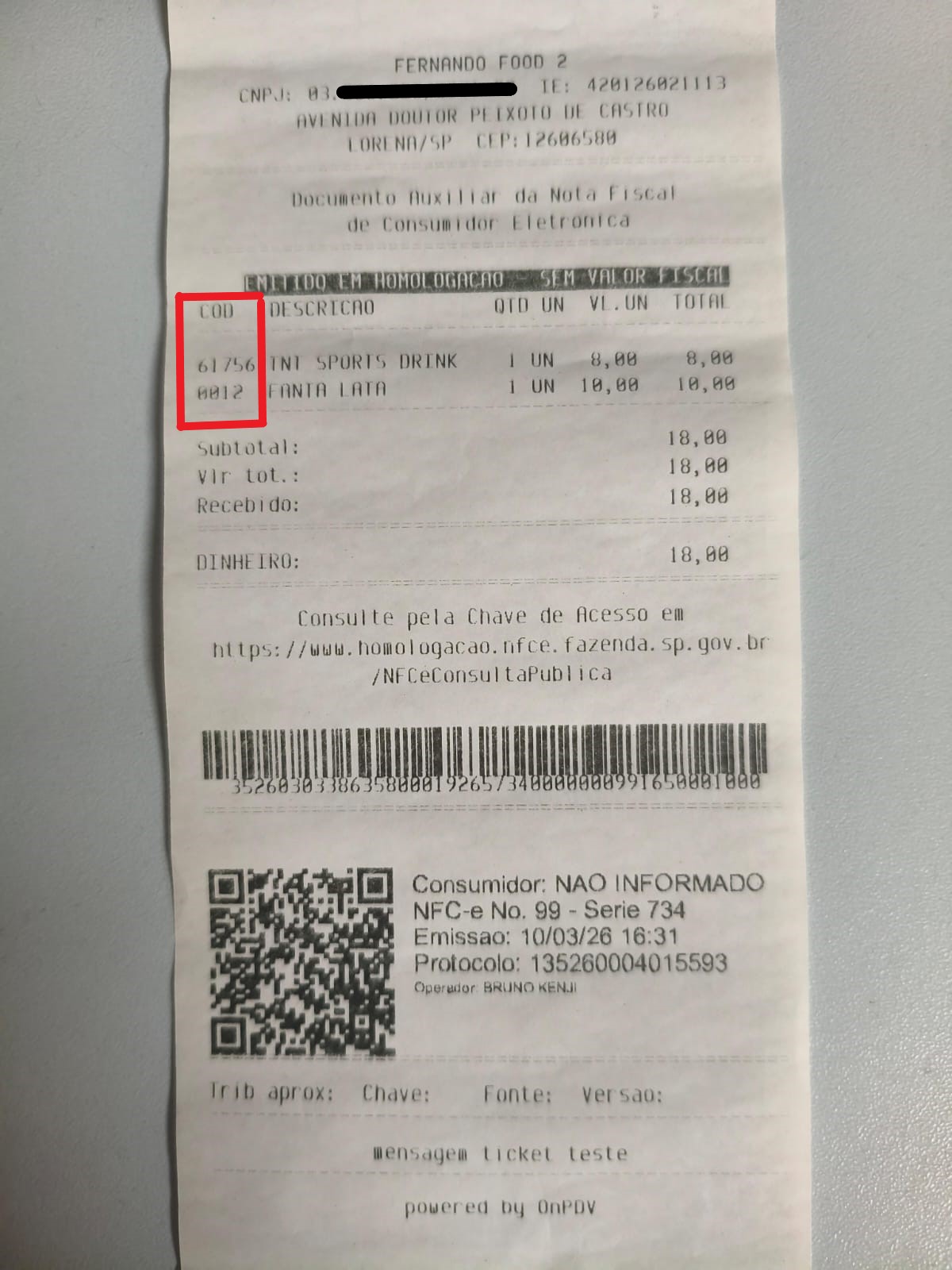
Na Figura 56, é possível visualizar o comprovante impresso com o parâmetro ativado. Os produtos aparecem precedidos por seus respectivos códigos, por exemplo, 61756 para o item TNT Sports Drink e 0012 para o item Fanta Lata, seguidos da quantidade, unidade, valor unitário e total.
Figura 56 - Impressão de comprovante
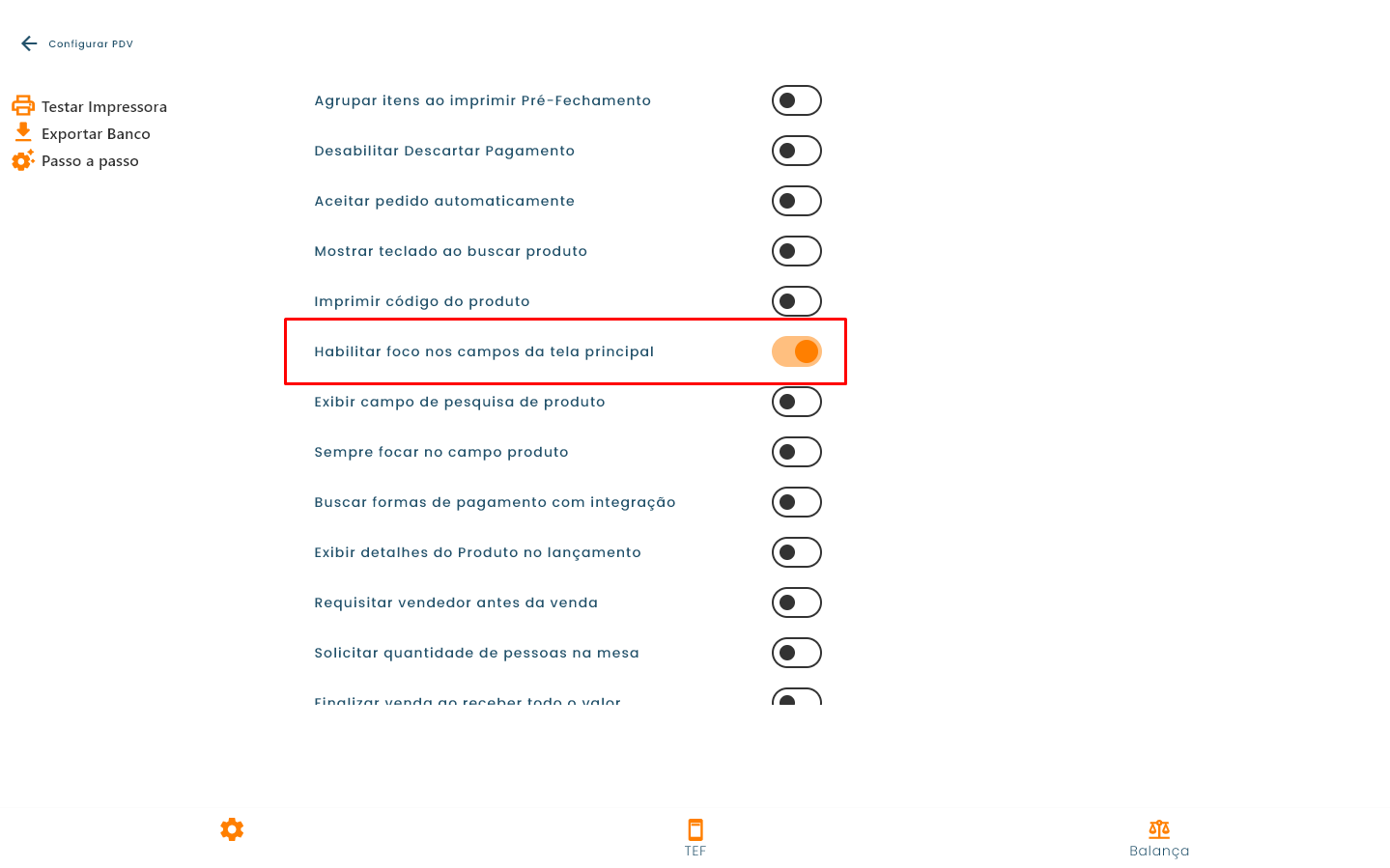
1.24. Habilitar foco nos campos da tela principal
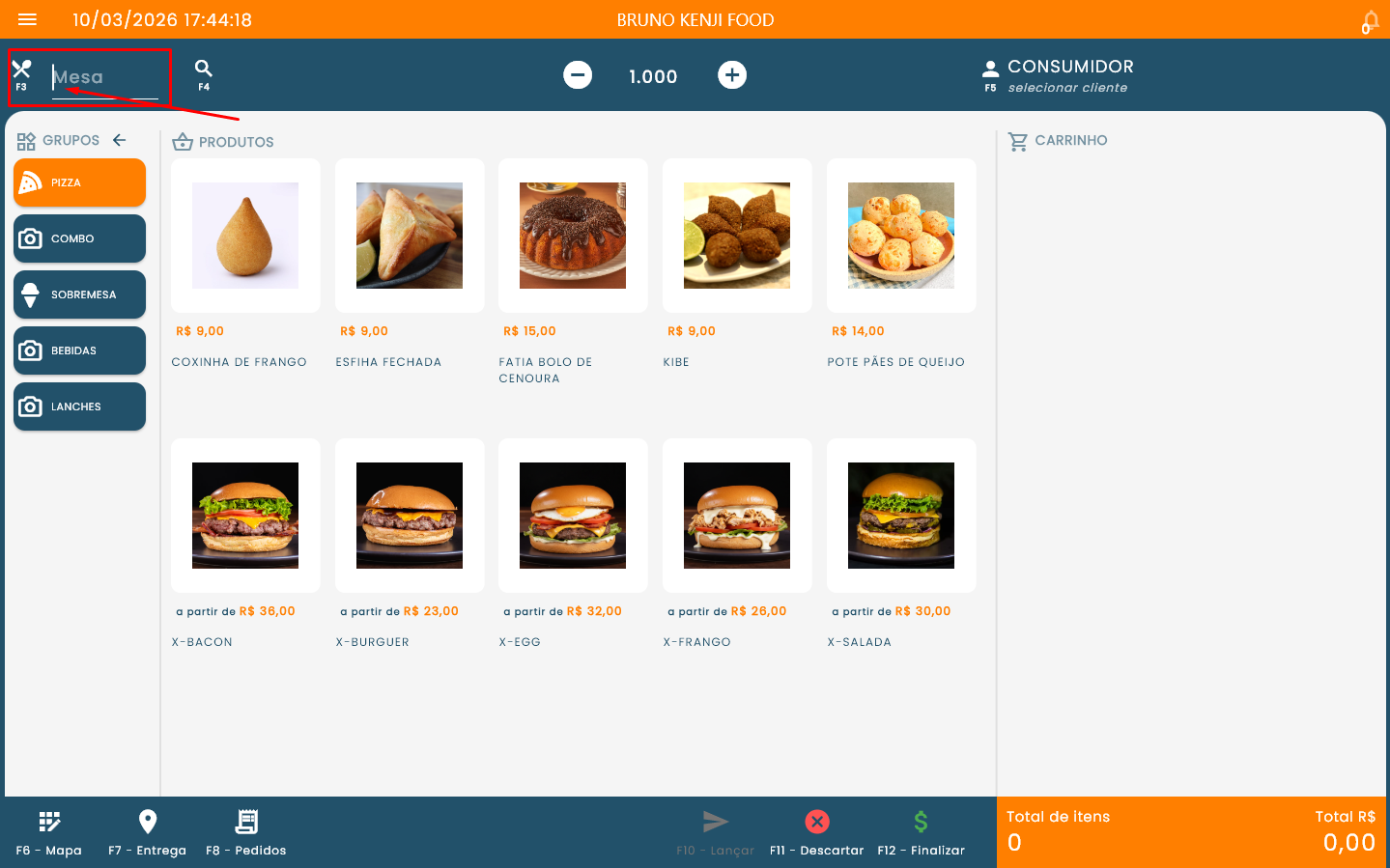
Este parâmetro, quando ativado, faz com que o campo Mesa seja selecionado automaticamente ao acessar a tela inicial do PDV. Com isso, o operador pode digitar o número da mesa diretamente pelo teclado, sem precisar clicar no campo manualmente antes de cada atendimento. É especialmente útil em estabelecimentos onde o fluxo de atendimento por mesa é constante, agilizando o processo de abertura de pedidos.
Na Figura 57, é possível visualizar o parâmetro Habilitar foco nos campos da tela principal destacado em vermelho na tela de configuração do PDV.
Figura 57 - Parâmetro Habilitar foco nos campos da tela principal
Na Figura 58, é possível visualizar a tela inicial do PDV com o campo Mesa já selecionado automaticamente, indicado pela seta vermelha, pronto para receber a digitação do número da mesa.
Figura 58 - Tela Inicial PDV
1.25. Exibir campo de pesquisa de produto
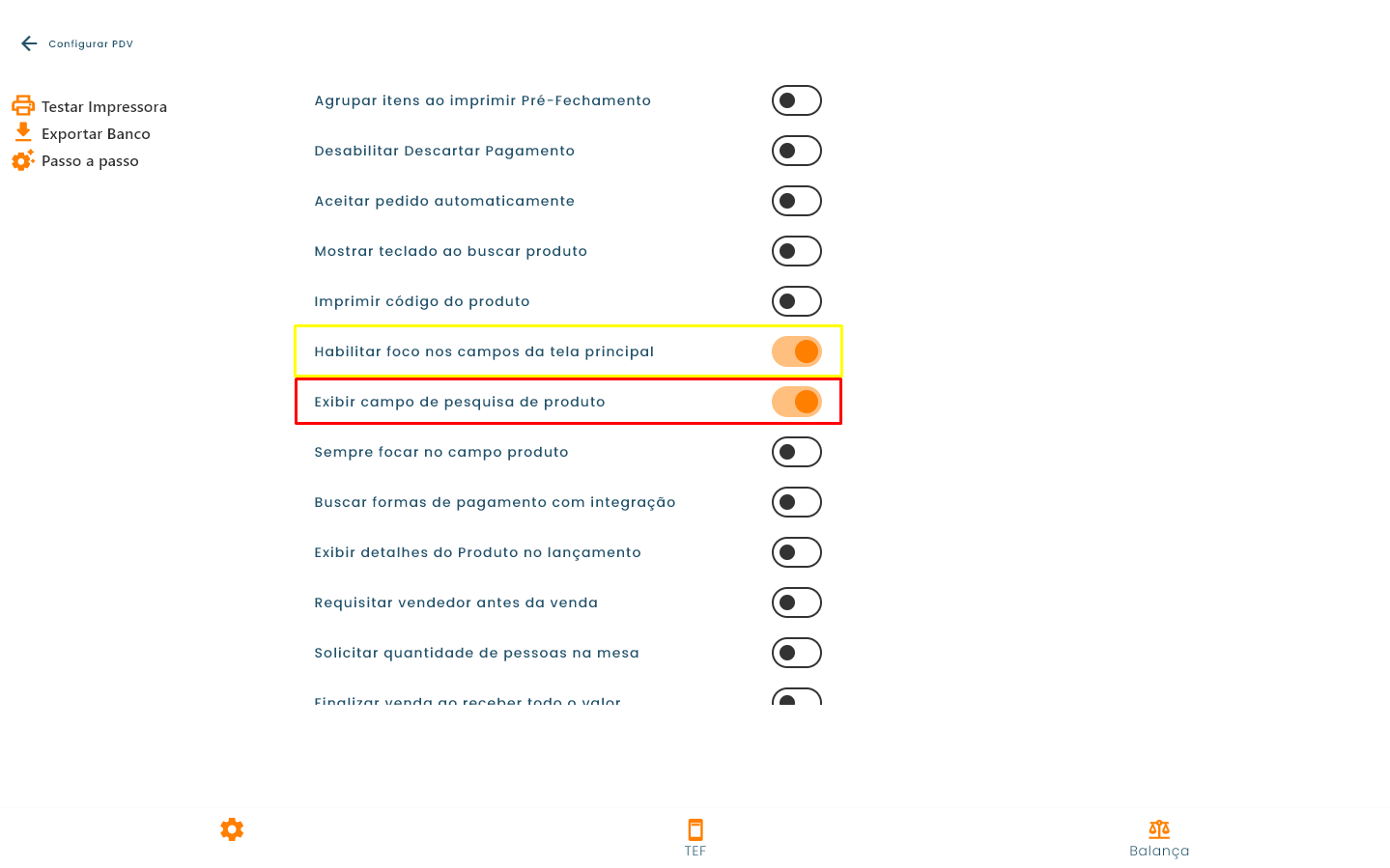
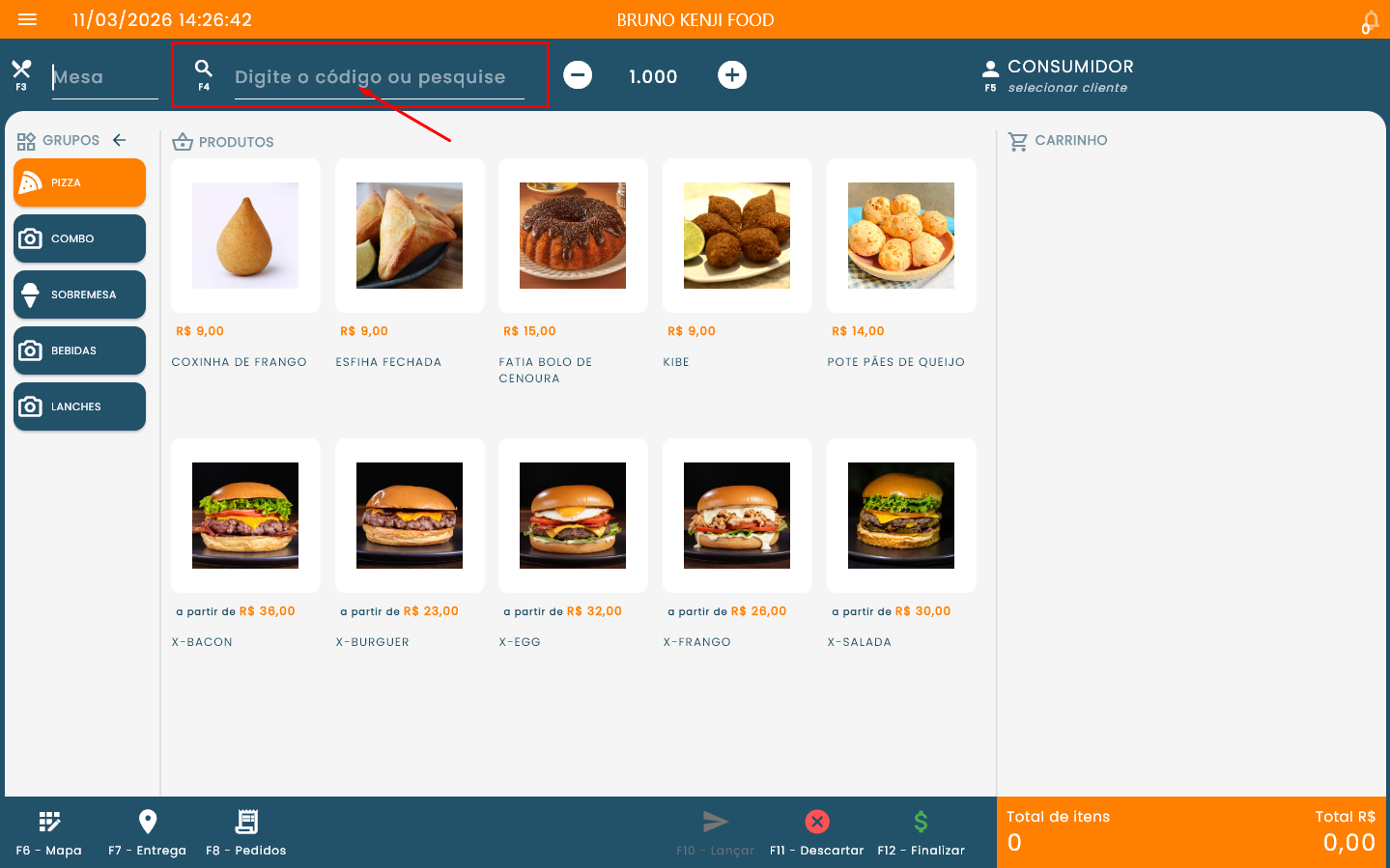
Este parâmetro, quando ativado, mantém o campo de pesquisa de produtos sempre visível na tela inicial do PDV. Quando desativado, o campo de pesquisa não é exibido permanentemente, para acessá-lo, o operador precisa clicar no ícone da lupa ou utilizar o atalho F4, que o exibe.
Vale destacar que ao ativar este parâmetro, o parâmetro Habilitar foco nos campos da tela principal é habilitado automaticamente em conjunto.
Na Figura 59, é possível visualizar o parâmetro Exibir campo de pesquisa de produto destacado em vermelho na tela de configuração do PDV.
Figura 59 - Parâmetro Exibir campo de pesquisa de produto
Na Figura 60, é possível visualizar a tela inicial do PDV com o campo de pesquisa de produtos destacado em vermelho. Com o parâmetro ativado, esse campo permanece visível o tempo todo. Com o parâmetro desativado, ele só é exibido ao acionar o ícone da lupa ou o atalho F4.
Figura 60 - Tela Inicial PDV
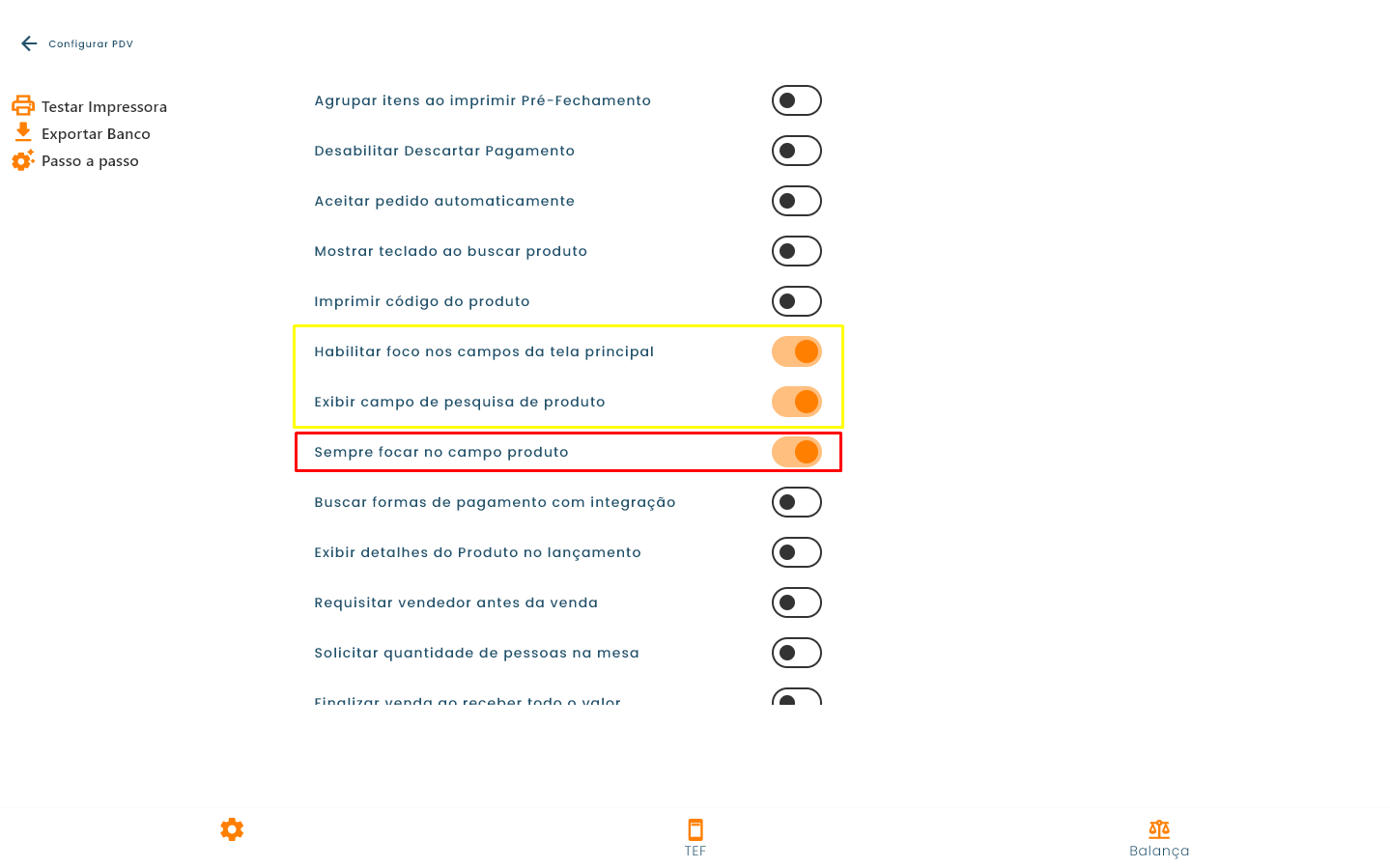
1.26. Sempre focar no campo produto
Este parâmetro, quando ativado, mantém o foco automático no campo de pesquisa de produtos sempre que a tela inicial do PDV é acessada ou após cada lançamento. Com isso, o operador pode digitar o nome ou código do produto diretamente, sem precisar clicar no campo manualmente, tornando o fluxo de vendas mais ágil e fluido, especialmente em ambientes de alto volume de atendimento.
Vale destacar que ao ativar este parâmetro, os parâmetros Exibir campo de pesquisa de produto e Habilitar foco nos campos da tela principal são habilitados automaticamente em conjunto, conforme destacado em amarelo na Figura 61.
Na Figura 61, é possível visualizar o parâmetro Sempre focar no campo produto destacado em vermelho, e os parâmetros ativados automaticamente em conjunto destacados em amarelo.
Figura 61 - Parâmetro Sempre focar no campo produto
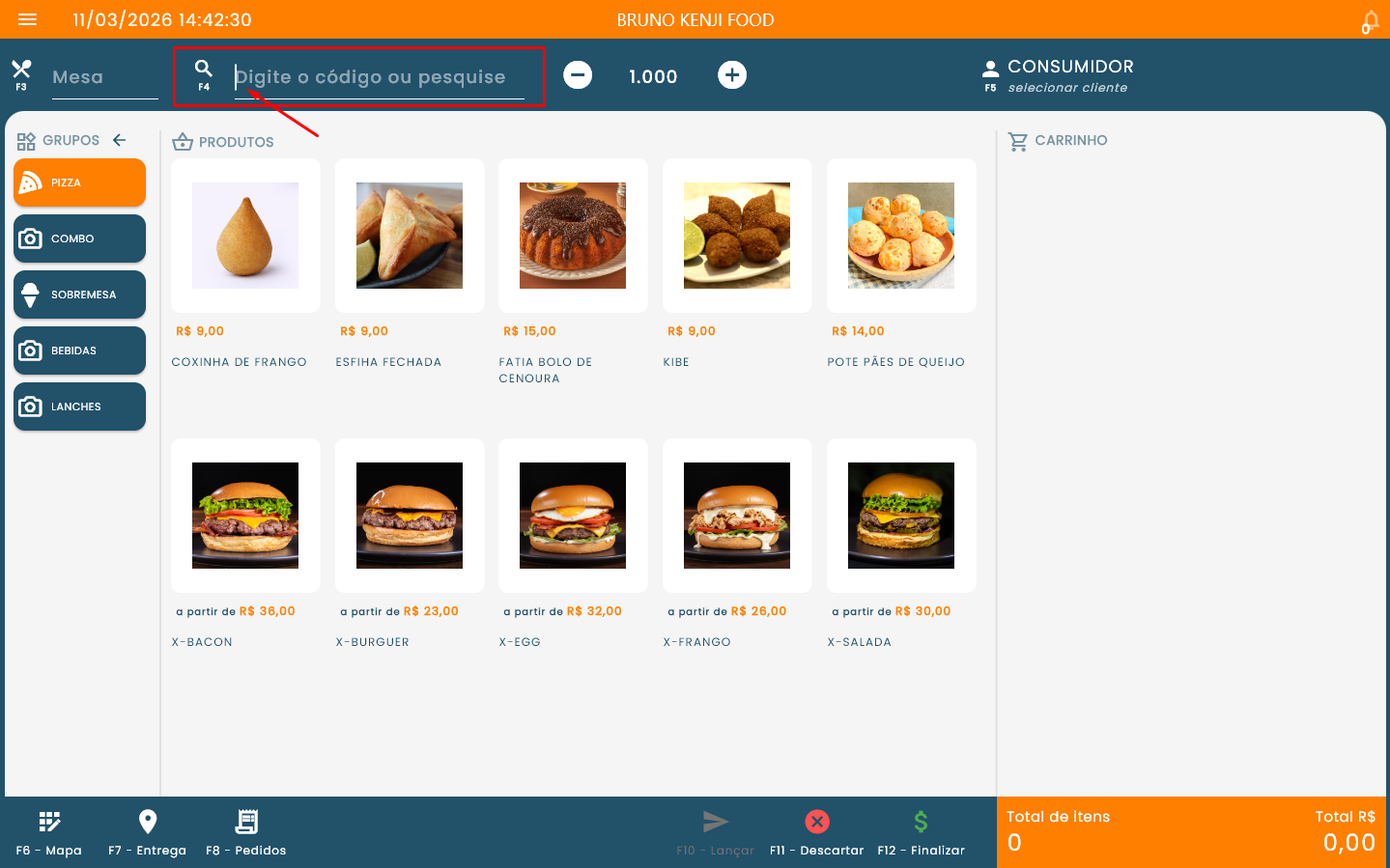
Na Figura 62, é possível visualizar a tela inicial do PDV com o campo de pesquisa de produtos, exibindo o texto "Digite o código ou pesquise", já selecionado automaticamente, indicado pela seta vermelha, pronto para receber a digitação do produto desejado.
Figura 62 - Tela Inicial PDV
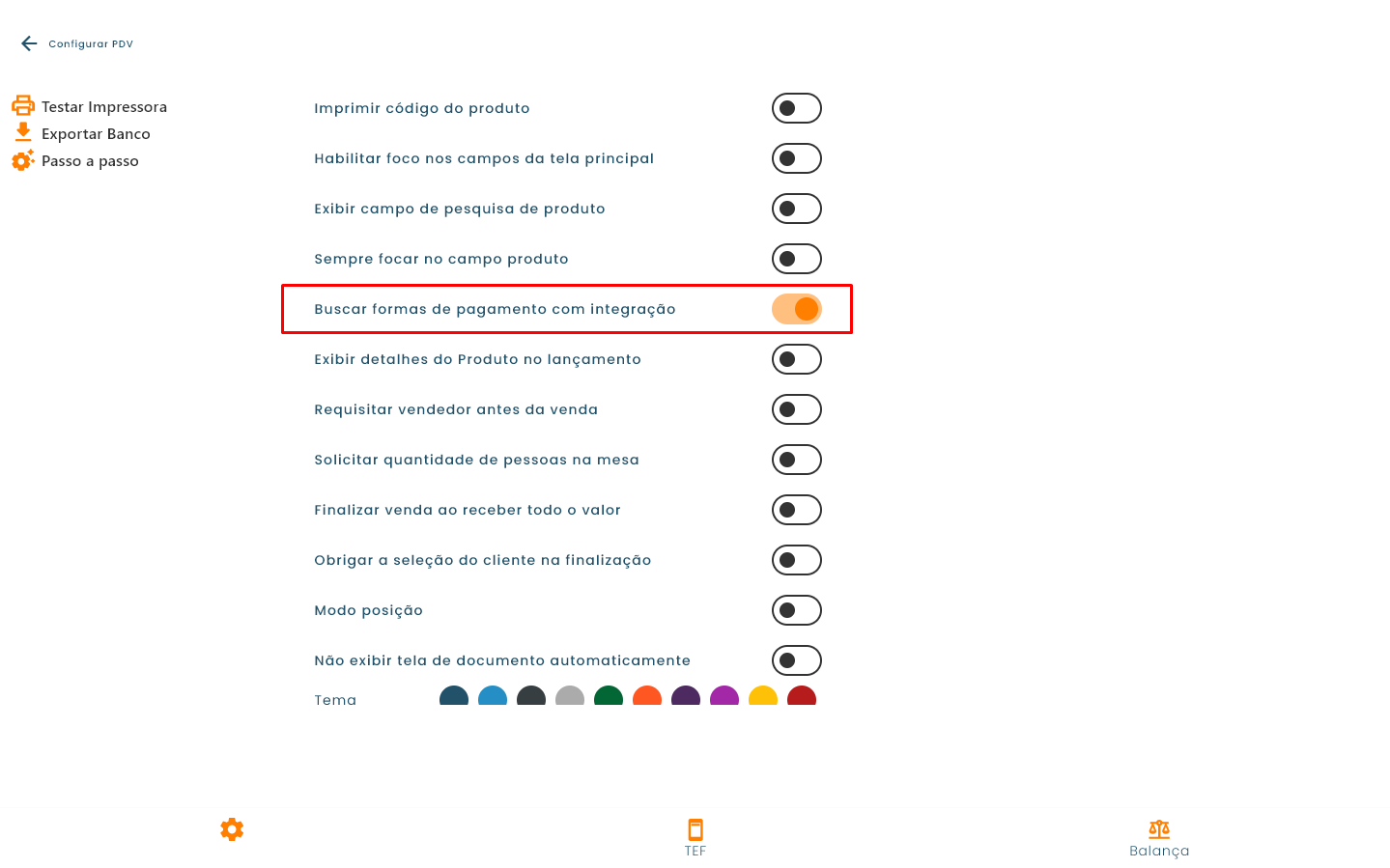
1.27. Buscar formas de pagamento com integração
Este parâmetro, quando ativado, faz com que os valores recebidos por meio da integração TEF sejam buscados e preenchidos automaticamente no fechamento de caixa, de acordo com cada forma de pagamento utilizada. Quando desativado, os valores precisam ser informados manualmente pelo operador.
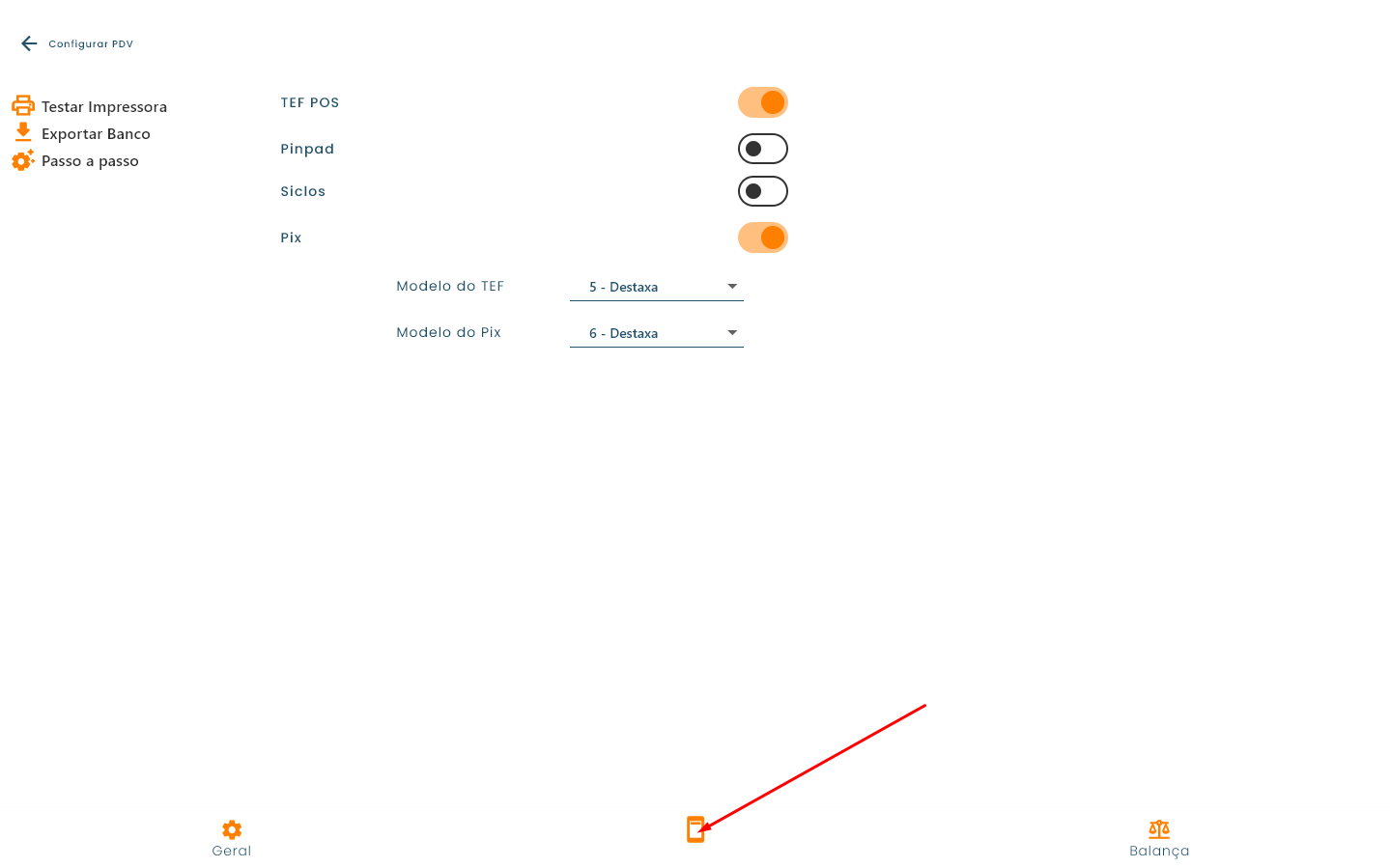
Para que este parâmetro tenha efeito, é necessário que a TEF esteja previamente configurada na aba TEF da tela de configurações do PDV, com os modelos e integrações devidamente definidos.
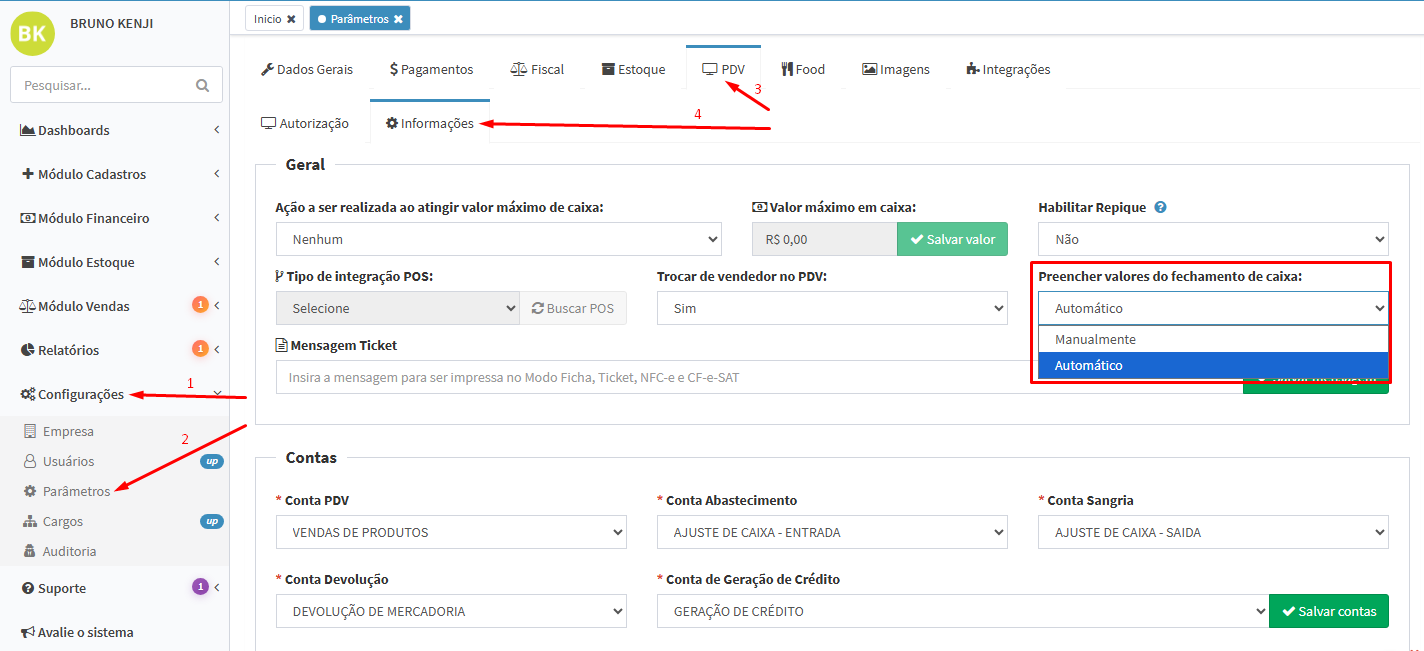
Vale destacar que existe um parâmetro complementar no PDVx Office, acessível em Parâmetros > PDV > aba Informações, chamado Preencher valores do fechamento de caixa, que ao selecionar a opção Automático também realiza a automatização das formas de pagamento no fechamento de caixa.
Na Figura 63, é possível visualizar o parâmetro Buscar formas de pagamento com integração destacado em vermelho na tela de configurações do PDV.
Figura 63 - Parâmetro Buscar formas de pagamento com integração
Na Figura 64, é possível visualizar a aba TEF na tela de configurações do PDV, onde devem ser realizadas as configurações necessárias para o funcionamento da integração.
Figura 64 - Tela Configurações PDV - TEF
Na Figura 65, é possível visualizar a tela de Parâmetros no PDVx Office, com o caminho de acesso indicado pelas setas numeradas, Configurações (1) > Parâmetros (2) > aba PDV (3) > sub-aba Informações (4), e o campo Preencher valores do fechamento de caixa destacado em vermelho, configurado como Automático.
Figura 65 - Tela Configurações Parâmetros do PDVx Office
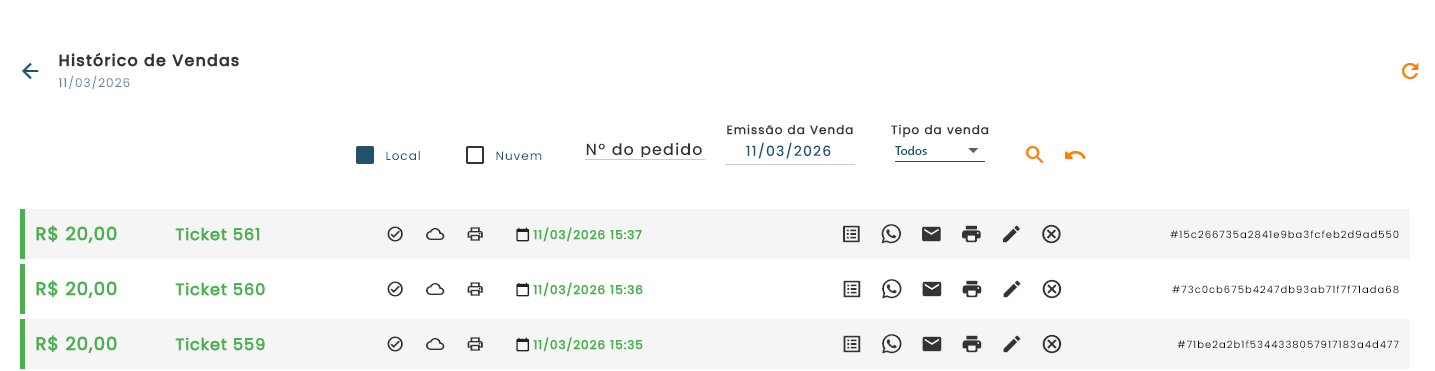
Na Figura 66, é possível visualizar a tela de Histórico de Vendas do dia, acessível pelo menu lateral do PDV.
Figura 66 - Tela Histórico de Vendas Menu lateral PDV
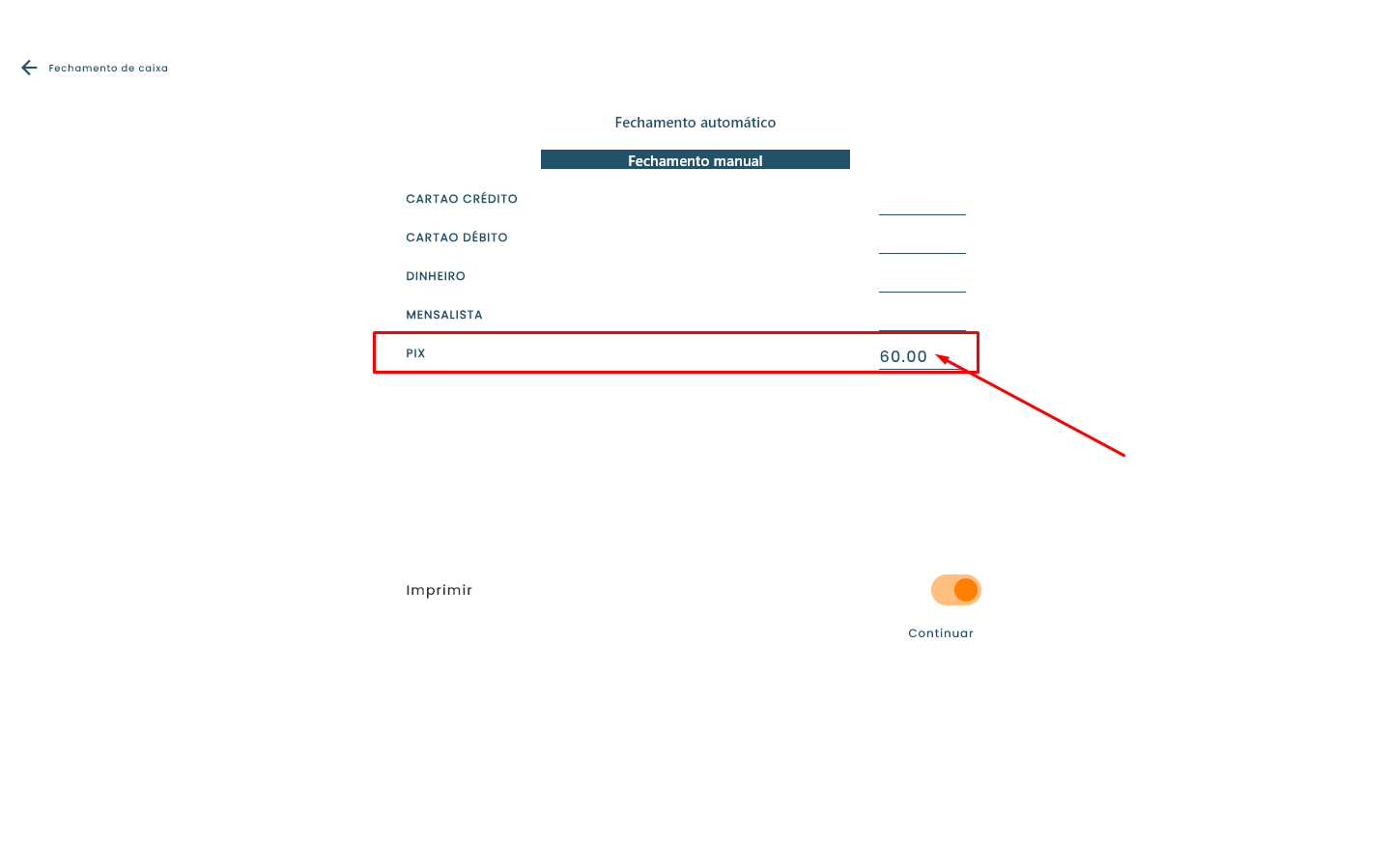
Na Figura 67, é possível visualizar a tela de Fechamento de Caixa com o valor da integração TEF via PIX preenchido automaticamente, conforme a configuração realizada na aba TEF.
Figura 67 - Tela de fechamento de caixa
1.28. Exibir detalhes do Produto no lançamento
Este parâmetro, quando ativado, exibe uma tela intermediária após a seleção de um produto na tela de lançamento. Nessa tela, são apresentadas a descrição cadastrada para o produto, a foto, o preço, o controle de quantidade e um campo de Observação, onde o operador pode registrar alguma instrução específica para o preparo do item antes de confirmá-lo no carrinho.
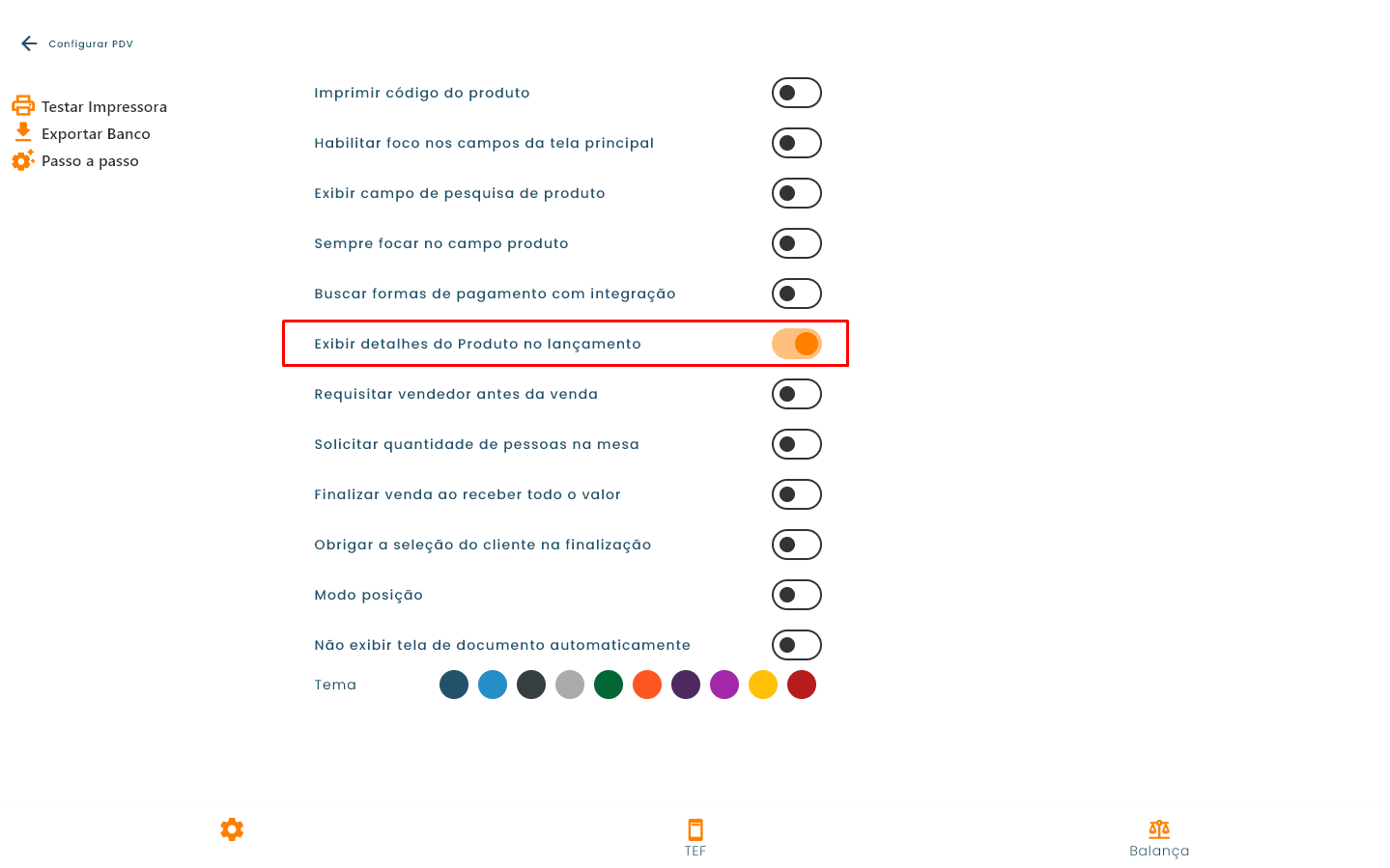
Na Figura 68, é possível visualizar o parâmetro Exibir detalhes do Produto no lançamento destacado em vermelho na tela de configurações do PDV.
Figura 68 - Parâmetro Exibir detalhes do Produto no lançamento
Na Figura 69, é possível visualizar a tela inicial do PDV com o produto X-Bacon selecionado, destacado em vermelho, que ao ser clicado abrirá a tela de detalhes do produto.
Figura 69 - Tela Inicial PDV
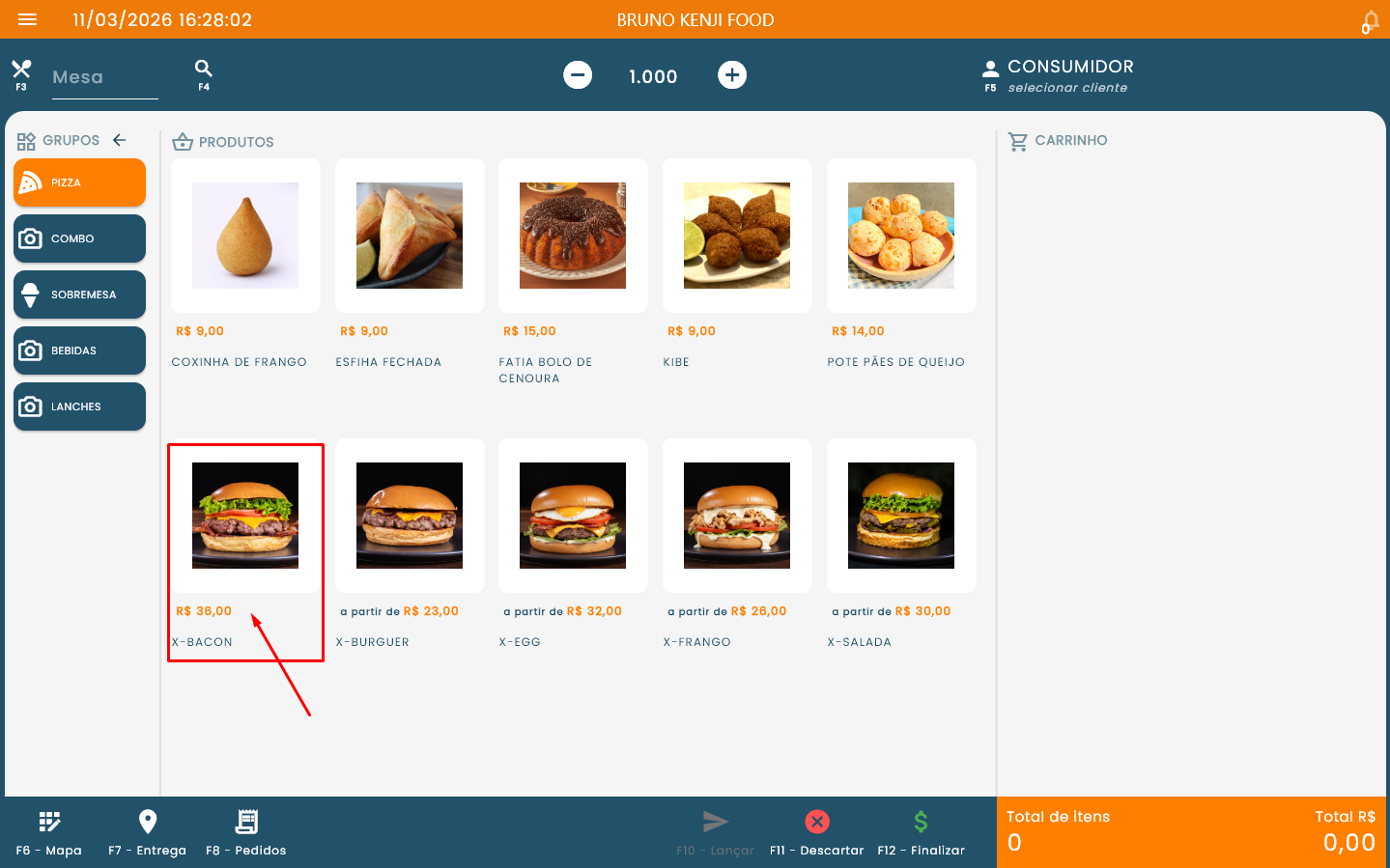
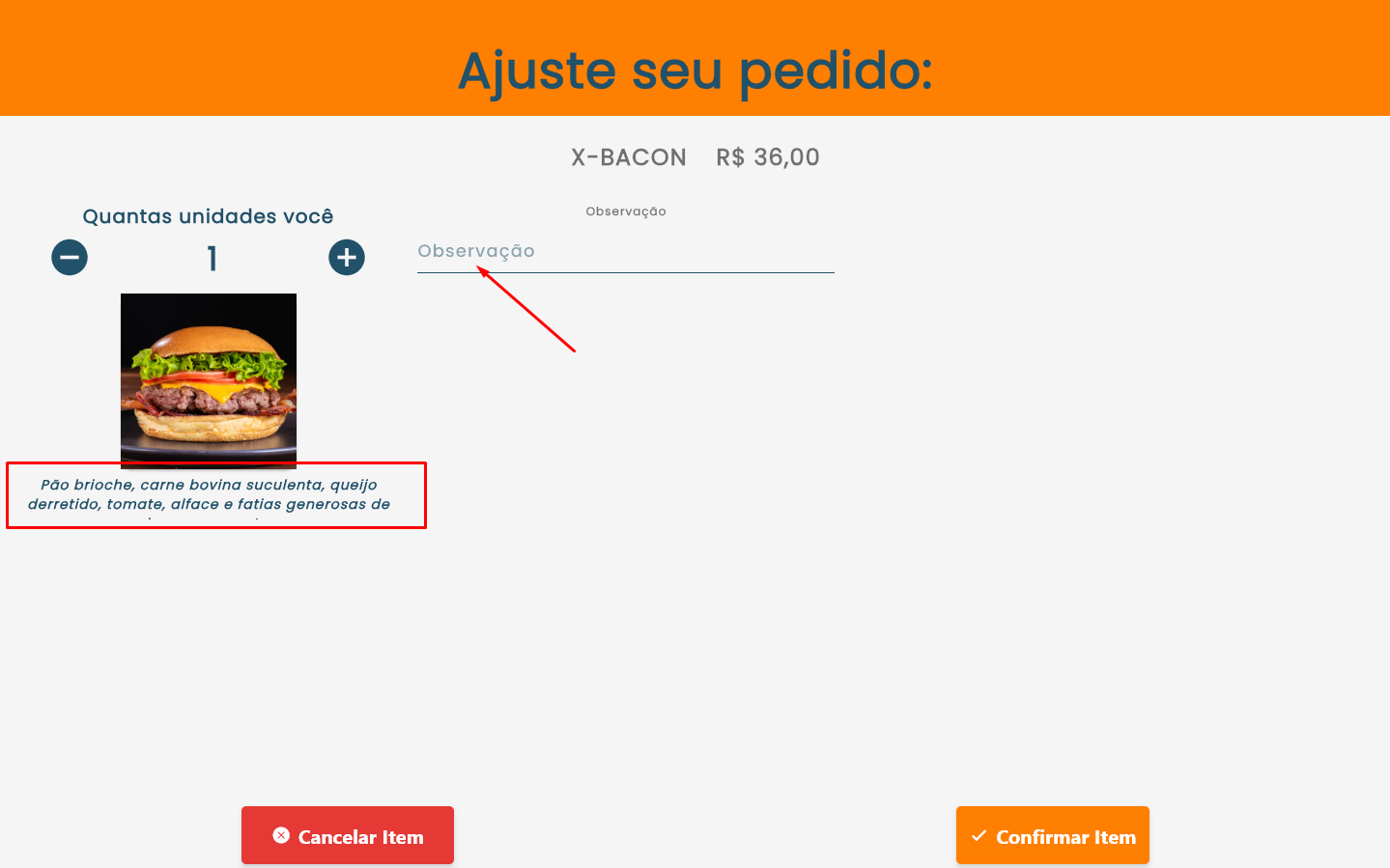
Na Figura 70, é possível visualizar a tela de detalhes do produto exibida após a seleção do item. A descrição do produto está destacada em vermelho na parte inferior da imagem, e o campo Observação, indicado pela seta vermelha, permite inserir instruções específicas antes de confirmar o lançamento com o botão Confirmar Item.
Figura 70 - Tela detalhes do pedido
1.29. Requisitar vendedor antes da venda
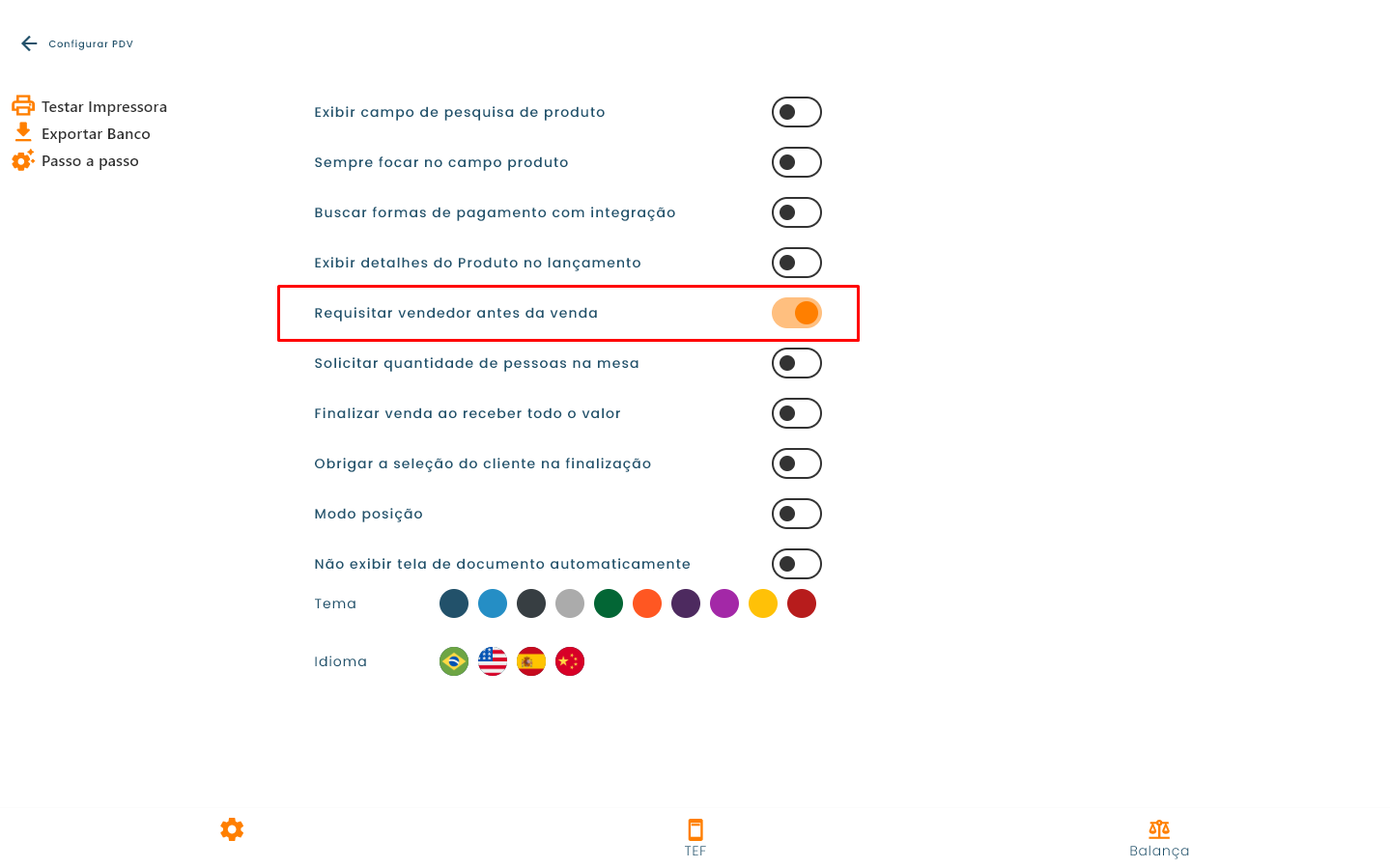
Este parâmetro, quando ativado, exibe automaticamente um diálogo de seleção de vendedor ao realizar um lançamento no PDV. É especialmente útil em estabelecimentos onde é necessário identificar o responsável por cada venda, seja para controle gerencial ou para cálculo de comissões por atendente.
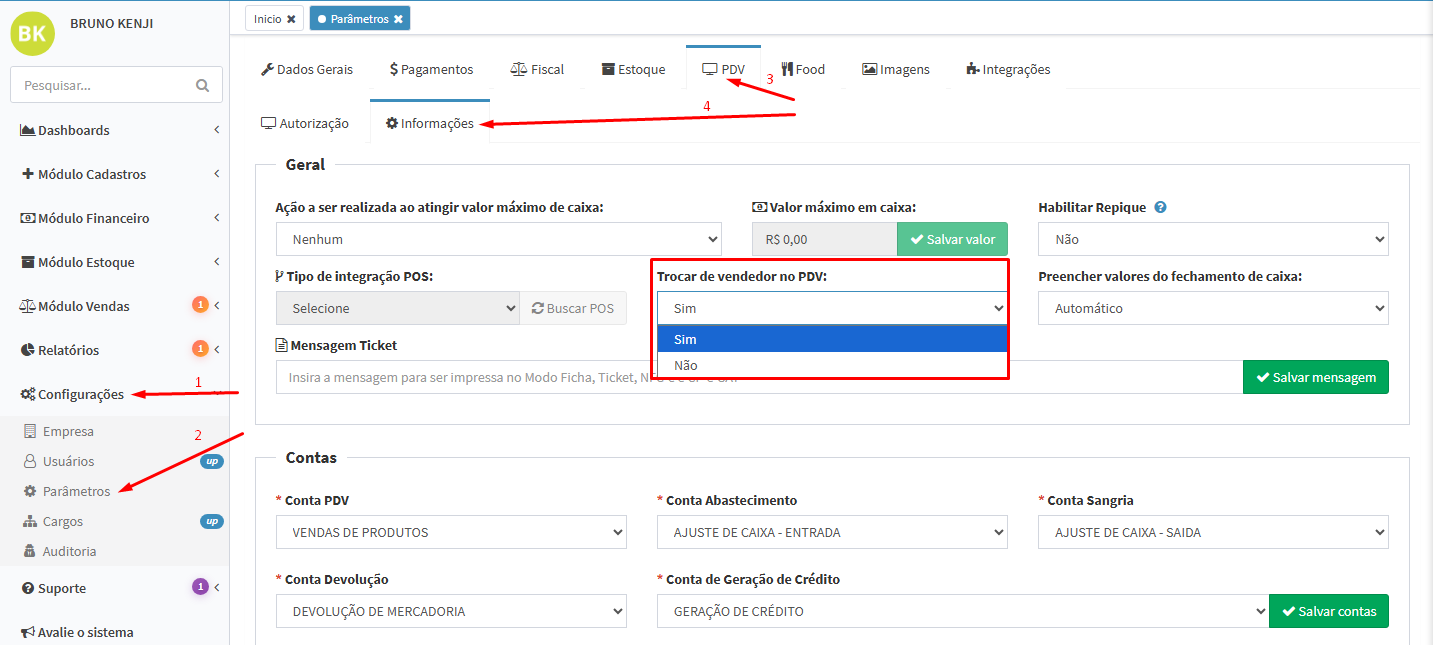
Para que este parâmetro tenha efeito, é necessário realizar uma configuração complementar no PDVx Office: acesse Configurações > Parâmetros > aba PDV > sub-aba Informações, localize o campo Trocar de vendedor no PDV e defina-o como Sim. Ambas as configurações, no PDV e no retaguarda, precisam estar ativas simultaneamente para que o diálogo de seleção de vendedor seja exibido.
Na Figura 71, é possível visualizar o parâmetro Requisitar vendedor antes da venda destacado em vermelho na tela de configurações do PDV.
Figura 71 - Parâmetro Requisitar vendedor antes da venda
Na Figura 72, é possível visualizar a tela de Parâmetros no PDVx Office, com o caminho de acesso indicado pelas setas numeradas, Configurações (1) > Parâmetros (2) > aba PDV (3) > sub-aba Informações (4), e o campo Trocar de vendedor no PDV destacado em vermelho, configurado como Sim.
Figura 72 - Tela Configurações Parâmetros do Retaguarda
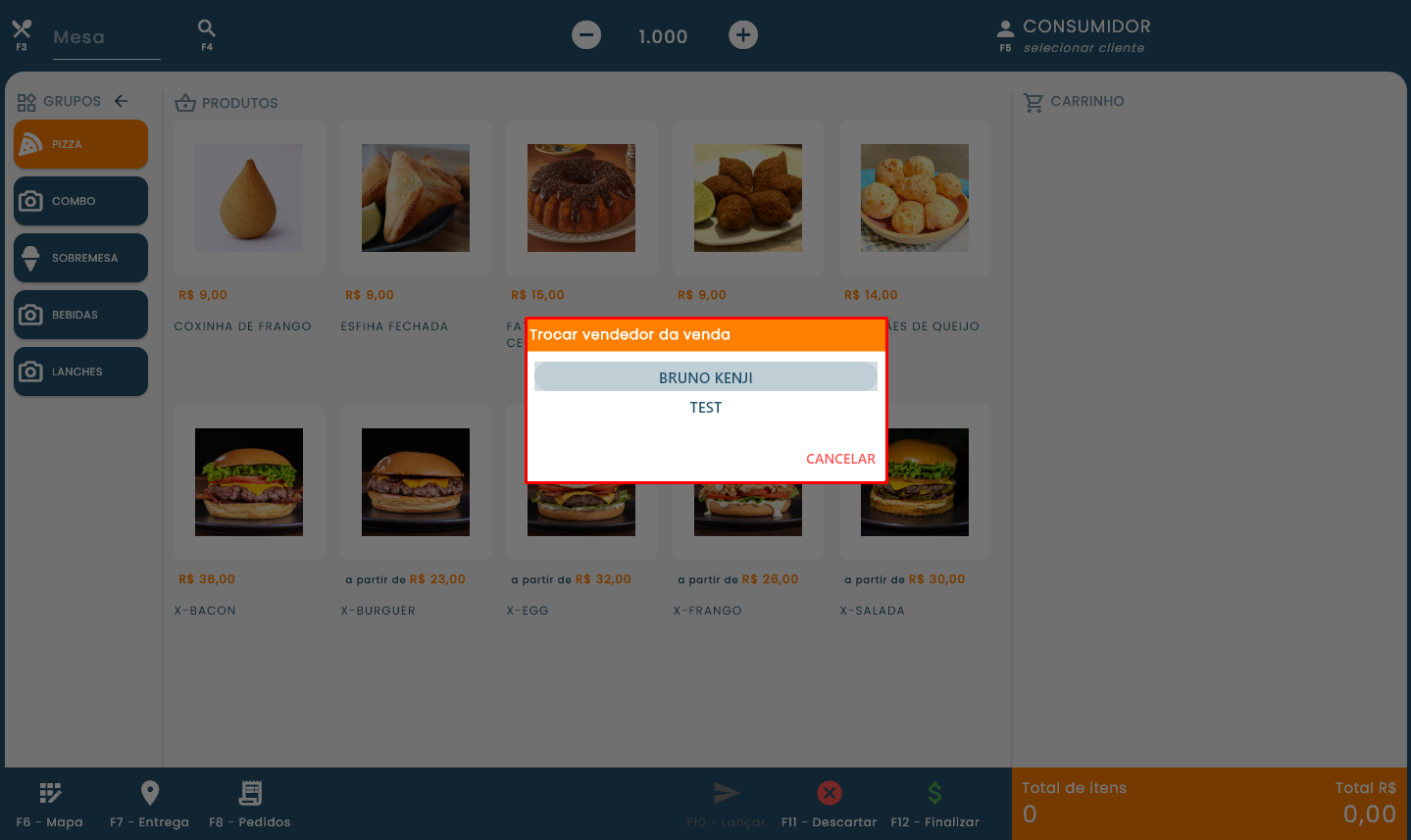
Na Figura 73, é possível visualizar o diálogo "Trocar vendedor da venda", exibido automaticamente ao selecionar um produto, listando os vendedores disponíveis para seleção antes de prosseguir com o lançamento.
Figura 73 - Janela de Trocar vendedor da venda
1.30. Solicitar quantidade de pessoas na mesa
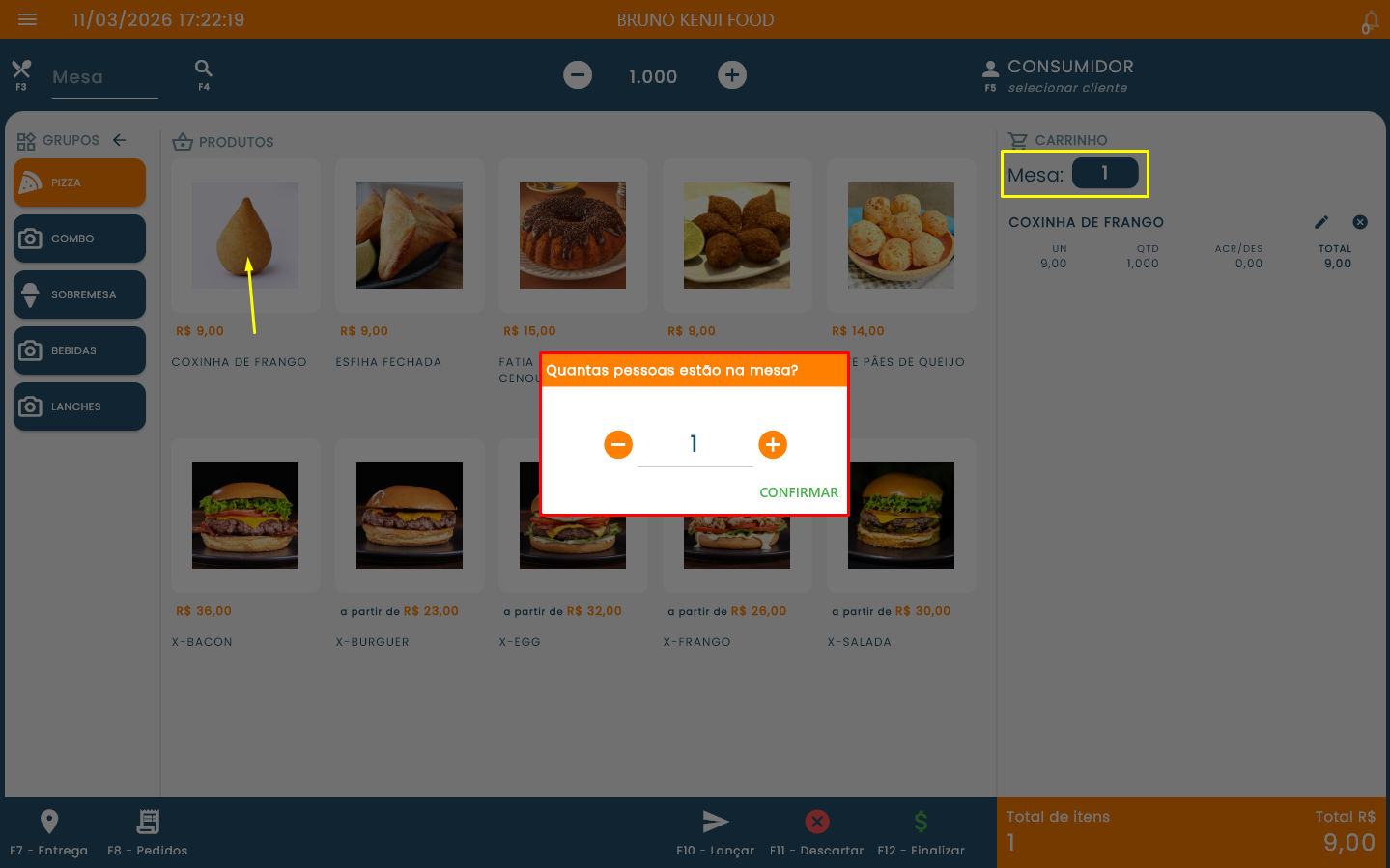
Este parâmetro, quando ativado, exibe automaticamente um diálogo solicitando a quantidade de pessoas presentes na mesa ao realizar o lançamento de um produto. Essa informação pode ser útil para controle de atendimento e gestão de mesas pelo estabelecimento.
O diálogo é exibido após a identificação da mesa e lançamento de algum item, assim permitindo que o operador informe o número de pessoas por meio dos botões + e − antes de confirmar com o botão Confirmar.
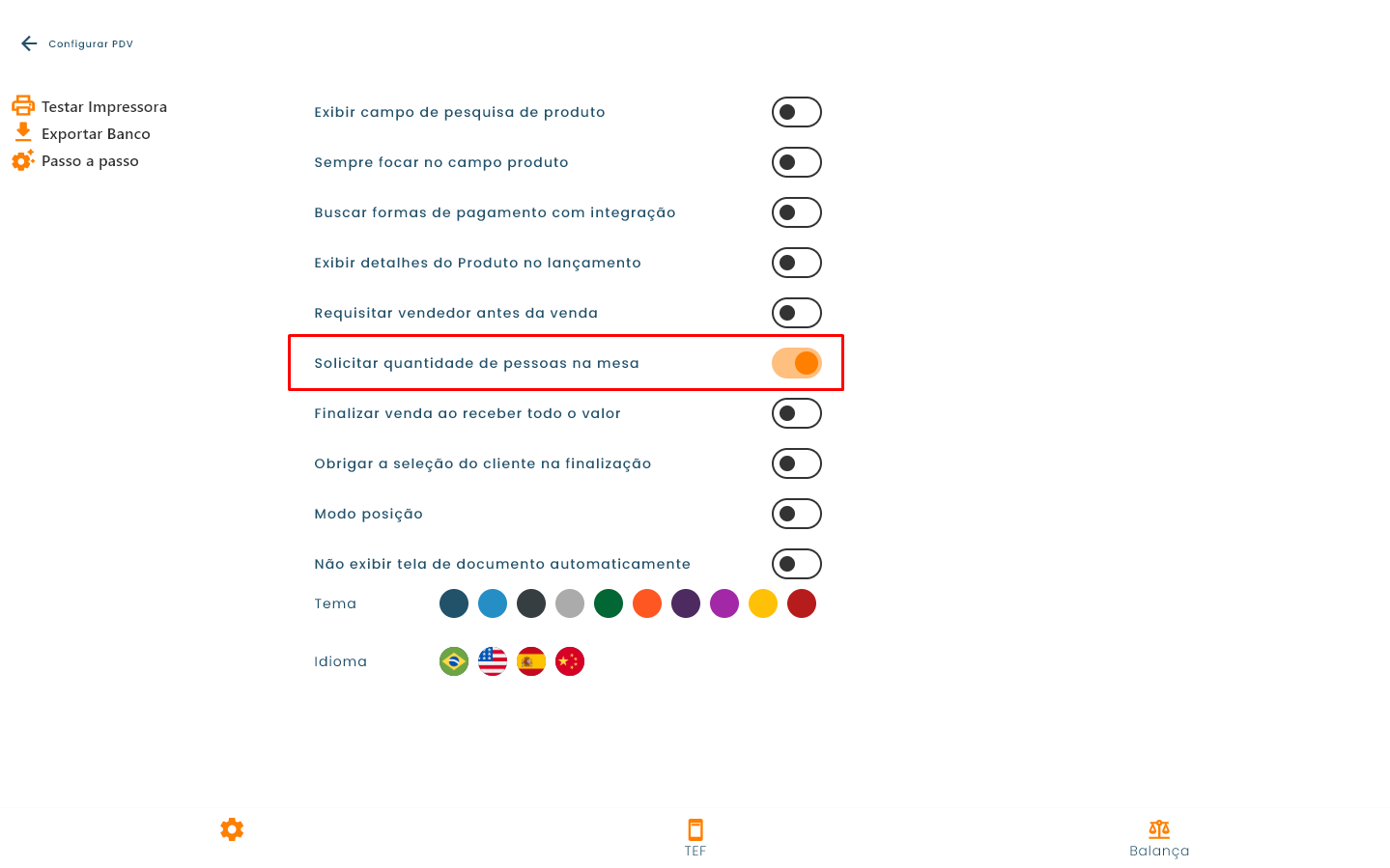
Na Figura 74, é possível visualizar o parâmetro Solicitar quantidade de pessoas na mesa destacado em vermelho na tela de configurações do PDV.
Figura 74 - Parâmetro Solicitar quantidade de pessoas na mesa
Na Figura 75, é possível visualizar o diálogo "Quantas pessoas estão na mesa?", exibido automaticamente ao realizar um lançamento em uma mesa. O número da mesa atribuída, Mesa: 1, está destacado em amarelo no carrinho. O operador ajusta a quantidade de pessoas e confirma com o botão Confirmar.
Figura 75 - Janela de solicitação de quantas pessoas na mesa
1.31. Finalizar venda ao receber todo o valor
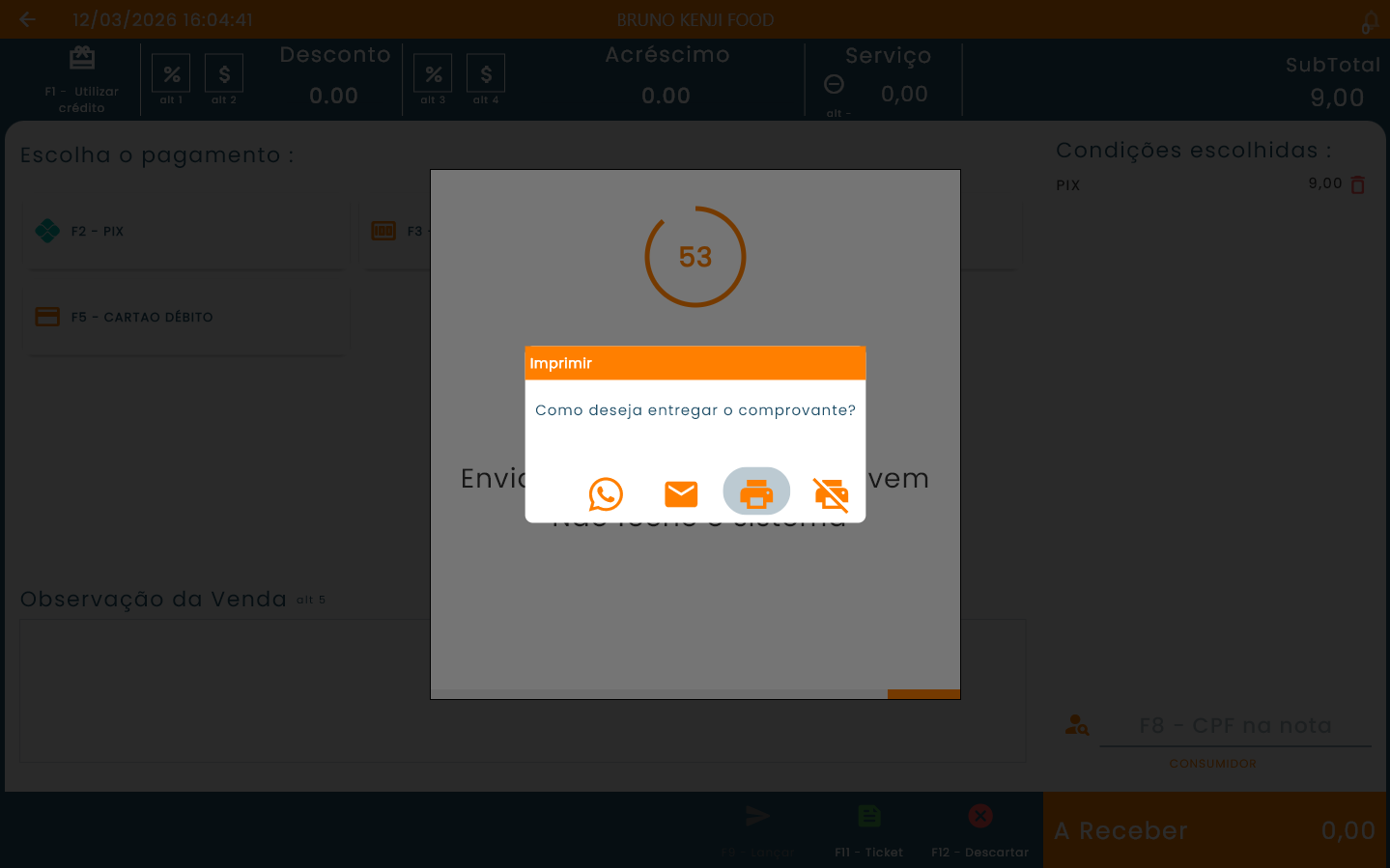
Este parâmetro controla o comportamento do sistema após a confirmação de um pagamento realizado via integração TEF. Quando ativado, a venda é finalizada automaticamente assim que o pagamento for confirmado, sem necessidade de ação adicional do operador. O sistema exibe imediatamente um diálogo perguntando se deseja imprimir o comprovante.
Quando desativado, ao confirmar o pagamento via PIX pela integração TEF, o sistema retorna para a tela de finalização com o valor do PIX já registrado nas condições escolhidas. Para concluir a venda e gerar o comprovante, o operador deve clicar no botão Ticket ou NF-e ou Papa-Fila, dependendo da configuração fiscal do PDV, se está operando como MEI ou outro regime, ou utilizar o atalho F11.
Para que este parâmetro tenha efeito, é necessário que a TEF esteja previamente configurada na aba TEF da tela de configurações do PDV, com os toggles e modelos devidamente definidos.
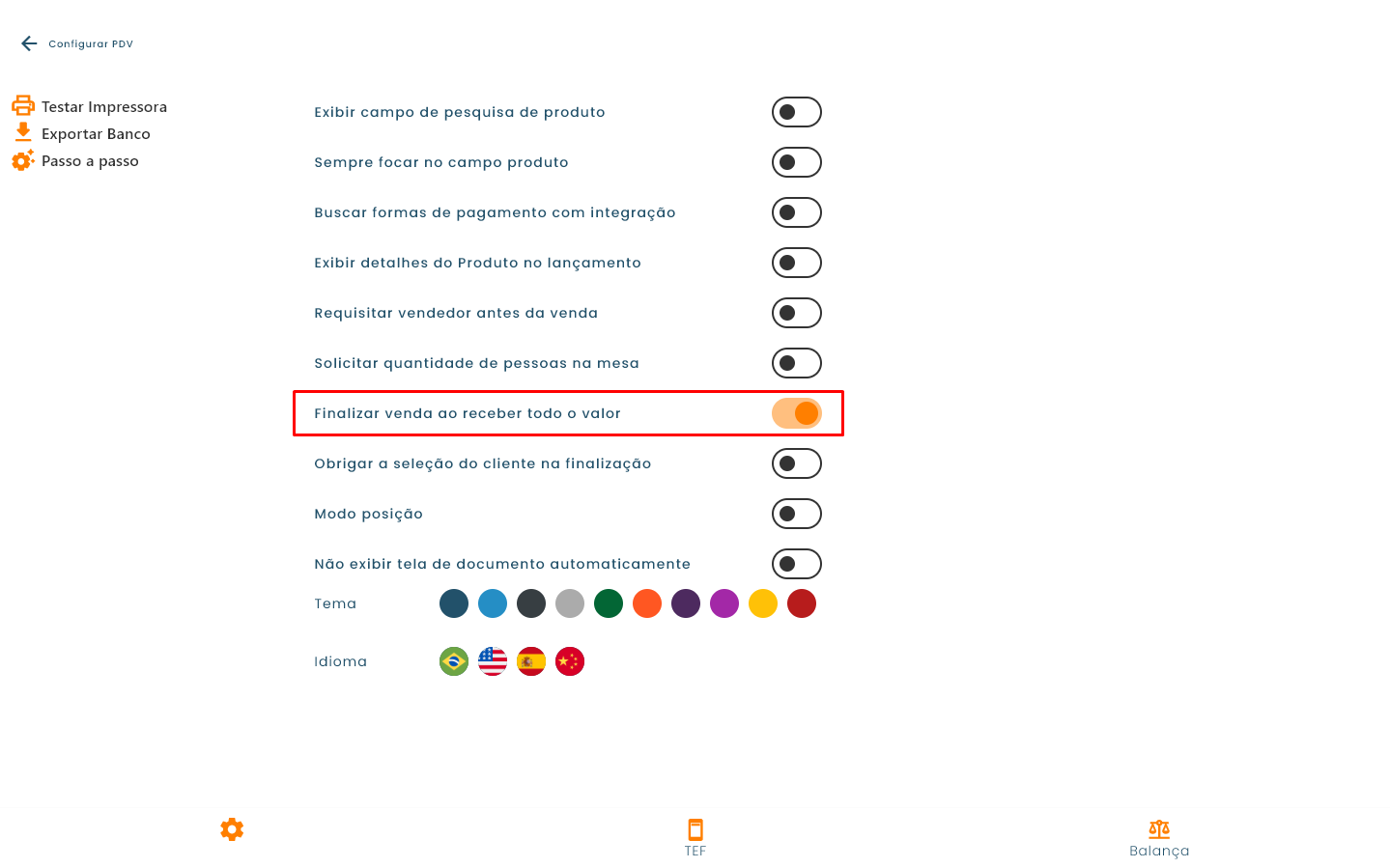
Na Figura 76, é possível visualizar o parâmetro Finalizar venda ao receber todo o valor destacado em vermelho na tela de configurações do PDV.
Figura 76 - Parâmetro Finalizar venda ao receber todo o valor
Na Figura 77, é possível visualizar a aba TEF na tela de configurações do PDV, onde devem ser realizadas as configurações necessárias para o funcionamento da integração.
Figura 77 - Tela Configurações PDV - TEF
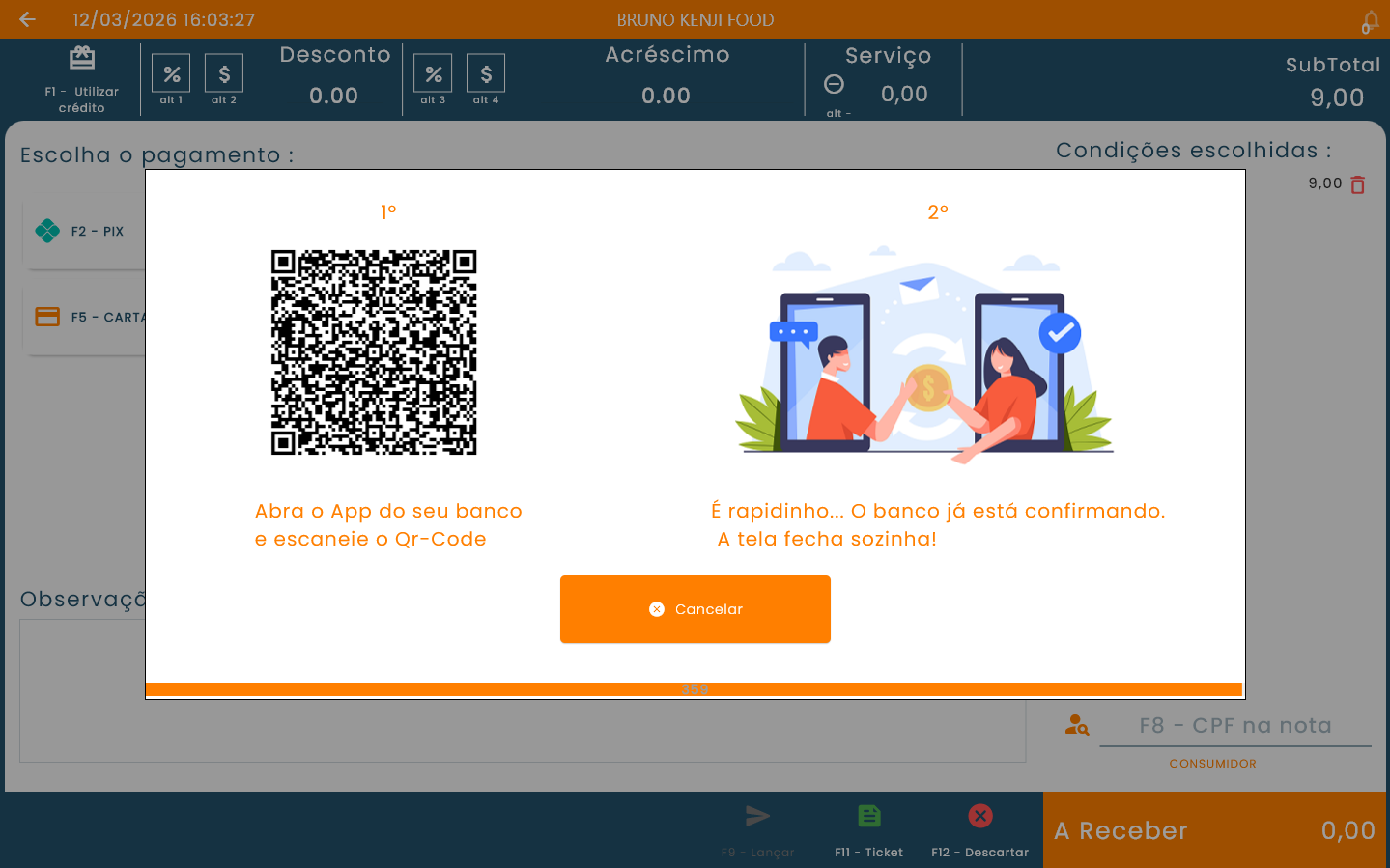
Na Figura 78, é possível visualizar a tela de pagamento via PIX com integração TEF, exibindo o QR Code para escaneamento pelo cliente e a instrução de aguardar a confirmação automática pelo banco.
Figura 78 - Tela pagamento via PIX
Na Figura 79, é possível visualizar o diálogo "Como deseja entregar o comprovante?", exibido automaticamente após a confirmação do pagamento com o parâmetro ativado. O operador pode optar por enviar o comprovante via WhatsApp, e-mail, imprimir fisicamente ou dispensar o comprovante.
Figura 79 - Janela de imprimir comprovante
1.32. Obrigar a seleção do cliente na finalização
Este parâmetro, quando ativado, torna obrigatória a seleção de um cliente cadastrado para que a venda possa ser finalizada e o comprovante gerado. Caso o operador tente emitir o comprovante sem ter informado o cliente, o sistema exibe um aviso solicitando que essa informação seja preenchida antes de prosseguir. Esse modelo é indicado para estabelecimentos que vinculam as vendas a clientes cadastrados, incluindo os que operam por mesa ou comanda, bem como para empresas que emitem NF-e, onde a identificação do destinatário é necessária para a emissão correta do documento fiscal.
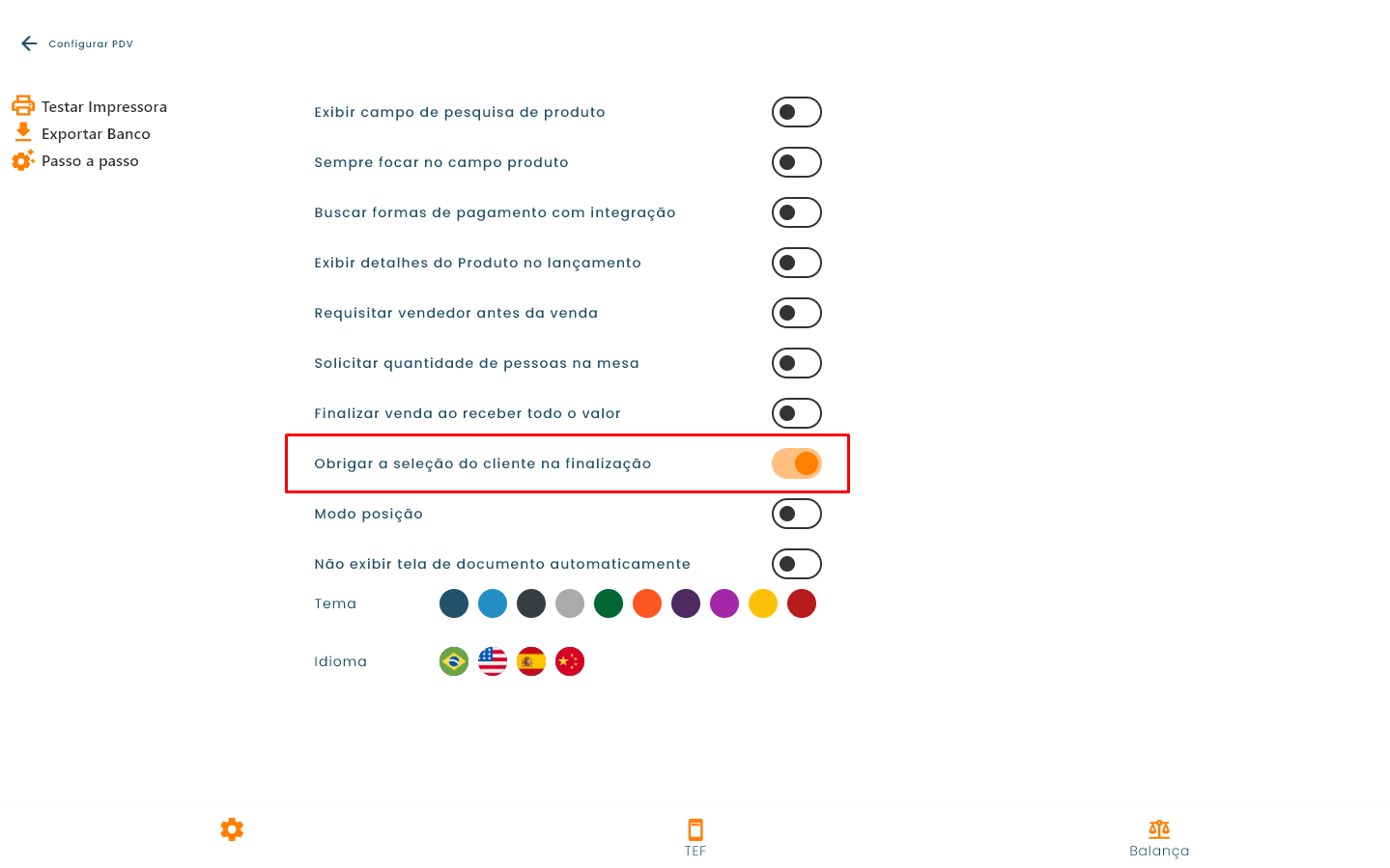
Na Figura 80, é possível visualizar o parâmetro Obrigar a seleção do cliente na finalização destacado em vermelho na tela de configurações do PDV.
Figura 80 - Parâmetro Obrigar a seleção do cliente na finalização
Na Figura 81, o campo Consumidor, indicado pela seta vermelha no canto superior direito, é onde o cliente deve ser informado antes da finalização da venda.
Figura 81 - Tela inicial do PDV
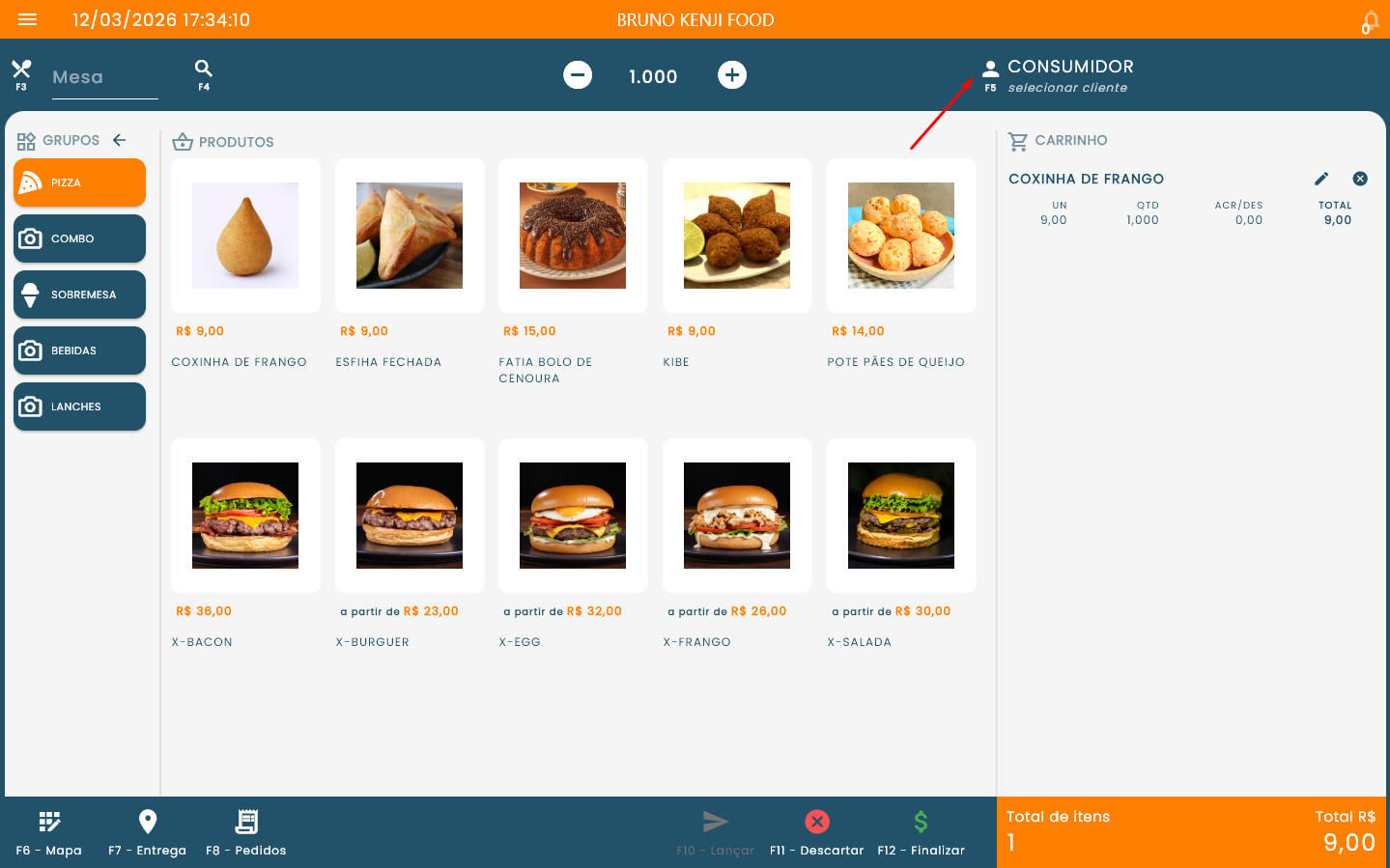
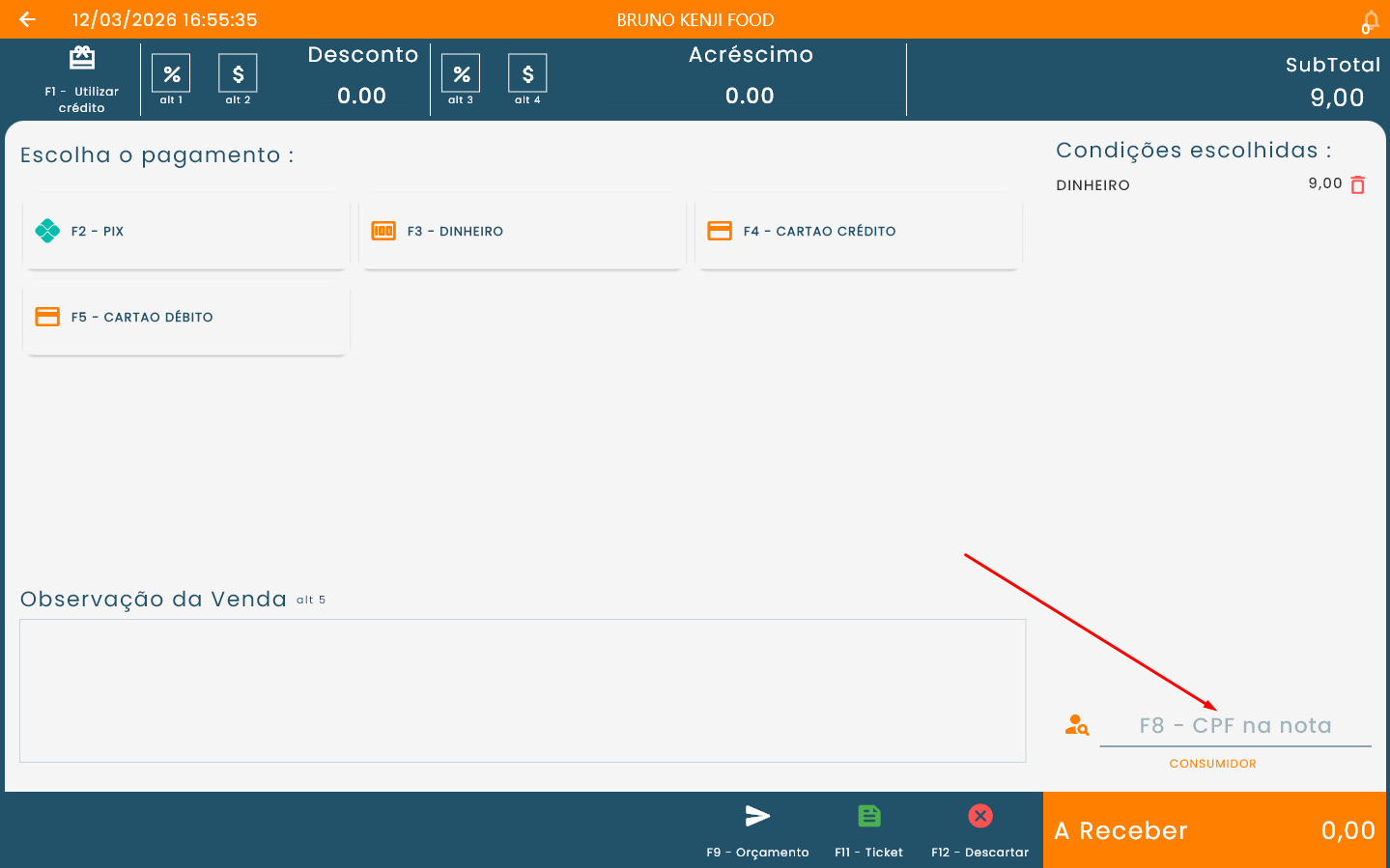
Na Figura 82, é possível visualizar a tela de finalização com a condição de pagamento em Dinheiro já registrada nas condições escolhidas à direita. O ícone de Consumidor ao clicar é levado para uma tela para pesquisar o cliente ou também é possível fazer o cadastro, o campo indicado pela seta vermelha, também pode ser preenchido informando o CPF para emitir o comprovante.
Figura 82 - Tela de Finalização
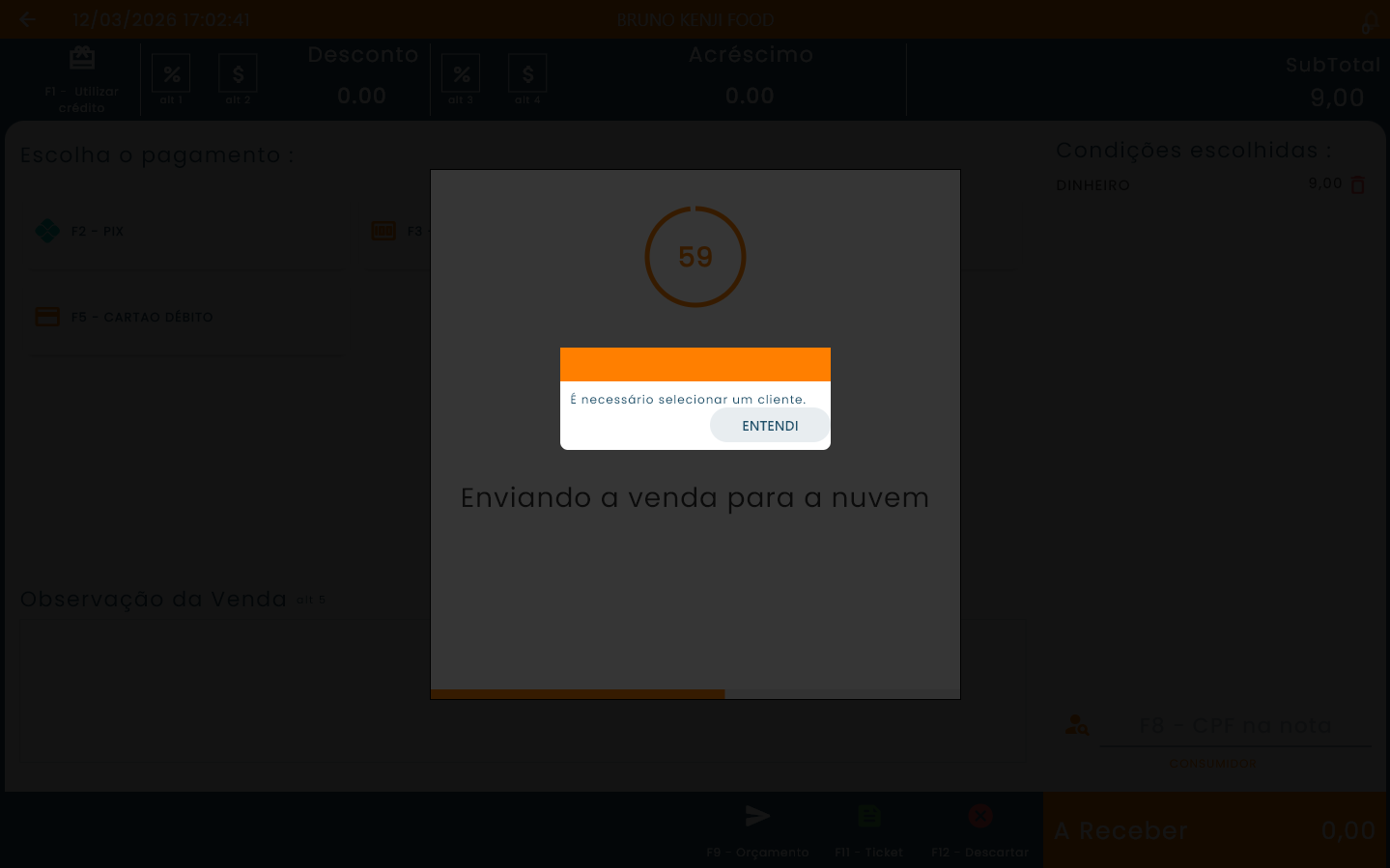
Na Figura 83, é possível visualizar o aviso "É necessário selecionar um cliente", exibido ao tentar emitir o comprovante, via Ticket ou NF-e, conforme a configuração fiscal do PDV, sem que o cliente tenha sido informado. Ao confirmar com Entendi, o sistema retorna à tela de finalização para que o cliente seja selecionado.
Figura 83 - Janela de aviso para informar o cliente
1.33. Modo Posição
Este parâmetro, quando ativado, permite que cada pessoa em uma mesma mesa tenha sua própria comanda com itens separados. É importante destacar que um PDV com este parâmetro ativo é destinado apenas ao lançamento de produtos, não sendo utilizado para realizar pagamentos.
No Modo Posição, o mapa de mesas passa a funcionar como um painel de comandas individuais. Cada "mesa" exibida no mapa representa uma comanda de um cliente, e a Referência informada ao selecionar a comanda indica a mesa física onde o cliente está sentado, ou seja, vários clientes da mesma mesa física podem ter comandas separadas, todas com o mesmo local de referência.
Regra importante: não é possível selecionar uma comanda que já esteja aberta no carrinho atual. Por exemplo, se a comanda 1 e a comanda 2 já foram adicionadas ao mesmo lançamento, não é possível adicionar a comanda 1 novamente até que o lançamento seja finalizado.
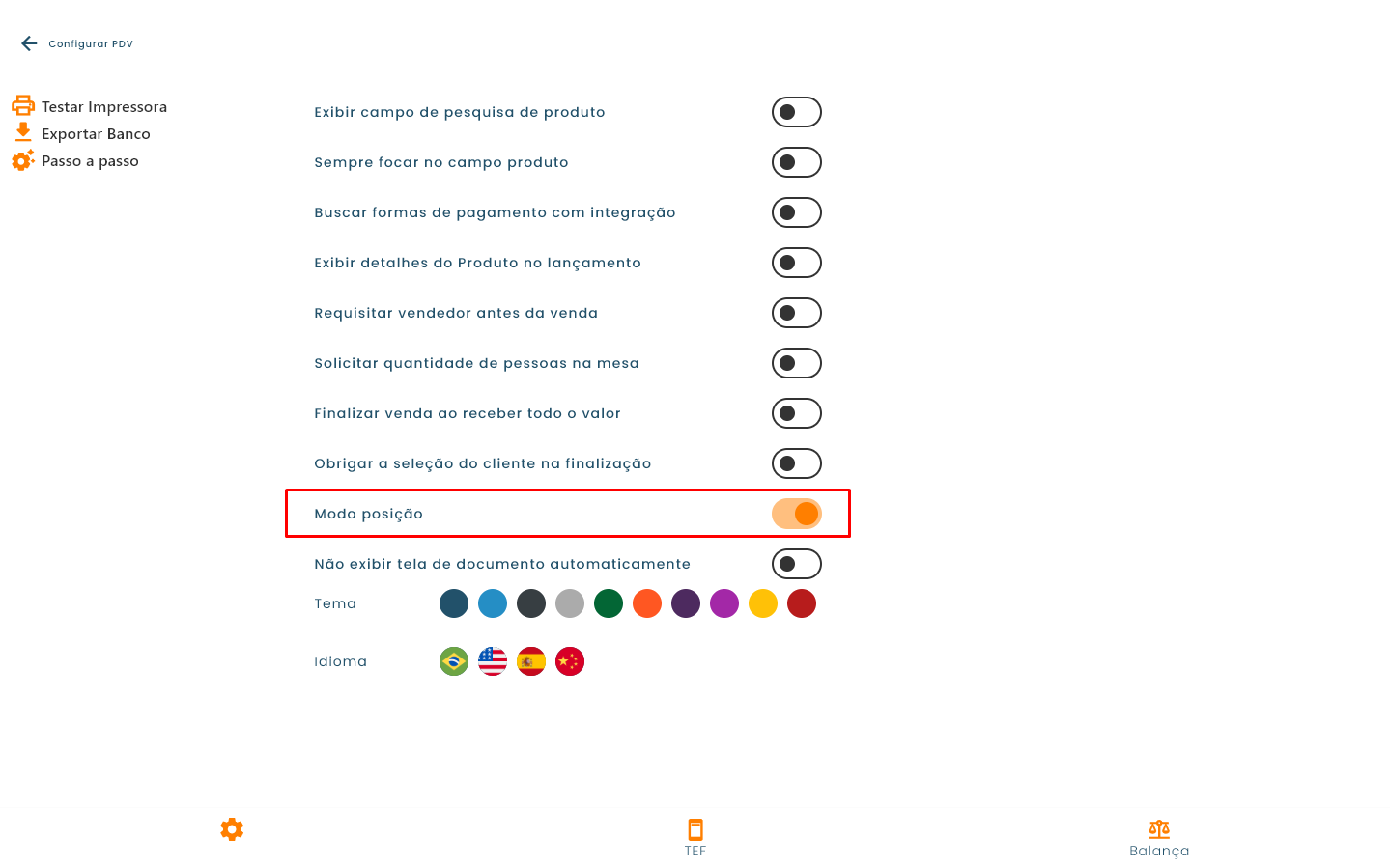
Na Figura 84, é possível visualizar o parâmetro Modo Posição destacado em vermelho na tela de configurações do PDV.
Figura 84 - Parâmetro Modo Posição
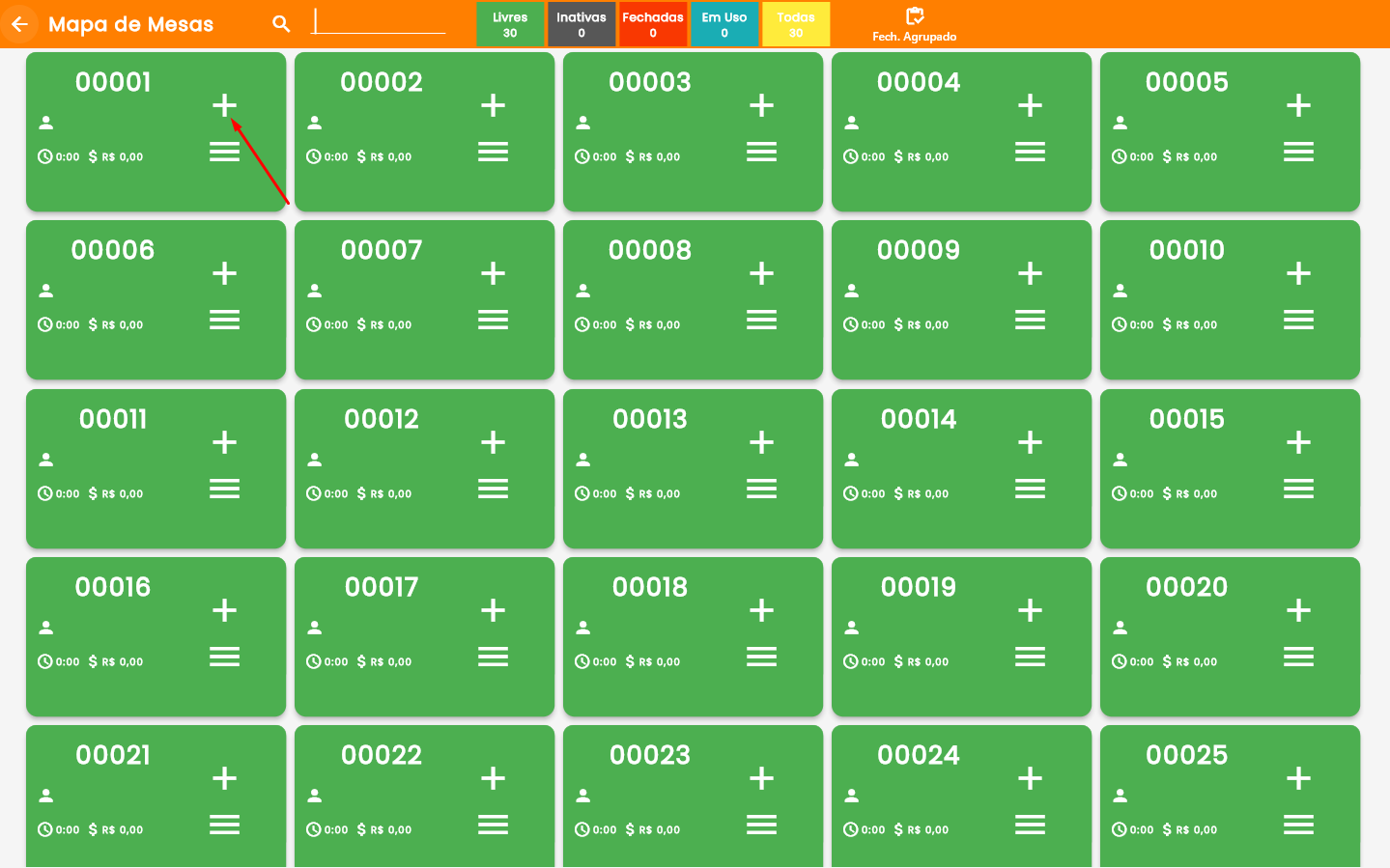
Na Figura 85, é possível visualizar o mapa de mesas com as mesas disponíveis. No Modo Posição, cada mesa representa uma comanda individual. No exemplo a seguir, será utilizada a Mesa 1, que funcionará como a comanda do primeiro cliente.
Figura 85 - Tela Mapa de Mesa
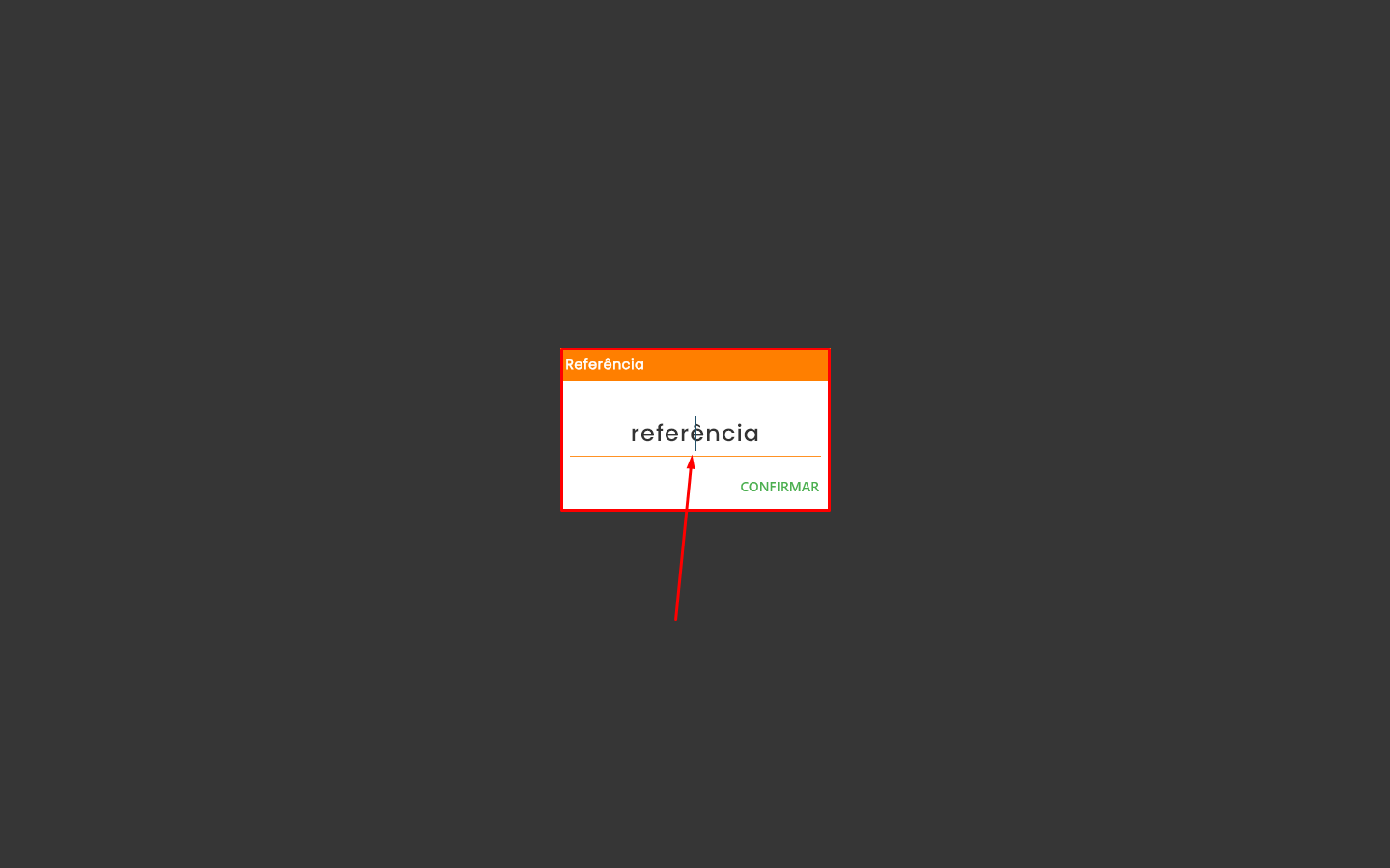
Na Figura 86, ao selecionar uma mesa no mapa, é aberta automaticamente a janela de Referência. Este campo deve ser preenchido com a identificação da mesa física onde o cliente está, no exemplo, foi informado o valor 8, indicando que o cliente está na mesa 8 do estabelecimento.
Figura 86 - Janela Colocar Referência
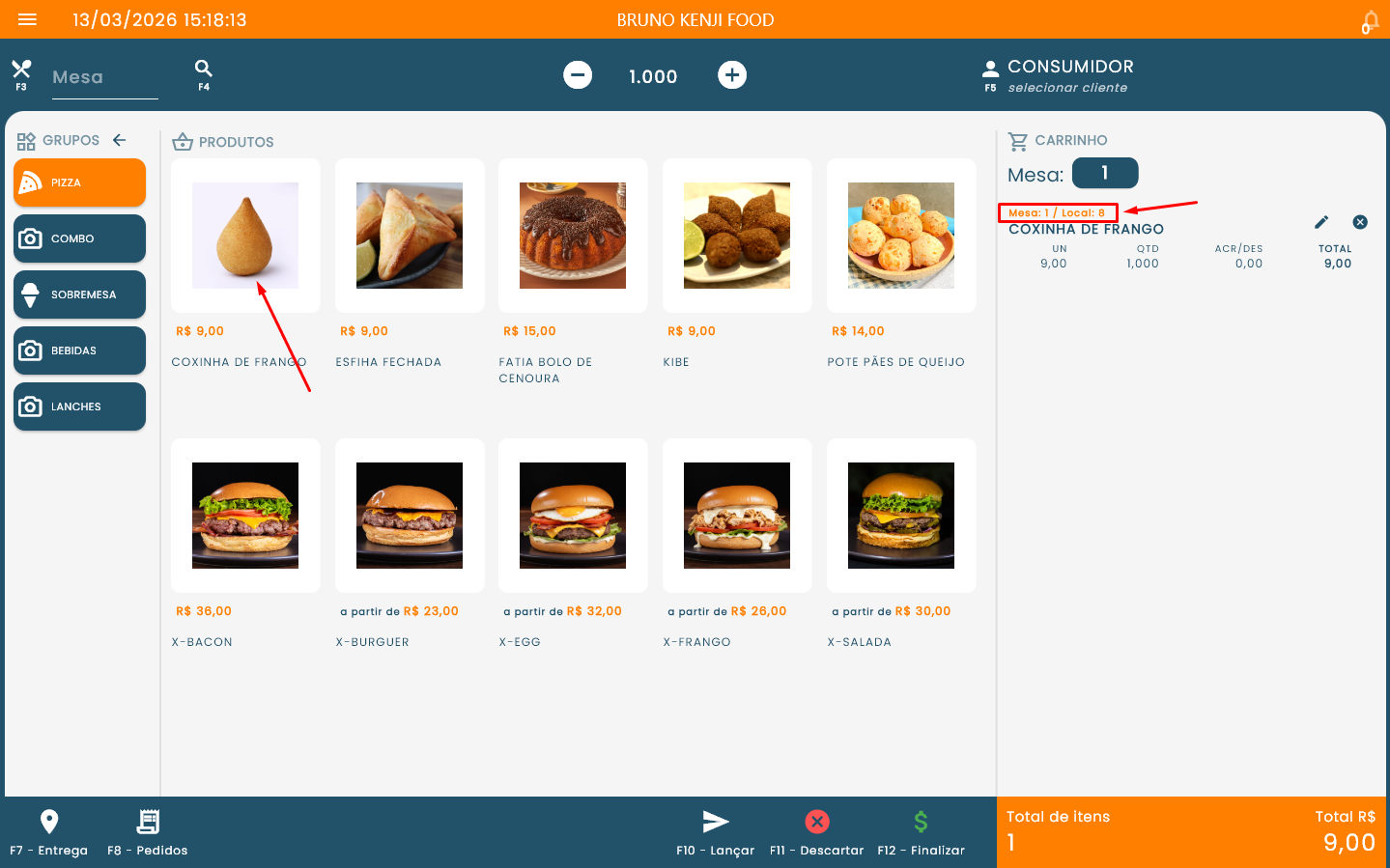
Na Figura 87, é possível visualizar a tela inicial do PDV com o carrinho à direita exibindo a Mesa 1 e o Local 8, destacados em vermelho. A mesa representa a comanda e o local representa a mesa física do cliente.
Figura 87 - Tela Inicial PDV
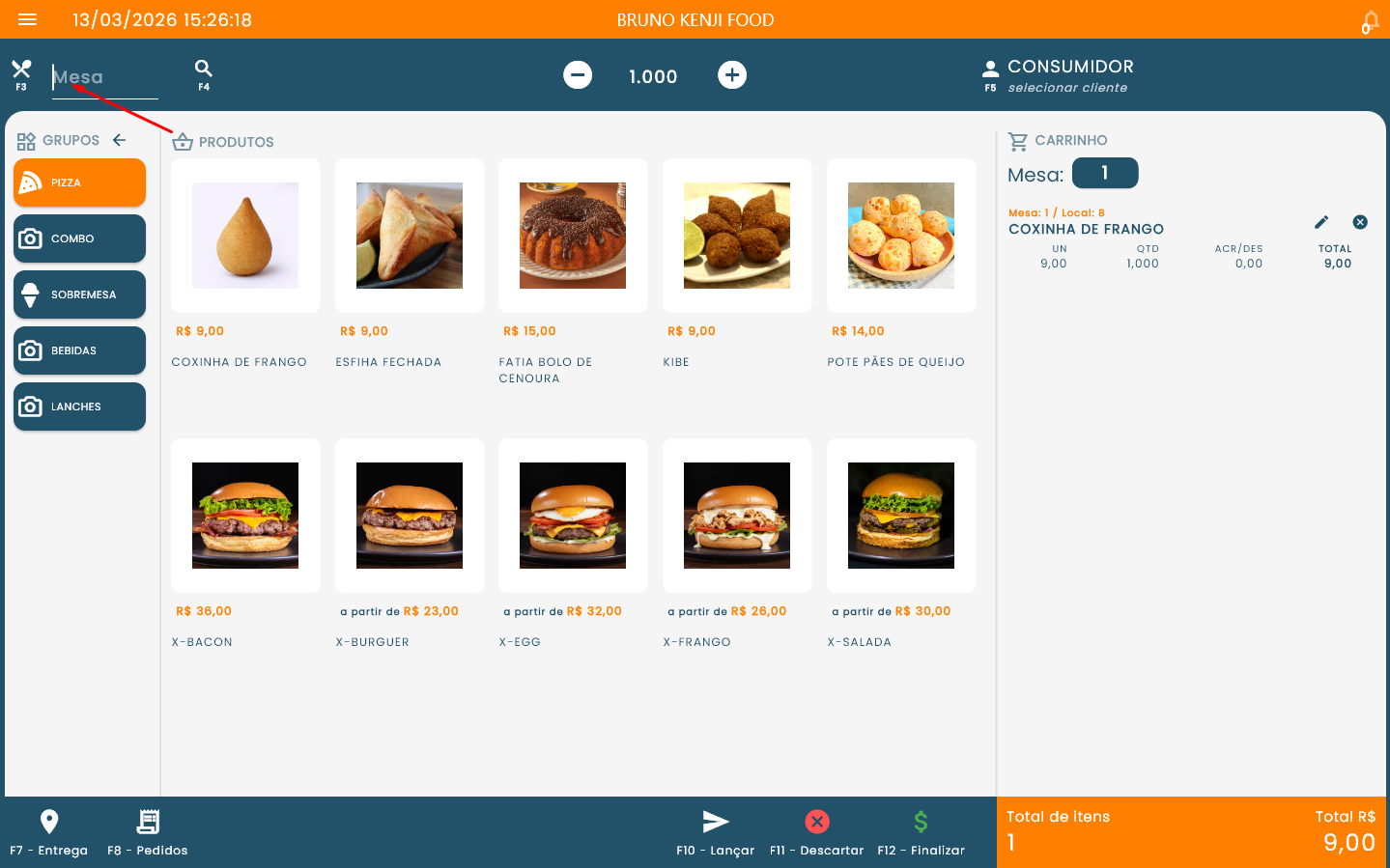
Na Figura 88, é possível visualizar a adição de uma segunda comanda ao mesmo lançamento. No exemplo, a Mesa 2 é selecionada para um segundo cliente da mesma mesa física.
Figura 88 - Tela Inicial PDV
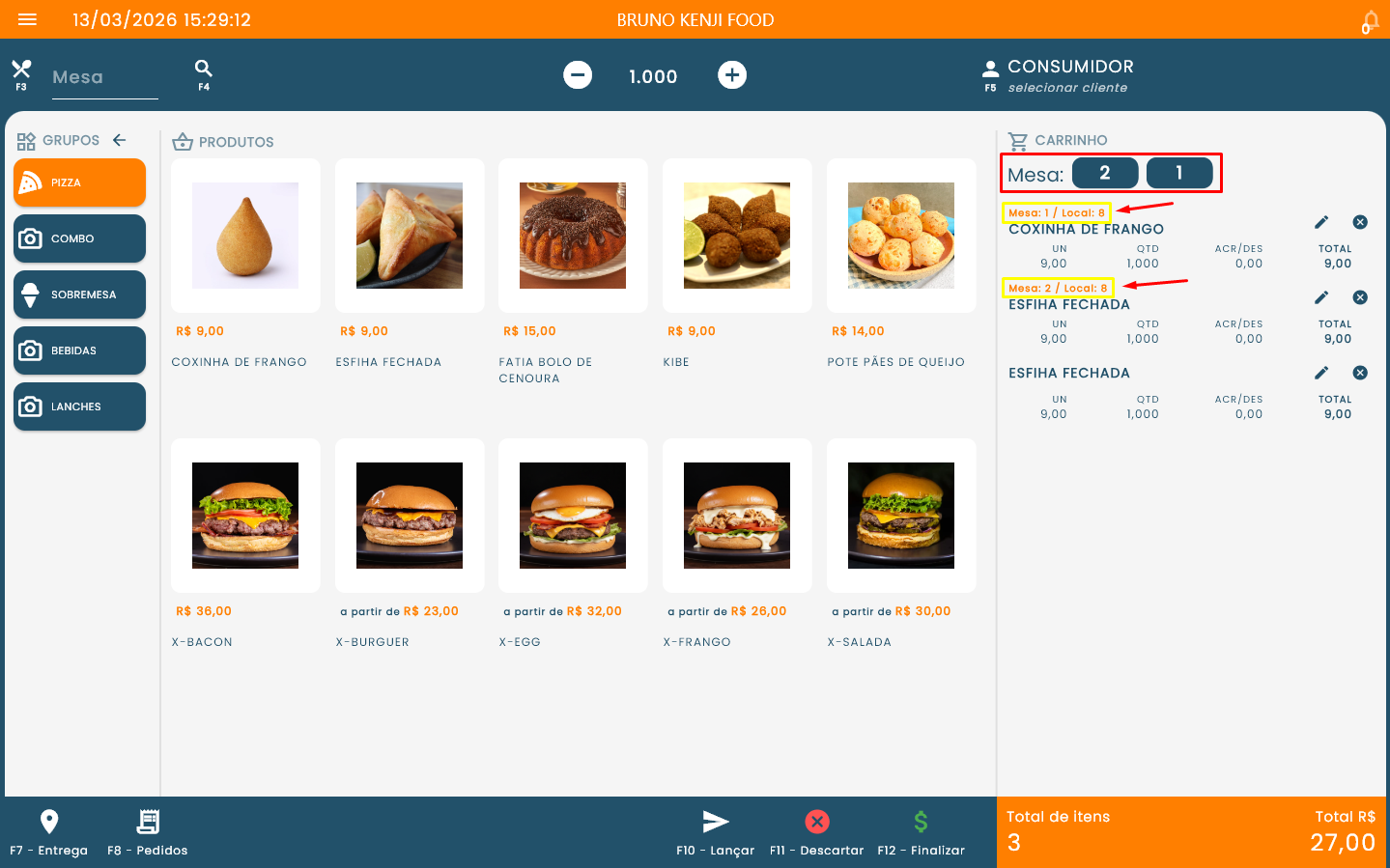
Na Figura 89, é possível visualizar o carrinho com os itens das duas comandas no mesmo lançamento. O Local, destacado em amarelo, permanece o mesmo informado na janela da Figura 86, pois ambos os clientes estão na mesma mesa física, enquanto cada comanda possui seus próprios itens.
Figura 89 - Tela Inicial PDV
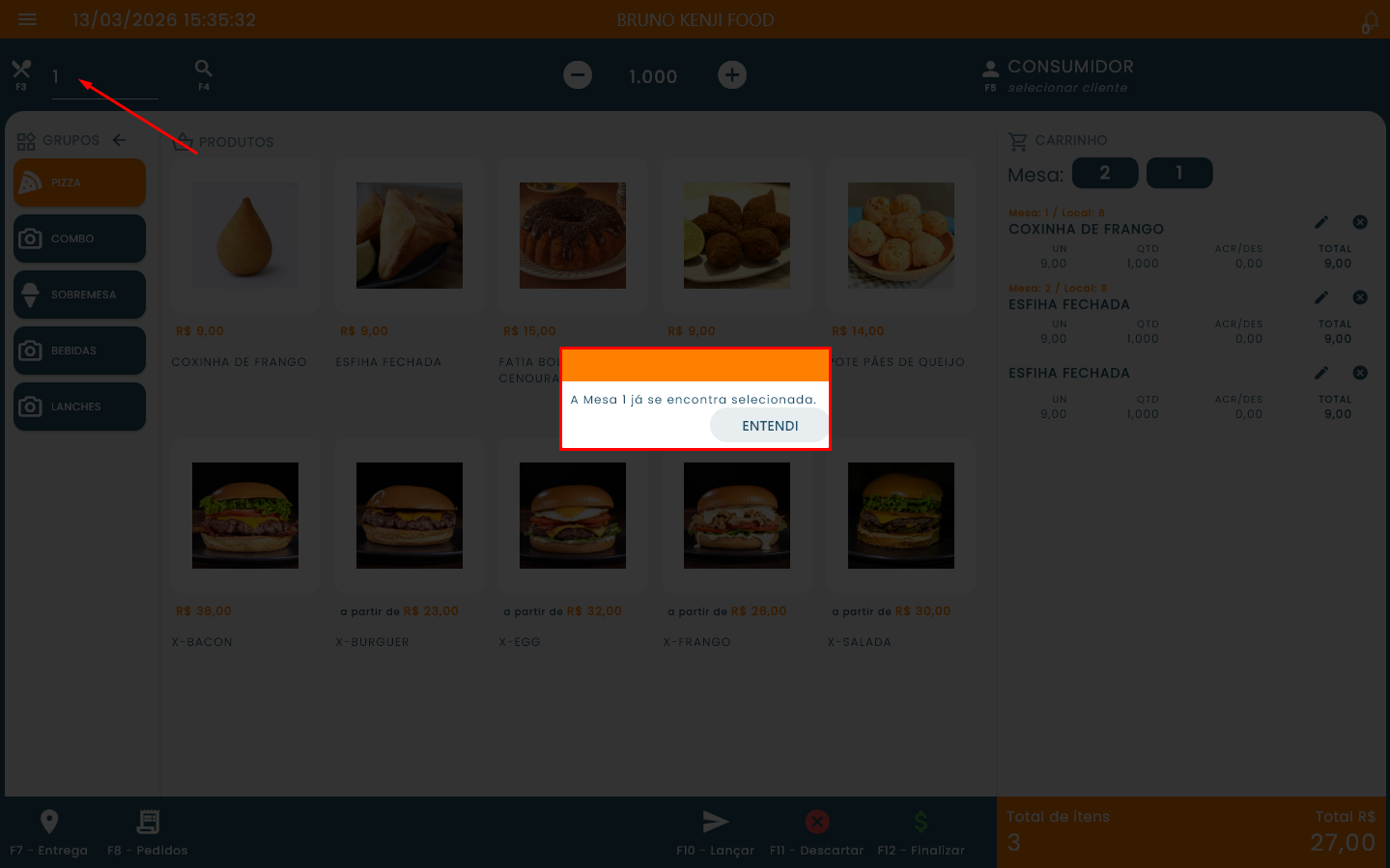
Na Figura 90, é possível visualizar o aviso exibido ao tentar adicionar uma comanda que já está aberta no carrinho atual. No exemplo, ao tentar selecionar a Mesa 1 novamente, o sistema bloqueia a ação e exibe o aviso.
Figura 90 - Janela de Aviso
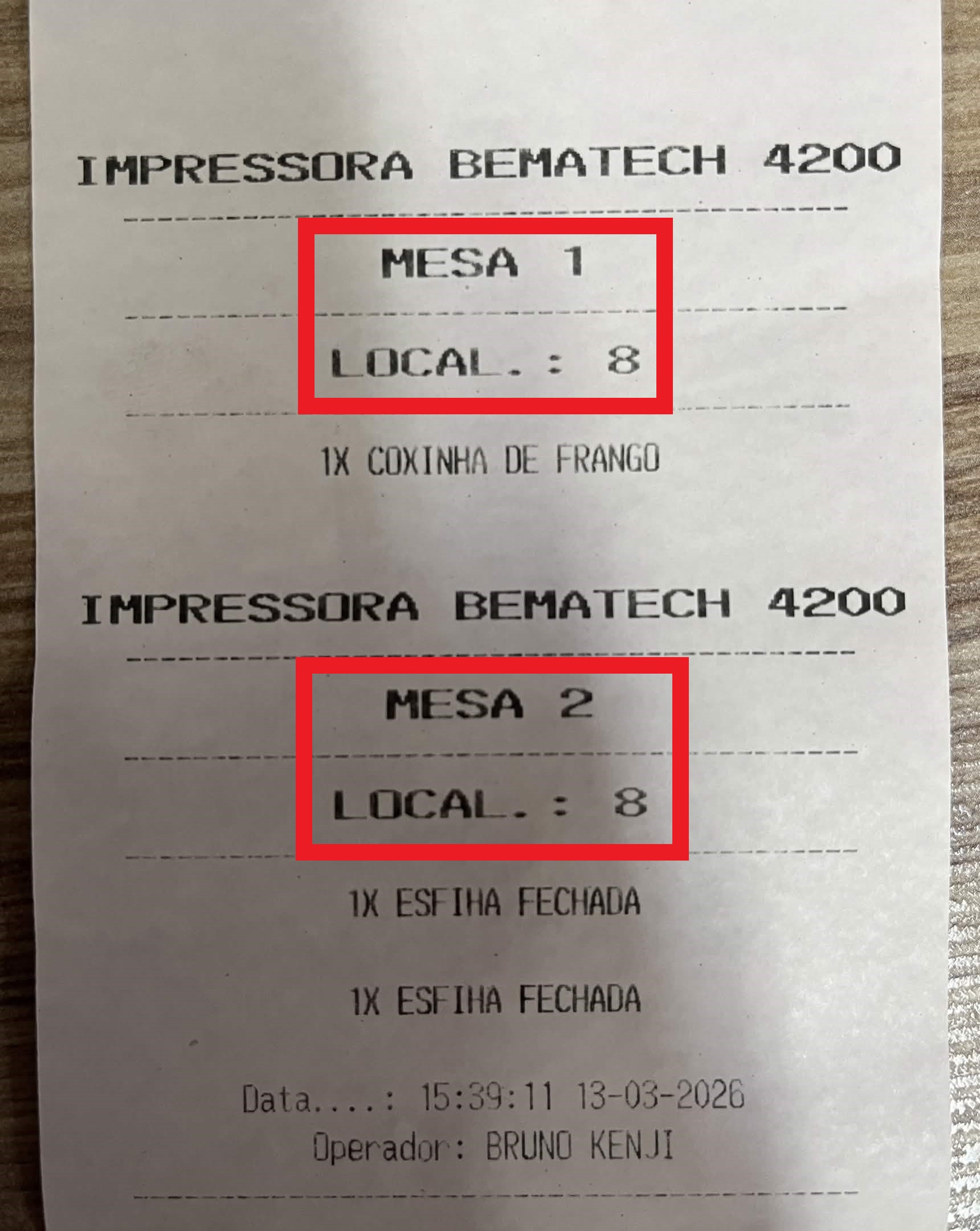
Na Figura 91, é possível visualizar a impressão enviada para a cozinha após o lançamento, contendo a identificação da mesa (comanda) e o local de referência (mesa física), facilitando o preparo e a entrega dos pedidos.
Figura 91 - Impressão da Cozinha
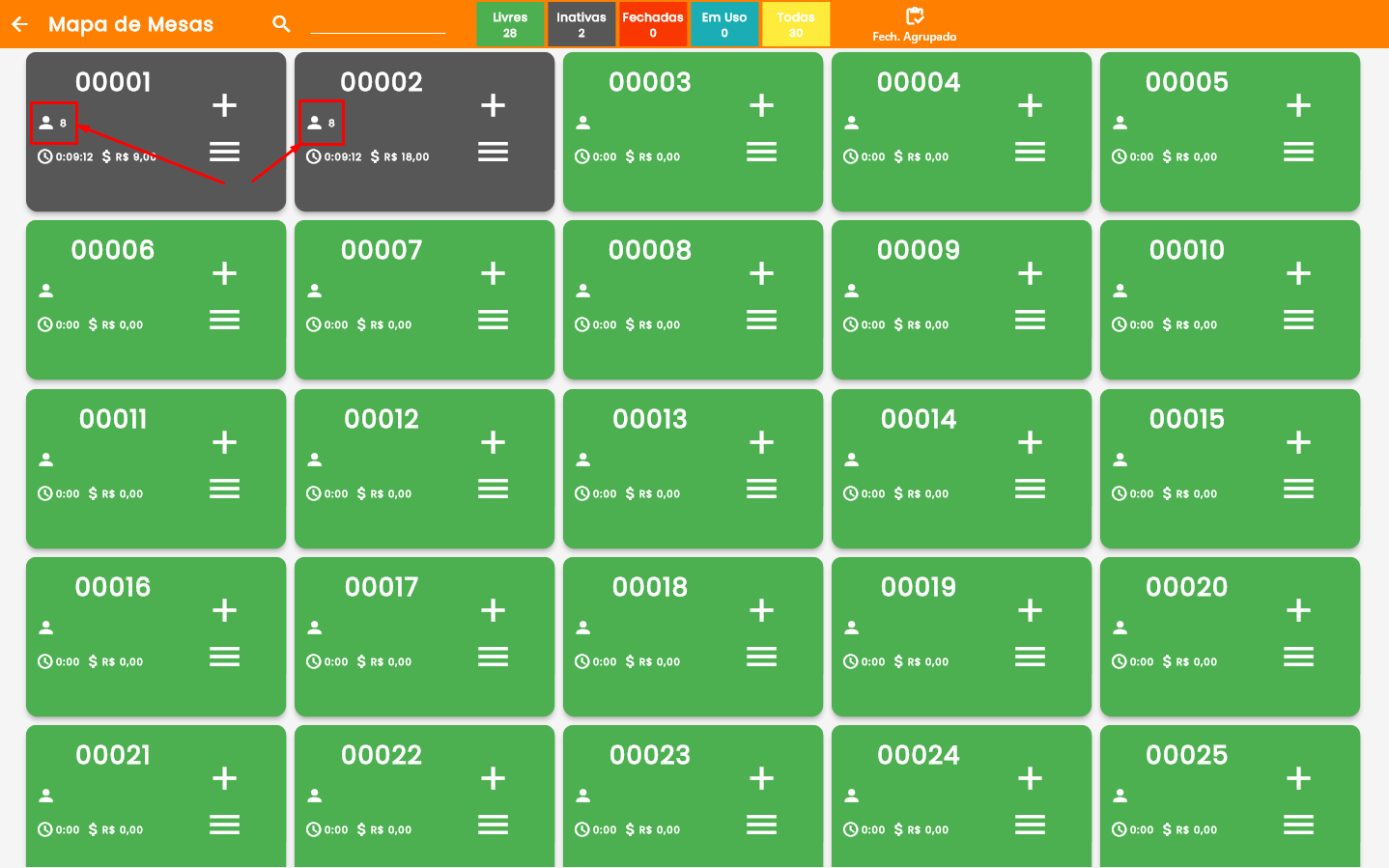
Na Figura 92, é possível visualizar o mapa de mesas com as Mesas 1 e 2 ocupadas, ambas exibindo o mesmo local de referência destacado em vermelho, pois pertencem a clientes da mesma mesa física. Isso permite que o operador acesse a comanda de cada cliente individualmente e realize novos lançamentos quando necessário, mantendo os pedidos separados dentro de uma mesma mesa ao longo de todo o atendimento.
Figura 92 - Tela Mapa de Mesas
1.34. Não exibir tela de documento automaticamente
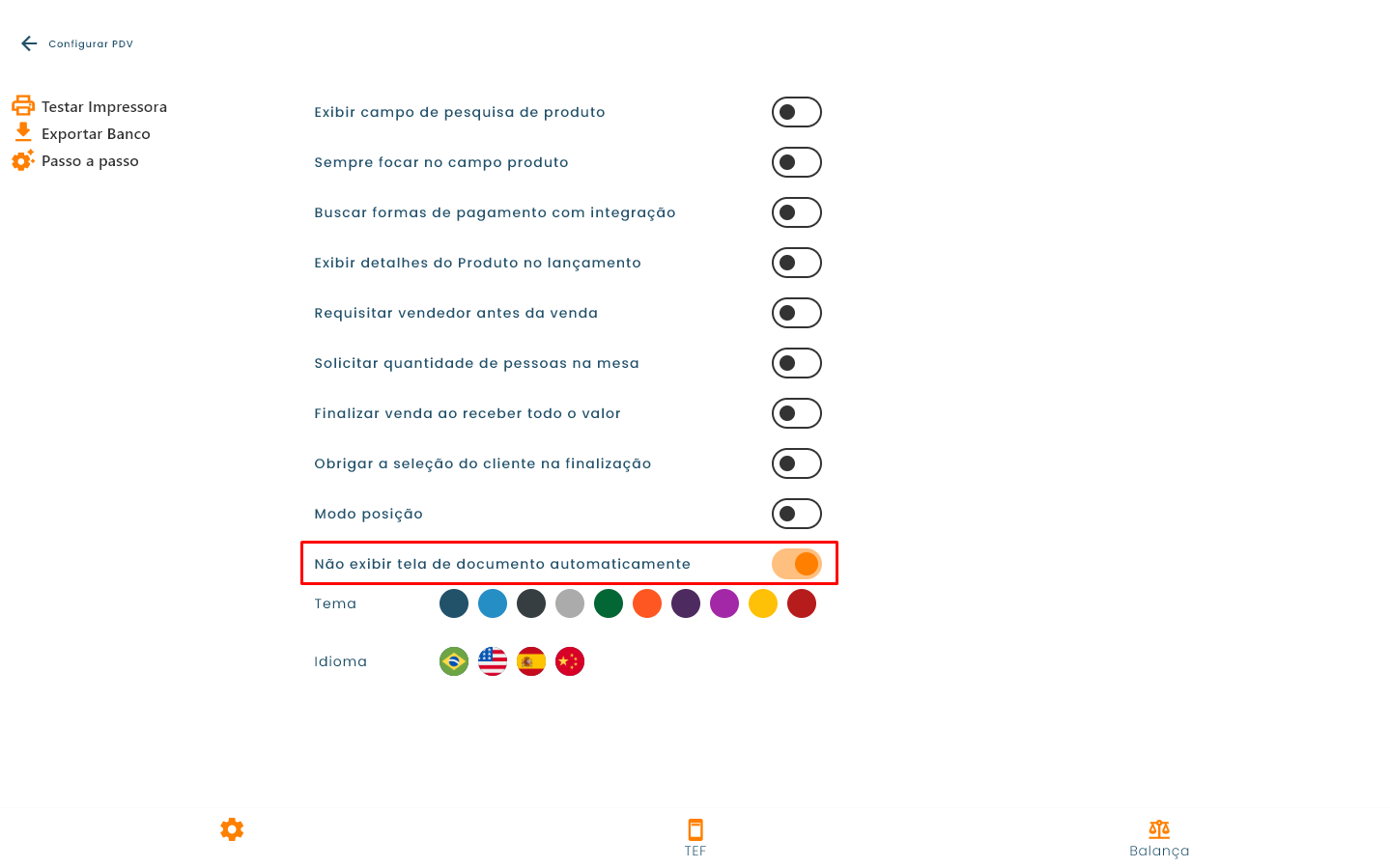
Este parâmetro é aplicável ao PDV no Modo Fast, utilizado geralmente em estabelecimentos como mercados e conveniências, onde os produtos são bipados ou buscados rapidamente. Nesse modo, ao adicionar um produto, o sistema exibe automaticamente uma janela perguntando se o cliente deseja adicionar o CPF na nota. Quando este parâmetro está ativado, essa janela não é exibida automaticamente, agilizando o fluxo de atendimento nos casos em que a solicitação de CPF não é necessária a cada venda.
Na Figura 93, é possível visualizar o parâmetro Não exibir tela de documento automaticamente destacado em vermelho na tela de configurações do PDV.
Figura 93 - Parâmetro Não exibir tela de documento automaticamente
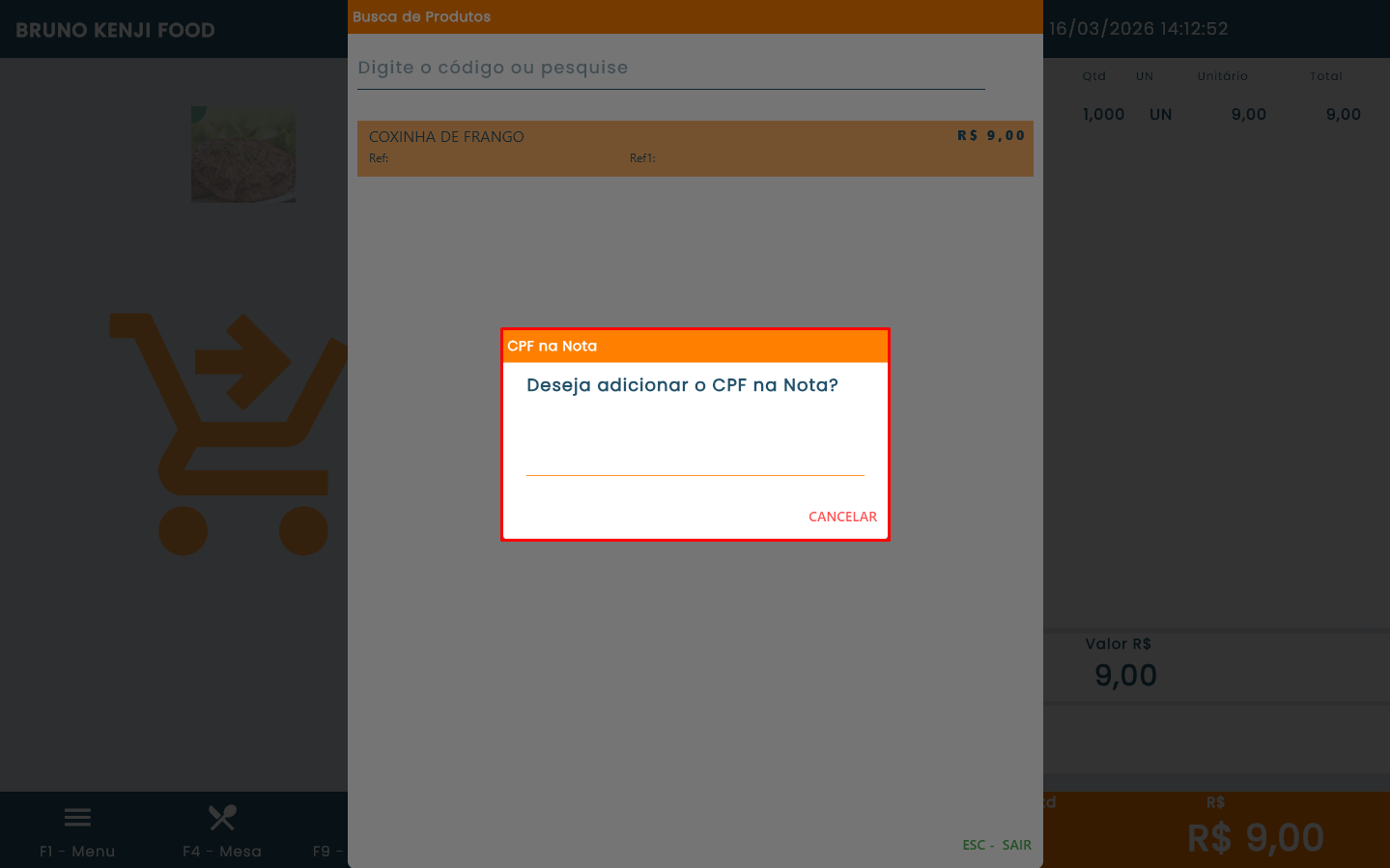
Na Figura 94, é possível visualizar a janela "CPF na Nota" que é exibida automaticamente ao selecionar um produto quando o parâmetro está desativado. Com o parâmetro ativado, essa janela não aparece, e o atendimento segue diretamente para o próximo produto.
Figura 94 - Janela de CPF na Nota
1.35. Tema
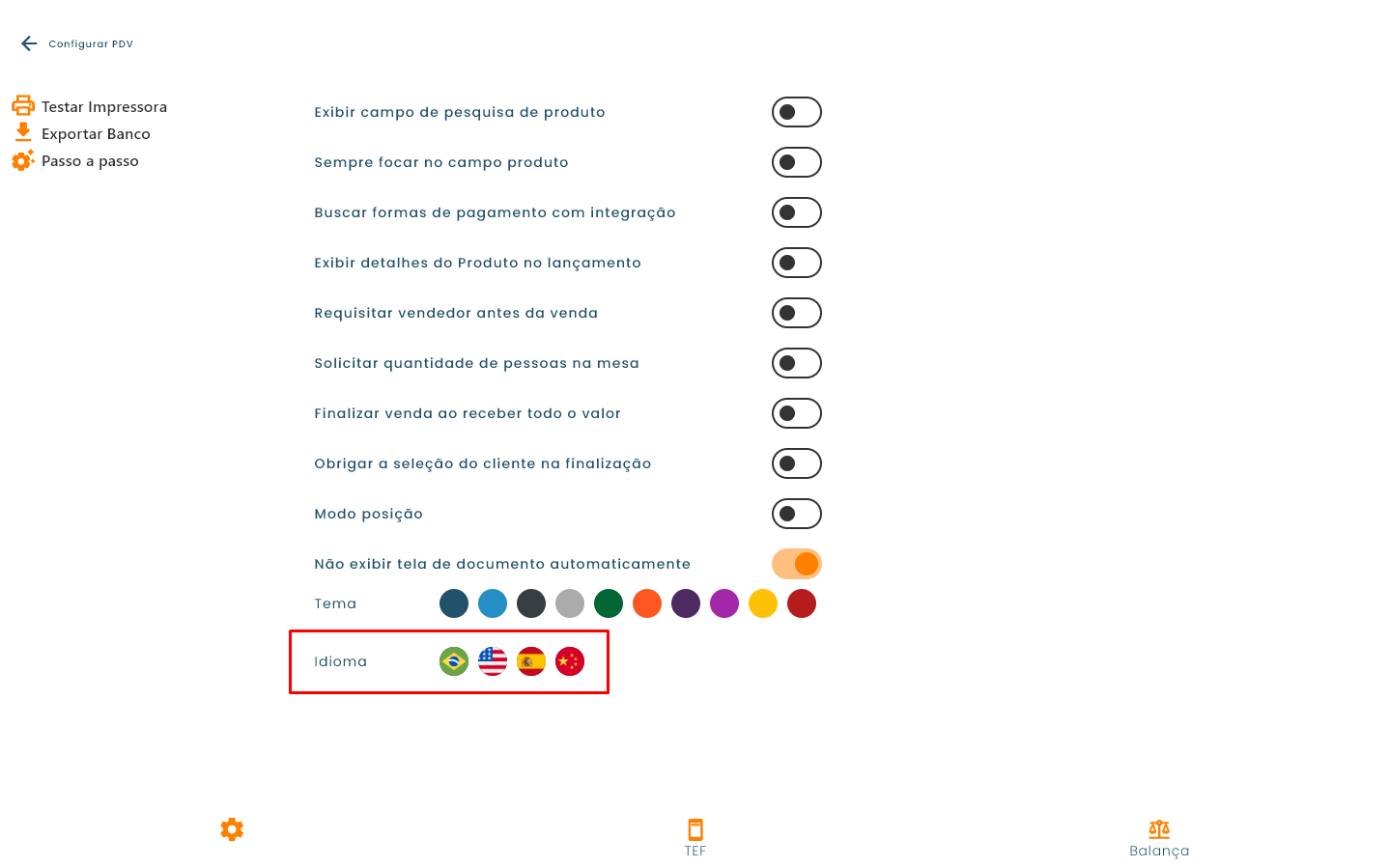
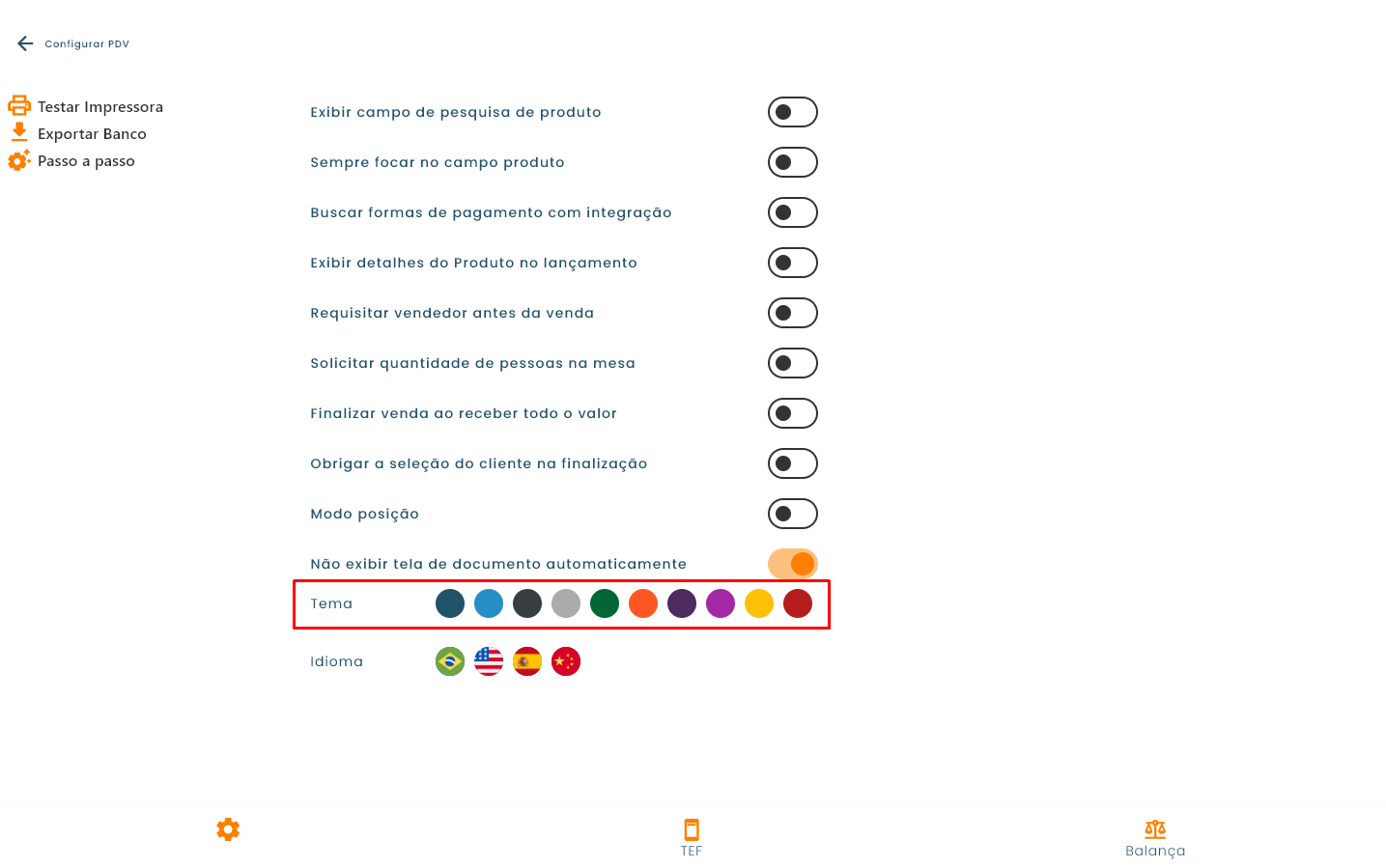
Esta configuração permite personalizar a aparência visual do PDV, alterando a cor predominante da interface. São disponibilizadas 10 opções de temas, permitindo que o estabelecimento escolha a cor mais próxima à identidade visual da empresa.
Na Figura 95, é possível visualizar as opções de tema disponíveis na tela de configurações do PDV.
Figura 95 - Opções de tema disponíveis no PDV
1.36. Idioma
Esta configuração permite alterar o idioma exibido na interface do PDV. São disponibilizadas 4 opções de idioma: Português (PT-BR), Inglês, Espanhol e Chinês, representadas pelas respectivas bandeiras na tela de configurações.
Na Figura 96, é possível visualizar as opções de idioma disponíveis na tela de configurações do PDV.
Figura 96 - Idioma