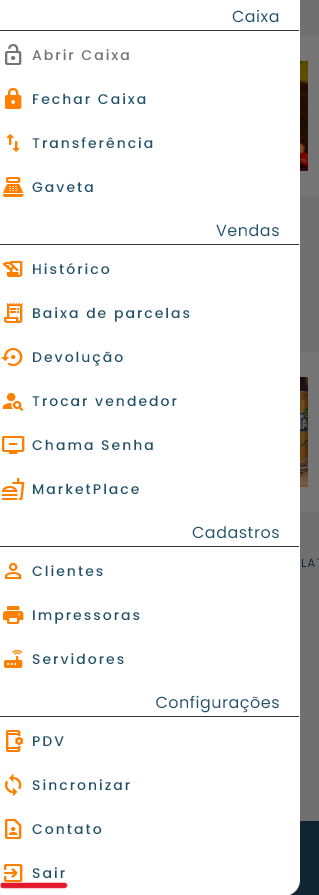
Nessa documentação passaremos por todas as opções do Menu Lateral do PDV.
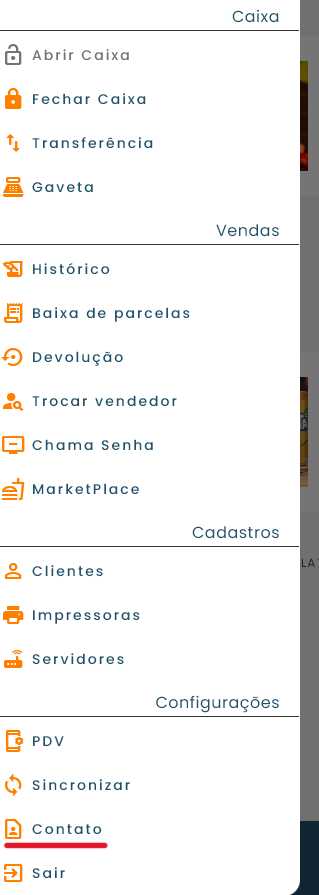
Na Figura 1, é possível observar todas as opções disponíveis no Menu lateral do PDV.
Figura 1 - Menu lateral PDV
1. Fechar Caixa
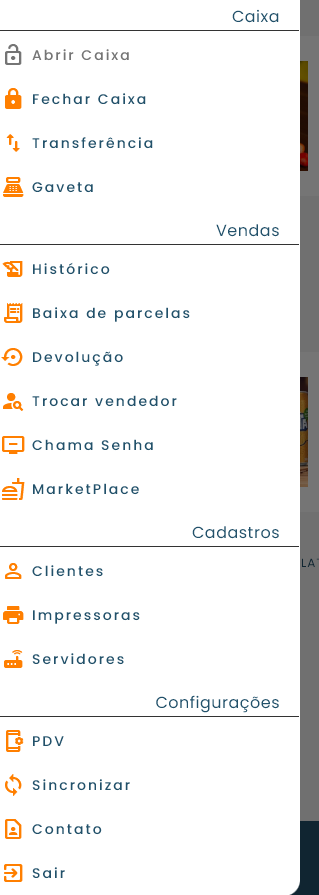
Ao fim das atividades, é importante realizar o fechamento de caixa para verificar se todos os valores das vendas estão batendo com o valor em caixa.
Na Figura 2, é possível visualizar a opção Fechar Caixa destacado em vermelho no menu lateral do PDV, localizada na seção Caixa.
Figura 2 - Tela menu lateral Fechar Caixa
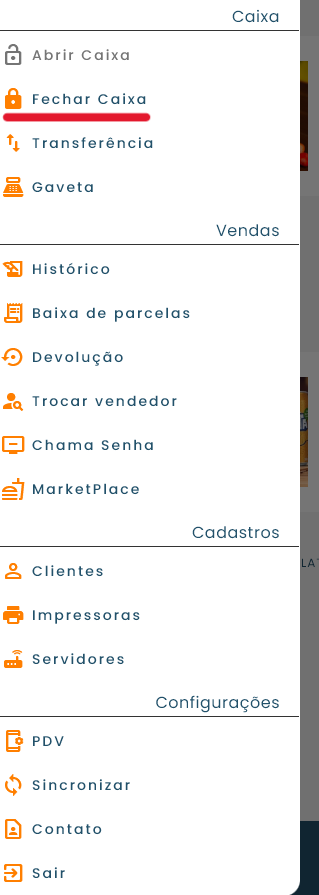
A tela de fechamento de caixa oferece duas formas de realizar o fechamento: Fechamento Automático ou Fechamento Manual.
Na Figura 3, é possível observar as duas opções de fechamento disponíveis, em baixo o campo para informar o valor de fechamento, a opção de imprimir o Relatório de Fechamento e o botão Continuar.
Figura 3 - Tela de Fechamento de Caixa
1.1. Fechamento automático
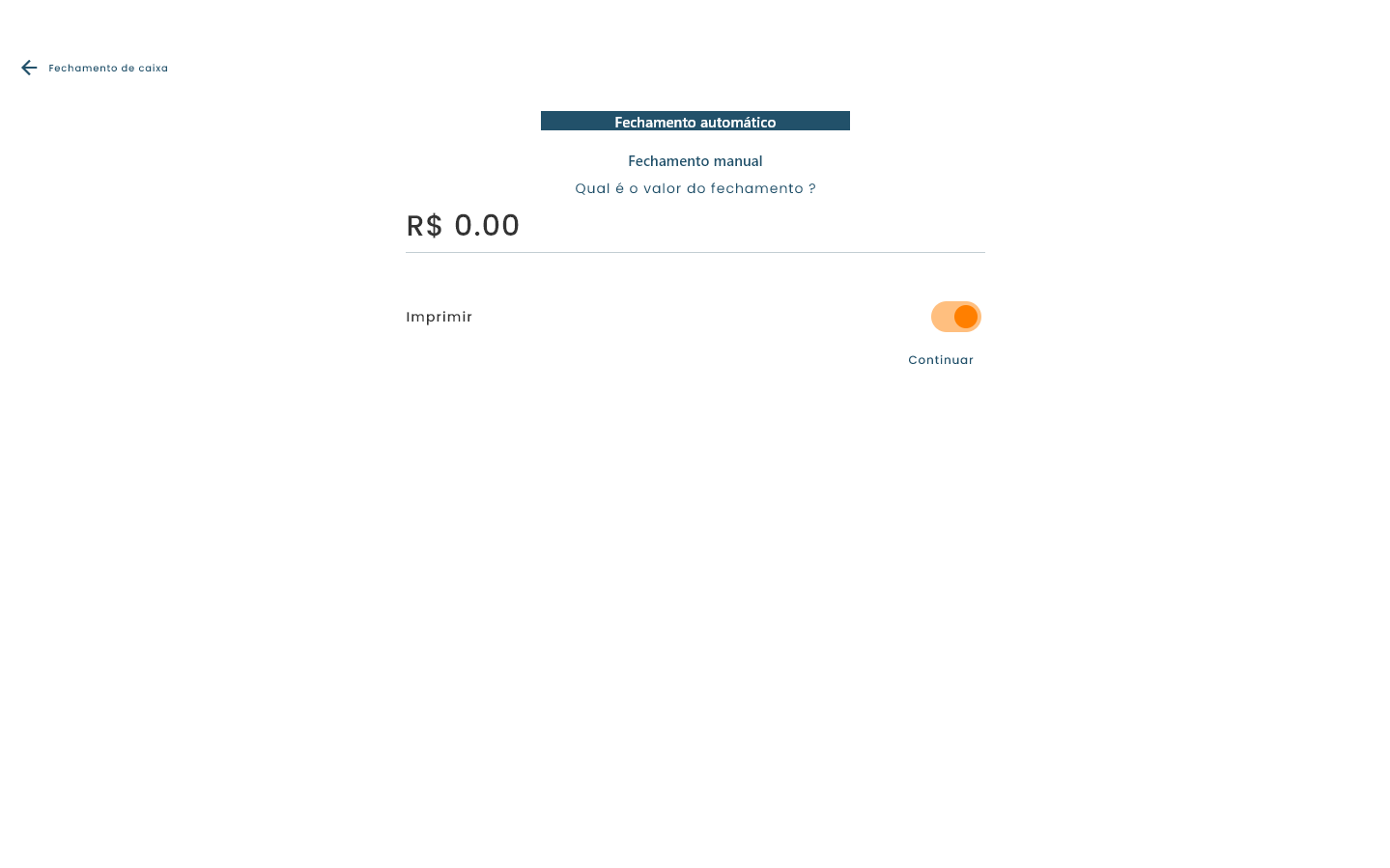
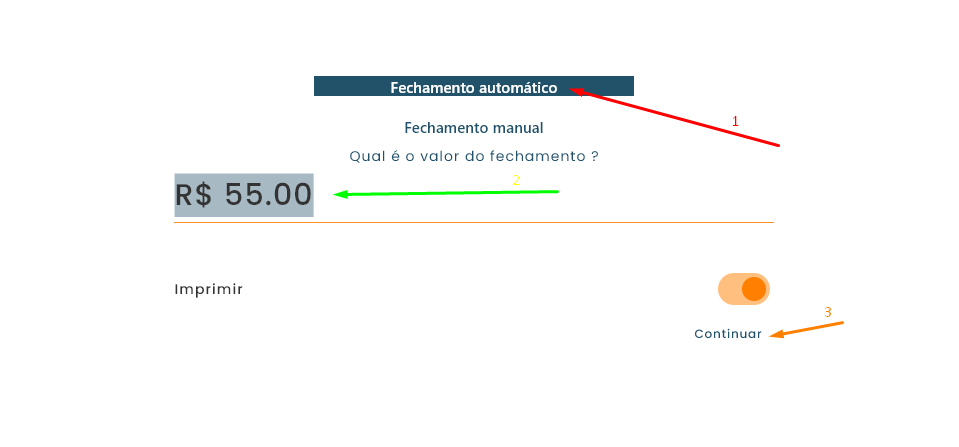
No fechamento automático, é necessário informar o valor de fechamento, ou seja, o valor conferido de toda a arrecadação do dia antes de encerrar o caixa. Em seguida, é possível ativar a opção de imprimir o relatório e clicar em Continuar para concluir o fechamento. Se a opção de impressão estiver ativa, o relatório de fechamento será impresso automaticamente.
Na Figura 4, é possível observar a tela de Fechamento Automático com o valor de fechamento informado a R$55,00.
Figura 4 - Tela de Fechamento de caixa Automático
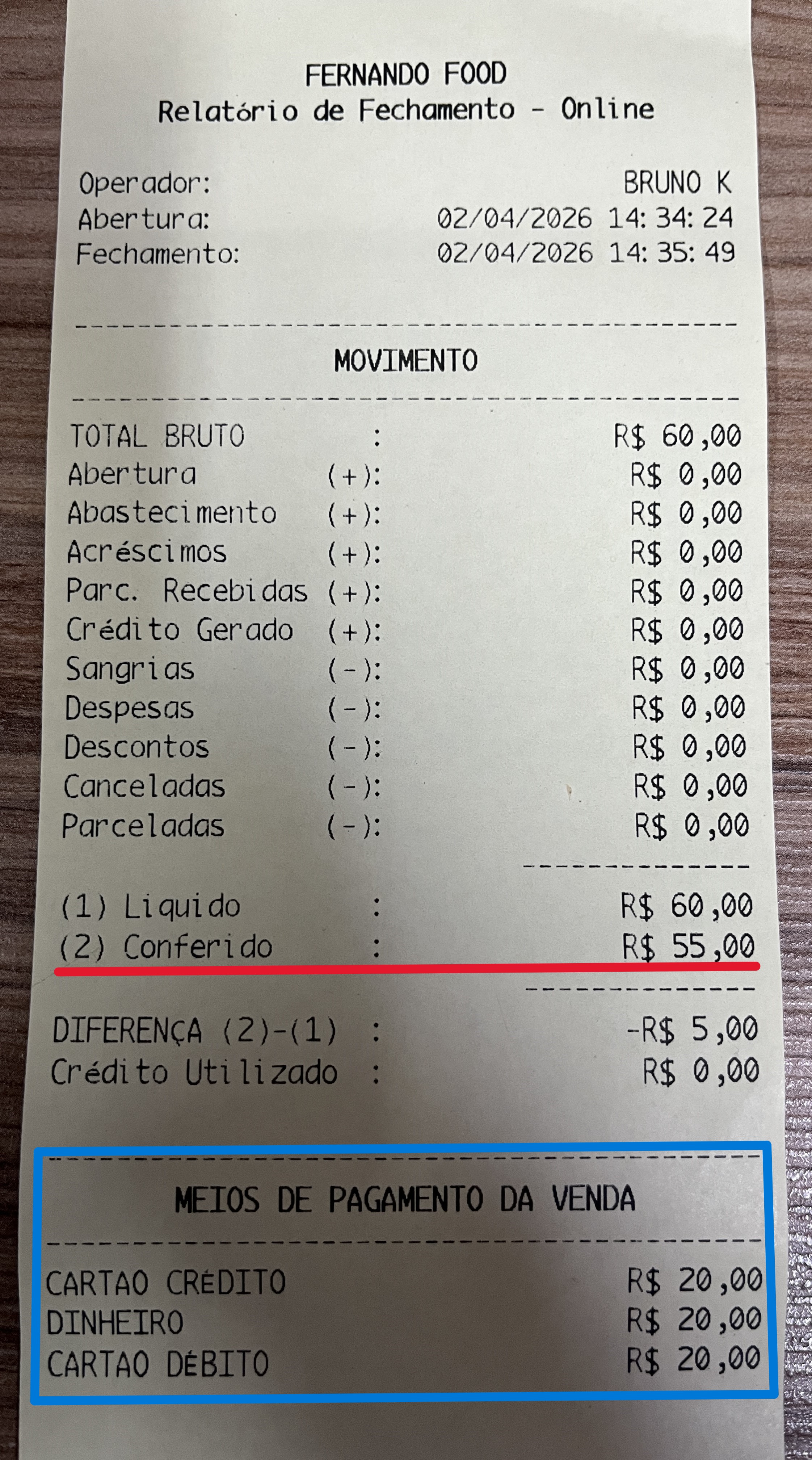
Após clicar em continuar e a opção de Imprimir estiver ativo é impresso o Relatório de fechamento com a data e hora de abertura e fechamento, com o valor Total Bruto, com o valor liquido e o valor Conferido informado na Figura 4 e na parte inferior todos os meios de pagamento com o valor pago em cada uma delas.
Na Figura 5, é possível observar que eu informei um valor de fechamento um pouco a baixo do que o valor liquido gerado no dia que era R$60, ele faz o calculo da diferença desse valor com o valor informado da Figura 4. Assim, verificando se o fechamento esta batendo os valores.
Figura 5 - Impressão de Relatório de Fechamento
1.2. Fechamento manual
No fechamento manual, é necessário informar manualmente o valor de cada meio de pagamento utilizado no dia, mas também é possível adicionar algumas configurações que trazem o valor dos meios de pagamento automaticamente. Após preencher todos os valores, basta clicar em Continuar para concluir o fechamento. Se a opção de impressão estiver ativa, o relatório de fechamento será impresso.
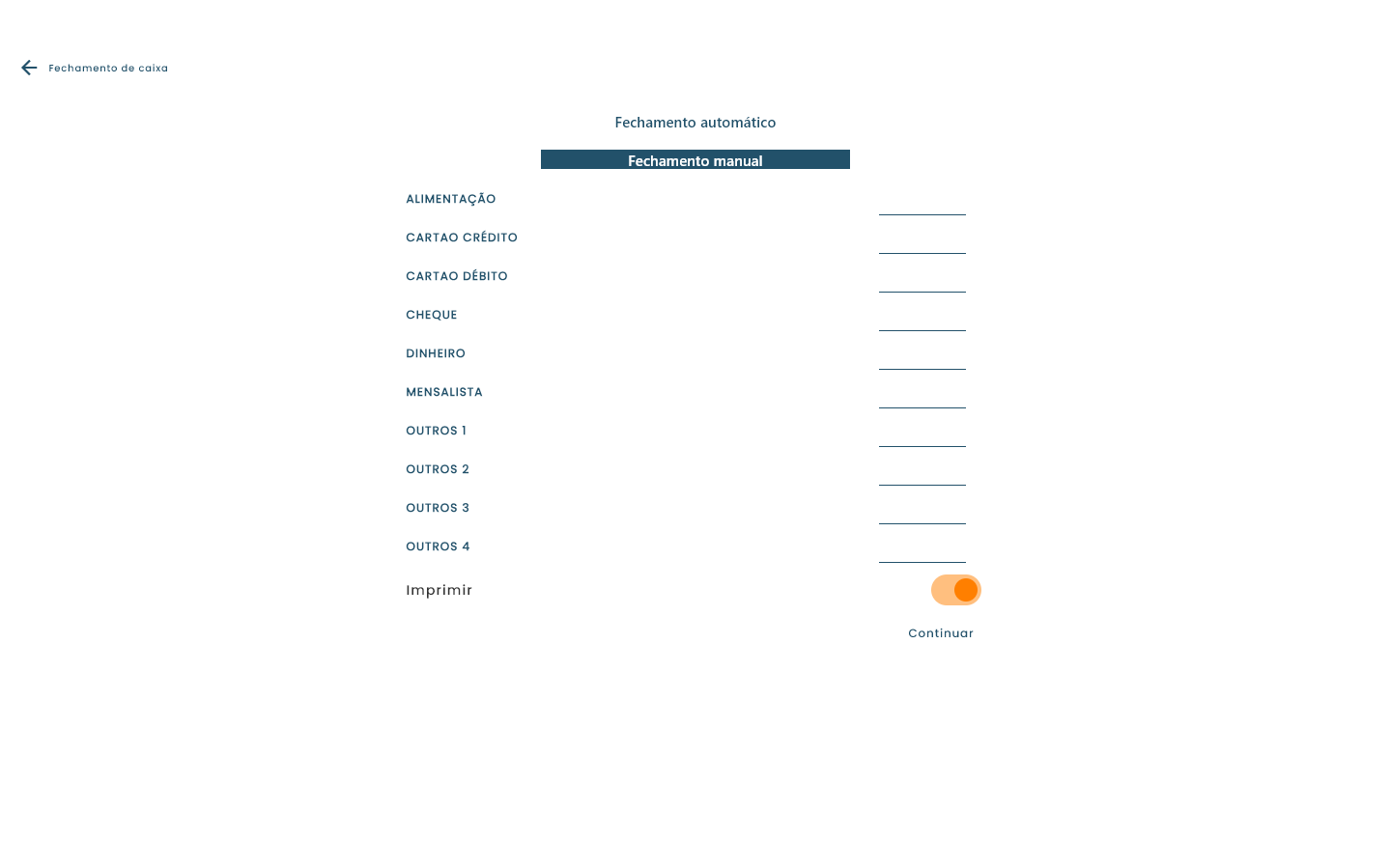
Na Figura 6, é possível visualizar a tela de Fechamento Manual sem nenhum valor preenchido nos meios de pagamento.
Figura 6 - Tela de Fechamento Manual Caixa
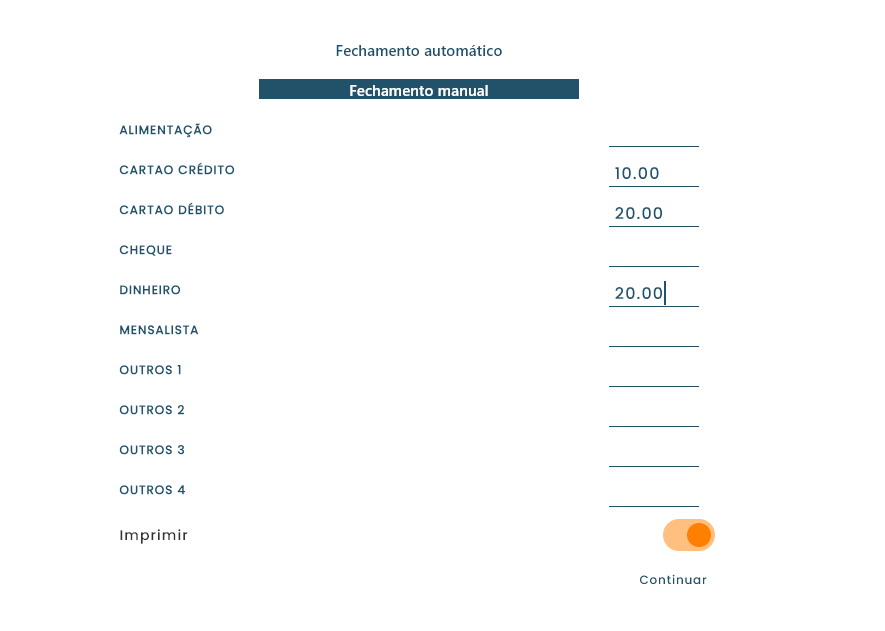
Na Figura 7, é possível observar a tela de fechamento manual com os valores dos meios de pagamento já preenchidos e prontos para confirmar o fechamento.
Figura 7 - Tela 2 de Fechamento Manual de Caixa
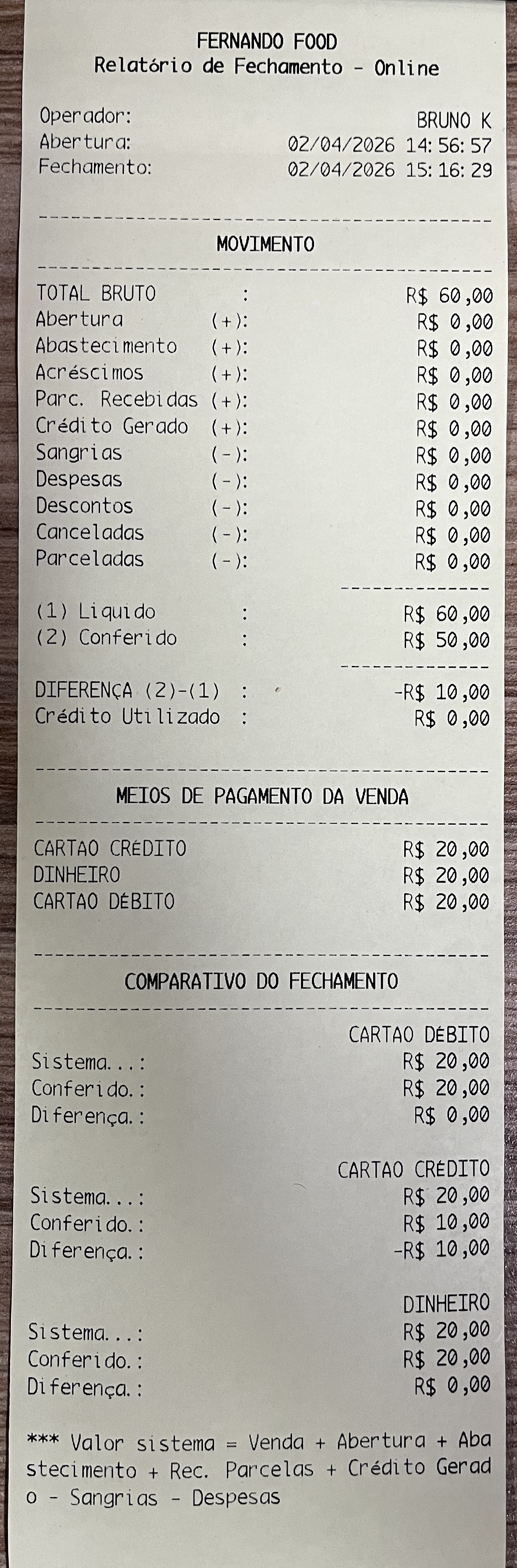
Ao clicar em Continuar com a opção de impressão ativa, será impresso o relatório de fechamento contendo o Total Bruto, o Valor Líquido, o Valor Conferido, os valores de cada meio de pagamento e um comparativo de fechamento ao final.
Na Figura 8, é possível visualizar a impressão do relatório de fechamento manual.
Figura 8 - Impressão de Relatório de fechamento
Autocompletar valores no Fechamento Manual
Caso queira que os valores dos meios de pagamento sejam preenchidos automaticamente no fechamento manual, é necessário alterar uma configuração no PDVx Office. Acesse:
Configurações > Parâmetros > aba PDV > sub-aba Informações
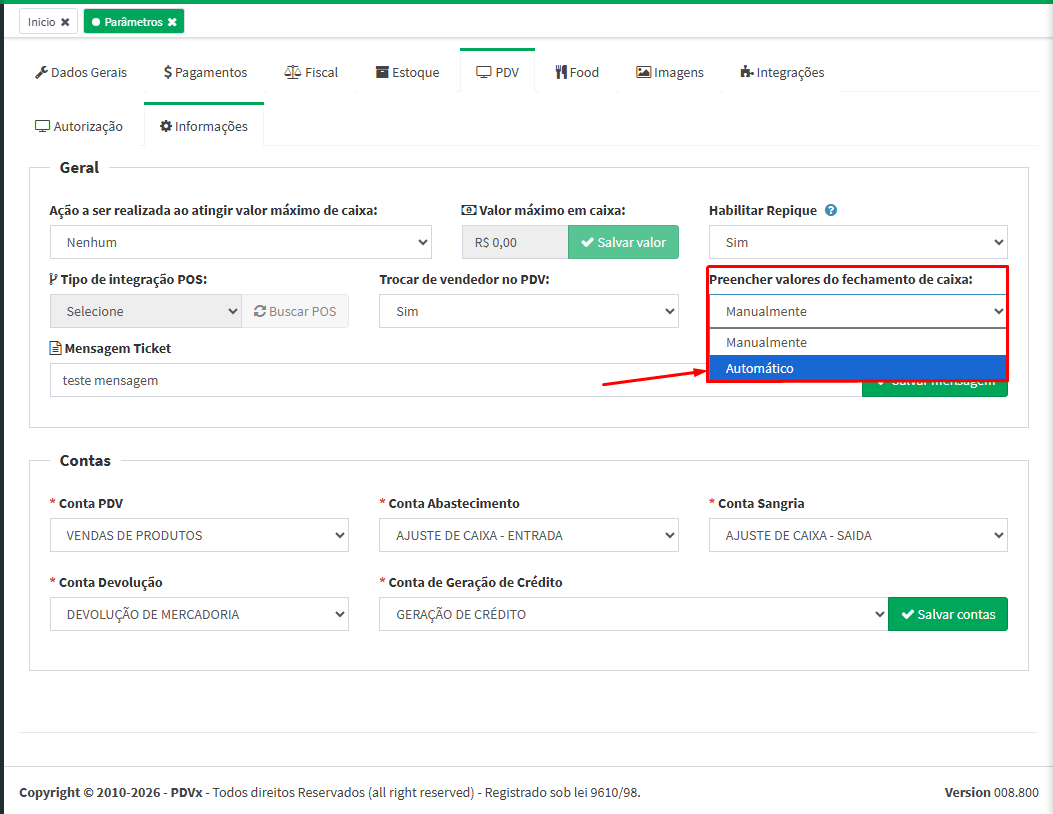
E altere o campo Preencher valores do fechamento de caixa para Automático.
Na Figura 9, é possível visualizar o campo Preencher valores do fechamento de caixa com a opção Automático selecionada, indicada pela seta vermelha.
Figura 9 - Tela PDVx Office configurações
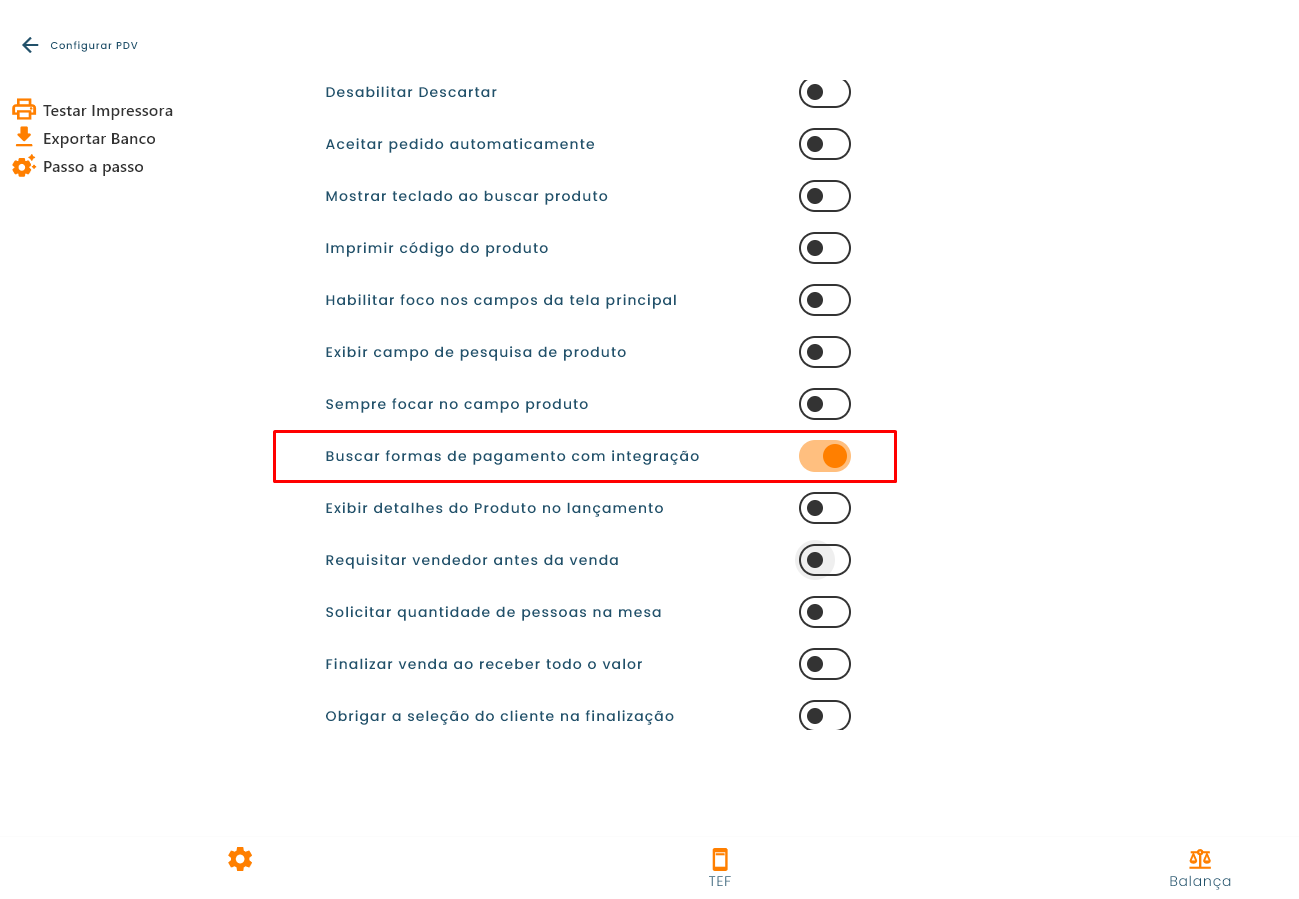
Caso haja formas de pagamento com integração configuradas, também é necessário ativar o parâmetro Buscar formas de pagamento com integração, disponível dentro das Configurações do PDV.
Na Figura 10, é possível observar a tela de configurações do PDV com o parâmetro Buscar formas de pagamento com integração disponível para ativação.
Figura 10 - Tela de Configurar PDV
2. Transferência
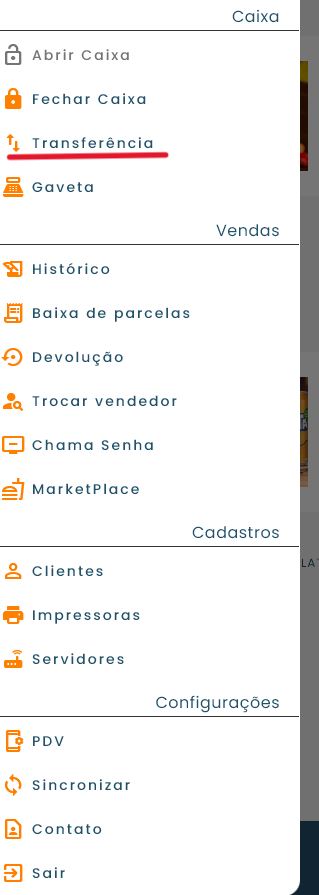
A Transferência é utilizada para registrar entradas e saídas de dinheiro no caixa que não estão relacionadas a vendas. Ela é dividida em três tipos: Abastecimento, Sangria e Despesa. Todas as movimentações realizadas por aqui ficam registradas e aparecem no relatório de fechamento de caixa, garantindo um controle completo das entradas e saídas.
Na Figura 11, é possível visualizar a opção Transferência destacada em vermelho no menu lateral do PDV, localizada na seção Caixa.
Figura 11 - Tela menu lateral Transferência
2.1. Abastecimento
O Abastecimento é utilizado quando há entrada de dinheiro no caixa por um motivo que não seja uma venda. Um exemplo comum é quando o operador precisa adicionar trocado ao caixa para conseguir dar troco aos clientes ao longo do dia.
Para registrar um abastecimento, é necessário selecionar o tipo Abastecimento, informar o valor e, opcionalmente, adicionar uma observação descrevendo o motivo. Com a opção Imprimir ativa, ao clicar em Continuar o comprovante é impresso automaticamente.
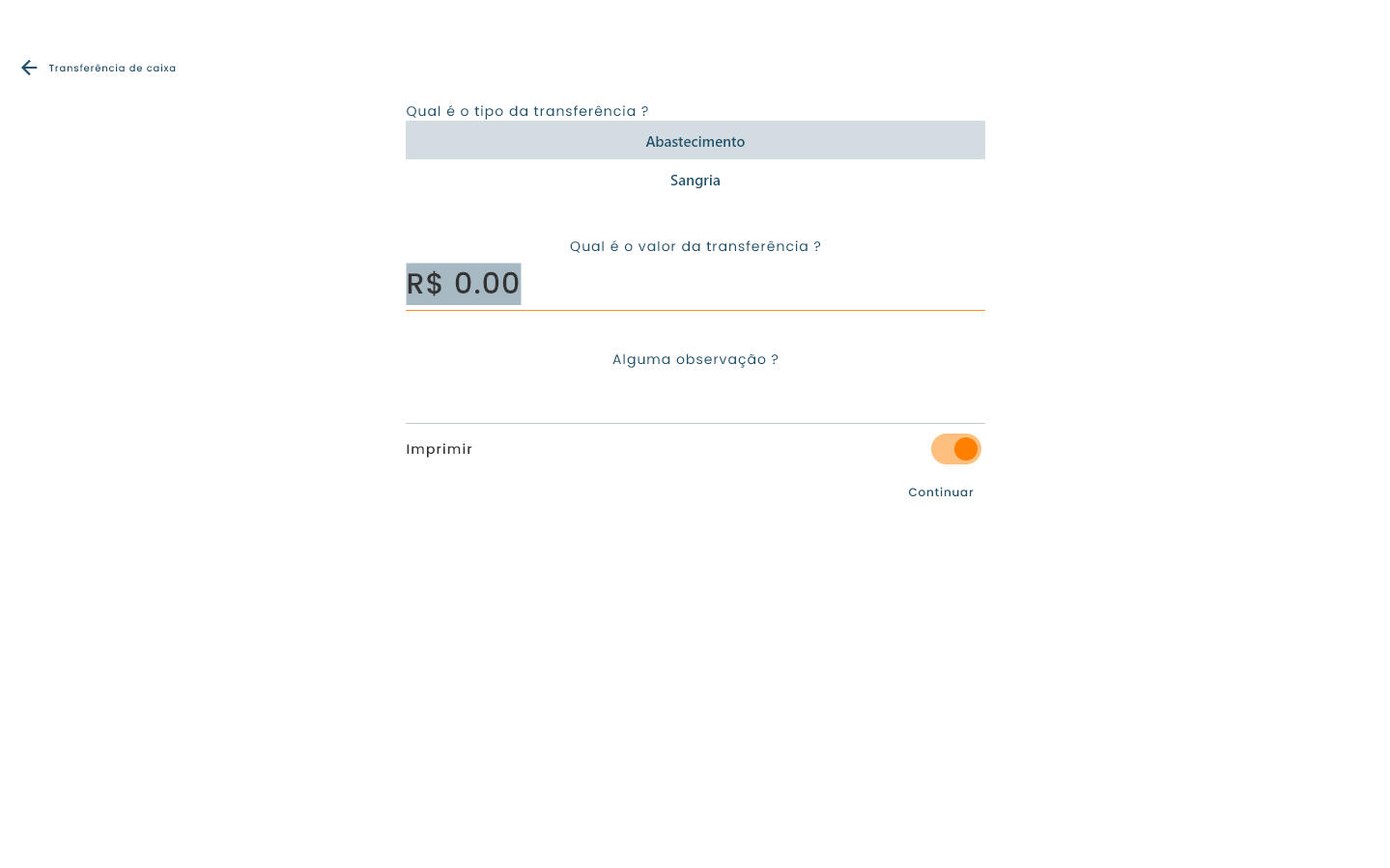
Na Figura 12, é possível observar a tela de Transferência de caixa com os campos disponíveis: Qual é o tipo da transferência?, Qual é o valor da transferência?, Alguma observação?, a opção de Imprimir e o botão Continuar.
Figura 12 - Tela de Transferência
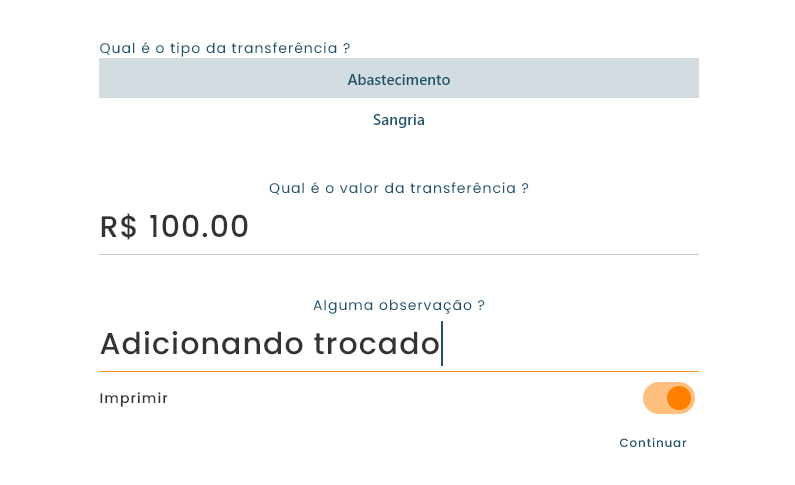
Na Figura 13, é possível observar um exemplo de abastecimento preenchido com o valor de R$ 100,00 e a observação "Adicionando trocado", com a opção de impressão ativa.
Figura 13 - Tela Exemplo de Abastecimento
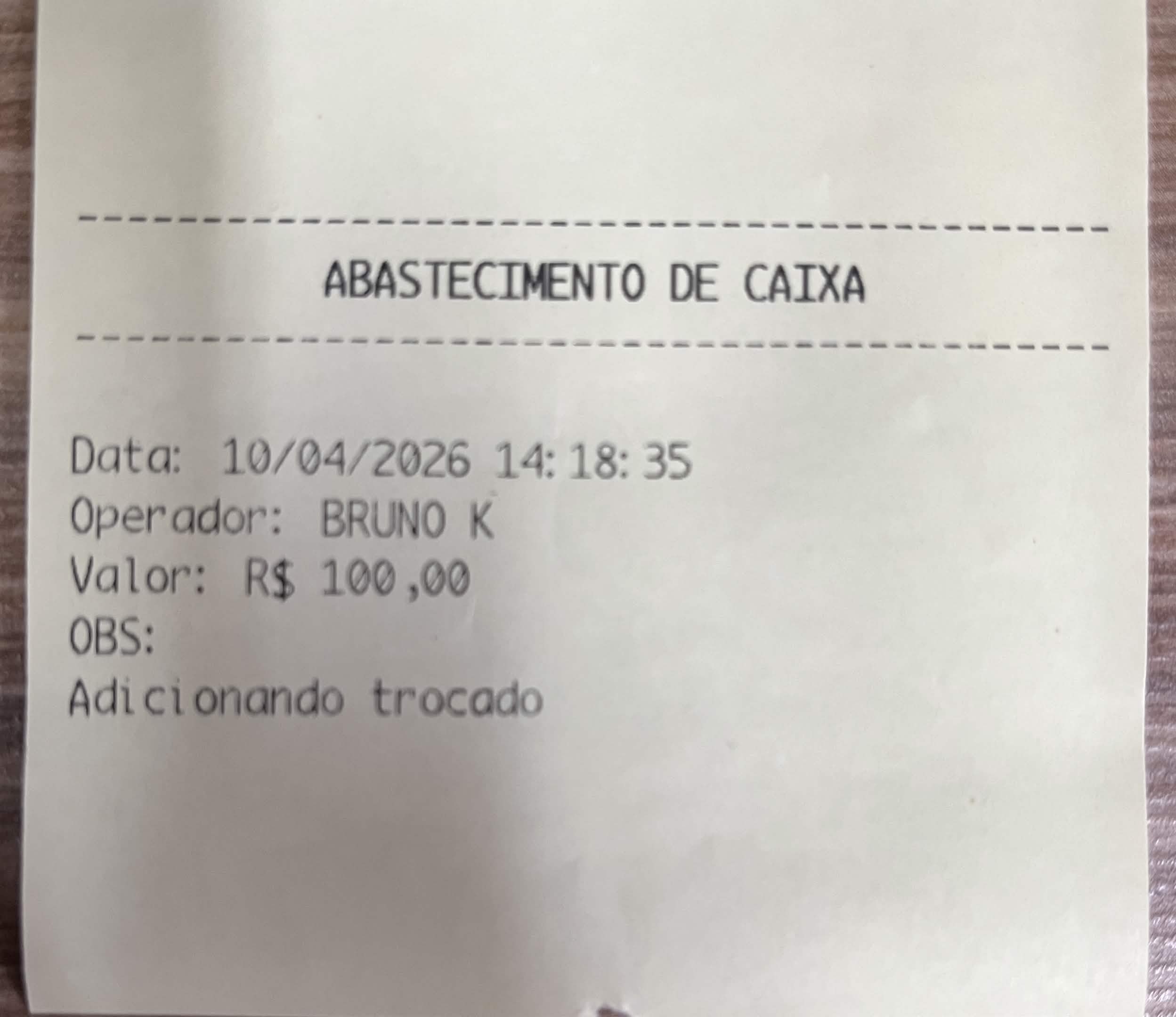
Após clicar em Continuar com a opção de impressão ativa, é gerado um comprovante de Abastecimento de Caixa contendo a data, o operador, o valor e a observação informada.
Na Figura 14, é possível observar o comprovante impresso do abastecimento com os dados: data 10/04/2026 14:18:35, o Operador, valor R$ 100,00 e observação "Adicionando trocado".
Figura 14 - Impressão Abastecimento de caixa
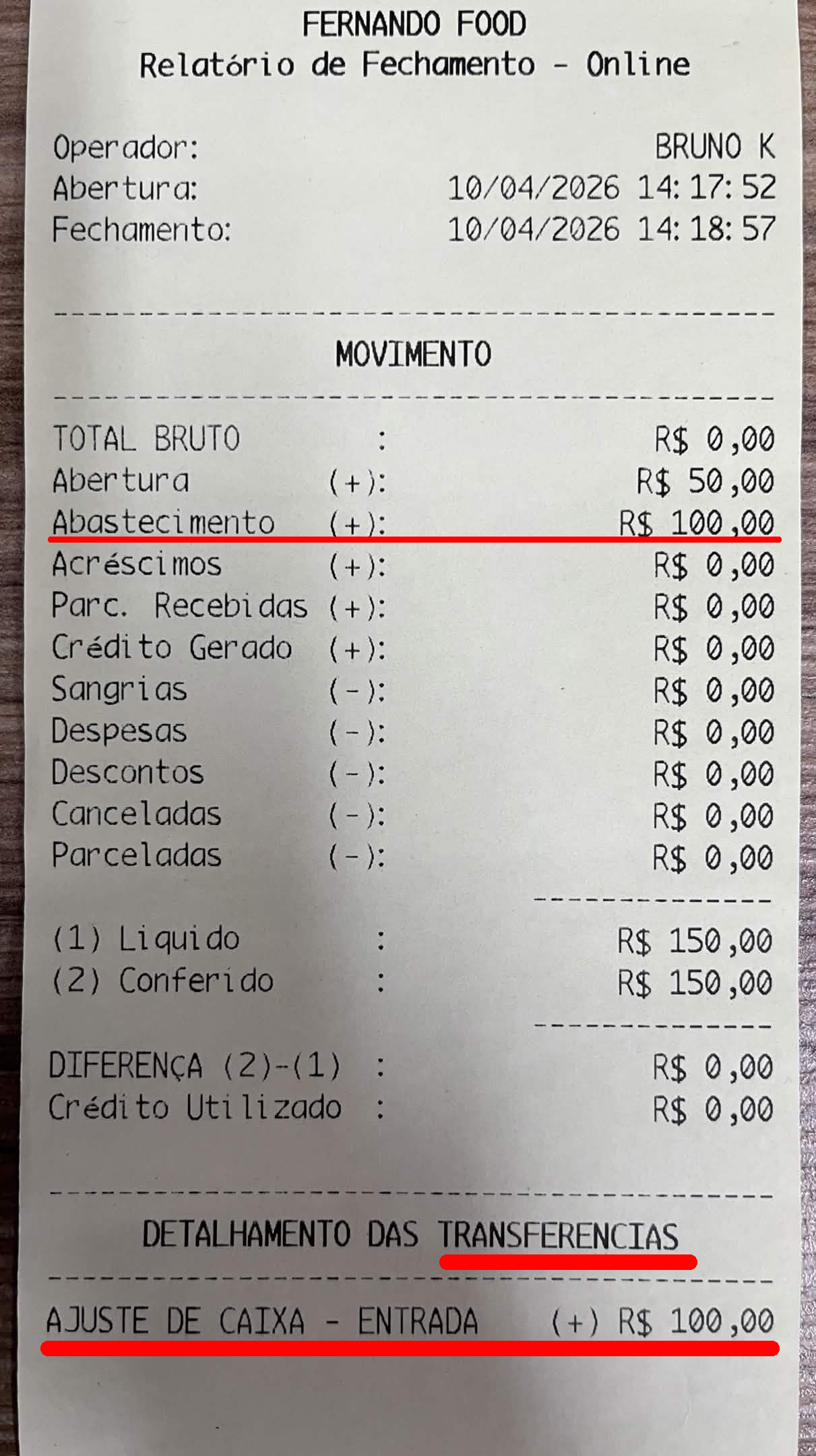
O valor do abastecimento também aparece no relatório de fechamento de caixa.
Na Figura 15, é possível visualizar um exemplo de fechamento onde o caixa foi aberto com R$ 50,00 e recebeu um abastecimento de R$ 100,00, totalizando um valor conferido de R$ 150,00. Na impressão, as linhas destacadas em vermelho mostram o valor de Abastecimento na seção de Movimento e o detalhamento da transferência como AJUSTE DE CAIXA - ENTRADA ao final do relatório.
Figura 15 - Impressão Fechamento de Caixa com Abastecimento
2.2. Sangria
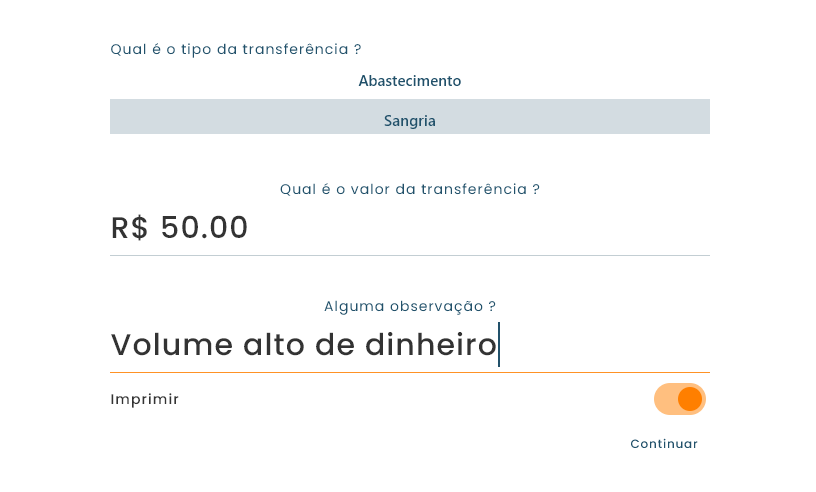
A Sangria é utilizada quando há necessidade de retirar dinheiro do caixa, como por exemplo quando o volume de dinheiro em caixa está alto e precisa ser reduzido por questões de segurança.
Para registrar uma sangria, selecione o tipo Sangria, informe o valor e adicione uma observação com o motivo da retirada. Com a opção Imprimir ativa, ao clicar em Continuar o comprovante é impresso automaticamente.
Na Figura 16, é possível visualizar a tela de Sangria com o valor de R$ 50,00 preenchido, a observação "Volume alto de dinheiro" e a opção de impressão ativa.
Figura 16 - Tela Exemplo Sangria
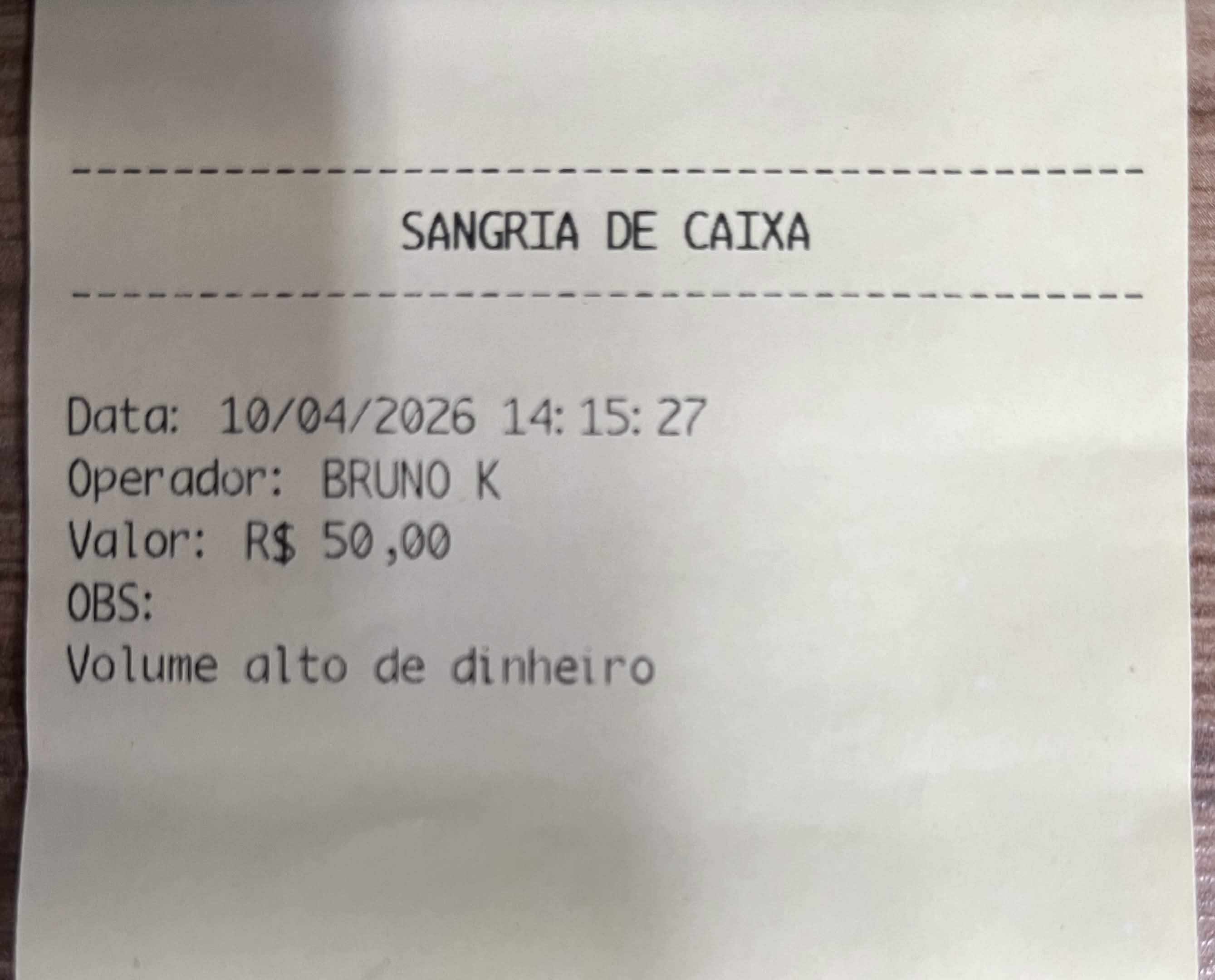
Após confirmar, é gerado um comprovante de Sangria de Caixa com a data, o operador, o valor e a observação registrada.
Na Figura 17, é possível visualizar o comprovante impresso da sangria com os dados: data 10/04/2026 14:15:27, o operador, valor R$ 50,00 e observação "Volume alto de dinheiro".
Figura 17 - Impressão Sangria de Caixa
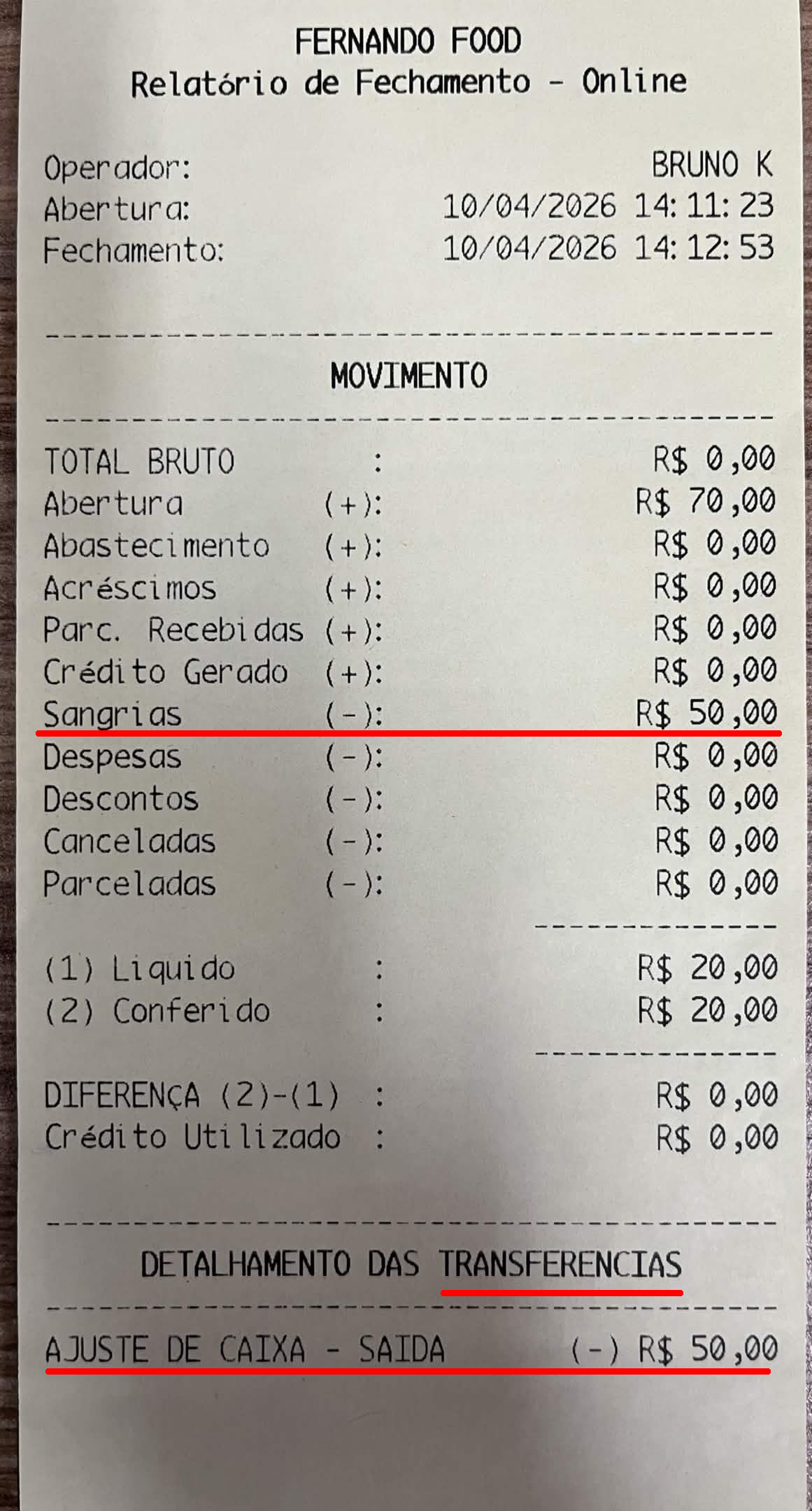
O valor da sangria também é descontado no relatório de fechamento de caixa.
Na Figura 18, é possível visualizar um exemplo de fechamento onde o caixa foi aberto com R$ 70,00 e teve uma sangria de R$ 50,00, resultando em um valor líquido e conferido de R$ 20,00. As linhas destacadas em vermelho mostram o valor de Sangrias na seção de Movimento e o detalhamento como AJUSTE DE CAIXA - SAÍDA ao final do relatório.
Figura 18 - Impressão Fechamento de Caixa com Sangria
2.3. Despesa
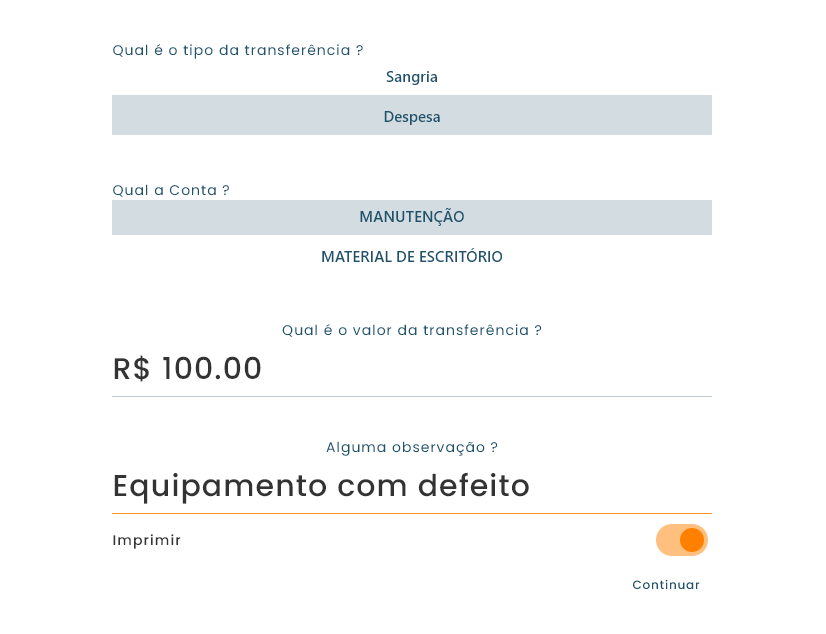
A Despesa também representa uma saída de dinheiro do caixa, mas com uma diferença importante em relação à Sangria: ela exige a informação de uma Conta, que identifica a natureza da despesa. Entre as opções disponíveis estão Manutenção, Adiantamento, Água, Aluguel e diversas outras categorias.
Para registrar uma despesa, selecione o tipo Despesa, escolha a Conta correspondente, informe o valor e, se necessário, adicione uma observação. Com a opção Imprimir ativa, ao clicar em Continuar o comprovante é gerado automaticamente.
Na Figura 19, é possível observar um exemplo de despesa preenchido com o tipo Despesa, a conta MANUTENÇÃO, o valor de R$ 100,00 e a observação "Equipamento com defeito", com a opção de impressão ativa.
Figura 19 - Tela Exemplo Despesa
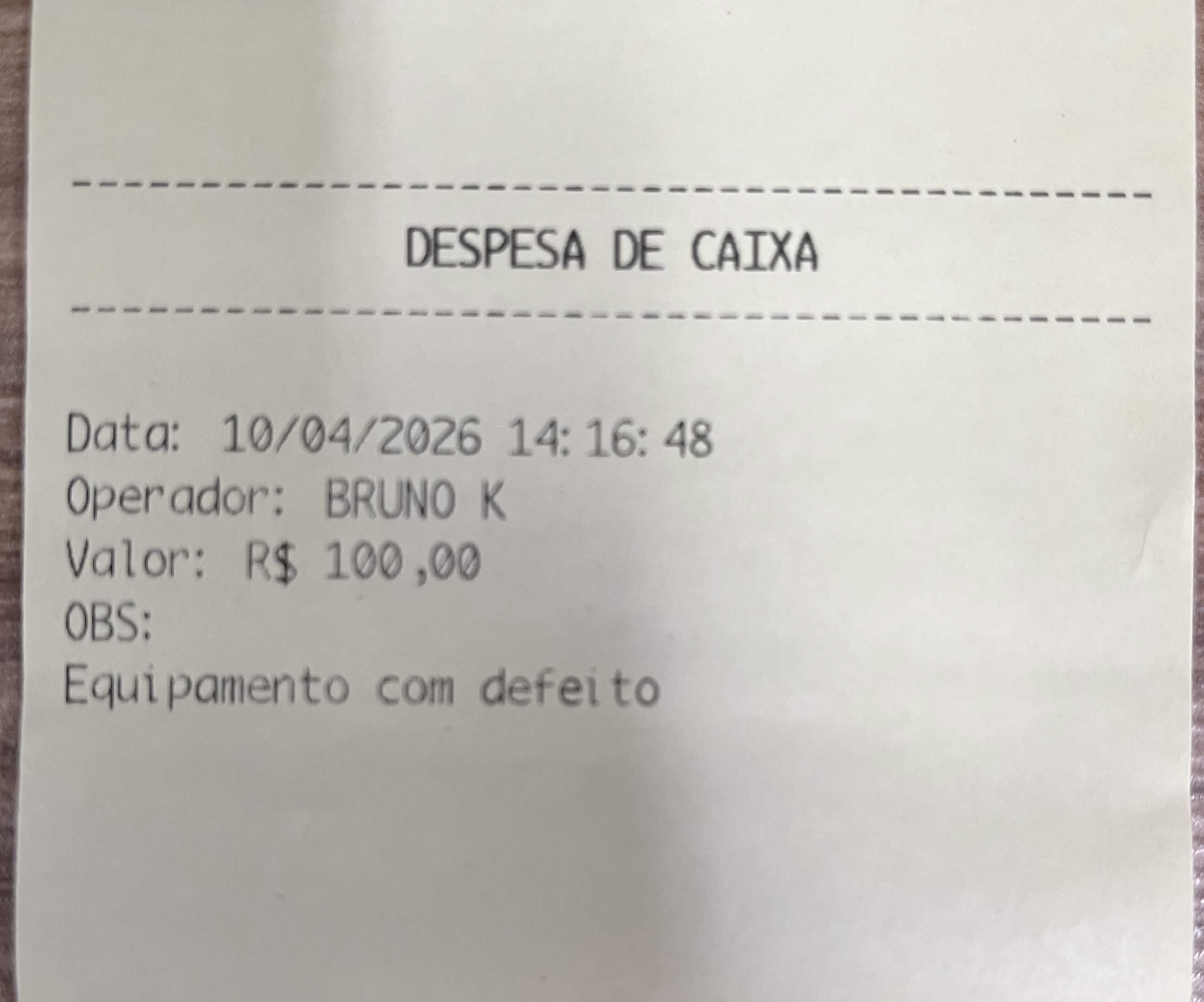
Após confirmar, é gerado um comprovante de Despesa de Caixa com a data, o operador, o valor e a observação registrada.
Na Figura 20, é possível observar o comprovante impresso da despesa com os dados: data 10/04/2026 14:16:48, o operador, valor R$ 100,00 e observação "Equipamento com defeito".
Figura 20 - Impressão Despesa Caixa
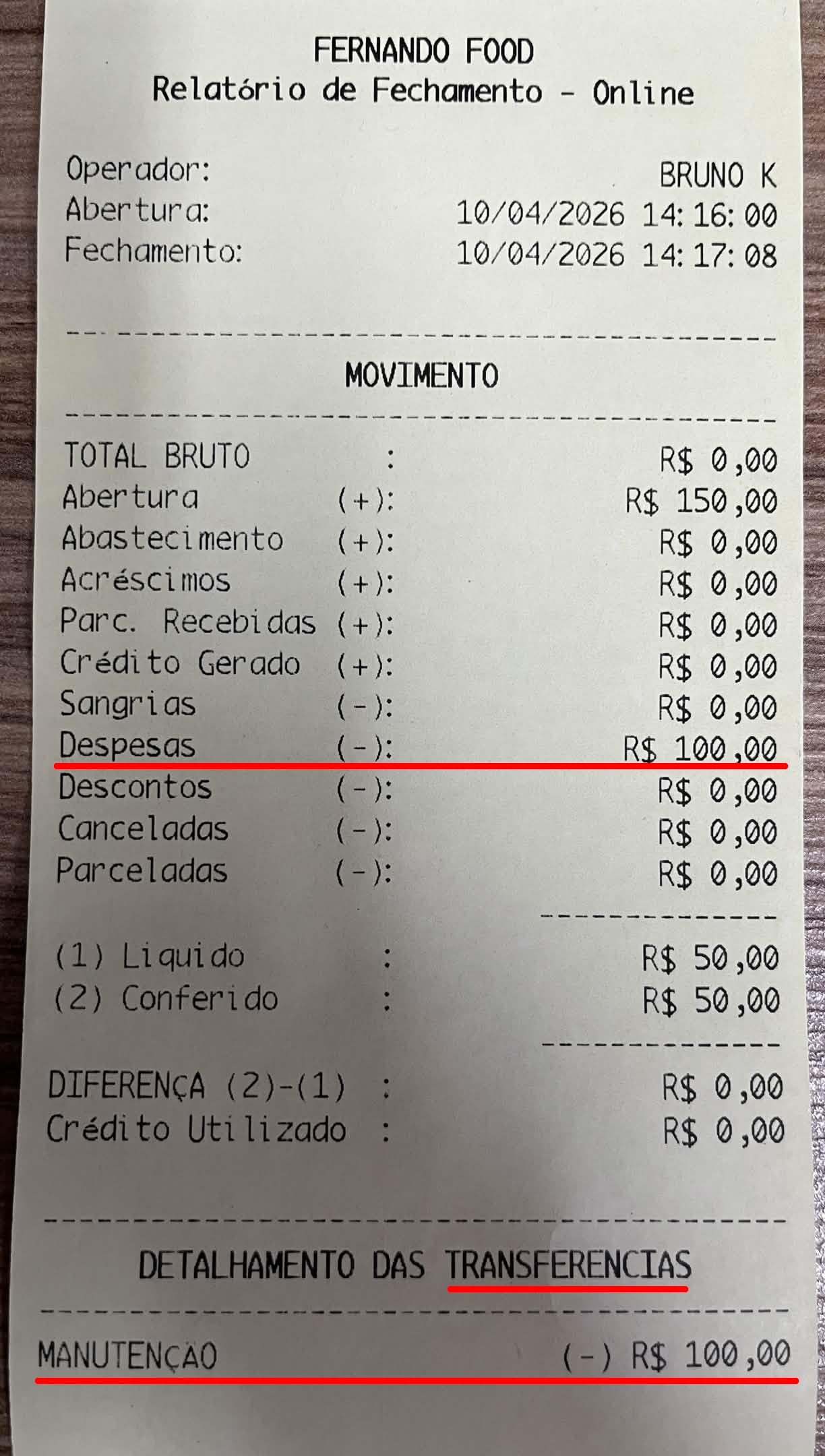
O valor da despesa também aparece no relatório de fechamento de caixa.
Na Figura 21, é possível visualizar um exemplo de fechamento onde o caixa foi aberto com R$ 150,00 e teve uma despesa de R$ 100,00, resultando em um valor líquido e conferido de R$ 50,00. As linhas destacadas em vermelho mostram o valor de Despesas na seção de Movimento e o detalhamento como MANUTENÇÃO ao final do relatório.
Figura 21 - Impressão Fechamento de Caixa com Despesa
3. Gaveta
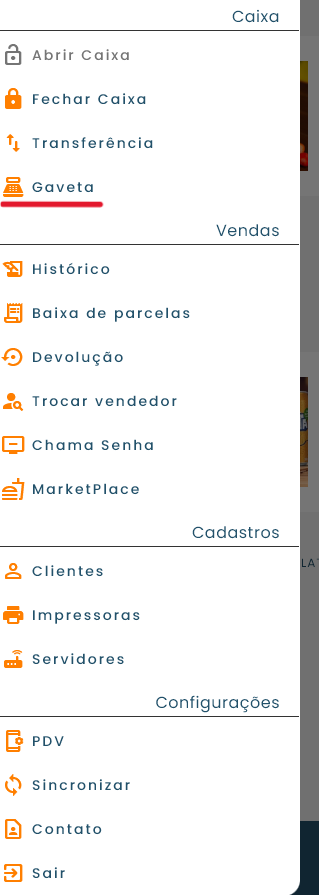
A opção Gaveta serve para abrir a gaveta de dinheiro do caixa manualmente, sem a necessidade de realizar uma venda ou outra operação. Basta clicar na opção no menu lateral para que a gaveta seja acionada.
Na Figura 22, é possível visualizar a opção Gaveta destacado em vermelho no menu lateral do PDV, localizada na seção Caixa.
Figura 22 - Tela menu lateral Gaveta
4. Histórico
O Histórico é a área onde é possível visualizar todas as vendas realizadas no PDV. Por meio dela, é possível consultar detalhes de cada venda, reimprimir comprovantes, enviar o comprovante por WhatsApp ou e-mail do cliente, editar ou cancelar pedidos.
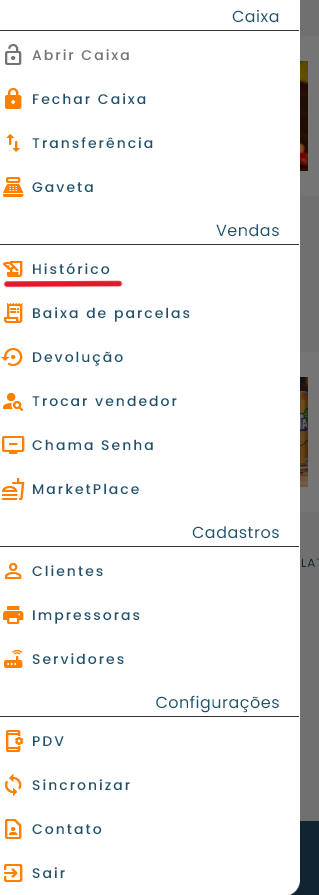
Na Figura 23, é possível visualizar a opção Histórico destacada em vermelho no menu lateral do PDV, localizada na seção Vendas.
Figura 23 - Tela menu lateral Histórico
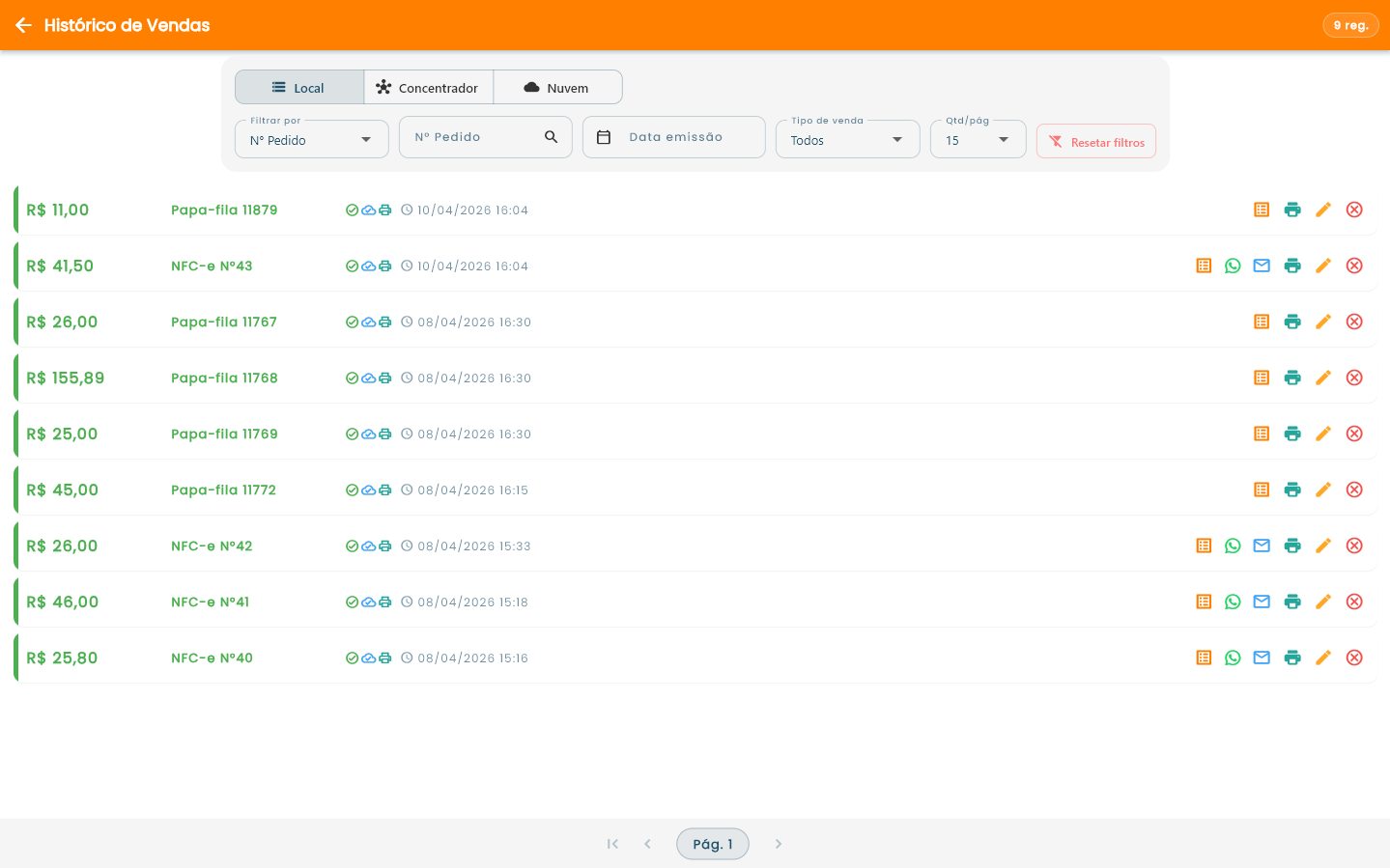
Na Figura 24, é possível visualizar a tela de Histórico de Vendas com todas as vendas realizadas listadas. Cada linha exibe o valor da venda, o tipo e número do documento (ex.: Papa-fila, NFC-e), os ícones de status e a data e hora da emissão. No canto superior direito é exibida a quantidade total de registros.
Figura 24 - Tela de Histórico de Vendas
Filtros disponíveis
Na Figura 25, é possível visualizar a barra de filtros localizada na parte superior da tela, com as seguintes opções:
-
Ambiente: permite alternar entre as visualizações Local, Concentrador e Nuvem
-
Filtrar por: define o critério de busca: Nº Pedido, Cliente ou Observação
-
N° Pedido: campo ao lado do filtro para digitar o número do pedido a ser pesquisado seguindo o critério de busca
-
Data emissão: filtro por data de emissão da venda
-
Tipo de venda: filtra pelo tipo de documento: Todos, Orçamento, Papa-fila, Ticket, NFC-e ou NF-e
-
Qtd/pág: define a quantidade de registros exibidos por página
-
Resetar filtros: limpa todos os filtros aplicados
Figura 25 - Imagem dos Filtros Disponíveis

Ações disponíveis em cada venda
Na Figura 26, é possível visualizar um exemplo de venda do tipo NFC-e com o valor, a data e os ícones de ação disponíveis à direita de cada registro. Os ícones disponíveis são:


Figura 26 - Exemplo de como a Venda aparece

Detalhes da venda
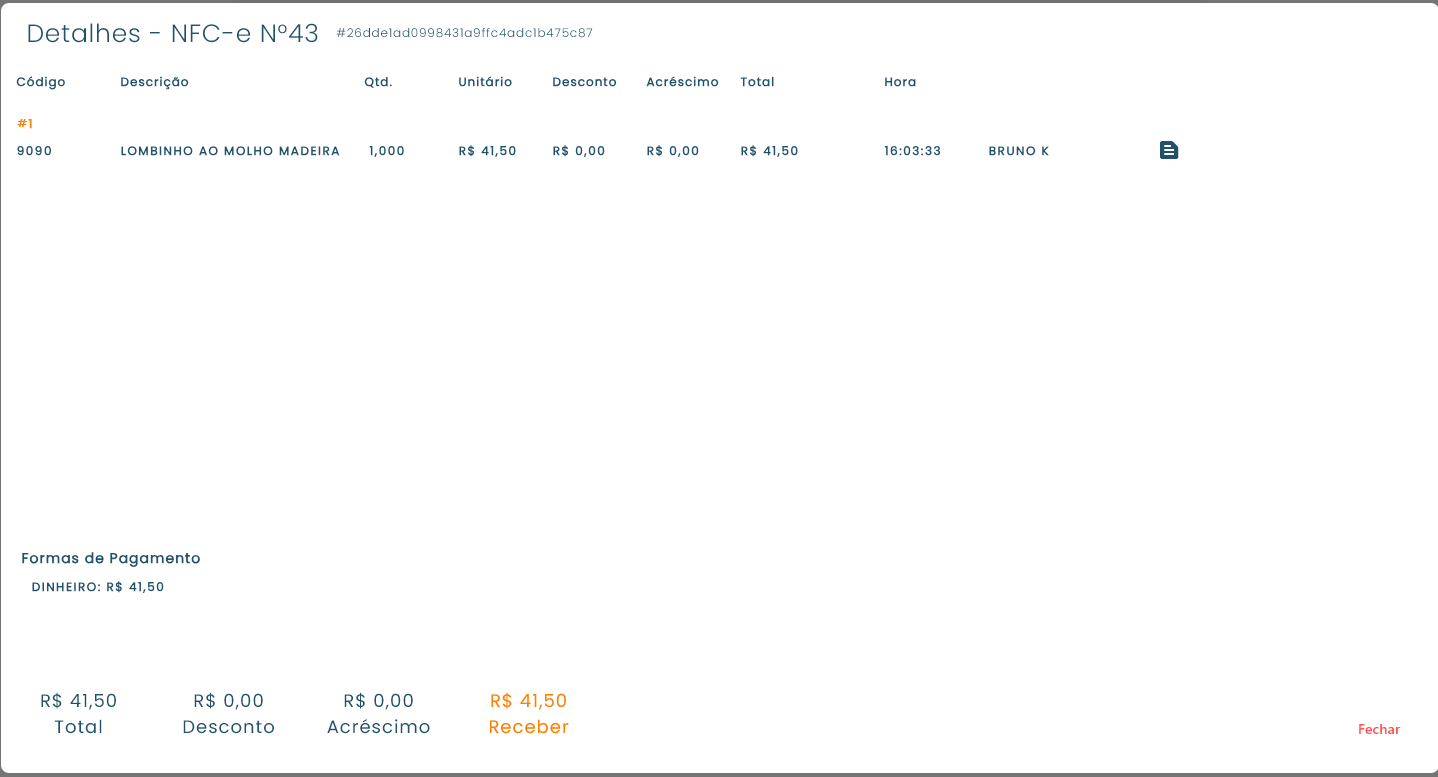
Ao clicar no ícone de Detalhes, é aberta uma janela com as informações completas da venda, incluindo código, descrição, quantidade, valor unitário, desconto, acréscimo, total por item e horário do lançamento. Na parte inferior são exibidas as formas de pagamento utilizadas, o valor total, desconto, acréscimo e o valor a receber. Caso algum produto tenha uma observação registrada, um ícone aparece ao lado direito do item.
Na Figura 27, é possível visualizar a janela de detalhes da venda NFC-e Nº43, com o produto Lombinho ao Molho Madeira, as informações do lançamento e a forma de pagamento Dinheiro: R$ 41,50.
Figura 27 - Tela de Detalhes do Pedido
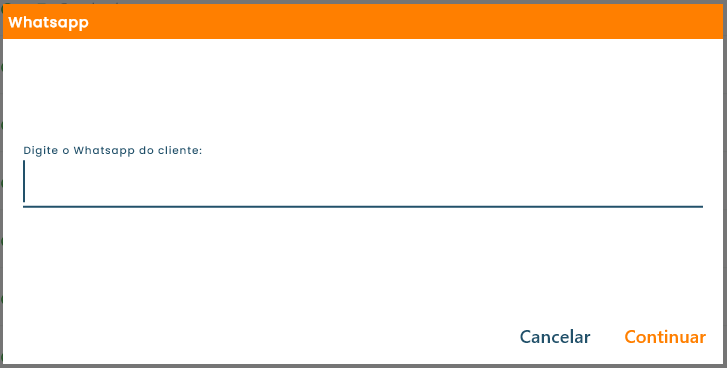
Na Figura 28, é possível visualizar a janela que é aberta ao clicar no ícone de WhatsApp, solicitando que o número de WhatsApp do cliente seja informado para o envio do comprovante. Após digitar o número, basta clicar em Continuar.
Figura 28 - Janela para WhatsApp
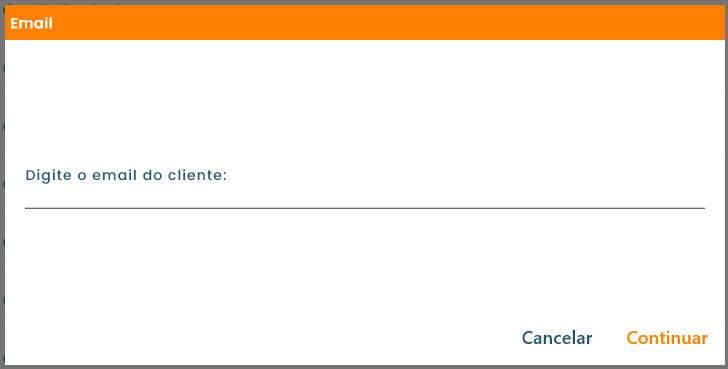
Na Figura 29, é possível visualizar a janela que é aberta ao clicar no ícone de E-mail, solicitando que o endereço de e-mail do cliente seja informado. Após digitar o e-mail, basta clicar em Continuar.
Figura 29 - Janela para E-mail
Editar venda
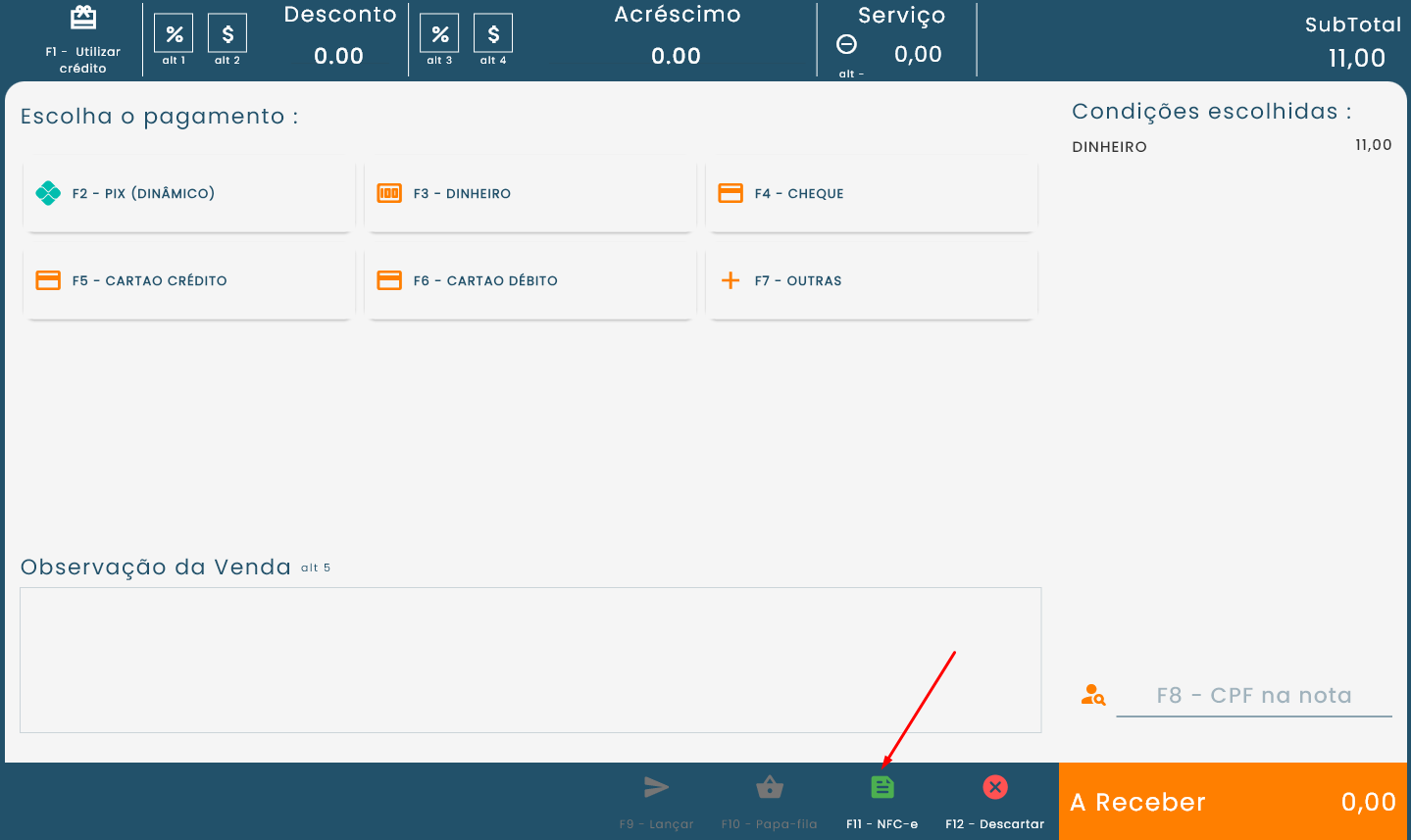
A opção de editar está disponível apenas para vendas não fiscais. Ao clicar no ícone, uma janela de confirmação é exibida e, após confirmar, o sistema abre a tela de finalização da venda. Nessa tela não é possível alterar a forma de pagamento, mas caso a venda seja um Papa-fila, é possível convertê-la em NFC-e.
Na Figura 30, é possível visualizar a tela de finalização da venda em modo de edição, com o botão F11 - NFC-e disponível (indicado pela seta vermelha) e a opção F12 - Descartar ao lado.
Figura 30 - Tela finalização venda
Cancelar de venda
Ao clicar no ícone de cancelar, uma janela de confirmação é exibida. Após confirmar o cancelamento, a venda passa a aparecer na listagem em vermelho e com a tag Cancelada no lado direito, facilitando a identificação visual.
Na Figura 31, é possível visualizar a mesma venda da Figura 26 após o cancelamento, agora exibida em vermelho e com a tag Cancelada à direita.
Figura 31 - Exemplo de como a Venda aparece Cancelada

5. Baixa de parcelas
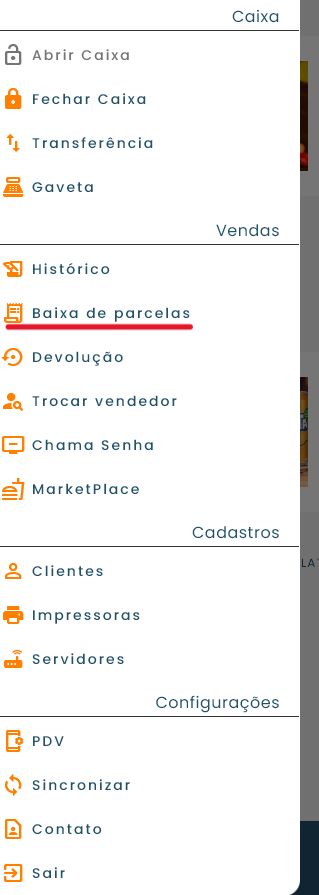
A opção Baixa de Parcelas é utilizada para realizar o abatimento de parcelas de contas a receber.
Na Figura 32, é possível visualizar a opção Baixa de parcelas destacado em vermelho no menu lateral do PDV, localizada na seção Vendas.
Figura 32 - Tela menu lateral Baixa de Parcelas
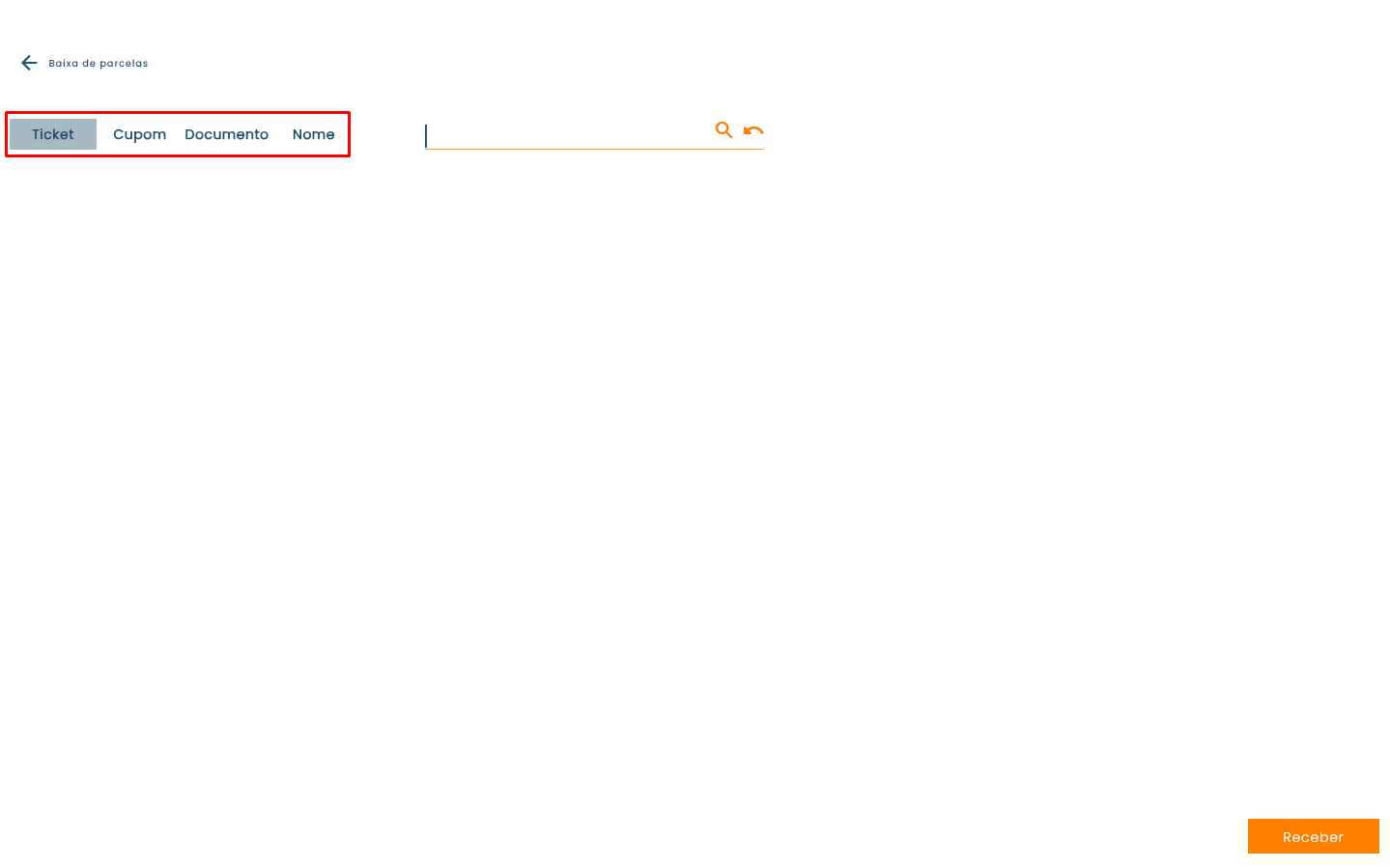
Na Figura 33, é possível visualizar a tela de Baixa de Parcelas com os filtros de busca disponíveis na parte superior, destacados em vermelho: Ticket, Cupom, Documento e Nome. Ao lado dos filtros, há um campo para digitar o valor a ser pesquisado, o ícone de lupa para realizar a busca e o ícone de seta para reiniciar o filtro. No canto inferior direito fica o botão Receber.
Figura 33 - Tela de Baixa de Parcela
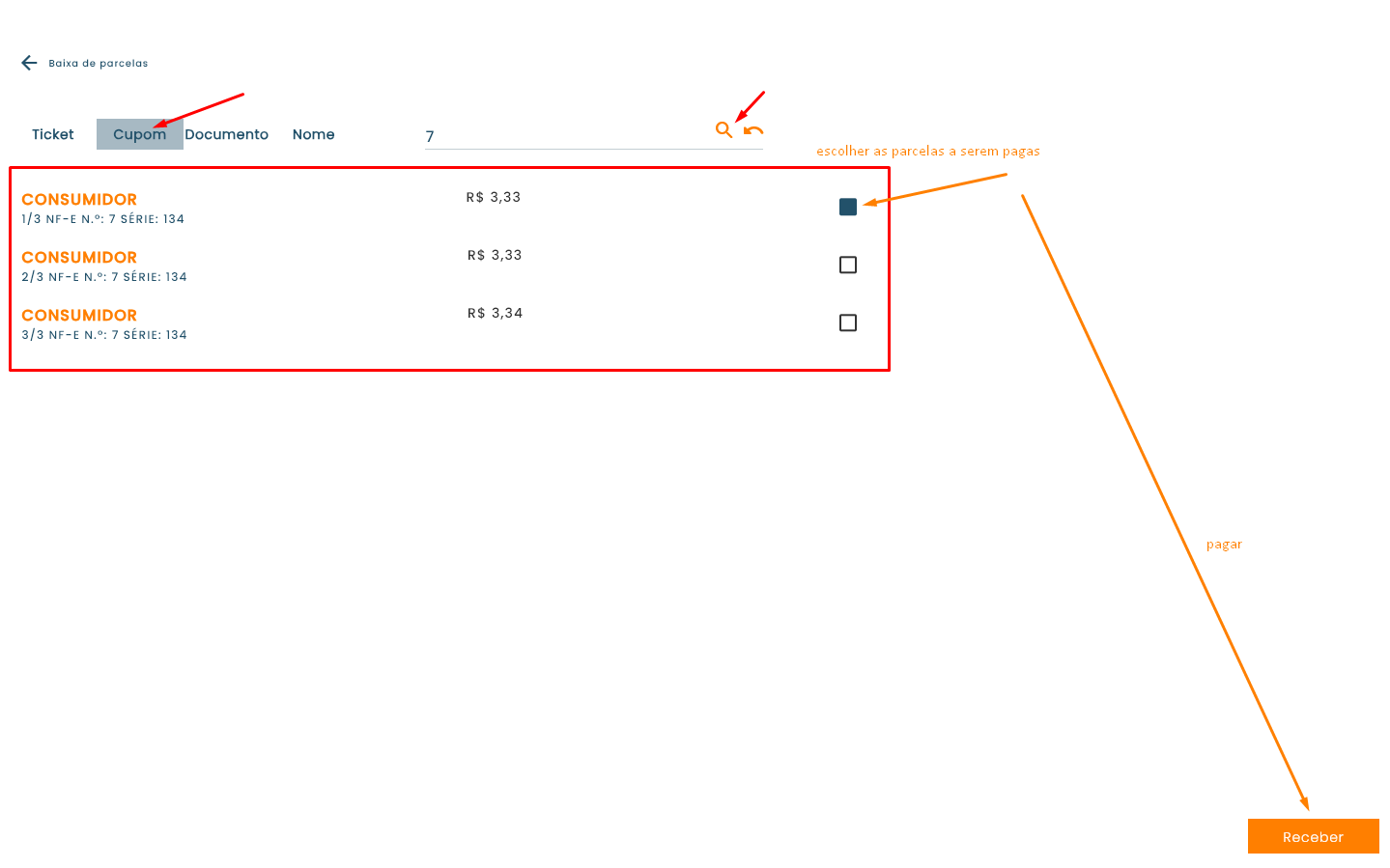
Para localizar as parcelas, selecione o tipo de filtro desejado, preencha o campo com a informação correspondente e clique na lupa para pesquisar. O sistema irá carregar todas as parcelas ainda não pagas da conta encontrada. Para selecionar quais parcelas serão baixadas, marque a caixa de seleção no lado direito de cada parcela desejada e clique em Receber.
Na Figura 34, é possível visualizar um exemplo com o filtro Cupom selecionado, o número 7 digitado no campo de busca e as três parcelas da conta carregadas. A primeira parcela (1/3) está marcada com a caixa de seleção ativa. A seta vermelha aponta o botão de pesquisa e a seta laranja indica a caixa de seleção das parcelas e o botão Receber no canto inferior direito.
Figura 34 - Tela de Baixa de Parcela
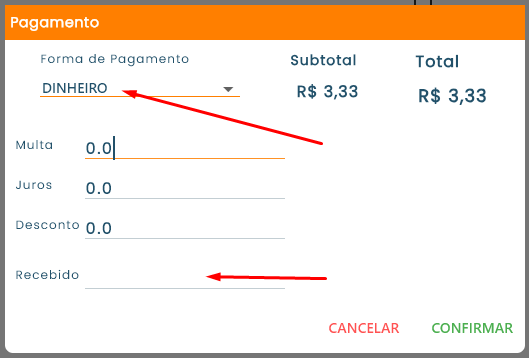
Ao clicar em Receber, é aberta a janela de Pagamento com os seguintes campos:
-
Forma de Pagamento: define como a parcela será paga (ex.: Dinheiro)
-
Subtotal: valor original da parcela
-
Total: valor final com os ajustes aplicados
-
Multa: valor de multa a ser acrescentado, se houver
-
Juros: valor de juros a ser acrescentado, se houver
-
Desconto: valor de desconto a ser aplicado, se houver
-
Recebido: valor efetivamente recebido do cliente
Atenção: É importante preencher o campo Recebido com o valor correto antes de confirmar o pagamento.
Na Figura 35, é possível visualizar a janela de Pagamento com a Forma de Pagamento indicada pela seta vermelha e os demais campos disponíveis para preenchimento.
Figura 35 - Janela de Pagamento da Parcela
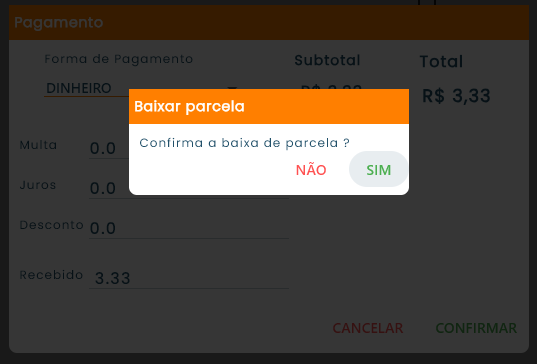
Após preencher os campos e clicar em Confirmar, o sistema exibe uma janela de confirmação perguntando "Confirma a baixa de parcela?", com as opções Não e Sim para concluir ou cancelar a operação.
Na Figura 36, é possível visualizar a janela de confirmação da baixa de parcela.
Figura 36 - Janela de Confirmação de Baixa de Parcela
6. Devolução
A opção Devolução é utilizada para registrar a devolução de produtos de uma compra realizada anteriormente.
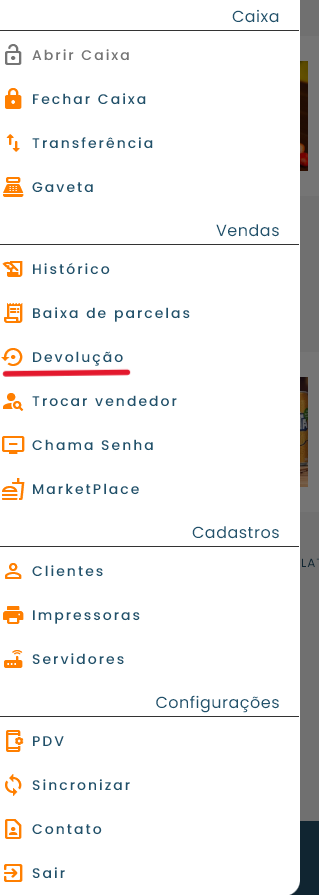
Na Figura 37, é possível visualizar a opção Devolução destacado em vermelho no menu lateral do PDV, localizada na seção Vendas.
Figura 37 - Tela menu lateral Devolução
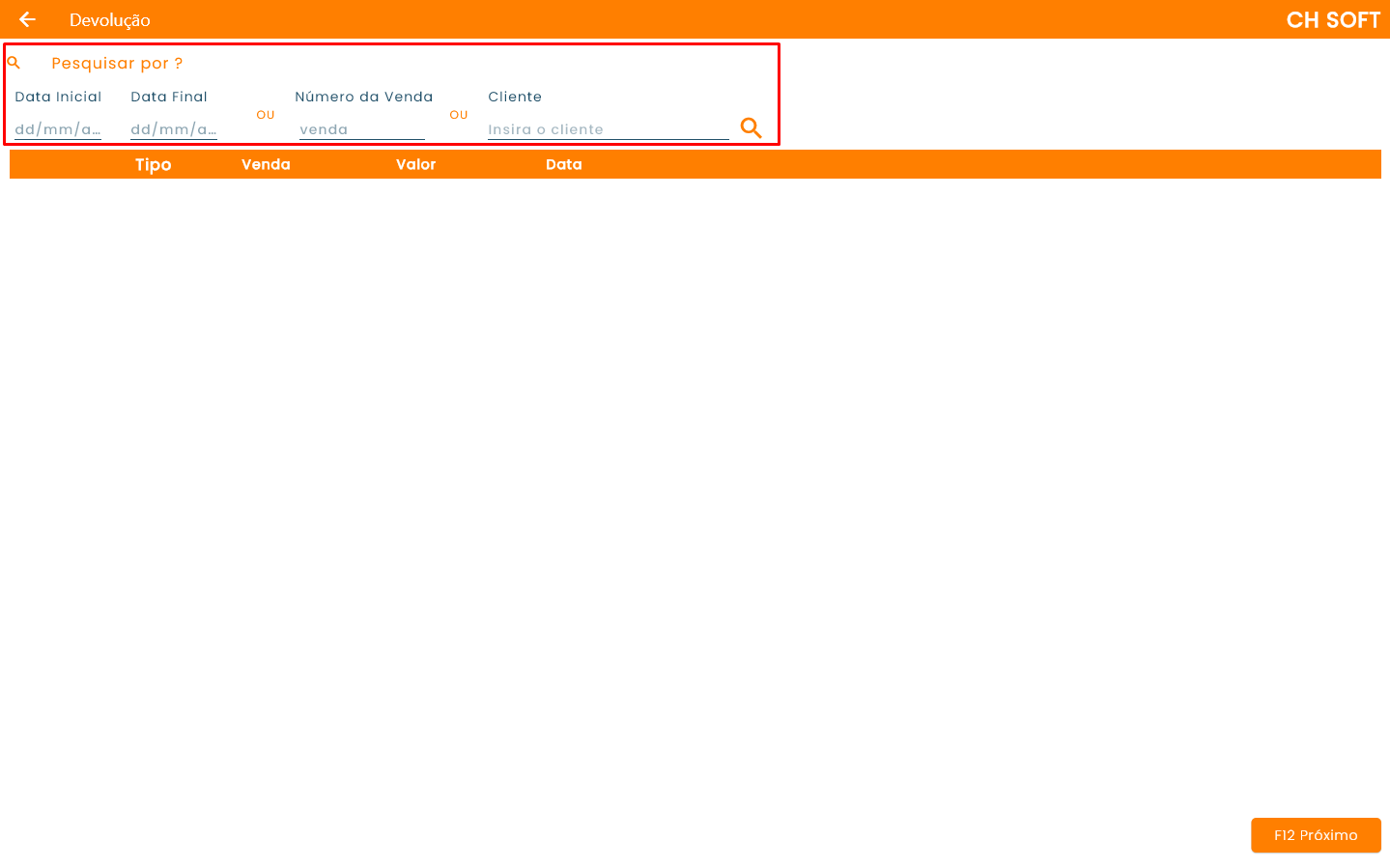
Na Figura 38, é possível visualizar a tela inicial de Devolução com a área de filtros destacada em vermelho. É possível pesquisar por período (Data Inicial e Data Final), por Número da Venda ou por Cliente. Após preencher os campos desejados, clique na lupa para realizar a busca.
Figura 38 - Tela de Devolução
Na Figura 39, é possível visualizar um exemplo de busca pelo filtro de período, com a Data Inicial em 01/04/2026 e a Data Final em 14/04/2026. A seta vermelha aponta o botão de pesquisa. Após aplicar o filtro, todas as vendas realizadas nesse período são listadas com as colunas Tipo, Venda, Valor e Data.
Figura 39 - Tela de Devolução com filtro
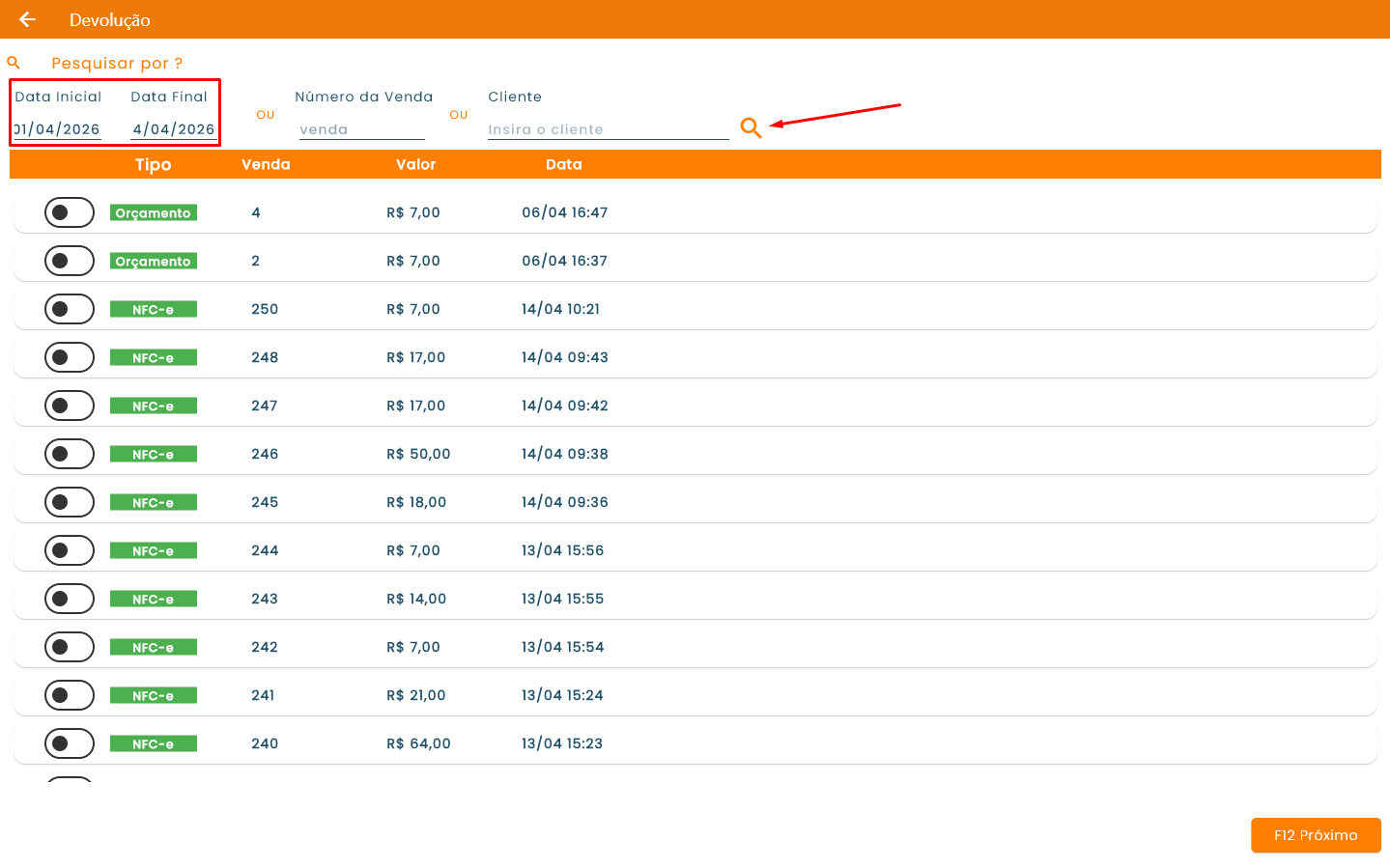
Ao localizar a venda que terá devolução, clique no ícone de alternância (toggle) à esquerda do registro para selecioná-lo. Ao clicar, ele muda de cor indicando que a venda está selecionada. Em seguida, clique em F12 Próximo no canto inferior direito para avançar.
Na Figura 40, é possível visualizar um exemplo de venda do tipo NFC-e com o número 248, valor de R$ 17,00 e data 14/04 às 09:43, com o toggle ativado e a seta vermelha indicando a seleção.
Figura 40 - Venda com o comprovante NFC-e

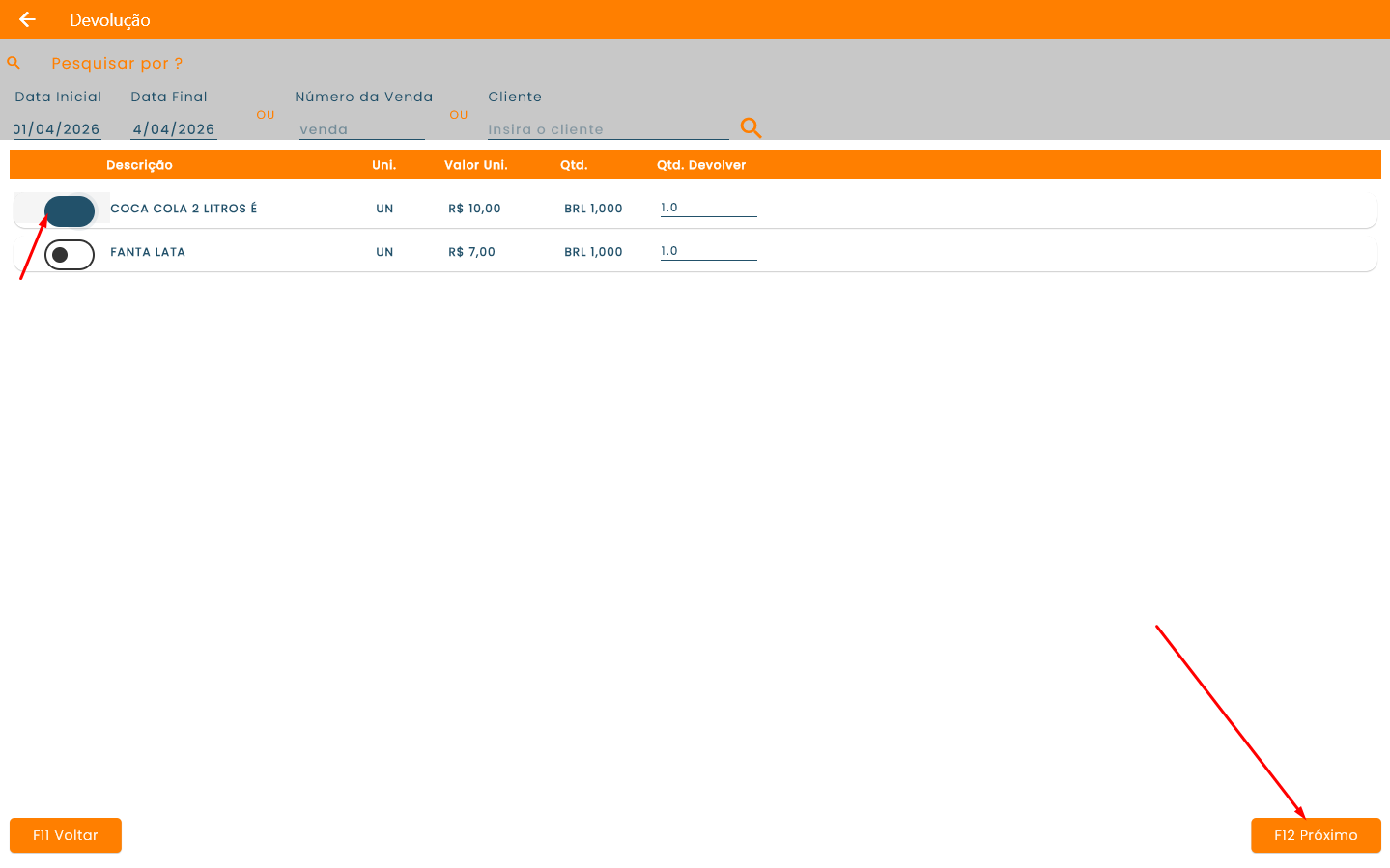
Na tela seguinte são exibidos todos os produtos da venda selecionada. Para cada item é possível visualizar a Descrição, Unidade, Valor Unitário, Quantidade e o campo Qtd. Devolver. Utilize o toggle à esquerda de cada produto para indicar quais itens estão sendo devolvidos. Após selecionar os itens, clique em F12 Próximo para avançar.
Na Figura 41, é possível visualizar os dois produtos da venda: Coca Cola 2 Litros e Fanta Lata. O toggle da Coca Cola está ativado (selecionado para devolução) e o da Fanta Lata está desativado. A seta vermelha indica o botão F12 Próximo no canto inferior direito.
Figura 41 - Tela detalhes da Venda
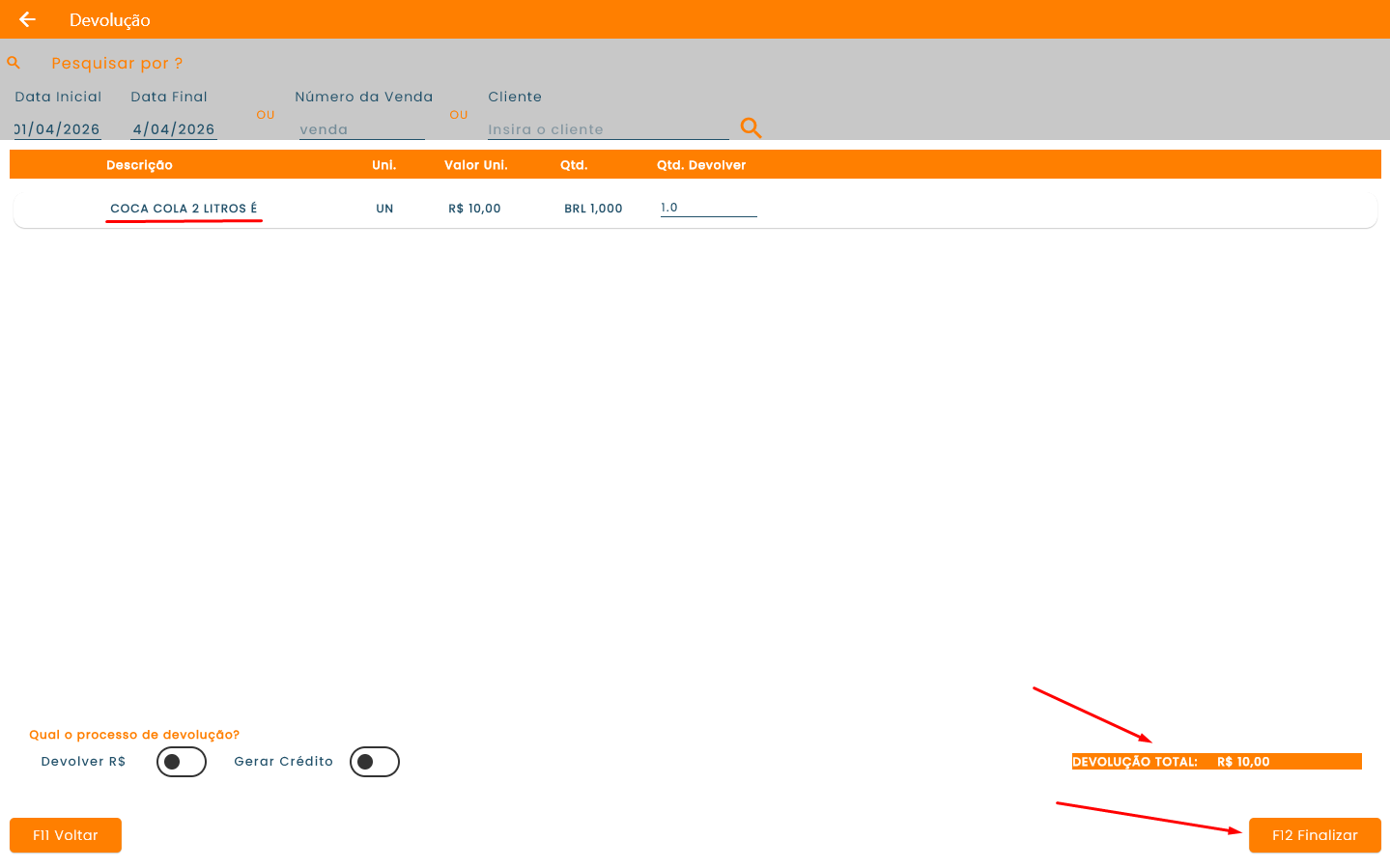
Na tela seguinte é exibido o resumo com o produto a ser devolvido e o valor total da devolução no canto inferior direito. Antes de finalizar, é necessário informar no canto inferior esquerdo qual o processo de devolução:
-
Devolver R$: o valor é devolvido em dinheiro ao cliente
-
Gerar Crédito: o valor é convertido em crédito na loja. Nessa opção é necessário informar o cliente para vincular o crédito
Após definir o processo, clique em F12 Finalizar.
Na Figura 42, é possível visualizar o produto Coca Cola 2 Litros listado para devolução, o valor de R$ 10,00 destacado como Devolução Total no canto inferior direito (indicado pela seta vermelha), as opções de processo de devolução no canto inferior esquerdo e o botão F12 Finalizar (indicado pela segunda seta vermelha).
Figura 42 - Tela de itens devolução
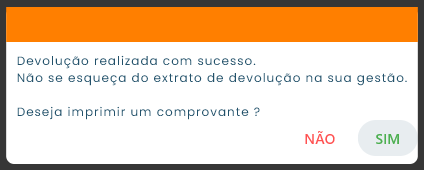
Ao clicar em Finalizar, o sistema exibe uma janela confirmando que a devolução foi realizada com sucesso e pergunta se deseja imprimir o comprovante.
Na Figura 43, é possível visualizar a janela de confirmação com a mensagem de sucesso e as opções Não e Sim para imprimir o comprovante.
Figura 43 - Janela Imprimir um Comprovante
7. Trocar vendedor
A opção Trocar vendedor é utilizada para trocar o vendedor, quando já tem produtos no carrinho.
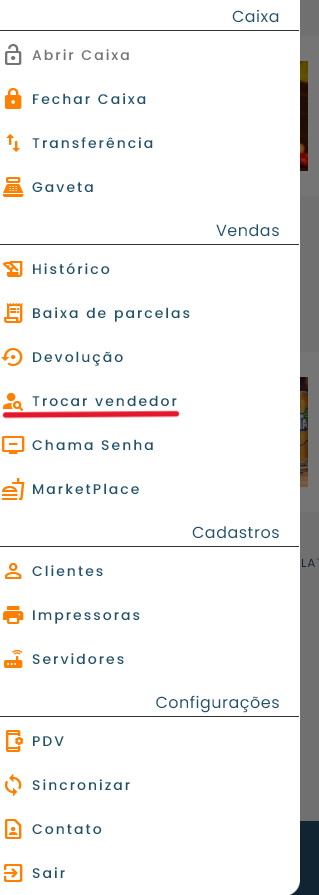
Na Figura 44, é possível visualizar a opção Trocar vendedor destacado em vermelho no menu lateral do PDV, localizada na seção Vendas.
Figura 44 - Tela menu lateral Trocar vendedor
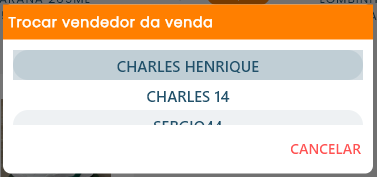
Então quando estiver rolando a venda e foi adicionado itens no carrinho, é possível clicar em Trocar vendedor. Será aberta uma janela com os vendedores cadastrados. Para realizar a troca, basta clicar no nome do vendedor.
Na Figura 45, é possível visualizar a janela de trocar vendedores com os vendedores .
Figura 45 - Janela Trocar vendedor da venda
8. Chama Senha
A opção Chama Senha é utilizada para chamar a senha de um pedido, exibindo-a no painel de chamada de senhas do estabelecimento.
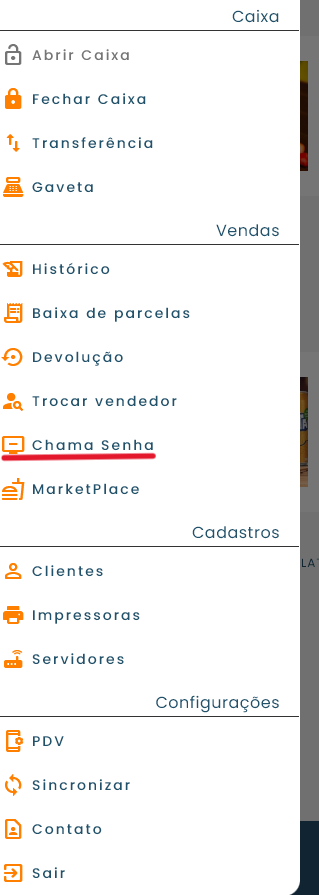
Na Figura 46, é possível visualizar a opção Chama Senha destacado em vermelho no menu lateral do PDV, localizada na seção Vendas.
Figura 46 - Tela menu lateral Chama Senha
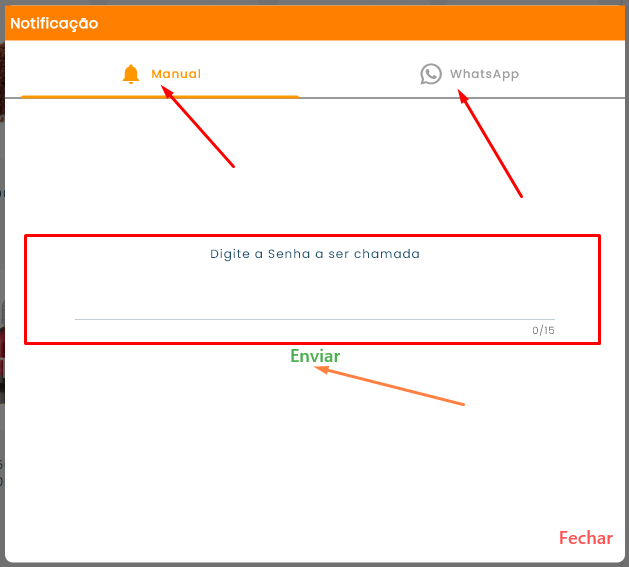
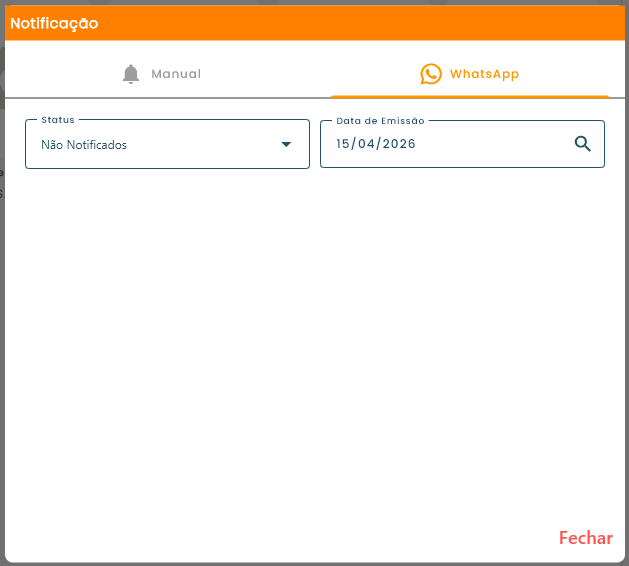
Ao clicar na opção, é aberta a janela Notificação, dividida em duas abas: Manual e WhatsApp.
Na Figura 47, é possível visualizar a janela na aba Manual, indicada pela seta vermelha. Nessa aba há um campo para digitar a senha a ser chamada e o botão Enviar em verde, indicado pela seta laranja. Ao clicar em Enviar, a senha digitada é exibida no painel de chamada de senhas. A seta vermelha à direita aponta a aba WhatsApp, disponível para acesso na mesma janela.
Figura 47 - Janela de Chama Senha aba Manual
A aba WhatsApp permite visualizar e gerenciar as notificações de pedidos enviadas pelo WhatsApp. Para que essa aba funcione corretamente, o WhatsApp da empresa precisa estar configurado e conectado.
Nessa aba é possível filtrar os pedidos por:
-
Status: filtra entre Não Notificados (pedidos que ainda não receberam notificação) e Notificados (pedidos que já foram notificados)
-
Data de Emissão: filtra os pedidos por data, permitindo localizar notificações de um dia específico
Na Figura 48, é possível visualizar a janela de Chama Senha na aba WhatsApp com os dois campos de filtro disponíveis.
Figura 48 - Janela de Chama Senha aba WhatsApp
9. MarketPlace
A opção MarketPlace permite gerenciar o status das integrações com plataformas de delivery diretamente pelo PDV, possibilitando abrir, fechar ou verificar o status de cada loja integrada.
Atenção: Para ter acesso a essa funcionalidade, é necessário ter o módulo pago chamado Integracao-Gestor-Pedidos ativado, além de pelo menos um dos módulos pagos de integração com marketplace disponíveis iFood, Anota.ai, Delivery Vip e outros.
Importante: Apenas um PDV da empresa pode receber os pedidos das integrações. Para definir qual PDV receberá esses pedidos, é necessário configurar o campo Receber pedidos do integrador como Sim durante a aprovação do PDV.
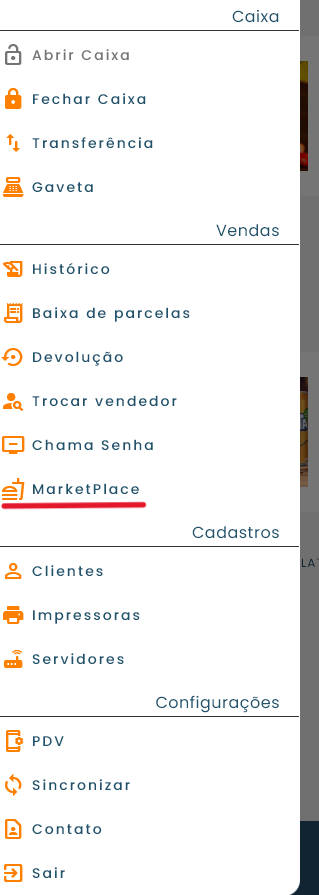
Na Figura 49, é possível visualizar a opção MarketPlace destacado em vermelho no menu lateral do PDV, localizada na seção Vendas.
Figura 49 - Tela menu lateral MarketPlace
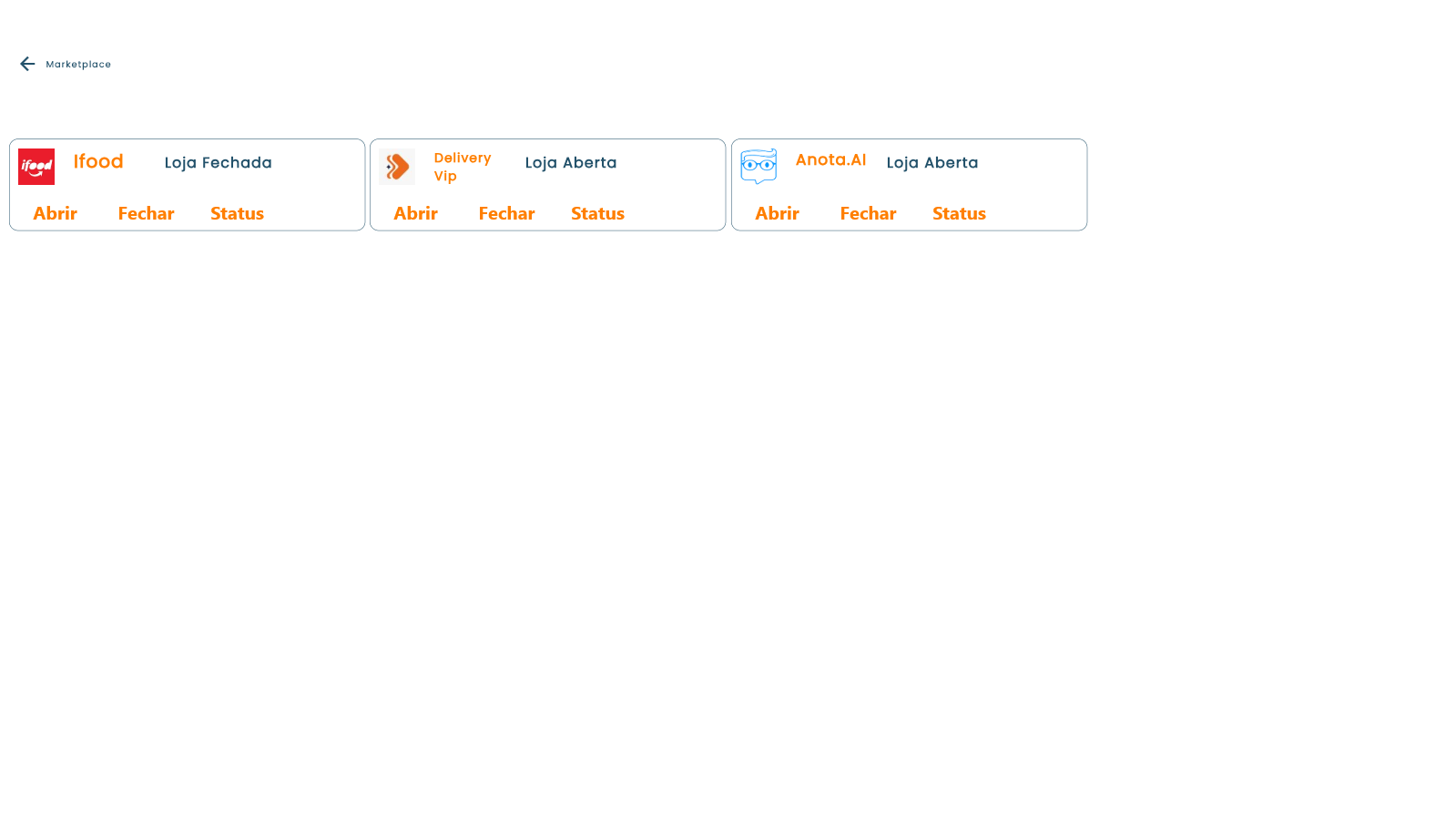
Na tela do MarketPlace, todas as integrações configuradas e ativas no plano da empresa são exibidas em cards individuais. Cada card mostra o nome e o logo da plataforma, o status atual da loja (Aberta ou Fechada) e três ações disponíveis:
-
Abrir: abre a loja na plataforma de integração
-
Fechar: fecha a loja na plataforma de integração
-
Status: consulta o status atual da loja na plataforma
Na Figura 50, é possível observar a tela do MarketPlace com três integrações configuradas: iFood com a loja Fechada, Delivery Vip com a loja Aberta e Anota.AI com a loja Aberta.
Figura 50 - Tela MarketPlace
10. Clientes
A seção Clientes permite visualizar, cadastrar e gerenciar os clientes registrados no sistema, além de realizar ações como geração de crédito e edição de dados.
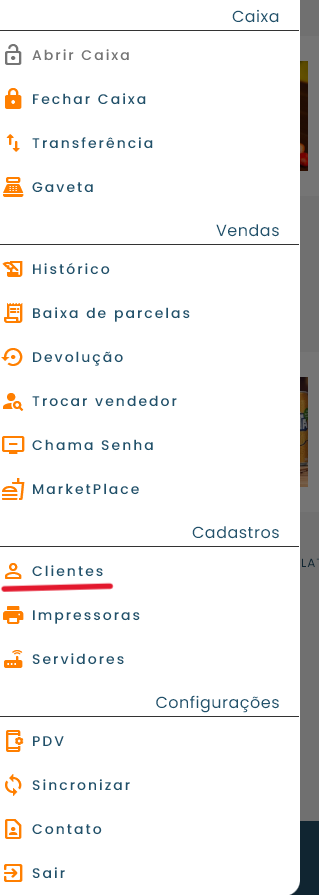
Na Figura 51, é possível visualizar a opção Clientes destacado em vermelho no menu lateral do PDV, localizada na seção Cadastros.
Figura 51 - Tela menu lateral Clientes
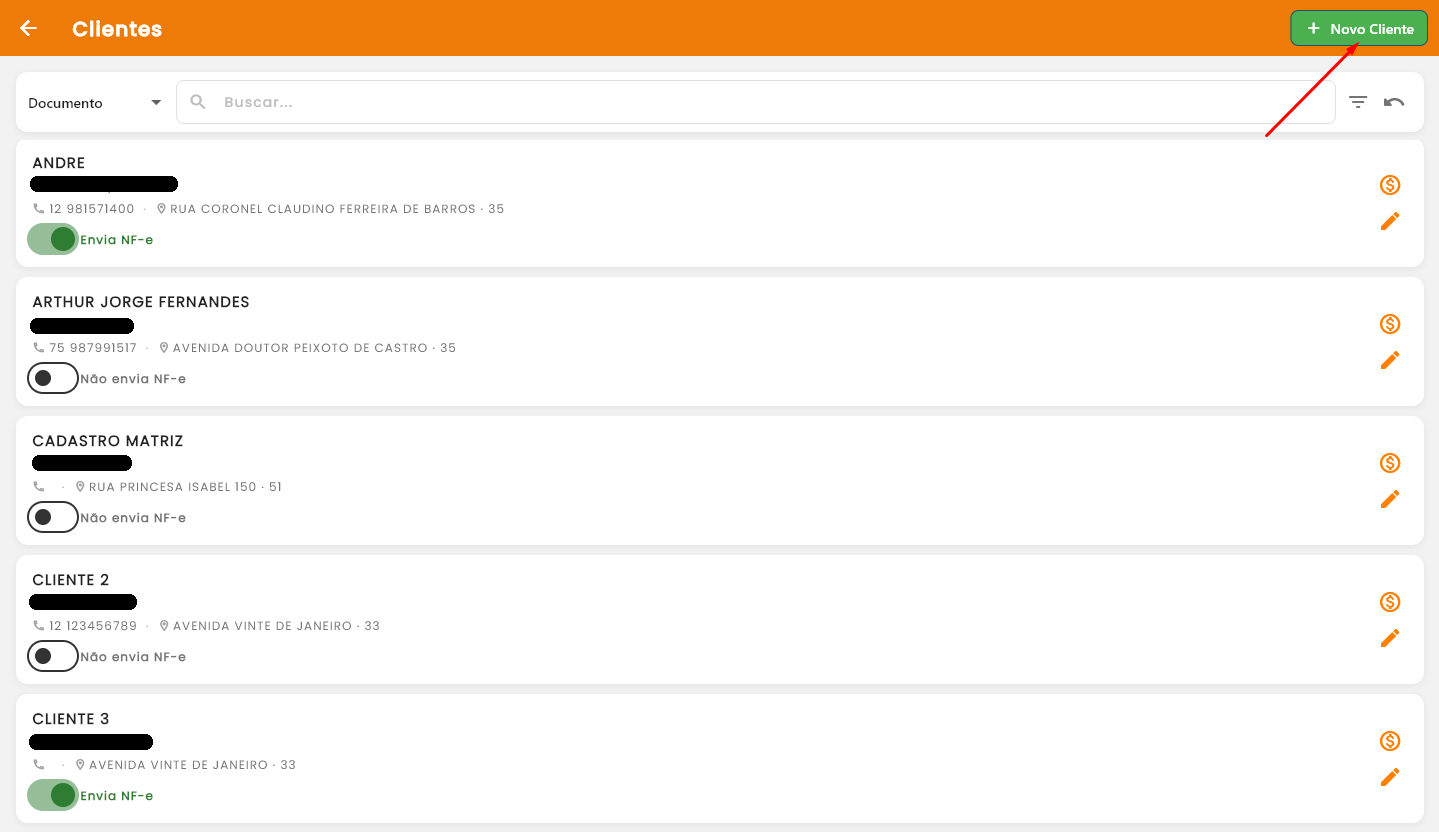
Na Figura 52, é possível visualizar a tela de Clientes com todos os clientes cadastrados listados. No topo da tela há um campo de busca com um seletor de tipo de filtro à esquerda, que permite pesquisar por Documento, ID Estrangeiro, Nome ou Matrícula. No canto superior direito está o botão + Novo Cliente, indicado pela seta vermelha, para cadastrar um novo cliente.
Cada cliente exibe na listagem seu nome, documento, telefone, endereço e o status do toggle Envia NF-e. À direita de cada registro há dois ícones de ação:
-
Cifrão ($): abre a janela de Geração de Crédito para o cliente
-
Lápis: abre a tela de edição dos dados do cliente
Figura 52 - Tela Clientes
Cadastrar Novo Cliente
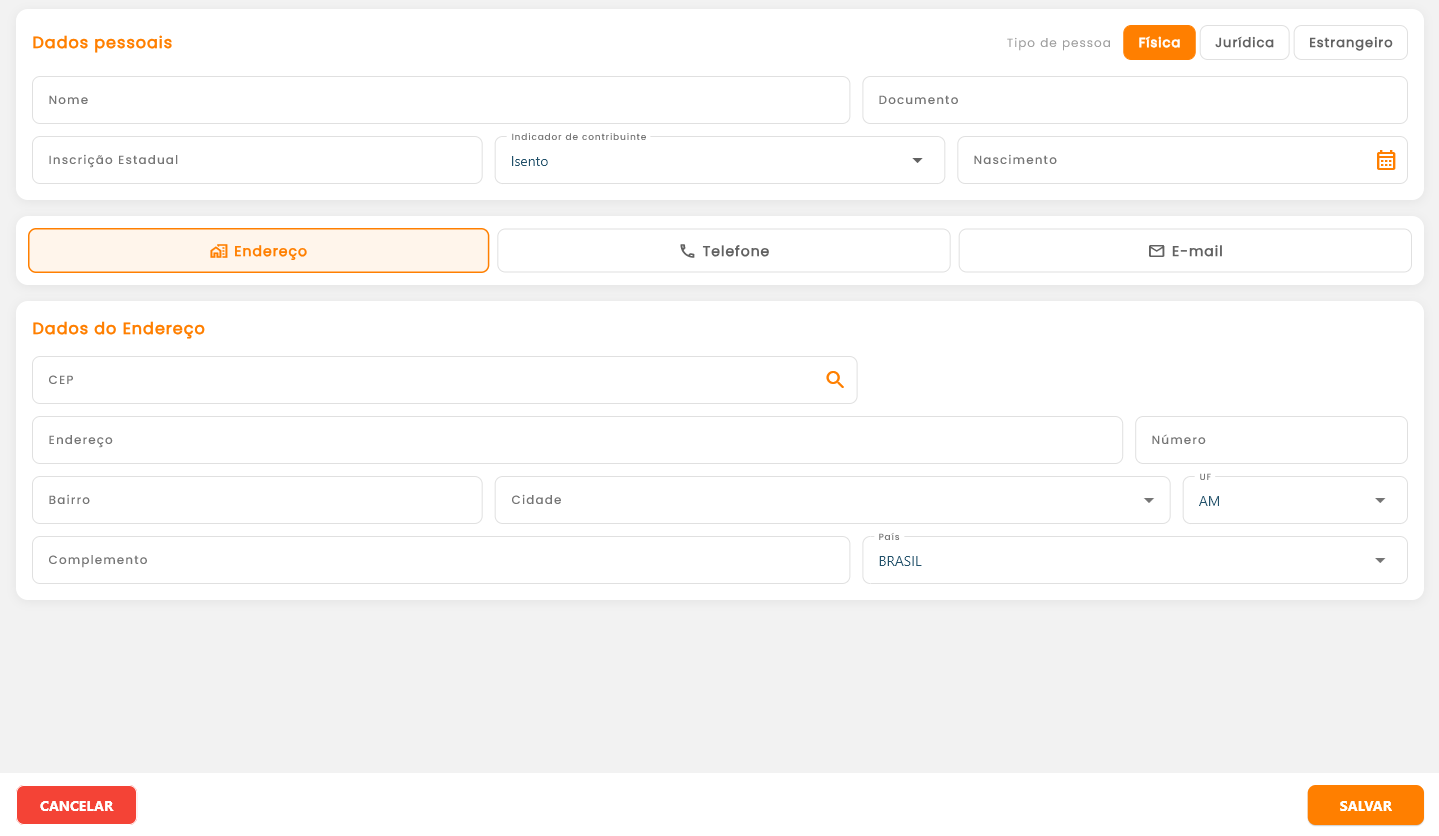
Ao clicar em + Novo Cliente, é aberta a tela de cadastro. No canto superior direito é possível definir o Tipo de pessoa: Física, Jurídica ou Estrangeiro. Os dados são organizados em seções e abas:
Dados pessoais:
-
Nome
-
Documento
-
Inscrição Estadual
-
Indicador de contribuinte
-
Nascimento
Abas de contato e endereço:
-
Endereço: exibe a seção Dados do Endereço, com os campos CEP (com busca automática pela lupa), Endereço, Número, Bairro, Cidade, UF, Complemento e País
-
Telefone: campo para cadastrar o telefone do cliente
-
E-mail: campo para cadastrar o e-mail do cliente
Após preencher os dados desejados, clique em Salvar para confirmar o cadastro ou em Cancelar para desistir.
Na Figura 53, é possível visualizar a tela de cadastro de novo cliente com todos os campos disponíveis.
Figura 53 - Tela Cadastro de Cliente
Cliente Cadastrado
Na Figura 54, é possível visualizar um exemplo de cliente cadastrado na listagem, exibindo o nome ANDRE, o documento (ocultado), o número de telefone, o endereço e o toggle Envia NF-e ativado, além dos dois ícones de ação à direita.
Sobre o toggle Envia NF-e: com a nova regulamentação que impede a emissão de NFC-e para CNPJ, clientes com documento CNPJ precisarão ter essa opção ativada para que o sistema emita a NF-e no lugar da NFC-e.
Figura 54 - Usuario cadastrado

No lado direito é possível ver dois ícones um de cifrão outro de um lápis.

Geração de Crédito
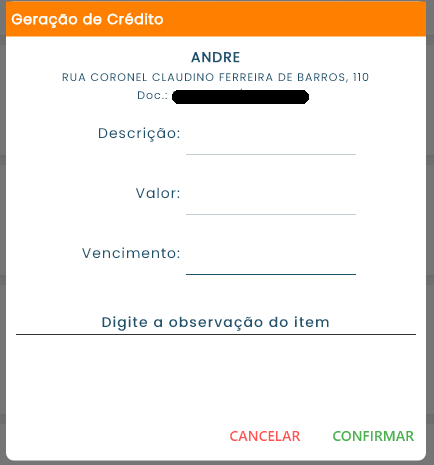
Ao clicar no ícone de cifrão ao lado do cliente, é aberta a janela Geração de Crédito. Nela são exibidos o nome, o endereço e o documento do cliente selecionado, além dos seguintes campos para preenchimento:
-
Descrição: descrição do crédito a ser gerado
-
Valor: valor do crédito
-
Vencimento: data de vencimento do crédito
-
Observação do item: campo para adicionar uma observação
Após preencher os campos, clique em Confirmar para gerar o crédito ou em Cancelar para fechar a janela.
Na Figura 55, é possível visualizar a janela de Geração de Crédito do cliente ANDRE com todos os campos disponíveis para preenchimento.
Figura 55 - Janela Geração de crédito

Editar Cliente
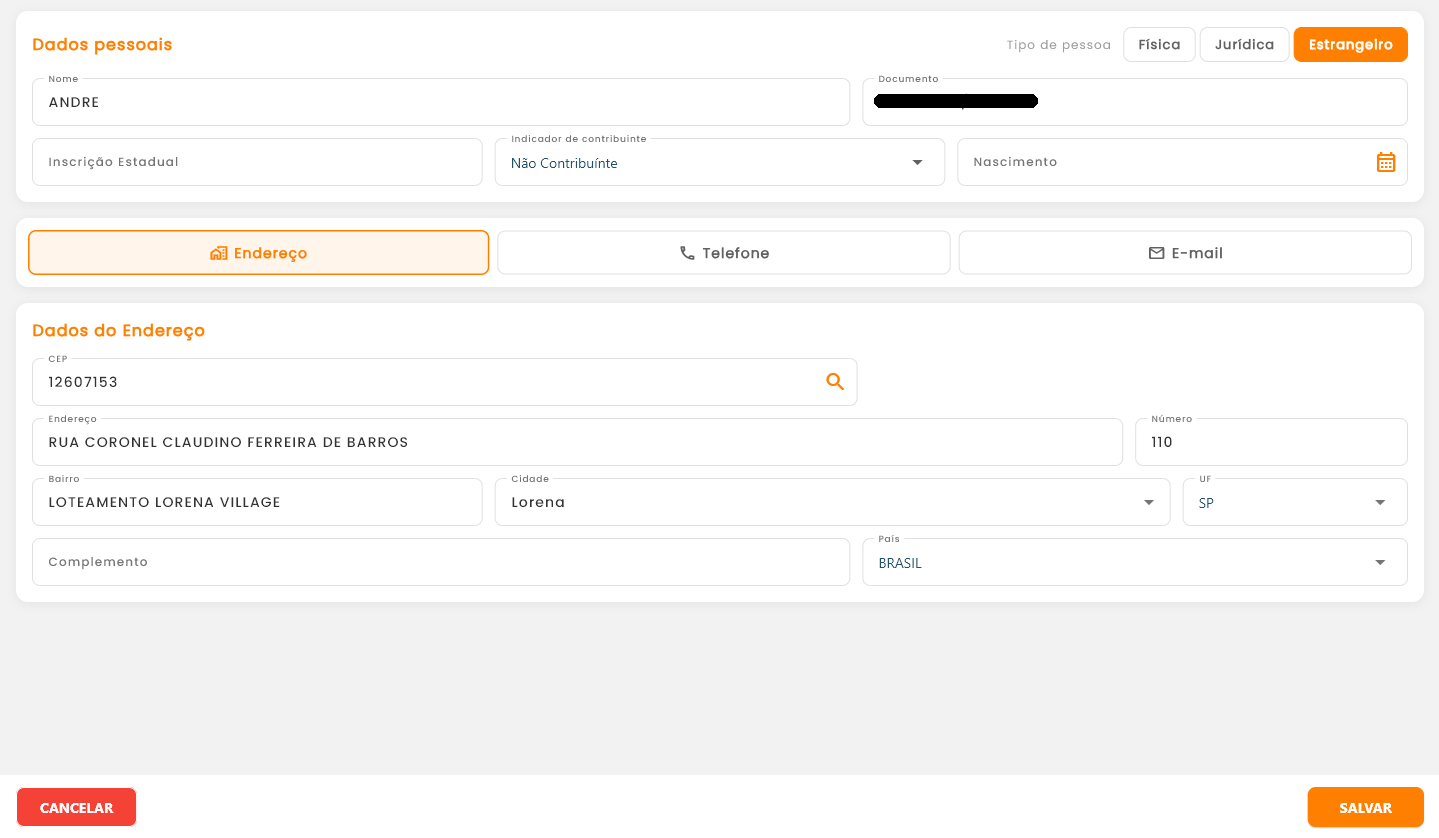
Ao clicar no ícone de lápis ao lado do cliente, é aberta a mesma tela de cadastro, porém com todos os dados já preenchidos, permitindo realizar as alterações necessárias. Após editar, clique em Salvar para confirmar ou em Cancelar para descartar as alterações.
Na Figura 56, é possível visualizar a tela de edição do cliente ANDRE com os dados já preenchidos, incluindo nome, documento, tipo de pessoa Estrangeiro, endereço completo e demais informações cadastradas.
Figura 56 - Tela de Editar Cliente
11. Impressoras
A seção Impressoras exibe todas as impressoras cadastradas no PDVx Office, permitindo visualizar e editar as configurações de cada uma delas.
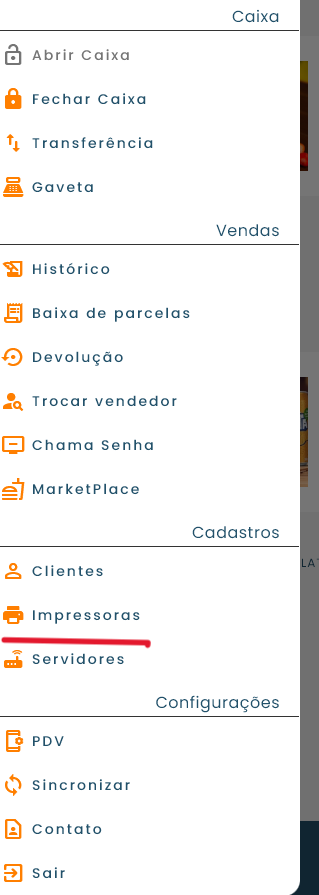
Na Figura 57, é possível visualizar a opção Impressora destacado em vermelho no menu lateral do PDV, localizada na seção Cadastros.
Figura 57 - Tela menu lateral Impressora
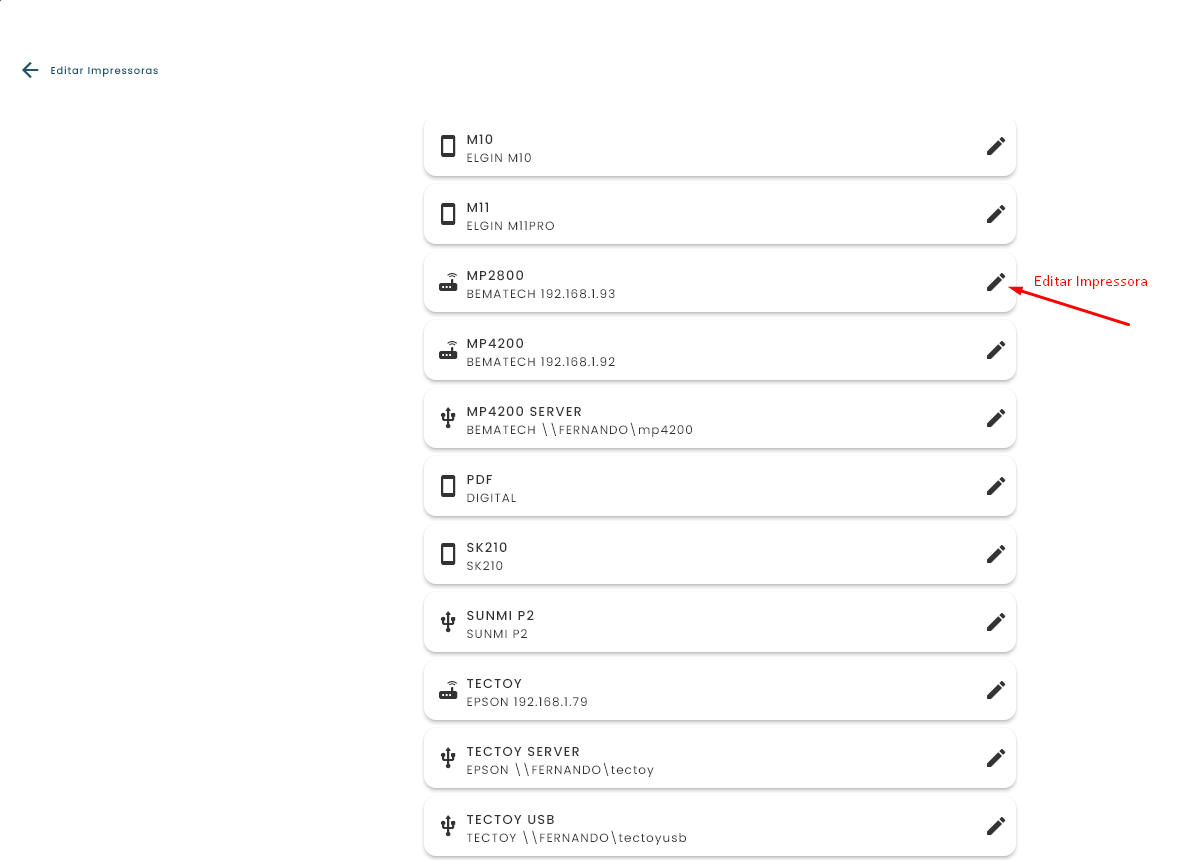
Na Figura 58, é possível observar todas as impressoras cadastradas listadas com seu nome, marca e endereço de conexão. À direita de cada impressora há um ícone de lápis para edição. A seta vermelha aponta o ícone de editar da impressora MP2800.
Figura 58 - Tela de Impressoras
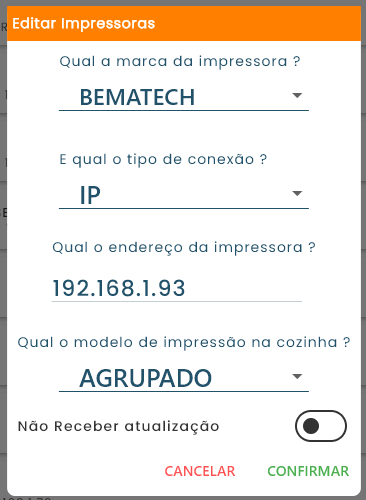
Ao clicar no ícone de lápis, é aberta a janela Editar Impressoras com os dados já configurados. Os campos disponíveis são:
-
Qual a marca da impressora?: selecione a marca correta do equipamento, pois o sistema possui suporte a diversas marcas
-
E qual o tipo de conexão?: define como a impressora está conectada ao sistema. As opções disponíveis são:
-
IP: requer o preenchimento do endereço IP da impressora
-
Bluetooth: não requer endereço IP
-
Local: não requer endereço IP
-
USB: requer endereço da impressora
-
-
Qual o endereço da impressora?: campo habilitado conforme o tipo de conexão escolhido. Para conexão IP ou USB, informe o endereço IP da impressora (ex.: 192.168.1.93)
-
Qual o modelo de impressão na cozinha?: define como os itens de uma compra são impressos na cozinha:
-
Agrupado: todos os itens do mesmo grupo são impressos juntos em uma única via pela impressora da cozinha
-
Separado: cada item é impresso individualmente em vias separadas
-
Após realizar os ajustes, clique em Confirmar para salvar ou em Cancelar para fechar sem salvar.
Na Figura 59, é possível visualizar a janela de edição com os dados da impressora MP2800 já preenchidos, mostrando a marca BEMATECH, conexão via IP com o endereço 192.168.1.93 e modelo de impressão Agrupado.
Figura 59 - Janela Editar Impressora
12. Servidores
A seção Servidores permite cadastrar e gerenciar os servidores (concentradores) utilizados pelo PDV. Essa configuração é necessária quando o sistema opera no ambiente de concentrador, garantindo a comunicação correta entre os dispositivos.
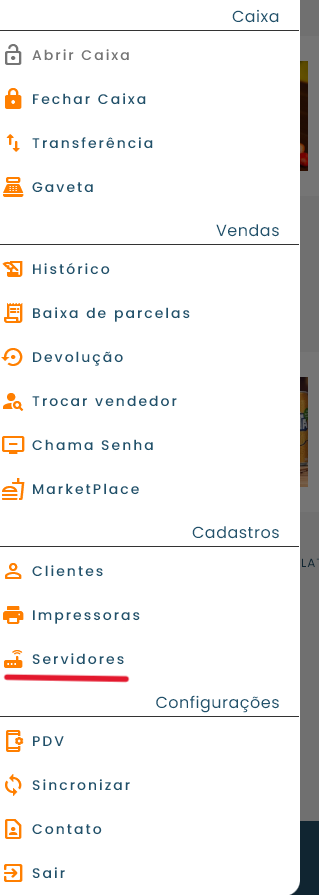
Na Figura 60, é possível visualizar a opção Servidores destacado em vermelho no menu lateral do PDV, localizada na seção Cadastros.
Figura 60 - Tela menu lateral Servidores
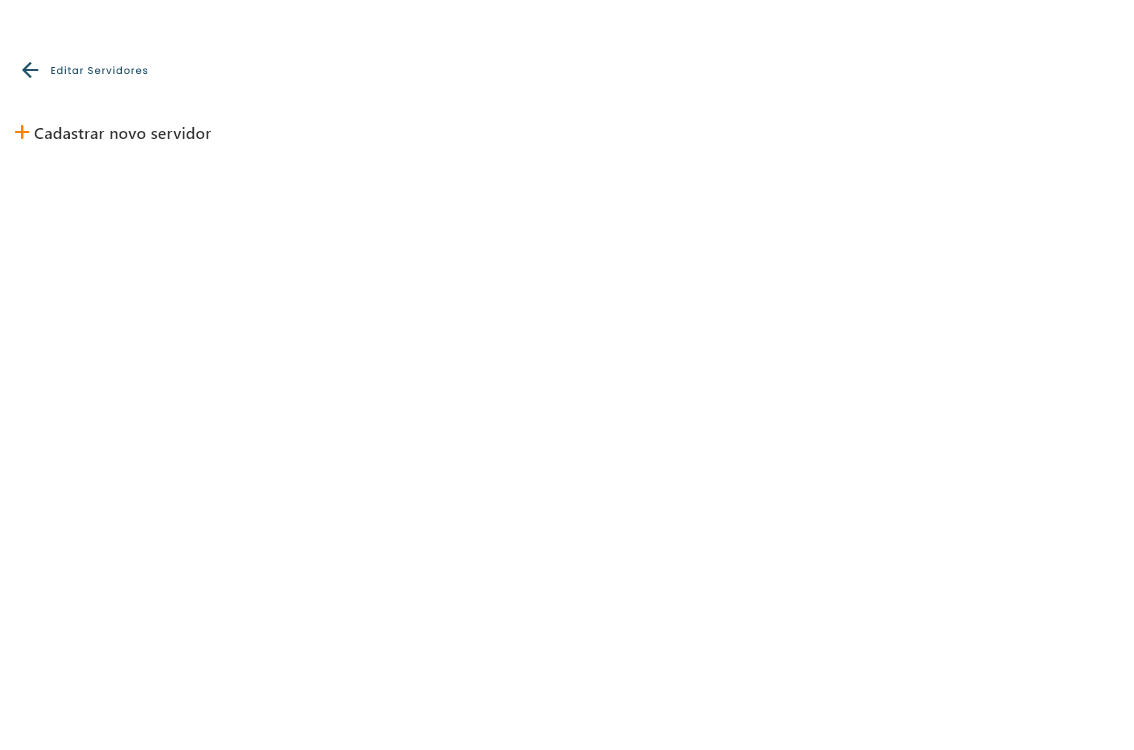
Na Figura 61, é possível visualizar a tela de Servidores sem nenhum servidor cadastrado, exibindo apenas a opção + Cadastrar novo servidor.
Atenção: Caso o sistema esteja operando no ambiente de Nuvem, não é necessário cadastrar um servidor. Porém, se o ambiente utilizado for o de Concentrador, é importante realizar o cadastro para que o sistema funcione corretamente.
Figura 61 - Tela de Servidores
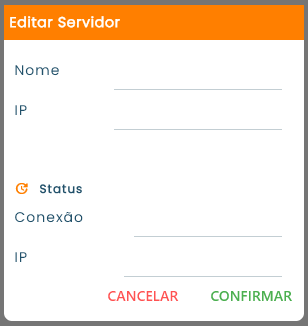
Ao clicar em + Cadastrar novo servidor, é aberta a janela Editar Servidor com os seguintes campos para preenchimento:
-
Nome: nome de identificação do servidor
-
IP: endereço IP do concentrador na rede
-
Status: exibe o status atual da conexão com o servidor
-
Conexão: informações sobre o tipo de conexão
-
IP (status): exibe o IP identificado no momento da verificação de status
Após preencher os campos, clique em Confirmar para salvar o cadastro ou em Cancelar para fechar a janela.
Na Figura 62, é possível visualizar a janela Editar Servidor com todos os campos disponíveis para o cadastro de um novo servidor.
Figura 62 - Janela Cadastrar novo Servidor
Após cadastrar um servido é importante configurar o concentrador.
13. PDV
Nesta seção é possível realizar as configurações do PDV, como modo fiscal, impressora, integração TEF e balança. Para informações mais detalhadas sobre os parâmetros disponíveis, consulte o documento 42 - Parâmetros PDV.
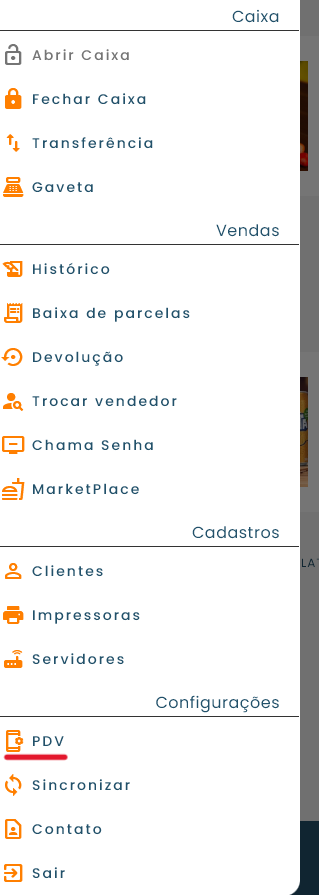
Na Figura 63, é possível visualizar a opção PDV destacado em vermelho no menu lateral do PDV, localizada na seção Configurações.
Figura 63 - Tela menu lateral PDV
13.1. Geral
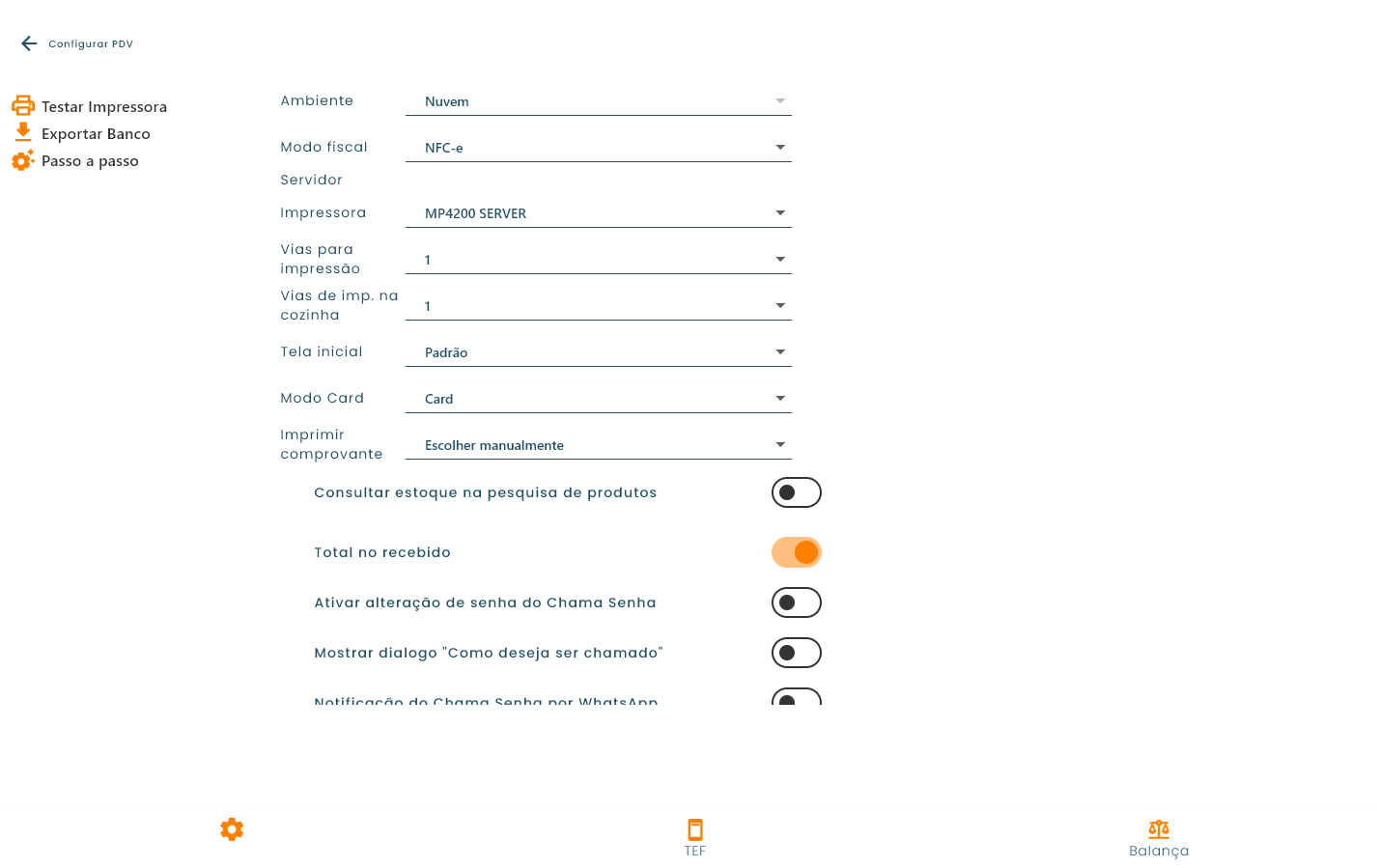
A aba Geral concentra os principais parâmetros de funcionamento do PDV, como ambiente de operação, modo fiscal, impressora, comportamento de tela e opções adicionais de funcionalidades. A tela é dividida em campos de seleção e chaves de ativação (toggles). Na parte inferior da tela, estão disponíveis as abas TEF e Balança para as configurações específicas de cada recurso.
Na Figura 64, é possível visualizar a tela de configuração geral do PDV, com os campos e toggles disponíveis.
Figura 64 - Tela de Configuração PDV - Geral
13.2. TEF
A aba TEF permite configurar a integração com meios de pagamento eletrônico via TEF (Transferência Eletrônica de Fundos). Cada opção corresponde a um tipo de integração e deve ser ativada conforme o recurso contratado e disponível no estabelecimento.
Na Figura 65, é possível visualizar a aba TEF com as opções de integração disponíveis, todas desativadas por padrão.
Figura 65 - Tela de Configuração PDV - TEF
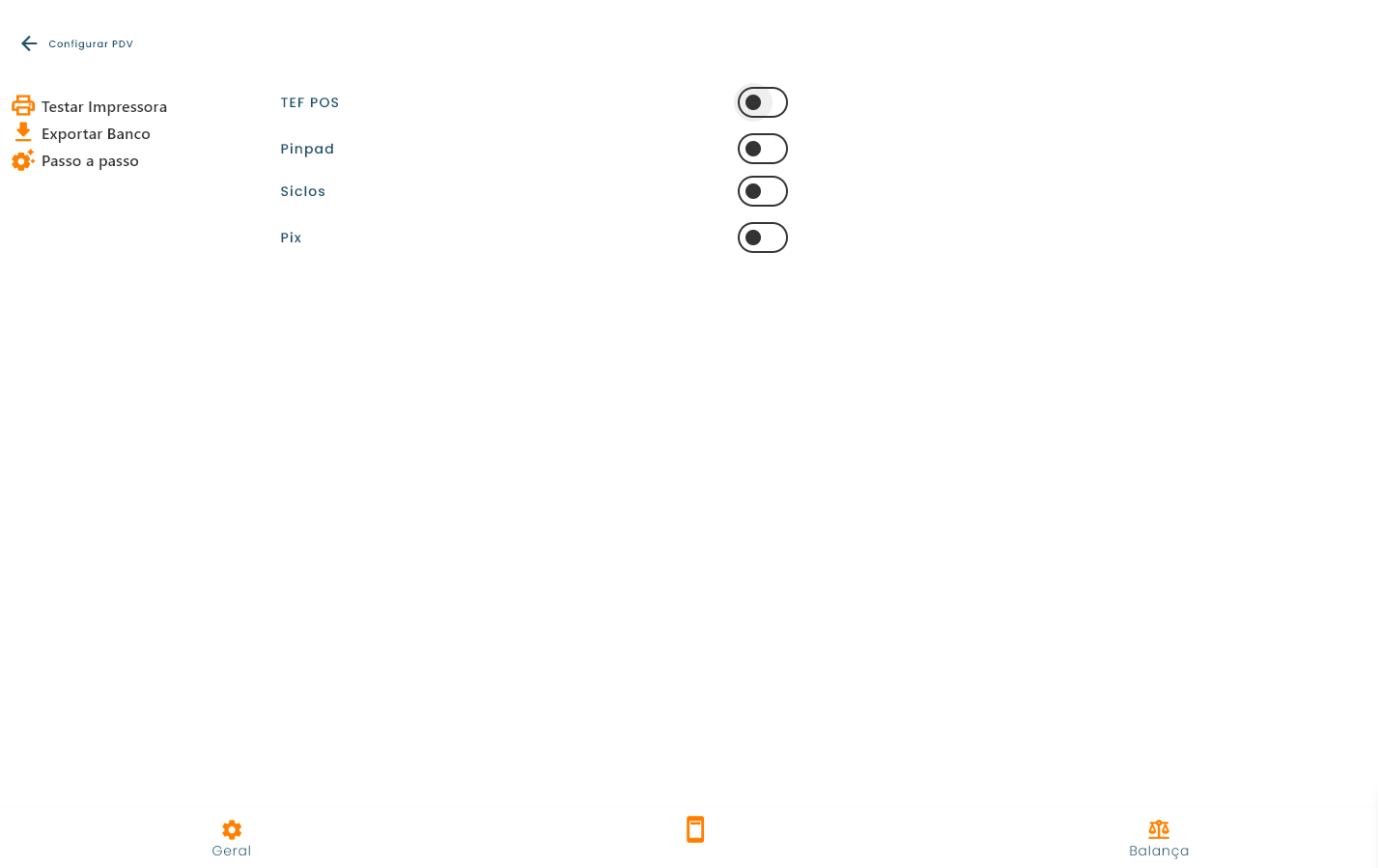
As opções disponíveis são:
-
TEF POS: ativa a integração com terminais POS para pagamentos via cartão.
-
Pinpad: ativa o uso de dispositivo Pinpad para captura de senha do cartão.
-
Pix: ativa a opção de pagamento via Pix integrado ao TEF.
Ative apenas as integrações que estiverem devidamente configuradas. Ativar uma integração sem a configuração correta pode gerar erros no processo de pagamento.
13.3. Balança
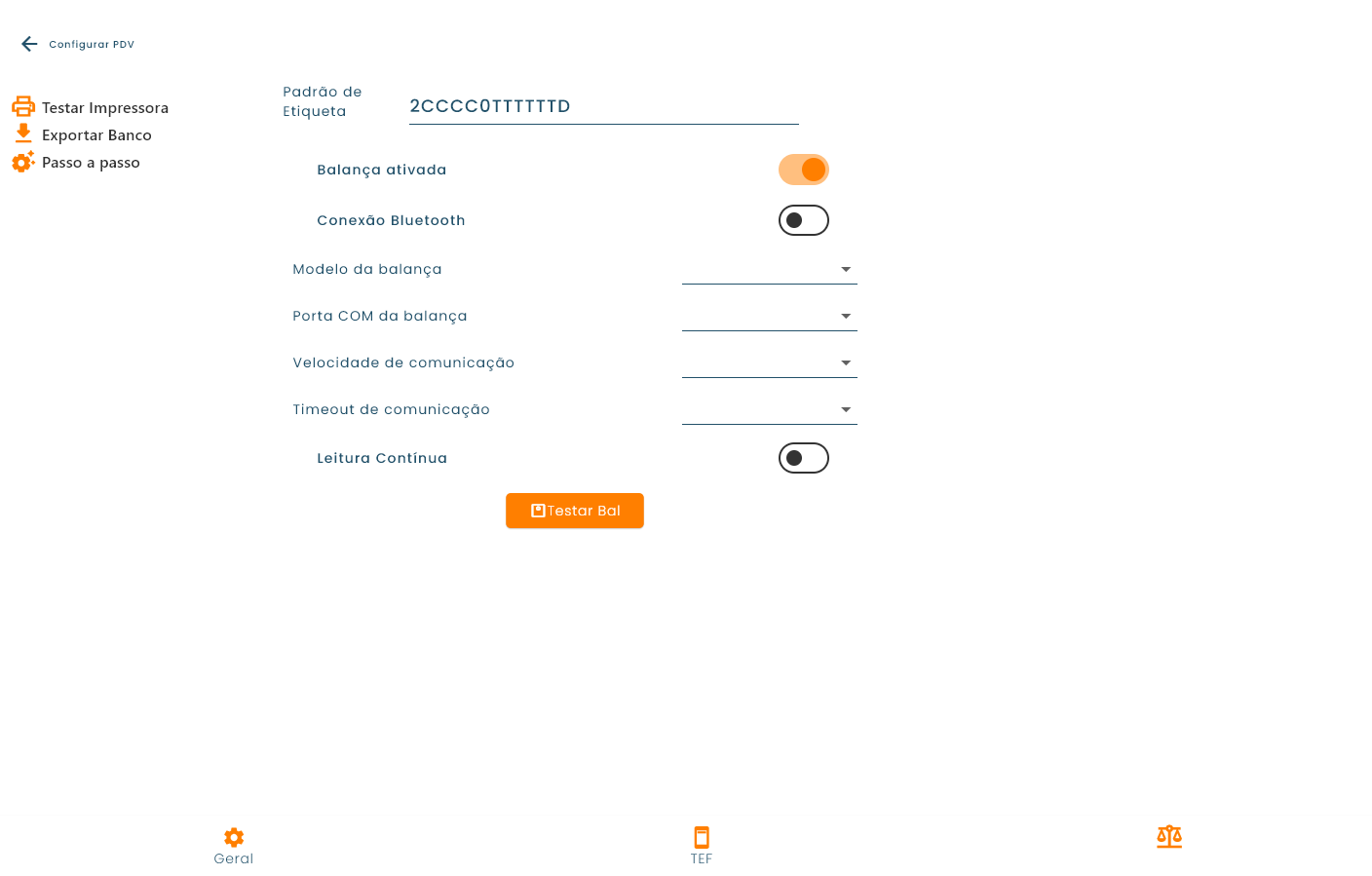
A aba Balança permite configurar a integração do PDV com uma balança. Para informações adicionais sobre os parâmetros de configuração, consulte o documento 22 - Configuração Balança.
Na Figura 66, é possível visualizar a tela de configuração da balança, com todos os campos disponíveis. O toggle Balança ativada está ativo (laranja), indicando que a integração está habilitada no exemplo ilustrado.
Os campos Modelo da balança, Porta COM da balança, Velocidade de comunicação e Timeout de comunicação devem ser preenchidos de acordo com as especificações técnicas do equipamento. Configurações incorretas podem impedir o funcionamento da balança.
Figura 66 - Tela de Configuração PDV - Balança
14. Sincronizar
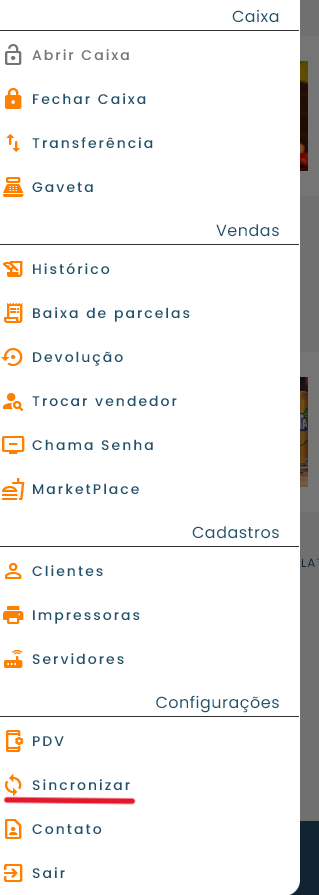
Sempre que alguma configuração for alterada, produto adicionado ou qualquer outra modificação realizada no PDVx Office, é necessário realizar a sincronização no PDV para que essas atualizações sejam carregadas corretamente.
Na Figura 67, é possível visualizar a opção Sincronizar destacado em vermelho no menu lateral do PDV, localizada na seção Configurações.
Figura 67 - Tela menu lateral Sincronizar
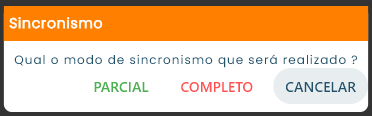
Ao acionar a opção Sincronizar, o sistema exibe uma janela solicitando qual modo de sincronismo será realizado. Estão disponíveis duas opções:
-
Parcial: atualiza as configurações e dados recentes realizados no PDVx Office. Resolve a maioria das situações do dia a dia, como alterações de configurações e inclusão de novos produtos.
-
Completo: realiza uma sincronização integral, trazendo todos os dados do PDVx Office para o PDV. Deve ser utilizado quando a sincronização parcial não for suficiente para resolver o problema.
Na Figura 68, é possível visualizar a janela de Sincronismo, com as opções para fazer a sincronização com o PDVx Office.
Figura 68 - Janela de Sincronismo
Na maioria dos casos, a sincronização Parcial já é suficiente para aplicar as atualizações feitas no Office. Reserve a sincronização Completa para situações em que o parcial não resolver.
Um exemplo em que a sincronização Completa é necessária é quando um produto é excluído no PDVx Office. Sem realizar esse tipo de sincronização, o produto excluído continuará aparecendo no PDV normalmente.
15. Contato
Nesta seção é possível visualizar as informações de contato da revenda responsável pelo atendimento e pela contratação do sistema. Caso seja necessário entrar em contato para suporte ou esclarecimento de dúvidas, os dados exibidos aqui são os da revenda que realizou o seu atendimento.
Na Figura 69, é possível visualizar a opção Contato destacado em vermelho no menu lateral do PDV, localizada na seção Configurações.
Figura 69 - Tela menu lateral Contato
Na Figura 70, é possível visualizar a tela de Contato, exibindo o logotipo e o nome da revenda (nome fictícios), além dos canais de atendimento disponíveis, representados por ícones em laranja para e-mail, telefone e site (site fictícios).
Figura 70 - Tela de Contato
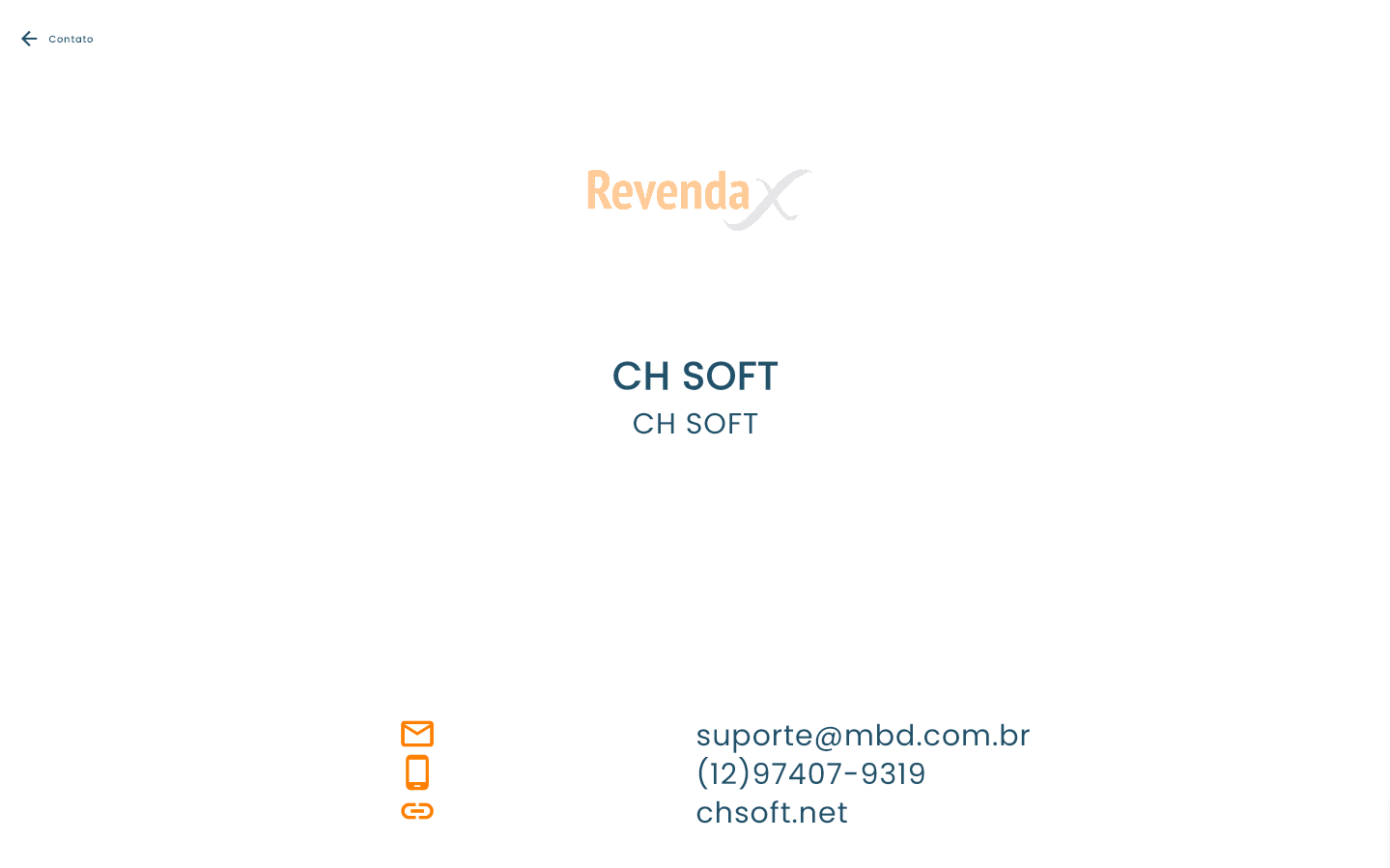
Os dados exibidos nesta tela são:
-
Nome da revenda: razão social e nome fantasia da revenda responsável pelo seu atendimento
-
E-mail: endereço de e-mail para contato com o suporte da revenda.
-
Telefone: número de telefone para contato direto.
-
Site: endereço do site da revenda para mais informações.
16. Sair
Usado para fazer logout e ir para a tela de login.
Na Figura 71, é possível visualizar a opção Sair destacado em vermelho no menu lateral do PDV, localizada na seção Configurações.
Figura 71 - Tela menu lateral Sair