Esta technote descreve a funcionalidade Multilojas adicionada no onPDV 2.0, que permite utilizar mais de uma loja de um mesmo Marketplace dentro de uma única empresa. Por exemplo, é possível integrar e receber pedidos de duas ou mais lojas do iFood. Com essa funcionalidade, as páginas relacionadas a Marketplaces passaram por algumas alterações.
1. Cadastro de Marketplace
No PDVx Office, acesse:
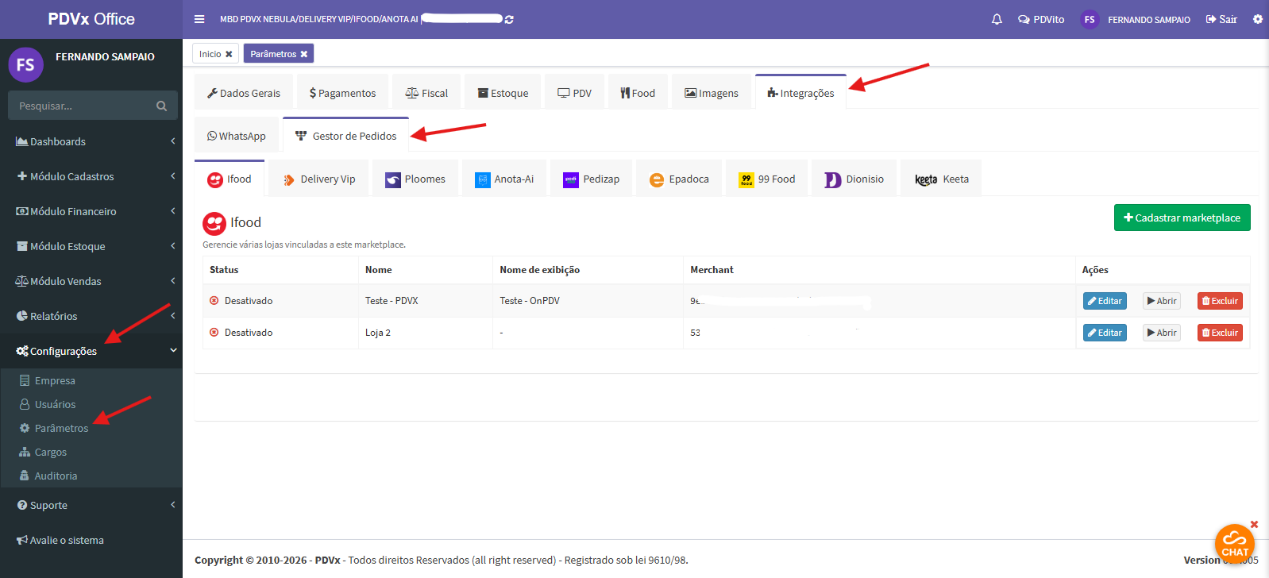
Configurações > Parâmetros > aba Integrações > sub-aba Gestor de Pedidos
A página onde antes eram informados apenas os merchant IDs foi reformulada para permitir o cadastro de múltiplas lojas. Nela, basta escolher o Marketplace no qual deseja adicionar uma loja.
Na Figura 1, é possível visualizar a tela de configuração do Gestor de Pedidos, com o caminho percorrido indicado pelas setas vermelhas. No exemplo, o Marketplace iFood já possui duas lojas cadastradas.
Figura 1 - Tela de Configuração de Gestor de Pedidos
Para cadastrar uma loja, clique no botão Cadastrar marketplace. Será aberta uma janela para informar os dados da loja. Os campos obrigatórios usados na vinculação de cada Marketplace com o sistema continuam os mesmos. A novidade são os campos opcionais, que ajudam a identificar cada loja:
-
Ativo?: Define se a loja está ativa ou não, esse campo terá maior influencia no PDV, pois estando desativada o PDV não a reconhecerá.
-
Nome e Nome de Exibição: Usados apenas para identificação da loja. Caso não sejam preenchidos, o sistema utiliza automaticamente o nome registrado no Marketplace.
Após o cadastro a loja estará visível e estarão disponíveis as opções de Editar, Abrir/Fechar Loja e Excluir.
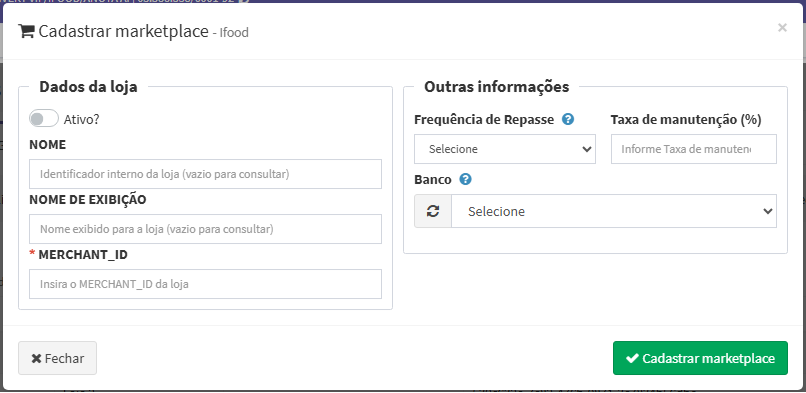
Na Figura 2, é possível visualizar a janela Cadastrar marketplace, com a seção Dados da loja (Ativo?, Nome, Nome de Exibição e Merchant_ID) e a seção Outras informações (Frequência de Repasse, Taxa de manutenção e Banco).
Figura 2 - Janela cadastrar marketplace
Na Figura 3, é possível visualizar o Marketplace iFood com duas lojas cadastradas, com as setas vermelhas indicando os botões Editar, Abrir e Excluir de cada loja.
Figura 3 - Lojas cadastradas do iFood

2. Gestor de Pedidos
O Gestor de Pedidos exibe os pedidos recebidos e de qual loja cada um veio. Como agora cada Marketplace pode ter múltiplas lojas, é possível acompanhar os pedidos separadamente por loja e por Marketplace.
2.1. Pedidos Recentes
No PDVx Office, acesse:
Módulo Vendas > Vendas > Gestor de Pedidos > aba Pedidos Recentes
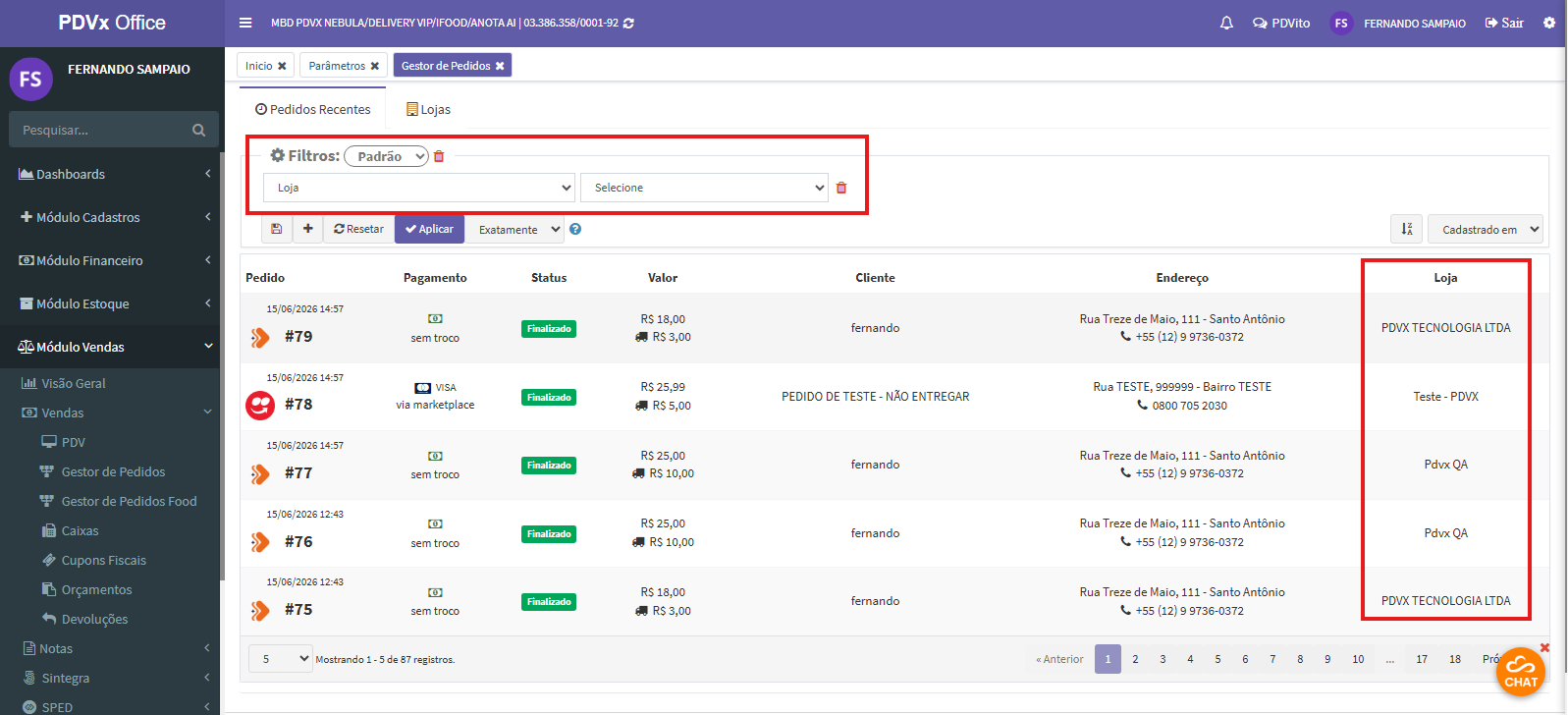
Na página de Pedidos Recentes foi adicionada uma nova coluna Loja na listagem, para identificar de qual loja é cada pedido, além de um filtro de busca por loja.
Na Figura 4, é possível visualizar a tela de Pedidos Recentes. O retângulo vermelho à esquerda destaca o filtro por Loja e o retângulo à direita destaca a nova coluna Loja, que mostra a loja de origem de cada pedido.
Figura 4 - Tela de Pedidos Recentes do Gestor de Pedidos
2.2. Lojas
No PDVx Office, acesse:
Módulo Vendas > Vendas > Gestor de Pedidos > aba Lojas
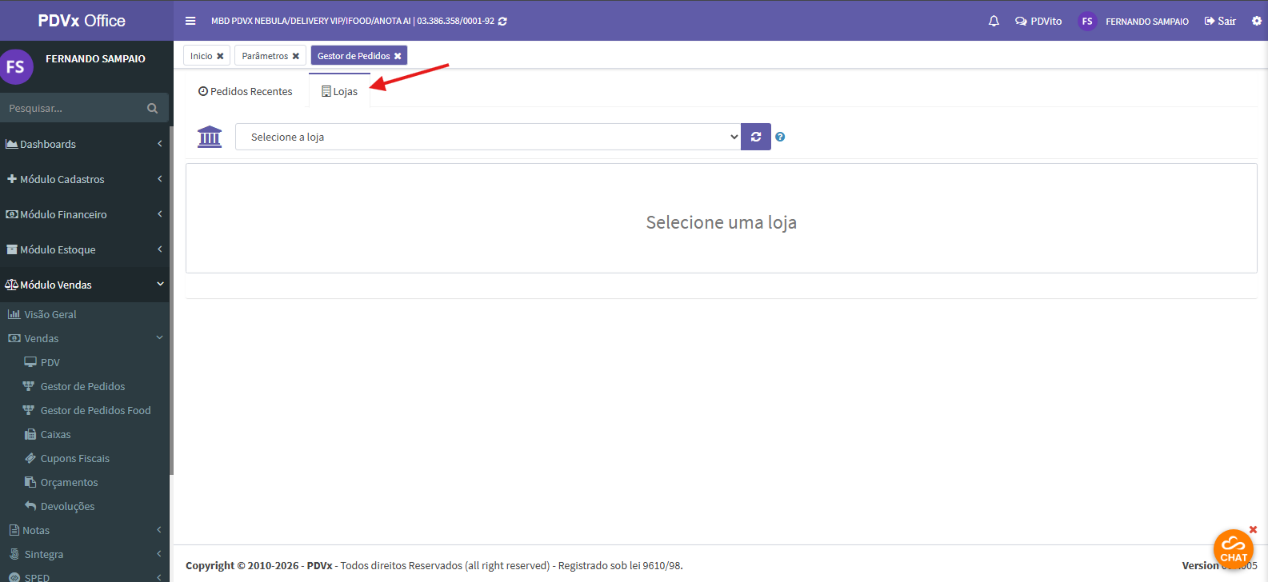
A aba Lojas foi a que mais mudou. A principal diferença aparece logo ao abrir a página: os Marketplaces não são mais exibidos diretamente. Agora é necessário primeiro selecionar uma loja.
Na Figura 5, é possível visualizar a aba Lojas com o campo Selecione a loja, indicada pela seta vermelha.
Figura 5 - Aba Lojas
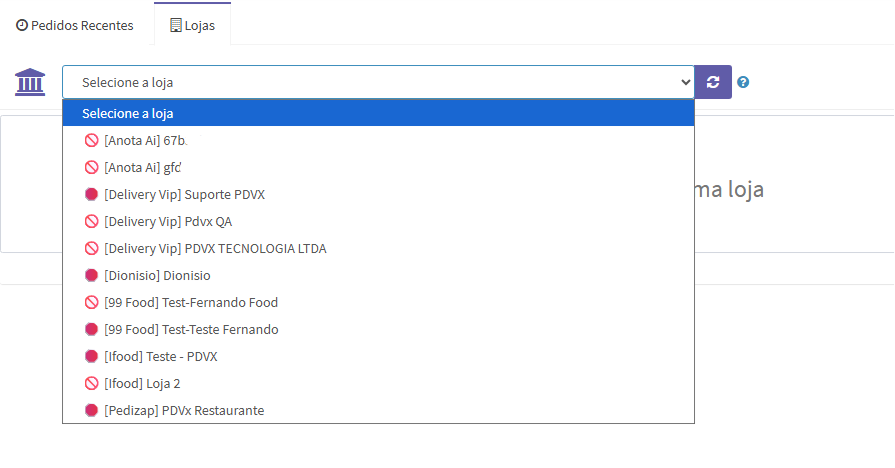
Ao abrir o campo de seleção, são listadas todas as lojas cadastradas na empresa, no formato:
Status [Marketplace] Nome da loja.
O status é representado por 4 símbolos:


Na Figura 6, é possível visualizar o campo de seleção aberto, listando as lojas de cada Marketplace cadastrado, como Delivery Vip, Dionisio, 99 Food, iFood, Pedizap e Anota Ai.
Figura 6 - Campo de seleção de loja
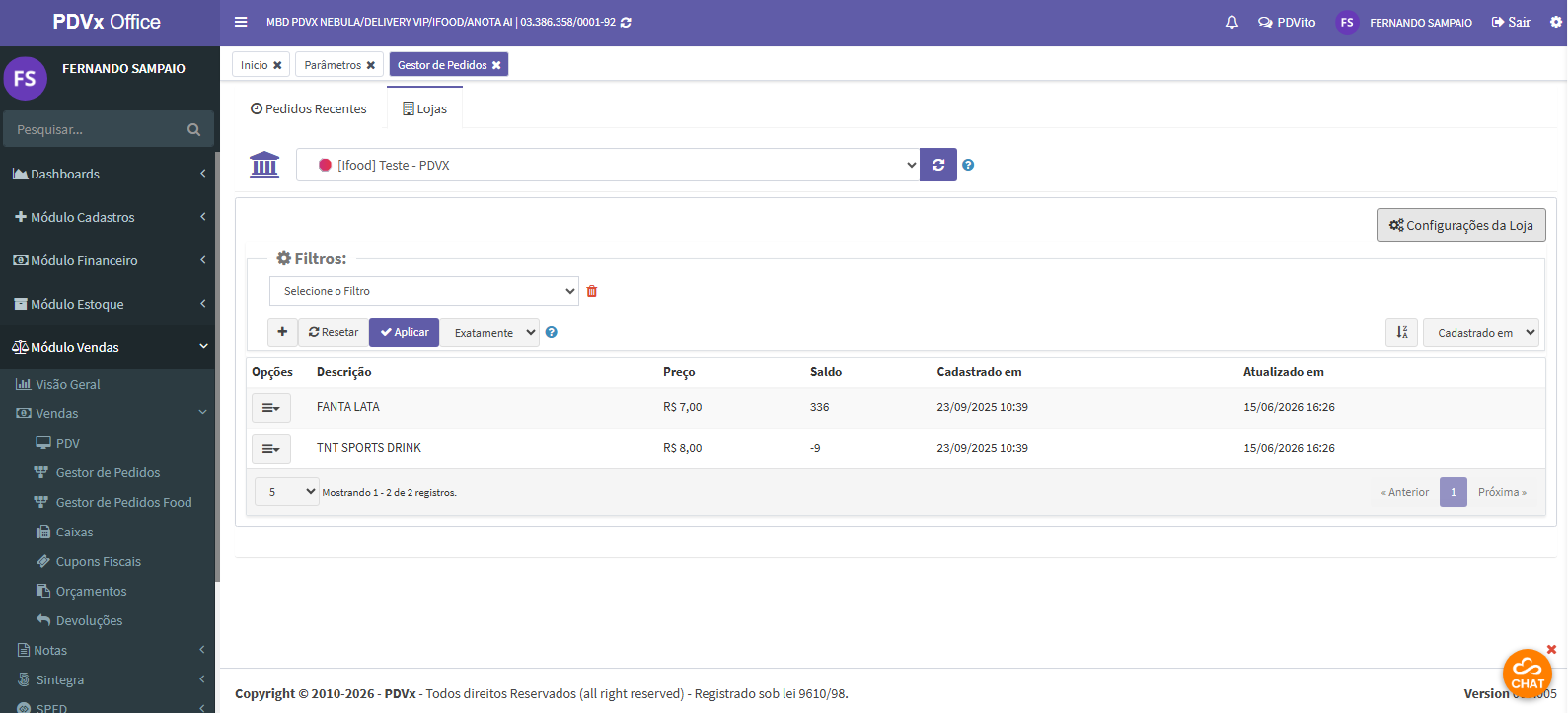
Após selecionar uma loja, o conteúdo da página volta a ser o mesmo de antes, permitindo consultar e configurar os produtos daquela loja. A única diferença é que os botões Abrir/Fechar Loja e Atualizar Status foram removidos daqui, pois agora ficam nos parâmetros.
Na Figura 7, é possível visualizar os produtos da loja [iFood] Teste - PDVX, com a listagem exibindo descrição, preço, saldo e datas de cadastro e atualização de cada item.
Figura 7 - Tela de produtos da loja
3. Gestor de Pedidos Food
O Gestor de Pedidos Food funciona como um PDV Web do gestor de pedidos, onde é possível realizar todo o processo do pedido do Marketplace: aceitar a venda, alterar o status e finalizar.
No PDVx Office, acesse:
Módulo Vendas > Vendas > Gestor de Pedidos Food
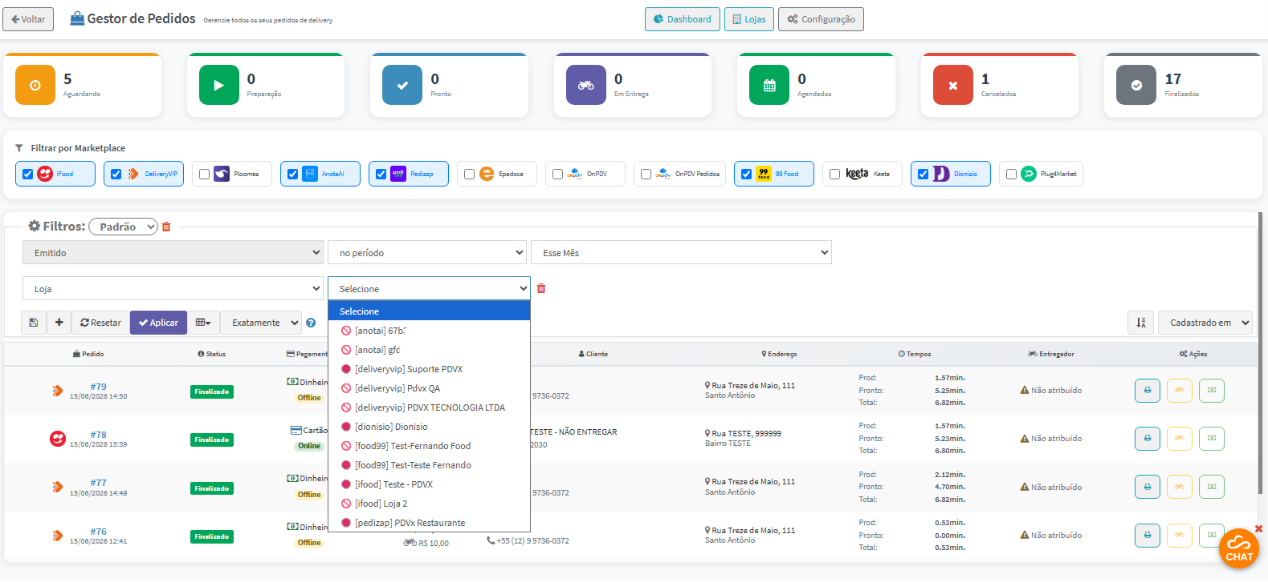
No Gestor Food foi adicionado o filtro de Loja na listagem de pedidos.
Na Figura 8, é possível visualizar a tela do Gestor de Pedidos Food, com o filtro por Loja aberto exibindo as lojas disponíveis e a listagem de pedidos abaixo.
Figura 8 - Tela do Gestor de Pedidos Food
3.1. Dashboard
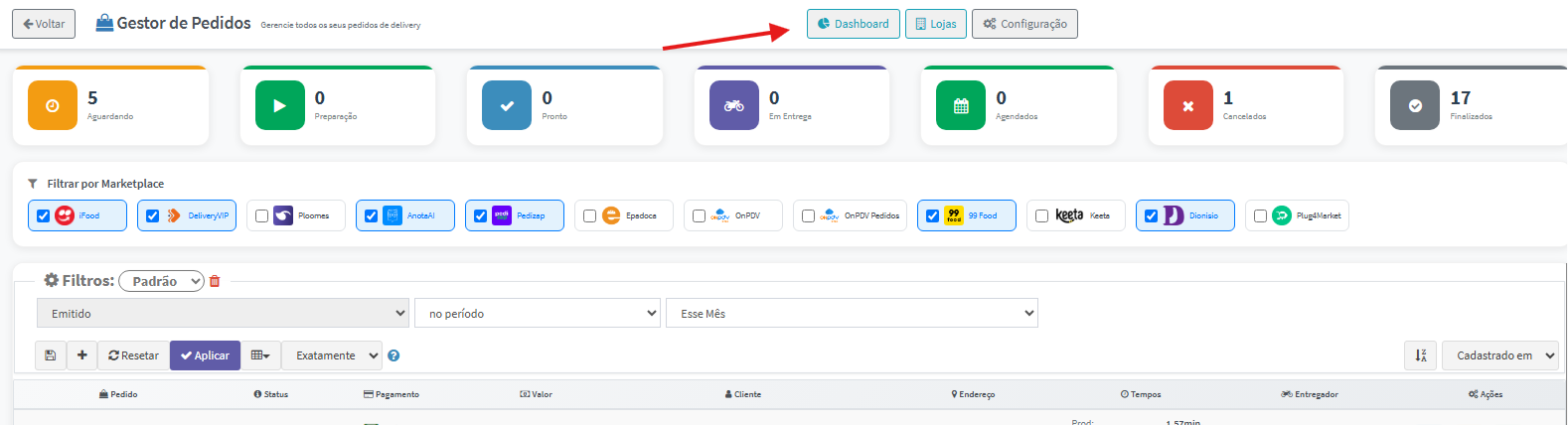
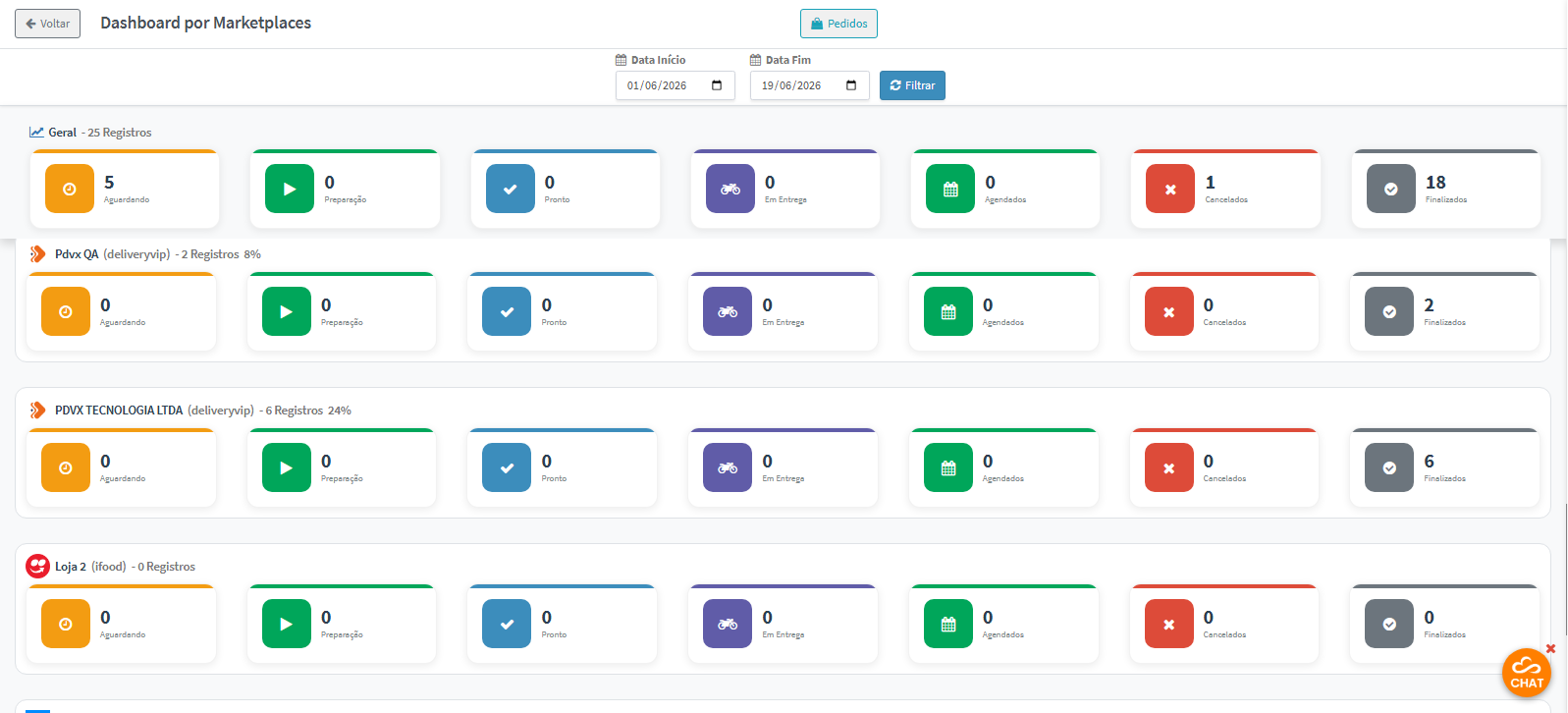
Também foi criada uma Dashboard para acompanhar a quantidade de pedidos em cada status, separados por loja.
Na Figura 9, é possível visualizar a tela do Gestor de Pedidos Food com a seta vermelha apontando para o botão Dashboard.
Figura 9 - Botão de acesso à Dashboard
Pela Dashboard é possível ter uma visão geral da situação de cada loja.
Na Figura 10, é possível visualizar a Dashboard, com um bloco Geral no topo e os blocos de cada loja abaixo, cada um exibindo a contagem de pedidos nos status Aguardando, Preparação, Pronto, Em Entrega, Agendados, Cancelados e Finalizados.
Figura 10 - Tela da Dashboard do Gestor Food
3.2. Lojas
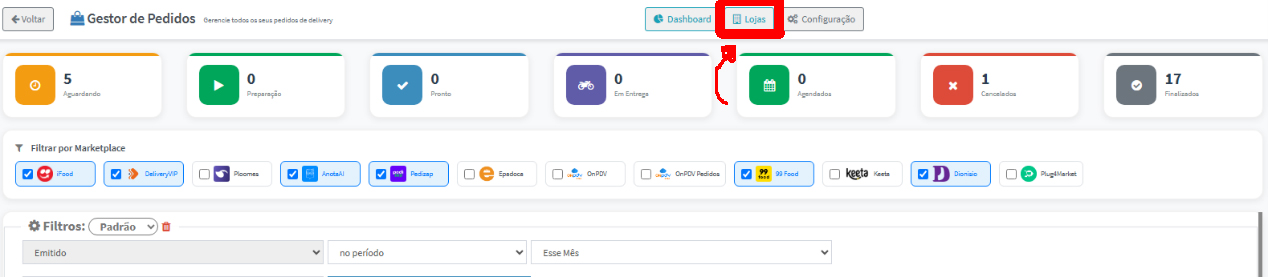
A página de Lojas do Gestor Food pode ser acessada pelo botão Lojas, no topo da tela.
Na Figura 11, é possível visualizar a tela do Gestor de Pedidos Food com o botão Lojas destacado dentro do retângulo vermelho.
Figura 11 - Botão de acesso às Lojas
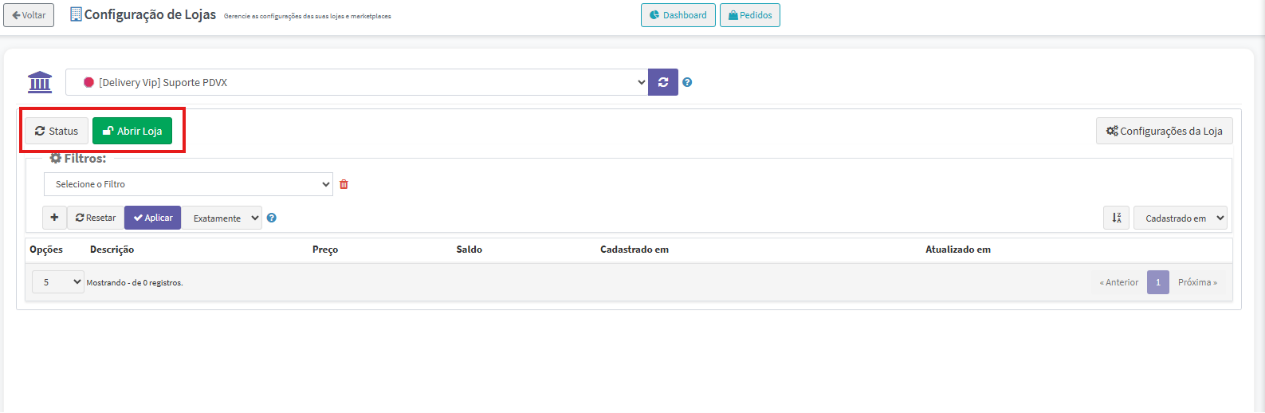
A última alteração no Gestor Food está na página de configurações das lojas. Diferente do Gestor de Pedidos, aqui os botões Status e Abrir Loja foram mantidos.
Na Figura 12, é possível visualizar a tela de Configuração de Lojas do Gestor Food, com os botões Status e Abrir Loja destacados dentro do retângulo vermelho.
Figura 12 - Configuração de Lojas do Gestor Food
4. Relatórios
No PDVx Office, acesse:
Relatórios > Fiscal > Relatório Gerencial de Vendas
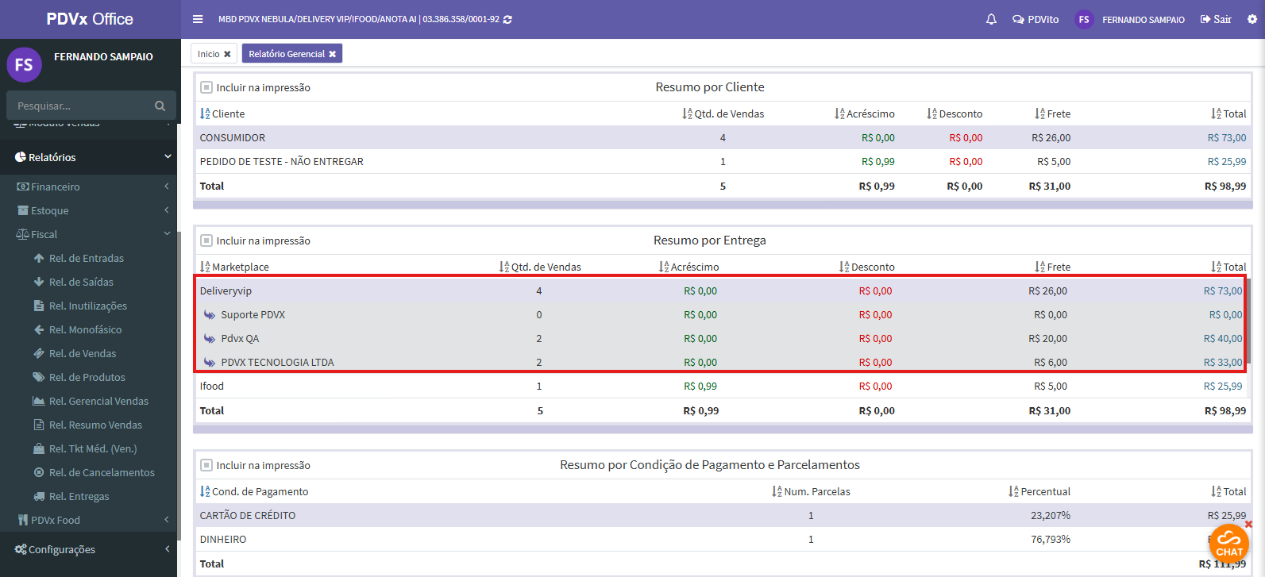
O Relatório Gerencial de Vendas foi adaptado para exibir as informações de cada loja separadamente dentro do bloco Resumo por Entrega.
Na Figura 13, é possível visualizar o Relatório Gerencial de Vendas com o bloco Resumo por Entrega destacado dentro do retângulo vermelho. Nele, o Marketplace Deliveryvip aparece detalhado por loja (Suporte PDVX, Pdvx QA e PDVX TECNOLOGIA LTDA), cada uma com sua quantidade de vendas, acréscimo, desconto, frete e total.
Figura 13 - Tela do Relatório gerencial de vendas