

O sistema foi atualizado para suportar a gestão completa da Natureza da Receita e a geração automática do Bloco M no arquivo da EFD Contribuições (SPED).
Empresas que comercializam produtos com isenção, alíquota zero, suspensão ou não incidência de PIS e COFINS (CSTs de saída 04, 05, 06, 07, 08 e 09) são obrigadas pela Receita Federal a informar o Código da Natureza da Receita no arquivo fiscal do SPED (Registros M400/M410 para PIS e M800/M810 para COFINS).
Benefícios para a Gestão:
- Validação Fiscal Sem Erros: O arquivo da EFD Contribuições é gerado com o Bloco M completo, evitando rejeições e advertências no validador da Receita Federal (PVA).
- Catálogo Integrado de Naturezas da Receita: Tabela oficial do SPED (Tabelas 4.3.10 a 4.3.16) já cadastrada no sistema, permitindo busca e vinculação rápida.
- Preenchimento Inteligente e Dinâmico: O campo de Natureza da Receita é exibido automaticamente nas telas fiscais apenas quando o CST selecionado exigir essa informação.
- Apuração de Créditos na Importação de XML: Novos campos para escrituração de créditos de PIS/COFINS (Registros M100/M105 e M500/M505) e suporte a tributação por quantidade (CST 03).
Onde Encontrar no Sistema (Localização e Telas)
|
Módulo / Recurso |
Caminho de Navegação |
|
Cadastro Fiscal do Produto |
Menu Lateral > Módulo Cadastros > Estoque > Produtos > Editar > Aba Dados Fiscais > Sub-aba PIS/COFINS |
|
Regras Fiscais por NCM |
Menu Lateral > Módulo Cadastros > Fiscal > Regras NCM > Sub-aba PIS/COFINS |
|
Edição Fiscal em Grupo |
Menu Lateral > Módulo Cadastros > Estoque > Produtos > Botão Edição em Grupo > Aba Dados Fiscais |
|
Importação de XML |
Menu Lateral > Módulo Vendas > NFe Recebidas > Importar XML > Aba Produtos/Serviços |
Entendendo os Novos Recursos e Telas
Novo Layout da Aba "Dados Fiscais" nos Produtos
A aba de tributação de produtos, regras de NCM e edição em lote foi modernizada e organizada em sub-abas dedicadas:
- Sub-aba NF-e: Organizada em blocos para ICMS, PIS/COFINS e IPI.
- Sub-aba PDV: Parâmetros de tributação específicos para a emissão de cupons no caixa de balcão.
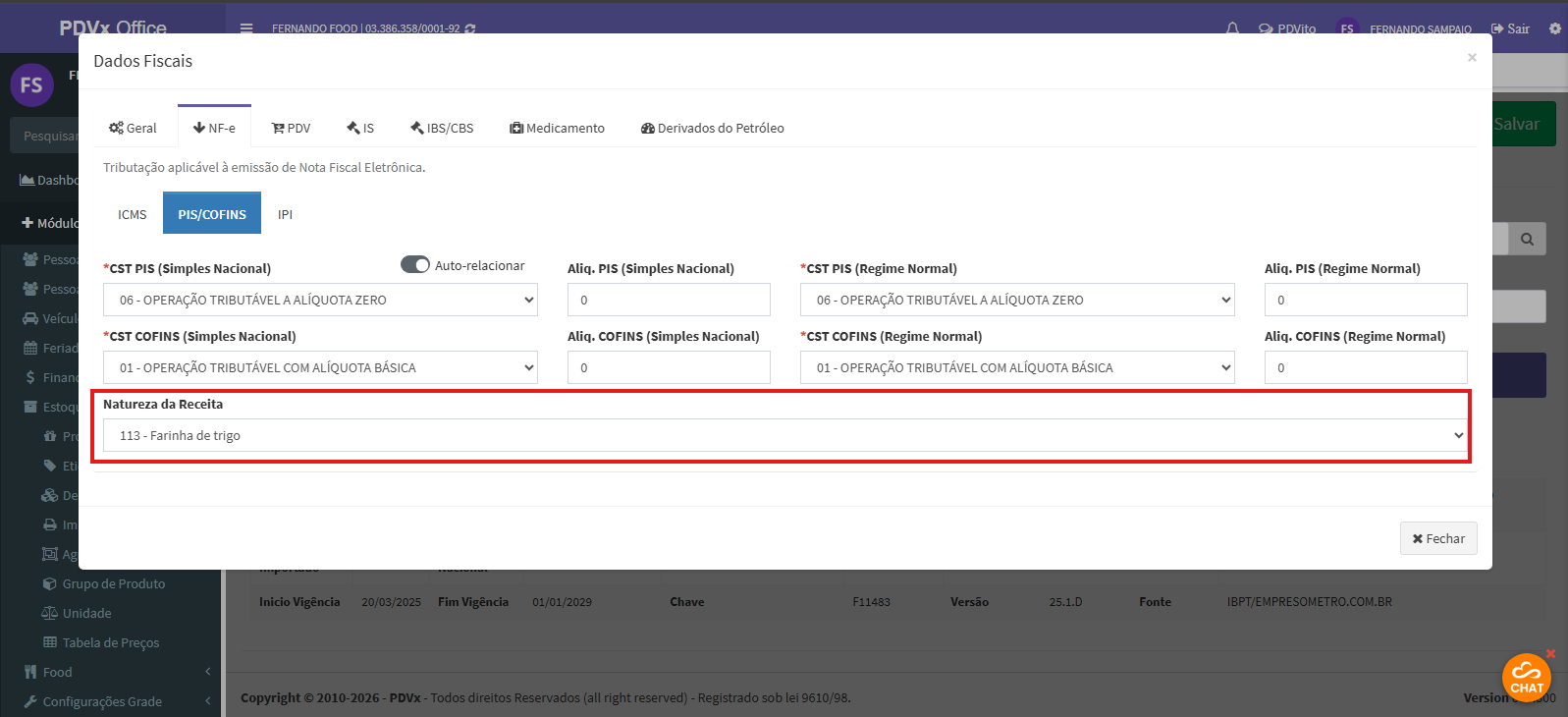
- Campo Dinâmico "Natureza da Receita": Ao selecionar um CST de saída isento/alíquota zero (ex: 04 - Tributação Monofásica, 06 - Alíquota Zero, 09 - Suspensão), o campo Natureza da Receita surge na tela para preenchimento. Ao selecionar CSTs tributados normalmente (ex: 01 - Tributado), o campo permanece oculto.
Importação de XML de Fornecedor
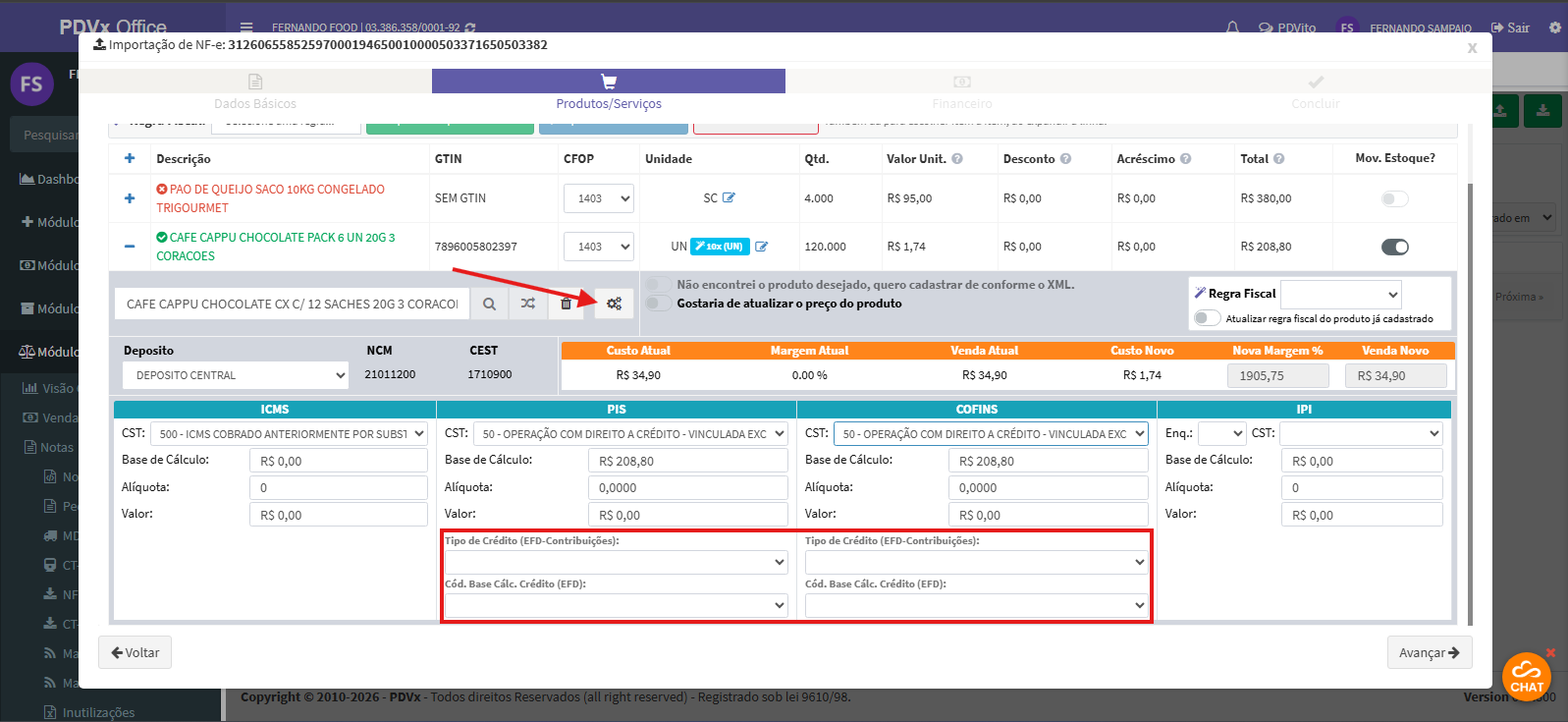
Ao importar uma nota de compra (XML), se o item possuir direito a crédito de PIS/COFINS (CSTs 50 a 66), o sistema exibe campos adicionais:
- Tipo de Crédito (EFD-Contribuições): Identifica a vinculação do crédito (ex: 101 - Vinculado à receita tributada no mercado interno).
- Código da Base de Cálculo do Crédito: Identifica a origem econômica (ex: 01 - Aquisição de bens para revenda, 02 - Insumos).
- CST 03 (PIS/COFINS por Quantidade): O sistema agora lê e importa automaticamente a Quantidade Vendida e a Alíquota em Reais (R$) por unidade quando o imposto for calculado por volume/unidade de medida.
Passo a Passo de Utilização
Passo a Passo 1: Vinculando a Natureza da Receita a um Produto
- Passo 1: Acesse Módulo Cadastros > Estoque > Produtos.
- Passo 2: Clique em Editar no produto desejado e vá para a aba Dados Fiscais.
- Passo 3: Na sub-aba NF-e, clique em PIS/COFINS.
- Passo 4: Selecione o CST PIS/COFINS de Saída (ex: 04 ou 06).
- Passo 5: No campo Natureza da Receita que aparecerá logo abaixo, selecione o código correspondente à tributação do seu produto.
- Passo 6: Clique em Salvar.
Passo a Passo 2: Vinculando em Massa (Edição em Grupo ou Planilha)
- Pela Edição em Grupo: Selecione os produtos na listagem > clique em Edição em Grupo > aba Dados Fiscais > sub-aba PIS/COFINS > informe o CST e a Natureza da Receita > Salvar.
- Pela Planilha Excel: Na planilha de importação de produtos, utilize a coluna NATUREZA_RECEITA informando o código da tabela para cada produto.
Passo a Passo 3: Geração do Arquivo SPED Contribuições
- Passo 1: Acesse o menu de geração de arquivos fiscais da EFD Contribuições.
- Passo 2: Informe o período desejado e gere o arquivo.
- Passo 3: O sistema processará as vendas e notas fiscais do período, agrupando os registros automaticamente na seguinte sequência oficial: M001 -> M100/M105 -> M400/M410 -> M500/M505 -> M800/M810 -> M990.
Resumo dos Blocos Gerados no SPED
|
Bloco / Registro |
Tipo de Operação |
O que representa no arquivo? |
|
M100 / M105 |
Entradas (Créditos PIS) |
Consolidação e detalhamento da base de créditos de PIS/PASEP do período. |
|
M400 / M410 |
Saídas (Receitas PIS) |
Consolidação e detalhamento das receitas isentas/alíquota zero por Natureza da Receita. |
|
M500 / M505 |
Entradas (Créditos COFINS) |
Consolidação e detalhamento da base de créditos de COFINS do período. |
|
M800 / M810 |
Saídas (Receitas COFINS) |
Consolidação e detalhamento das receitas isentas/alíquota zero por Natureza da Receita. |
|
M990 |
Encerramento |
Totalizador de linhas do Bloco M. |
Perguntas Frequentes (FAQ)
• O que acontece se eu cadastrar um produto com CST 04 ou 06 e deixar a Natureza da Receita vazia?
O sistema permitirá salvar o produto, porém, ao gerar o SPED Contribuições, o registro M410/M810 será gerado com o campo de natureza em branco, o que causará erro de validação no PVA da Receita Federal. Recomenda-se preencher a Natureza da Receita em todos os produtos com CSTs 04 a 09.
• Como saber qual código de Natureza da Receita utilizar para cada produto?
Os códigos seguem as tabelas oficiais da Receita Federal (Tabelas 4.3.10 a 4.3.16 do SPED). Em caso de dúvida sobre o enquadramento do seu produto (ex: bebidas frias, produtos farmacêuticos, autopeças ou cesta básica), consulte a contabilidade da sua empresa.
• A planilha de importação de produtos mudou?
Sim. A planilha de exemplo agora conta com a nova coluna NATUREZA_RECEITA e teve as colunas antigas de entrada descontinuadas, tornando a importação mais simples e alinhada com as regras vigentes.