

Na tela de Contas a Receber, a aba Recebimentos permite a gestão e a geração de arquivos de remessa bancária CNAB para cobrança de boletos. Anteriormente, o operador não conseguia visualizar diretamente no grid moderno quais boletos já haviam sido incluídos em uma remessa, necessitando recorrer à visão clássica ou tentar gerar novamente a remessa para descobrir que o título já havia sido processado.
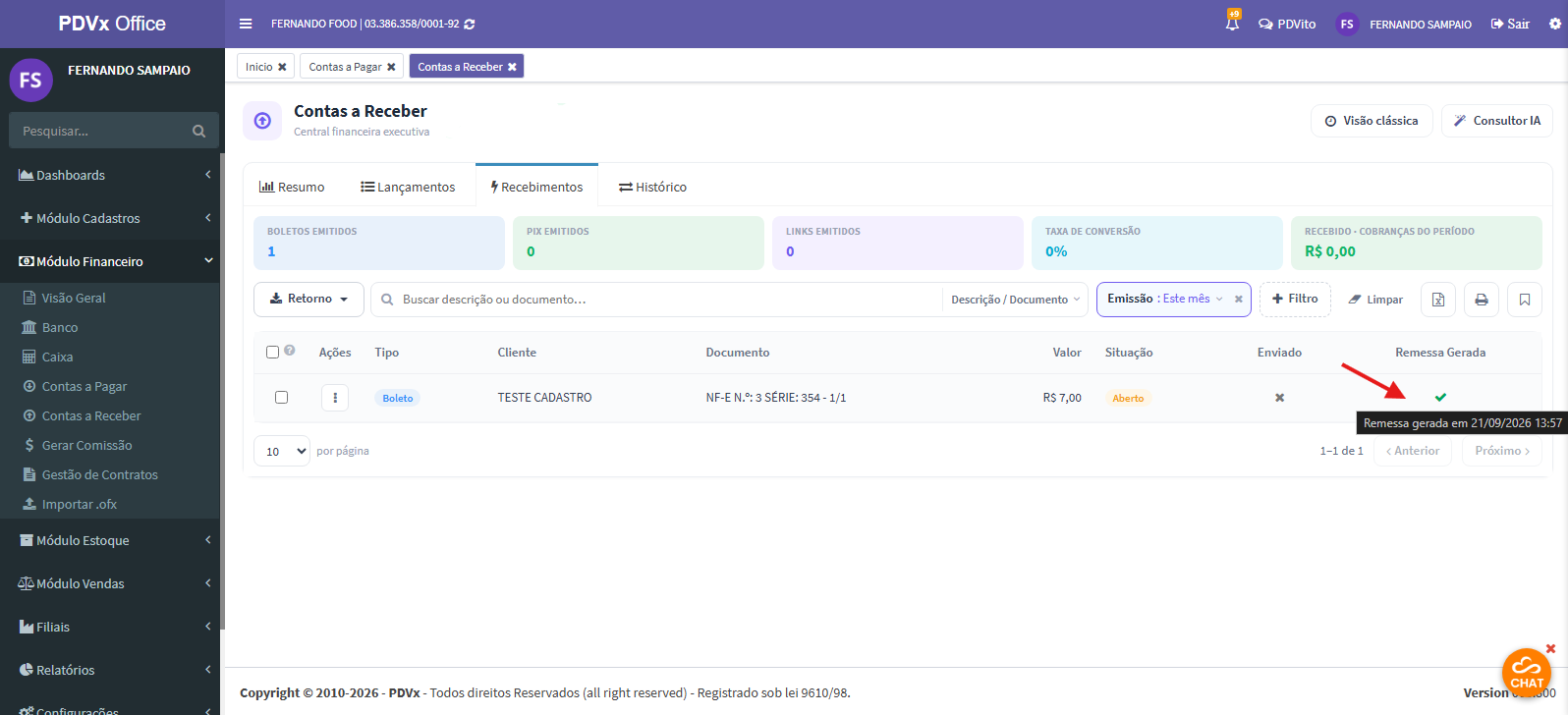
Com esta atualização, o grid principal da aba Recebimentos conta com a coluna Remessa Gerada, que indica de forma clara e visual o status de remessa de cada título, permitindo conferência rápida e atualização automática após o download do arquivo bancário.
|
ℹ️ Nota de Escopo Esta funcionalidade é exclusiva do Contas a Receber (Aba Recebimentos). A tela e o módulo de Contas a Pagar permanecem inalterados, preservando a estrutura original de pagamentos a fornecedores. |
Onde Encontrar no Sistema (Localização e Telas)
|
Módulo / Recurso |
Caminho de Navegação |
Localização |
|
Contas a Receber |
PDVx Office > Módulo Financeiro > Contas a Receber |
Aba Recebimentos (Grid Principal) |
Padrão Visual e Comportamento da Coluna
A coluna Remessa Gerada segue a mesma identidade visual já adotada na coluna Enviado (disparo de e-mail/WhatsApp):
|
Status da Remessa |
Indicador Visual |
Detalhe ao Passar o Mouse (Tooltip) |
Significado Operacional |
|
Remessa Já Gerada |
✔ (Check Verde) |
Remessa gerada em DD/MM/AAAA |
O título já foi processado e incluído em um arquivo CNAB para envio ao banco. |
|
Sem Remessa Gerada |
✖ (X Cinza) |
Sem remessa gerada |
O boleto foi emitido, mas ainda não foi gerado o arquivo de remessa bancária. |
Passo a Passo Operacional
Consultar o Status de Remessa dos Títulos
- Passo 1: Acesse Financeiro > Contas a Receber > aba Recebimentos.
- Passo 2: Filtre pelo período ou cliente desejado.
- Passo 3: No grid de resultados, localize as colunas: Tipo, Cliente, Documento, Valor, Situação, Enviado e Remessa Gerada.
- Passo 4: Para consultar a data exata em que a remessa foi criada, posicione o cursor do mouse sobre o ícone de *check* verde.
Geração de Arquivo de Remessa com Atualização em Tempo Real
- Passo 1: Na aba Recebimentos, selecione as parcelas que possuem o ícone ✖ (Sem remessa) através dos seletores laterais (*checkbox*).
- Passo 2: Clique no botão de ação em lote Remessa Boleto no topo da tela.
- Passo 3: Selecione a conta bancária correspondente e confirme a geração.
- Passo 4: O arquivo de remessa CNAB (.rem / .txt) será baixado automaticamente pelo navegador.
- Passo 5: Atualização Automática: Imediatamente após o download, o grid da aba Recebimentos é atualizado em tempo real, alterando os ícones dos títulos selecionados de ✖ para ✔, sem necessidade de recarregar a página manualmente.
Regras de Negócio e Validações
- Prevenção de Duplicidade: Caso o operador selecione acidentalmente um título que já possui remessa gerada (✔) e tente processar novamente via "Remessa Boleto", o sistema exibirá uma mensagem de aviso informando que existem remessas já geradas para os títulos selecionados, protegendo a integridade do arquivo bancário.
- Integridade de Exportação e Impressão: Ao utilizar as opções de exportar (Excel) ou imprimir a grade na aba Recebimentos, a coluna Remessa Gerada é mantida alinhada e coerente com as 7 colunas da visão moderna.
- Isolamento de Contas a Pagar: A estrutura de colunas do Contas a Pagar permanece com 5 colunas (Fornecedor, Documento, Vencimento, Valor e Status), garantindo que a rotina de despesas não seja afetada por conceitos exclusivos de faturamento/recebíveis.
Perguntas Frequentes (FAQ)
• Ao passar o mouse sobre o ícone de check, o que é exibido?
O sistema exibe um tooltip com a data e horário em que o título foi incluído no arquivo de remessa pela primeira vez (Remessa gerada em DD/MM/AAAA).
• A coluna "Remessa Gerada" existe na tela de Contas a Pagar?
Não. A geração de remessa CNAB de cobrança aplica-se exclusivamente aos recebimentos de clientes. Por essa razão, a coluna não é exibida na tela de Contas a Pagar.