Esta technote descreve os parâmetros disponíveis no onPDV 2.0. Os parâmetros são divididos 7 seções: Geral, Impressões, Layout, TEF, Balança, Comanda, Mesa e Sistema.
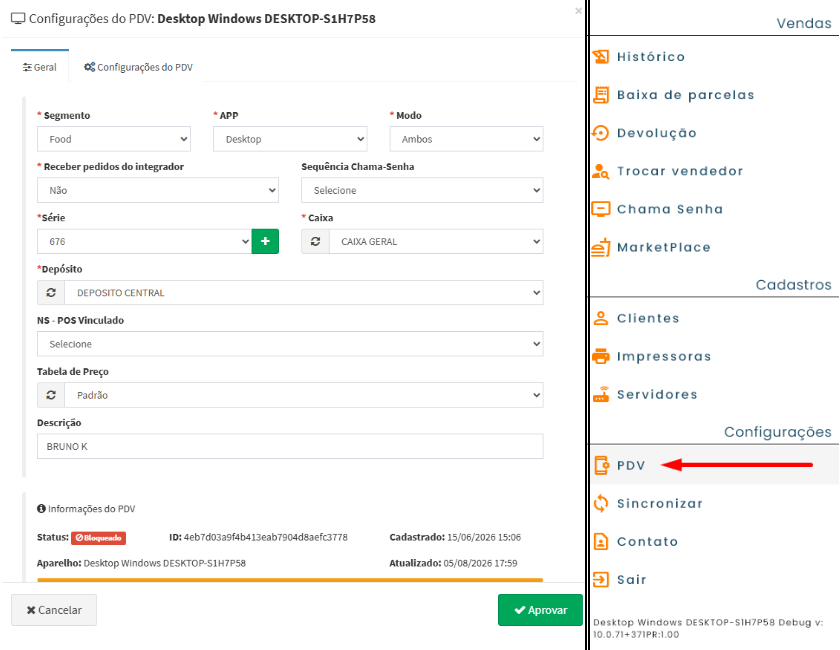
Na Figura 1, à esquerda imagem tirada do PDVx Office, a configuração desse dispositivo: segmento Food e APP Desktop (Computador). À direita imagem tirada do onPDV 2.0, o caminho para acessar as configurações do onPDV 2.0, indicado pela seta vermelha.
Figura 1 - Detalhes
1. Geral
A aba “Geral” reúne os parâmetros centrais de configuração do PDV. Vão do ambiente, modo fiscal e servidor em que o dispositivo opera, passando pelo comportamento durante a venda, as regras de interface e teclado, a identificação de vendedor e cliente e o sistema de chamada de senha, até os parâmetros específicos do segmento Food, como mesa, comanda e pedidos de delivery.
1.1. Ambiente
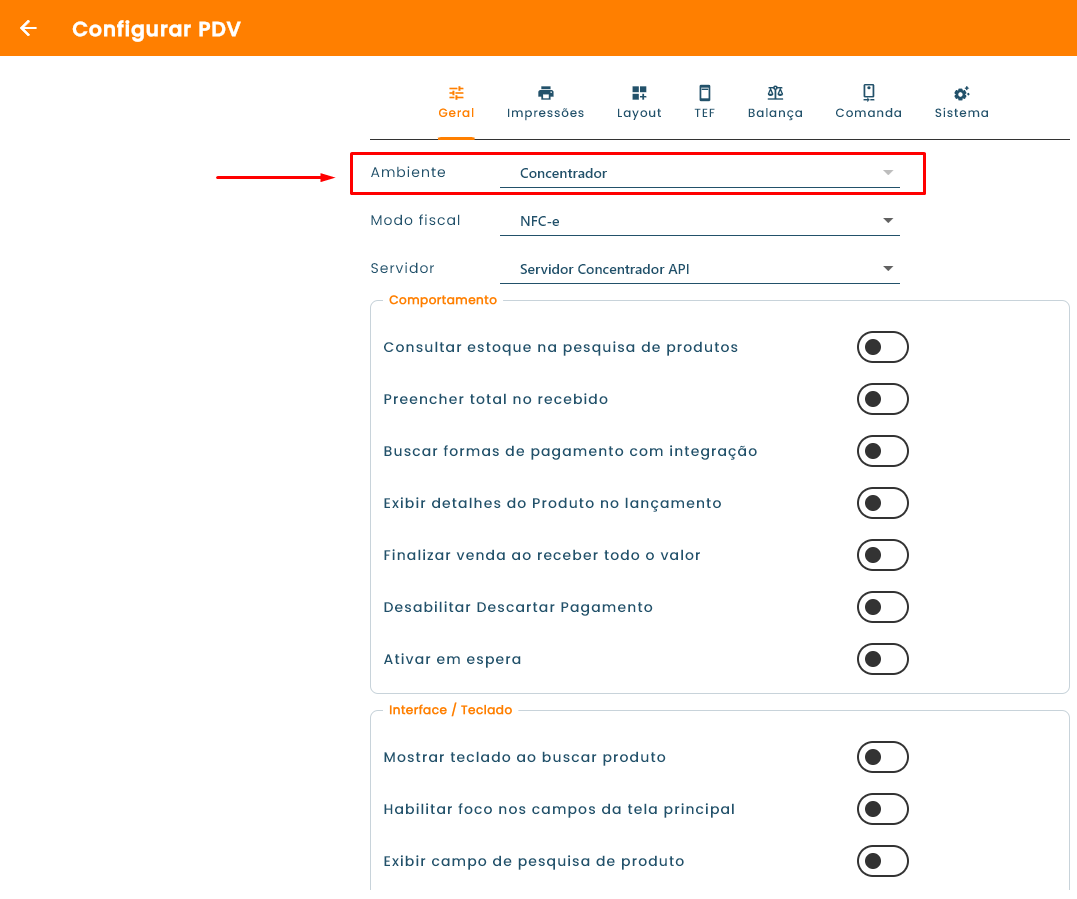
Parâmetro que mostra em qual ambiente o PDV está trabalhando: Nuvem ou Concentrador. Se o ambiente for Concentrador, é necessário configurar e cadastrar o Concentrador da 2.0. Para definir o ambiente, a mudança é feita no PDVx Office (retaguarda).
Na Figura 2, é possível visualizar que o PDV está usando o ambiente Concentrador, destacado em vermelho na tela de configuração do onPDV 2.0
Figura 2 - Parâmetro: Ambiente
1.1.1. Configuração no Retaguarda
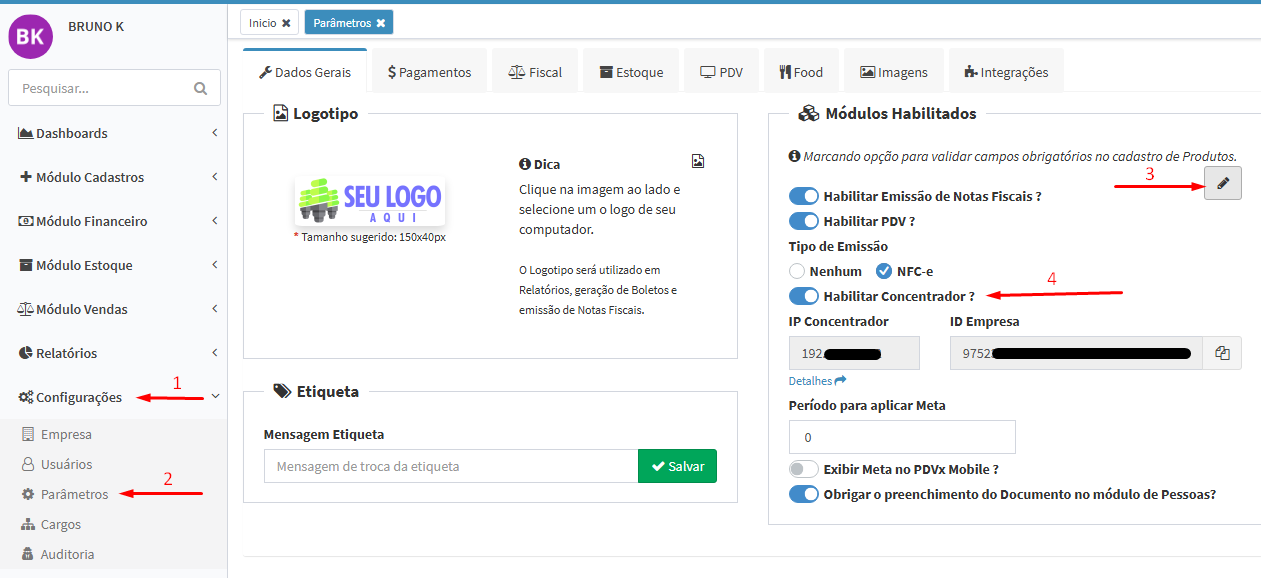
Para que o sistema use o ambiente do concentrador, é preciso configurar o concentrador da 2.0 e também acessar o PDVx Office e ativar a opção “Habilitar Concentrador?” dentro de Parâmetros, no retaguarda. Se estiver desativada, o sistema usa o ambiente da nuvem.
Na Figura 3, é possível visualizar a tela de Parâmetros no retaguarda, com o caminho de setas vermelhas numeradas para chegar nessa interface e o campo “Habilitar Concentrador?” apontado pela seta numero quatro.
Figura 3 - Tela de Parâmetros Retaguarda
1.2. Modo fiscal
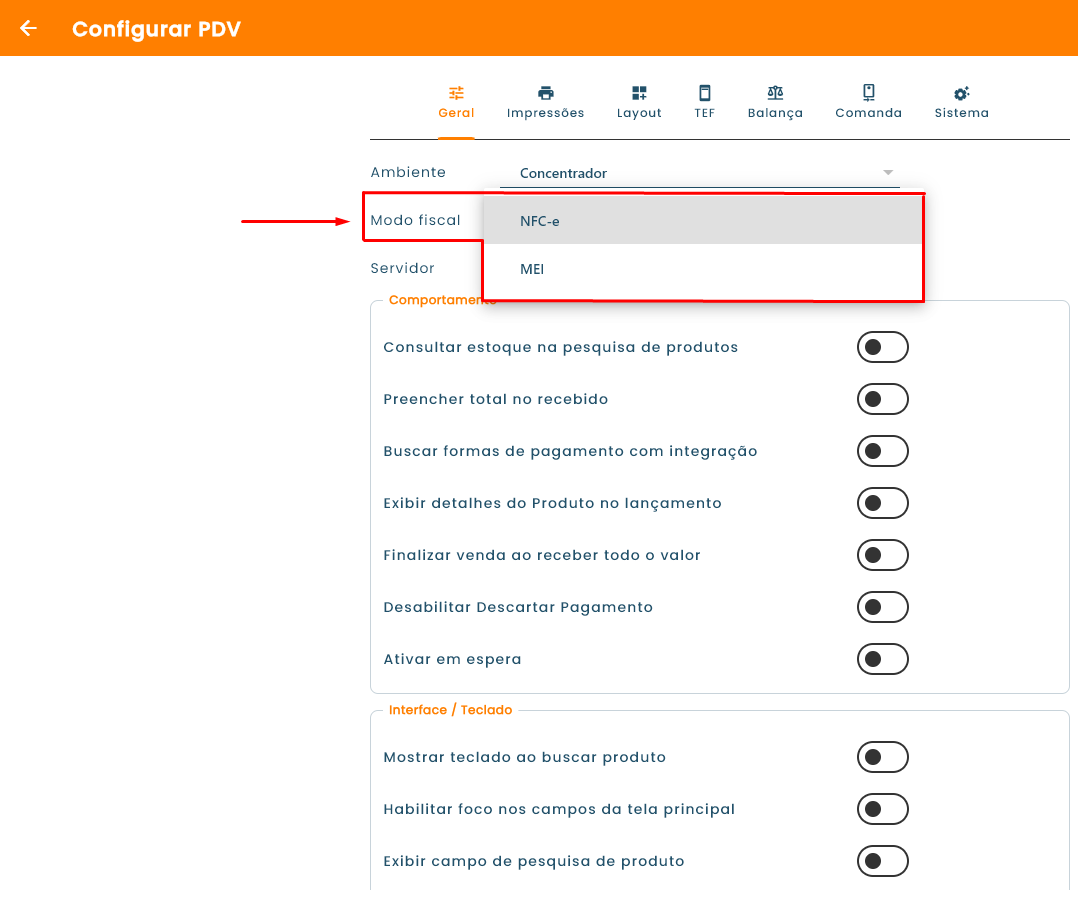
Parâmetro que mostra em qual modo fiscal o PDV está trabalhando. Se estiver em NFC-e, os produtos precisam estar com a configuração fiscal em dia. No momento da finalização, se o modo for NFC-e aparece a opção de imprimir o comprovante NF-e; se for MEI, aparece o Ticket.
Na Figura 4, é possível visualizar o campo Modo fiscal aberto, mostrando as opções disponíveis; nesse PDV o valor selecionado é NFC-e.
Figura 4 - Parâmetro: Modo fiscal
1.3. Servidor
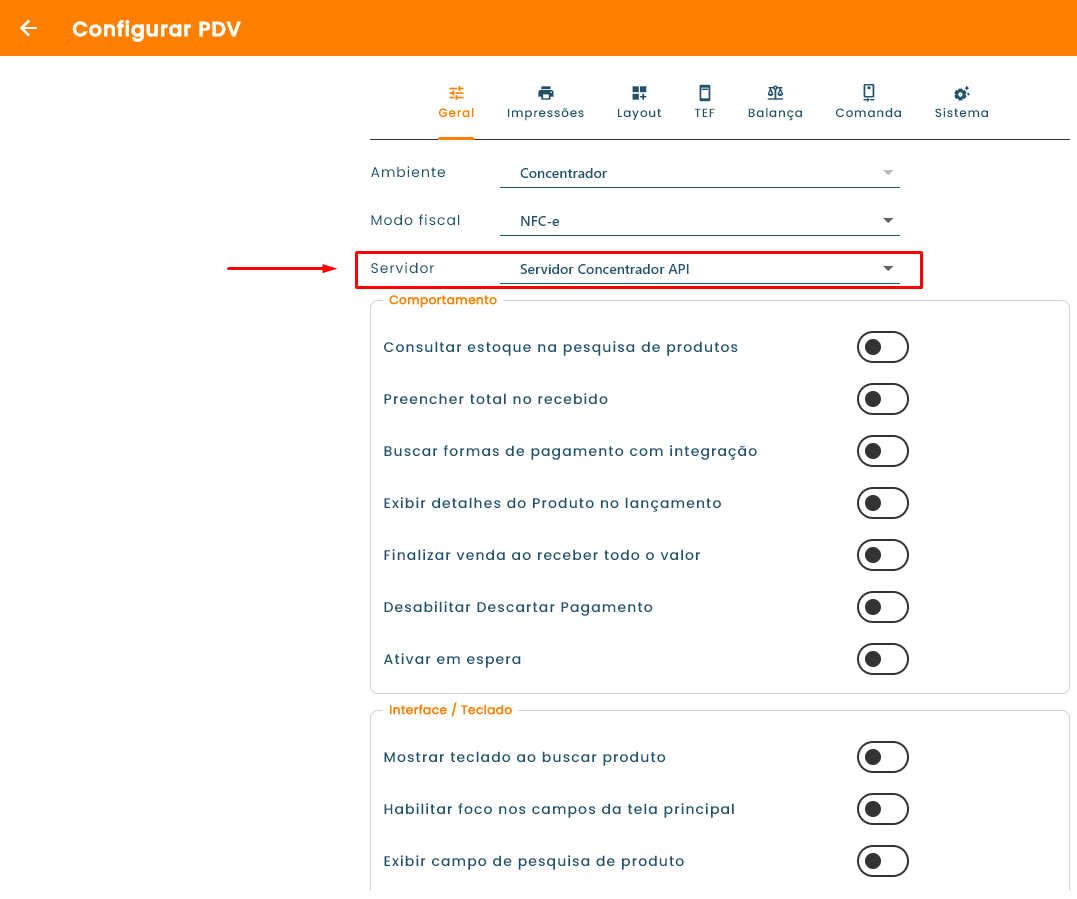
Parâmetro que mostra qual servidor o PDV está usando, quando o campo Ambiente é Concentrador. Se a instalação e a configuração do concentrador do onPDV 2.0 foi feita corretamente, o servidor já aparece preenchido aqui.
Na Figura 5, é possível visualizar o parâmetro Servidor, indicado pela seta vermelha. Como o ambiente desse PDV está no Concentrador o nome do servidor é exibido.
Figura 5 - Parâmetro: Servidor
1.4. Comportamento
Esse grupo reúne os parâmetros que controlam o comportamento do PDV durante a venda: desde a busca de produtos e o preenchimento automático de valores, até as regras de pagamento via TEF e o recurso de deixar uma venda em espera.
1.4.1. Consultar estoque na pesquisa de produtos
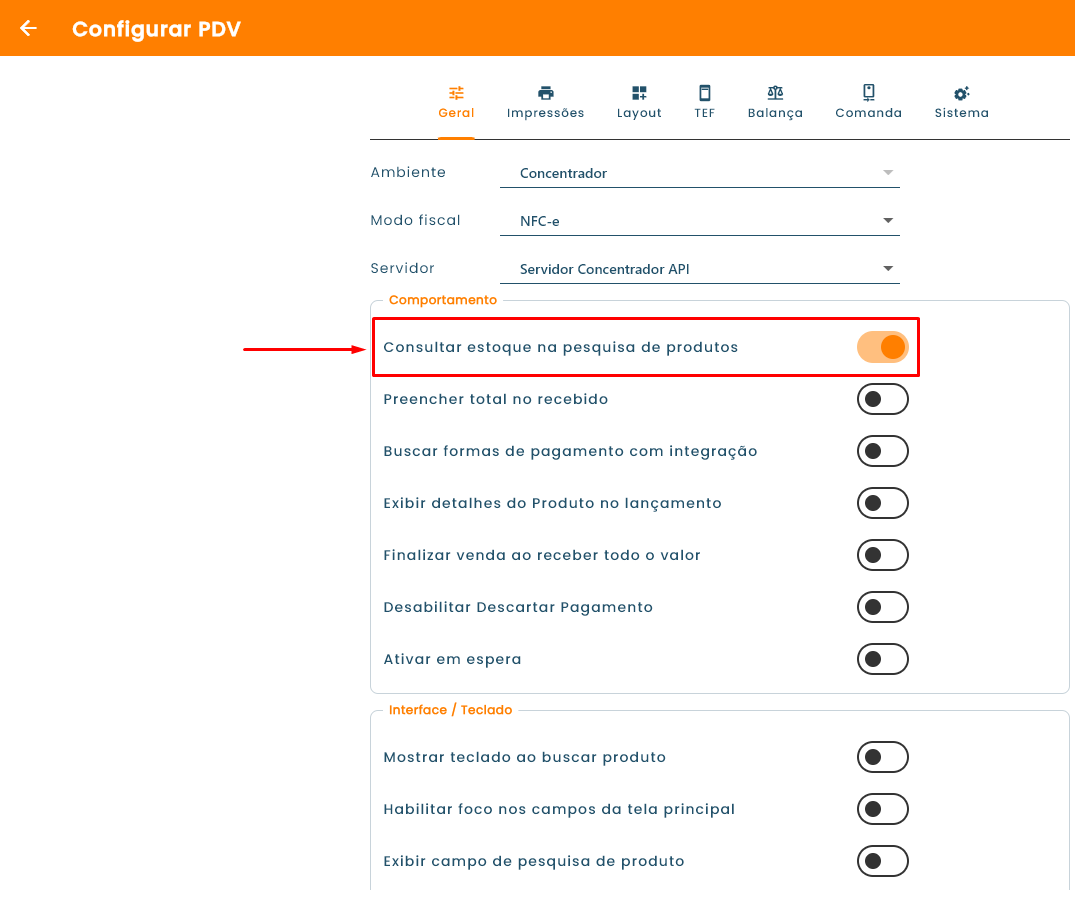
Este parâmetro, quando ativo, funciona quando tem aquele botão de “Produtos” (exibido quando o Modo card, na aba Layout, está em Nenhum) ou o botão de “Pesquisar” (exibido quando está no App Fast); ambos ficam na parte inferior da tela. Com o parâmetro ativo, a busca de produtos passa a mostrar também a quantidade em estoque de cada item encontrado.
Na Figura 6, é possível visualizar o parâmetro Consultar estoque na pesquisa de produtos destacado em vermelho na tela de configuração do onPDV 2.0.
Figura 6 - Parâmetro: Consultar estoque na pesquisa de produto
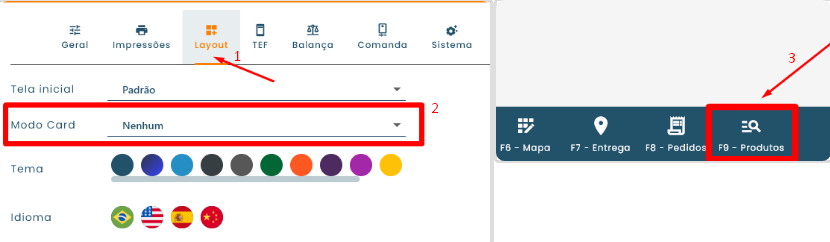
Para mudar o Modo Card, acesse a aba “Layout” nas Configurações do PDV e selecione “Nenhum” no campo “Modo Card”. Depois, o ideal é sair e entrar de novo no onPDV 2.0 para carregar a mudança; nesse modo aparece o botão “F9 - Produtos” na parte inferior da tela.
Na Figura 7, é possível visualizar à esquerda, o campo “Modo Card” nas Configurações do PDV, na aba “Layout”, com a configuração em “Nenhum”. Depois de fazer logout e login para carregar o novo layout, o botão “F9 - Produtos” aparece na parte inferior, no mesmo lugar onde aparece quando o onPDV 2.0 está no Fast, mas nesse modo o botão se chama “(F9) Pesquisar”.
Figura 7 - onPDV 2.0 Modo Card Nenhum
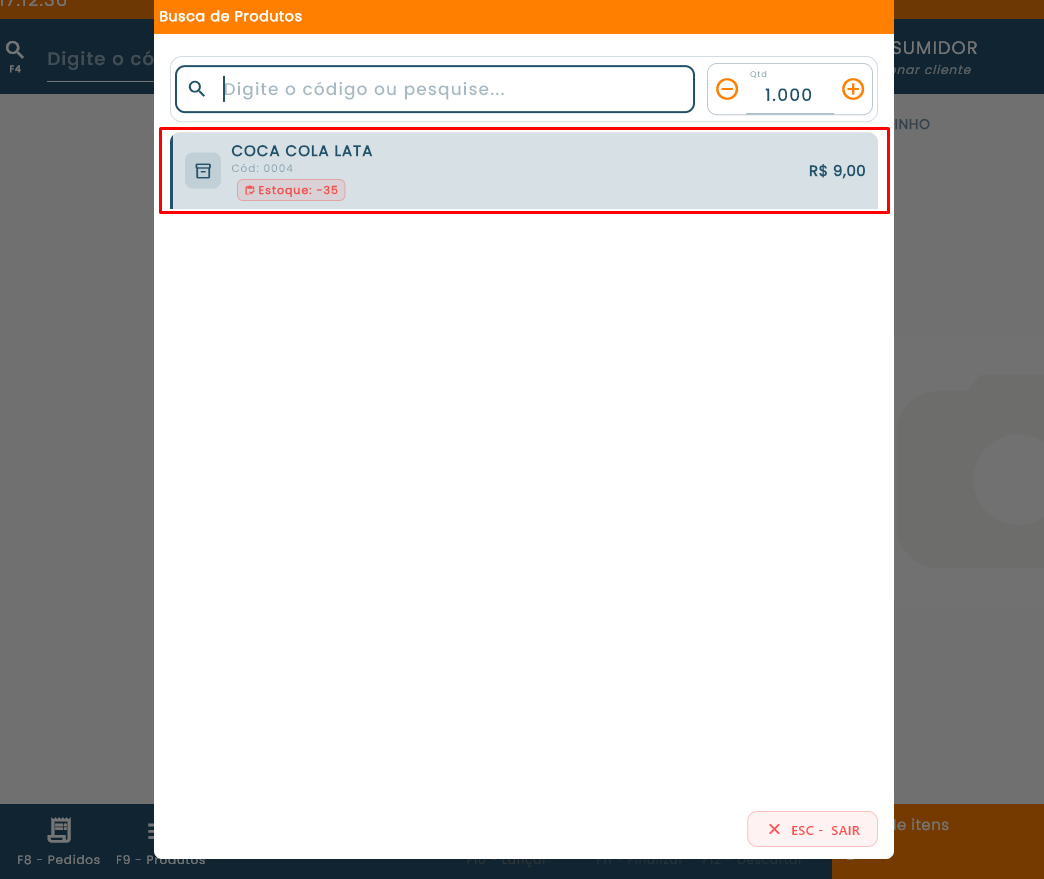
Ao clicar em “F9 - Produtos” ou no Fast em “(F9) Pesquisar”, abre uma janela para pesquisar o produto. A busca exige o nome ou o código do produto; com o parâmetro desta seção ativo, exibe no produto a quantidade no estoque.
Na Figura 8, é possível visualizar a janela de busca de produtos com o produto COCA COLA LATA e com o Estoque: -35. Nesse exemplo, o produto foi vendido além do que tinha em estoque, ficando negativo. Para adicionar ao carrinho, basta clicar com o mouse ou dar Enter.
Figura 8 - Busca de Produtos
1.4.2. Preencher total no recebido
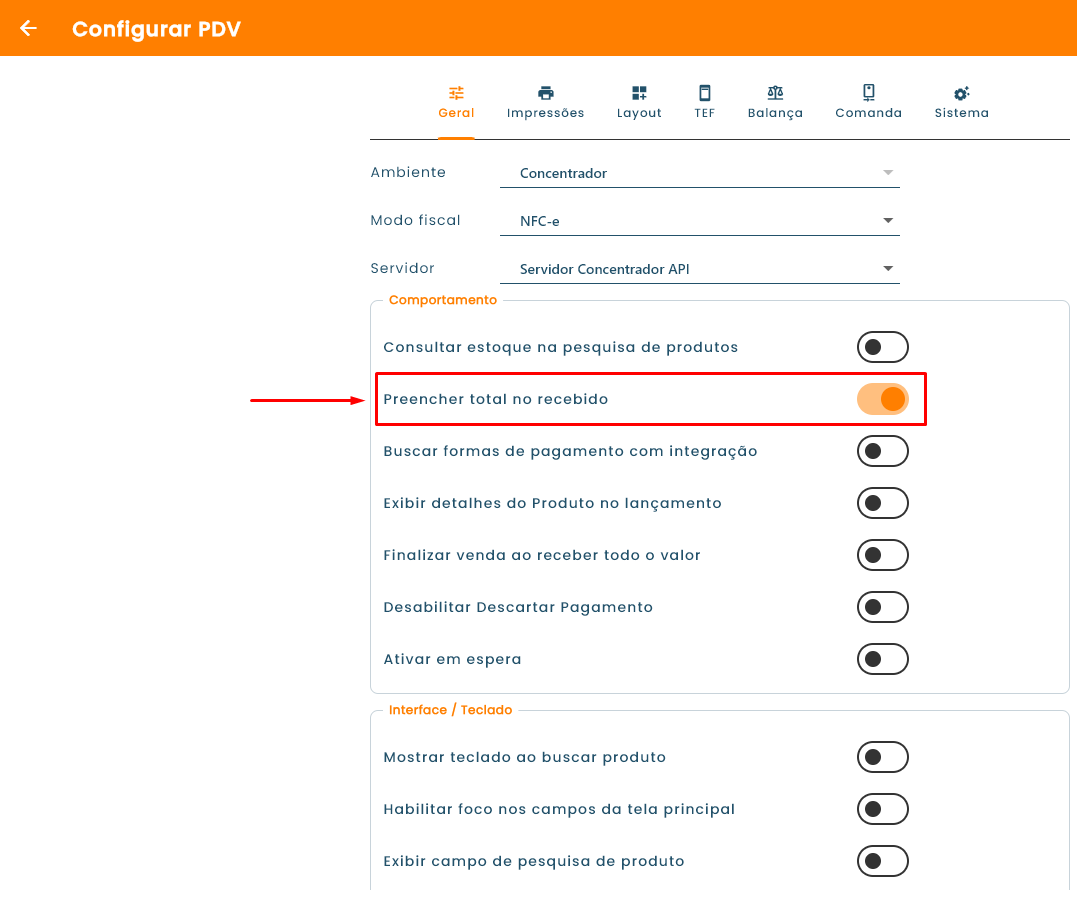
Este parâmetro, quando ativado, faz com que o valor total da venda seja preenchido automaticamente no campo de pagamento ao selecionar um método de pagamento no fechamento da compra. Com isso, o operador não precisa digitar manualmente o valor a ser cobrado, agilizando o processo de finalização.
Na Figura 9, é possível visualizar o campo Preencher total no recebido destacado em vermelho na tela de configuração do onPDV 2.0.
Figura 9 - Parâmetro: Preencher total no recebido
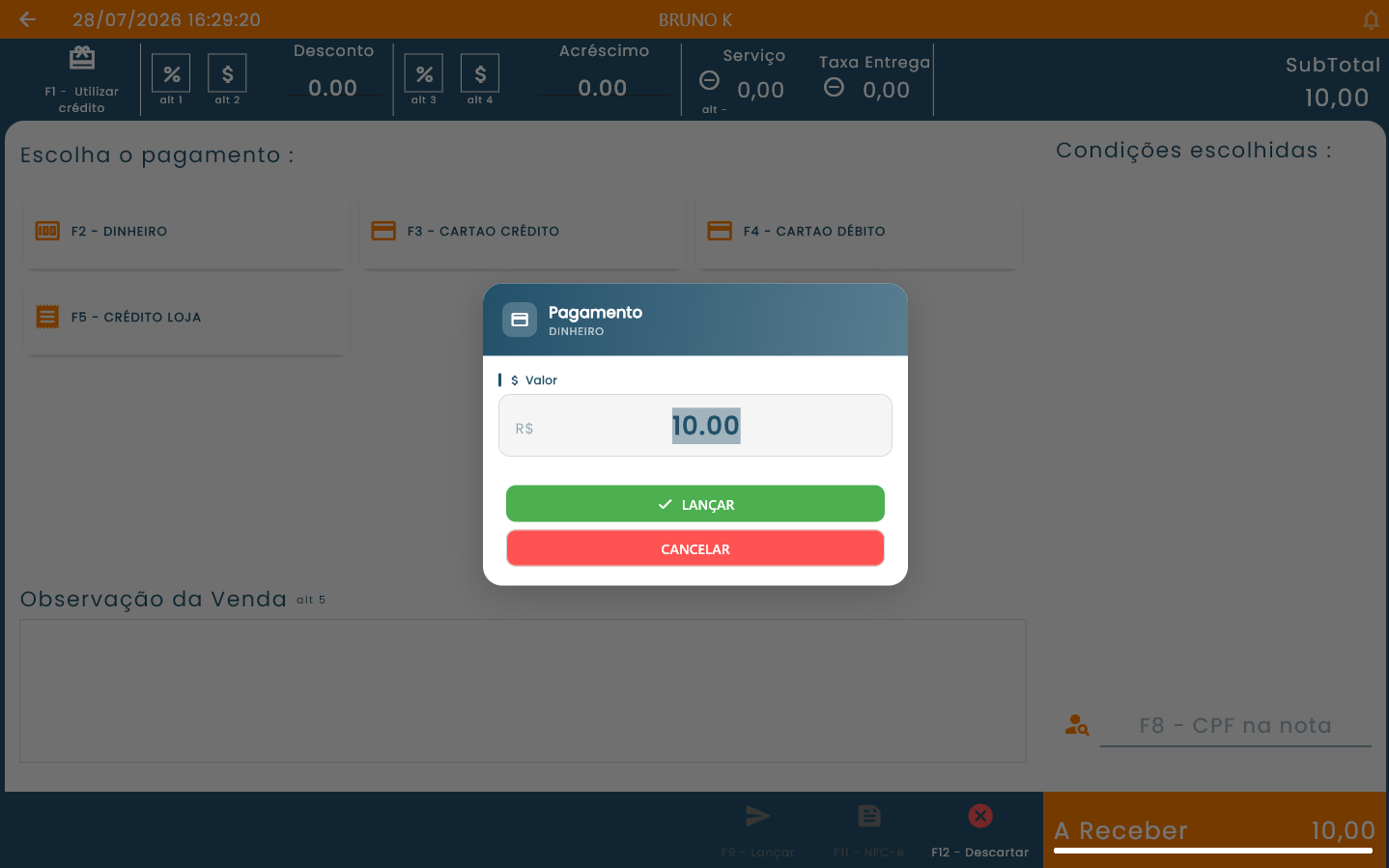
Já na Figura 10, observa-se o comportamento resultante dessa configuração: ao selecionar um método de pagamento, o sistema preenche automaticamente o valor 10,00 no modal de pagamento, refletindo o total A Receber da venda.
Figura 10 - Tela de Pagamento
1.4.3. Buscar formas de pagamento com integração
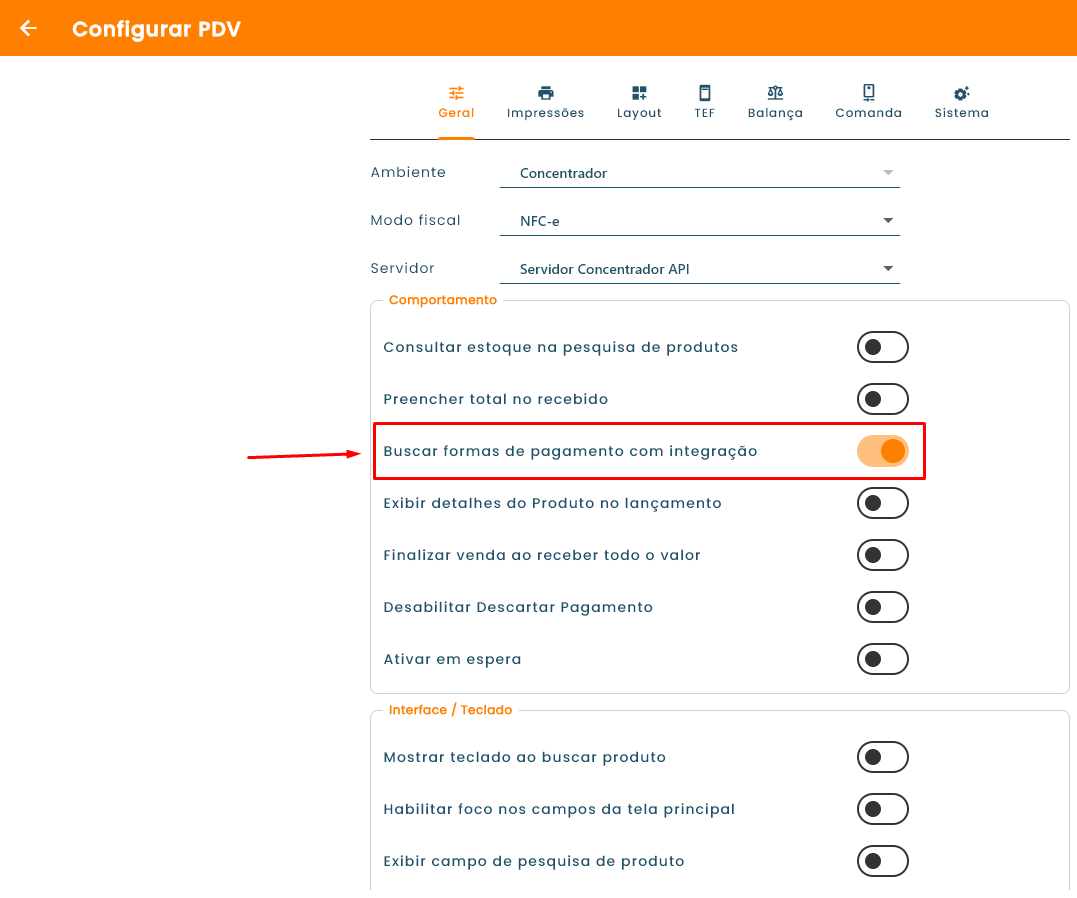
Este parâmetro, quando ativado, faz com que os valores recebidos pela integração TEF sejam buscados e preenchidos automaticamente no fechamento de caixa, na opção “Fechamento manual”, de acordo com cada forma de pagamento utilizada. Quando desativado, os valores precisam ser informados manualmente pelo operador.
Para que este parâmetro tenha efeito, é necessário que a TEF esteja previamente configurada na aba TEF da tela de configurações do PDV, com os modelos e integrações devidamente definidos.
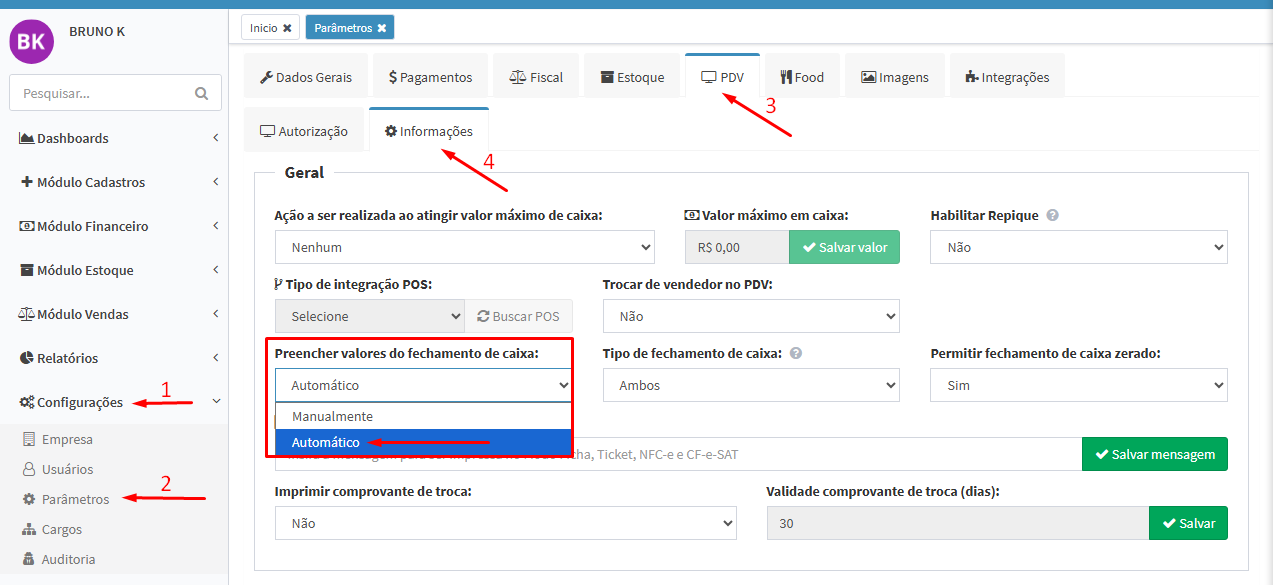
Vale destacar que existe um parâmetro complementar no PDVx Office, em Configurações > Parâmetros > aba PDV > sub-aba Informações, chamado “Preencher valores do fechamento de caixa”, que ao ser configurado como Automático também realiza a automatização das formas de pagamento no fechamento de caixa.
Na Figura 11, é possível visualizar o parâmetro Buscar formas de pagamento com integração destacado em vermelho na tela de configuração do onPDV 2.0.
Figura 11 - Parâmetro: Buscar formas de pagamento com integração
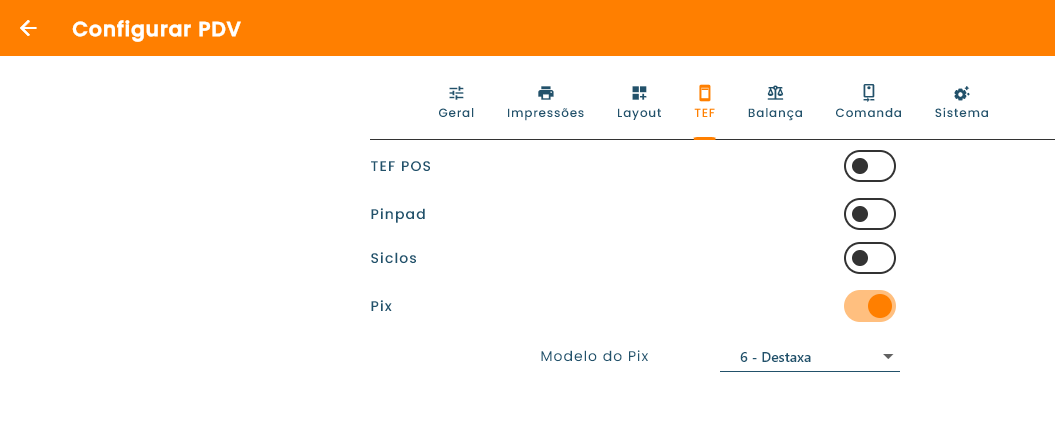
O TEF precisa estar configurado corretamente para este parâmetro funcionar (a aba “TEF” é detalhada na seção 4). A configuração usada neste exemplo está na Figura 12.
Na Figura 12, é possível visualizar a aba TEF a tela de configurações do PDV. Como só o Pix está configurado (modelo “6 - Destaxa”), o fechamento manual do caixa vai trazer apenas essa integração automaticamente.
Figura 12 - Tela Configurações PDV - TEF
Também existe um parâmetro no PDVx Office que realiza a mesma coisa.
Na Figura 13, é possível visualizar a tela de Parâmetros no PDVx Office, com o caminho indicado pelas setas numeradas: Configurações (1) > Parâmetros (2) > aba PDV (3) > sub-aba Informações (4), e o campo “Preencher valores do fechamento de caixa” destacado em vermelho, configurado como Automático.
Figura 13 - Tela Configurações do PDVx Office
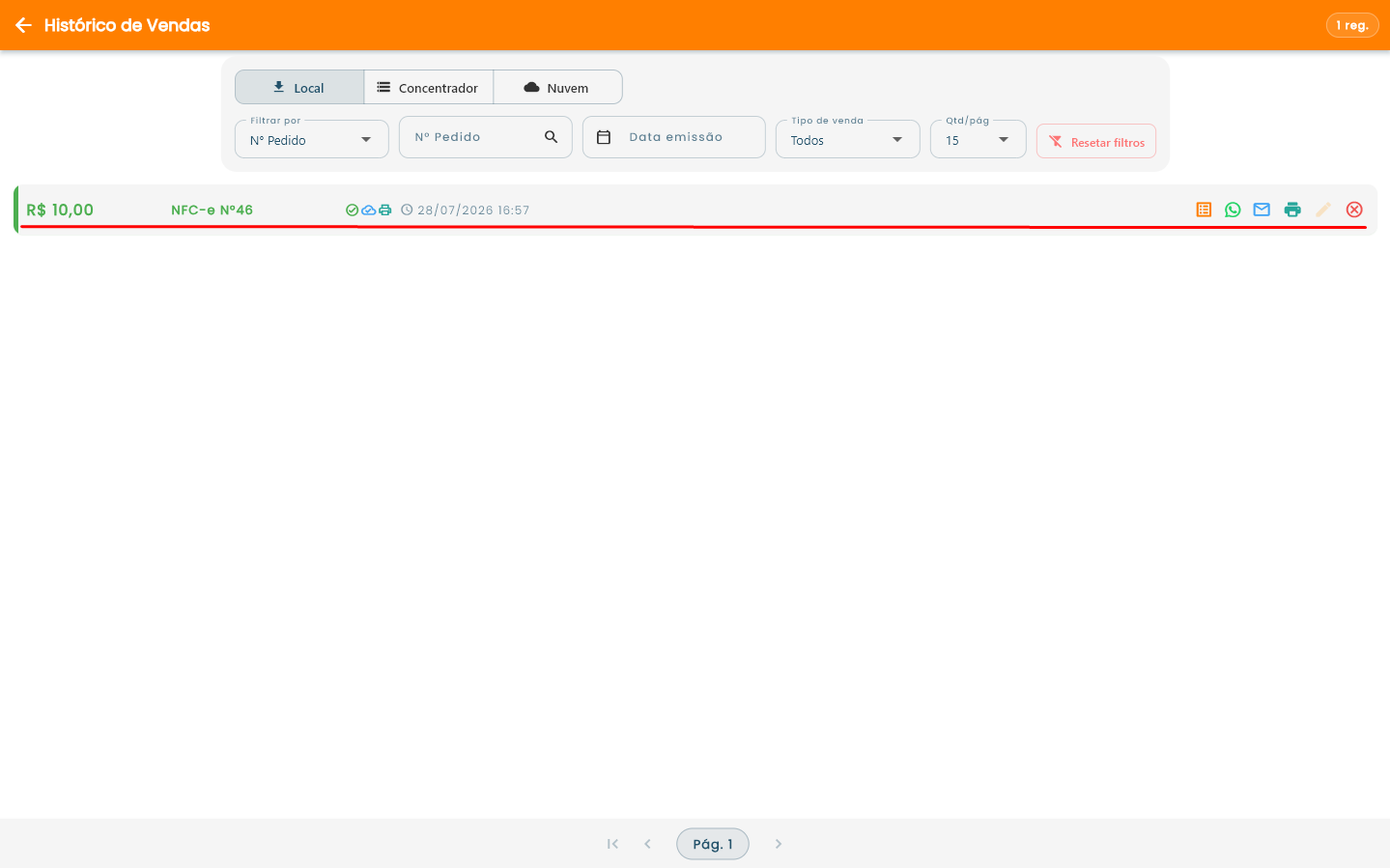
Na Figura 14, é possível visualizar a tela de Histórico de Vendas do dia, acessível pelo menu lateral do onPDV 2.0. Foi feito uma venda de R$ 10,00 via Pix para o exemplo.
Figura 14 - Tela Histórico de Vendas Menu lateral PDV
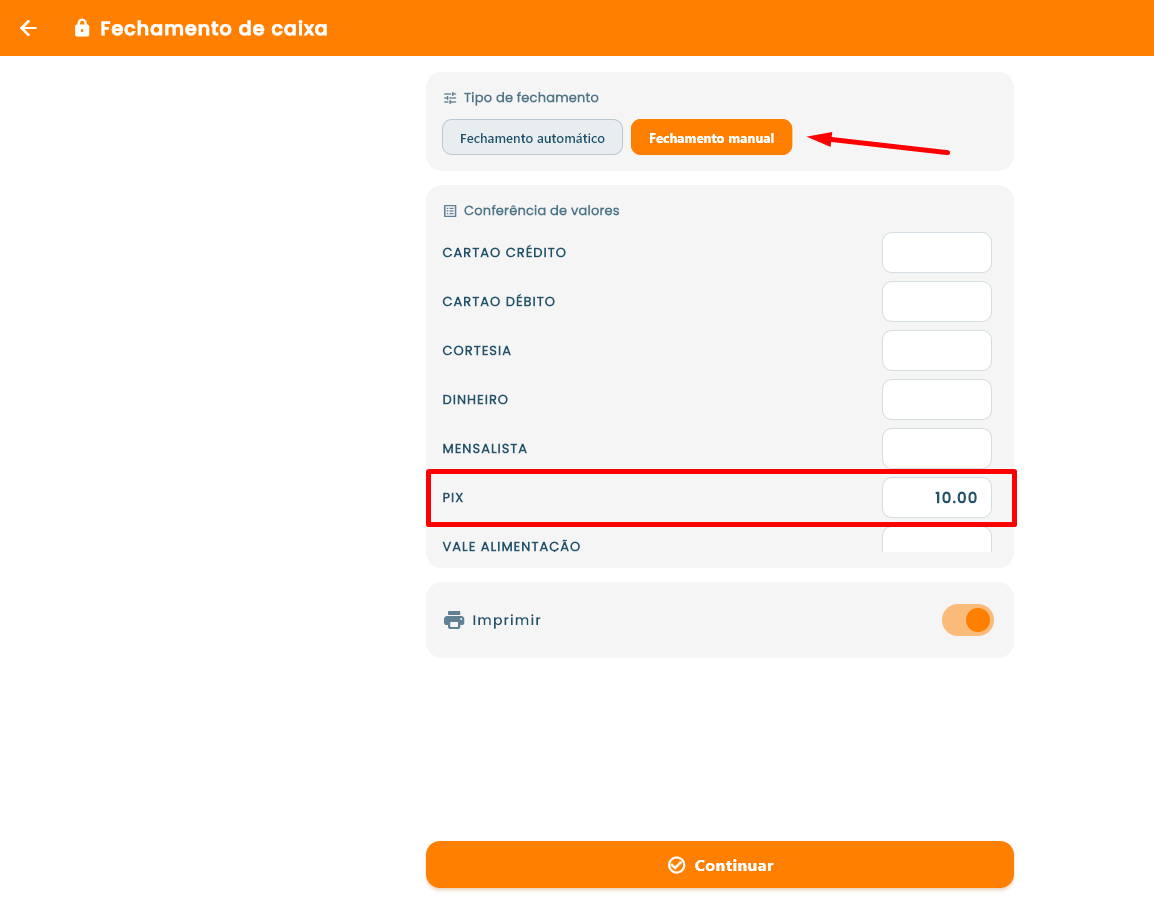
Na Figura 15, é possível visualizar a tela de Fechamento de Caixa pelo Fechamento manual com o valor da integração TEF via PIX já preenchido automaticamente, conforme a configuração realizada na aba TEF.
Figura 15 - Tela de fechamento de caixa
1.4.4. Exibir detalhes do Produto no lançamento
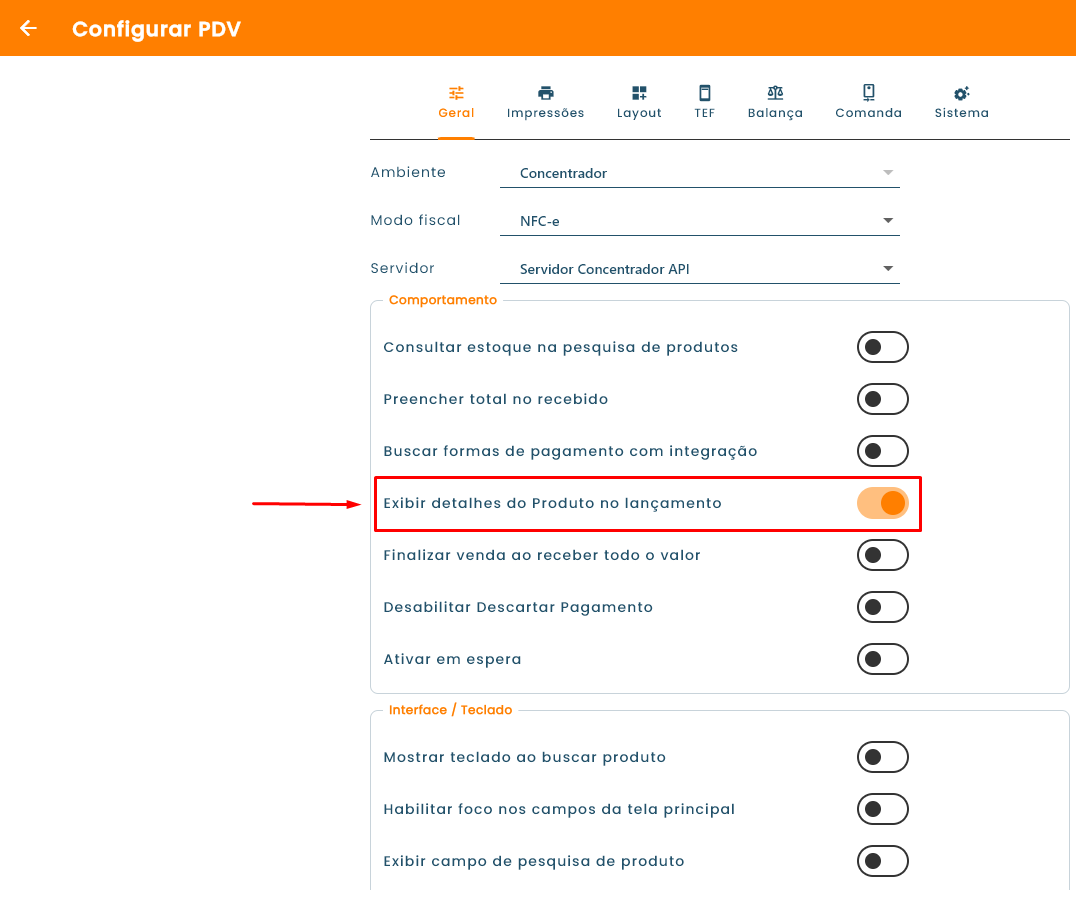
Este parâmetro, quando ativado, exibe uma tela intermediária após a seleção de um produto na tela de lançamento, mas só para produtos simples e combo. Nessa tela, chamada “Ajuste seu pedido”, é possível ajustar o produto antes de enviá-lo ao carrinho: são exibidas a descrição cadastrada do produto, a foto, o preço, o controle de quantidade e um campo de “Observação”, onde o operador pode registrar alguma instrução específica para o preparo do item.
Na Figura 16, é possível visualizar o parâmetro Exibir detalhes do Produto no lançamento destacado em vermelho na tela de configuração do onPDV 2.0.
Figura 16 - Parâmetro: Exibir detalhes do Produto no lançamento
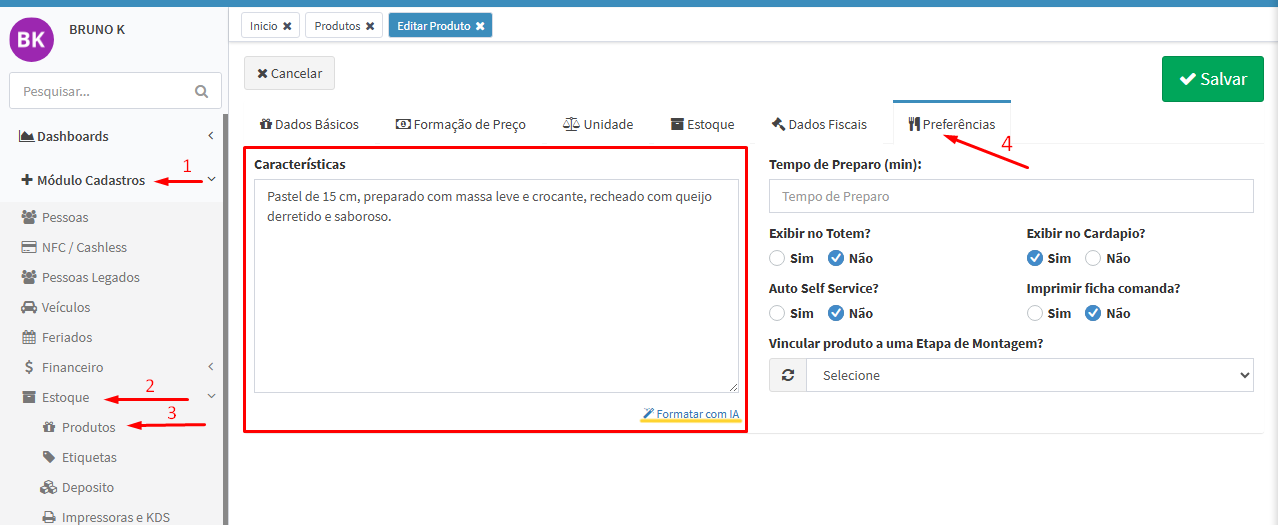
Para adicionar uma descrição no produto, no PDVx Office edite o produto (ou cadastre um novo), acesse a aba Preferências e preencha o campo “Características”, esse texto é o que exibido nessa tela intermediaria (“Ajuste seu pedido”) do produto simples ou combo.
Na Figura 17, é possível visualizar o caminho até essa tela pelas setas enumerada, essa é a tela que tem quando edita um produto ou cadastra um novo produto. No exemplo, foi editado o produto “PASTEL DE QUEIJO PROMO” colocando a descrição no campo Características destacado em vermelho. Se a conta tiver tokens disponíveis, é possível usar “Formatar com IA” para formatar o texto do campo com a IA, mas caso queira tokens é preciso comprar o adicional que traz uma certa quantidade de créditos.
Figura 17 - Editar Produto: PASTEL DE QUEIJO PROMO
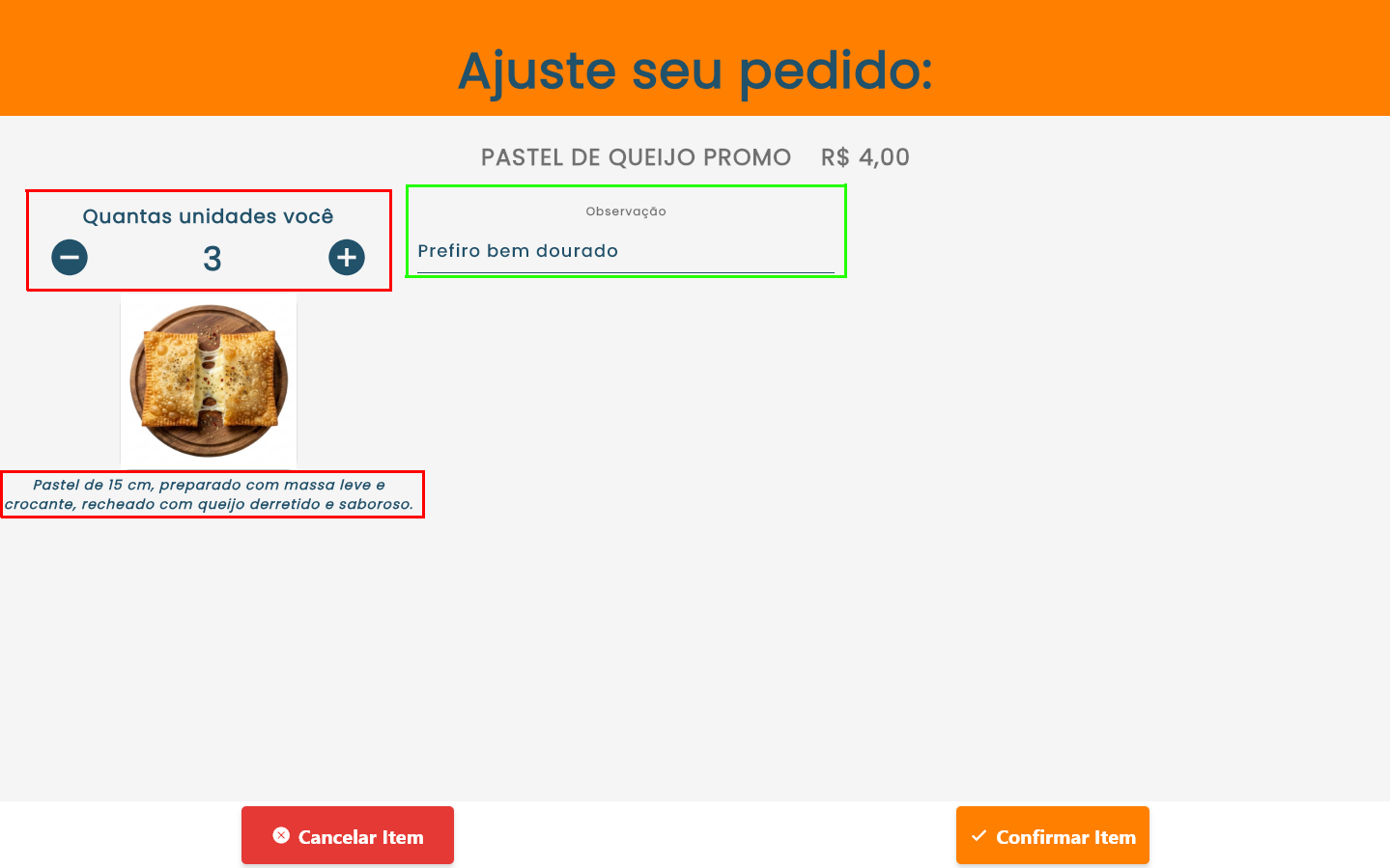
Ao clicar no produto simples ou combo, abre a tela “Ajuste seu pedido”, com a descrição do produto abaixo da imagem, o controle de quantidade acima da imagem, o campo de “Observação” ao lado e o valor do produto acima dele.
Na Figura 18, é possível visualizar o produto “PASTEL DE QUEIJO PROMO” com a descrição que foi colocado anteriormente, a quantidade selecionada em 3 desse produto e foi adicionado uma observação no campo. Nessa tela é possível cancelar o item ou confirmar.
Figura 18 - Tela Ajuste seu pedido
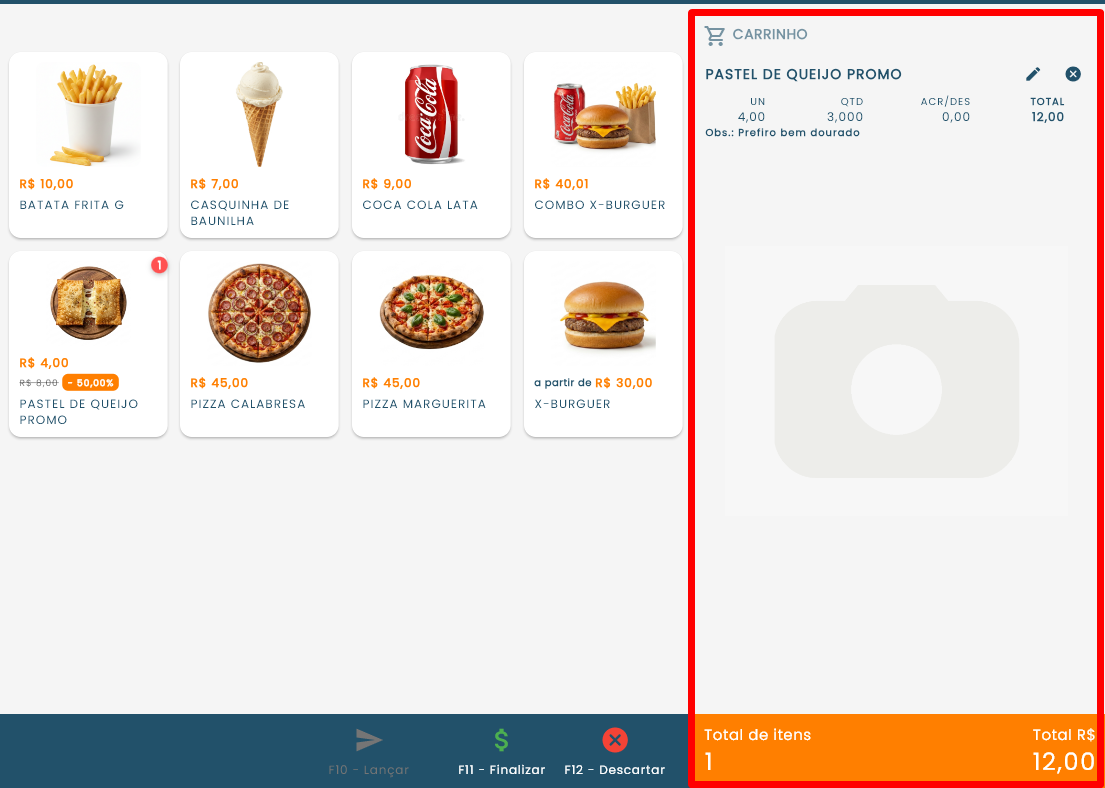
Ao clicar em “Confirmar Item” o produto vai para o carrinho com a quantidade e a observação informadas.
Na Figura 19, é possível visualizar o produto PASTEL DE QUEIJO PROMO no carrinho, com a quantidade e a observação colocada na etapa anterior.
Figura 19 - Carrinho
1.4.5. Finalizar venda ao receber todo o valor
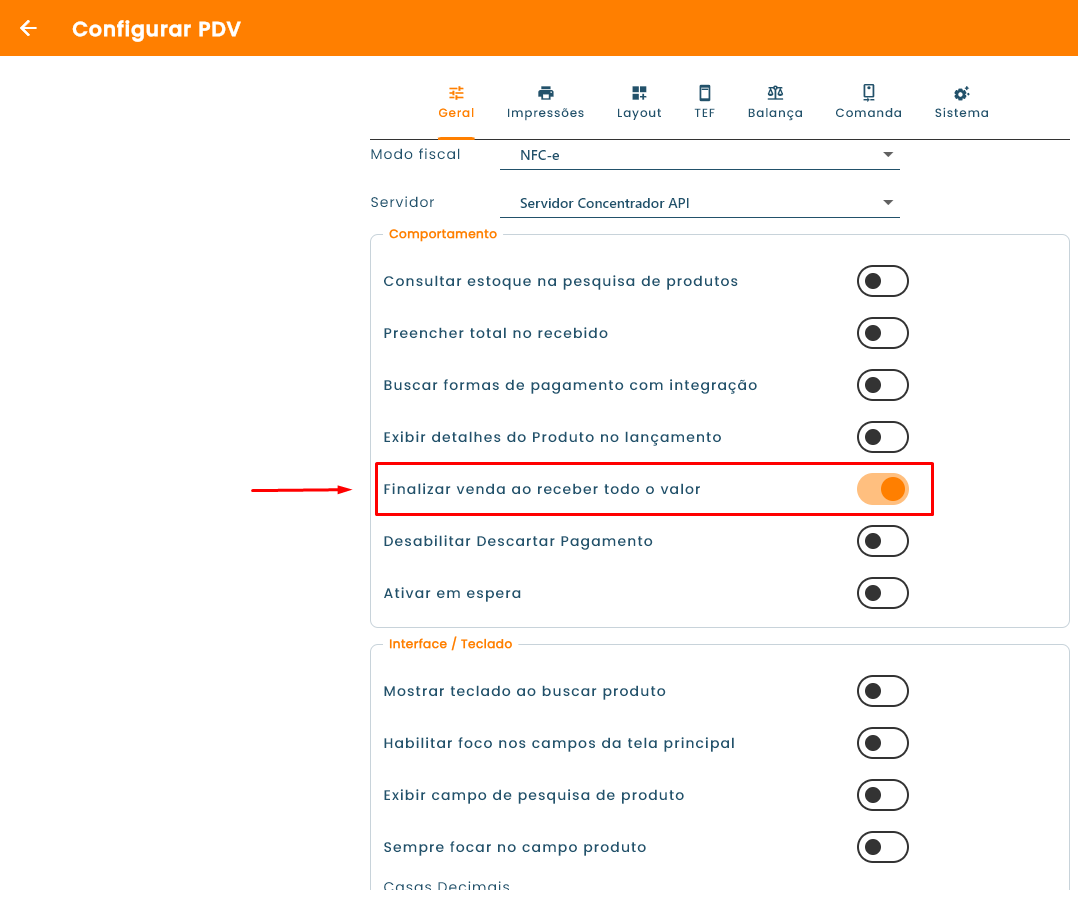
Este parâmetro controla o comportamento do sistema após a confirmação de um pagamento realizado via integração TEF. Quando ativado, a venda é finalizada automaticamente assim que o pagamento é confirmado, sem o operador precisar clicar em NF-e ou Ticket. O sistema exibe imediatamente um diálogo perguntando se deseja imprimir o comprovante, no formato definido pelo parâmetro Modo fiscal (seção 1.2) da empresa.
Para que este parâmetro tenha efeito, é necessário que a TEF esteja previamente configurada na aba TEF da tela de configurações do PDV, com os toggles e modelos devidamente definidos.
Na Figura 20, é possível visualizar o parâmetro Finalizar venda ao receber todo o valor destacado em vermelho na tela de configuração do PDV 2.0 e também o campo 1.2. Modo fiscal no topo está como NFC-e, isso mostra que esta configurado para fiscal e vai gerar uma NF-e.
Figura 20 - Parâmetro: Finalizar venda ao receber todo o valor
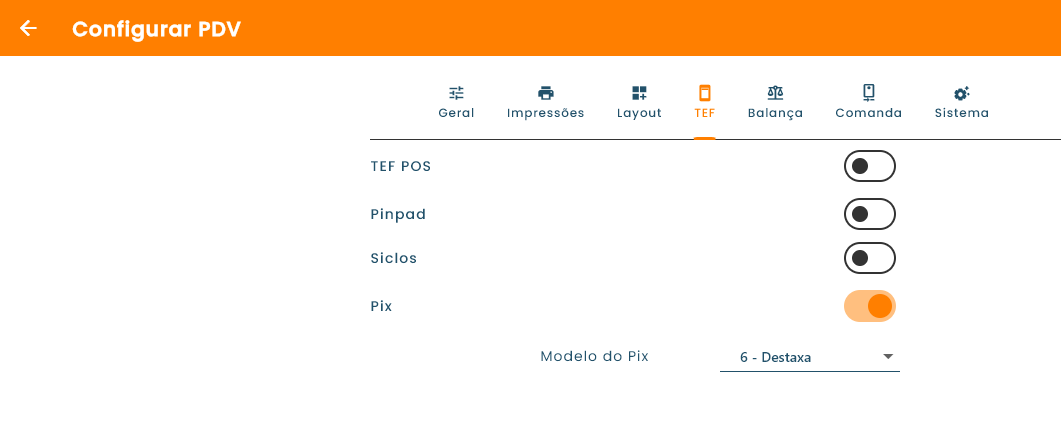
O TEF precisa estar configurado corretamente para funcionar (a aba “TEF” é detalhada na seção 4). A configuração usada neste exemplo está na Figura 21.
Na Figura 21, a aba “TEF” na tela de configurações do PDV. Como só o Pix está configurado (modelo “6 - Destaxa”), é a única integração configurada no exemplo.
Figura 21 - Tela Configurações PDV - TEF
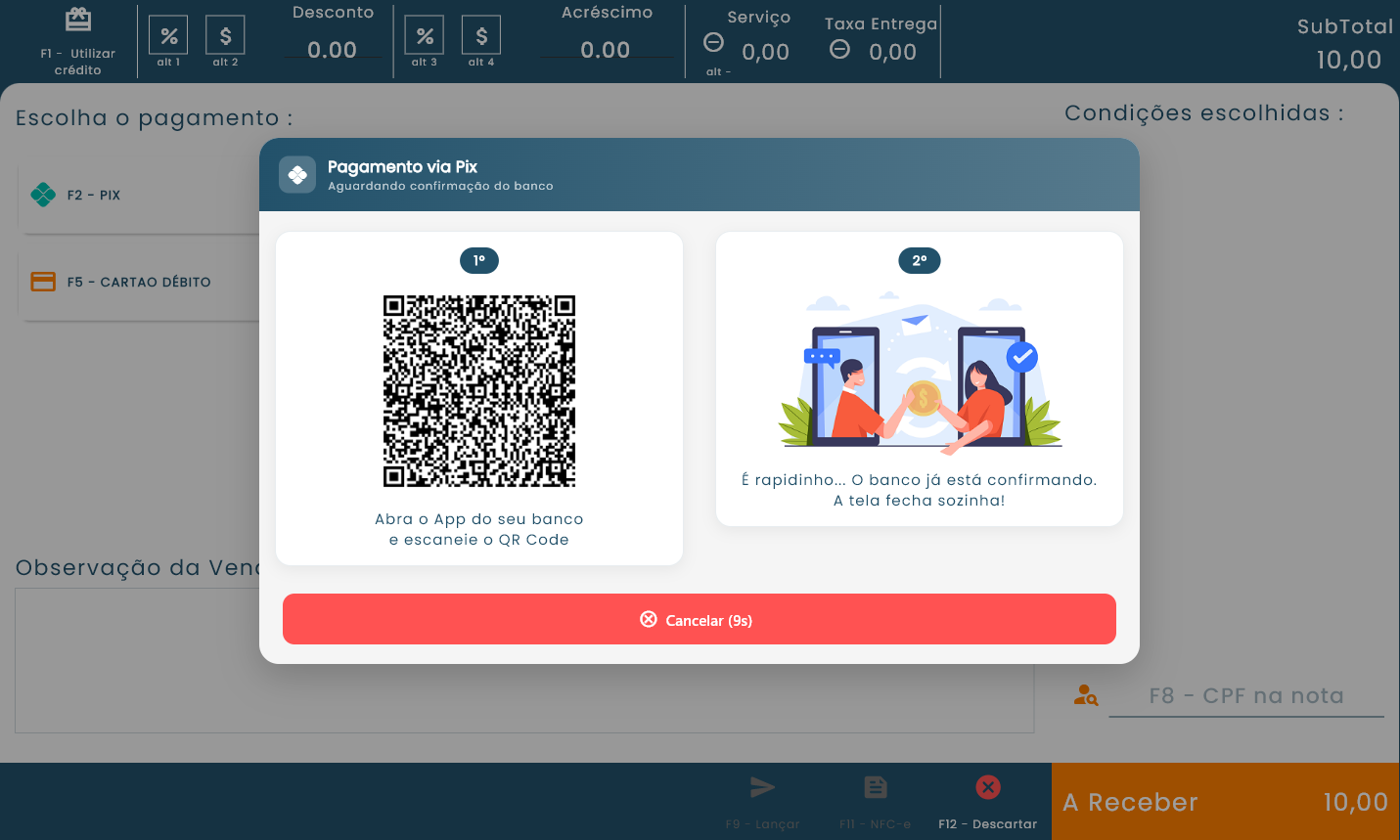
Com a integração TEF configurada para o Pix, ao realizar uma venda por Pix ira chamar a integração exibindo o QR Code para realizar o pagamento e se for aprovado, o sistema exibe em seguida a janela perguntando se deseja imprimir o comprovante.
Na Figura 22, é possível visualizar a tela da integração via Pix, com o QR Code a escanear; assim que o pagamento é aprovado, essa janela fecha sozinha.
Figura 22 - Pagamento PIX integração
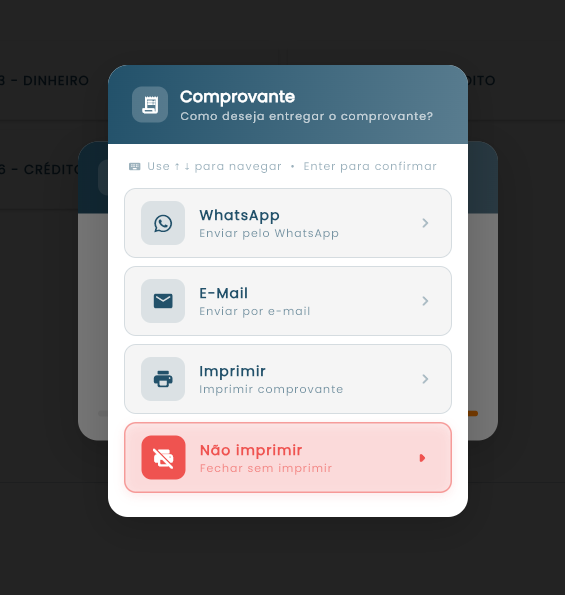
Depois que a janela do Pix fecha, aparece a janela para imprimir o comprovante, no formato definido pelo Modo fiscal da empresa. Neste exemplo, o modo fiscal é NFC-e, então o comprovante gerado é uma NF-e.
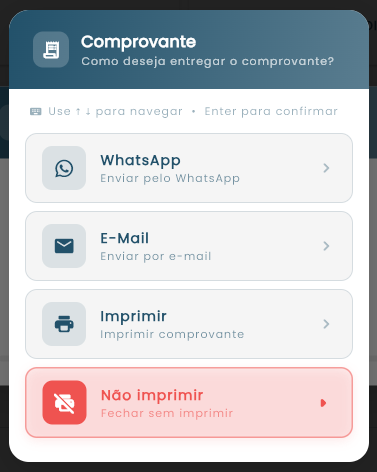
Na Figura 23, é possível visualizar a janela de Comprovante, perguntando do jeito que quer receber o comprovante, se é via WhatsApp, E-mail, se quer Imprimir ou Não imprimir o comprovante.
Figura 23 - Comprovante
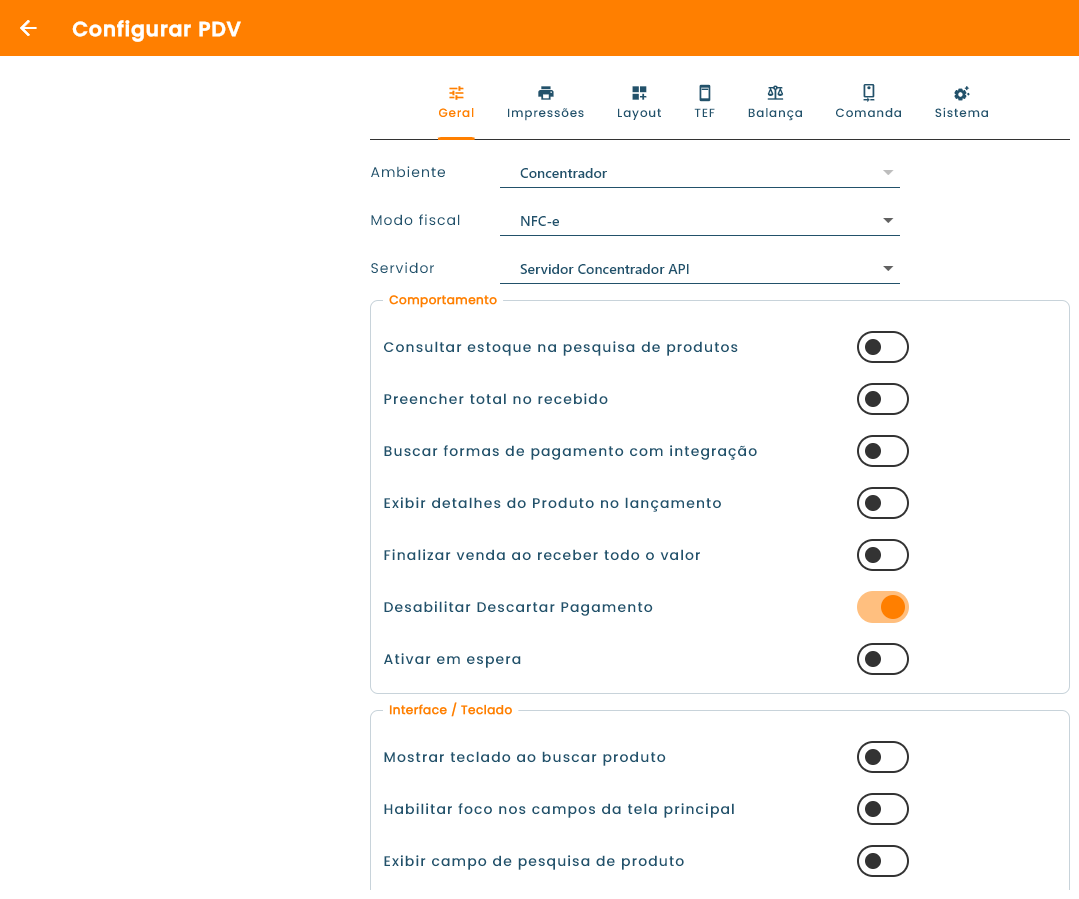
1.4.6. Desabilitar Descartar Pagamento
Como agora no onPDV 2.0 as formas de pagamento que foram configuradas a integração TEF já não permitem descartar o pagamento na tela de finalização, este parâmetro, quando ativo, estende essa restrição também às formas de pagamento sem integração TEF.
Na Figura 24, é possível visualizar o parâmetro Desabilitar Descartar Pagamento destacado em vermelho na tela de configuração do onPDV 2.0.
Figura 24 - Parâmetro: Desabilitar Descartar Pagamento
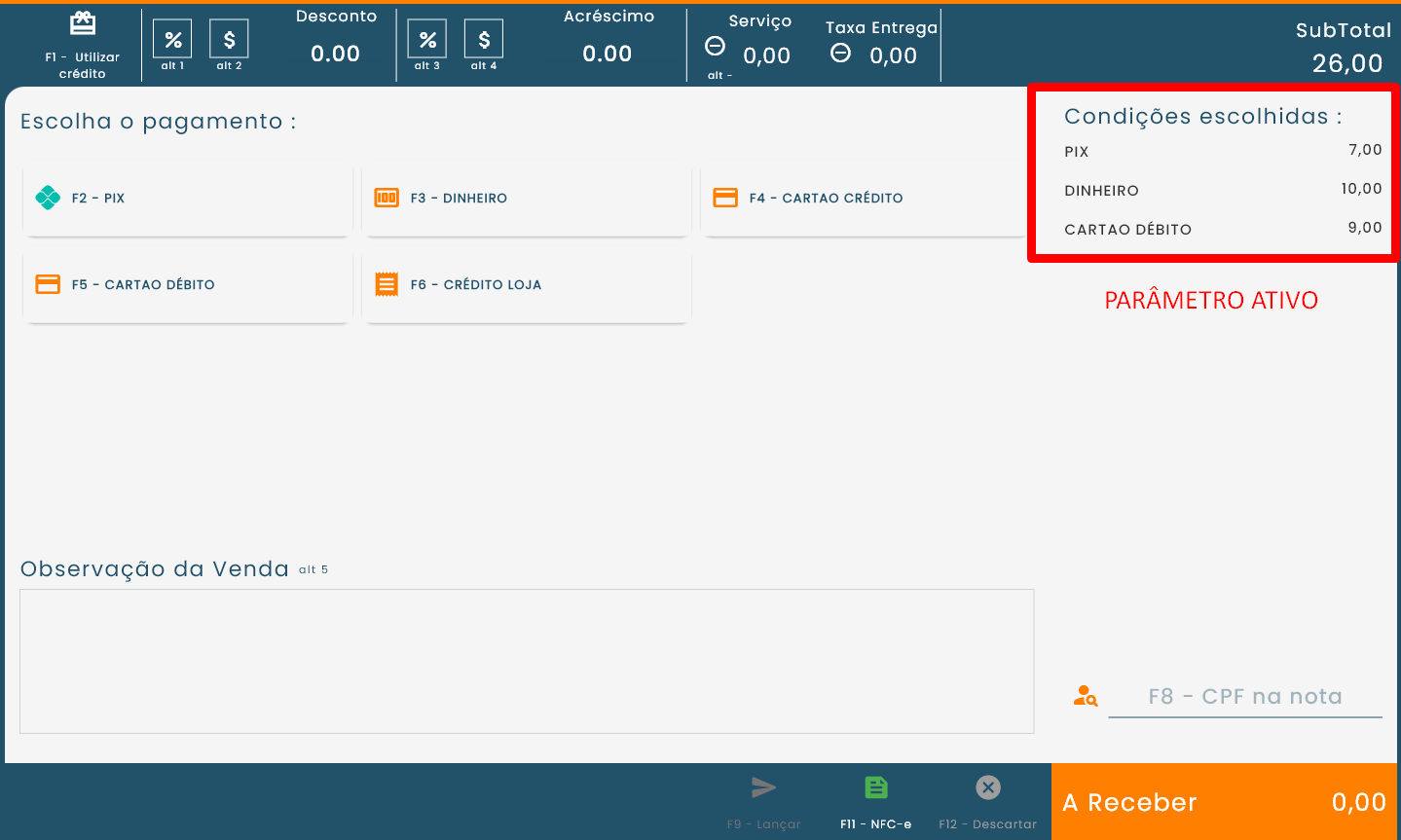
Com o parâmetro ativo, nem as formas de pagamento com integração TEF nem as sem integração permitem descartar o pagamento.
Na Figura 25, nas condições de pagamento escolhidas, apenas o PIX está com integração TEF configurada; mesmo assim, o ícone de descartar pagamento aparece desabilitado também para o Dinheiro e o Cartão Débito, que não têm integração configurada.
Figura 25 - Finalização de Venda
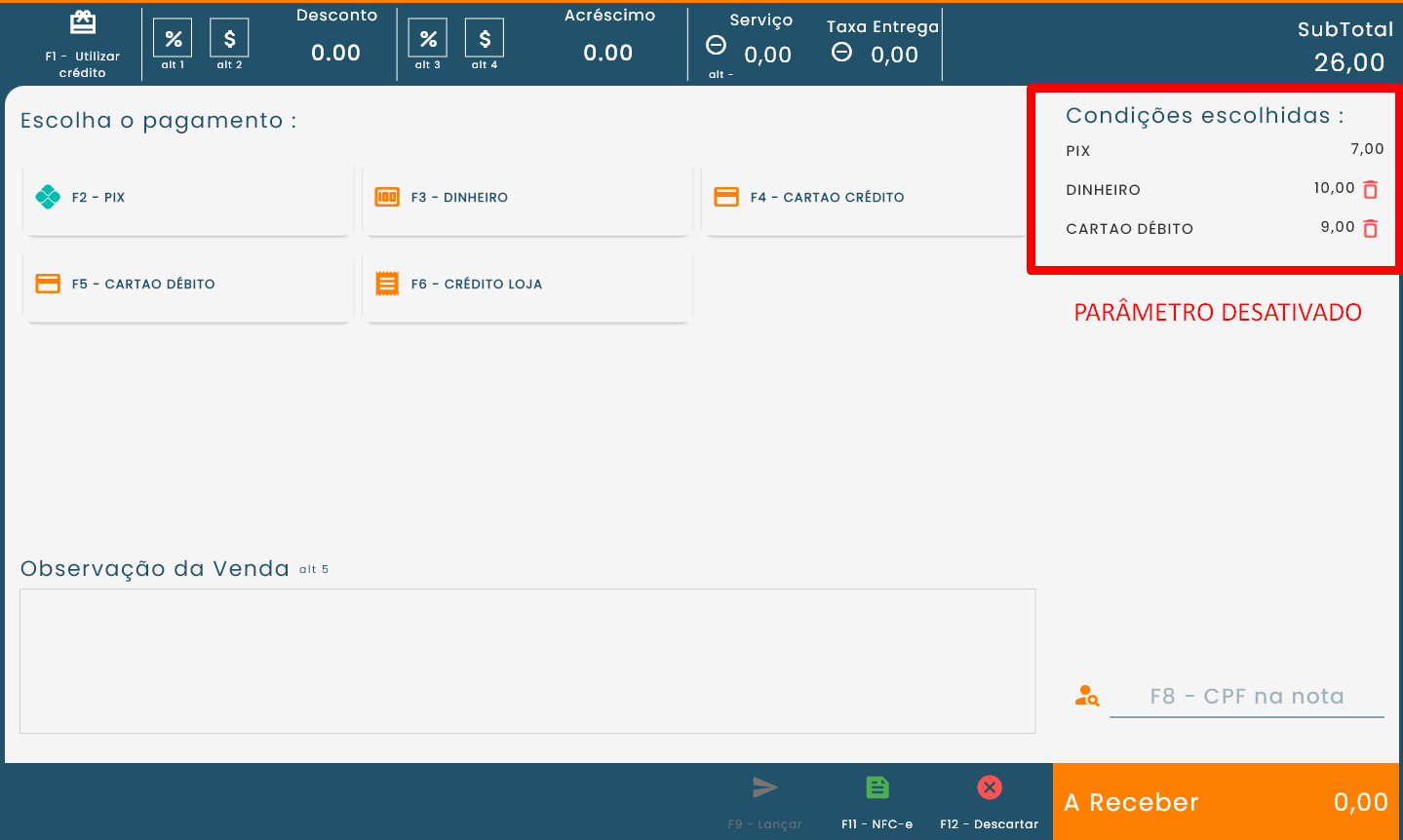
Quando o parâmetro está desativado, o botão de descartar pagamento fica disponível para as formas sem integração TEF.
Na Figura 26, é possível visualizar o PIX (com integração TEF) continua sem o ícone de descartar pagamento, mas o Dinheiro e o Cartão Débito têm a opção disponível.
Figura 26 - Finalização de Venda
1.4.7. Ativar em espera
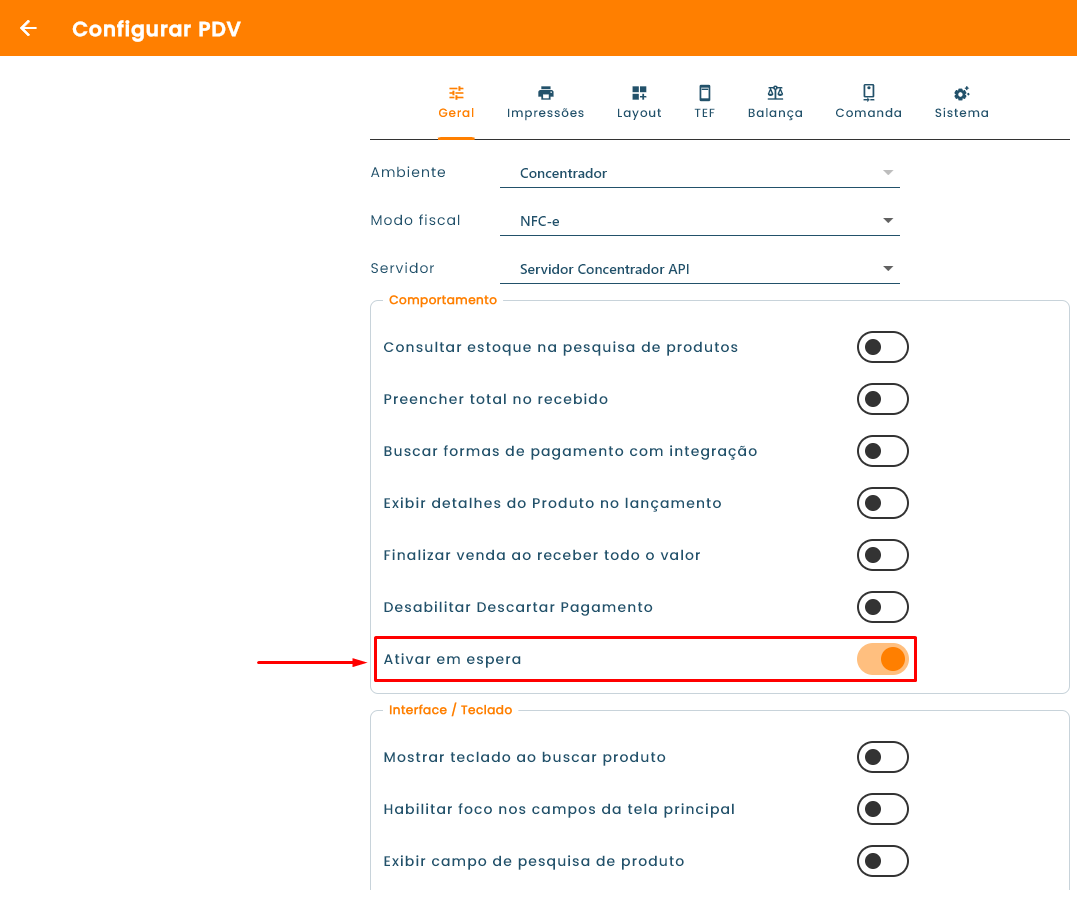
Este parâmetro, quando ativado, habilita o botão “EM ESPERA” na tela de lançamento do PDV, localizado na área do carrinho. Essa funcionalidade permite que o operador suspenda temporariamente um atendimento em andamento, por exemplo, quando o cliente ainda está indeciso, assim preservando os itens já selecionados no carrinho. Com isso, é possível iniciar um novo atendimento e, ao retornar, recuperar os itens anteriores sem a necessidade de selecionar os itens novamente.
Para recuperar um atendimento suspenso, basta clicar no botão “RECUPERAR” quando o carrinho estiver vazio.
Na Figura 27, é possível visualizar o campo Ativar em espera destacado em vermelho na tela de configuração do onPDV 2.0.
Figura 27 - Parâmetro: Ativar em espera
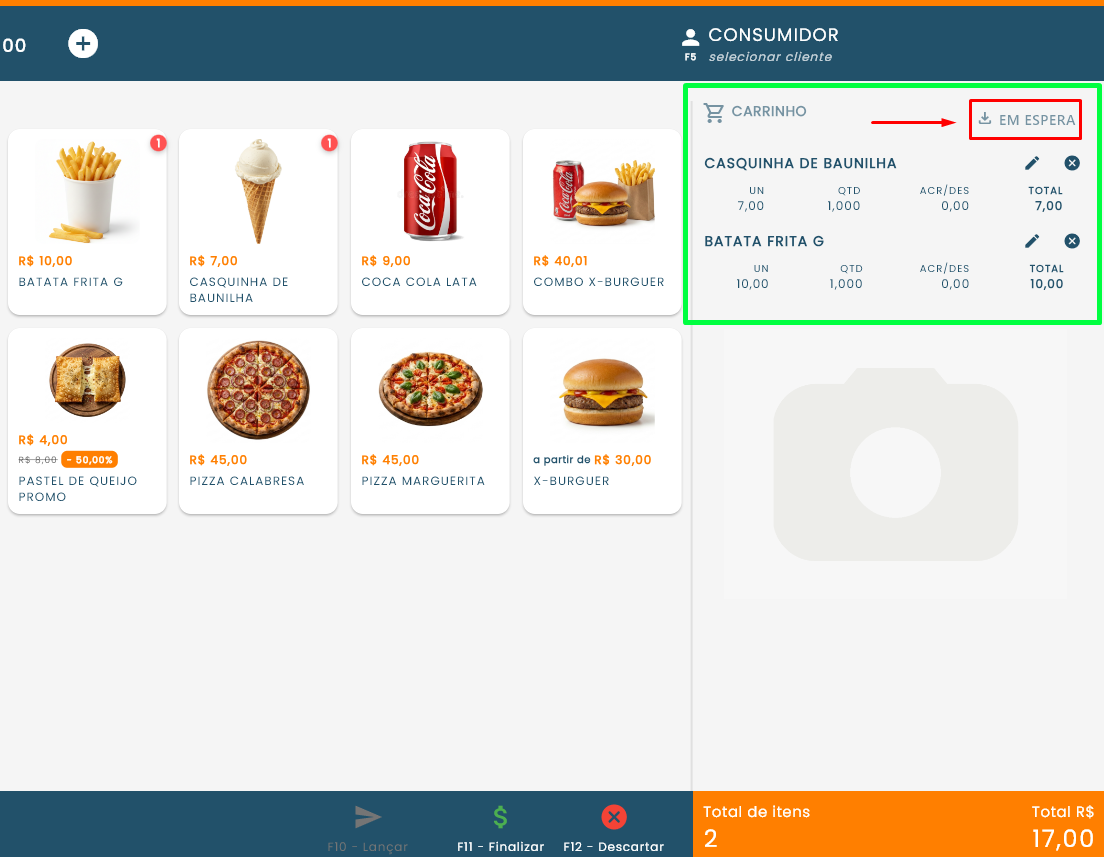
Com o parâmetro ativado, o botão “EM ESPERA” aparece na parte superior direita do carrinho. Ao clicar nele com itens no carrinho, esses itens ficam guardados e o carrinho é liberado para uma nova venda. Para poder recuperar os itens guardados é preciso deixar o carrinho limpo e assim será exibido o botão de “RECUPERAR”.
Na Figura 28, é possível visualizar a tela de lançamento de produtos com o botão de “EM ESPERA” destacado em vermelho e os itens no carrinho no momento e são esses itens que vão ficar em espera e assim vai liberar o carrinho para fazer outro venda.
Figura 28 - Carrinho
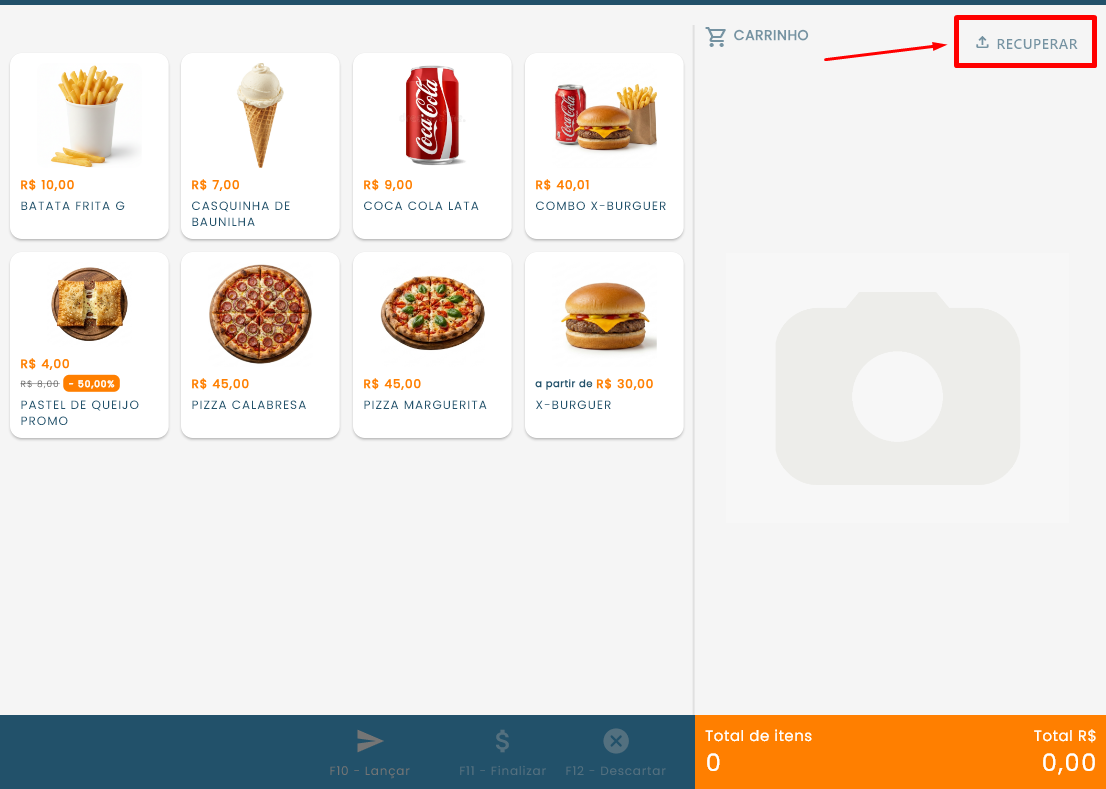
Ao clicar “EM ESPERA” os itens que estavam no carrinho são guardados, e o carrinho fica vazio e é exibido o botão de “RECUPERAR”. Caso clique em “RECUPERA” traz os itens do carrinho guardado.
Na Figura 29, é possível visualizar que o carrinho esta vazio e agora é exibido o botão de “RECUPERAR”.
Figura 29 - Carrinho
1.5. Interface / Teclado
Este grupo reúne os parâmetros que controlam a interação do operador com a tela de lançamento: quando o teclado e os campos de busca aparecem, para onde vai o foco automático ao abrir a tela ou lançar um item, e quantas casas decimais os campos de quantidade exibem.
1.5.1. Mostrar teclado ao buscar produto
Este parâmetro é aplicável a dispositivos Android, como tablets, e funciona exclusivamente quando o campo Modo Card, na aba “Layout”, está configurado como “Nenhum”.
Quando ativado, o campo de busca de produtos, na barra superior ao lado do campo Comanda ou Mesa, fica visível e habilitado na tela inicial. Por ele, é possível digitar o nome exato do produto para adicioná-lo diretamente ao carrinho.
Quando desativado, o campo de busca ao lado do campo Comanda fica oculto na tela inicial. Nesse caso, a forma de adicionar produtos é pelo botão “F9 - Produtos” na barra inferior (que aparece quando o Modo Card está em “Nenhum”), que abre a janela de busca de produtos.
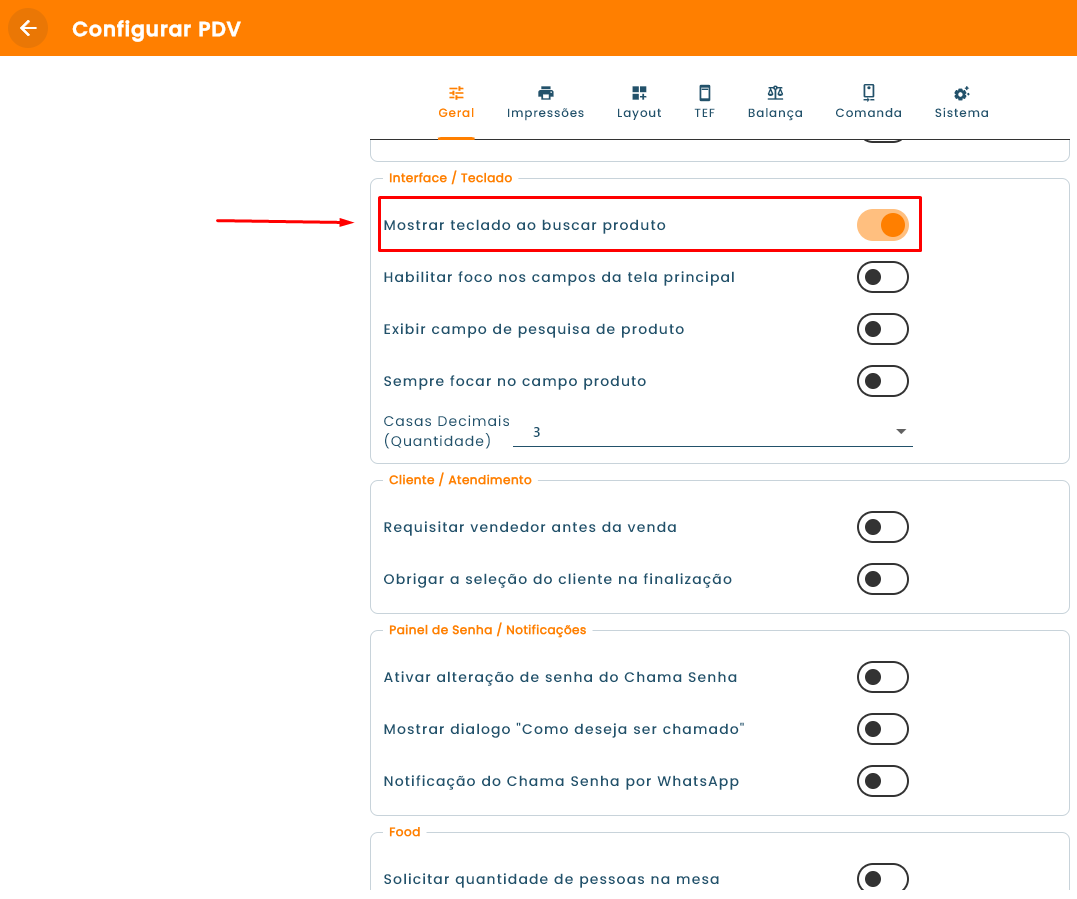
Na Figura 30, é possível visualizar o parâmetro Mostrar teclado ao buscar produto destacado em vermelho na tela de configuração do onPDV 2.0.
Figura 30 - Parâmetro: Mostrar teclado ao buscar produto
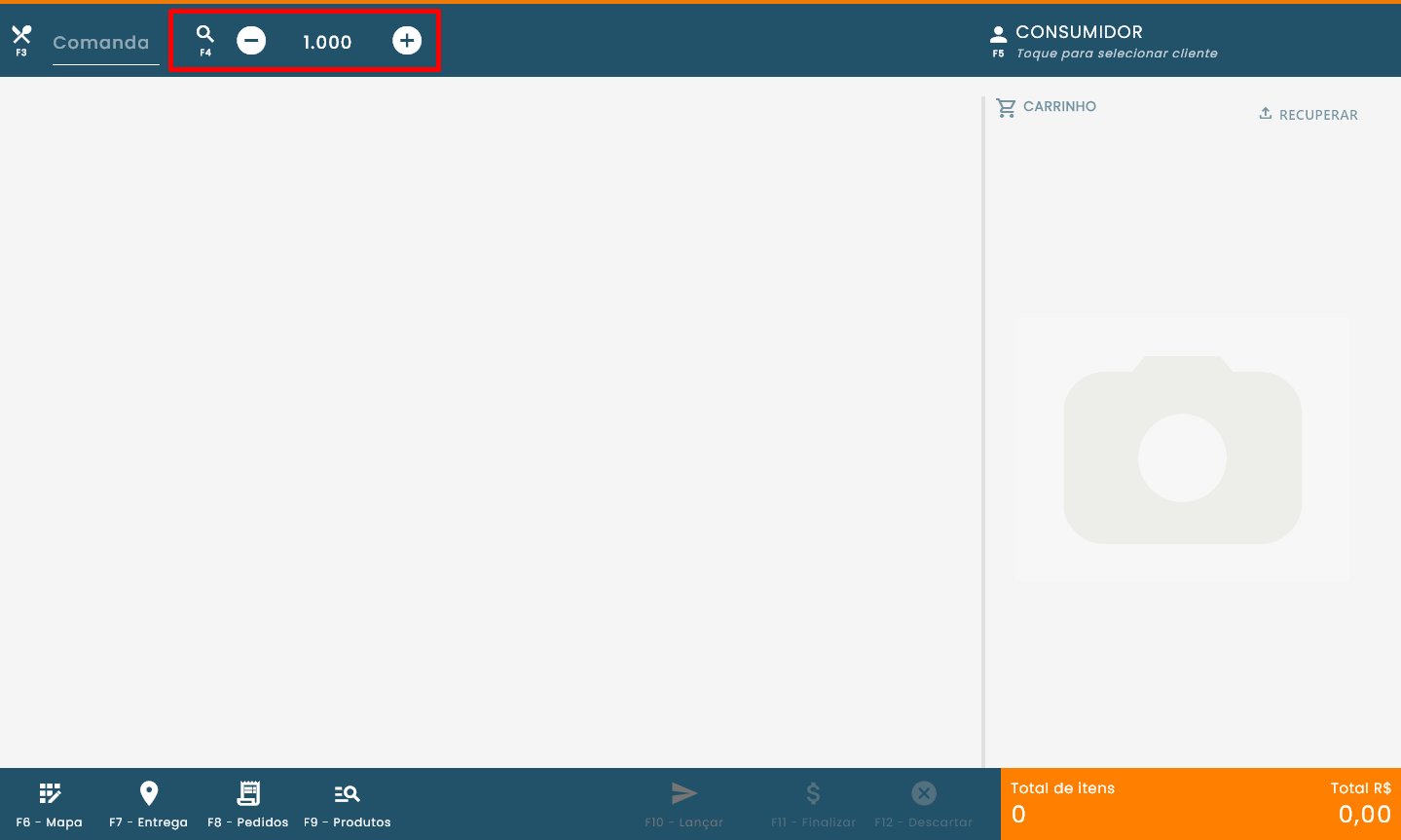
O exemplo foi feito em um tablet, no segmento Food. Com o parâmetro ativo, aparece um campo para pesquisar produto à direita do campo Comanda.
Na Figura 31, é possível visualizar a tela do onPDV 2.0 em um tablet (M11 PRO), com o parâmetro ativado. O campo de busca de produtos, destacado em vermelho, está visível ao lado do campo Comanda. Na barra inferior, o botão “F9 - Produtos” também está disponível como alternativa para buscar itens.
Figura 31 - Tela onPDV 2.0 tablet, modo card: nenhum
1.5.2. Habilitar foco nos campos da tela principal
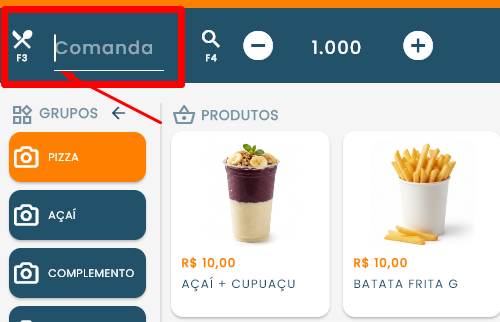
Este parâmetro, quando ativado, faz com que o campo Mesa ou Comanda seja selecionado automaticamente ao acessar a tela inicial do PDV. Com isso, o operador pode digitar o número da mesa ou comanda diretamente pelo teclado, sem precisar clicar no campo manualmente antes de cada atendimento. É especialmente útil em estabelecimentos onde o fluxo de atendimento por mesa ou comanda é constante, agilizando o processo de abertura de pedidos.
Na Figura 32, é possível visualizar o parâmetro Habilitar foco nos campos da tela principal destacado em vermelho na tela de configuração do onPDV 2.0.
Figura 32 - Parâmetro: Habilitar foco nos campos da tela principal
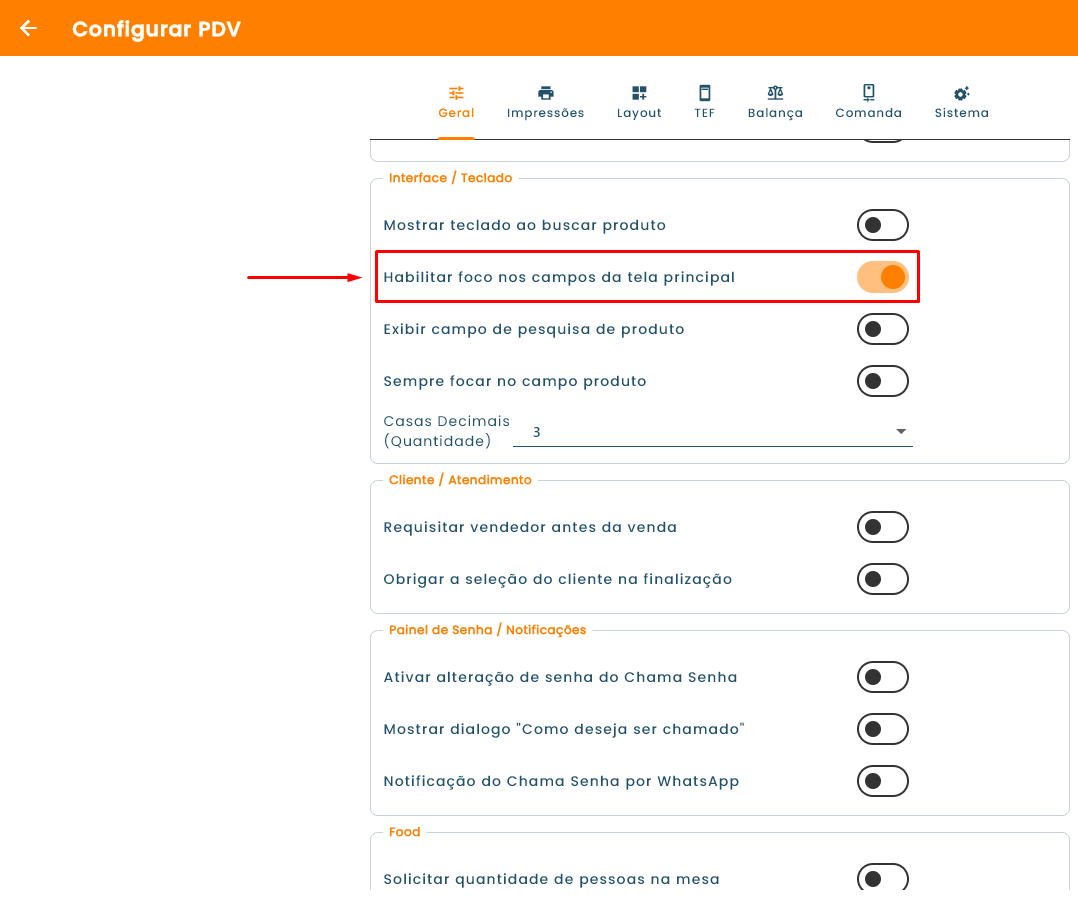
Na Figura 33, é possível visualizar a tela inicial do PDV logo após o login: o campo Comanda já aparece selecionado automaticamente, indicado pela seta vermelha, pronto para receber a digitação do número.
Figura 33 - Foco no campo comanda
1.5.3. Exibir campo de pesquisa de produto
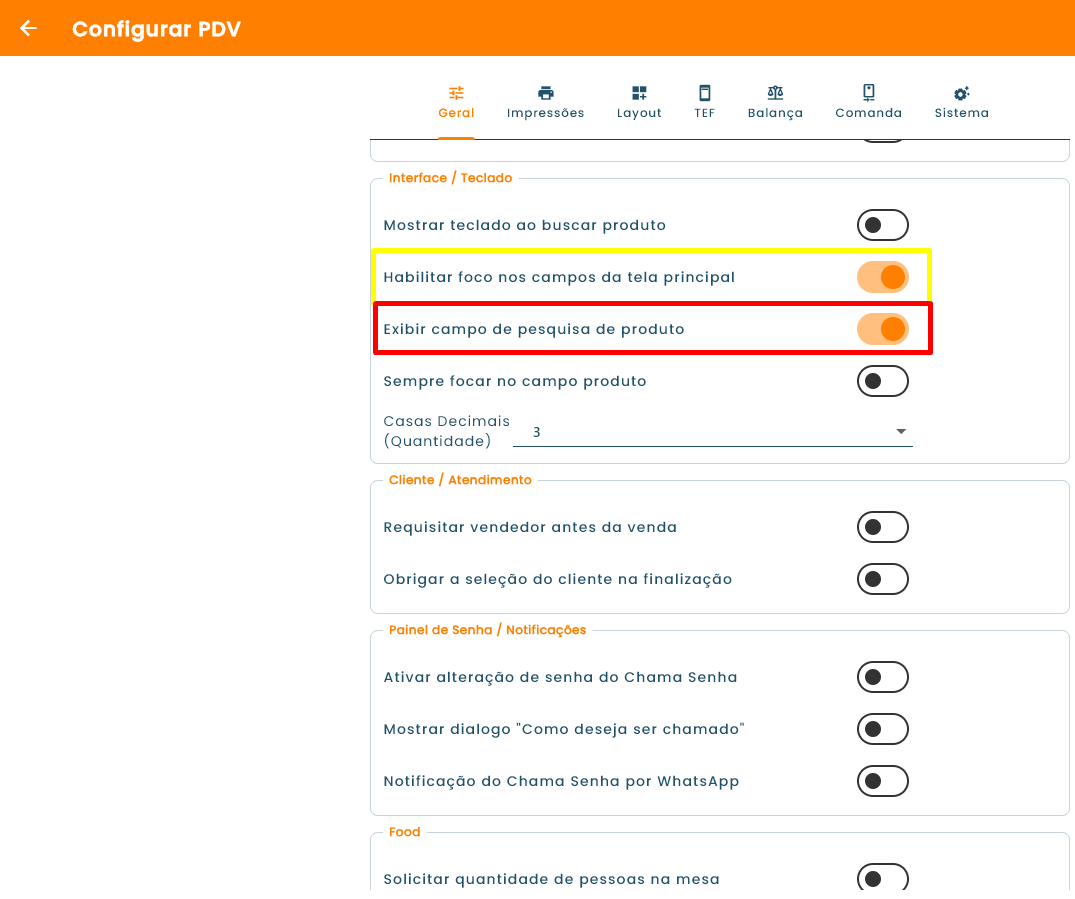
Vale destacar que ao ativar este parâmetro, o parâmetro “Habilitar foco nos campos da tela principal” é habilitado automaticamente em conjunto.
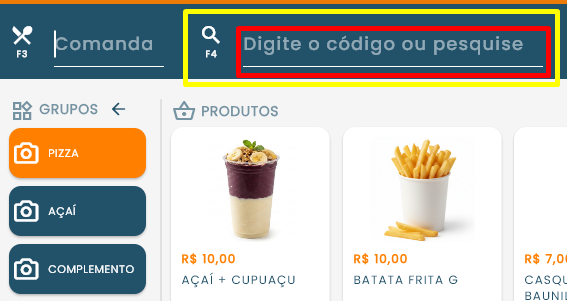
Este parâmetro, quando ativado, mantém o campo de pesquisa de produtos sempre visível na tela inicial do PDV. Quando desativado, só é exibido o ícone de lupa e para acessar o campo de pesquisa o operador precisa clicar no ícone de lupa ou utilizar o atalho F4, que o exibe.
Na Figura 34, é possível visualizar o parâmetro Exibir campo de pesquisa de produto destacado em vermelho na tela de configuração do onPDV 2.0.
Figura 34 - Parâmetro: Exibir campo de pesquisa de produto
Na Figura 35, é possível visualizar a tela inicial do PDV com o campo de pesquisa de produtos destacado em vermelho. Com o parâmetro ativado, esse campo permanece visível o tempo todo. Com o parâmetro desativado, ele só é exibido ao acionar o ícone da lupa com o atalho F4.
Figura 35 - Campo de pesquisar produtos
1.5.4. Sempre focar no campo produto
Vale destacar que ao ativar este parâmetro, os parâmetros Exibir campo de pesquisa de produto e Habilitar foco nos campos da tela principal são habilitados automaticamente em conjunto.
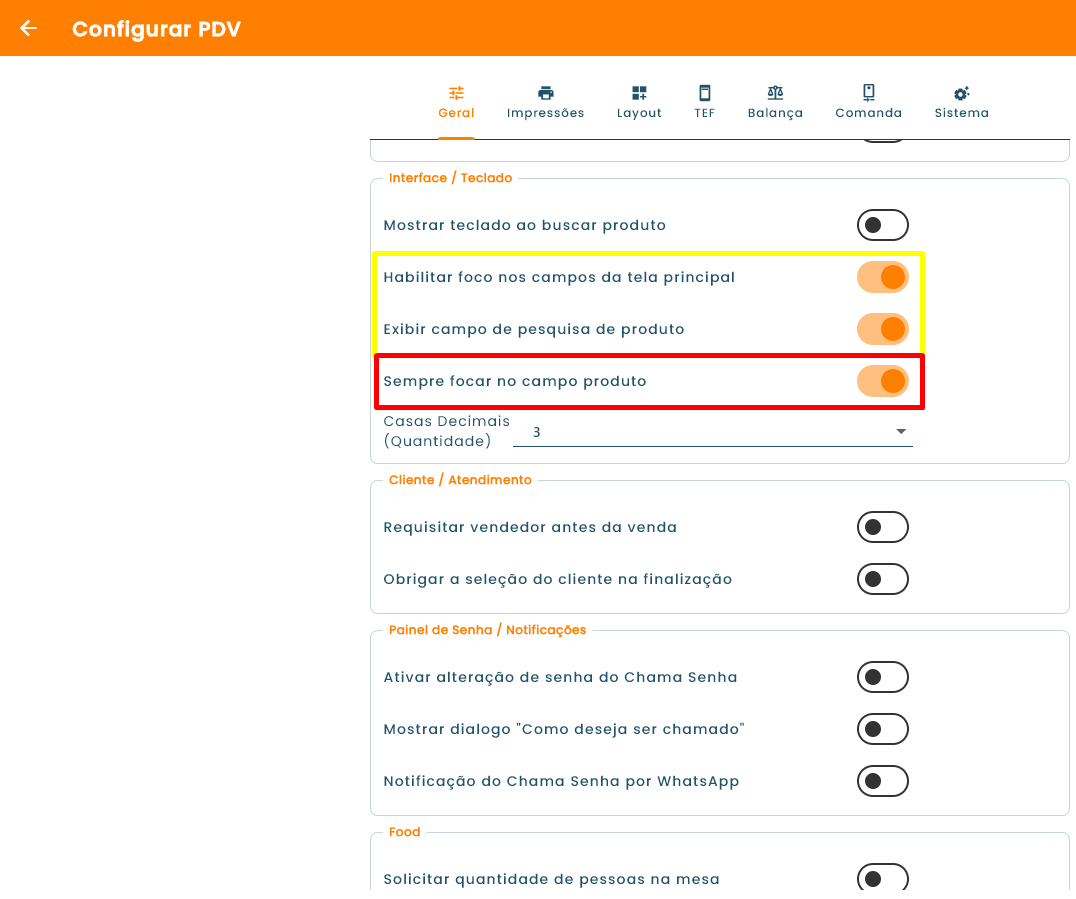
Este parâmetro, quando ativado, mantém o foco automático no campo de pesquisa de produtos sempre que a tela inicial do PDV é acessada ou após cada lançamento. Com isso, o operador pode digitar o nome ou código do produto diretamente, sem precisar clicar no campo manualmente, tornando o fluxo de vendas mais ágil e fluido, especialmente em ambientes de alto volume de atendimento.
Na Figura 36, é possível visualizar o parâmetro Sempre focar no campo produto destacado em vermelho na tela de configuração do onPDV 2.0.
Figura 36 - Parâmetro: Sempre focar no campo produto
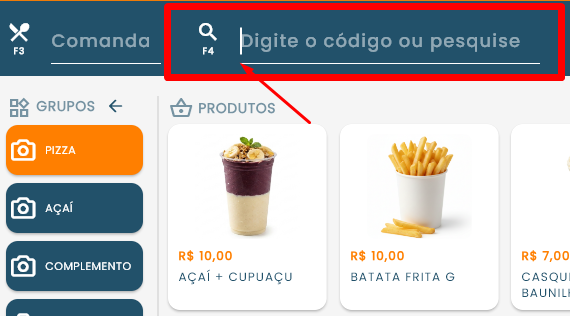
Na Figura 37, é possível visualizar a tela inicial do PDV com o campo de pesquisa de produtos, exibindo o texto “Digite o código ou pesquise”, já selecionado automaticamente, indicado pela seta vermelha, pronto para receber a digitação do produto desejado.
Figura 37 - Foco no campo de pesquisar produto
1.5.5. Casas Decimais (Quantidade)
Este parâmetro controla quantas casas decimais o campo de quantidade tem nos produtos, seja no carrinho ou ao editar a quantidade de um item. Mais casas decimais ajudam em produtos vendidos por peso.
É importante aumentar as casas decimais quando há produtos de peso ou fracionados no sistema, para melhor identificar a quantidade e melhor precisão do valor.
Na Figura 38, é possível visualizar o parâmetro Casas Decimais (Quantidade) destacado em vermelho na tela de configuração do onPDV 2.0.
Figura 38 - Parâmetro: Casas Decimais (Quantidade)
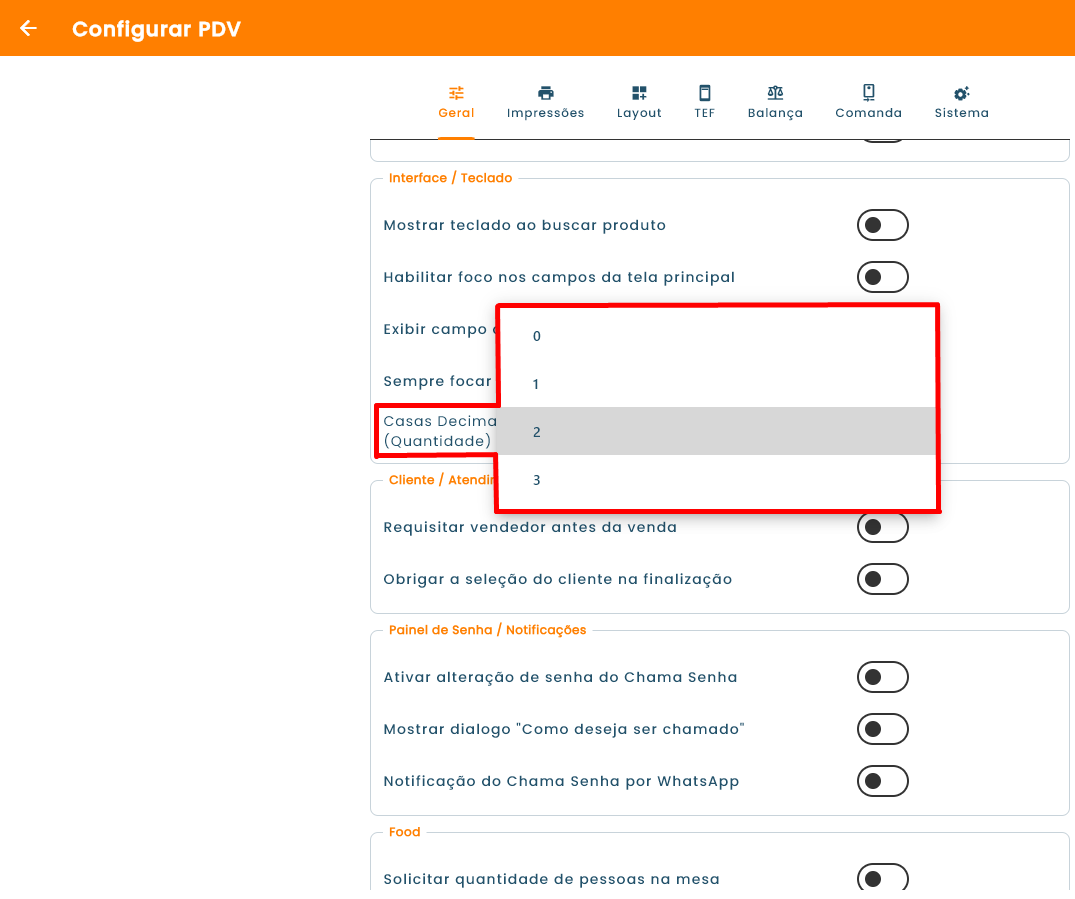
No exemplo, foi selecionado o valor 2, para ter duas casas decimais nos campos de quantidade.
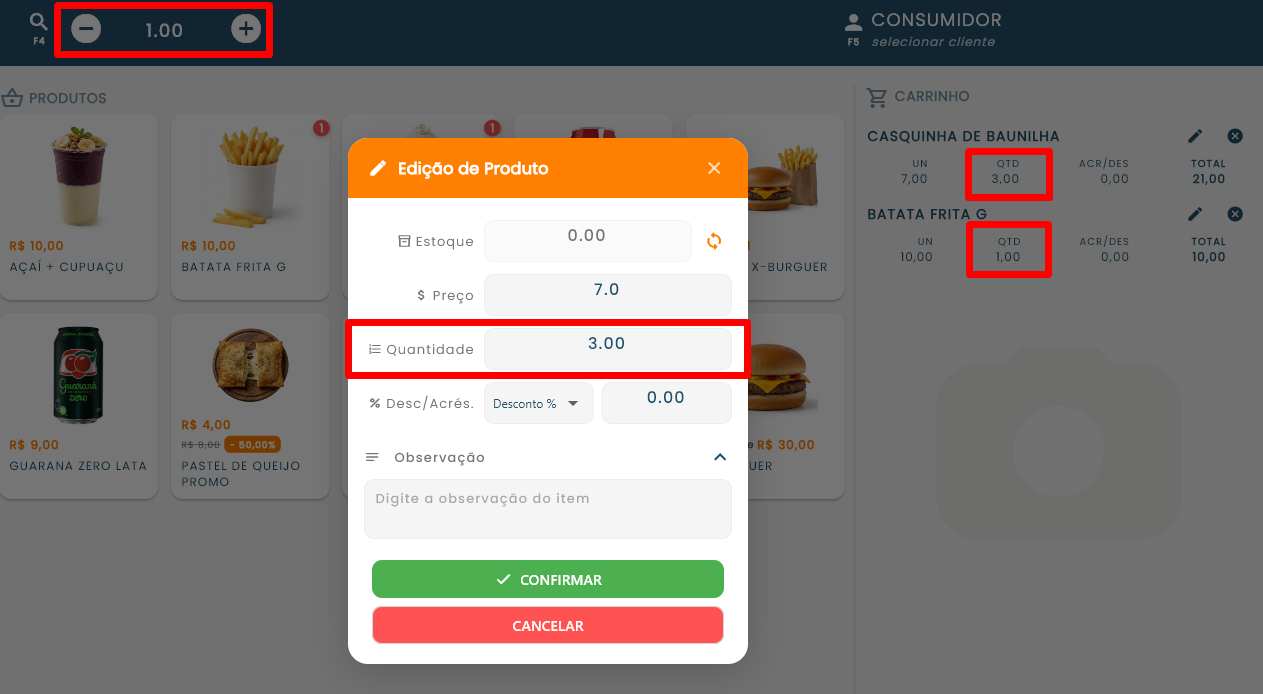
Na Figura 39, é possível visualizar a janela de editar produto no carrinho e, ao fundo, a tela do onPDV 2.0; os retângulos vermelhos marcam os campos de quantidade, todos agora com duas casas decimais.
Figura 39 - Campo quantidade
1.6. Cliente / Atendimento
Este grupo reúne os parâmetros que controlam a identificação de quem participa da venda: o vendedor responsável pelo lançamento e o cliente vinculado à venda.
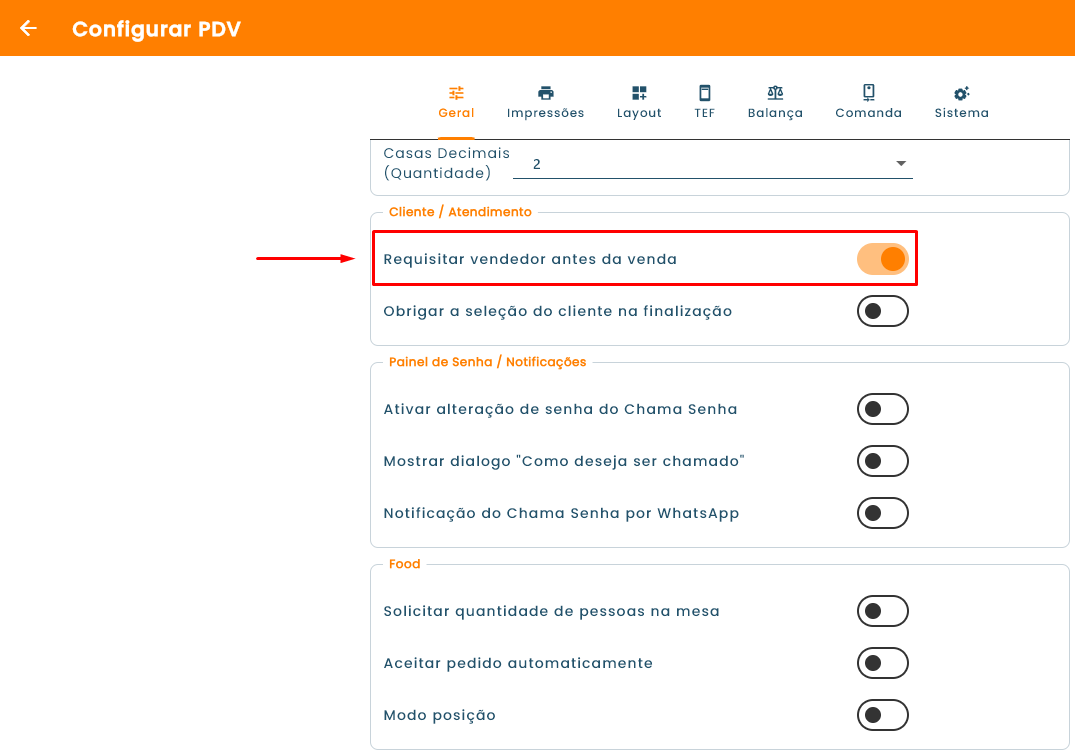
1.6.1. Requisitar vendedor antes da venda
Este parâmetro, quando ativado, exibe automaticamente um diálogo de seleção de vendedor ao realizar um lançamento no PDV. É útil em estabelecimentos onde é necessário identificar o responsável por cada venda, seja para controle gerencial ou para cálculo de comissões por atendente. Para que ele tenha efeito, é preciso também fazer uma configuração complementar no PDVx Office, explicada a seguir.
Na Figura 40, é possível visualizar o parâmetro Requisitar vendedor antes da venda destacado em vermelho na tela de configuração do onPDV 2.0.
Figura 40 - Parâmetro: Requisitar vendedor antes da venda
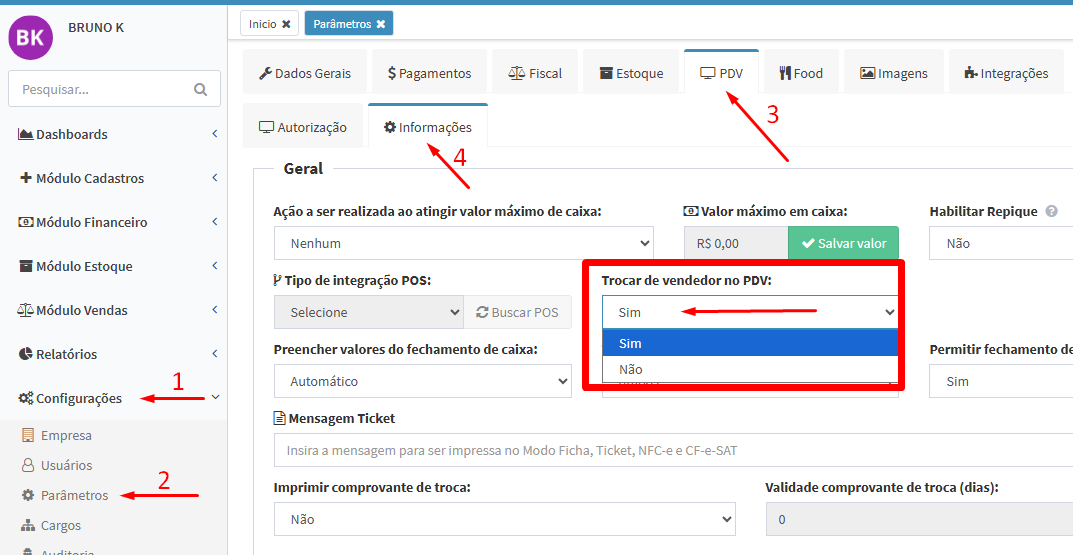
No PDVx Office, acesse:
Configurações > Parâmetros > aba PDV > sub-aba Informações
Localize o campo “Trocar de vendedor no PDV” e defina como “Sim”.
As duas configurações, no onPDV 2.0 e no PDVx Office, precisam estar ativas ao mesmo tempo para que o diálogo de seleção de vendedor seja exibido.
Na Figura 41, é possível visualizar a tela de Parâmetros no PDVx Office, com o caminho de acesso indicado pelas setas numeradas, Configurações (1) > Parâmetros (2) > aba PDV (3) > sub-aba Informações (4), e o campo “Trocar de vendedor no PDV” destacado em vermelho, configurado como “Sim”.
Figura 41 - Tela Configurações do PDVx Office
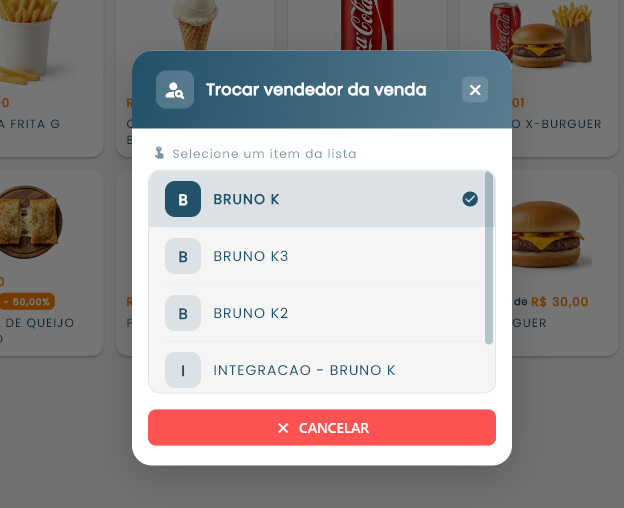
Com o parâmetro ativo no onPDV 2.0 e o PDVx Office configurado, ao clicar em um produto para adicionar ao carrinho é exibida a janela “Trocar vendedor da venda”.
Na Figura 42, é possível visualizar o diálogo “Trocar vendedor da venda”, exibido automaticamente ao selecionar um produto, listando os vendedores disponíveis para seleção antes de prosseguir com o lançamento.
Figura 42 - Janela Trocar vendedor da venda
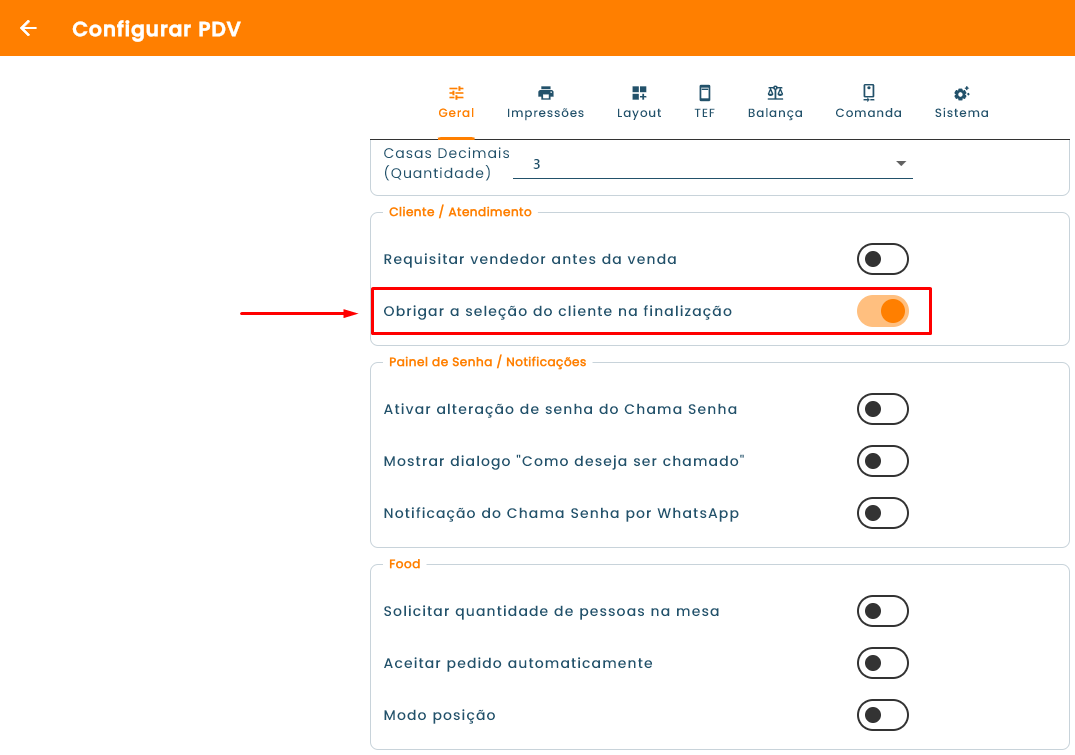
1.6.2. Obrigar a seleção do cliente na finalização
Este parâmetro, quando ativado, torna obrigatória a identificação do cliente (por um cadastro selecionado ou pelo CPF informado) para que a venda possa ser finalizada e o comprovante gerado. Se o operador tentar emitir o comprovante sem informar o cliente, o sistema exibe um aviso pedindo que essa informação seja preenchida antes de prosseguir. Esse parâmetro é indicado para estabelecimentos que vinculam vendas a clientes, incluindo os que operam por mesa ou comanda, os que geram credito de cliente e também para a emissão correta do documento fiscal.
Na Figura 43, é possível visualizar o parâmetro Obrigar a seleção do cliente na finalização destacado em vermelho na tela de configuração do onPDV 2.0.
Figura 43 - Parâmetro: Obrigar a seleção do cliente na finalização
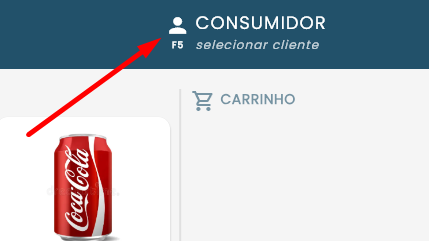
Uma forma de identificar o cliente é acessar a tela inicial do onPDV 2.0 e clicar no ícone “CONSUMIDOR”, ou usar o atalho F5; nessa tela é possível escolher um cliente já cadastrado ou cadastrar um novo.
Na Figura 44, o ícone COMSUMIDOR, indicado pela seta vermelha no canto superior direito da tela do onPDV 2.0.
Figura 44 - Botão CONSUMIDOR
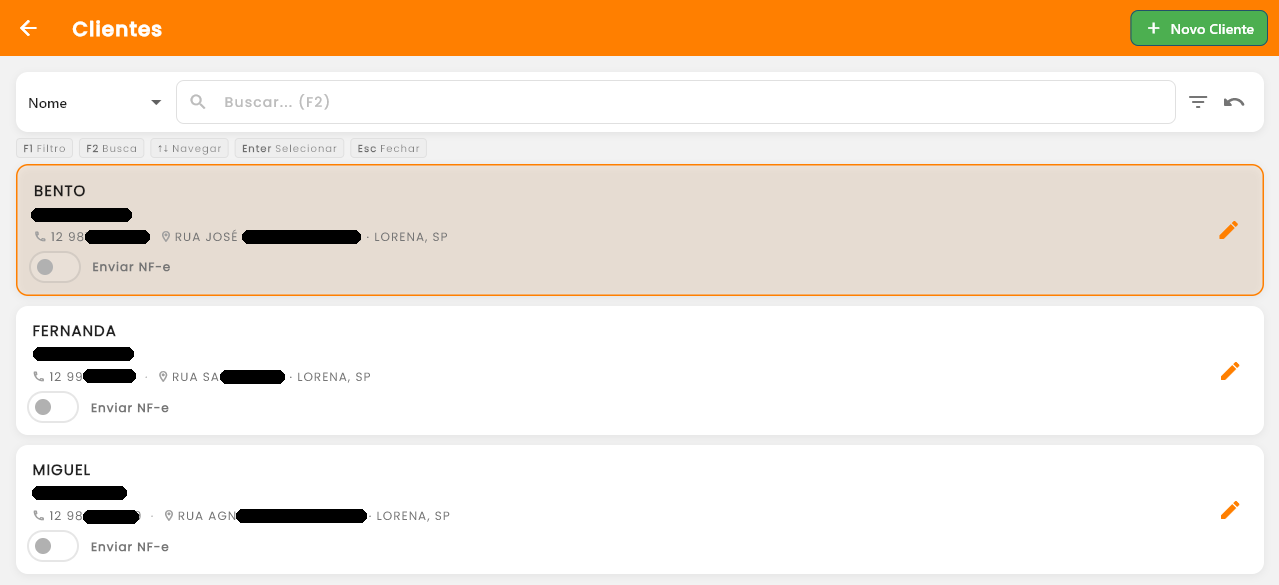
Na Figura 45, a tela exibida ao clicar em “CONSUMIDOR” ou usar o atalho F5: os clientes já cadastrados, para selecionar basta clicar no cliente; no canto superior direito, o botão “+ Novo Cliente” permite cadastrar um novo.
Figura 45 - Tela clientes
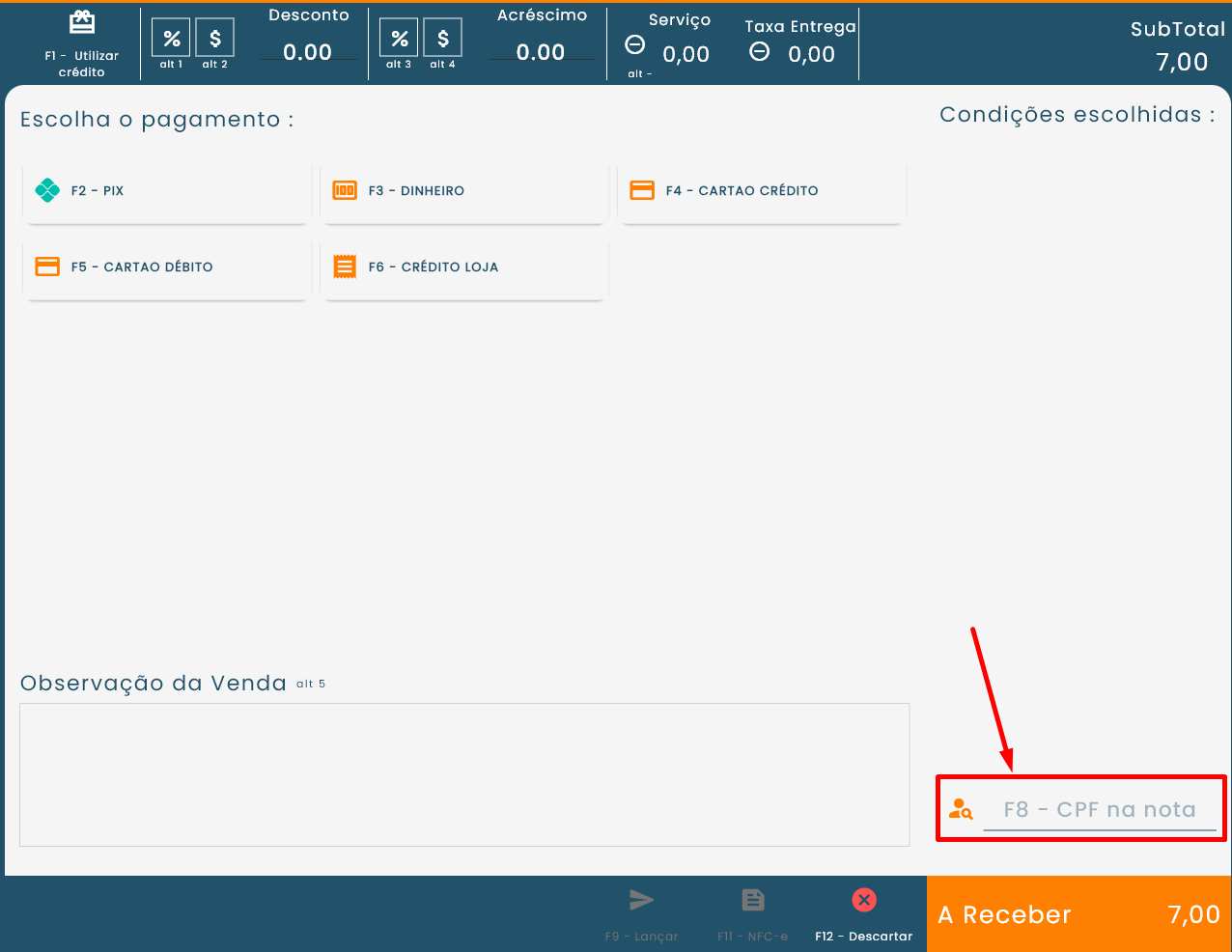
Outra forma de informar o cliente é pelo CPF, direto na tela de finalização da venda: digite o CPF no campo “CPF na nota” (atalho F8) e pressione Enter para confirmar.
Na Figura 46, é possível visualizar a tela de finalização da venda com a seta apontada para o campo para informar o CPF do cliente.
Figura 46 - Tela de Finalização de venda
1.7. Painel de Senha / Notificações
Este grupo reúne os parâmetros do sistema de chamada de senha (Chama Senha): a numeração da fila, a identificação do cliente por nome em vez de senha numérica, e o aviso automático por WhatsApp do status do pedido.
1.7.1. Ativar alteração de senha do Chama Senha
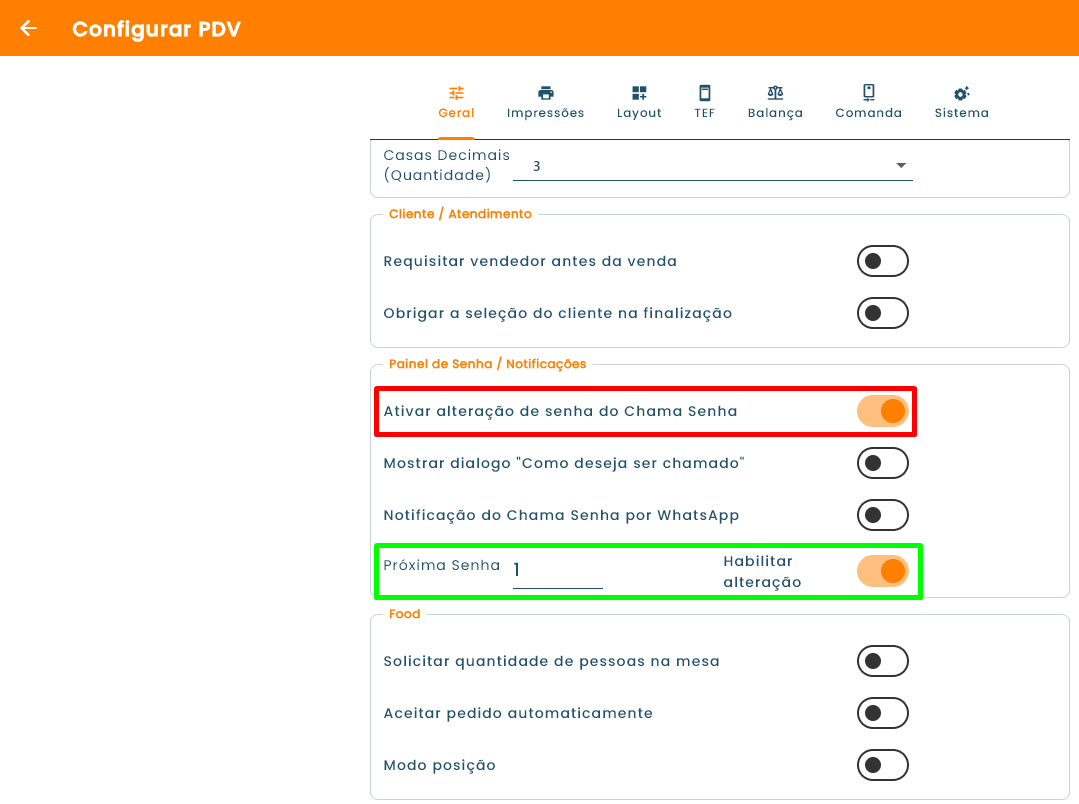
Este parâmetro, quando ativado, habilita o controle de sequência de senhas integrado ao sistema Chama Senha. Ao ativá-lo, dois novos campos são exibidos na tela de configuração do PDV: o campo “Próxima Senha”, onde deve ser informado o número a partir do qual a contagem será iniciada, e o toggle “Habilitar alteração”, que deve ser acionado para confirmar a configuração. A partir desse momento, ao lançar um produto, o sistema atribui automaticamente uma senha ao pedido seguindo a numeração definida em “Próxima Senha”, exibida no painel do Chama Senha.
Na Figura 47, é possível visualizar a tela com o parâmetro Ativar alteração de senha do Chama Senha destacado em vermelho, enquanto os campos Próxima Senha que esta com o valor 1 e Habilitar alteração, exibidos ao ativar o parâmetro, estão destacados em verde.
Figura 47 - Parâmetro: Ativar alteração de senha do Chama Senha
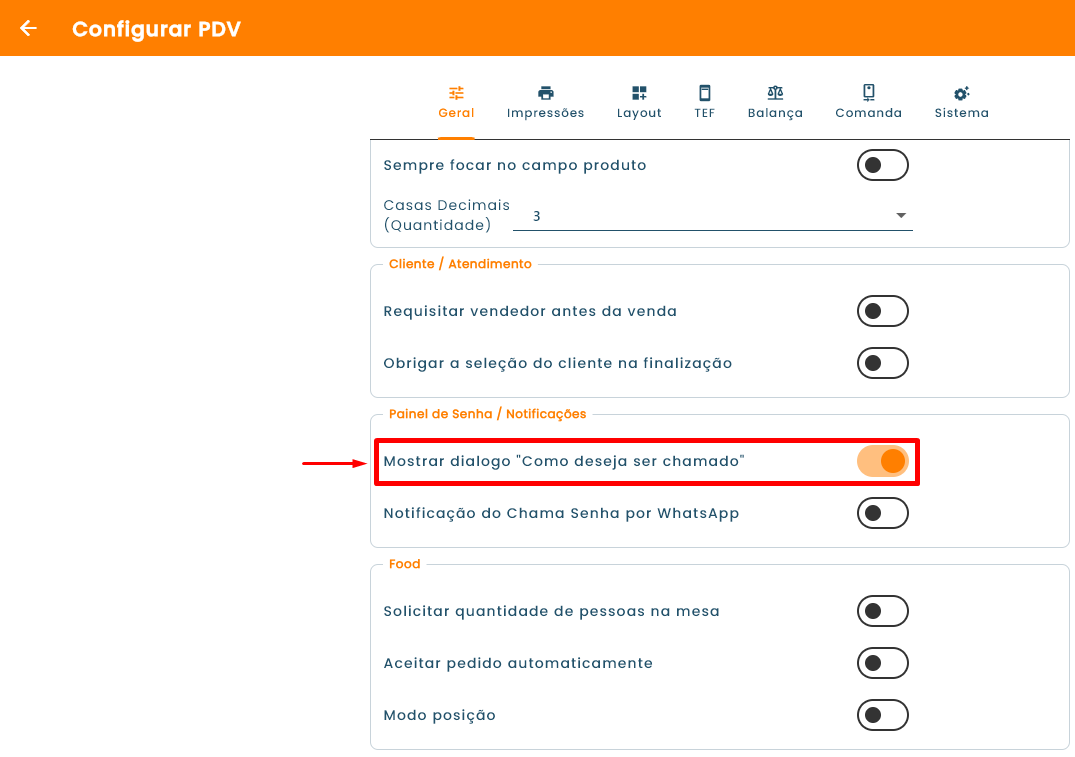
1.7.2. Mostrar dialogo “Como deseja ser chamado”
Este parâmetro, quando ativado, exibe um diálogo no momento do lançamento do pedido solicitando que o operador informe como o cliente deseja ser identificado. Ao ser chamado, o sistema utilizará o nome digitado para identificar o cliente, em vez de uma senha numérica; por isso, ao ativar este parâmetro, o parâmetro “Ativar alteração de senha do Chama Senha” (1.7.1) deixa de aparecer na tela.
Na Figura 48, é possível visualizar o parâmetro Mostrar dialogo “Como deseja ser chamado” destacado em vermelho na tela de configuração do onPDV 2.0.
Figura 48 - Parâmetro: Mostrar dialogo “Como deseja ser chamado”
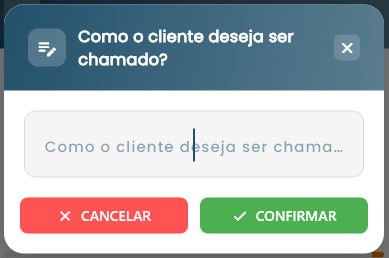
Na Figura 49, é possível visualizar a janela que abre para informar como o cliente deseja ser chamado quanto o pedido estiver pronto.
Figura 49 - Janela Como o cliente deseja ser chamado?
1.7.3. Notificação do Chama Senha por WhatsApp
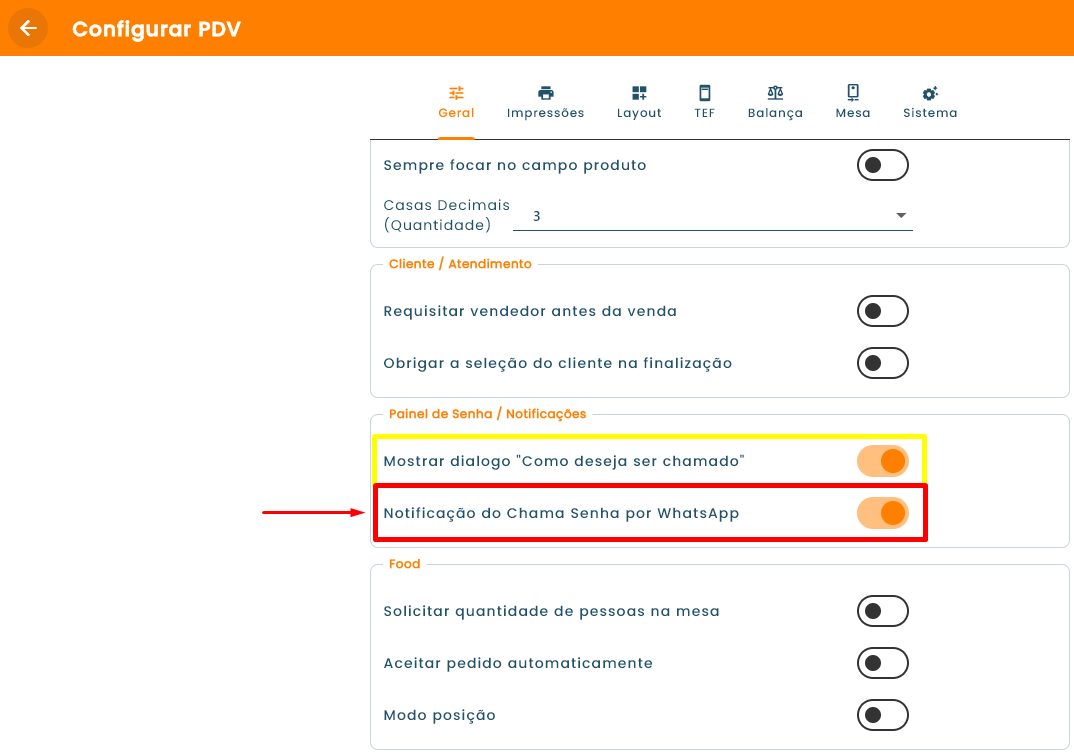
Este parâmetro aparece quando tem o adicional, quando ativado, habilita o envio automático de uma notificação via WhatsApp ao cliente quando o seu pedido estiver pronto, mas para a mensagem ser enviada o WhatsApp da empresa precisa estar configurado no sistema. A identificação do cliente é feita pelo nome informado no momento do lançamento, sendo esse mesmo nome utilizado na notificação enviada.
Vale destacar que ao ativar este parâmetro, o parâmetro Mostrar diálogo “Como deseja ser chamado” é habilitado automaticamente, já que o nome do cliente é necessário para o envio da notificação.
Na Figura 50, é possível visualizar o parâmetro Notificação do Chama Senha por WhatsApp destacado em vermelho e o parâmetro Mostrar diálogo “Como deseja ser chamado” destacado em amarelo, ativado automaticamente.
Figura 50 - Parâmetro: Notificação do Chama Senha por WhatsApp
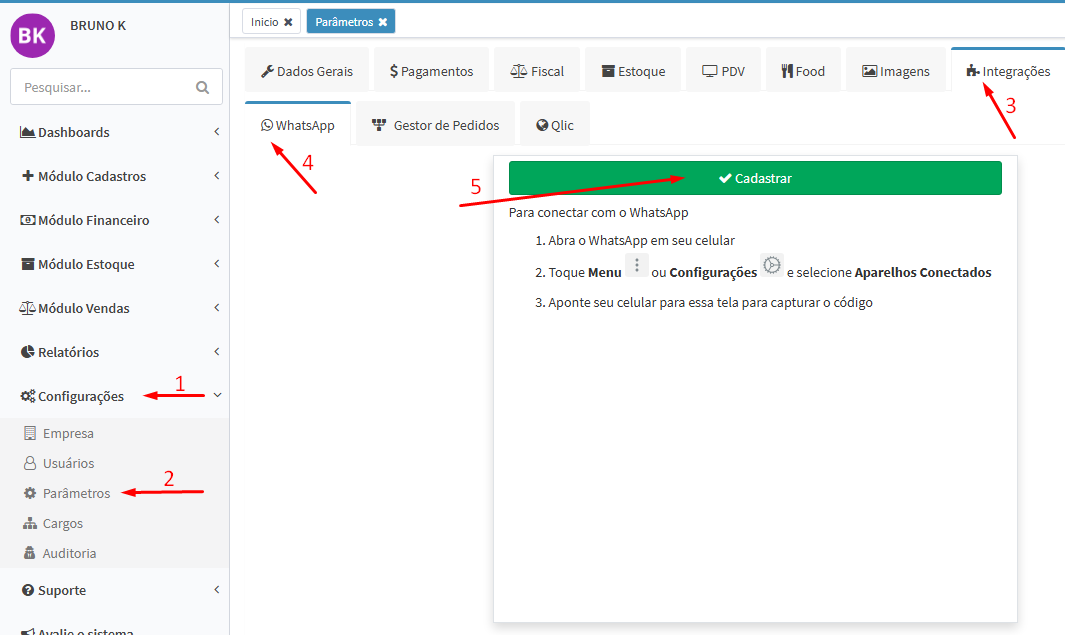
Para funcionar, o WhatsApp da empresa precisa estar cadastrado no sistema. No PDVx Office, acesse:
Configurações > Parâmetros > aba Integrações > sub-aba WhatsApp
Clique no botão verde de “Cadastrar”, para fazer a integração do WhatsApp da empresa.
Na Figura 51, é possível visualizar o caminho percorrido pelas setas enumeradas, e a tela para cadastrar o WhatsApp da empresa, necessário para o chama-senha por WhatsApp funcionar.
Figura 51 - Tela cadastrar WhatsApp
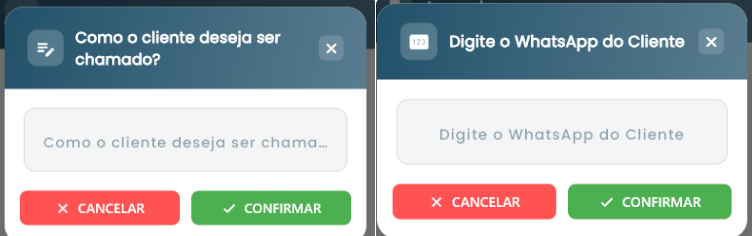
Com o parâmetro ativo, ao finalizar um pedido ou lançar um delivery, o sistema exibe primeiro a janela para informar o nome pelo qual o cliente deseja ser chamado e, em seguida, a janela para informar o número de WhatsApp que vai receber as atualizações de status do pedido.
Na Figura 52, é possível visualizar na esquerda a janela para informar o nome pelo qual o cliente deseja ser chamado e na direita a janela para informar o WhatsApp do cliente.
Figura 52 - Janelas de informações do chama senha por WhatsApp
1.8. Food
Este grupo reúne os parâmetros específicos do segmento Food: a pergunta sobre quantidade de pessoas na mesa, o aceite automático de pedidos de delivery e o Modo Posição, que permite comandas separadas para clientes da mesma mesa.
1.8.1. Solicitar quantidade de pessoas na mesa
Este parâmetro, quando ativado, exibe automaticamente um diálogo perguntando a quantidade de pessoas presentes na mesa ao realizar o lançamento de um produto. Essa informação é útil para controle de atendimento e gestão de mesas pelo estabelecimento. Também ajuda na pré-conta que mostra o valor total dividido pela quantidade de pessoas informada.
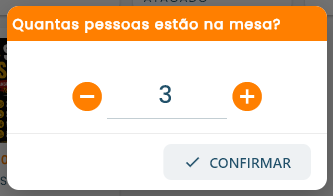
O diálogo aparece após a identificação da mesa e o lançamento de algum item, assim permitindo que o operador informe o número de pessoas pelos botões + e − antes de confirmar com o botão “Confirmar”.
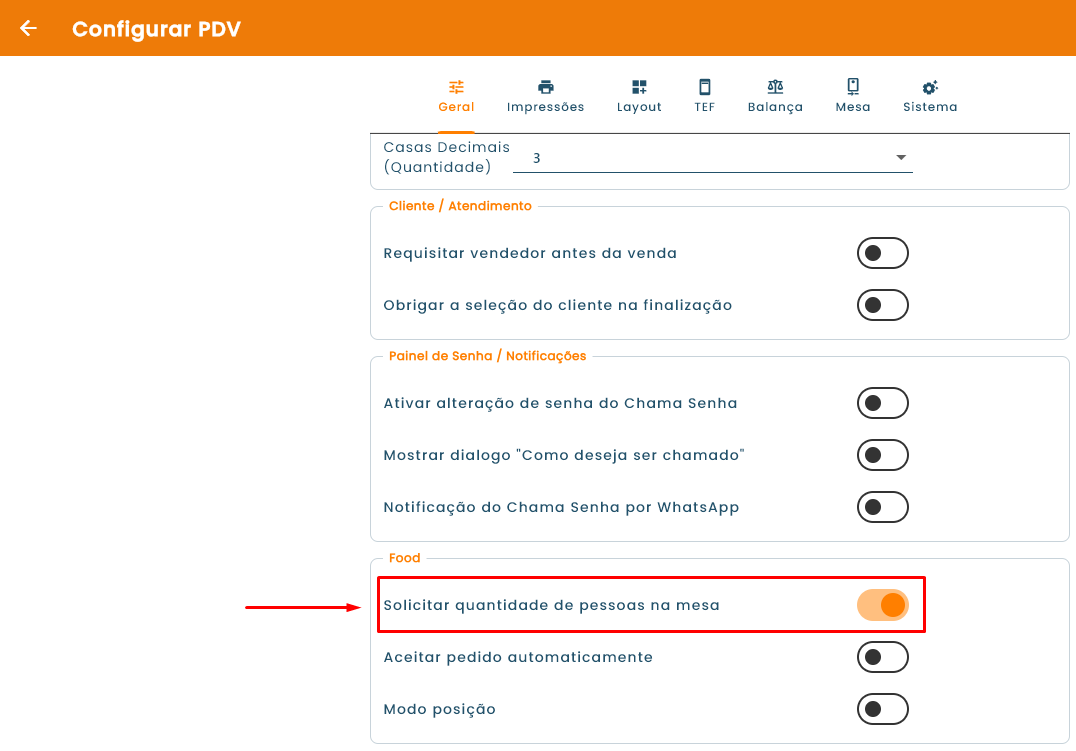
Na Figura 53, é possível visualizar o parâmetro Solicitar quantidade de pessoas na mesa destacado em vermelho na tela de configuração do onPDV 2.0.
Figura 53 - Parâmetro: Solicitar quantidade de pessoas na mesa
Na Figura 54, é possível visualizar o diálogo “Quantas pessoas estão na mesa?” com a quantidade de 3 informada, exibido automaticamente ao realizar um lançamento em uma mesa. O operador ajusta a quantidade de pessoas e confirma com o botão “Confirmar”.
Figura 54 - Janela de Quantas pessoas estão na mesa?
1.8.2. Aceitar pedido automaticamente
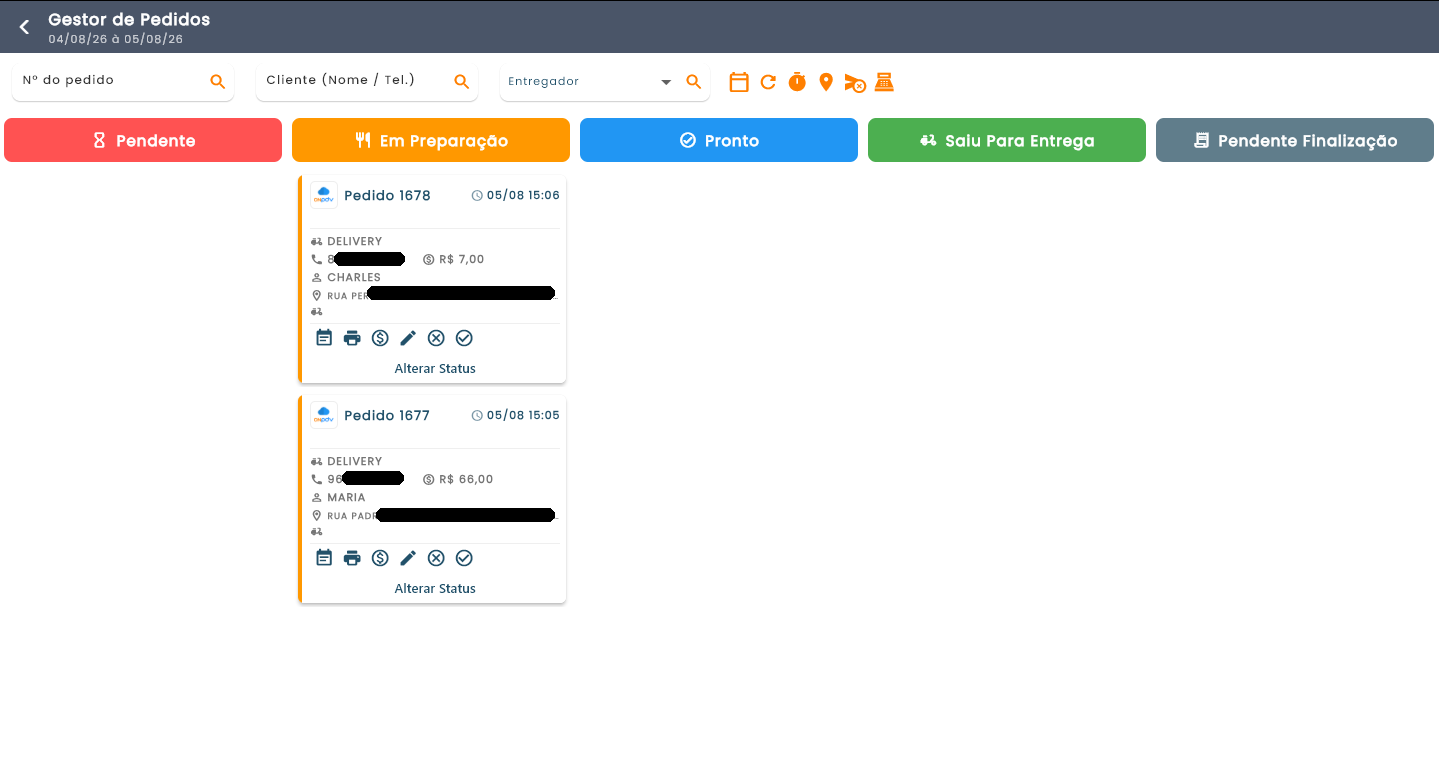
Este parâmetro controla o status inicial dos pedidos recebidos via delivery no Gestor de Pedidos. Quando ativado, os pedidos chegam automaticamente com o status “Em Preparação”, sem necessidade de intervenção do operador e com isso os pedidos já são impressos na cozinha. Quando desativado, os pedidos entram com o status “Pendente” e precisam ser aceitos manualmente pelo operador para avançar para o status de “Em Preparação”.
O Gestor de Pedidos organiza os pedidos em cinco status sequenciais: “Pendente”, “Em Preparação”, “Pronto”, “Saiu para Entrega” e “Pendente Finalização”.
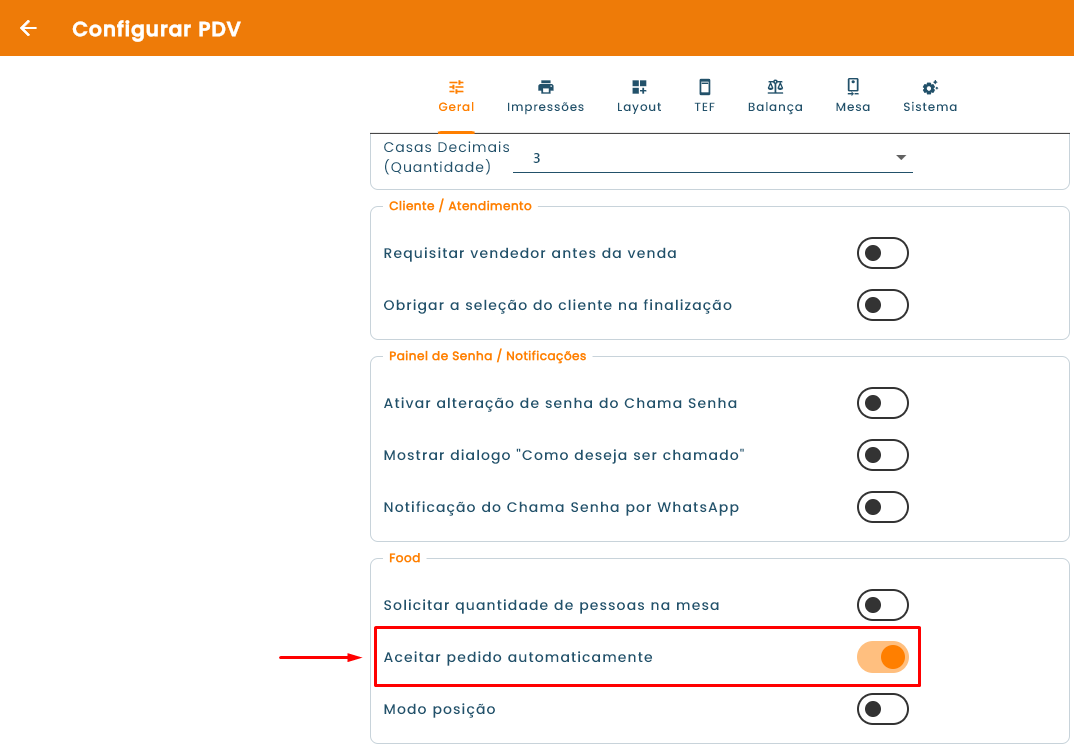
Na Figura 55, é possível visualizar o parâmetro Aceitar pedido automaticamente destacado em vermelho na tela de configuração do onPDV 2.0.
Figura 55 - Parâmetro: Aceitar pedido automaticamente
Na Figura 56, é possível visualizar a tela do Gestor de Pedidos. Com o parâmetro desativado, os pedidos de delivery chegam com o status “Pendente”. Com o parâmetro ativado, os pedidos já ingressam diretamente com o status “Em Preparação”, sendo exibidos na coluna destacada em amarelo, sem etapa de aceite manual.
Figura 56 - Tela de Gestor de Pedidos
1.8.3. Modo Posição
Este parâmetro, quando ativado, permite que cada pessoa em uma mesma mesa tenha sua própria comanda, com itens separados.
Importante: o PDV com este parâmetro ativo é destinado apenas ao lançamento de produtos, não sendo utilizado para realizar pagamentos.
No Modo Posição, o mapa de mesas passa a funcionar como um painel de comandas individuais. Cada mesa ou comanda exibida no mapa representa uma comanda de um cliente, e a Referência informada ao selecionar a comanda indica a mesa física onde o cliente está sentado. Ou seja, vários clientes da mesma mesa física podem ter comandas separadas, todas com o mesmo local de referência.
Regra importante: não é possível selecionar uma comanda que já esteja aberta no carrinho atual. Por exemplo, se a comanda 1 e a comanda 2 já foram adicionadas ao mesmo lançamento, não é possível adicionar a comanda 1 novamente até que o lançamento seja finalizado.
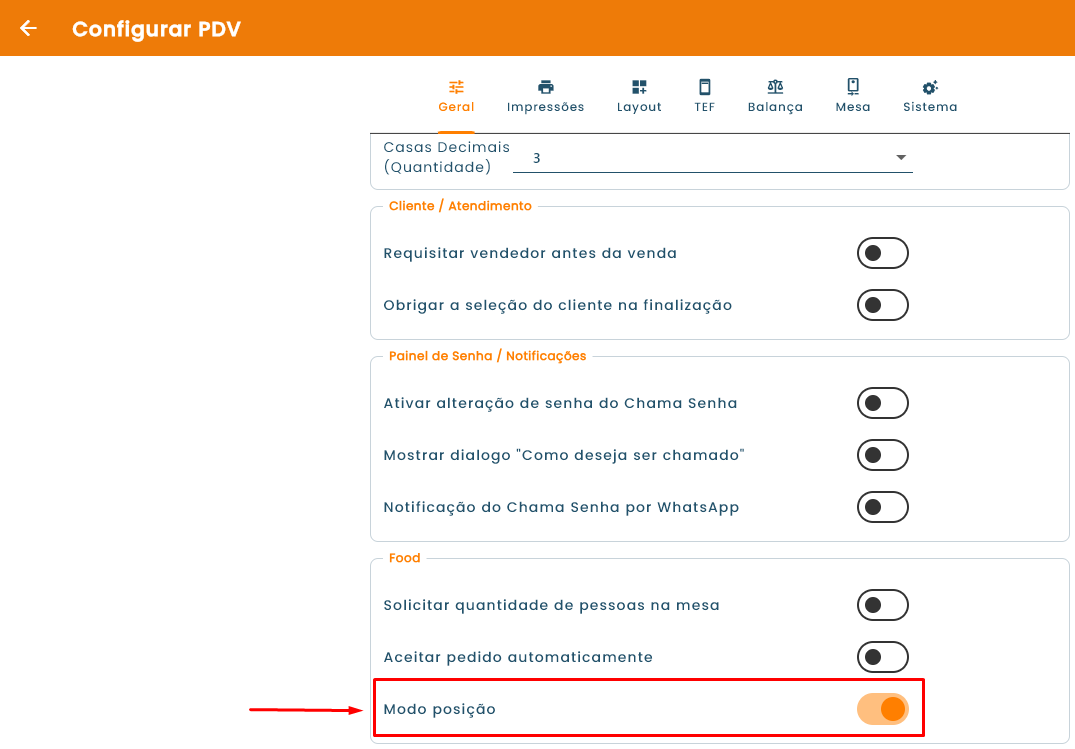
Na Figura 57, é possível visualizar o parâmetro Modo Posição destacado em vermelho na tela de configuração do onPDV 2.0.
Figura 57 - Parâmetro: Modo Posição
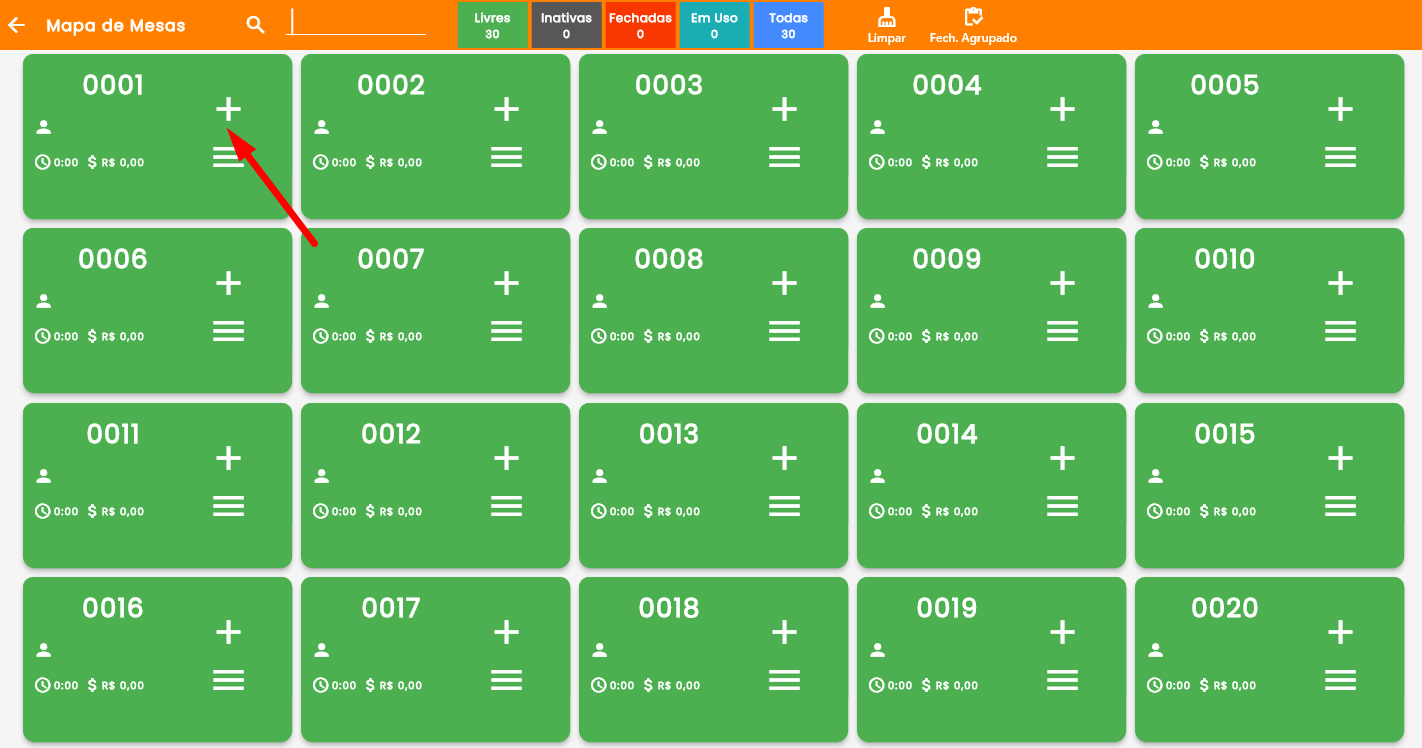
Então ao escolher uma mesa no Mapa de Mesas, ela passa a funcionar como a comanda de um dos clientes.
Na Figura 58, é possível visualizar o Mapa de Mesas com as mesas disponíveis. No Modo Posição, cada mesa representa uma comanda individual. No exemplo a seguir, será utilizada a Mesa 0001, que vai funcionar como a comanda do primeiro cliente.
Figura 58 - Tela Mapa de Mesa
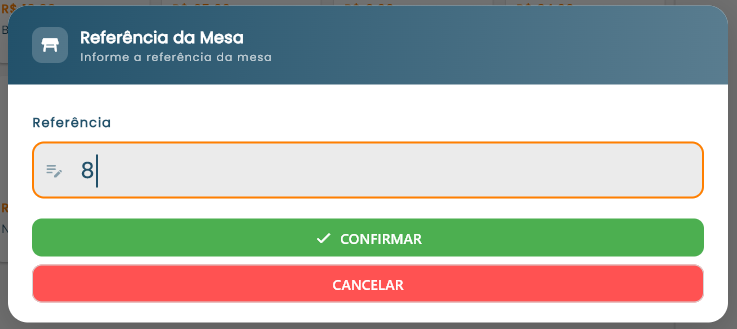
Depois de selecionar uma mesa no mapa, abre a janela “Referência da Mesa”. Esse campo deve ser preenchido com a identificação da mesa física onde o cliente está; depois, clique em “Confirmar”.
Na Figura 59, é possível visualizar a janela de para informar a referência. No exemplo, foi informado o valor 8, indicando que o cliente está na mesa 8 do estabelecimento.
Figura 59 - Janela: Referência da Mesa
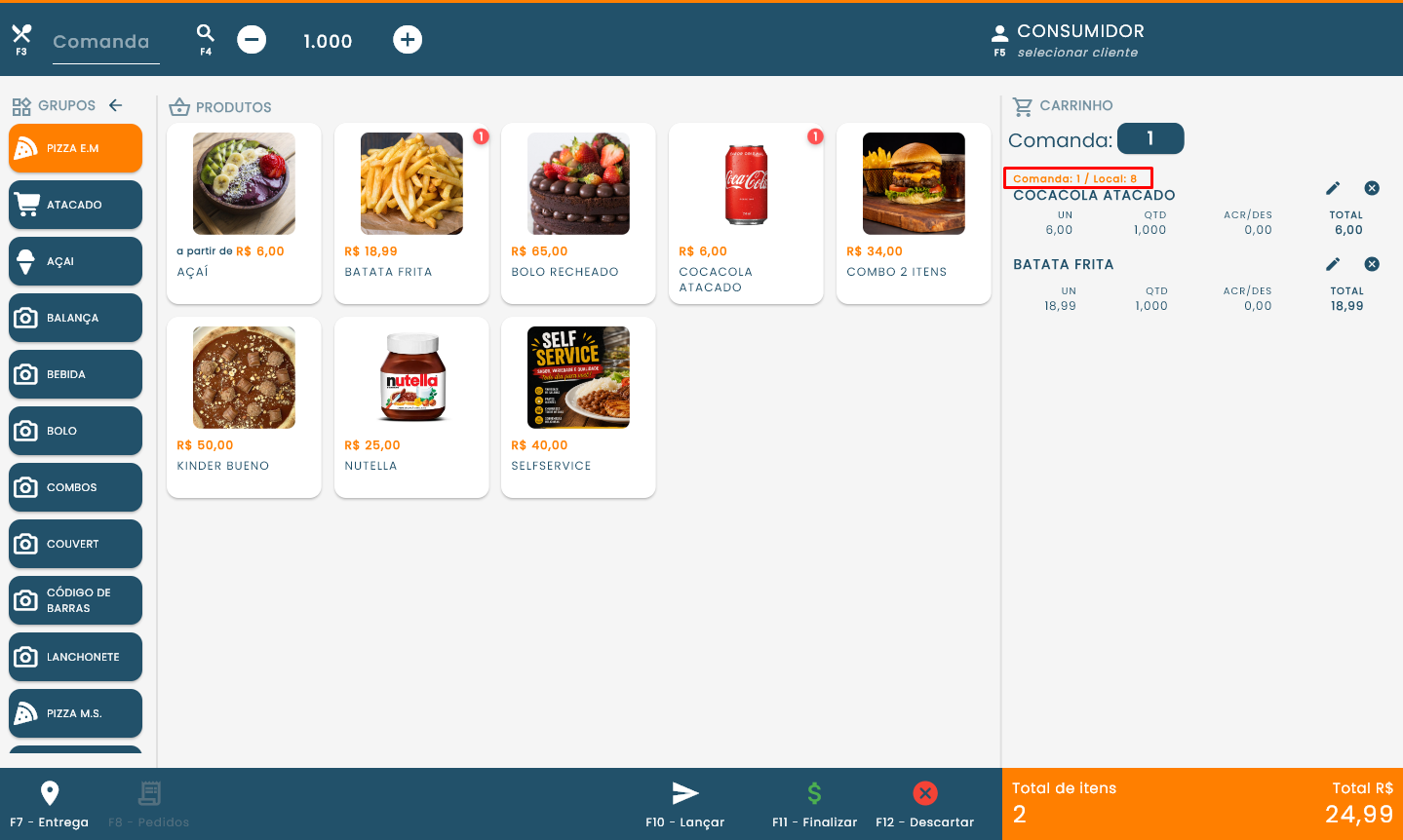
Ao confirmar, é liberado a escolha dos itens para o lançamento dessa comanda. Ao selecionar os itens, o carrinho passa a exibir o número da comanda (ou mesa) e o local informado na janela de referência da mesa.
Na Figura 60, é possível visualizar a tela inicial do onPDV 2.0, no carrinho, destacado no retângulo vermelho, aparece “Comanda: 1 / Local: 8”, sendo 1 a comanda referente à mesa 0001 escolhida no mapa, e 8 o local informado na referência. Abaixo, os produtos lançados nessa comanda.
Figura 60 - Tela inicial onPDV 2.0
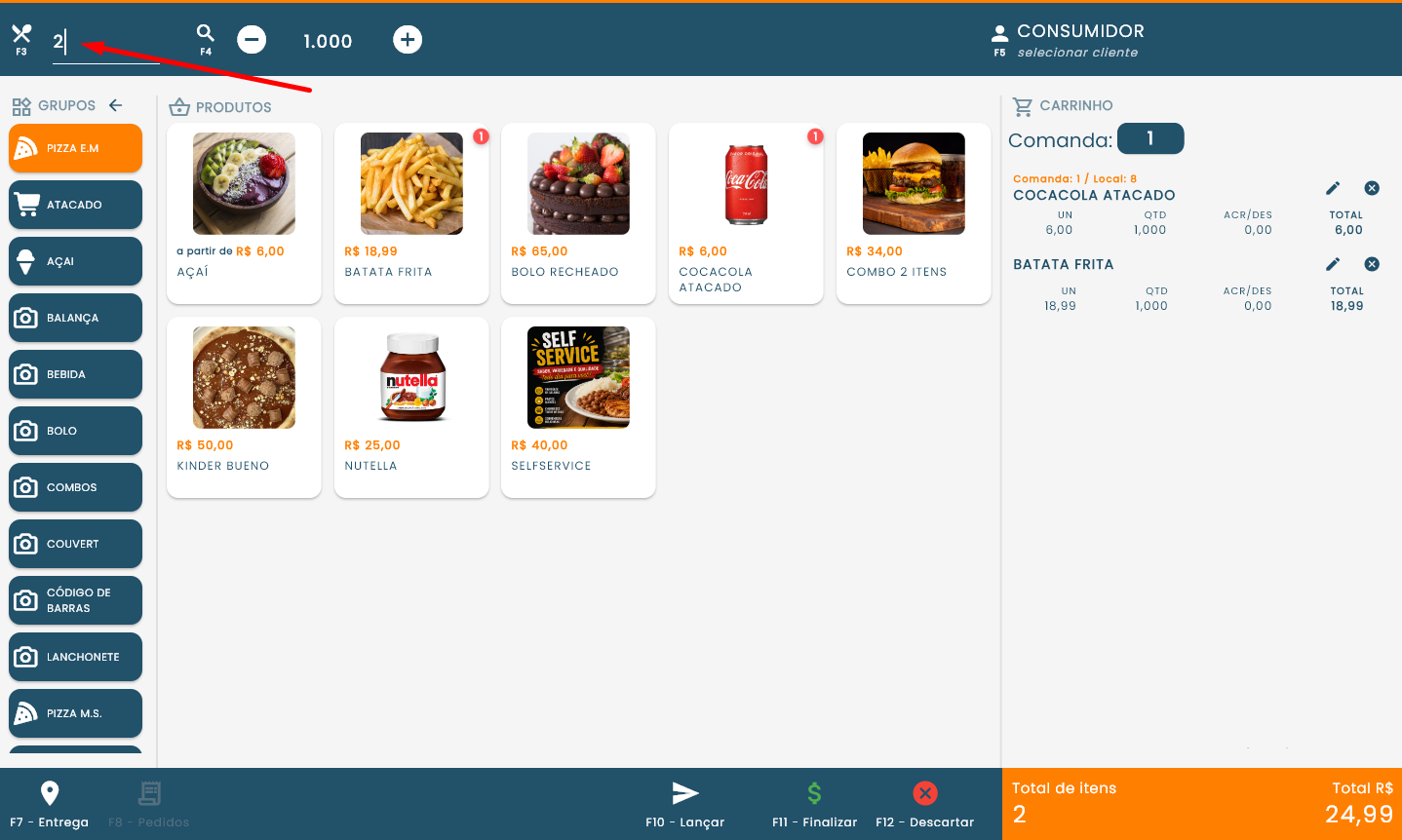
No mesmo carrinho é possível lançar para todos os clientes da mesa física, clicando no campo de “Mesa” ou “Comanda” para abrir uma nova.
Na Figura 61, é possível visualizar a adição de uma segunda comanda ao mesmo lançamento. No exemplo, o campo de comanda esta com o valor 2, assim selecionando a comanda 2 para um segundo cliente da mesma mesa física.
Figura 61 - Tela Inicial onPDV 2.0
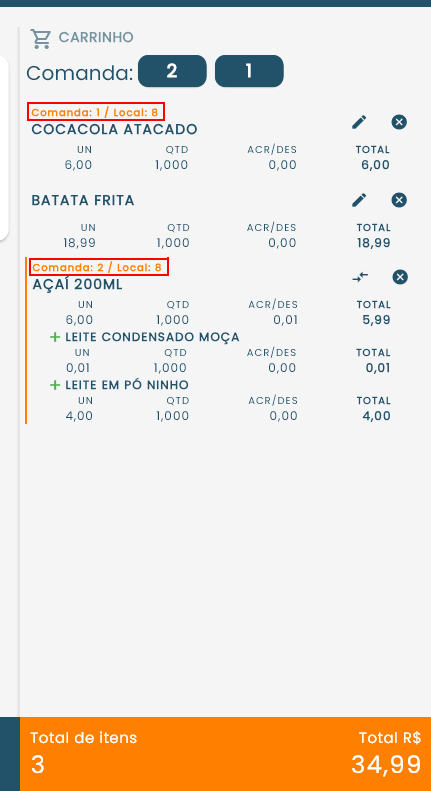
Ao adicionar essa nova comanda, a janela com o campo para colocar a referência aparece de novo, já preenchido com o valor informado antes; para lançar em outra mesa física, basta mudar o valor ali. Continuando o exemplo, na mesma mesa física (local 8), clique em “Confirmar”. A tela volta para o lançamento, pronta para os itens desse segundo cliente.
Na Figura 62, é possível visualizar o carrinho com as comandas 1 e 2: na comanda 1, local 8, foram lançados uma Coca-Cola Atacado e uma batata frita; na comanda 2, local 8, um açaí 200ml com dois adicionais (leite condensado e leite em pó Ninho).
Figura 62 - Carrinho
2. Impressões
A aba Impressões reúne os parâmetros relacionados às impressões do onPDV 2.0. Nela é definida a impressora utilizada pelo PDV, a quantidade de vias impressas e quais documentos são impressos automaticamente, como comprovante de venda, ficha, cancelamento e comprovante de troca. Também estão nessa aba os parâmetros que alteram o formato do que é impresso, com o agrupamento de itens na pré-conta, a exibição do código do produto e a inclusão da logo no comprovante.
2.1. Impressora
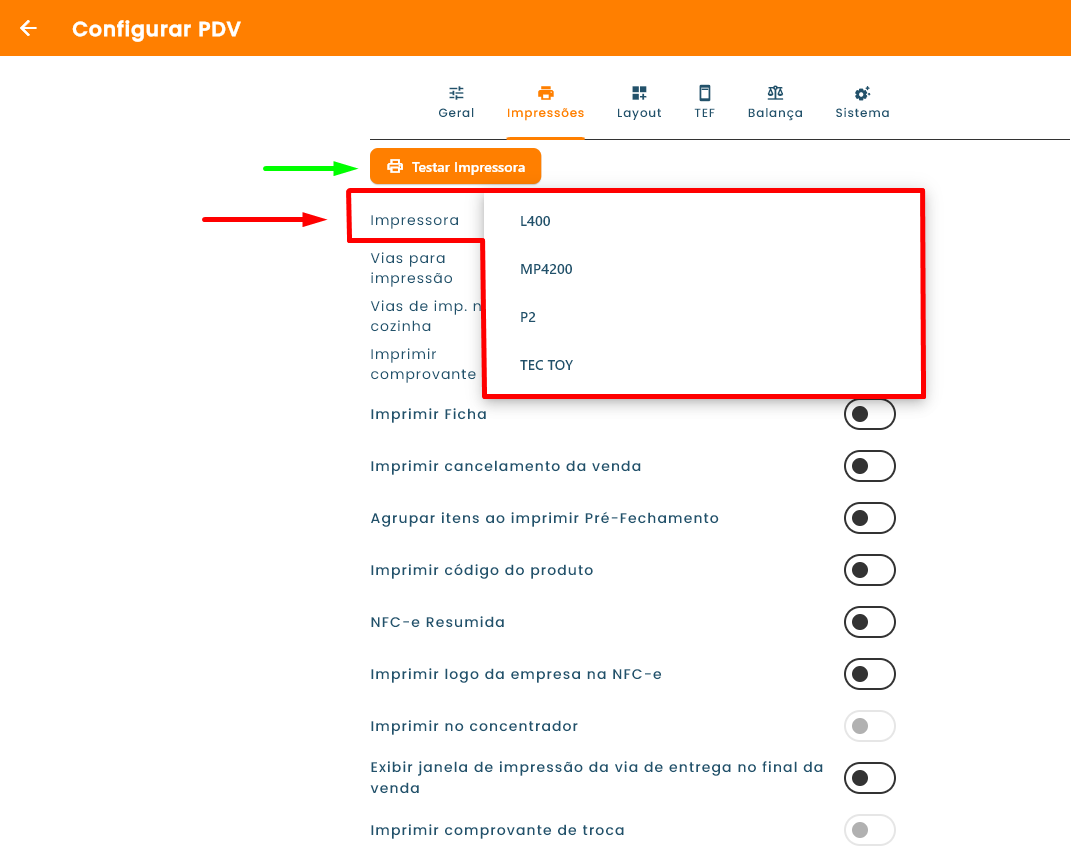
Parâmetro para informar a impressora principal desse onPDV 2.0, na serão imprimir os comprovante, pré-conta, via de entrega, ficha, etc. Todas as impressões necessária desse PDV vão ser feitas conforme a impressora definida nesse campo.
Para cadastrar uma impressora no sistema e assim ser exibido nesse campo, é preciso acessar o PDVx Office, que será explicado a seguir.
Na Figura 63, é possível visualizar o campo Impressora destacado em vermelho na tela de configuração do onPDV 2.0. Existe alguns modelos de impressoras já cadastradas no sistema, que são exibidos no campo para a escolha da impressora. Ao escolher a impressora, é possível testá-la clicando no botão laranja em cima do campo, chamado “Testar Impressora”, apontado pela seta verde.
Figura 63 - Parâmetro: Impressora
Para cadastrar uma nova impressora no sistema, no PDVx Office acesse:
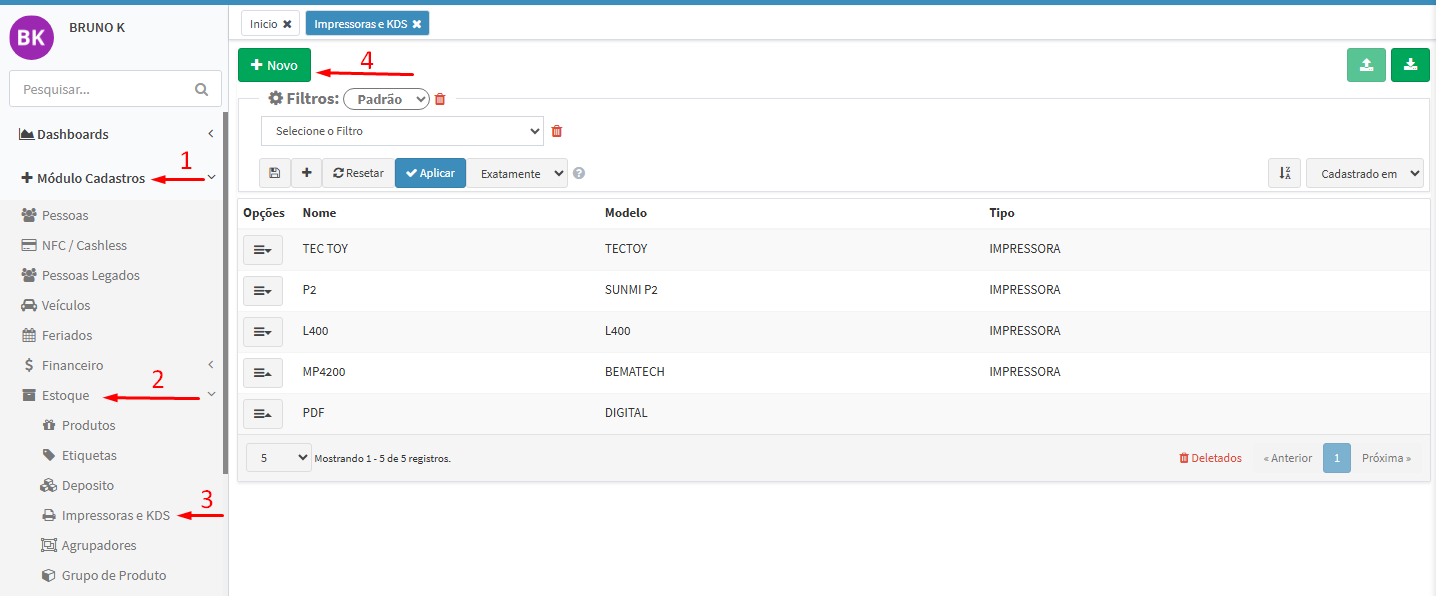
Módulo Cadastros(1) > Estoque(2) > Impressoras e KDS(3)
Em seguida, clique em “+ Novo”(4) para cadastrar uma nova impressora e na janela de cadastro, preencha todos os campos corretamente para o funcionamento adequado da impressora.
Na Figura 64, é possível visualizar a guia de Impressoras e KDS, que lista todas as impressoras já cadastradas. O caminho até essa tela está indicado pelas setas enumerando, e o botão de “+ Novo” para cadastrar uma nova impressora, também apontado pela seta.
Figura 64 - PDVx Office Impressoras
2.2. Vias para impressão
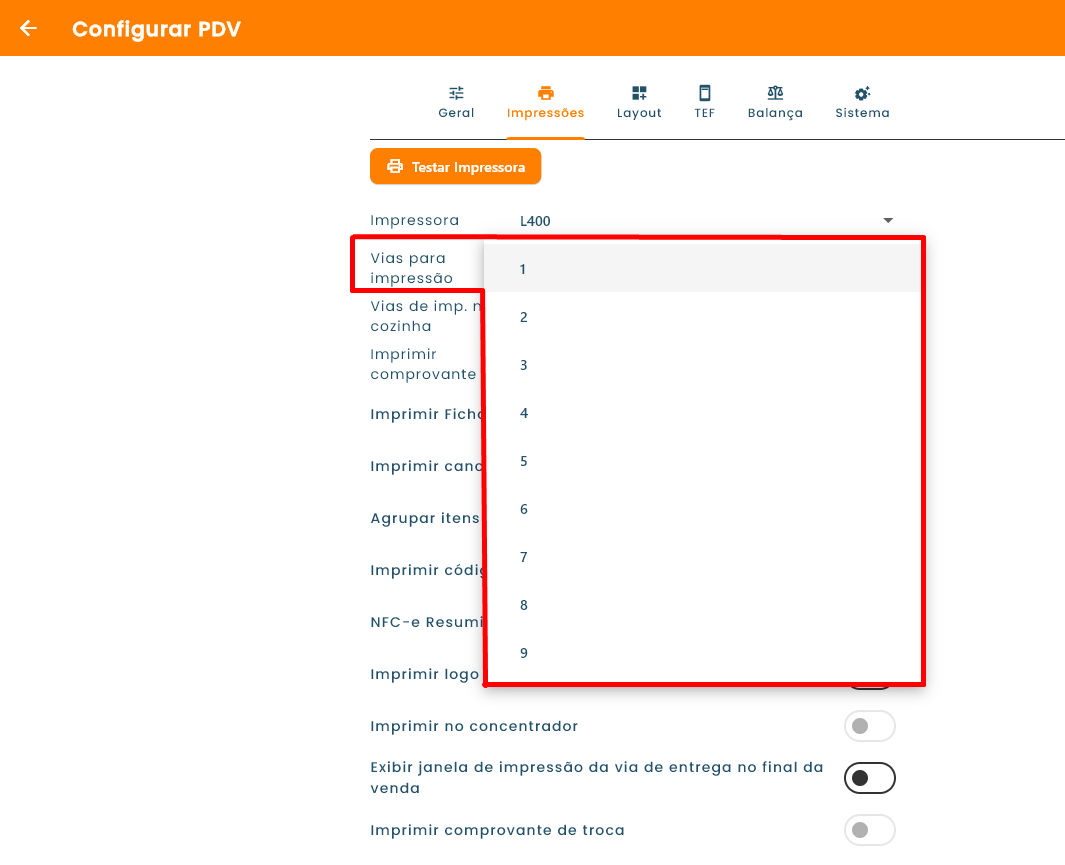
O campo “Vias para impressão” determina quantas vias serão impressas na impressora informada no campo anterior. Então determina quantas vias do comprovantes serão impressos, vias de entrega, etc.
Na Figura 65, é possível visualizar o campo Vias para impressão destacado em vermelho na tela de configuração do onPDV 2.0.
Figura 65 - Parâmetro: Vias para impressão
2.3. Vias de impressão na cozinha
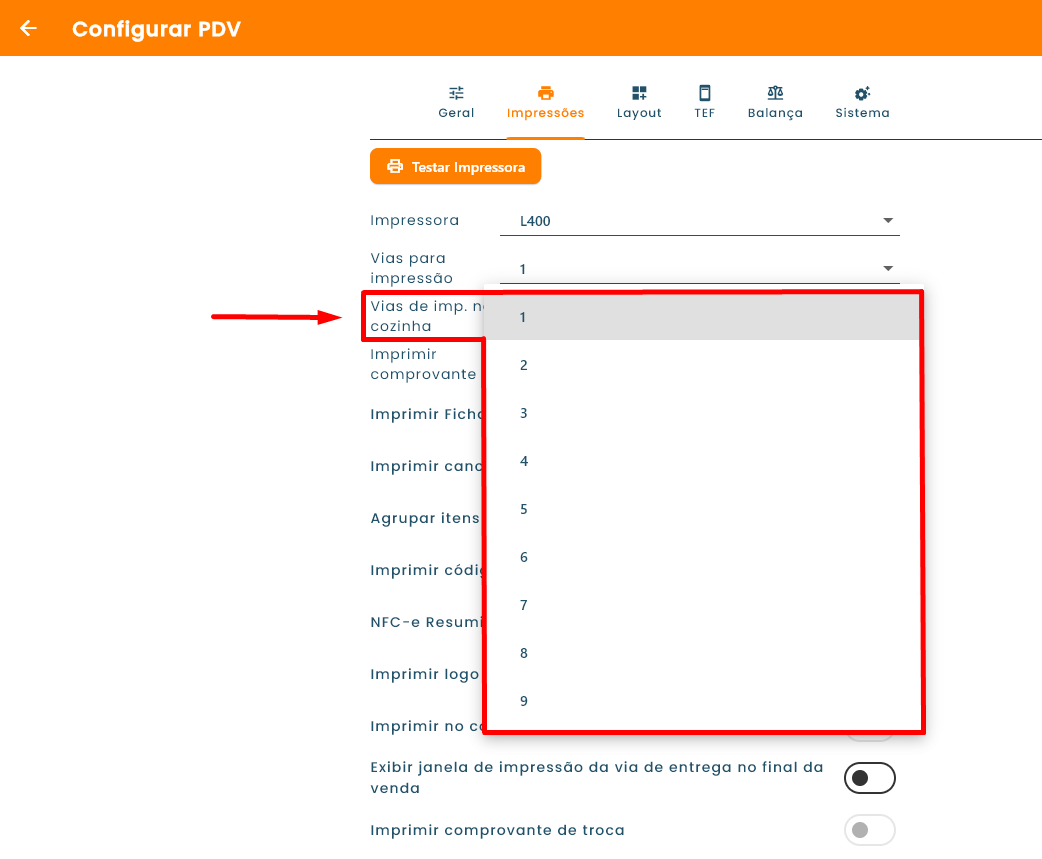
O campo “Vias para imp. na cozinha” determina quantas vias serão impressas na impressora da cozinha de cada grupo de produto. Então determina quantas vias da impressão de lançamentos na cozinha serão impressos.
Na Figura 66, é possível visualizar o campo Vias para imp. na cozinha destacado em vermelho na tela de configuração do onPDV 2.0.
Figura 66 - Parâmetro: Vias de imp. na cozinha
2.4. Imprimir comprovante
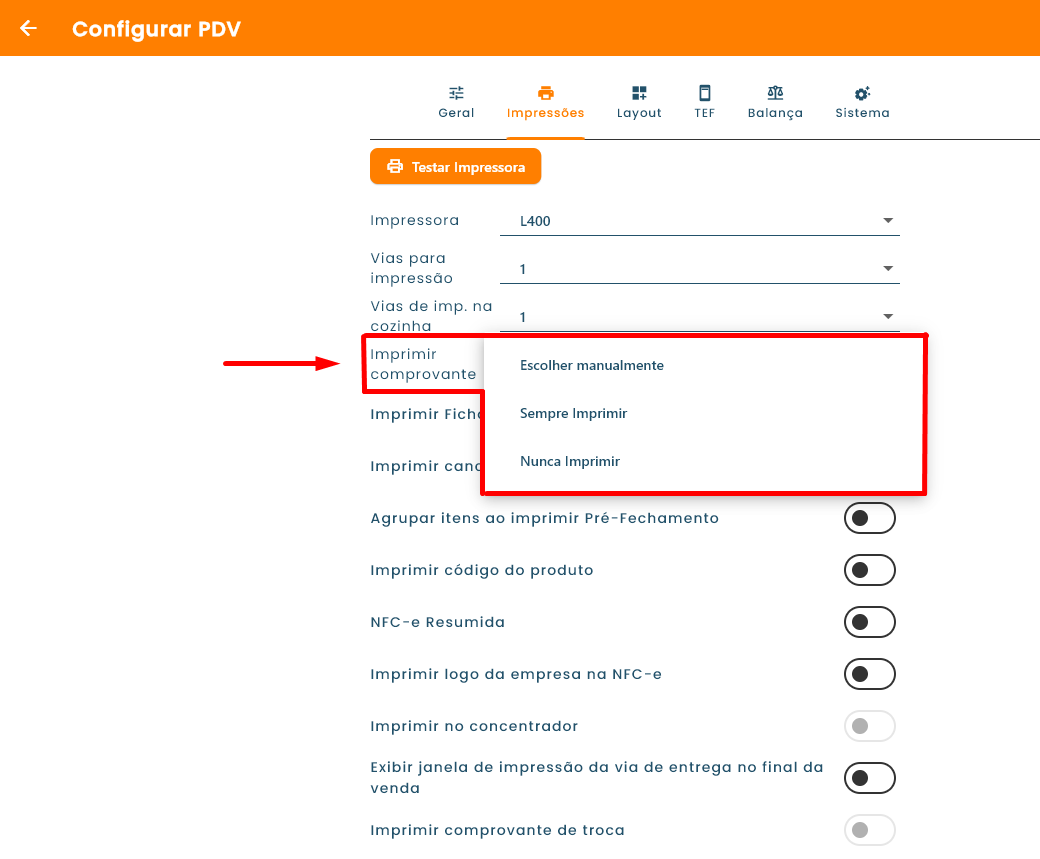
O campo “Imprimir comprovante” este campo possui três opções uma de “Escolher manualmente”, que exibe uma janela perguntando como o comprovante deve ser recebido; “Sempre Imprimir”, que sempre imprimi o comprovante na finalização da venda; “Nunca Imprimir”, que nunca vai imprime o comprovante da venda.
Na Figura 67, é possível visualizar o campo Imprimir comprovante destacado em vermelho na tela de configuração do onPDV 2.0.
Figura 67 - Parâmetro: Imprimir comprovante
Caso esteja configurado como “Escolher manualmente” ao finalizar a venda e clicar no comprovante, é exibido uma janela perguntado como o cliente deseja receber o comprovante.
Na Figura 68, é possível visualizar 3 opções para receber o comprovante: Whatsapp, e-mail ou impresso, além da opção de não imprimir.
Figura 68 - Janela Comprovante
2.5. Imprimir Ficha
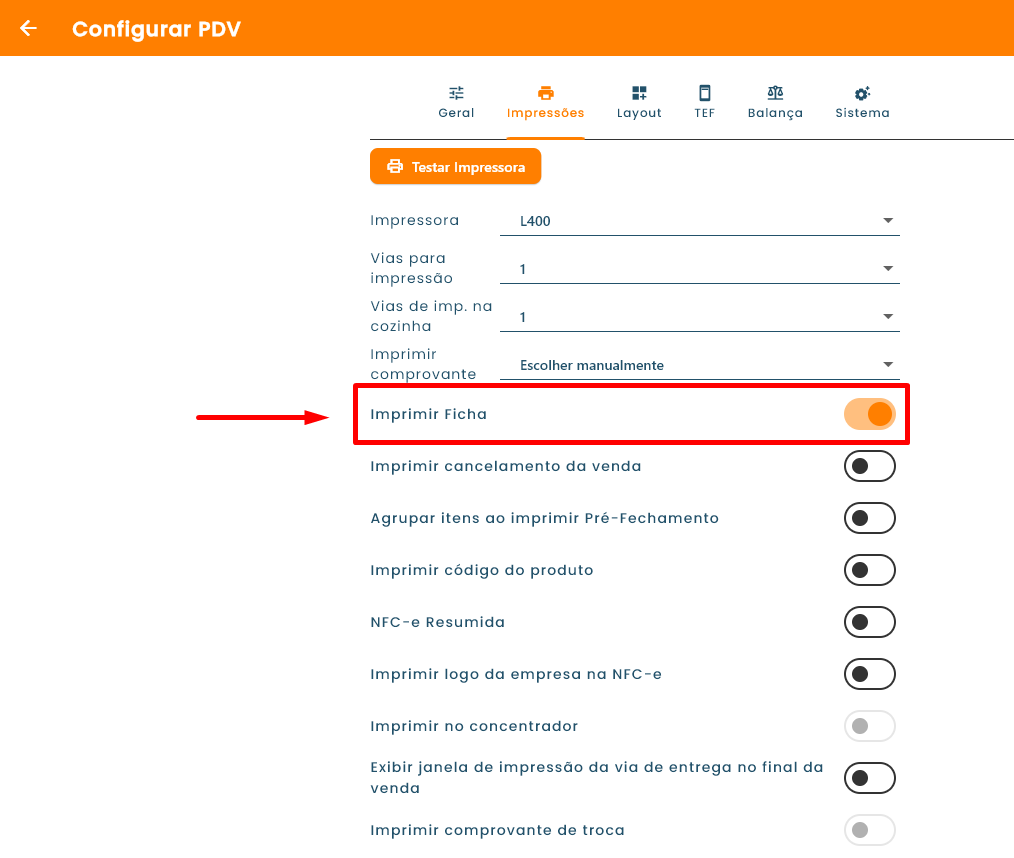
Este parâmetro, quando ativado, habilita a impressão automática de uma ficha individual para cada produto adquirido pelo cliente no pedido. Esse modelo é comum em estabelecimentos onde o cliente realiza o pagamento no caixa e recebe uma ficha para cada item, que deverá ser apresentada no local de preparo ou retirada do produto.
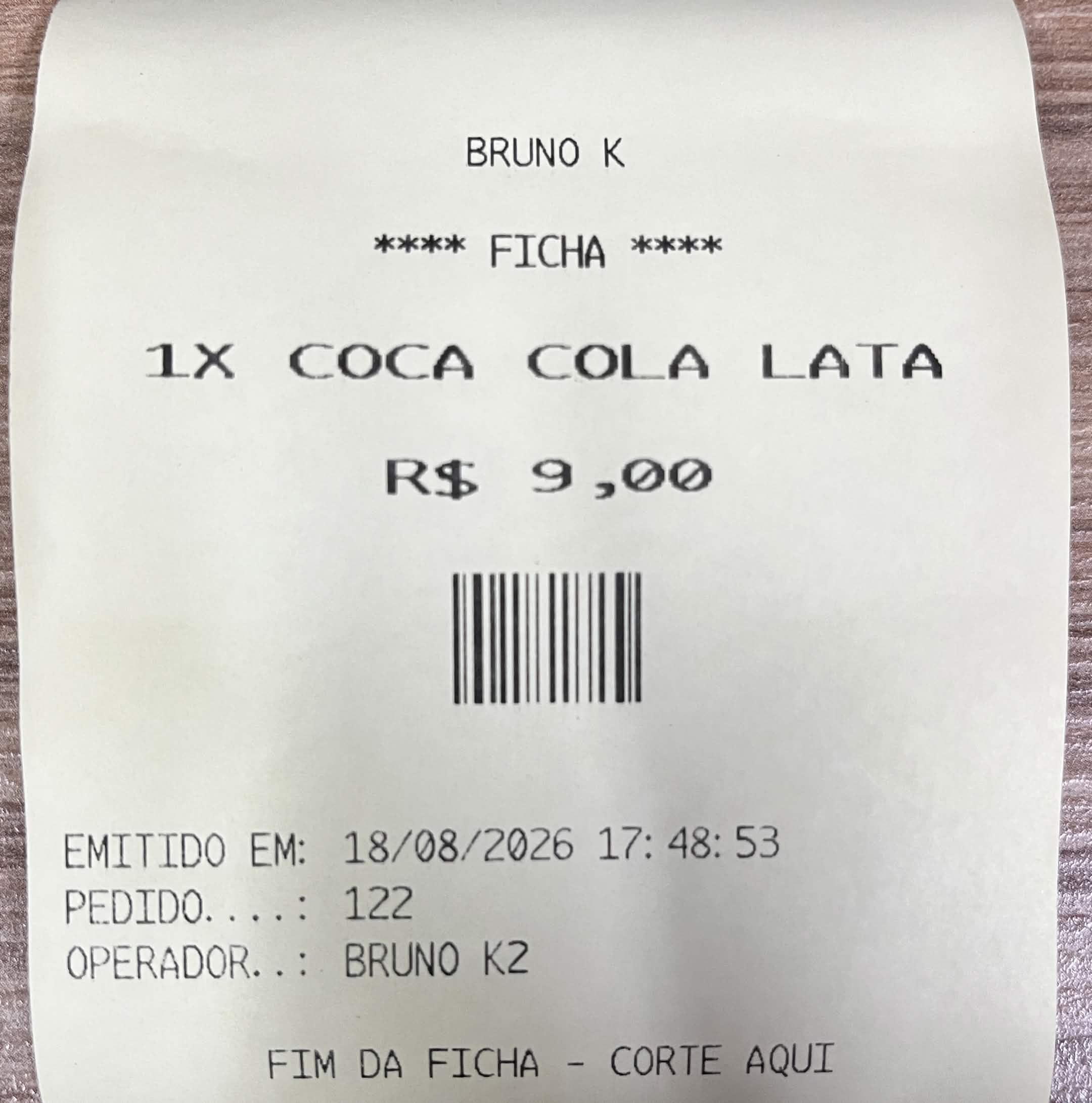
A ficha impressa contém informações como o nome e a quantidade do produto, o valor, um código de barras identificador, o número do pedido, o operador responsável e a data e hora de emissão.
Na Figura 69, é possível visualizar o parâmetro Imprimir Ficha destacado em vermelho na tela de configuração do onPDV 2.0.
Figura 69 - Parâmetro: Imprimir Ficha
Na Figura 70, é possível visualizar um exemplo de ficha impressa, contendo os dados do produto Coca cola lata, o código de barras do pedido, e as informações de pedido, operador e data de emissão.
Figura 70 - Impressão da ficha
2.6. Imprimir cancelamento da venda
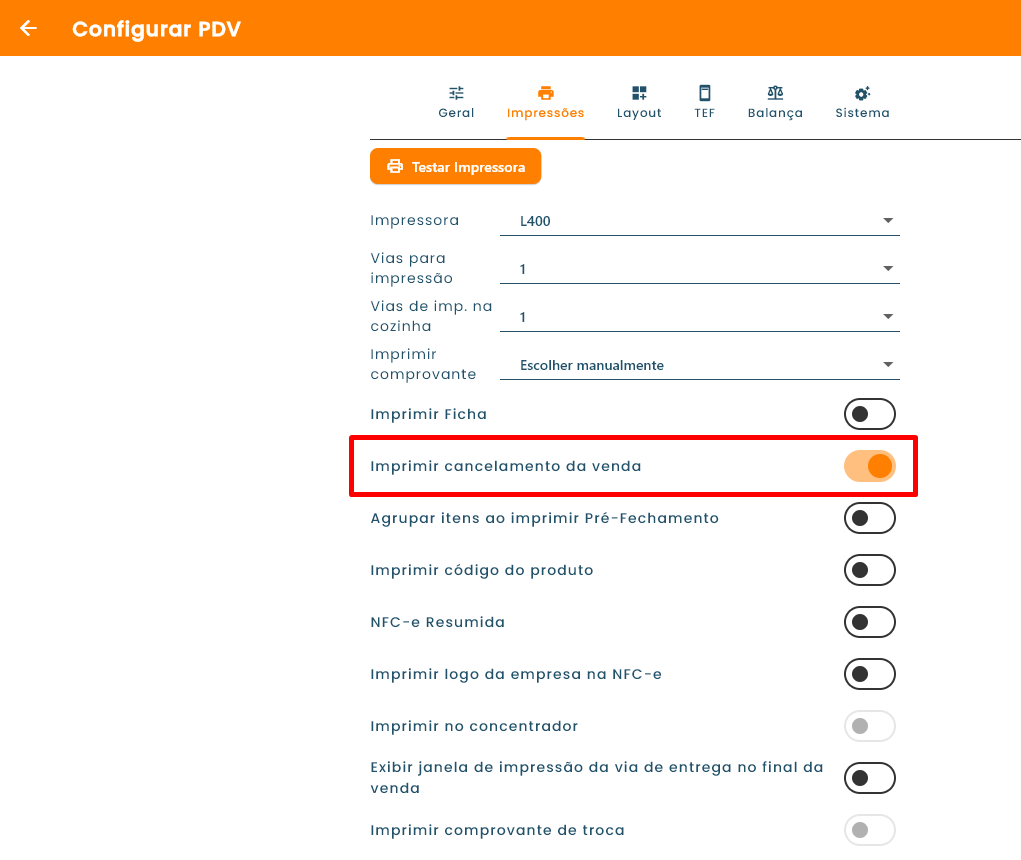
Este parâmetro, quando ativado, habilita a impressão automática de um comprovante de cancelamento sempre que uma venda finalizada for cancelada.
O cancelamento de uma venda já finalizada é realizado por meio do Histórico de Vendas, acessível no menu lateral do PDV. Nessa tela, são listadas todas as vendas do dia, exibidas em verde para as vendas normais e em vermelho para as já canceladas. Para cancelar uma venda, basta clicar no botão Cancelar correspondente à venda desejada e confirmar a ação no diálogo de confirmação exibido em seguida.
Na Figura 71, é possível visualizar o parâmetro Imprimir cancelamento da venda destacado em vermelho na tela de configuração do onPDV 2.0.
Figura 71 - Parâmetro: Imprimir cancelamento da venda
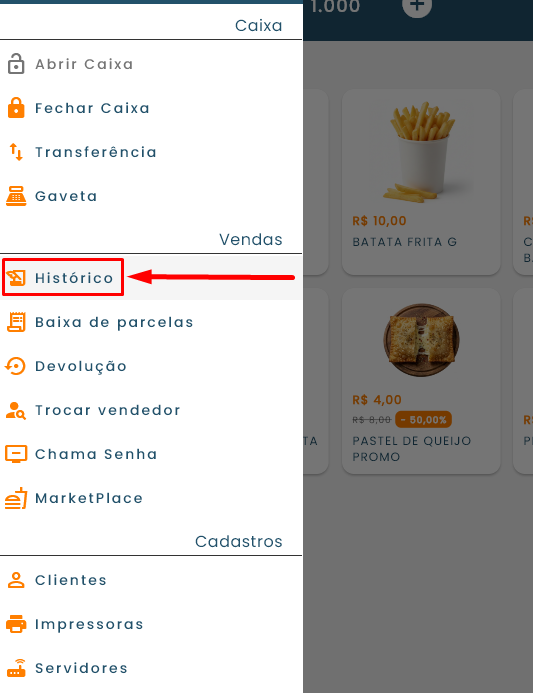
Para cancelar uma venda, é preciso acessar o histórico de vendas do onPDV 2.0, que fica no menu lateral, opção “Histórico”.
Na Figura 72, é possível visualizar o menu lateral do onPDV 2.0 com a opção Histórico, indicada pela seta vermelha, que dá acesso ao histórico de vendas do dia.
Figura 72 - Menu lateral do onPDV 2.0, Histórico de vendas
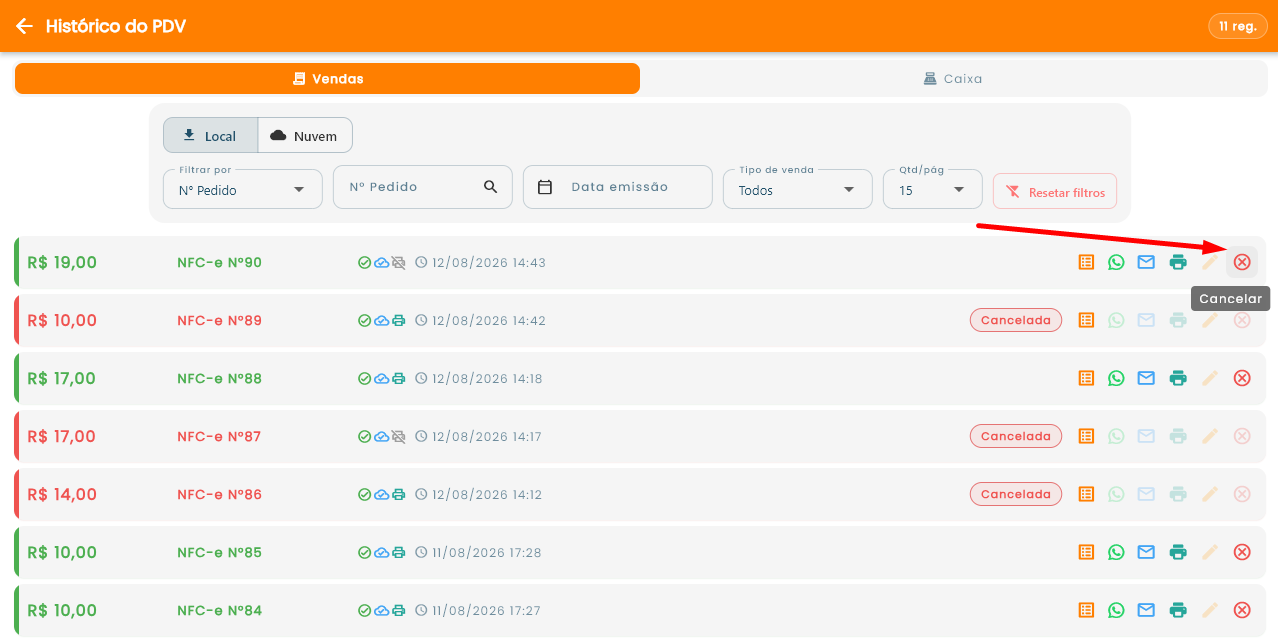
Para realizar o cancelamento de uma venda é preciso achar a venda correspondente e nessa venda clicar no ícone ❌, que ao passar o mouse exibe a legenda de Cancelar.
Na Figura 73, é possível visualizar a tela de Histórico de vendas, exibindo todas as vendas realizadas no dia. As vendas em situação normal aparecem em verde, enquanto as canceladas são destacadas em vermelho. O botão Cancelar, indicado pela seta vermelha, é utilizado para iniciar o processo de cancelamento de uma venda específica.
Figura 73 - Tela de Histórico de vendas
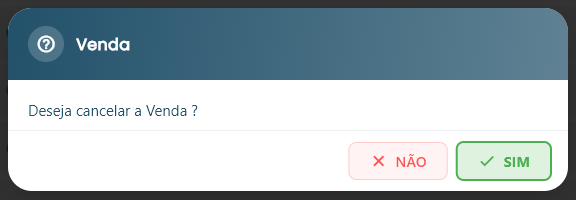
Ao clicar em cancelar uma venda, é exibido uma janela de confirmação, clique em Sim.
Na Figura 74, é exibido o diálogo de confirmação de cancelamento, onde o operador deve escolher entre Sim para confirmar ou Não para desistir da operação.
Figura 74 - Janela de confirmação de cancelamento de venda
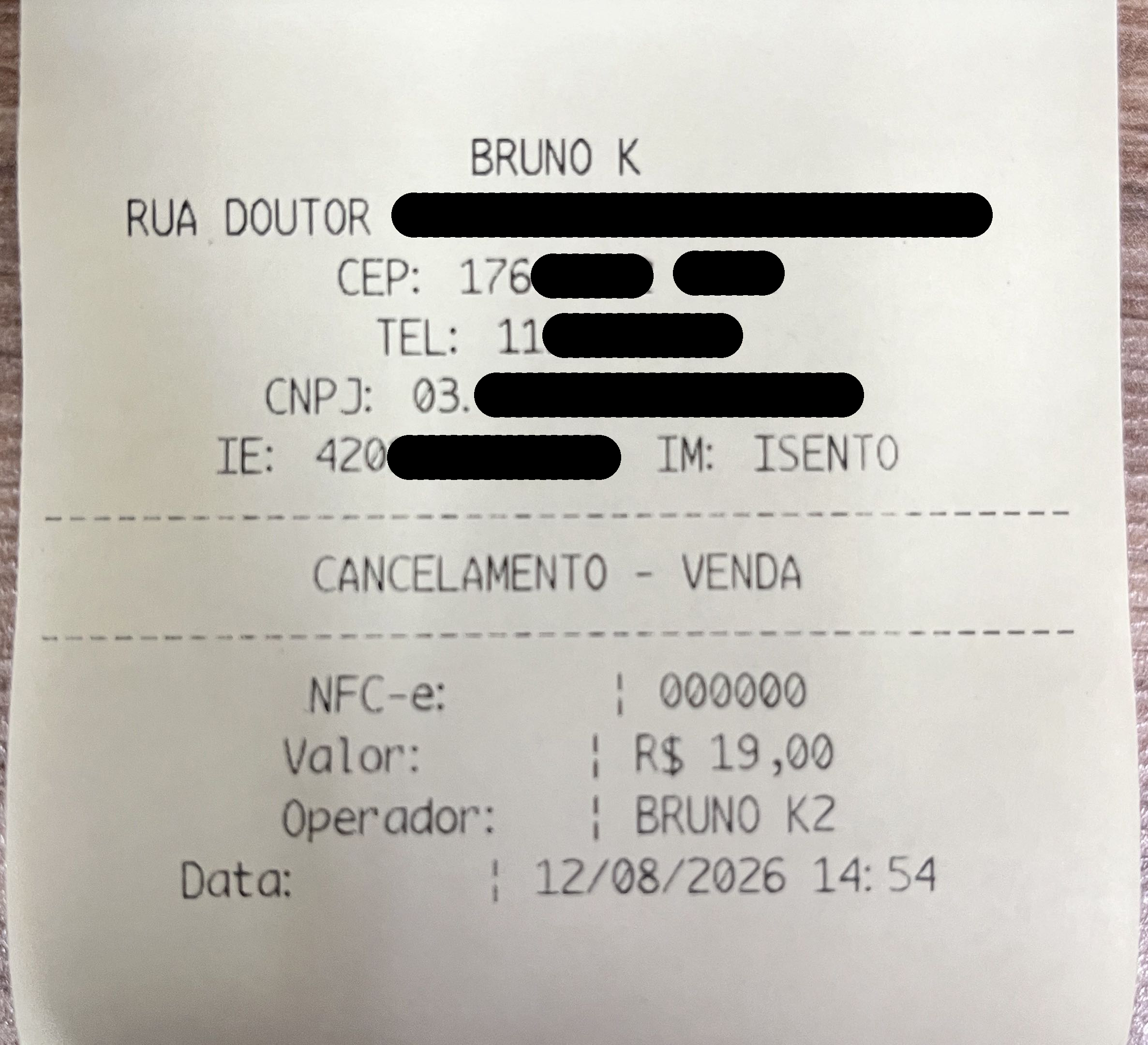
Então com o parâmetro ativo, ao confirmar o cancelamento da venda, o comprovante de cancelamento é impresso em seguida. Caso o parâmetro estivesse desativado, não seria impresso o comprovante de cancelamento.
Na Figura 75, é possível visualizar o comprovante impresso ao confirmar o cancelamento, contendo algumas informações, valor da venda, operador responsável e data e hora da operação.
Figura 75 - Comprovante impresso de cancelamento de venda
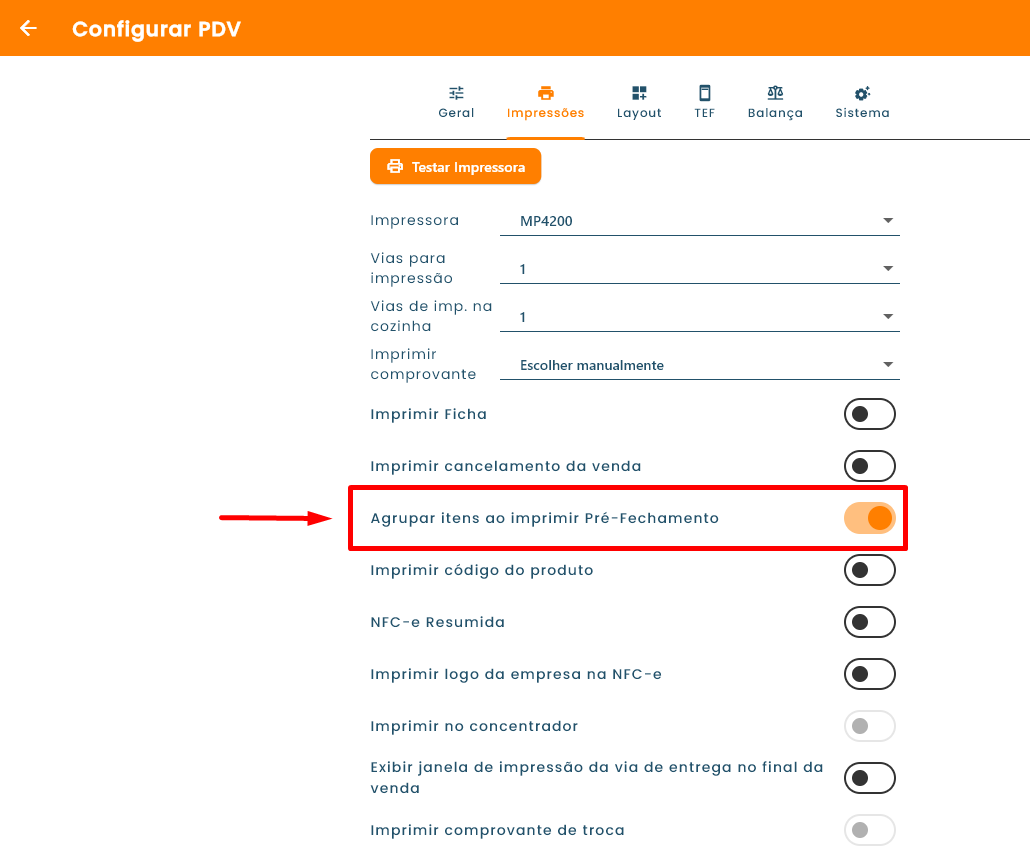
2.7. Agrupar itens ao imprimir Pré-Fechamento
Este parâmetro controla a forma como os itens são exibidos na impressão da pré-conta de uma mesa. Quando ativado, produtos idênticos lançados mais de uma vez são agrupados em um único item, com a quantidade total indicada ao lado do nome do produto, tornando a pré-conta mais limpa e de fácil leitura. Quando desativado, cada lançamento é listado individualmente na ordem em que foi registrado, mesmo que se trate do mesmo produto.
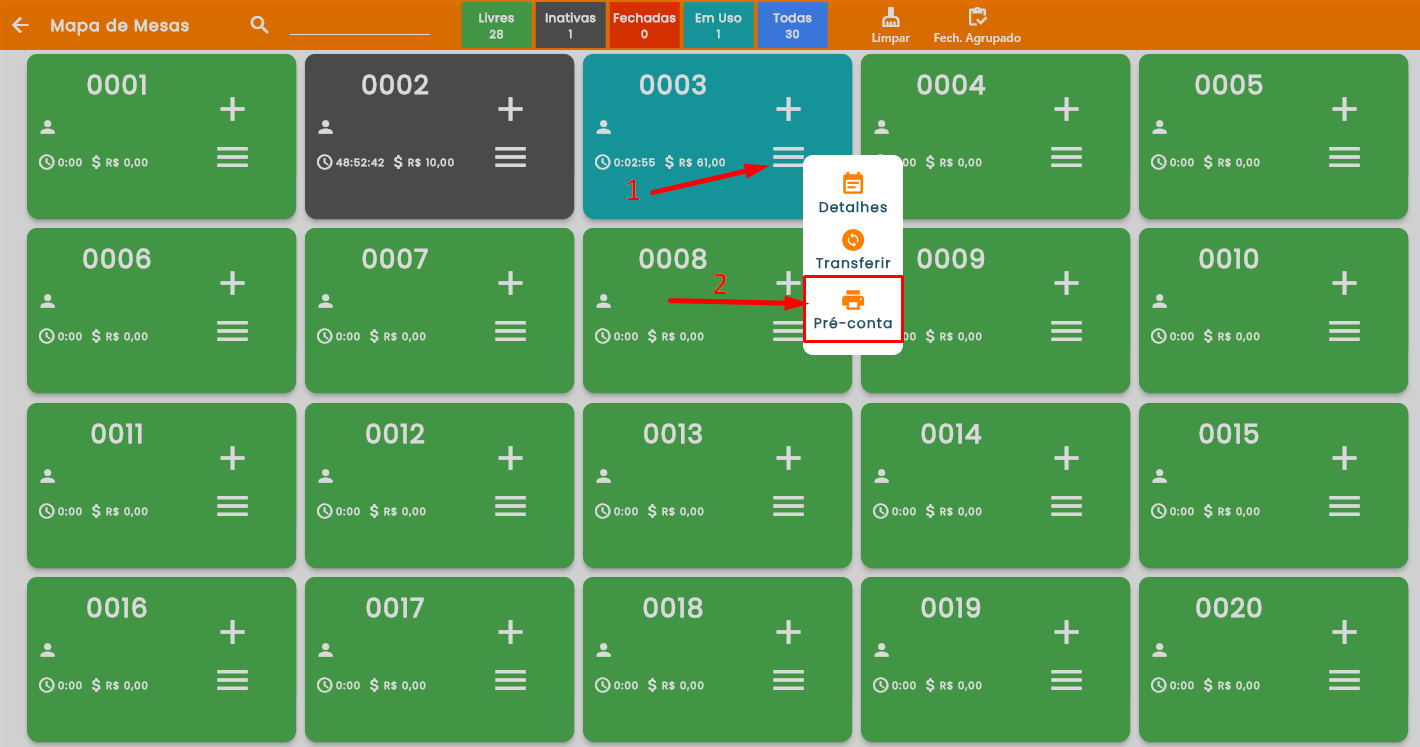
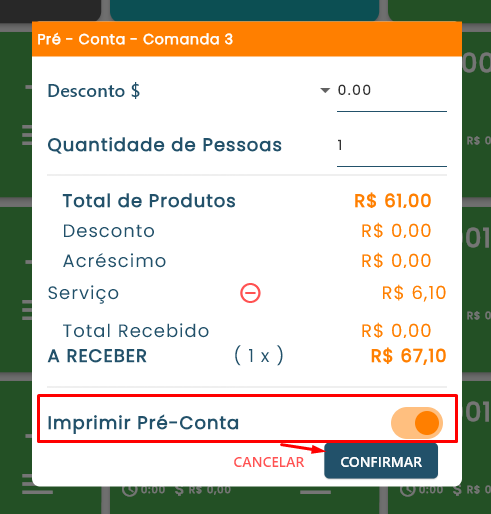
Para gerar a pré-conta de uma mesa, basta acessar o mapa de mesas, selecionar a mesa desejada e clique nas três barras e depois em Pré-Conta, na janela de confirmação exibida, certificar-se de que o “Imprimir pré-conta” esteja ativado antes de confirmar.
Na Figura 76, é possível visualizar o parâmetro Agrupar itens ao imprimir Pré-Fechamento destacado em vermelho na tela de configuração do onPDV 2.0.
Figura 76 - Parâmetro: Agrupar itens ao imprimir Pré-Fechamento
Para imprimir a pré-conta acesse o mapa de mesa do onPDV 2.0, escolher a mesa para imprimir a pré-conta e nela clicar nas três barras na horizontal, que vai exibir uma caixinha com uma das opções Pré-Conta basta clicar nele.
Na Figura 77, é possível visualizar o mapa de mesa com o botão para fazer a pré-conta da mesa 3, indicado pela seta vermelha (2), acessada pelas 3 barras.
Figura 77 - Mapa de mesa
Será exibida a tela para criar a pré-conta. É importante que o toggle Imprimir pré-conta estar ativo para ser impresso a pré-conta. Em seguida, clicar em “Confirmar” para imprimir a pré-conta.
Na Figura 78, é possível visualizar a janela de confirmação para geração da pré-conta. O toggle Imprimir pré-conta, destacado em vermelho, deve estar ativado para que a impressão seja realizada.
Figura 78 - Janela de confirmação de pré-conta
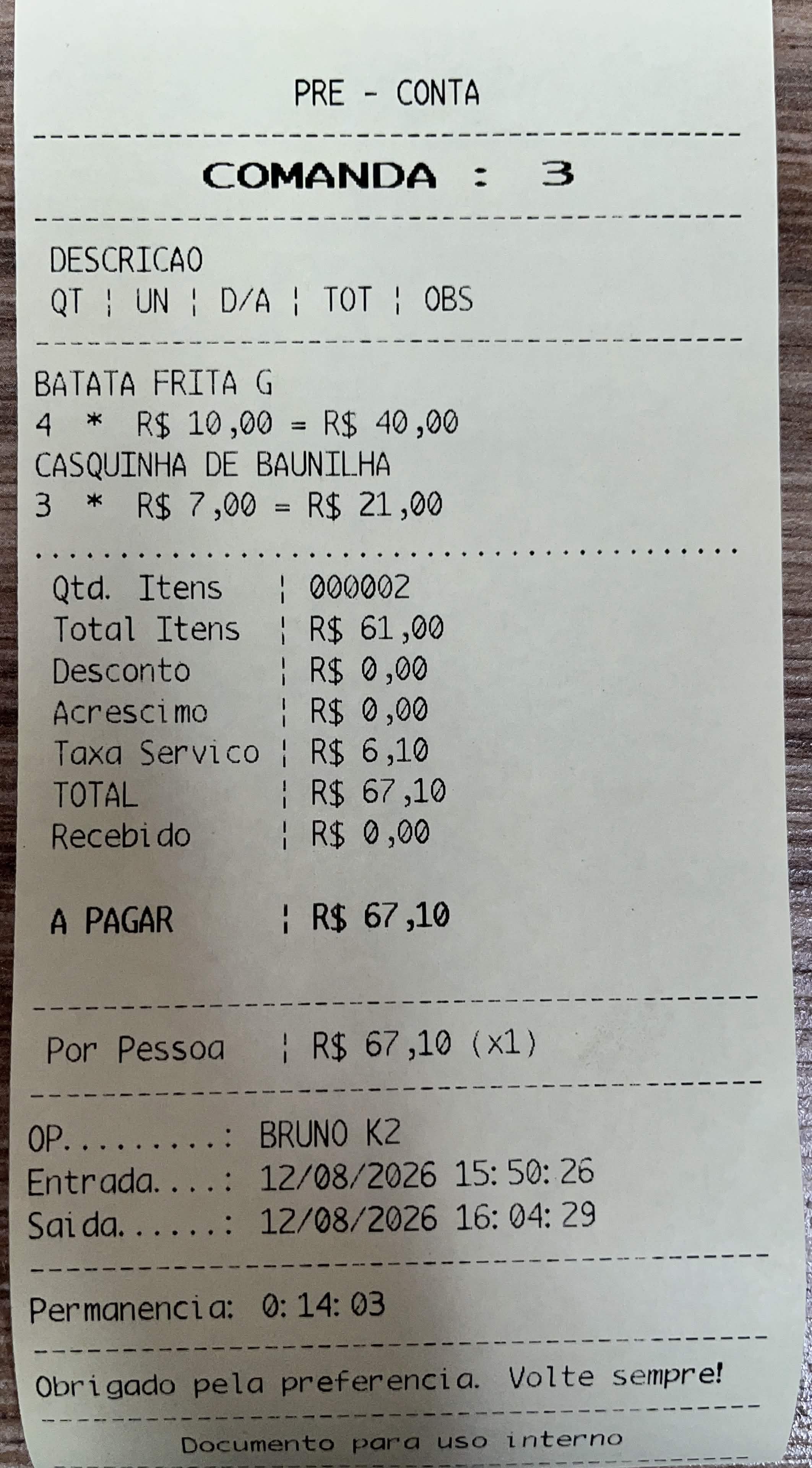
Então com a pré-conta impressa e com o parâmetro ativo, produtos idênticos lançados mais de uma vez são agrupados em um único item, com a quantidade total indicada ao lado do nome do produto.
Na Figura 79, é possível visualizar a impressão gerada com o parâmetro ativado. Os produtos lançados mais de uma vez aparecem agrupados, com a quantidade total abaixo do nome do item.
Figura 79 - Impressão da pré-conta com o Parâmetro Ativado
2.8. Imprimir código do produto
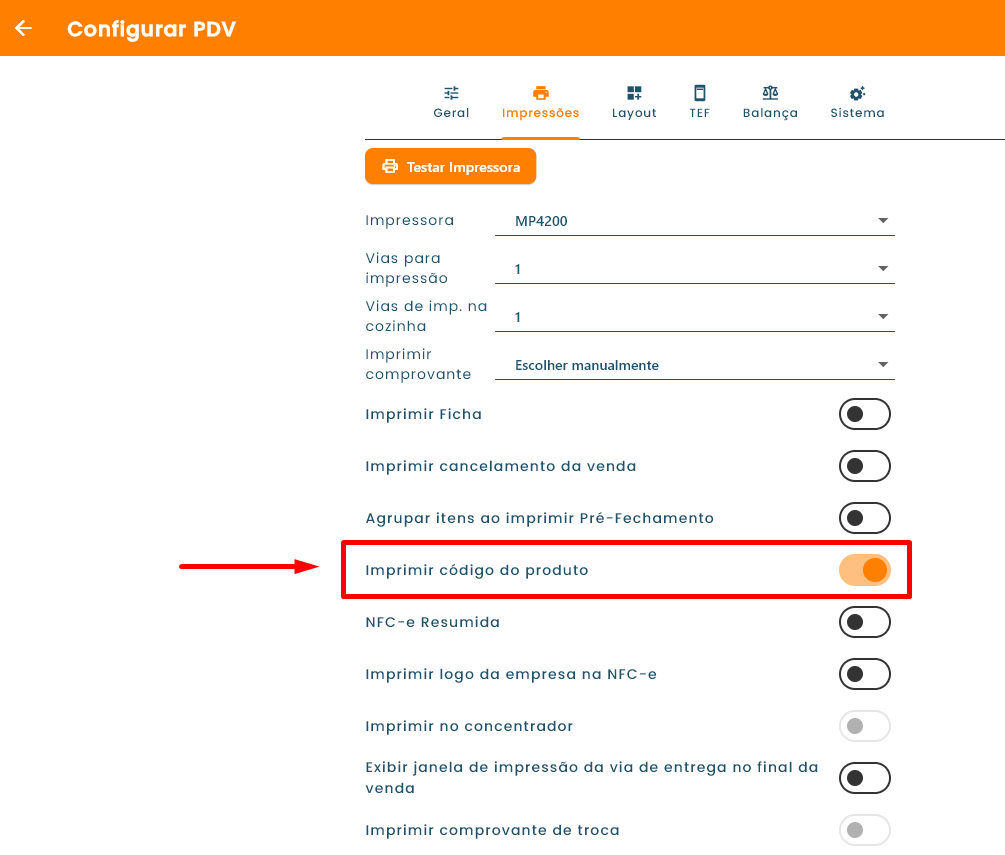
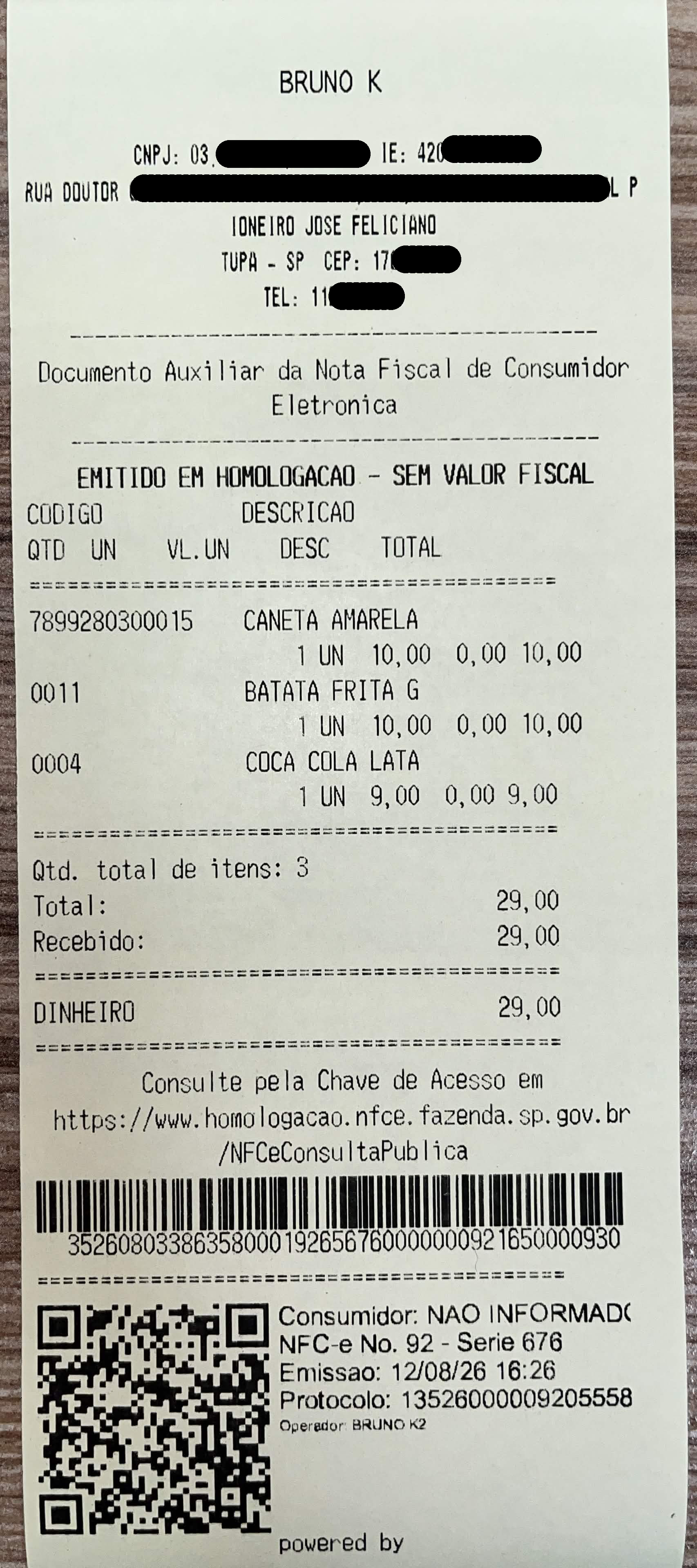
Este parâmetro, quando ativado, inclui o código interno de cada produto na impressão do comprovante, exibindo-o à esquerda do nome do item. Essa funcionalidade é útil para estabelecimentos que utilizam códigos de referência para identificação e controle de produtos.
Na Figura 80, é possível visualizar o parâmetro Imprimir código do produto destacado em vermelho na tela de configuração do onPDV 2.0.
Figura 80 - Parâmetro: Imprimir código do produto
Na Figura 81, é possível visualizar o comprovante impresso com o parâmetro ativado. Os produtos aparecem precedidos por seus respectivos códigos, por exemplo, 7899280300015 para o item CANETA AMARELA e 0011 para o item BATATA FRITA G e 0004 para a COCA COLA LATA, seguidos da quantidade, unidade, valor unitário e total.
Figura 81 - Impressão de comprovante
2.9. NFC-e Resumida
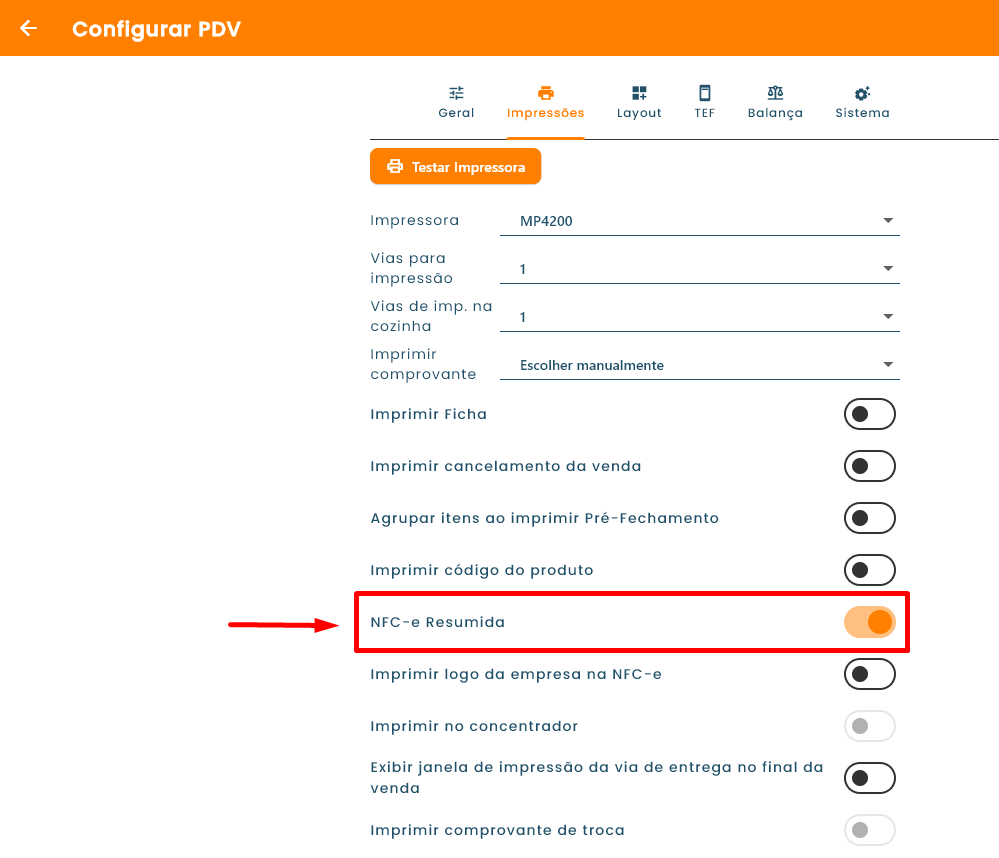
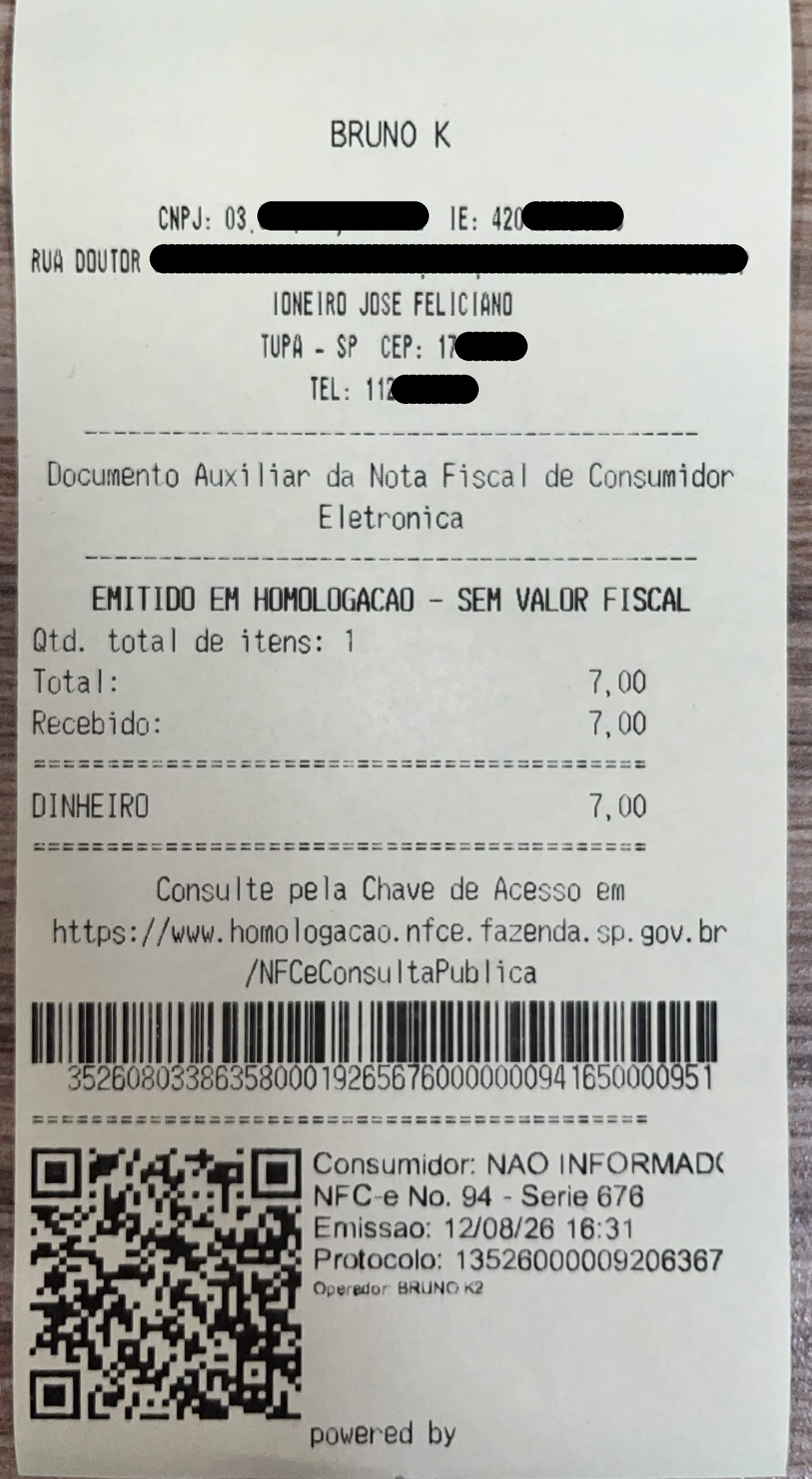
Este parâmetro, quando ativo, simplifica o comprovante fiscal: os produtos comprados deixam de ser listados individualmente, mantendo apenas o valor pago e demais informações da venda. Esse parâmetro só funciona se o Modo Fiscal (seção 1.2.) estiver configurado como NFC-e.
Na Figura 82, é possível visualizar o parâmetro NFC-e Resumida destacado em vermelho na tela de configuração do onPDV 2.0.
Figura 82 - Parâmetro: NFC-e Resumida
Na Figura 83, é possível visualizar a nota NF-e resumida. Com os valores da venda, o total pago e a forma de pagamento.
Figura 83 - Comprovante NF-e Resumida
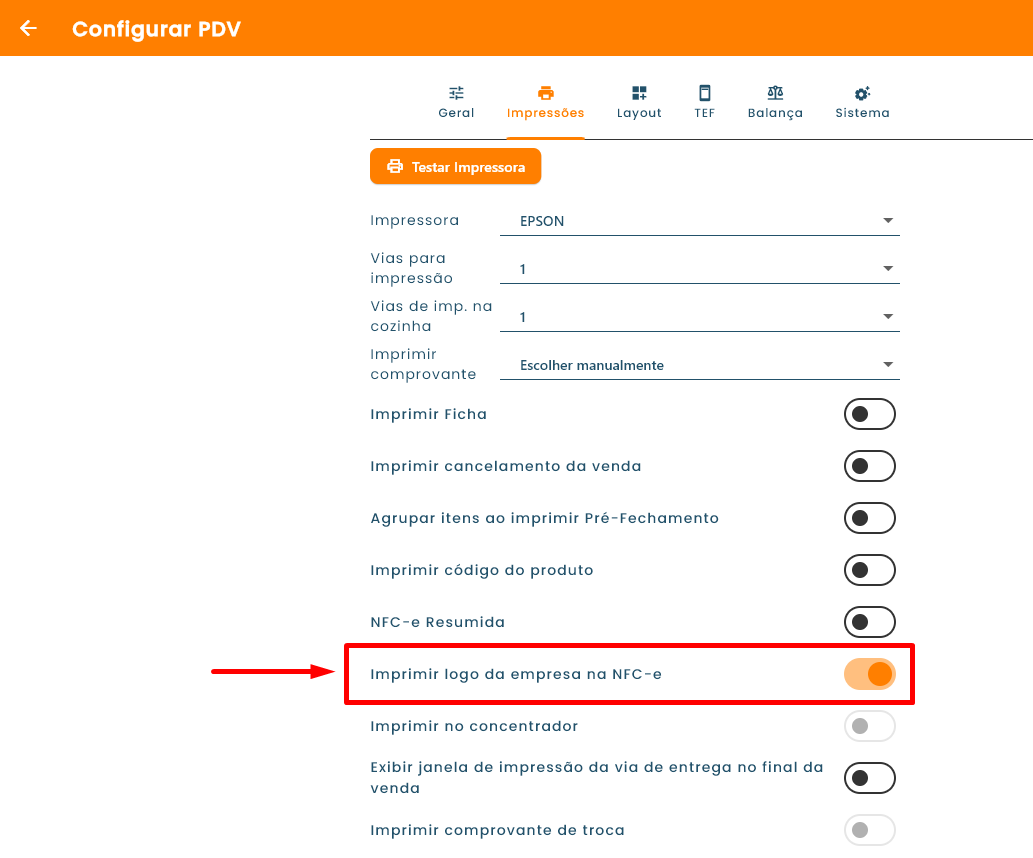
2.10. Imprimir logo da empresa na NFC-e
Este parâmetro, quando ativo, inclui a imagem da logo da empresa no cabeçalho da impressão do comprovante fiscal da venda. Funciona quando o Modo Fiscal (seção 1.2.) está em NFC-e. É preciso acessar o PDVx Office e colocar a imagem da logo.
Na Figura 84, é possível visualizar o parâmetro Imprimir logo da empresa na NFC-e destacado em vermelho na tela de configuração do onPDV 2.0.
Figura 84 - Parâmetro: Imprimir logo da empresa na NFC-e
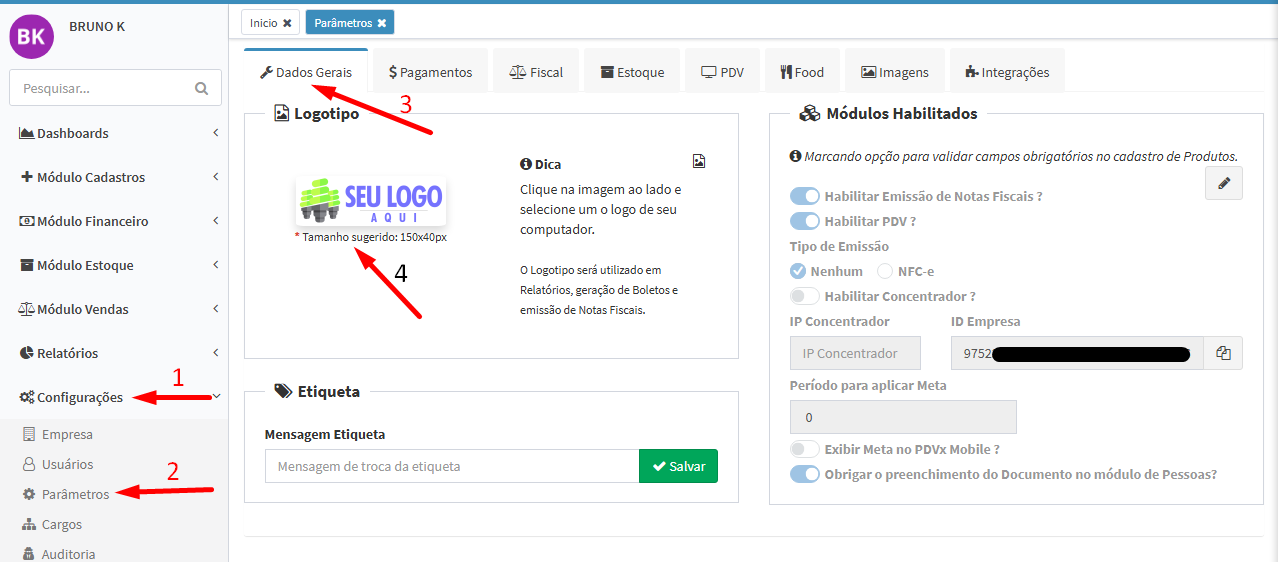
Com esse parâmetro ativo é preciso colocar a imagem da logo que será impresso no comprovante no PDVx Office, acesse:
Configurações(1) > Parâmetros(2) > aba Dados Gerais(3)
E clicar na imagem escrito “SEU LOGO AQUI”(4) para abrir a janela de seleção da imagem que será impressa no comprovante. O tamanho sugerido para o campo é de 150x40px
Na Figura 85, é possível visualizar a tela de parâmetros do PDVx Office, com o local para inserir a imagem da logo apontada pela seta vermelha 4.
Figura 85 - Colocar imagem do logo
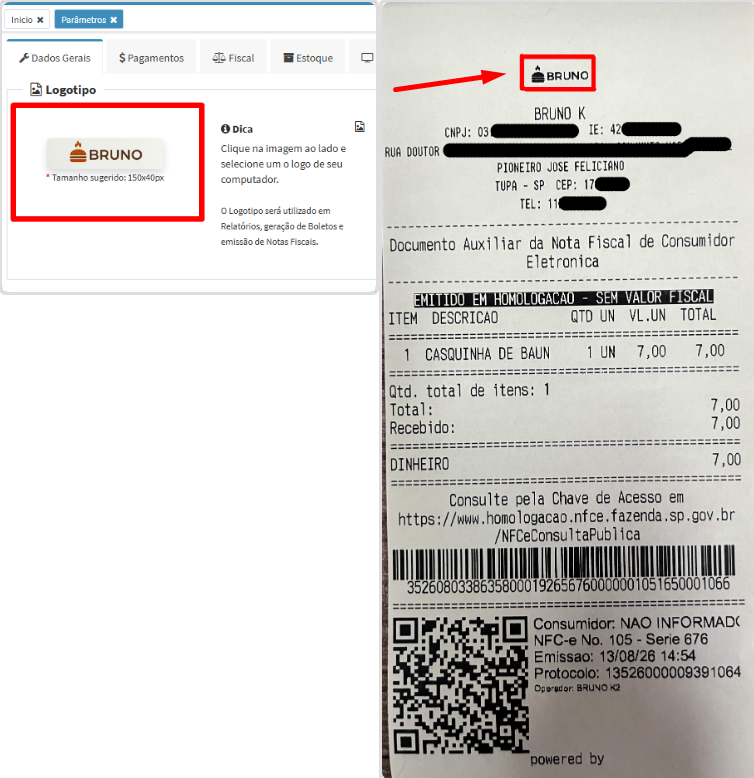
Após inserir a imagem e salvar, a imagem da logo passa a ser exibida no campo. Agora é importante sincronizar o onPDV 2.0 para trazer essa mudança. Com o parâmetro ativo, ao realizar uma venda e imprimir o comprovante, a imagem será adicionado no cabeçalho a imagem da logo.
Na Figura 86, é possível visualizar na esquerda no PDVx Office o campo atualizado com a imagem da logo e na direita é possível visualizar a impressão do comprovante com a imagem da logo impresso no cabeçalho destacado em vermelho.
Figura 86 - Teste com o parâmetro ativo e com a imagem do logo
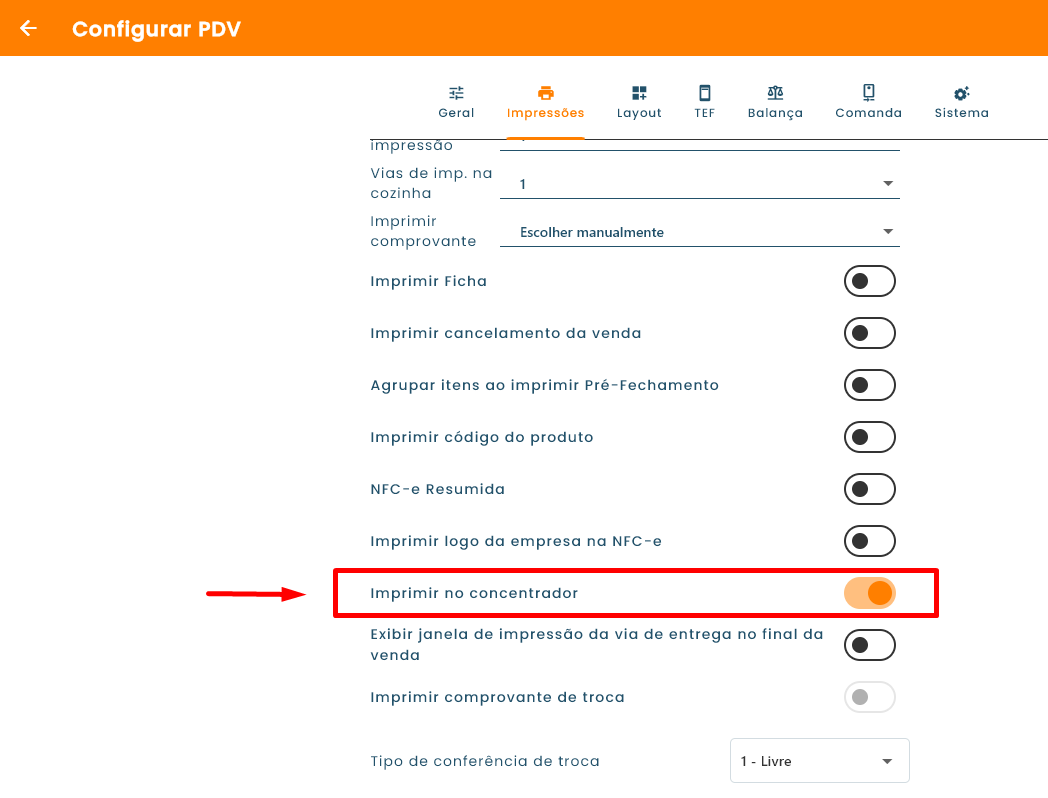
2.11. Imprimir no concentrador
Este parâmetro, quando ativo no dispositivo, é usado quando o dispositivo (ex.:Android, Smart POS, etc) não consegue se conectar diretamente à impressora para realizar a impressão, como a de um comprovante. Com o parâmetro ativo, a informação da impressão é enviada para o Concentrador, que por estar ligado ao sistema e ter acesso às impressoras, envia a informação para ser impressa. A partir daí, é o Concentrador que envia para impressão, não mais o próprio dispositivo.
É importante lembrar que, para esse parâmetro funcionar, o Concentrador precisa estar configurado e em funcionamento.
Na Figura 87, é possível visualizar o parâmetro Imprimir no concentrador destacado em vermelho na tela de configuração do onPDV 2.0.
Figura 87 - Parâmetro: Imprimir no concentrador
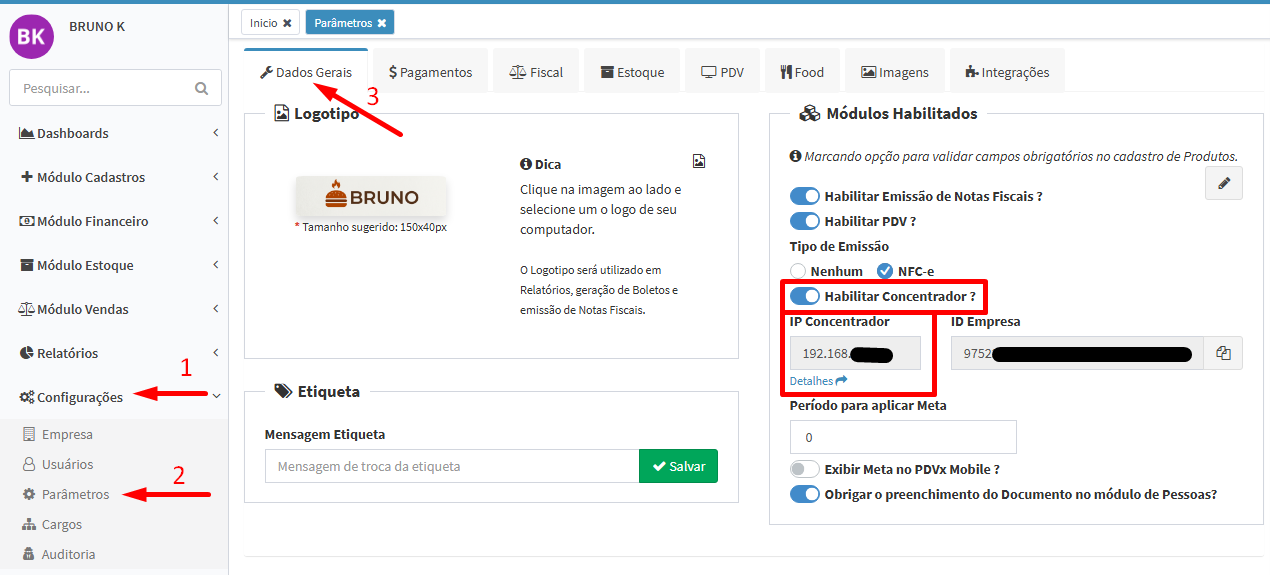
No PDVx Office é preciso habilitar e configurar o Concentrador.
Na Figura 88, é possível visualizar a tela do PDVx Office, com o caminho para essa tela enumerada pelas setas e o toggle que precisa estar ativo de “Habilitar Concentrador?”, além do campo de IP do Concentrador preenchido, confirmando que ele está configurado.
Figura 88 - Parâmetros PDVx Office
2.12. Exibir janela de impressão da via de entrega no final da venda
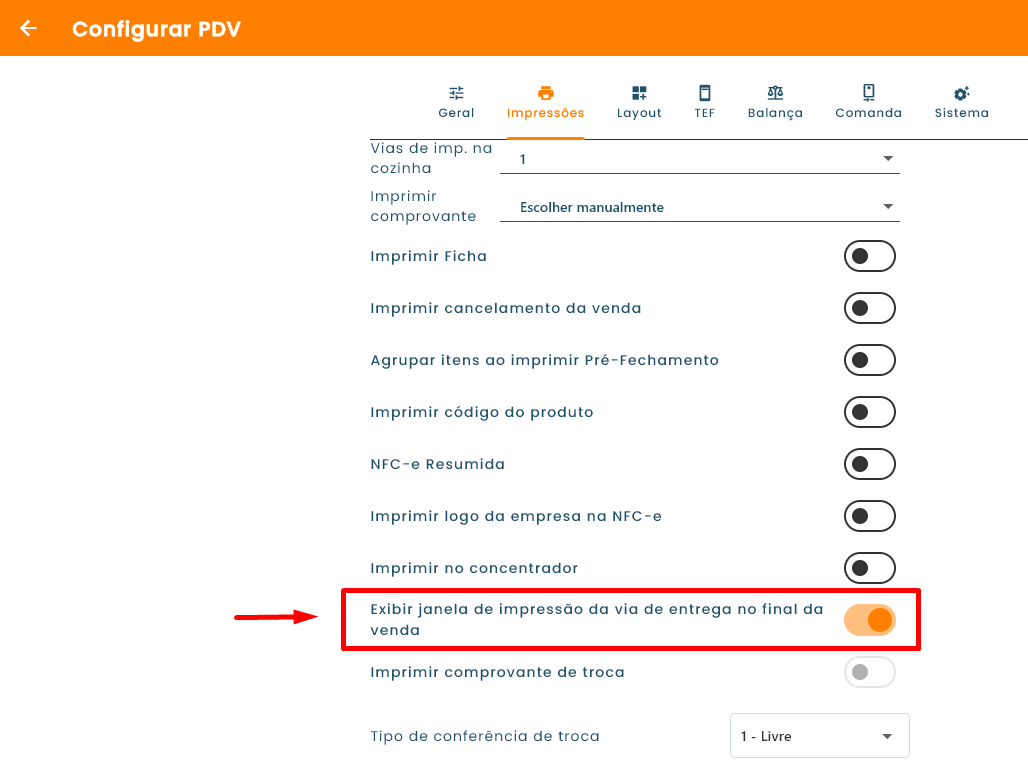
Este parâmetro, quando ativo, habilita uma janela perguntando se o operador deseja imprimir a via de entrega após o pagamento e a finalização da venda. Ou seja, ao lançar um pedido de entrega, fazer o pagamento e imprimir o comprovante da venda, é exibida uma janela perguntando se também deseja imprimir a via de entrega.
Na Figura 89, é possível visualizar o parâmetro Exibir janela de impressão da via de entrega no final da venda destacado em vermelho na tela de configuração do onPDV 2.0
Figura 89 - Parâmetro: Exibir janela de impressão da via de entrega no final da venda
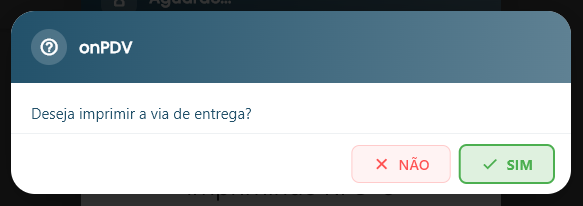
Então em um pedido de entrega, após pagar e imprimir o comprovante, será exibida uma janela extra perguntando se o operador deseja imprimir a via de entrega, agora com a forma de pagamento na impressão. Essa janela já é exibida ao fazer apenas o lançamento do pedido de entrega, mas não aparecia ao finalizar a venda (realizado o pagamento e gerado o comprovante); com o parâmetro ativo, ela passa a ser exibida também na finalização da venda.
Na Figura 90, é possível visualizar a janela que é exibida a pergunta se “Deseja imprimir a via de entrega”.
Figura 90 - Deseja imprimir a via de entrega
2.13. Imprimir comprovante de troca | Tipo de conferência de troca
Esses dois parâmetros estão ligados à devolução de produtos.
Para que esses parâmetros fiquem disponíveis, é preciso acessar o PDVx Office:
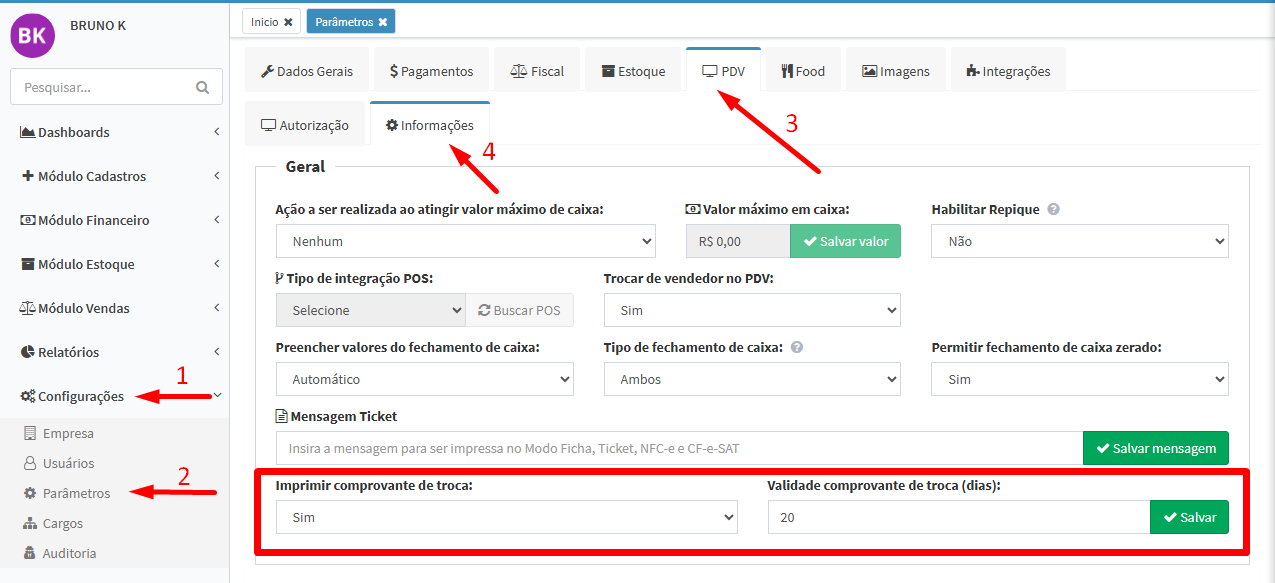
Configurações(1) > Parâmetros(2) > aba PDV(3) > sub-aba Informações(4)
No campo “Imprimir comprovante de troca:” selecione a opção “Sim” no dropdown; no segundo campo “Validade comprovante de troca (dias):”, informe a quantidade de dias disponíveis para a troca. Em seguida, para salvar as alterações clique no botão de “✔Salvar” ao lado do segundo campo.
Na Figura 91, é possível visualizar o caminho percorrido pelas setas vermelhas enumeradas no PDVx Office e os dois campos destacados no retângulo o vermelho: “Imprimir comprovante de troca:” em “Sim” e o campo “Validade comprovante de troca (dias):” em “20”.
Figura 91 - Parâmetros PDVx Office
De volta ao onPDV 2.0, após sincroniza-lo, os dois parâmetros ficam disponíveis para configuração. O parâmetro de “Imprimir comprovante de troca”, quando ativo ao finalizar uma venda é impresso um comprovante de troca e nele traz a quantidade de dias de validade definida no campo do PDVx Office o “Validade comprovante de troca (dias)?:” e o parâmetro “Tipo de conferência de troca” que é possível escolher dois tipos o “1 - Livre” e o “2 - Bip Obrigatório”, que alteram o funcionamento da tela de devolução do onPDV 2.0.
Na Figura 92, é possível visualizar o parâmetro Imprimir comprovante de troca ativado e o parâmetro Tipo de conferência de troca em “1 - Livro” dentro de configuração do onPDV 2.0.
Figura 92 - Parâmetros: Imprimir comprovante de troca e Tipo de conferência de troca
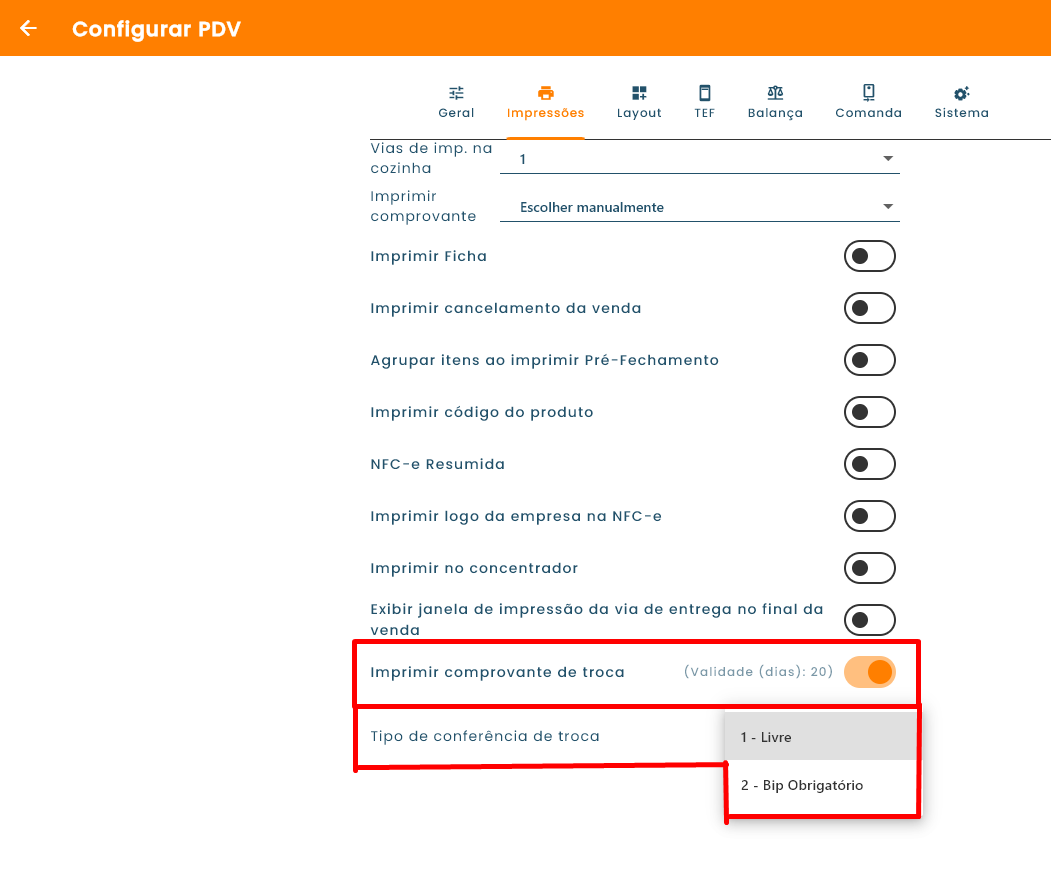
2.13.1. Imprimir comprovante de troca
Este parâmetro, quando ativo, imprime um comprovante de troca ao finalizar uma venda no onPDV 2.0, exibindo a validade configurada no PDVx Office no campo que foi falado antes de Validade comprovante de troca (dias).
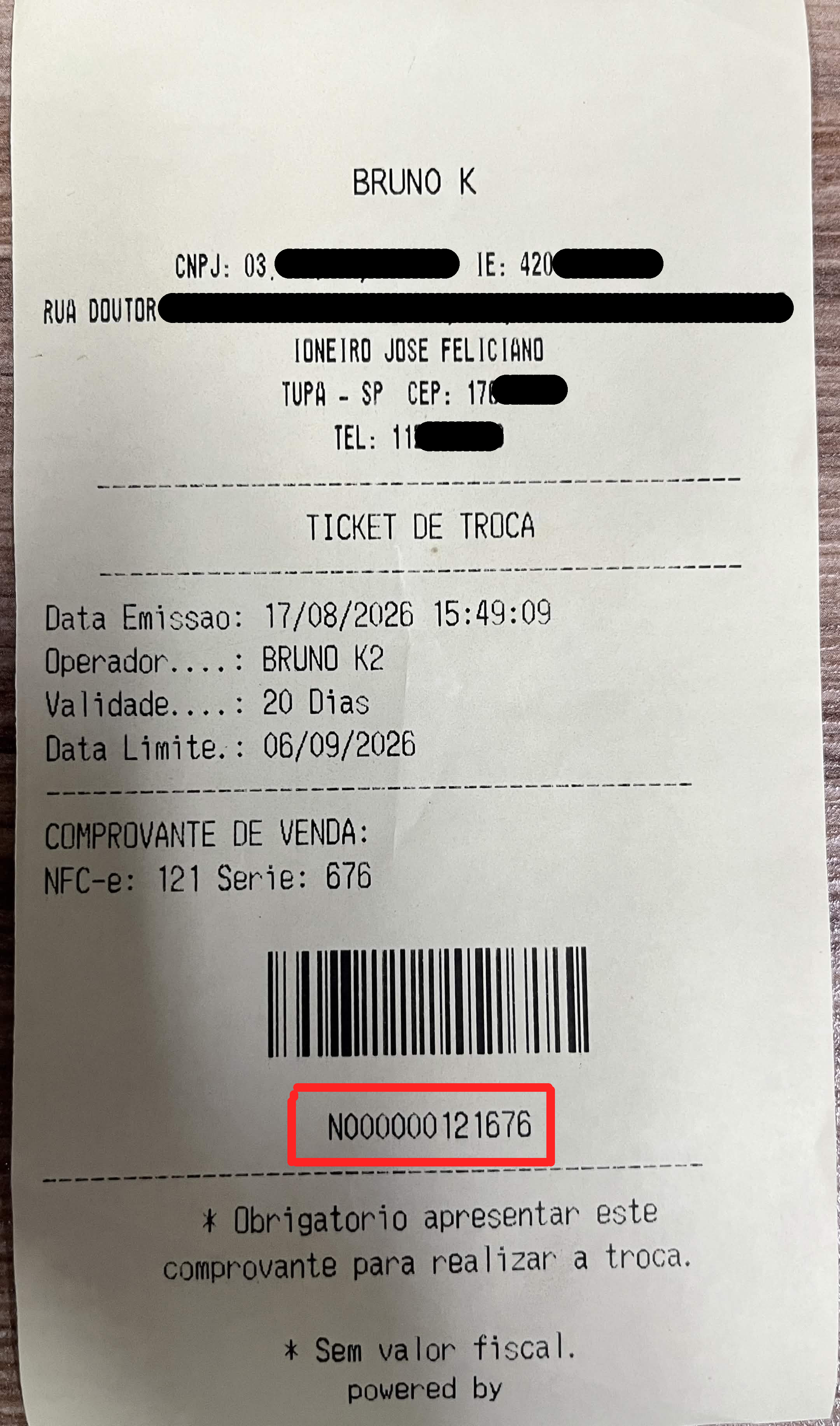
Ao finalizar alguma venda e imprimir o comprovante, logo em seguida será impresso o comprovante de troca.
Na Figura 93, é possível visualizar o comprovante para troca impresso, com o numero da NFC-e 121 e um código de barras com o código em baixo N000000121676, esses dois números podem ser usados para identificação da venda, mas o código impresso nesse comprovante de troca é único, e assim ao bipar esse código ou digitar já é puxado essa venda, por isso ativar esse parâmetro pode facilitar o processo de devolução. Também é possível visualizar a data máxima para a troca.
Figura 93 - Impressão comprovante de troca
2.13.2. Tipo de conferência de troca
O comportamento da tela de devolução varia conforme esses parâmetro. Se estiver como “1 - Livre”, ao informar a venda pelo código do comprovante de troca ou também usando o número da NFC-e e selecionando a venda correspondente, na seleção dos itens é possível simplesmente clicar no ckeckbox de cada item que será devolvido. mas se estiver no “2- Bip Obrigatório” na parte de selecionar os produto é obrigatório selecionar eles bipando o código do produto a ser devolvido.
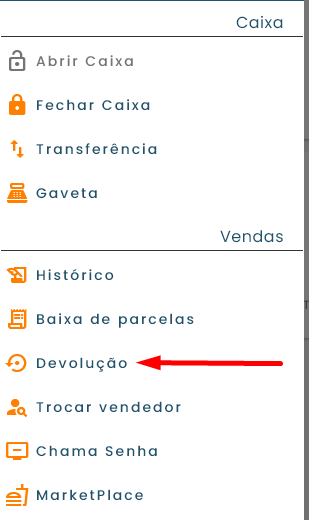
Para acessar a tela de devolução é preciso acessar o menu lateral do onPDV 2.0.
Na Figura 94, é possível visualizar o menu lateral do onPDV 2.0 com a opção Devolução apontado pela seta vermelha.
Figura 94 - Menu lateral onPDV 2.0 Devolução
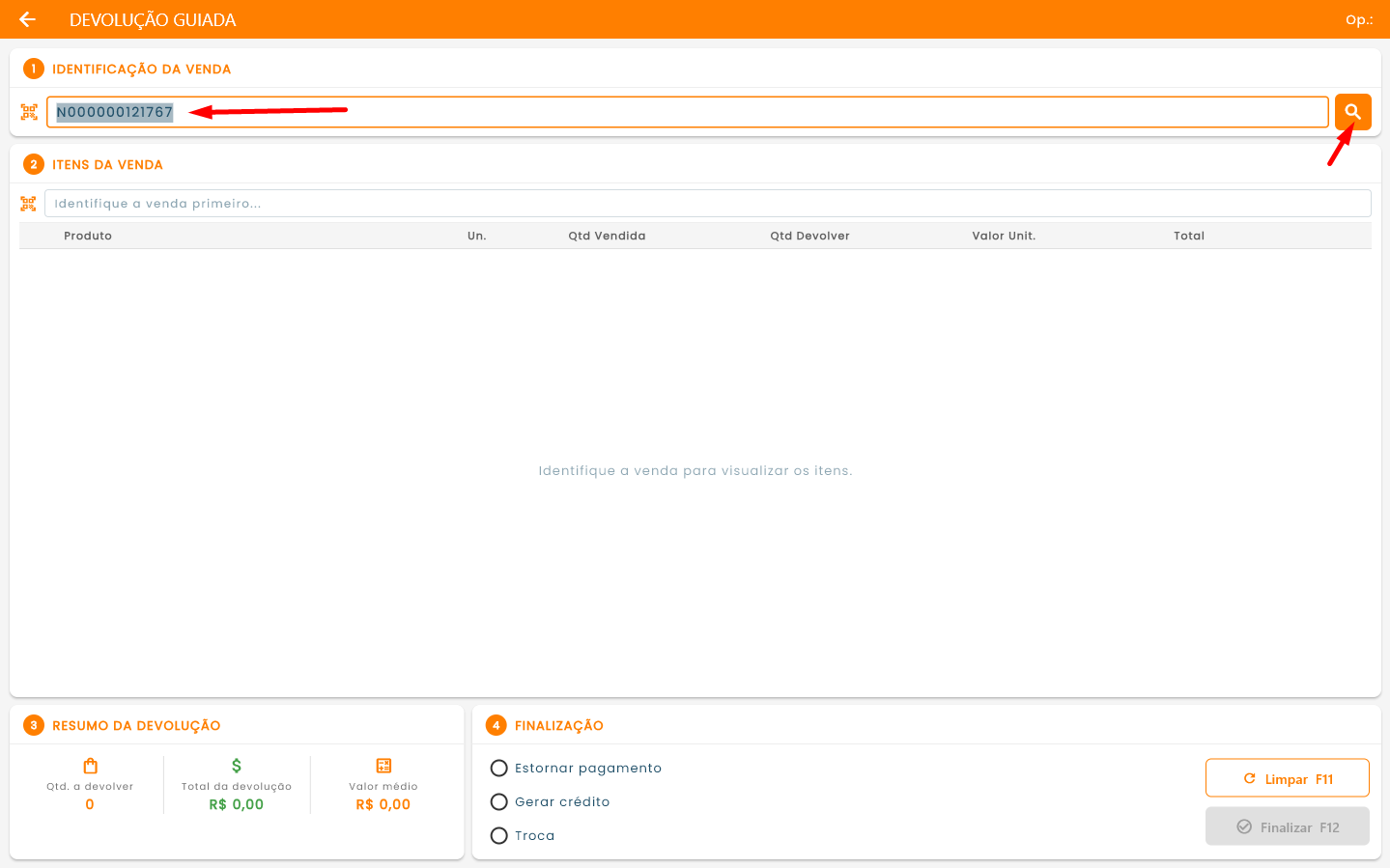
Ao clicar em “Devolução” é possível acessar a tela de correspondente, com o primeiro campo de “IDENTIFICAÇÃO DA VENDA”, nesse campo é possível digitar ou bipar o código de barras do comprovante de troca, ou usar o numero do NFC-e mas pode haver outras vendas o mesmo número, sendo necessário identificar a correta. Ao informar a venda, todos os itens dela são exibidos.
Na Figura 95, foi usado como exemplo o código de barras da venda da Figura 93.
Figura 95 - Tela de Devolução de venda
2.13.2.1. Modo Livre
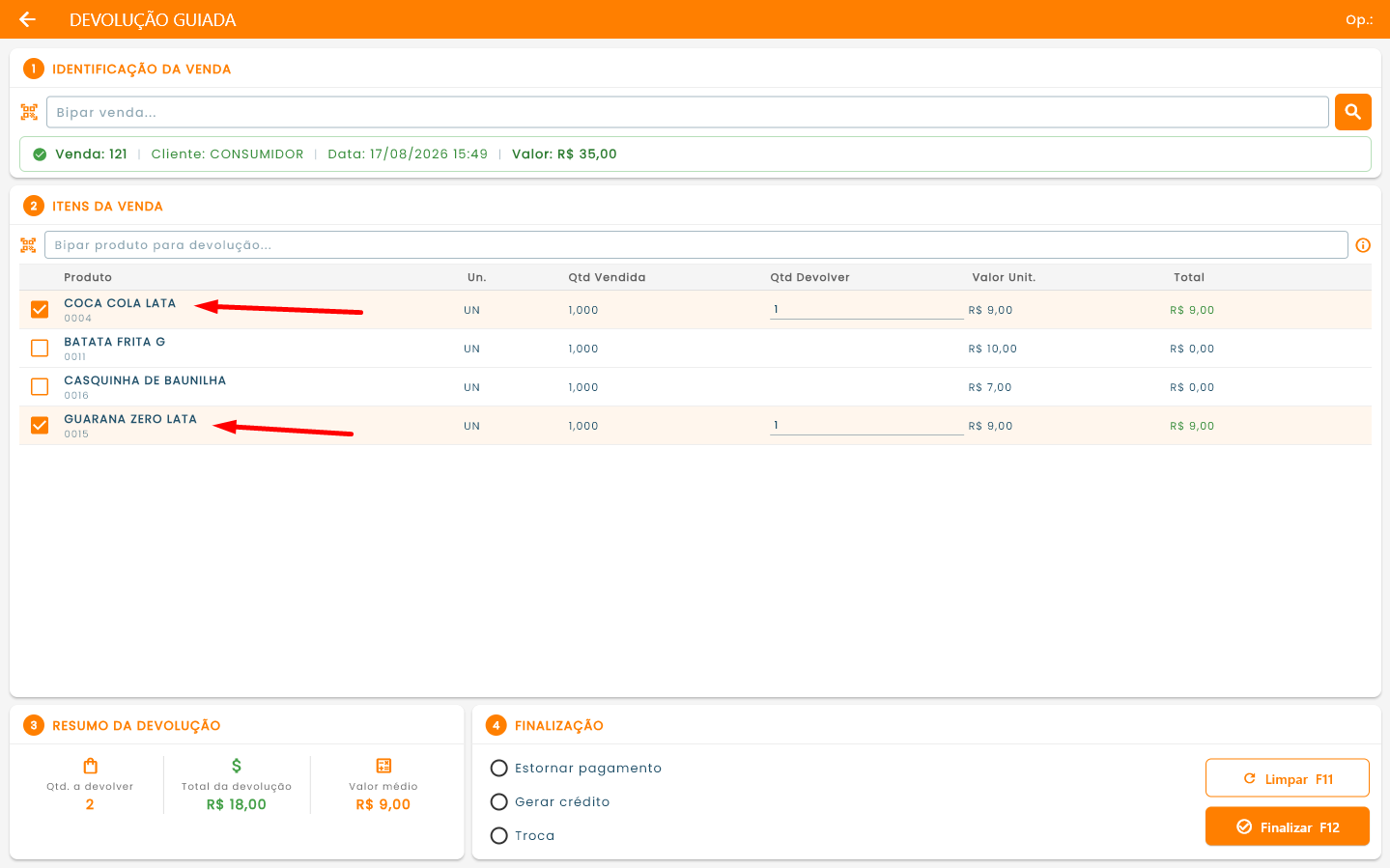
Ao pesquisar a venda pelo código do comprovante de troca, com o parâmetro configurado como “1 - Livre”, são exibidos todos os produtos da venda, com um checkbox ao lado esquerdo de cada item para seleção da devolução, e ao clicar esse item muda de cor, informado que foi selecionado.
Na Figura 96, após pressionar Enter no campo de “Identificação da venda”, é possível visualizar todos os produtos vendidos nessa venda e alguns itens já selecionados para devolução, marcados em destaque.
Figura 96 - Modo Livre
2.13.2.2. Modo Bip Obrigatório
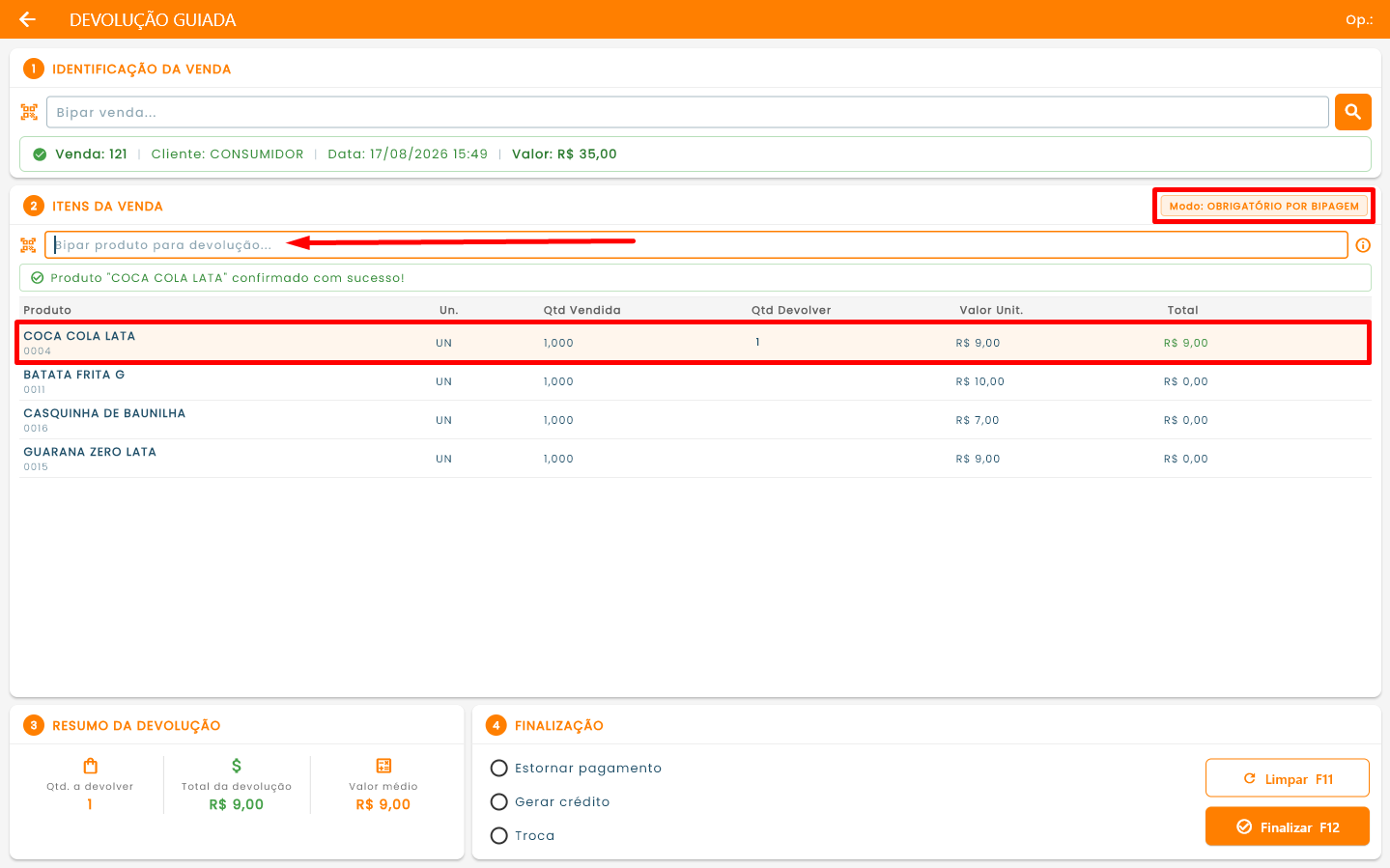
Ao pesquisar a venda desse código do comprovante de troca, com o parâmetro configurado como “2 - Bip Obrigatório”, são exibido todos os produtos dessa venda, mas a seleção dos itens a devolver deixa de ter checkbox: é preciso clicar no campo “Bipar produto para devolução…” e bipar o código do produto ou basta digitar o código do produto que será devolvido e pressionar Enter.
Na Figura 97, é possível visualizar a devolução com o modo de Bip Obrigatório, com a seta vermelha apontado para o campo de “Bipar produto para devolução…” campo para bipar o produto ou digitar o código do produto a ser devolvido. E o produto selecionado para devolução destacado em vermelho.
Figura 97 - Modo Bip Obrigatório
3. Layout
A aba Layout reúne os parâmetros que definem a aparência e a organização visual do onPDV 2.0. Nela é possível escolher qual tela será carregada ao entrar no PDV, como os produtos serão exibidos, a cor do tema e o idioma do sistema.
3.1. Tela Inicial
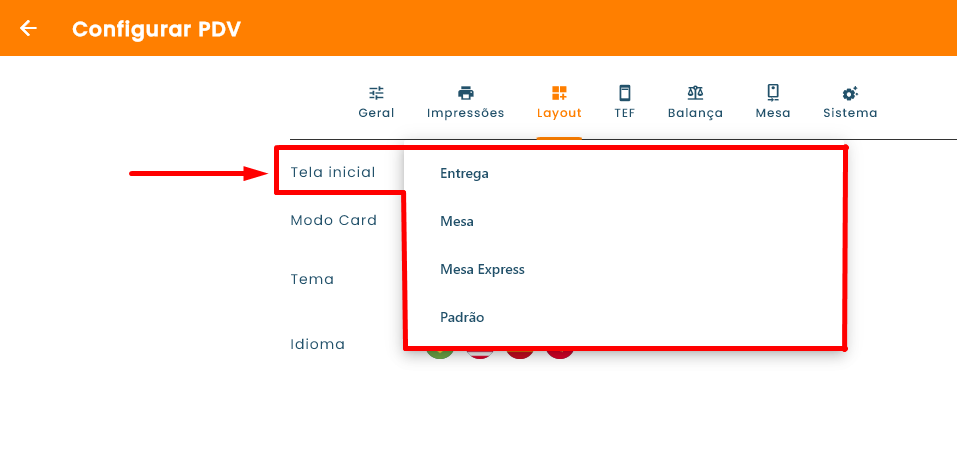
Este parâmetro indica o layout operacional do PDV, podendo ser: Entrega, Mesa, Mesa Express ou Padrão.
Caso deseje alterar o modelo atual, selecione o novo layout, salve as configurações e, em seguida, saia e faça login novamente para carregar a nova tela inicial.
Na Figura 98, é possível visualizar o campo Tela inicial, destacado em vermelho na tela de configuração do onPDV 2.0.
Figura 98 - Parâmetro: Tela Inicial
3.1.1. Entrega
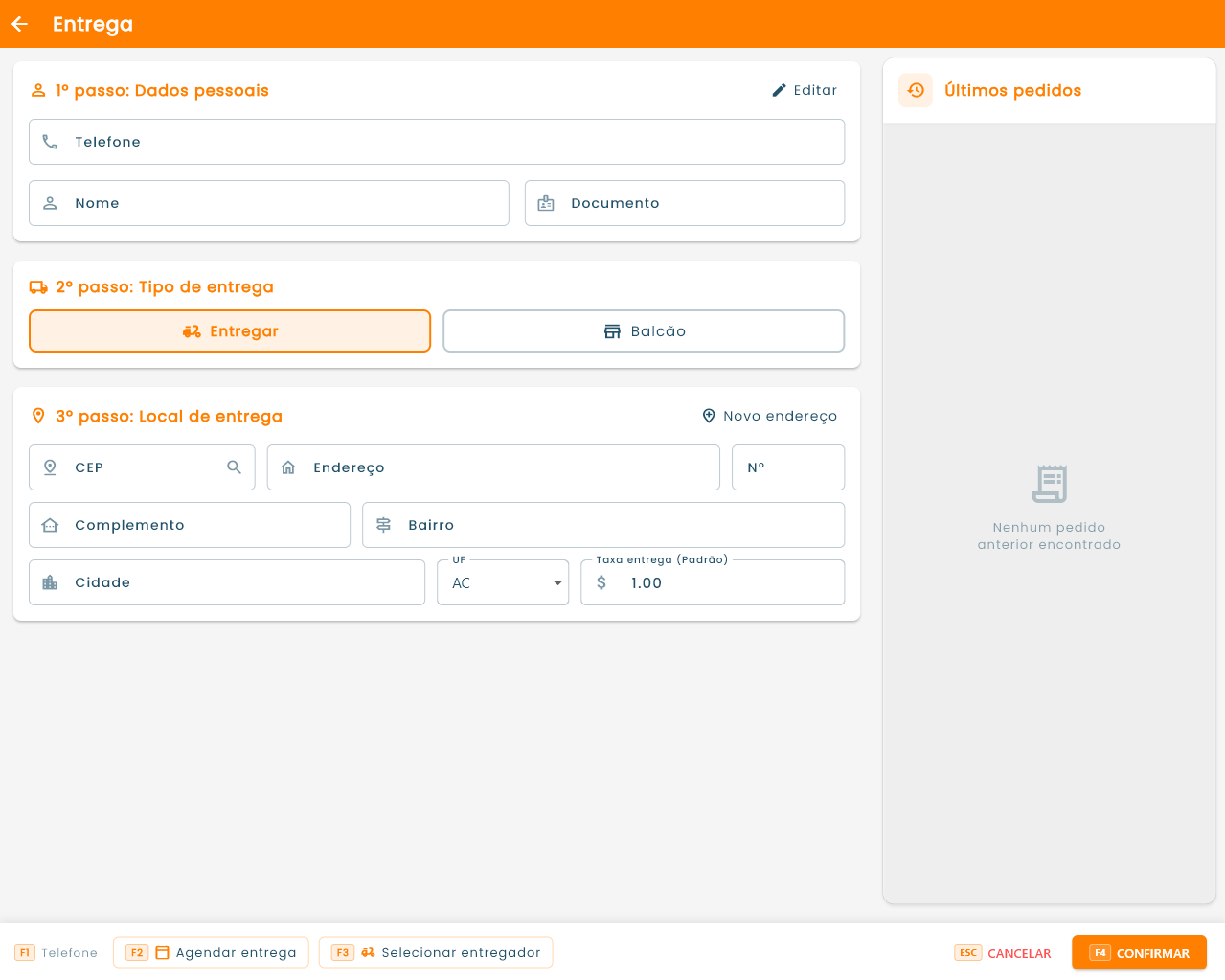
Caso seja escolhido a opção “Entrega” é indicada quando esse onPDV 2.0 é usado principalmente para o lançamento de entregas, pois agora ao fazer o login no onPDV 2.0, a tela inicial do PDV vai ser a tela de Entrega, assim acelerando o processo de lançamento de entrega.
Na Figura 99, é possível visualizar a nova tela inicial do onPDV 2.0 que agora é a tela de entrega.
Figura 99 - Layout Tela Inicial: Entrega
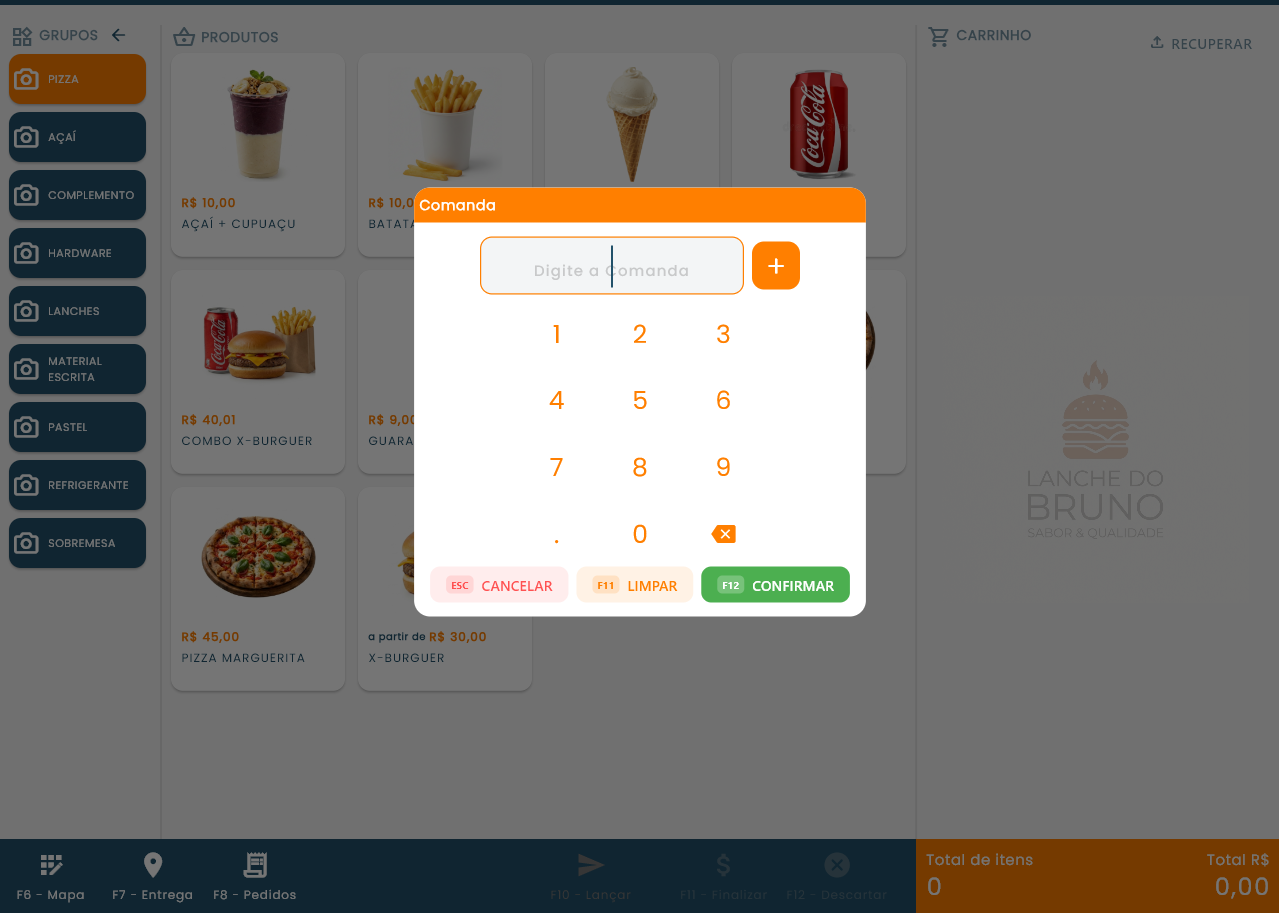
3.1.2. Mesa
Caso seja escolhido a opção “Mesa” é indicado para o lançamento de itens em mesa ou comanda, pois agora ao fazer o login no onPDV 2.0, a tela inicial do PDV vai abrir uma janela para informar a comanda ou a mesa que será realizado o lançamento, assim acelerando o processo de lançamento da mesa. Ideal para restaurante com atendimento por mesa ou estabelecimento que utilizam comanda de itens.
Na Figura 100, é possível visualizar a tela inicial do onPDV 2.0 com a janela para informar o numero da comanda.
Figura 100 - Layout Tela Inicial: Mesa
3.1.3. Mesa Express
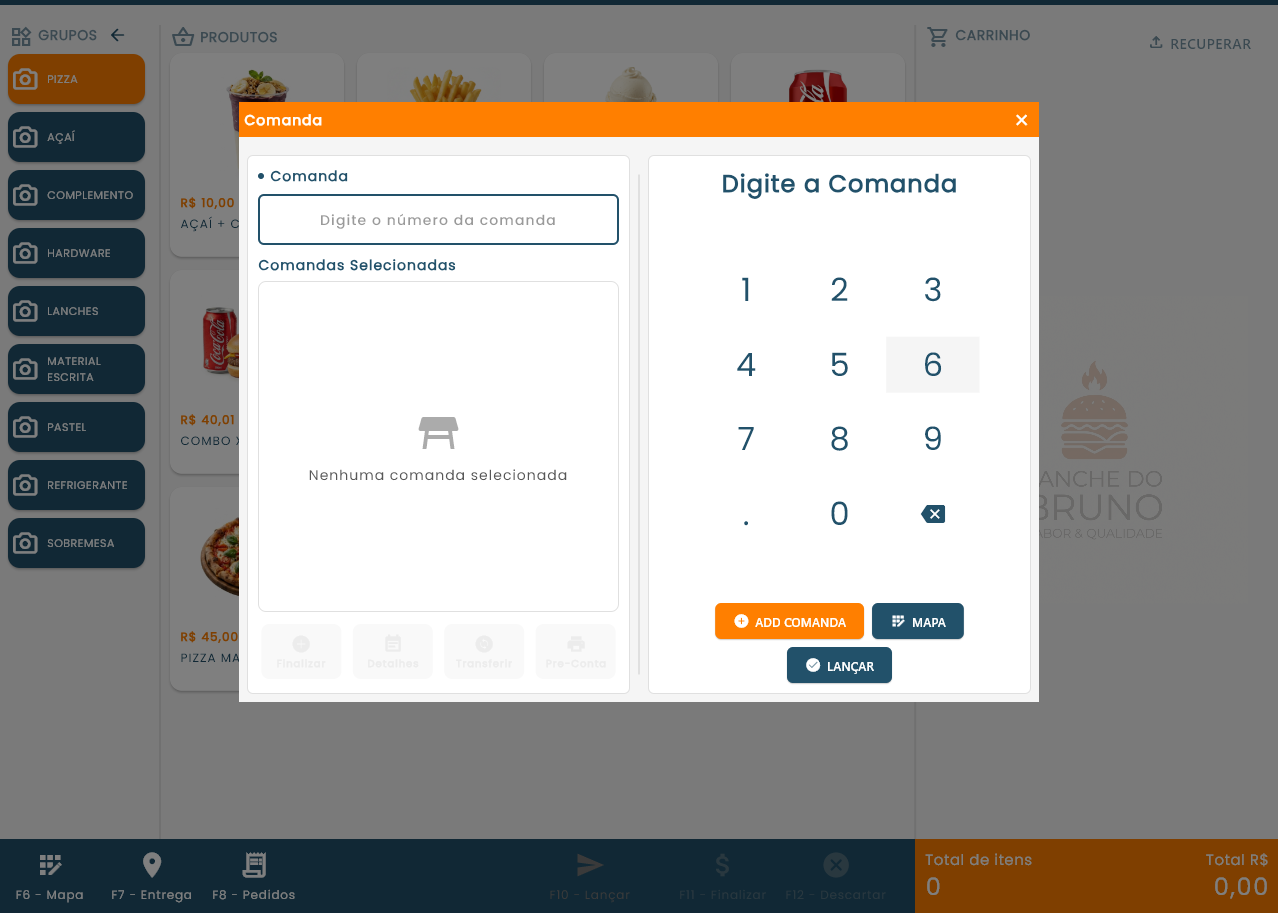
Caso seja escolhido a opção “Mesa Express” é indicado para o lançamento de itens em mesa ou comanda e, assim como a opção anterior, abre uma janela para informar a comanda ou a mesa ao fazer login. A diferença é que essa janela traz recursos adicionais para agilizar a escolha da mesa, como um botão para visualizar o mapa de mesas, além das opções de finalizar, ver detalhes, transferir e gerar a pré-conta. É ideal para restaurantes com atendimento por mesa ou estabelecimentos que utilizam comanda de itens.
Na Figura 101, é possível visualizar a tela inicial do onPDV 2.0 com a janela para informar o numero da comanda no modo Mesa Express.
Figura 101 - Layout Tela Inicial: Mesa Express
3.1.4. Padrão
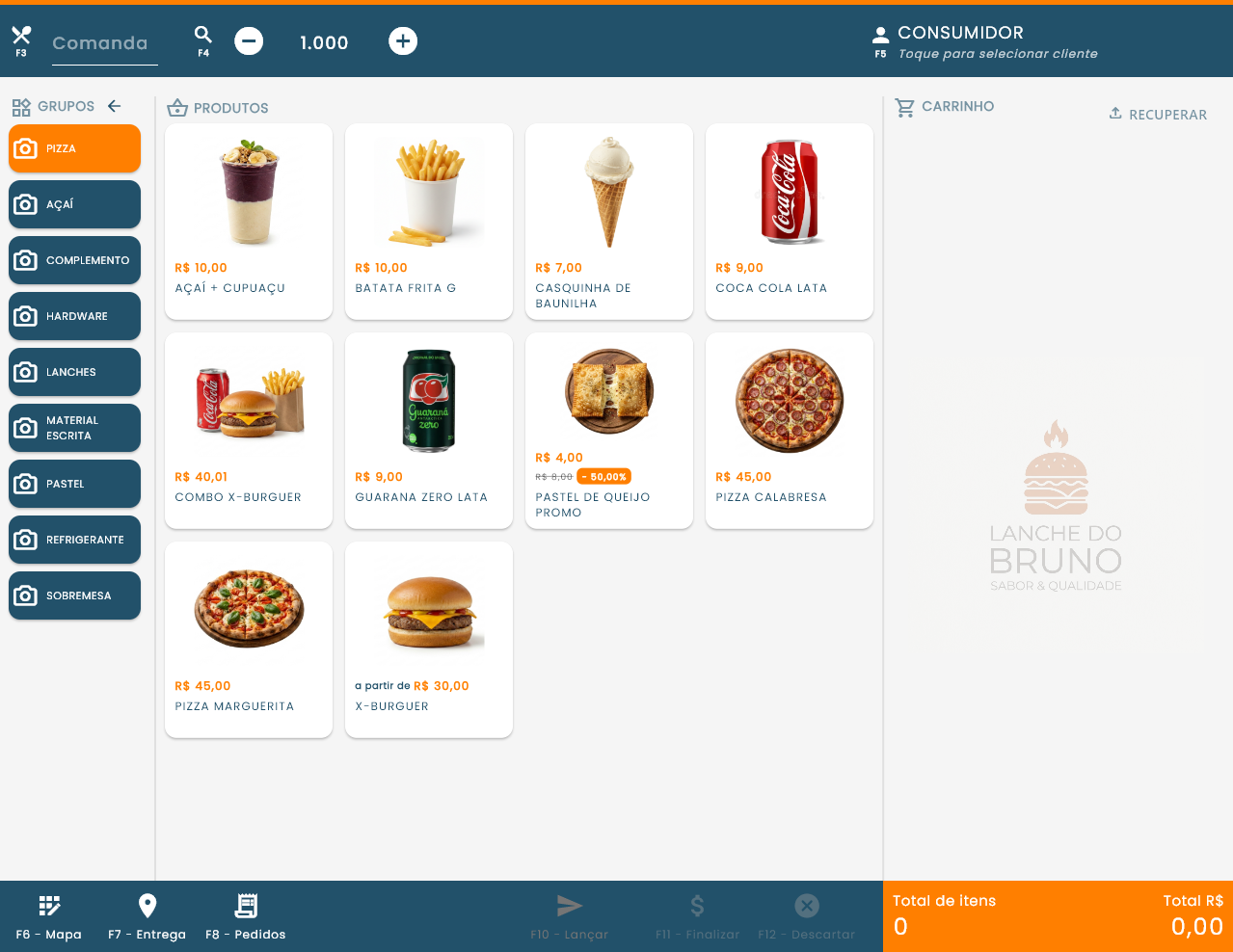
Esse é o layout padrão do onPDV 2.0, que ao fazer o login, é carregada a tela com os produtos cadastrados no sistema.
Na Figura 102, é possível visualizar a tela inicial padrão do onPDV2.0 com os produtos visíveis.
Figura 102 - Layout Tela Inicial: Padrão
3.2. Modo Card
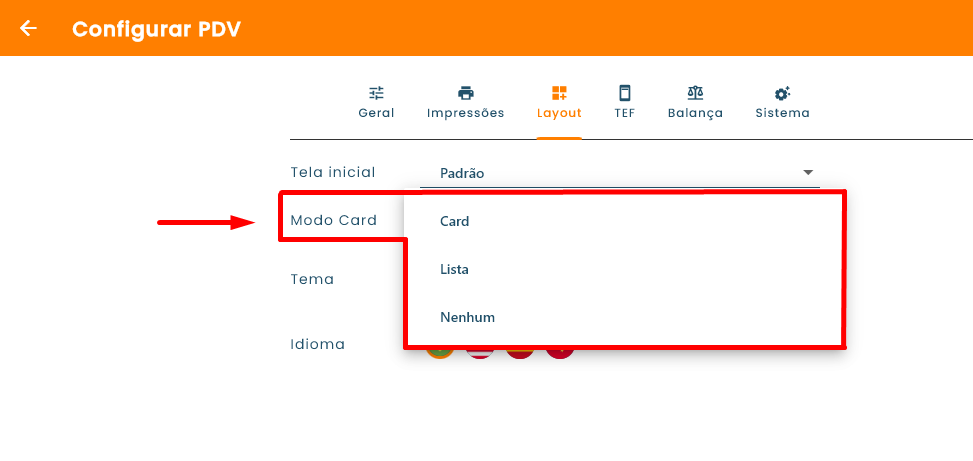
Este parâmetro indica o layout no qual os produtos irá aparecer na tela do PDV, podendo ser: Card, Lista e Nenhum.
Na Figura 103, é possível visualizar o campo Modo Card, destacado em vermelho na tela de configuração do onPDV 2.0.
Figura 103 - Parâmetro: Modo Card
3.2.1. Card
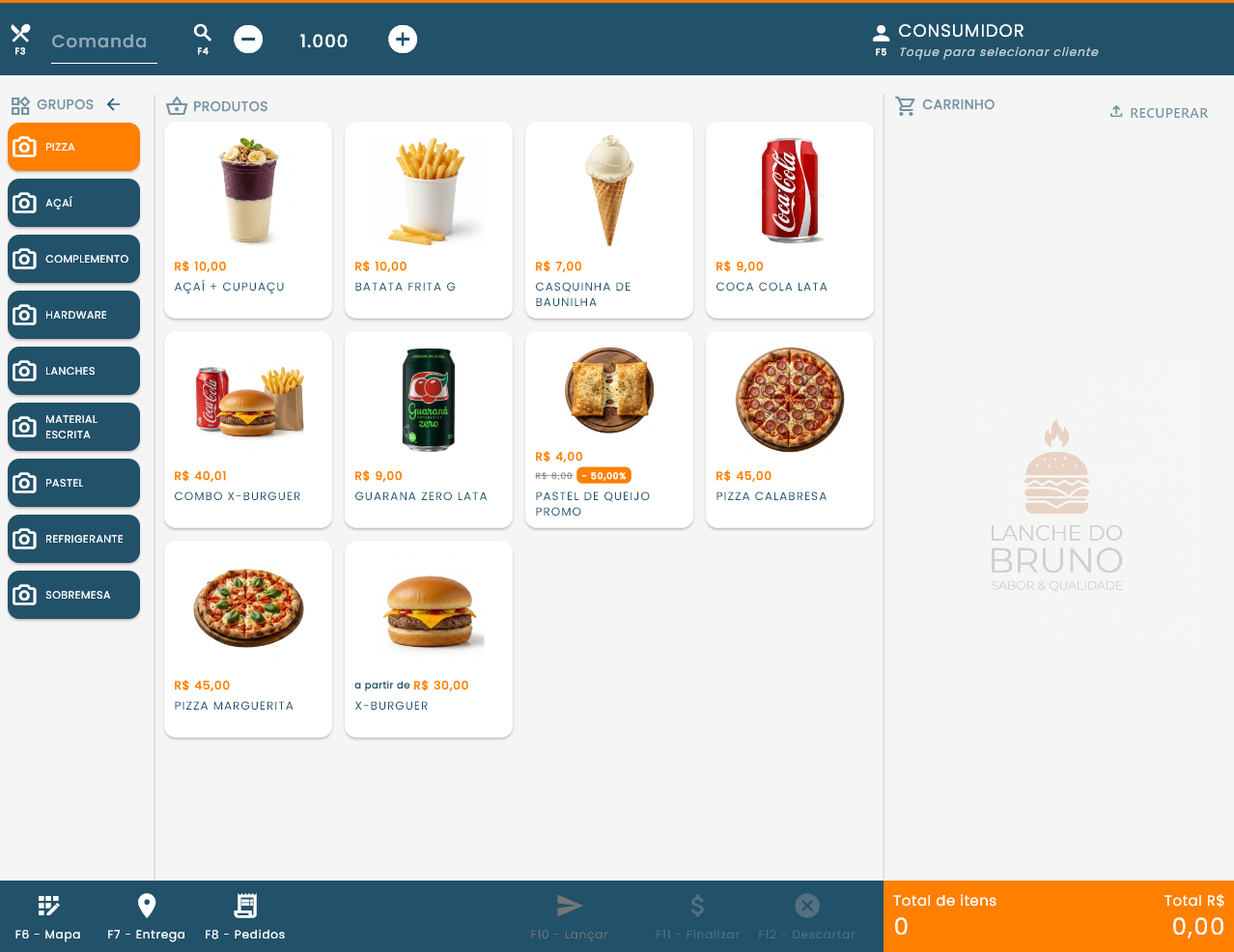
É o modo que os produtos aparecem dentro de cards, exibindo a imagem do produto, o valor e o nome.
Na Figura 104, é possível visualizar a tela com os produtos em Cards.
Figura 104 - Layout Modo Card: Card
3.2.2. Lista
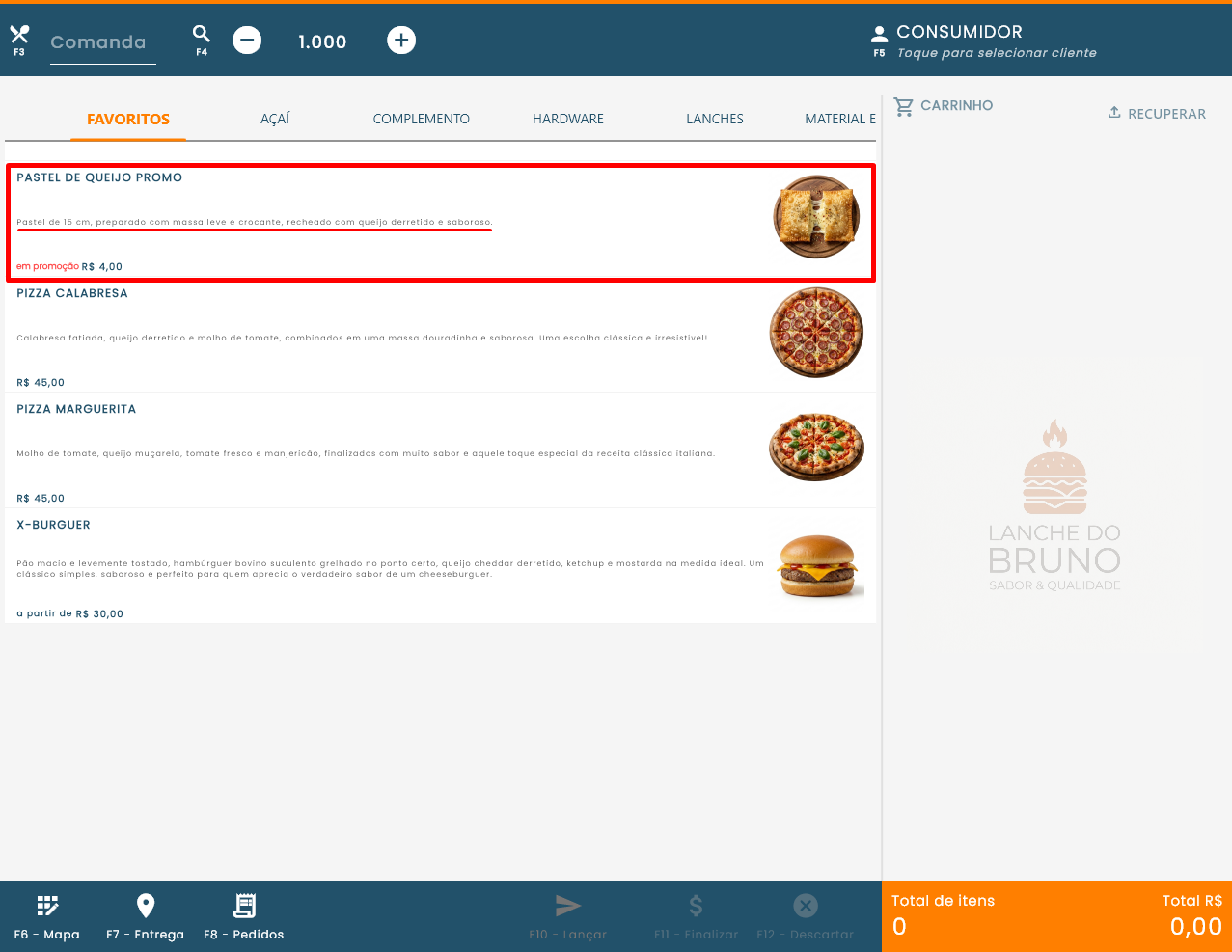
É o modo em que os produtos aparecem em uma listagem, um item em baixo do outro, exibindo a imagem do produto, o valor, o nome e com a descrição do produto configurado no PDVx Office.
Na Figura 105, é possível visualizar a tela com os produtos em Lista. O produto “PASTEL DE QUEIJO PROMO” está dentro do retângulo vermelho, com a descrição destacada em vermelho.
Figura 105 - Layout Modo Card: Lista
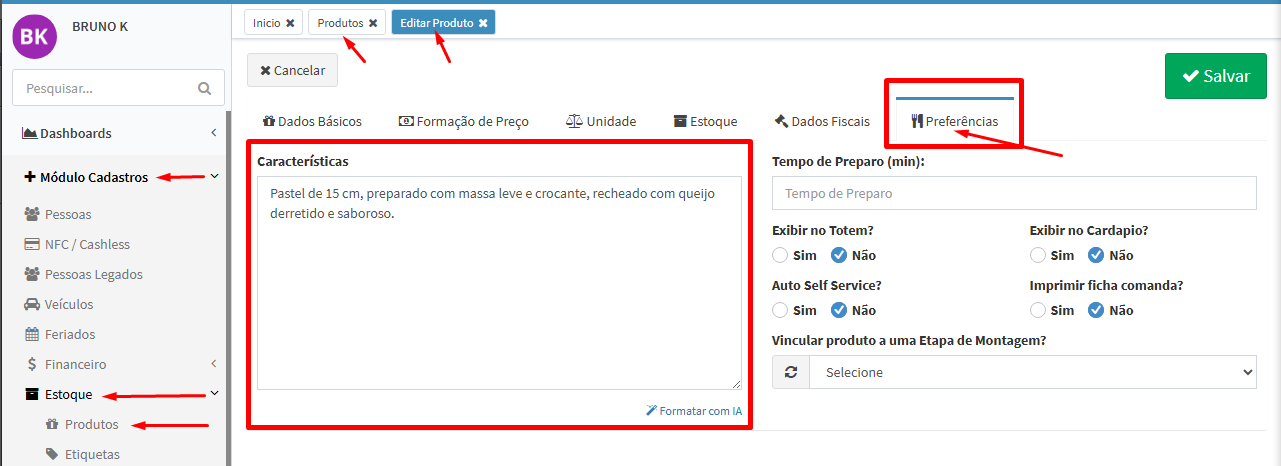
Para adicionar uma descrição no produto é preciso acessar o PDVx Office e editar um produto ou cadastrar um novo produto no sistema. Em seguida, acesse a aba “Preferências”, adicione a descrição do produto no campo de “Características” e clicar em “Salvar”. Depois, no onPDV 2.0, faça a sincronização parcial para trazer essa mudança.
Na Figura 106, é possível visualizar a tela dentro do PDVx Office de editar produto na aba Preferências e o campo Características destacado em vermelho com a descrição do produto “PASTEL DE QUEIJO PROMO”.
Figura 106 - Tela editar produto
3.2.3. Nenhum
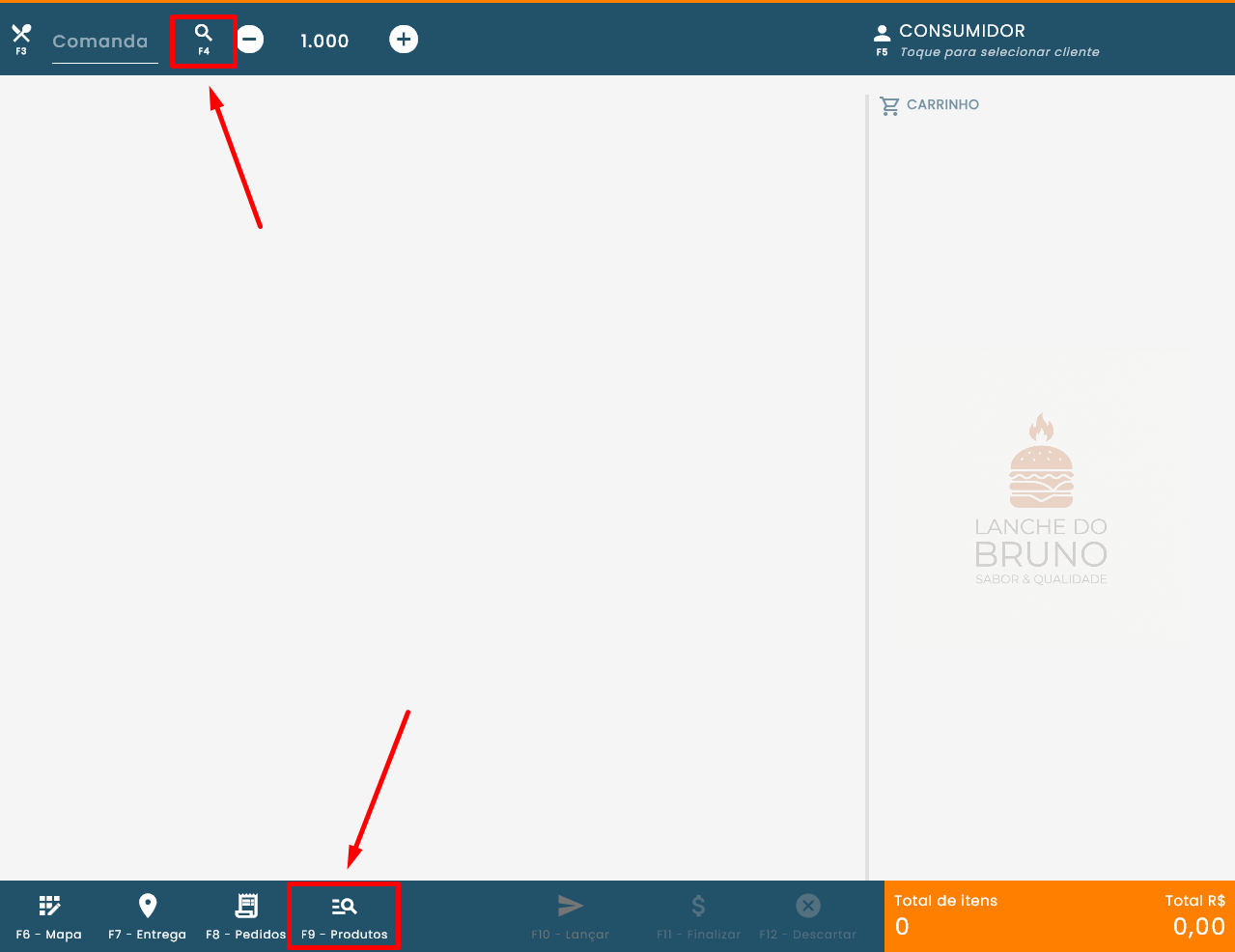
É o modo que os produtos não são exibidos na tela. Para adicionar algum item é preciso pesquisar no botão de pesquisa de produtos ao lado da quantidade, mas é preciso colocar o nome ou o código correto do item para adicionar no carrinho. Outra opção é clicar em “F9 - Produtos” ou usar o atalho F9 no teclado, que abre uma janela na qual é possível pesquisar o produto pelo nome ou código, ou ainda bipar o produto, possível nos dois meios.
Na Figura 107, é possível visualizar o onPDV 2.0 com o Modo Card em “Nenhum” e destacado em vermelho os locais para pesquisar o produto.
Figura 107 - Layout Modo Card: Nenhum
3.3. Tema
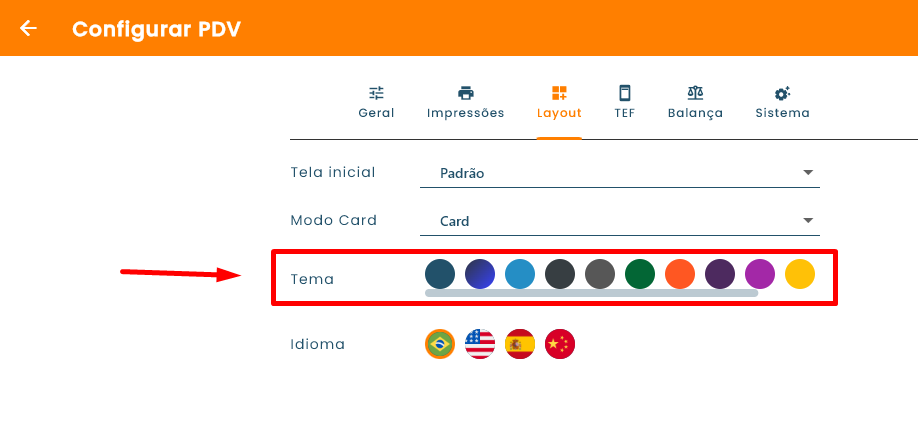
Este parâmetro permite alterar a cor do tema do onPDV 2.0 da preferencia do usuário para isso foi temos varias cores disponíveis para o usuário escolher.
Na Figura 108, é possível visualizar o parâmetro Tema, destacado em vermelho na tela de configuração do onPDV 2.0.
Figura 108 - Parâmetro: Tema
3.4. Idioma
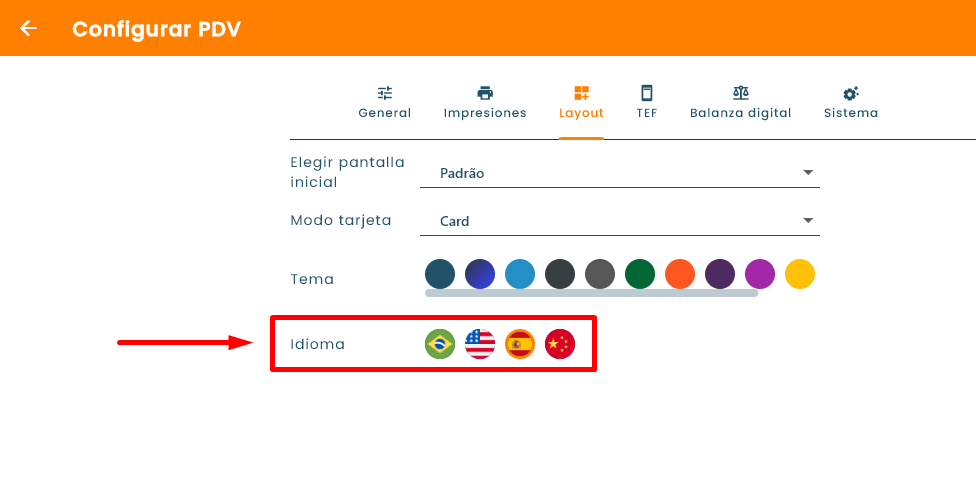
Este parâmetro permite trocar o idioma do onPDV 2.0. Há quatro idiomas disponíveis, representados pelas bandeiras dos respectivos países: Brasil (Português-BR), EUA (Inglês), Espanha (Espanhol), China (Mandarim)
Na Figura 109, é possível visualizar o parâmetro Idioma, destacado em vermelho na tela de configuração do onPDV 2.0.
Figura 109 - Parâmetro: Idioma
4. TEF
A aba TEF reúne os parâmetros de integração dos meios de pagamento eletrônico do onPDV 2.0.
4.1. TEF POS
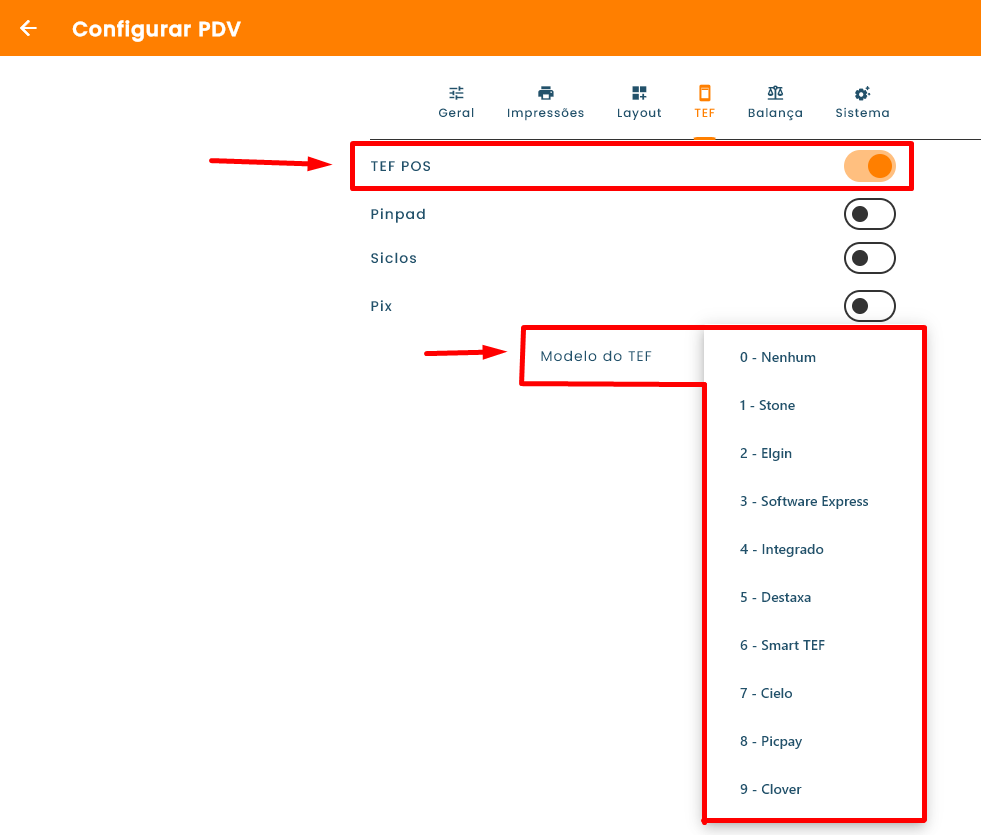
Este parâmetro serve para ativar a integração TEF no dispositivo. Ao ativá-lo, é exibido um campo chamado “Modelo do TEF”, no qual deve ser informado o modelo da integração TEF utilizada. Caso o dispositivo seja uma Smart POS, ao ativar o parâmetro o modelo do TEF da própria maquininha já é trazido automaticamente.
Esse parâmetro cobre tanto a configuração do TEF de dispositivos pinpad conectados ao dispositivo via USB quanto o TEF das maquininhas Smart POS e outros dispositivos.
Na Figura 110, é possível visualizar o parâmetro no TEF POS ativado, com o campo Modelo do TEF com todos os modelos de integração disponíveis.
Figura 110 - Parâmetro: TEF POS
4.2. Pinpad
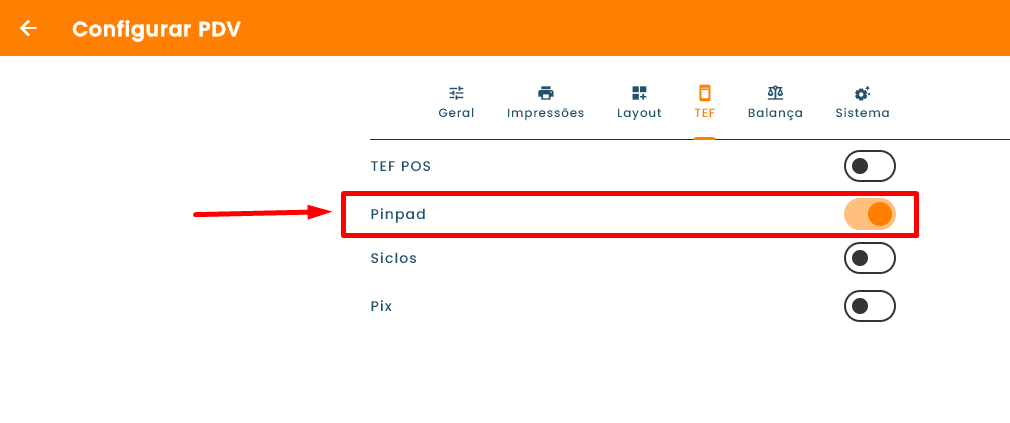
Este parâmetro é usado geralmente em maquininhas de cartão portáteis, cuja comunicação com o dispositivo que roda o onPDV 2.0 é feita via Bluetooth. Diferente do pinpad convencional, que é conectado via USB ao computador (configurado pelo parâmetro TEF POS), aqui o dispositivo é uma maquininha de cartão portátil com comunicação sem fio.
Na Figura 111, é possível visualizar o parâmetro Pinpad, destacado em vermelho na tela de configuração do onPDV 2.0.
Figura 111 - Parâmetro: Pinpad
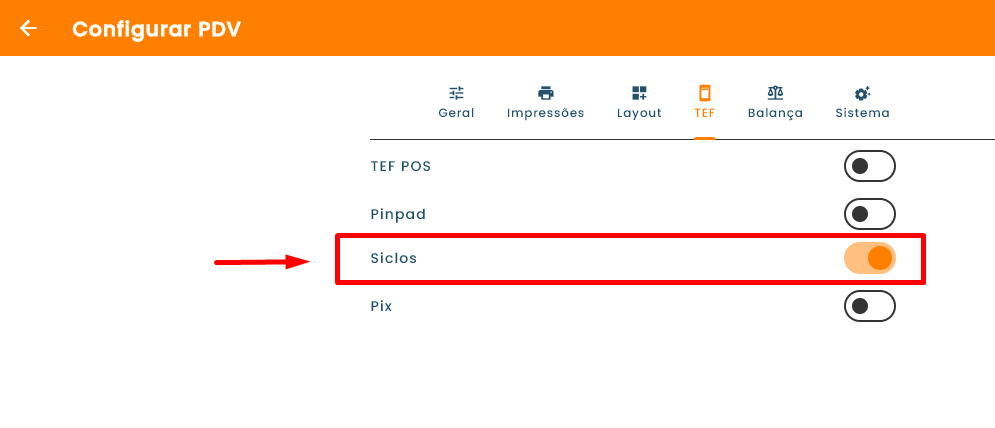
4.3. Siclos
Este parâmetro habilita a integração de pagamento com a Siclos, que é outro meio de integração disponível no onPDV 2.0.
Na Figura 112, é possível visualizar o parâmetro Siclos, destacado em vermelho na tela de configuração do onPDV 2.0.
Figura 112 - Parâmetro: Siclos
4.4. Pix
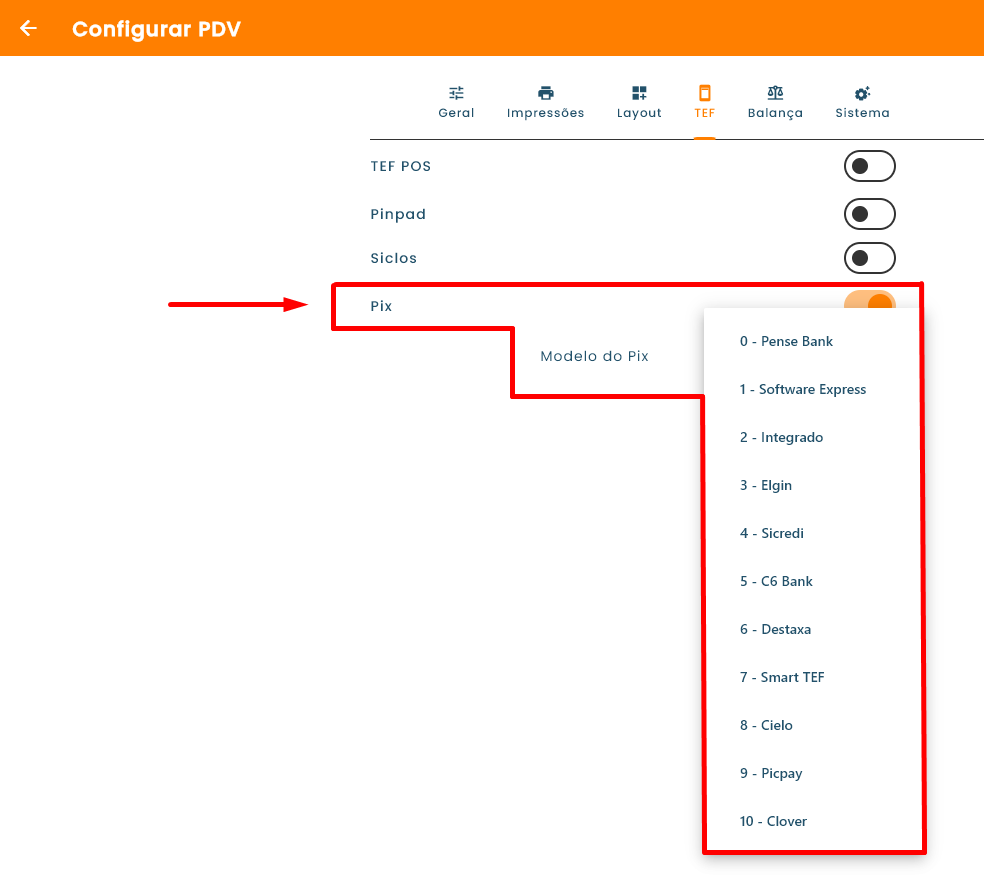
Este parâmetro, quando ativo, habilita a integração para o pagamento via PIX. Ao ativá-lo, é adicionado um campo chamado “Modelo do PIX”, no qual deve ser informado qual modelo de integração será utilizado.
Na Figura 113 , é possível visualizar o parâmetro PIX e o campo Modelo do PIX com todos os modelos de integração PIX disponíveis.
Figura 113 - Parâmetro: PIX
5. Balança
A aba Balança reúne os parâmetros de integração do onPDV 2.0 com balanças. Nela é definido o padrão do código de barras das etiquetas impressas pela balança e é feita a habilitação e configuração da balança conectada ao dispositivo.
5.1. Padrão de Etiqueta
Este parâmetro permite editar o padrão do código de barras da etiqueta do produto impressa pela balança. O padrão informado precisa corresponder ao que está configurado na própria balança, caso contrário o PDV não conseguirá interpretar corretamente a etiqueta.
O código segue um total de 13 dígitos, e cada letra do padrão representa uma informação:
-
2 é fixo e sempre fica no início, sendo o dígito padrão para o modelo de etiqueta de balança;
-
C representa o código do produto;
-
0 é o separador entre o código do produto e a informação seguinte;
-
T representa o preço total do item;
-
P representa o peso do item;
-
D é o dígito verificador, sempre no final.
A parte após o separador pode ser preenchida com T ou com P, definindo qual informação será gravada no código de barras da etiqueta:
-
2CCCC0TTTTTTDgrava o preço total; -
2CCCC0PPPPPPDgrava o peso.
A quantidade de C determina quantos dígitos o código do produto pode ter e precisa estar de acordo com o código cadastrado no PDVx Office, que pode ter 4, 5 ou 6 dígitos. Como o total de dígitos do código é fixo, ao adicionar um C é preciso remover um T (ou P). Por exemplo, o padrão 2CCCC0TTTTTTD aceita códigos de produto com até 4 dígitos; para aceitar códigos de até 5 dígitos, o padrão passa a ser 2CCCCC0TTTTTDagora com 5 C e 5 T.
no código primeiro temos o numero fixo “2” que fica no inicio
É possível editar o padrão da etiqueta do produto impresso na balança, depois temos a quantidade de C que vai depender do código do produto no PDVx Office precisa estar com 4, 5 ou 6 dígitos. (Obs: Isso dependerá do configurado na balança), para sair a quantidade de números do código do produto necessário é preciso editar o campo, a quantidade de dígitos do código do produto é preciso informar com o C, seguindo o padrão que vem no campo de “2CCCC0TTTTTTD” a quantidade de C me mostra que temos produtos com até 4 dígitos caso seja necessário adicionar mais um digito desse código eu precisaria tirar um digito do “T” do código, e seguindo o exemplo do codigo padrão que tem 4 C e 6 T, agora teria 5 C e 5 T e ficaria “2CCCCC0TTTTTD” então agora eu posso ter código de produtos com ate 5 dígitos.
O proximo digito que é o 0 é para dividir o C que é o código do produto da outra parte
Essa parte pode ser o T ou o P, que vai demostrar o que vai mostrar na etiqueta nessa parte, se for o T vai mostrar o preço total desse item e o P vai mostrar o peso que foi esse item, essas informações vão ficar na etiqueta
E no final tem o D, que na etiqueta vai aparecer Digito verificador.
2CCCC0TTTTTTD - Preço Total
2CCCC0PPPPPPD - Peso total
2 - é fixo, digito padrão para modelo de etiqueta de balança
C - Código do produto
P - Peso
T - Preço Total
D - Digito Verificador
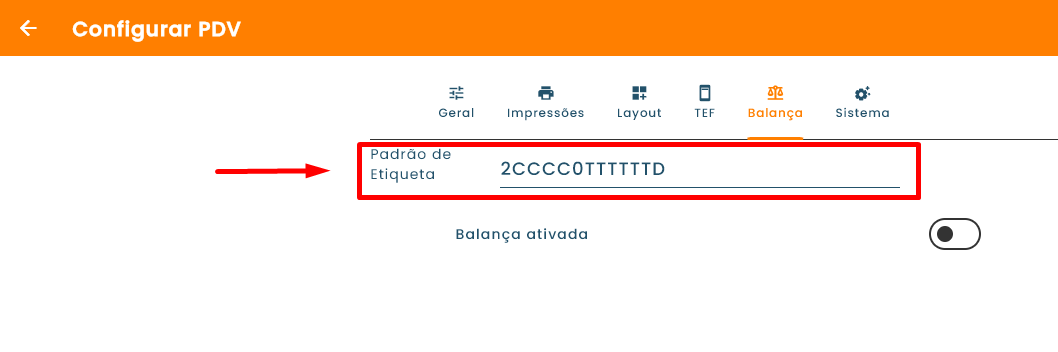
Na Figura 114, é possível visualizar o padrão de Etiqueta que vem “2CCCC0TTTTTTD”.
Figura 114 - Parâmetro: padrão de Etiqueta
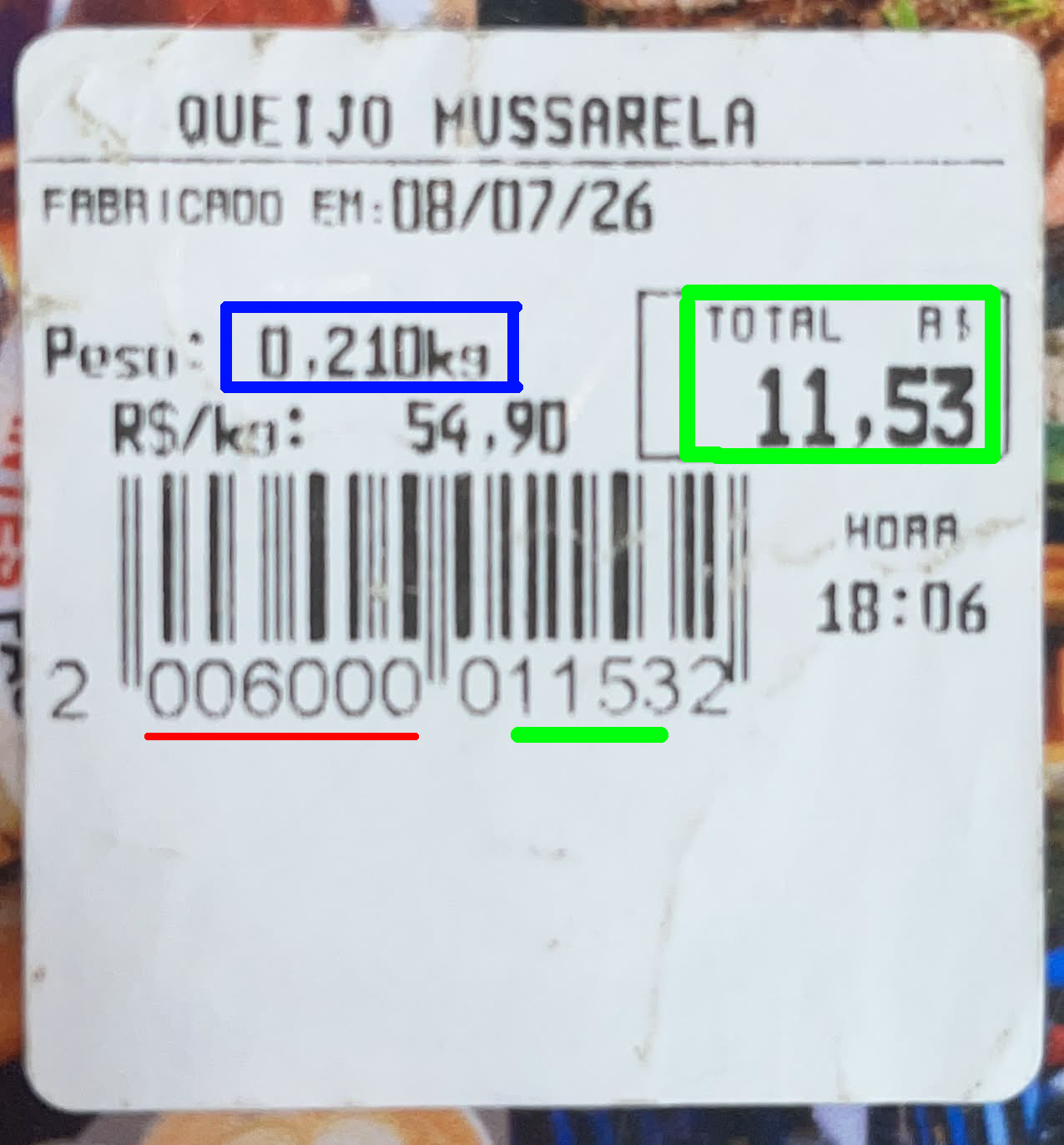
Na Figura 115 é possível visualizar um exemplo de etiqueta impressa, do produto QUEIJO MUSSARELA, com o código de barras 2 006000 011532. Analisando esse código:
-
2 é o dígito fixo do início;
-
006000 é o código do produto, com 6 dígitos, sublinhado em vermelho;
-
0 é o separador;
-
1153 é o preço total do item, sublinhado em verde, que corresponde ao valor de R$ 11,53 destacado no retângulo verde da etiqueta;
-
2 é o dígito verificador, no final.
A partir desses dados, entende-se que o padrão dessa etiqueta é 2CCCCCC0TTTTD. Também é possível visualizar, no retângulo azul, o peso de 0,210 kg, que nesse exemplo não é gravado no código de barras, já que o padrão utilizado grava o preço total que esta marcado em verde.
Figura 115 - Etiqueta impressa
5.2. Balança ativada
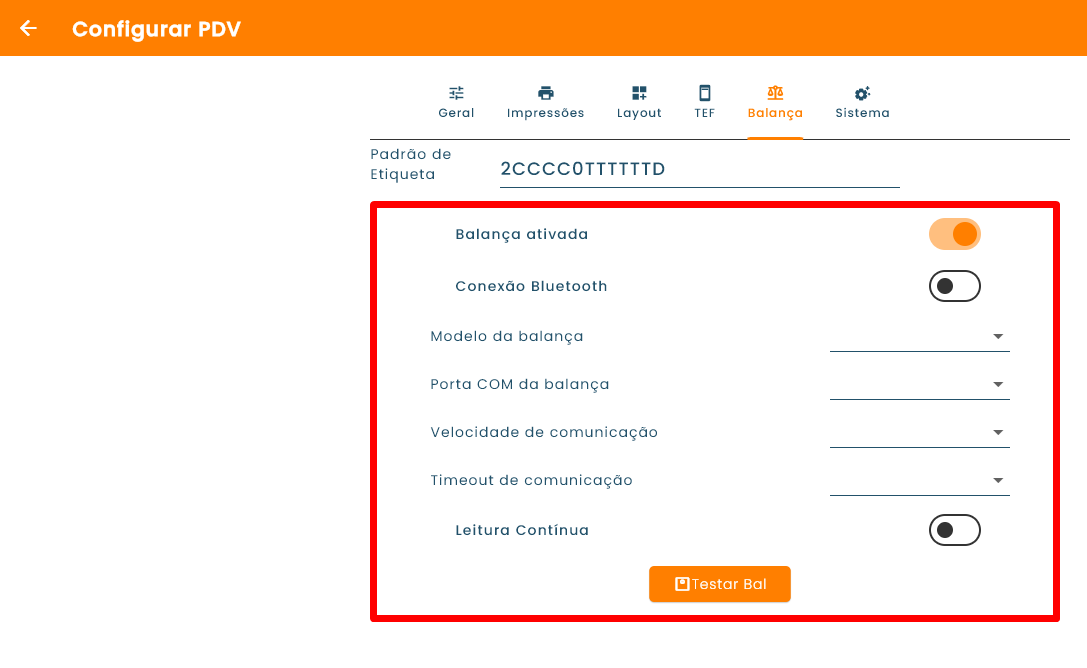
Este parâmetro, quando ativo, libera os demais campos necessários para a configuração da balança: Conexão Bluetooth, Modelo da balança, Porta COM da balança, Velocidade de comunicação, Timeout de comunicação e Leitura Contínua. Também é exibido o botão "Testar Bal", usado para verificar se a comunicação com a balança está funcionando.
É importante configurar a balança corretamente. As configurações necessárias estão descritas na technote 22 - Configuração Balança .
Na Figura 116, é possível visualizar o parâmetro ativado de Balança ativada, com os demais campos disponíveis para edição destacados em vermelho.
Figura 116 - Parâmetro: Balança ativada
6. Mesa
A aba Mesa reúne os botões que auxiliam na atualização das mesas no onPDV 2.0. Ela é usada quando novas mesas são cadastradas no PDVx Office, mas ainda não foram carregadas no onPDV 2.0.
6.1. Atualizar Mesa
Nessa seção existem dois botões que auxiliam na atualização das mesas.
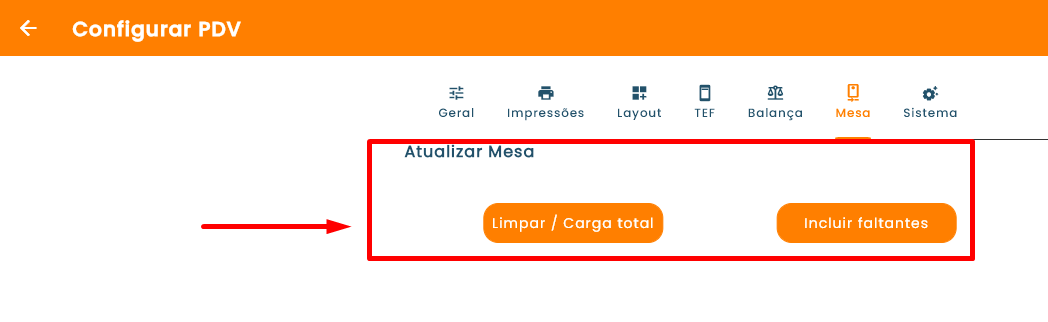
O botão “Limpar / Carga total” limpa a numeração das mesas já existentes e recadastra todas de acordo com a nova quantidade. É indicado quando já existem mesas cadastradas e novas foram adicionadas, evitando problemas de numeração, já que todas as mesas são recarregadas com a numeração correta até a nova quantidade máxima.
O botão “Incluir faltantes” é outra forma de carregar as mesas para o onPDV 2.0. Ele verifica até qual numeração de mesa já estava cadastrada e adiciona apenas as mesas criadas no PDVx Office que ainda não existem no onPDV 2.0, sem mexer nas já cadastradas.
Na Figura 117, é possível visualizar os dois botões o de Limpar / Carga total e o outro de “Incluir faltantes” destacados em vermelho na tela de configuração do onPDV 2.0.
Figura 117 - Parâmetro: Atualizar Mesa
7. Sistema
A aba Sistema reúne recursos voltados ao diagnóstico e à configuração inicial do onPDV 2.0. Nela é possível exportar o banco de dados do PDV, executar o passo a passo das configurações principais e habilitar a geração de logs.
7.1. Exportar Banco
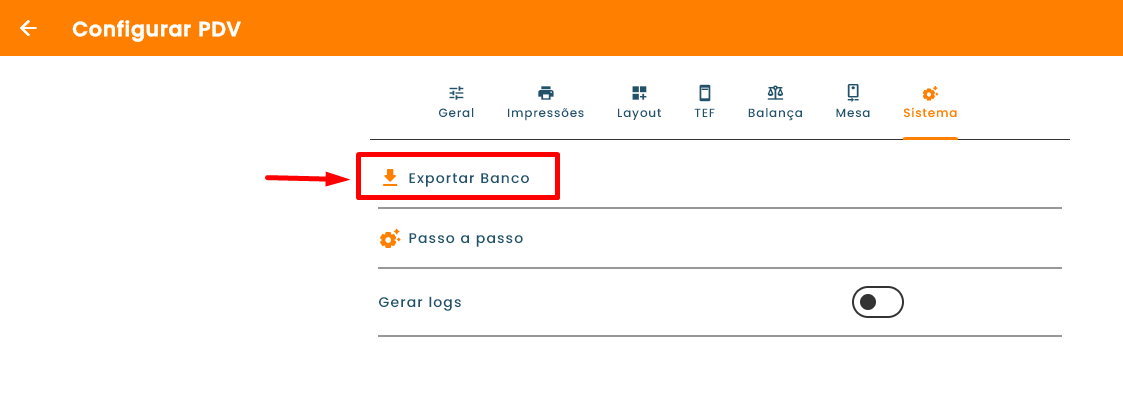
Usado para exportar o banco de dados do onPDV 2.0. É útil quando há algum problema no PDV e o suporte ou a equipe de desenvolvimento precisa do banco para identificar a causa.
Na Figura 118, é possível visualizar o botão de Exportar Banco destacado em vermelho na tela de configuração do onPDV 2.0.
Figura 118 - Parâmetro: Exportar Banco
7.2. Passo a passo
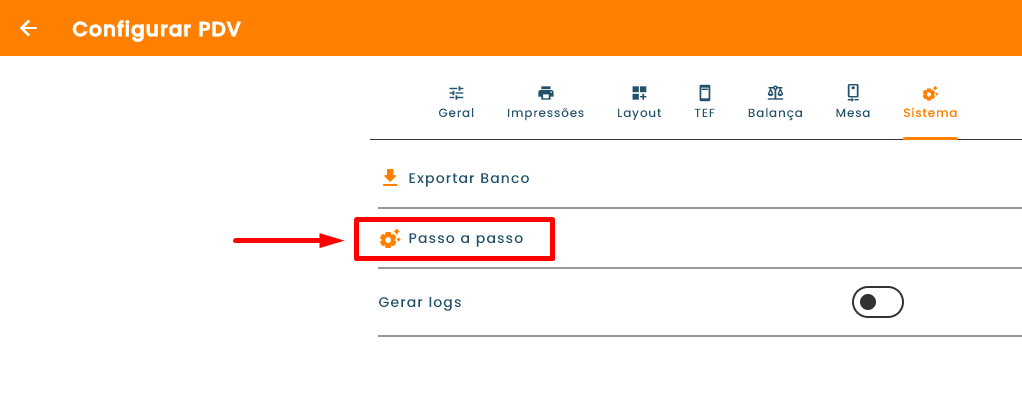
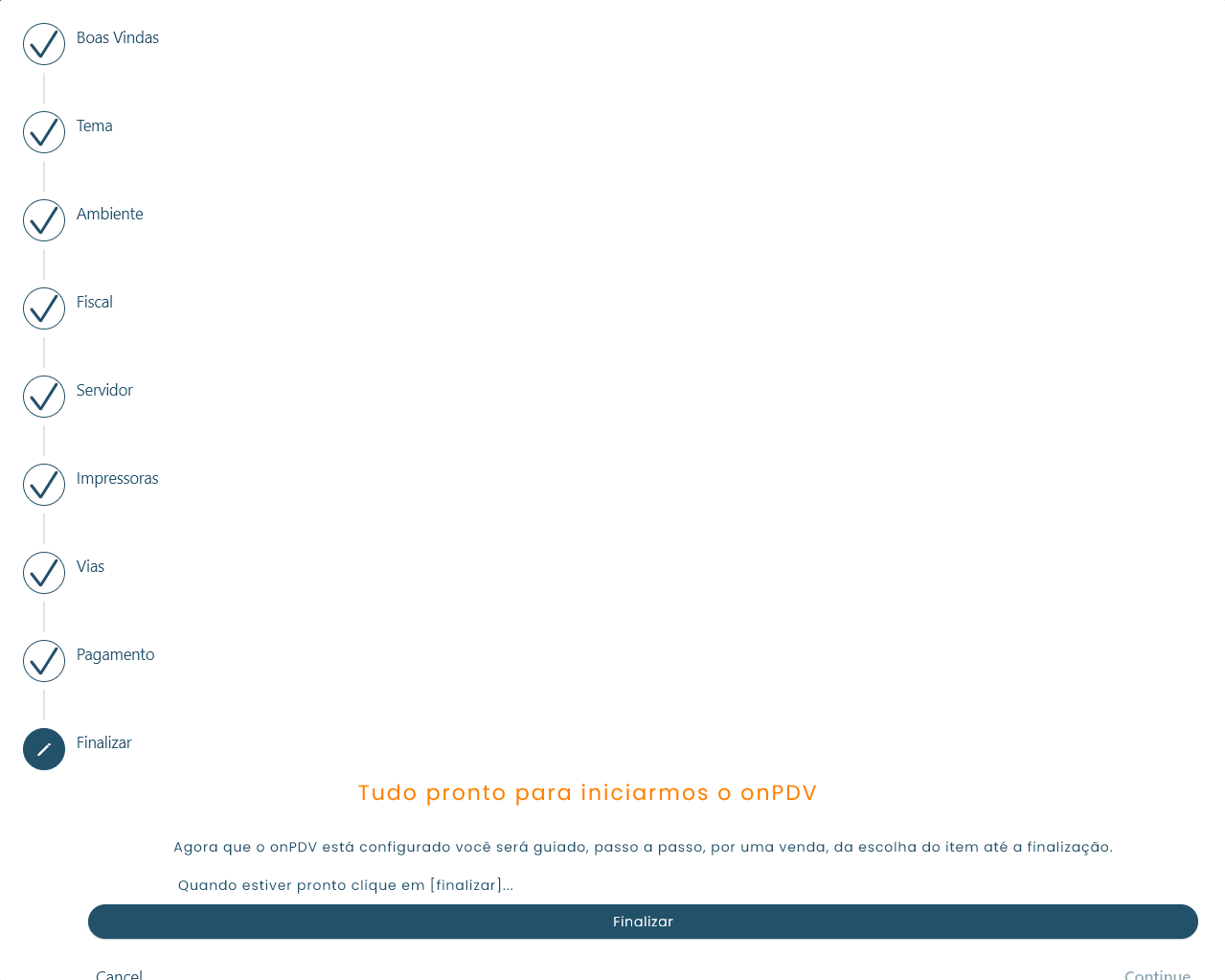
Ao clicar nesse botão, é aberta uma tela que conduz o usuário por um passo a passo das configurações principais do dispositivo. As etapas percorridas são: Boas Vindas, Tema, Ambiente, Fiscal, Servidor, Impressoras, Vias, Pagamento e Finalizar.
Na Figura 119, é possível visualizar o botão Passo a passo destacado em vermelho na tela de configuração do onPDV 2.0.
Figura 119 - Parâmetro: Passo a passo
Na Figura 120, é possível visualizar a tela do passo a passo, com as etapas listadas à esquerda. Na imagem, todas as etapas anteriores já estão concluídas e a tela está na última etapa, “Finalizar”, com a mensagem de que o onPDV está pronto para iniciar e o botão “Finalizar”.
Figura 120 - Tela passo a passo configurações principais
7.3. Gerar Logs
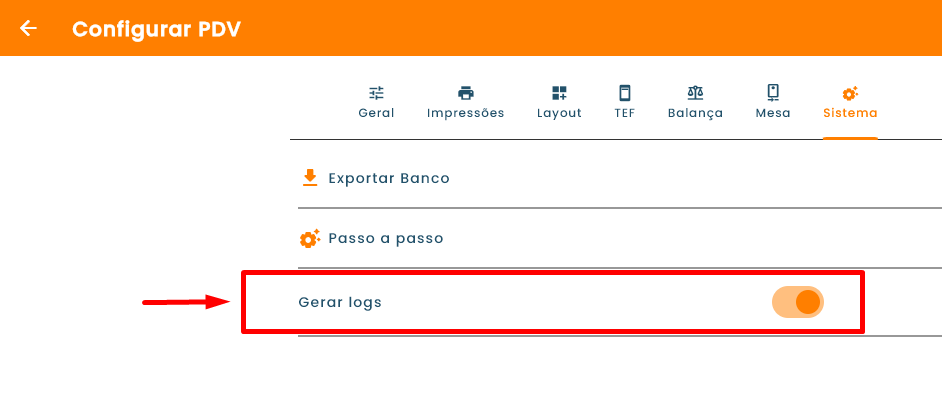
Este parâmetro, quando ativado, habilita o registro contínuo das operações realizadas no sistema, gerando arquivos de log que permitem ao suporte técnico ou à equipe de desenvolvimento identificar e diagnosticar erros ou comportamentos inesperados.
Recomenda-se ativar este parâmetro apenas quando o sistema estiver apresentando problemas, pois, enquanto ativo, o registro é gerado de forma contínua, o que pode impactar o desempenho do PDV ao longo do tempo. Após a coleta das informações necessárias para a análise, é indicado desativá-lo.
Na Figura 121, é possível visualizar o parâmetro Gerar Logs destacado em vermelho na tela de configuração do PDV.
Figura 121 - Parâmetro Gerar logs