

Este guia detalha o processo de instalação do onpdv-concentrador, a configuração inicial de vínculo com a empresa via ID.
1. Confirmação de instalação
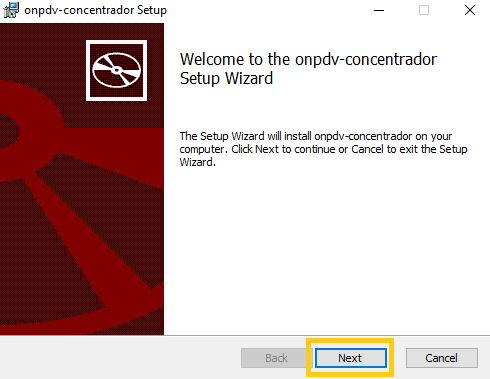
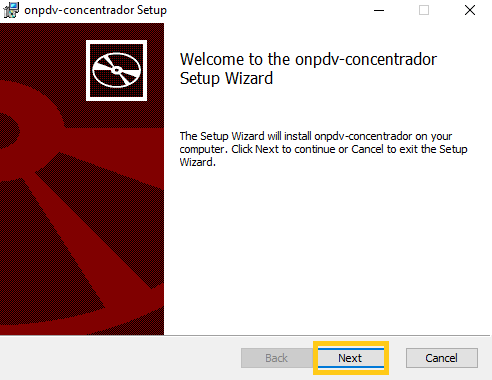
Iniciar a instalação como administrador, em seguida clique na opção: Next, na Figura 1.
Figura 1 - Pop-up 1 de confirmação
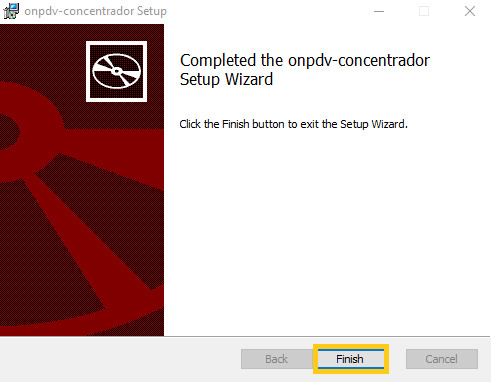
Realize o aceite os termos na Figura 2, em seguida nas Figuras 3, 4 e 5, clique na opção:
-
Next > Next > Install > Finish.
Figura 2 - Pop-up 2 de confirmação
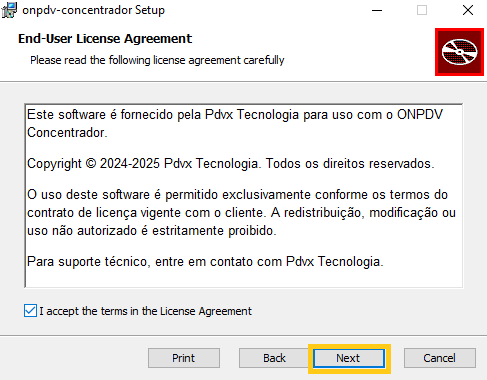
Figura 3 - Pop-up 3 de confirmação
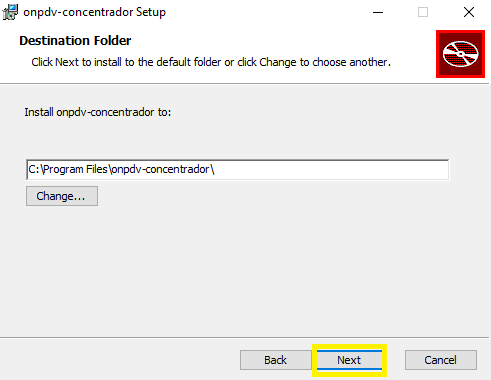
Figura 4 - Pop-up 4 de confirmação
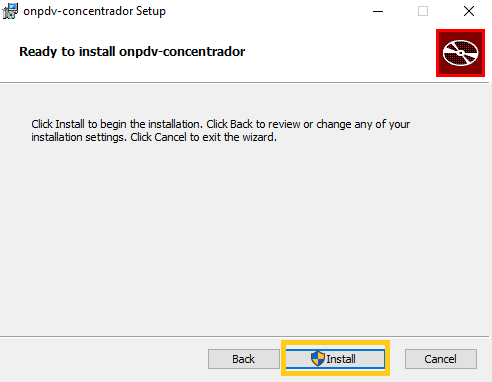
Figura 5 - Pop-up 5 de confirmação
2. Primeira Execução e Atualização
Após a instalação execute o concentrador como administrador.
-
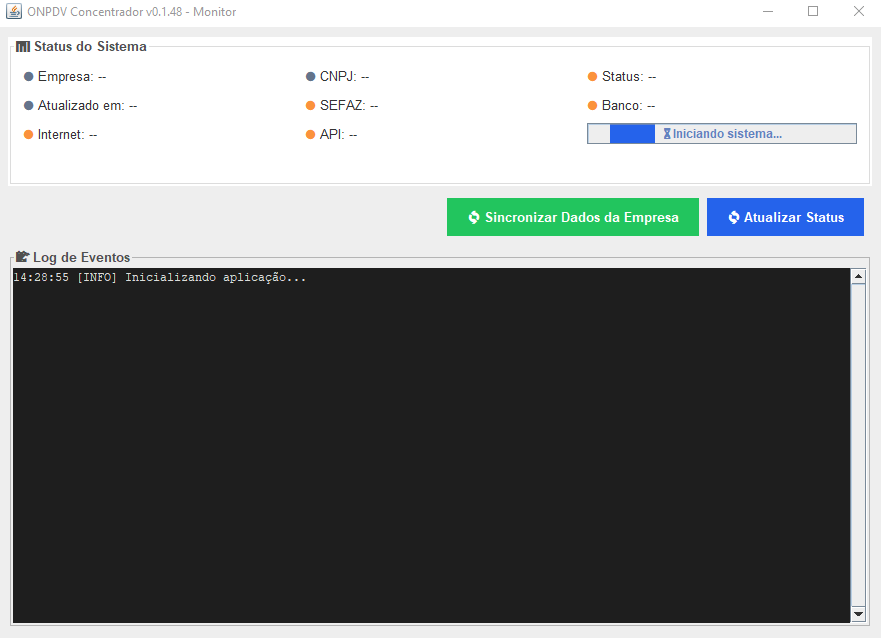
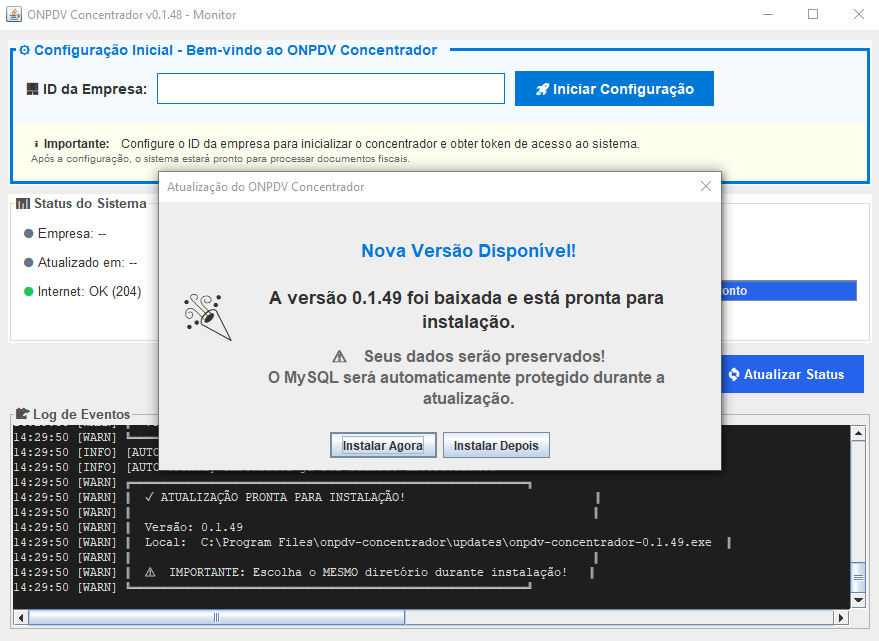
O sistema inicia e verifica a versão, visível na Figura 6. Se houver uma atualização disponível, uma janela será exibida, como podemos ver na Figura 7.
Na Figura 6, podemos ver a nova tela do concentrador.
Figura 6 - Tela 1 Concentrador
Caso seja exibido a mensagem da Figura 7, clique no botão “Instalar agora” para que seja realizado a atualização do aplicativo.
Figura 7 - Tela 2 Concentrador
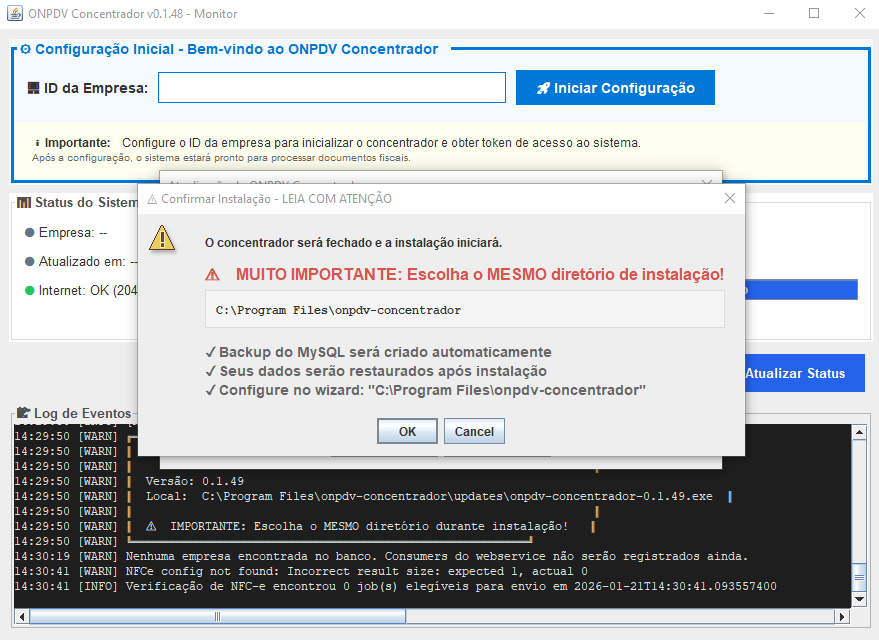
Será exibo mensagem na Figura 8, clique no botão “OK”.
Figura 8 - Tela 3 Concentrador
Realize os passos realizados anteriormente aceitando o termo e avançando nas opções que irá ser solicitada.
Figura 9 - Pop-up 6 de confirmação
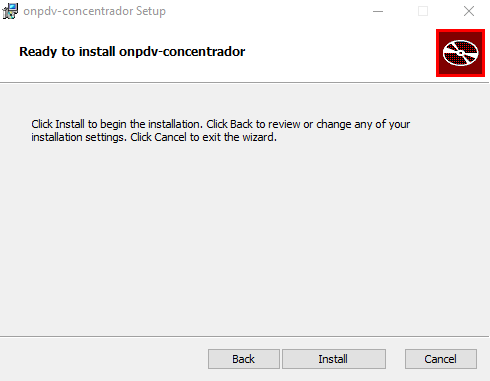
Na tela na Figura 10, clique no botão “Yes”, em seguida na Figura 11 clique no botão “Install”.
Figura 10 - Pop-up 7 de confirmação
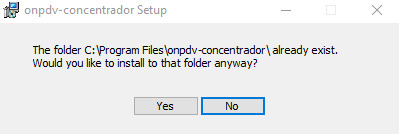
Figura 11 - Pop-up 8 de confirmação
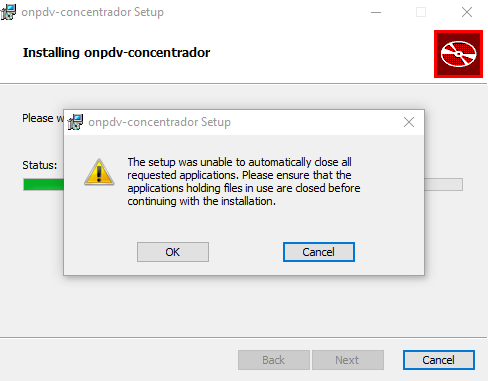
Observação: Caso seja exibido a tela da Figura 12, clique no botão “ok”.
Figura 12 - Pop-up 9 de confirmação
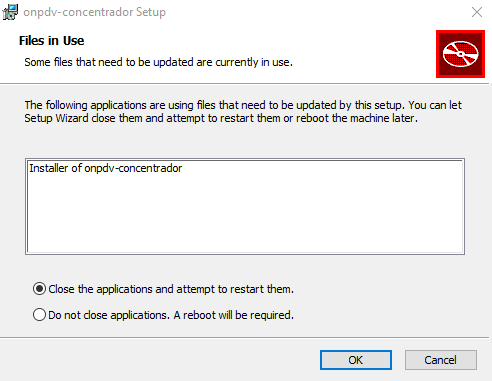
Figura 13 - Pop-up 10 de confirmação
3. Configuração da Empresa
Com o software atualizado, é necessário vincular o concentrador à sua empresa utilizando o ID único.
-
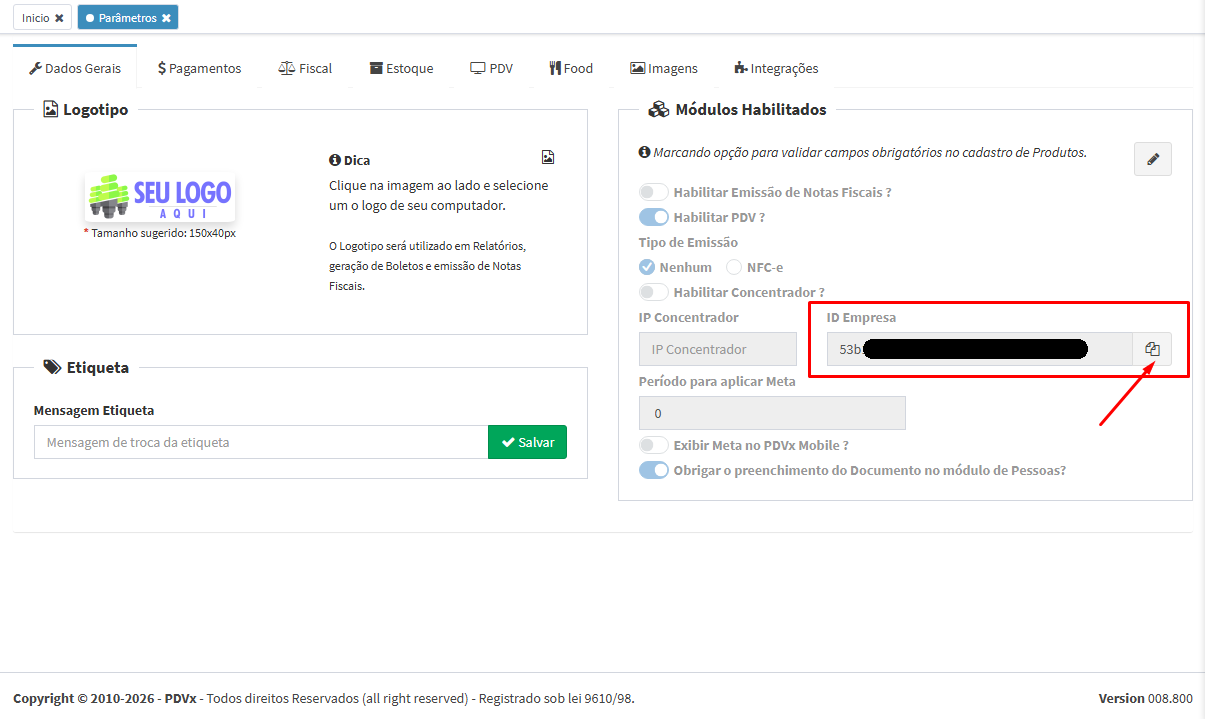
Acesse o PDVx Office > Configurações > Parâmetros.
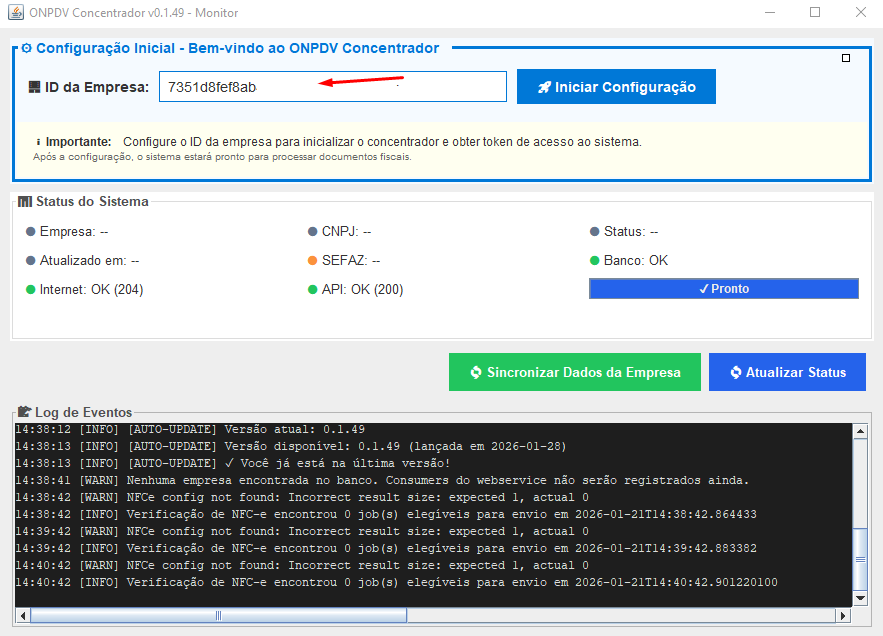
Dentro dos Parâmetros do PDVx Office, localize o campo ID Empresa e copie o valor exibido. Em seguida, cole a hash dentro do campo ID da Empresa no concentrador e clique em Iniciar Configuração. Após a sincronização, encerre o concentrador.exe e inicie-o novamente.
Na Figura 14, é possível visualizar o campo ID Empresa, destacado em vermelho.
Figura 14 - Tela Configuração Parâmetro
Na Figura 15, é possível visualizar o campo ID da Empresa onde deve ser inserido o ID da Empresa copiado anteriormente nos parâmetros do retaguarda.
Figura 15 - Tela 4 Concentrador
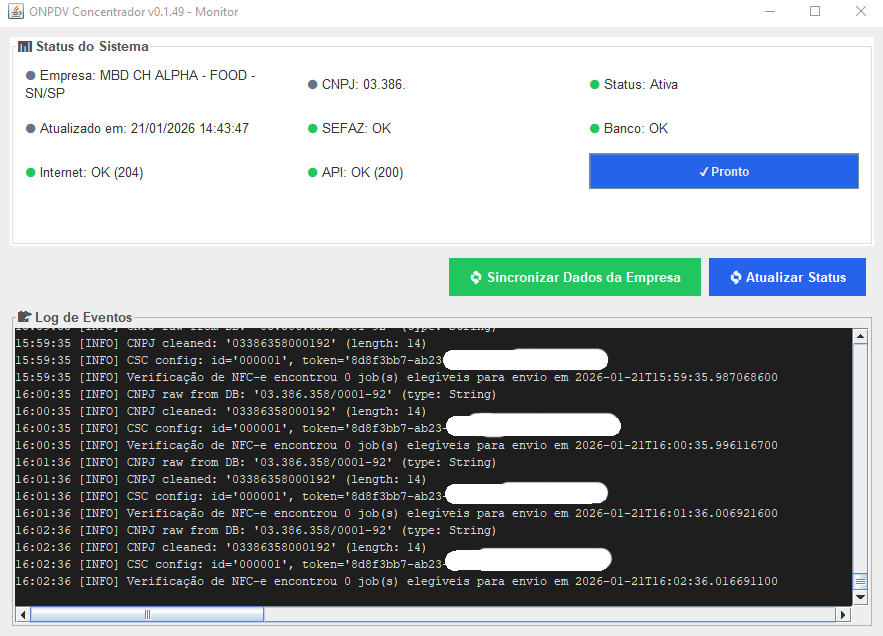
Se o concentrador estiver conforme a Figura 16 a seguir, está tudo correto.
Figura 16 - Tela 5 concentrador
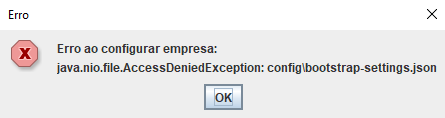
Caso seja exibido a mensagem da Figura 17, significa que o concentrador não foi executado como Administrador.
Figura 17 - Aviso de ERRO
4. Possíveis erros
Realizar a aprovação do PDV com o concentrador em execução.
Como reproduzir:
-
Execute o concentrador e mantenha-o aberto.
-
Acesse o PDVx Office > Parâmetros > PDV e realize a aprovação do dispositivo.
-
No PDVx Office, acesse Parâmetros > Dados Gerais e habilite o tipo de emissão Concentrador.
-
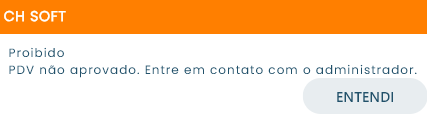
Acesse o PDV e realize uma venda. Observe que, ao concluir a operação, será exibida a mensagem na Figura 18.
Figura 18 - Aviso PDV
Solução:
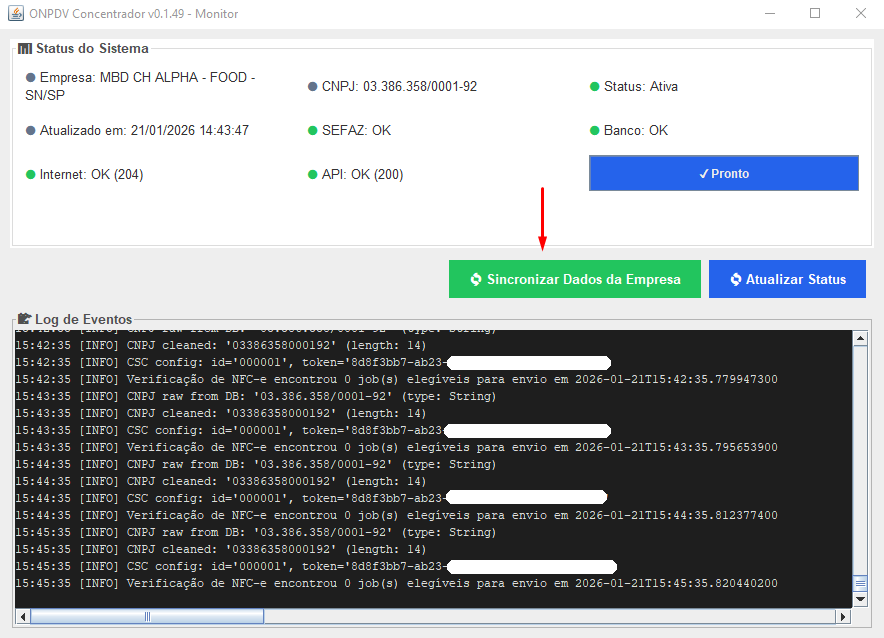
Clique no botão em destaque na Figura 19 ou encerre o concentrador e inicie o mesmo novamente.
Figura 19 - Tela 6 Concentrador
Referência: https://revendax.scrollhelp.site/basedeconhecimento/41-instalacao-inicial-onpdv-concentrador