Esta technote apresenta a atualização da funcionalidade de correção de XML da NFC-e, utilizada quando ocorre algum erro na geração do XML e a nota é rejeitada pela SEFAZ. A atualização também contempla os campos das novas normas fiscais, incluindo IS, IBS e CBS. Com ela, o usuário passa a conseguir ajustar diretamente pelo PDVx Office diversas informações do XML antes de reprocessar a nota.
1. Corrigir um XML não autorizado
No PDVx Office acesse:
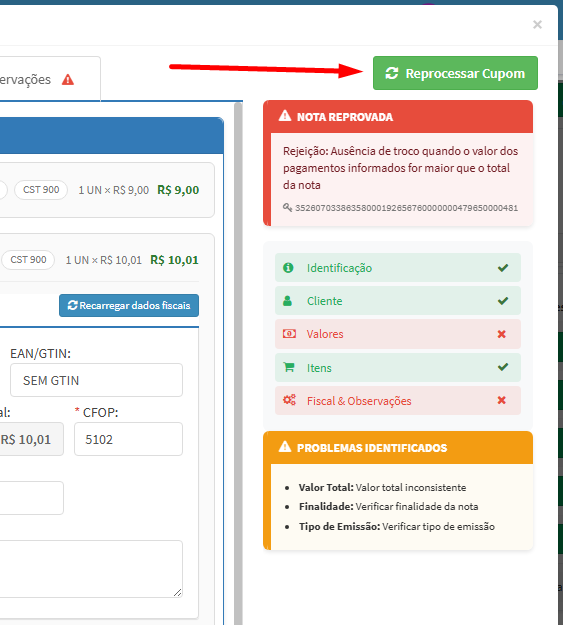
Módulo Vendas > Vendas > Cupons Fiscais
Será exibida a tela que lista todos os cupons fiscais conforme o filtro aplicado. No exemplo foram usados o filtro de emissão no período "Esse Ano" e o filtro de status "Não Autorizada", para trazer apenas as notas rejeitadas.
A listagem exibe as colunas Opções, Status, Resposta SEFAZ, Emissão, Consulta SEFAZ, Valor, Cliente, Operador e Reprocessar. A coluna "Resposta SEFAZ" é especialmente útil, pois traz o motivo da rejeição informado pelo órgão, o que indica por onde começar a correção.
Existem dois caminhos a partir dessa tela:
-
Se o cupom precisa de ajustes no XML, clique no botão de opções da linha correspondente, representado pelas três barras, e escolha "Ajustar XML". O menu também traz as opções Detalhes, Atualizar, Ver Cupom, Ver XML e Baixar Cupom.
-
Se o cupom foi gerado corretamente e a rejeição foi pontual, é possível apenas reprocessar clicando no ícone verde de avião de papel na coluna "Reprocessar", sem passar pela tela de correção.
Na Figura 1 é possível visualizar o caminho até a tela, indicado pelas setas vermelhas numeradas de 1 a 3. A seta 4 aponta o botão de opções da linha e a seta 5 a opção "Ajustar XML" dentro do menu aberto. A seta verde à direita aponta o botão de reprocessar o comprovante.
Figura 1 - Cupom Fiscal
Ao clicar em "Ajustar XML" é aberta a janela "Corrigir XML NFC-e", que possui cinco abas: "Identificação", "Cliente", "Valores", "Itens" e "Fiscal & Observações". Esta technote passa apenas pelas abas Identificação e Itens, que foram as alteradas nesta atualização.
As abas que possuem pendências são sinalizadas com um ícone de alerta ao lado do nome, e a aba "Itens" exibe ainda um contador com a quantidade de itens do cupom. No canto superior direito da janela fica o botão "Reprocessar Cupom", que reprocessa a nota após os ajustes para verificar se agora todas as informações estão corretas.
1.1. Identificação
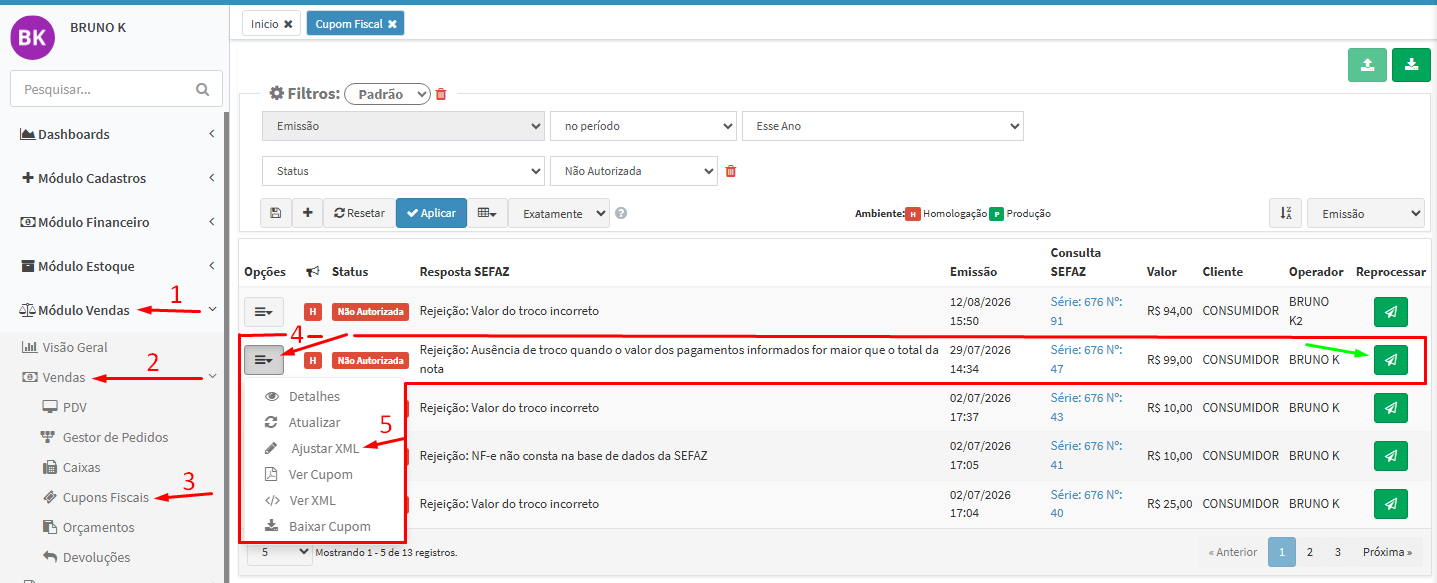
Essa aba reúne os dados de identificação da nota, no bloco "Dados de Identificação", com os campos Número da Nota, Série, Modelo, CFOP, Data de Emissão, Data de Saída e Natureza da Operação. Alguns campos aparecem em cinza, indicando que não podem ser editados.
A alteração desta atualização foi no campo "CFOP", que deixou de ser obrigatório. Antes, o preenchimento era exigido e, ao informar um valor, o CFOP de todos os itens da venda era alterado, o que causava problema em vendas com produtos de CFOP diferentes. Agora a obrigatoriedade foi removida, e o campo passa a funcionar como um atalho: ele pode ser usado para alterar o CFOP de forma geral quando o usuário já sabe que todos os produtos daquela venda possuem o mesmo CFOP. Quando os CFOPs forem diferentes, o campo pode ser deixado em branco e o ajuste feito item a item, na aba Itens.
Na Figura 2, é possível visualizar todos os campos da aba Identificação, com o campo CFOP em destaque, além do painel lateral com o motivo da rejeição, o checklist por aba e os problemas identificados.
Figura 2 - Janela Corrigir XML, aba Identificação
1.2. Itens
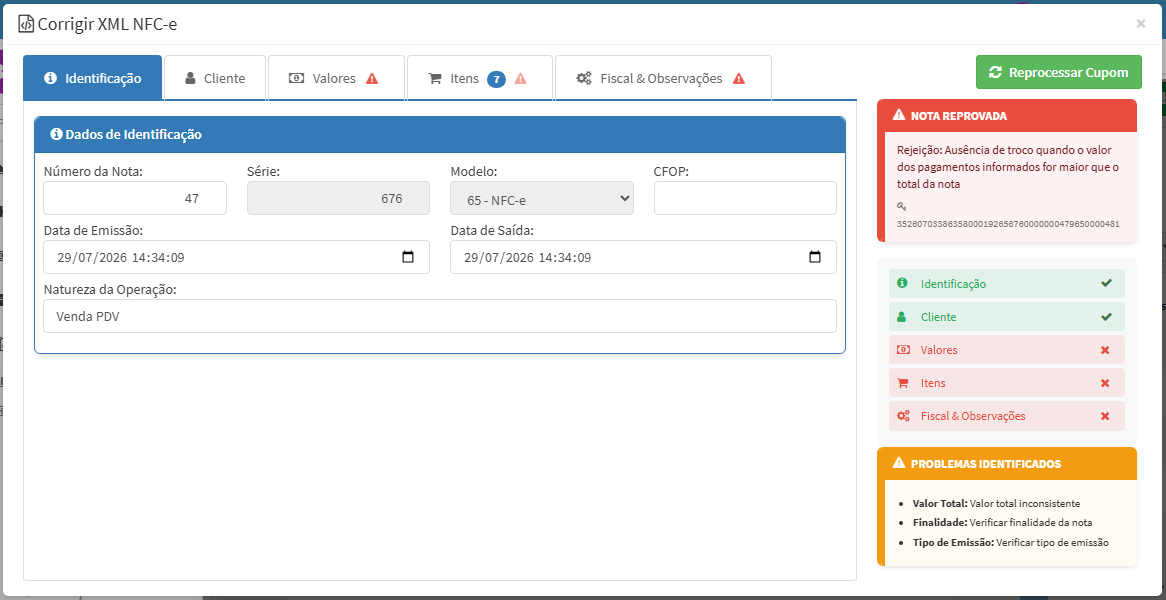
Esta foi a aba mais modificada. A forma de exibição dos itens mudou: agora eles ficam dentro de cards expansíveis, um por item, dentro do bloco "Itens do Cupom".
Cada card exibe, de forma resumida, o número sequencial do item, o nome do produto, o CFOP, o CST, a quantidade multiplicada pelo valor unitário e o valor total do item. Os itens que possuem alguma pendência, como falta de informação, são destacados com fundo e borda em vermelho, com o número sequencial também em vermelho e um ícone de alerta ao lado do nome do produto. Nesses casos o campo CFOP costuma aparecer vazio, exibido apenas com um traço.
Ao final da listagem é exibido um rodapé com o "Total de Itens", a "Quantidade Total" e o "Valor Total dos Itens", útil para conferir se o somatório bate com o valor da nota.
Ao clicar em um card, ele é expandido e passa a exibir as informações completas daquele item, organizadas em sub-abas, com os campos disponíveis para alteração quando necessário.
Na Figura 3 é possível visualizar a aba Itens com os sete itens do cupom em cards recolhidos, sendo quatro deles destacados em vermelho por possuírem pendências, e o rodapé indicando total de 7 itens e valor total dos itens de R$ 99,01.
Figura 3 - Janela Corrigir XML NFC-e, aba Itens
Ao expandir um item, são exibidas seis sub-abas: "Detalhes", "ICMS", "PIS/COFINS", "IS", "IBS/CBS" e "Outros". À direita das sub-abas fica o botão "Recarregar dados fiscais", utilizado quando faltam dados do produto ou quando o cadastro do produto foi alterado depois da emissão e a nota ainda não recebeu essas informações. Ao clicar, os dados fiscais do item são recarregados a partir do cadastro.
Nas próximas seções será usado como exemplo o item BATATA FRITA G, que está entre os itens com pendência.
Em todas as sub-abas, os campos marcados com asterisco são de preenchimento obrigatório, e os campos com pendência são destacados em vermelho, o que facilita localizar o que falta preencher sem precisar conferir campo por campo.
1.2.1. Detalhes
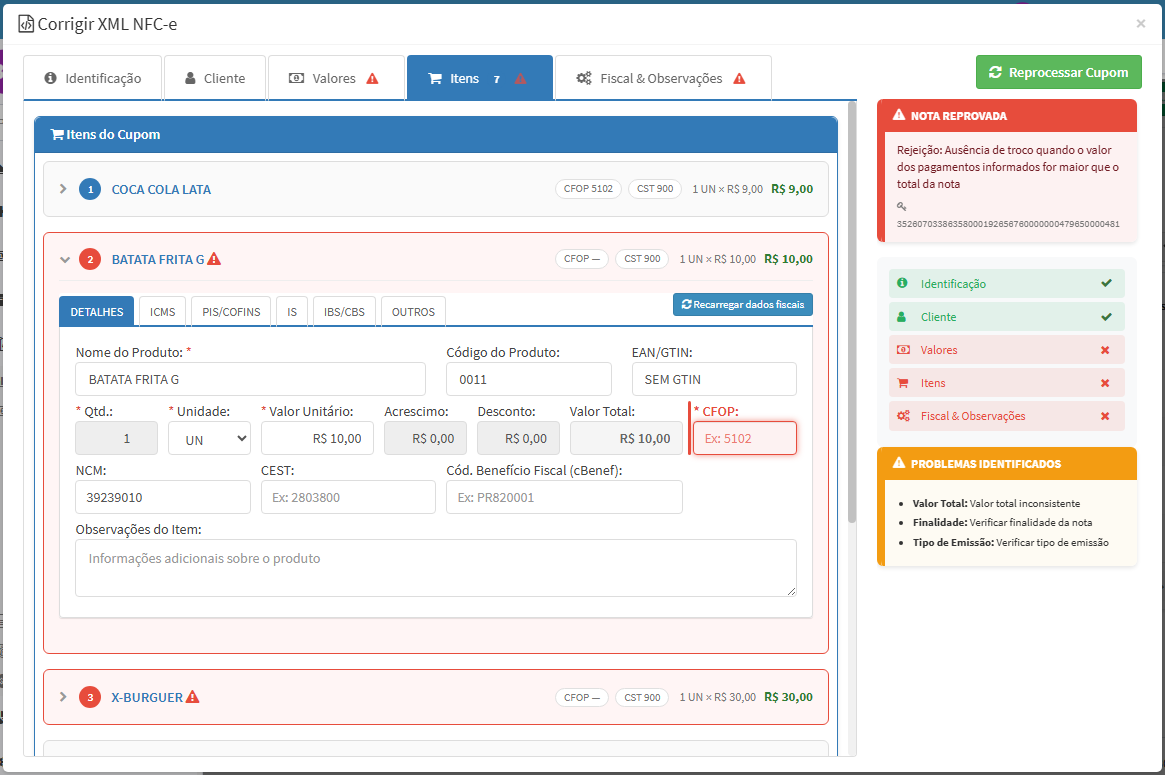
Traz as informações principais do item. Os campos exibidos são: Nome do Produto, Código do Produto, EAN/GTIN, Qtd., Unidade, Valor Unitário, Acréscimo, Desconto, Valor Total, CFOP, NCM, CEST, Cód. Benefício Fiscal (cBenef) e Observações do Item.
Alguns campos aparecem em cinza, indicando que são apenas para visualização e não podem ser editados nessa tela.
Na Figura 4 é possível visualizar o item BATATA FRITA G expandido na sub-aba Detalhes, com o campo CFOP destacado em vermelho por estar vazio.
Figura 4 - Detalhes do Item
1.2.2. ICMS
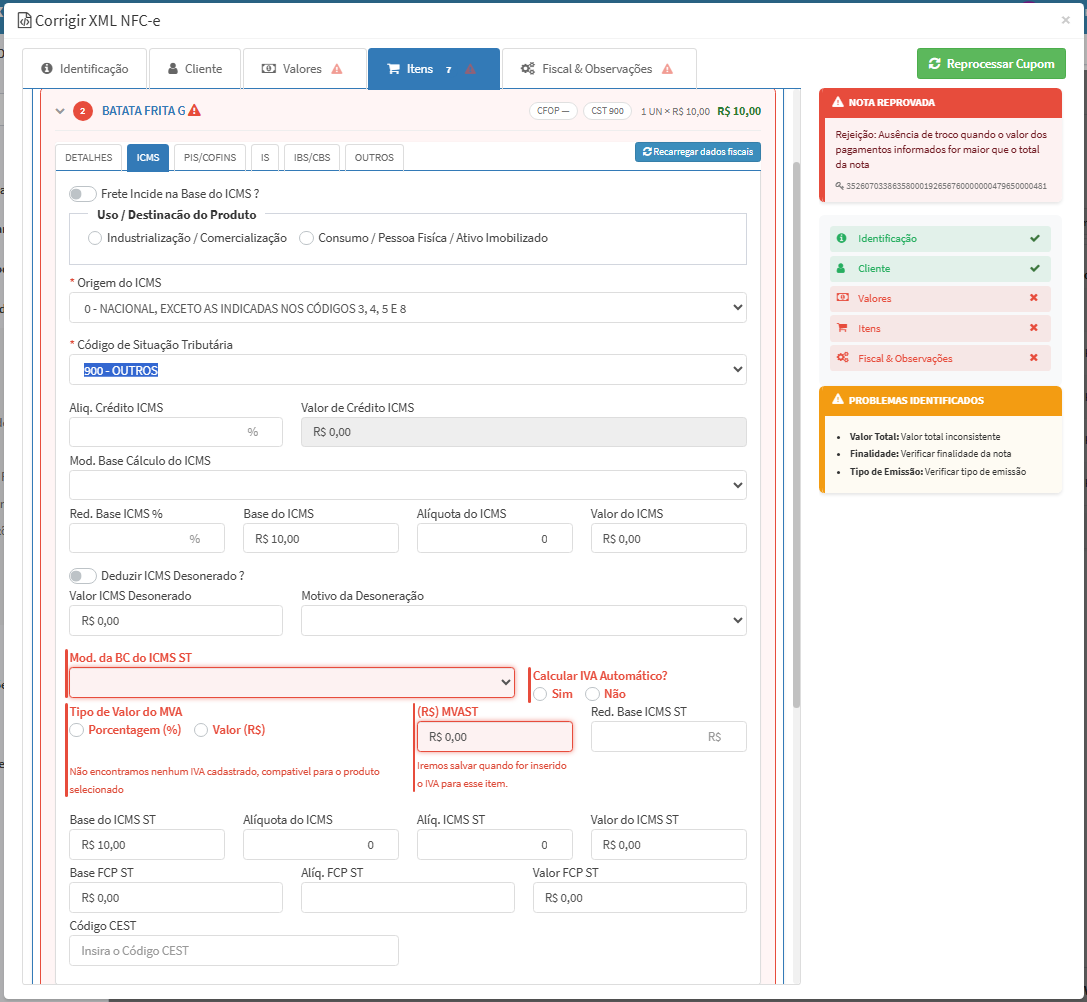
Reúne os campos de configuração do ICMS do item, incluindo os campos de substituição tributária. São exibidos:
-
as opções "Frete Incide na Base do ICMS?" e "Uso / Destinação do Produto", esta última com as alternativas Industrialização / Comercialização e Consumo / Pessoa Física / Ativo Imobilizado;
-
"Origem do ICMS" e "Código de Situação Tributária";
-
Alíq. Crédito ICMS, Valor de Crédito ICMS e Mod. Base Cálculo do ICMS;
-
Red. Base ICMS %, Base do ICMS, Alíquota do ICMS e Valor do ICMS;
-
a opção "Deduzir ICMS Desonerado?", com Valor ICMS Desonerado e Motivo da Desoneração;
-
os campos de substituição tributária: Mod. da BC do ICMS ST, Calcular IVA Automático?, Tipo de Valor do MVA, (R$) MVAST, Red. Base ICMS ST, Base do ICMS ST, Alíquota do ICMS, Alíq. ICMS ST e Valor do ICMS ST;
-
os campos de FCP ST: Base FCP ST, Alíq. FCP ST e Valor FCP ST;
-
Código CEST.
Na Figura 5 é possível visualizar todos os campos da sub-aba ICMS do item.
Figura 5 - ICMS do Item
1.2.3. PIS/COFINS
Reúne os campos de configuração do PIS e do COFINS do item, com a mesma estrutura para os dois tributos.
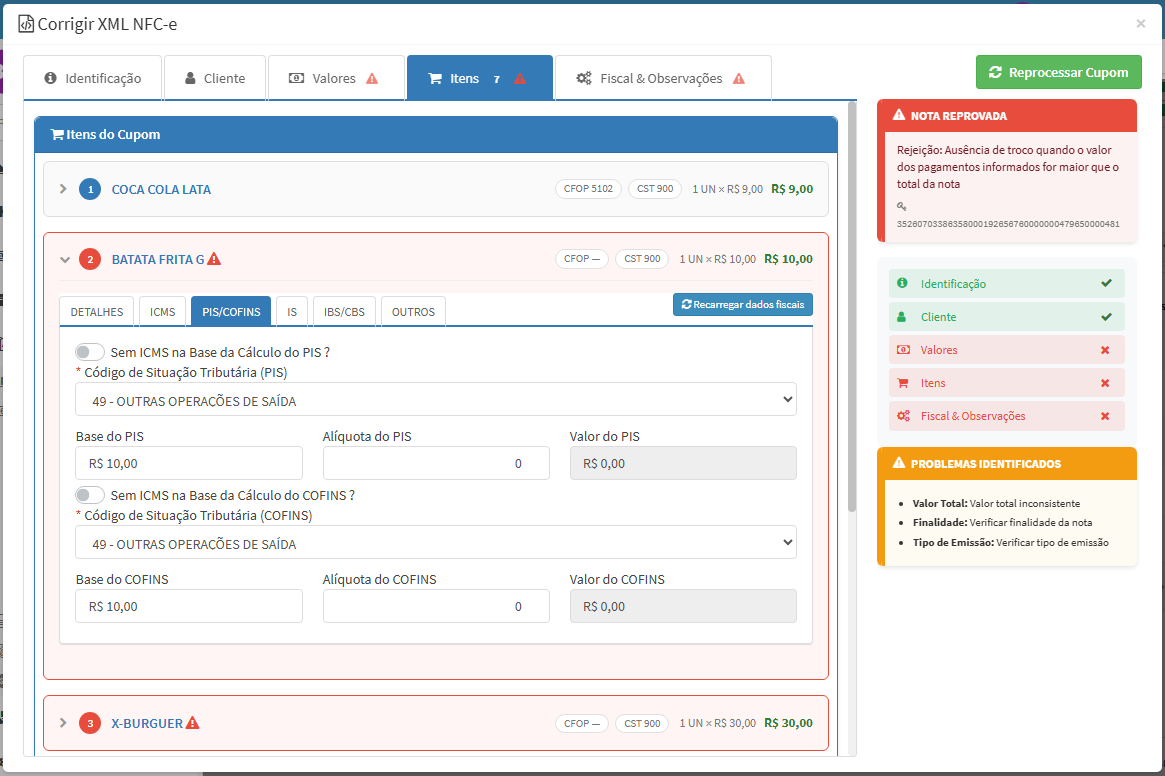
Para o PIS são exibidos a opção "Sem ICMS na Base de Cálculo do PIS?", o "Código de Situação Tributária (PIS)", a Base do PIS, a Alíquota do PIS e o Valor do PIS.
Para o COFINS são exibidos a opção "Sem ICMS na Base de Cálculo do COFINS?", o "Código de Situação Tributária (COFINS)", a Base do COFINS, a Alíquota do COFINS e o Valor do COFINS.
Na Figura 6 é possível visualizar a sub-aba PIS/COFINS do item, com os dois códigos de situação tributária em 49 - OUTRAS OPERAÇÕES DE SAÍDA.
Figura 6 - PIS/COFINS do Item
1.2.4. IS
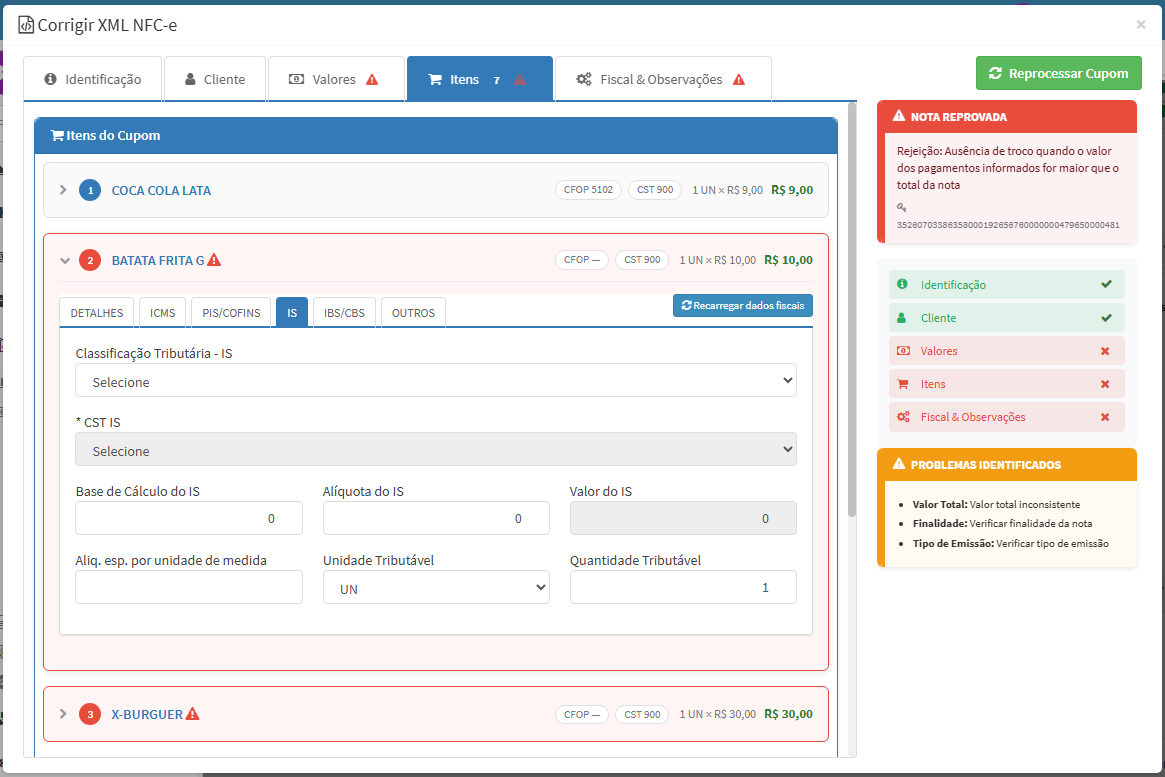
Sub-aba destinada ao Imposto Seletivo, um dos tributos introduzidos pela reforma tributária. São exibidos os campos Classificação Tributária - IS, CST IS, Base de Cálculo do IS, Alíquota do IS, Valor do IS, Alíq. esp. por unidade de medida, Unidade Tributável e Quantidade Tributável.
Na Figura 7 é possível visualizar a sub-aba IS do item, com os campos de classificação tributária e CST ainda sem seleção.
Figura 7 - IS do Item
1.2.5. IBS/CBS
Sub-aba destinada ao IBS e à CBS, também introduzidos pela reforma tributária. É a mais extensa das sub-abas e está dividida em quatro sub-abas próprias: "Tributação Normal", "Crédito Presumido", "Compra Governamental" e "Transferência Cred. / Créd. Pres. ZFM".
1.2.5.1. Tributação Normal
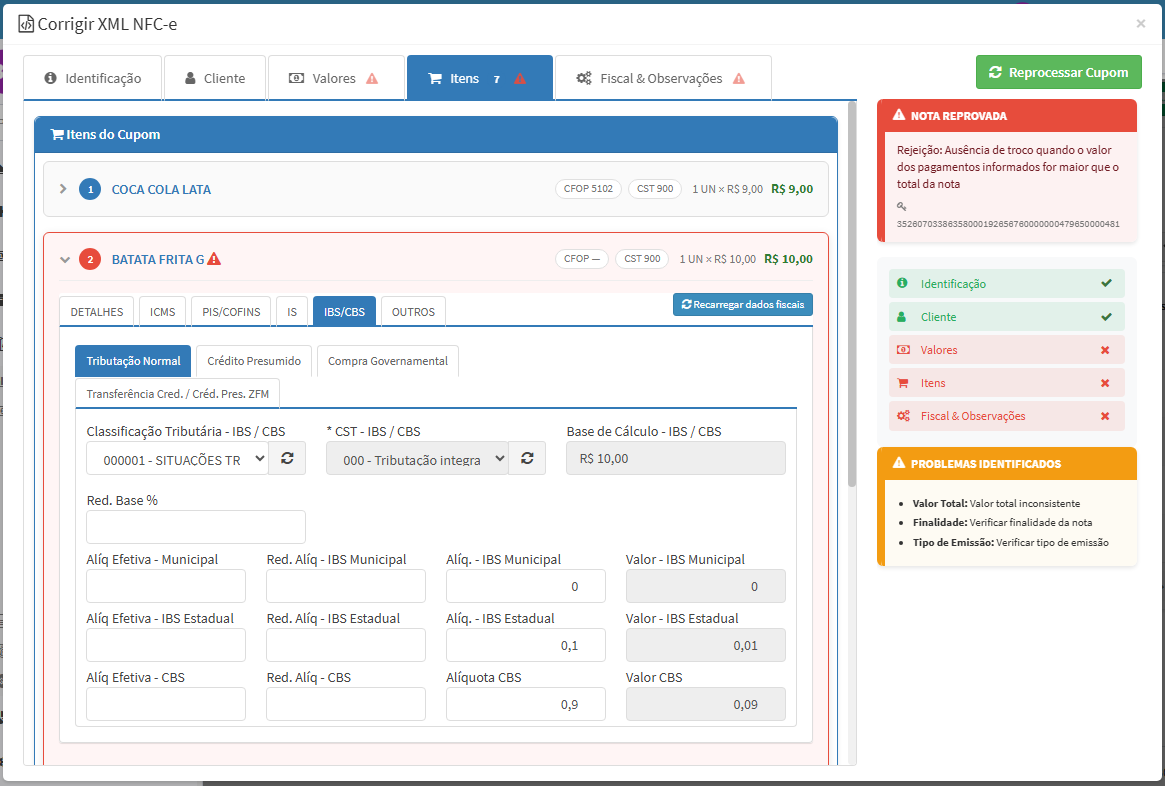
Traz os campos da tributação padrão do item. São exibidos a Classificação Tributária - IBS/CBS e o CST - IBS/CBS, ambos com um botão de recarregar ao lado, além da Base de Cálculo - IBS/CBS e da Red. Base %.
Em seguida os campos são organizados em três linhas, uma para cada componente do tributo:
-
IBS Municipal, com Alíq. Efetiva, Red. Alíq., Alíq. e Valor;
-
IBS Estadual, com os mesmos quatro campos;
-
CBS, com Alíq. Efetiva, Red. Alíq., Alíquota e Valor.
Na Figura 8 é possível visualizar a sub-aba Tributação Normal do item, com o CST em 000 - Tributação integral e a base de cálculo de R$ 10,00.
Figura 8 - Tributação Normal do Item
1.2.5.2. Crédito Presumido
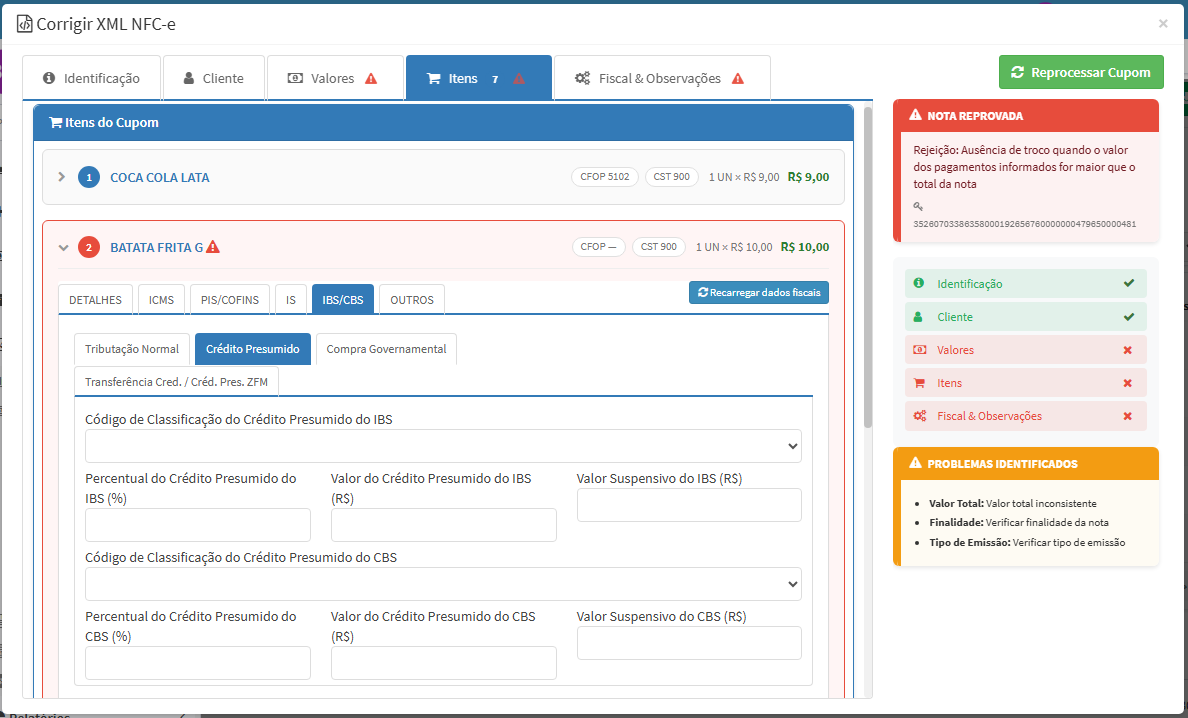
Traz os campos referentes ao crédito presumido, separados para IBS e para CBS.
Para o IBS são exibidos o Código de Classificação do Crédito Presumido do IBS, o Percentual do Crédito Presumido do IBS (%), o Valor do Crédito Presumido do IBS (R$) e o Valor Suspensivo do IBS(R$) .
Para a CBS são exibidos os mesmos quatro campos equivalentes.
Na Figura 9 é possível visualizar a sub-aba Crédito Presumido do item.
Figura 9 - Crédito Presumido do Item
1.2.5.3. Compra Governamental
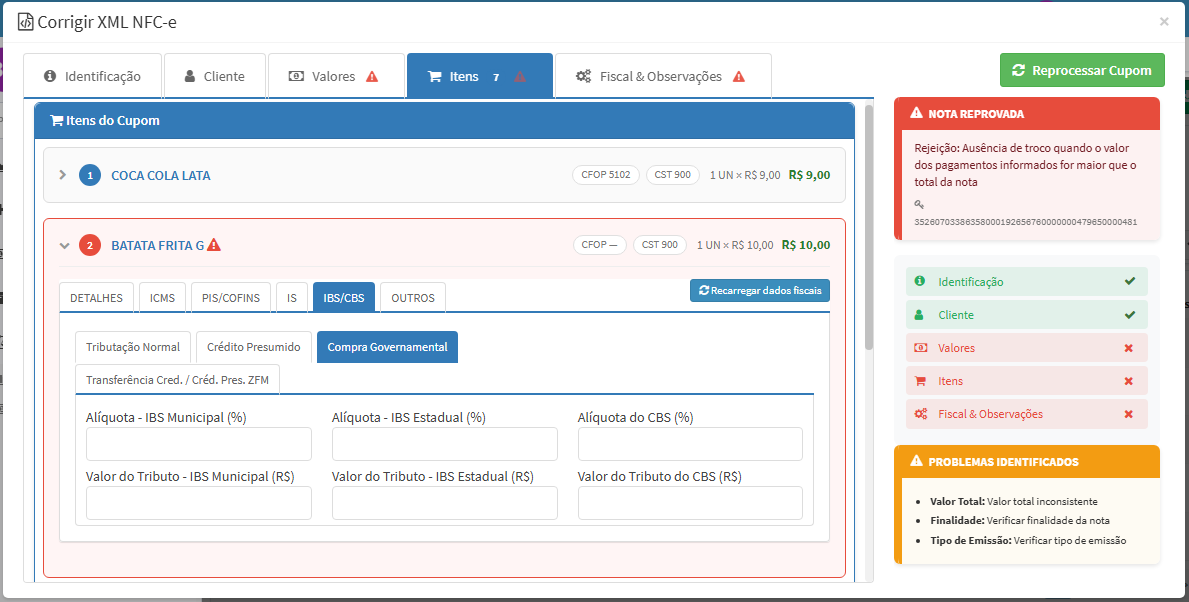
Traz os campos utilizados em operações destinadas a órgãos públicos. São exibidos Alíquota - IBS Municipal (%), Alíquota - IBS Estadual (%) e Alíquota do CBS (%), acompanhados de Valor do Tributo - IBS Municipal (R$), Valor do Tributo − IBS Estadual(R$) e o Valor do Tributo do CBS (R$).
Na Figura 10 é possível visualizar a sub-aba Compra Governamental do item.
Figura 10 - Compra Governamental do Item
1.2.5.4 Transferência de Crédito / Crédito Presumido ZFM
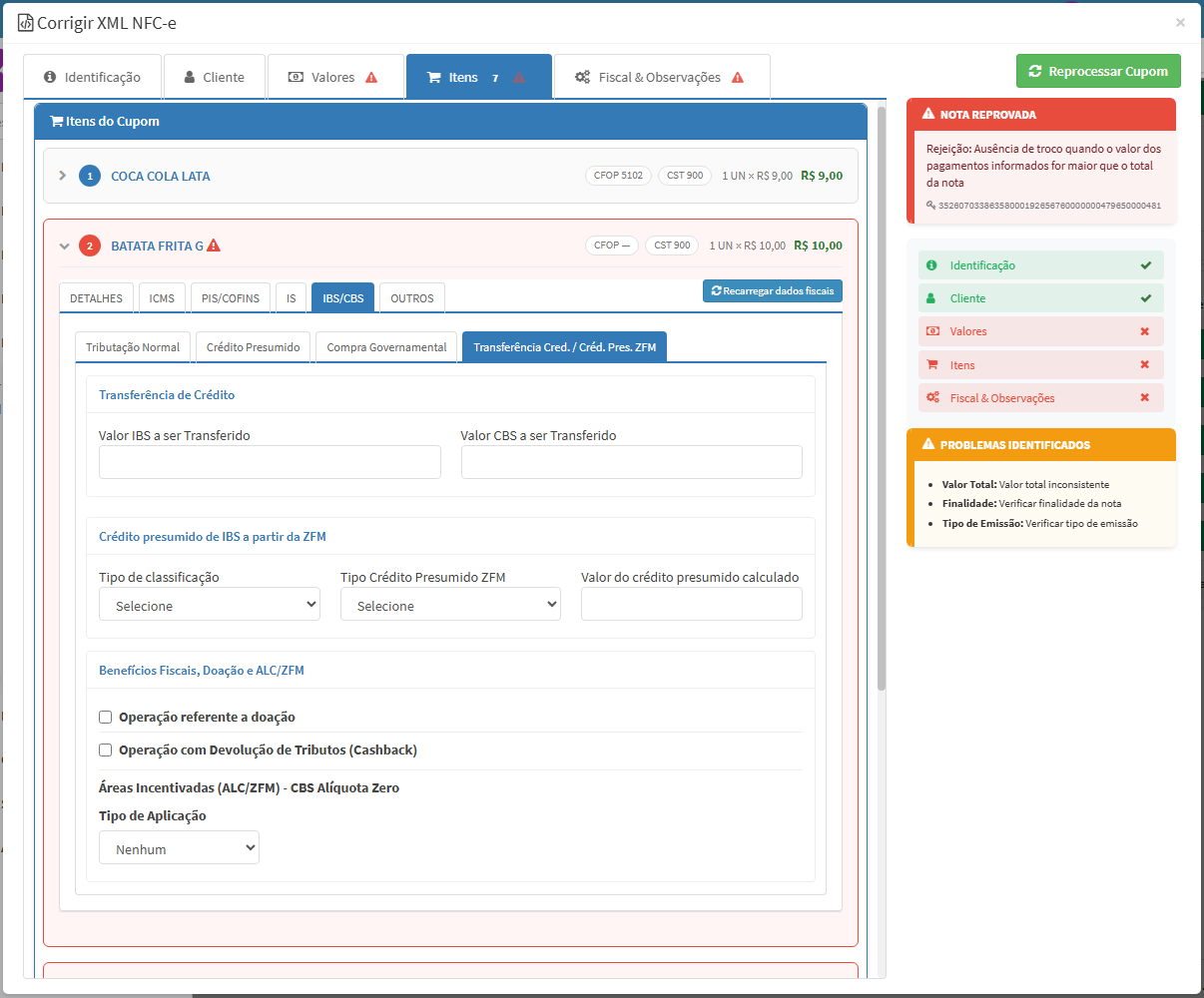
Essa sub-aba é dividida em três blocos.
O bloco "Transferência de Crédito" traz os campos Valor IBS a ser Transferido e Valor CBS a ser Transferido.
O bloco "Crédito presumido de IBS a partir da ZFM" traz os campos Tipo de classificação, Tipo Crédito Presumido ZFM e Valor do crédito presumido calculado.
O bloco "Benefícios Fiscais, Doação e ALC/ZFM" traz as opções de marcação "Operação referente a doação" e "Operação com Devolução de Tributos (Cashback)", além do campo "Tipo de Aplicação", referente a Áreas Incentivadas (ALC/ZFM) com CBS de alíquota zero.
Na Figura 11 é possível visualizar a sub-aba Transferência Cred. / Créd. Pres. ZFM do item, com os três blocos e o tipo de aplicação definido como Nenhum.
Figura 11 - Transferência de Crédito / Crédito Presumido ZFM do Item
1.2.6. Outros
Reúne informações complementares do item e está dividida em três sub-abas: "Demais Despesas", "Combustível" e "Medicamento". As duas últimas se aplicam apenas a itens desses segmentos.
1.2.6.1. Demais Despesas
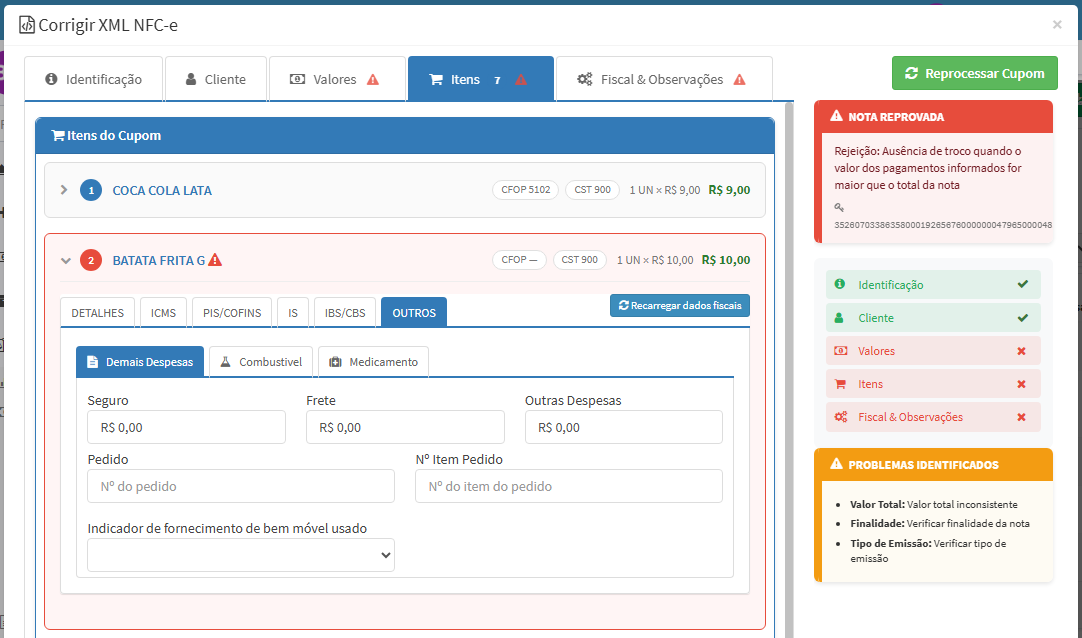
Traz os campos Seguro, Frete e Outras Despesas, além de Pedido e Nº Item Pedido, usados para vincular o item a um pedido de compra, e o campo Indicador de fornecimento de bem móvel usado.
Na Figura 12 é possível visualizar a sub-aba Demais Despesas do item.
Figura 12 - Demais Despesas do Item
1.2.6.2. Combustível
Sub-aba destinada a itens do segmento de combustíveis, dividida em duas sub-abas próprias: "Detalhamento do Combustível" e "Origem do Combustível". Aplicado apenas a itens desse segmento.
1.2.6.2.1. Detalhamento do Combustível
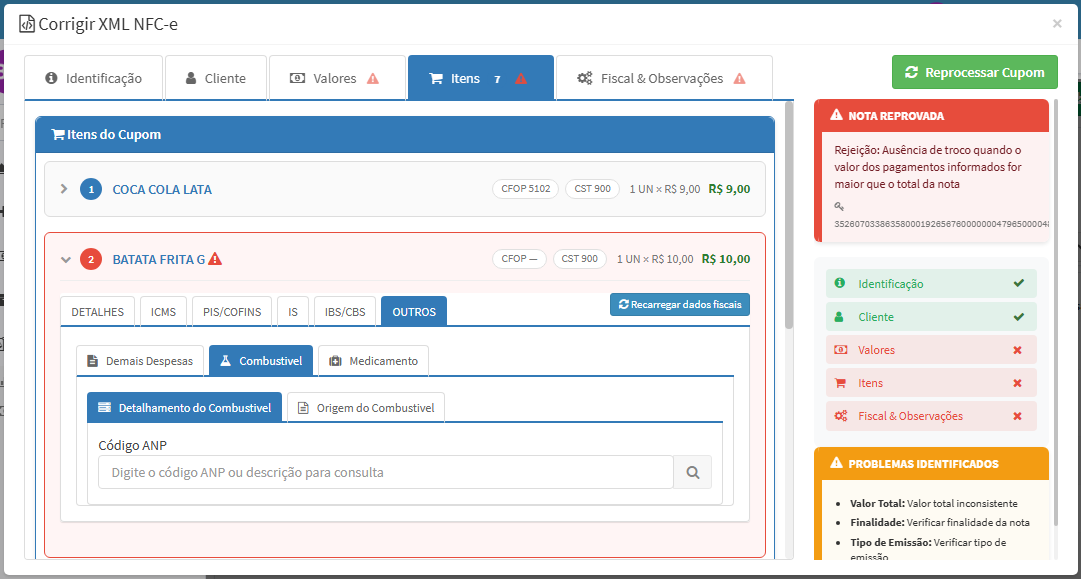
Traz o campo "Código ANP", com um botão de busca ao lado que permite localizar o código pela descrição, sem precisar decorá-lo.
Na Figura 13 é possível visualizar a sub-aba Detalhamento do Combustível, com o campo Código ANP e o botão de consulta.
Figura 13 - Detalhamento do Combustível
1.2.6.2.2. Origem do Combustível
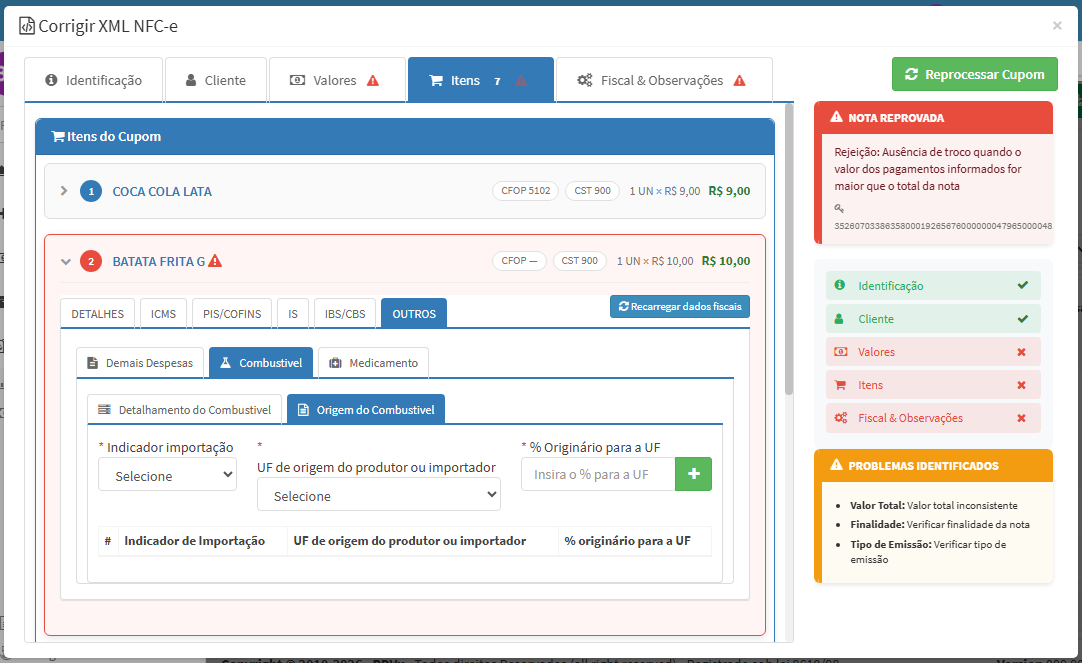
Traz os campos Indicador importação, UF de origem do produtor ou importador e % Originário para a UF, este último acompanhado de um botão de adicionar. Abaixo dos campos existe uma tabela que lista as origens já incluídas, com as colunas de numeração, Indicador de Importação, UF de origem do produtor ou importador e % originário para a UF.
Essa estrutura permite informar mais de uma origem para o mesmo combustível, bastando preencher os campos e clicar no botão de adicionar para cada uma.
Na Figura 14 é possível visualizar a sub-aba Origem do Combustível, com os três campos obrigatórios e a tabela ainda sem registros.
Figura 14 - Origem do Combustível
1.2.6.2.3. Medicamento
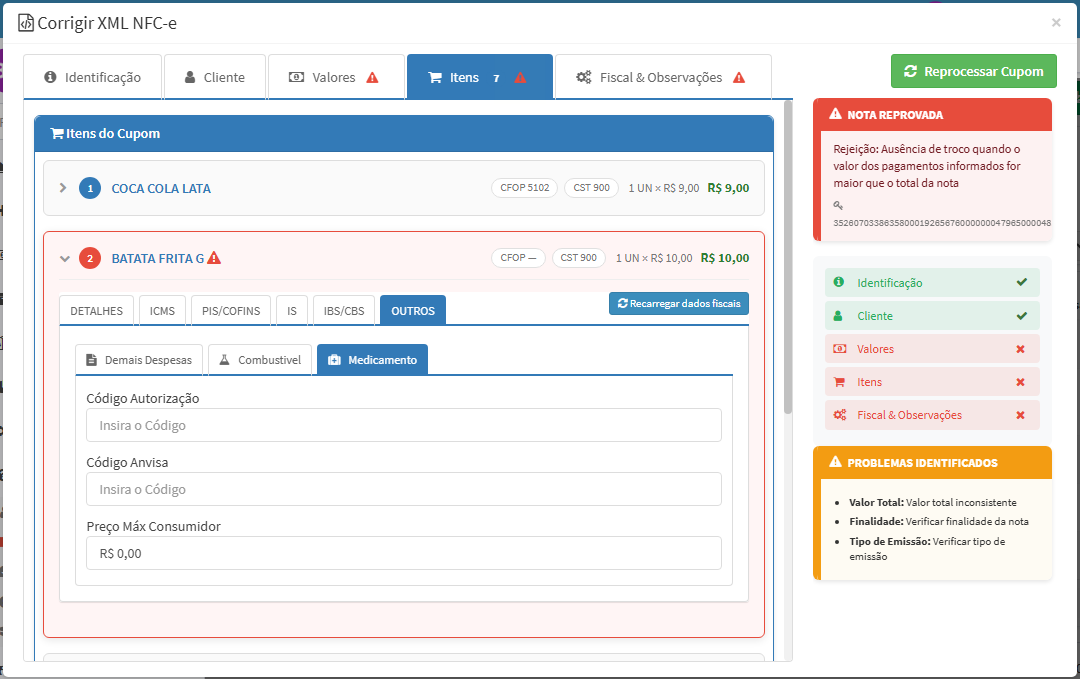
Sub-aba destinada a itens do segmento farmacêutico. São exibidos três campos: "Código Autorização", "Código Anvisa" e "Preço Máx Consumidor". Aplicado apenas a itens desse segmento.
Na Figura 15 é possível visualizar a sub-aba Medicamento do item, com os três campos ainda sem preenchimento.
Figura 15 - Medicamento do item
1.4. Reprocessar o cupom
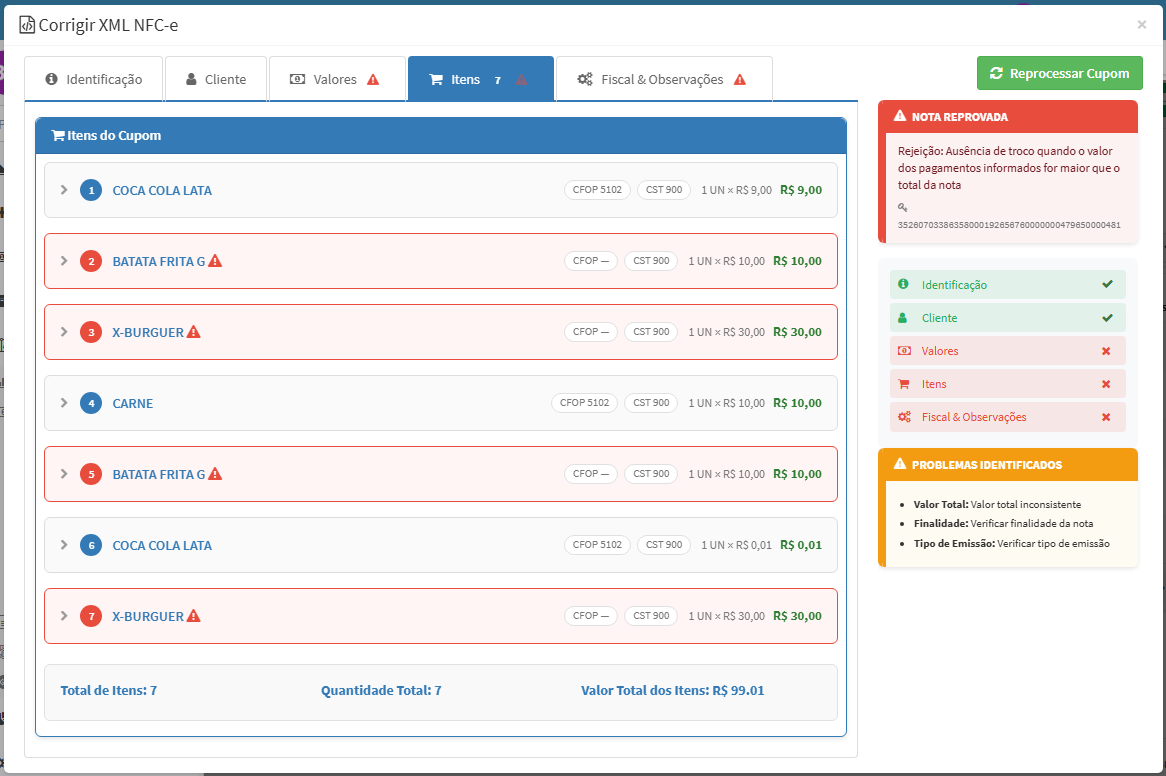
Após realizar todos os ajustes necessários, basta clicar no botão "Reprocessar Cupom", no canto superior direito da janela, para reenviar a nota à SEFAZ.
Antes de reprocessar, vale conferir o checklist do painel lateral: se todas as cinco abas estiverem marcadas com o sinal verde, as pendências identificadas pelo sistema foram resolvidas.
Na Figura 16, é possível visualizar o botão de “Reprocessar Cupom” apontado pela seta vermelha.
Figura 16 - Reprocessar Cupom