

Quando você compra mercadorias em caixas, fardos ou pacotes (ex: CX com 12 unidades) mas vende individualmente no balcão (UN), o sistema precisa converter essas quantidades e custos para que o seu estoque e margens fiquem corretos.
Com essa melhoria, o sistema aprende e memoriza automaticamente o fator de conversão de cada fornecedor e produto. Nas próximas compras daquele fornecedor, você não precisa calcular nem redigitar nada: o sistema faz a conversão de forma 100% automática!
Onde Encontrar no PDVx Office (Localização e Telas)
|
Área do Sistema |
Caminho de Navegação |
Localização |
|
Cadastro de Produtos |
Menu Lateral > Módulo Cadastros > Estoque > Produtos |
Editar Produto > Aba Unidades |
|
Importação de NF-e (XML) |
Menu Lateral > Módulo Vendas > Notas > Notas Fiscais (NF-e) > botão Importar XML |
Etapa 2. Produtos |
|
Importação via Manifesto (MDe) |
Menu Lateral > Módulo Vendas > Notas > Notas Fiscais (NF-e) > Manifesto de Documentos Fiscais > botão Importar XML |
Etapa 2. Produtos |
Campos no Cadastro de Produtos (Aba Unidades):
- Fator de Compra: Quantidade de itens que costumam vir na embalagem fechada (Exemplo: se a caixa vem com 12 unidades, preencha 12).
- Unidade Venda: A unidade que você utiliza para vender no caixa/PDV (Exemplo: UN ou UNID).
Como Funciona no Dia a Dia
Cenário 1: Primeira compra de um produto em Caixa (CX)
Se você nunca comprou esse item desse fornecedor e ele veio em caixa:
- Passo 1: Acesse a importação da nota fiscal e avance até a etapa de Produtos.
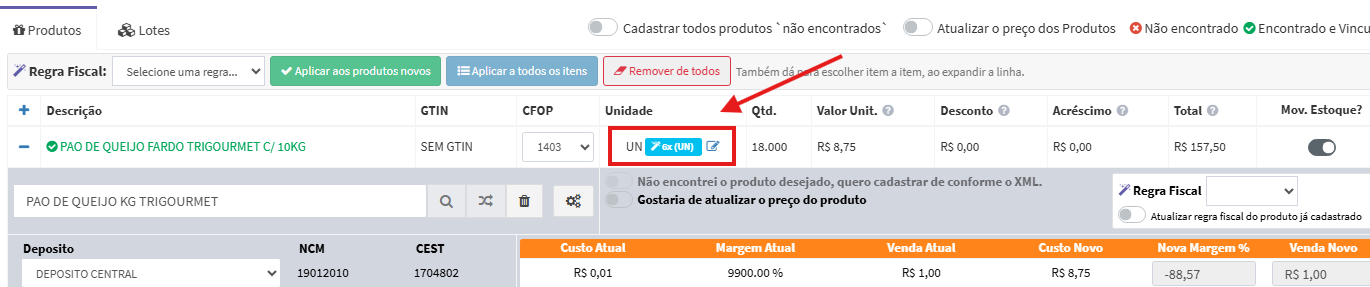
- Passo 2: Na linha do produto desejado, clique no ícone Editar Fator ao lado da unidade.
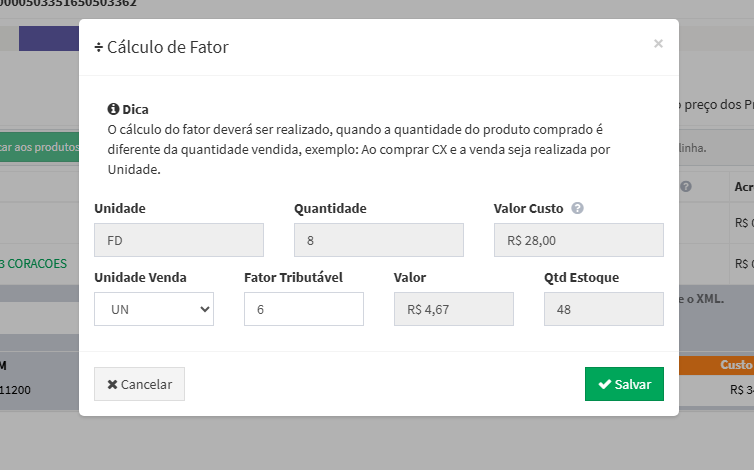
- Passo 3: Na janela Cálculo de Fator, defina:
• Unidade Venda: Selecione como você vende (ex: UN).
• Fator Tributável: Digite quantas unidades vêm dentro da caixa (ex: 12).
- Passo 4: O sistema mostrará em tempo real a divisão do custo da caixa e a quantidade multiplicada que entrará no seu estoque.
- Passo 5: Clique em Salvar e conclua a importação da nota fiscal.
Pronto! O sistema gravou que esse fornecedor entrega esse produto em caixas de 12 para as próximas notas.
Cenário 2: Próximas compras do mesmo fornecedor (Automação Total)
Quando chegar uma nova nota fiscal desse mesmo fornecedor com esse item com a mesma unidade:
- Ao carregar o XML, o sistema reconhece a relação anterior automaticamente.
- A quantidade e os custos já aparecem multiplicados e divididos na lista.
- Você verá o indicativo visual: 🪄 12x (UN).
- Não é necessário abrir o modal nem digitar nada, basta conferir e avançar!
Cenário 3: O fornecedor mudou o tamanho da embalagem
Se o fornecedor alterou a embalagem (ex: a caixa que vinha com 12 agora vem com 15):
- Passo 1: Clique no ícone de edição do produto.
- Passo 2: Na janela de cálculo, o sistema continuará mostrando os dados originais que vieram na nota (CX) para sua conferência.
- Passo 3: Altere o campo Fator Tributável de 12 para 15 e clique em Salvar.
- Passo 4: A partir desse momento, as próximas compras desse fornecedor já usarão 15 como o novo padrão.
Regras Importantes que Você Precisa Saber
|
⚠️ Atenção sobre a Vinculação Manual Reconhecimento Automático: A conversão automática (tanto pelo histórico de compras quanto pelo cadastro) acontece no momento em que a nota é carregada, para todos os itens que o sistema reconhecer sozinho (pelo código do fornecedor ou código de barras GTIN). Vinculação Manual: Se o item for novo ou não tiver código de barras e você precisar pesquisar o produto manualmente na lista, o sistema vincula os preços cadastrados, mas não aplica o fator retroativo. Nesses casos, lembre-se de clicar no ícone de edição para conferir ou definir o fator de conversão daquele item antes de concluir. |
• Regra de Fallback (Uso do Cadastro Geral):
Se você estiver importando uma nota de um fornecedor novo, mas o produto já tem o Fator de Compra preenchido no cadastro (Módulo Cadastros > Estoque > Produtos > Aba Unidades), o sistema utiliza esse número automaticamente se ele for maior que 1 (ex: 6, 12, 24). Se no cadastro estiver 1, 0 ou em branco, o sistema assume que o item é comprado e vendido na mesma proporção (1 para 1).
• Seu Preço de Venda está Seguro:
A conversão automática nunca altera o Preço de Venda já cadastrado nos seus produtos. O sistema apenas calcula o custo unitário correto e recalcula a sua margem de lucro percentual.
• Produtos com Controle de Lote e Validade:
Se o produto trabalhar com lotes, a quantidade informada no lote da nota fiscal também será multiplicada proporcionalmente pelo fator de conversão, garantindo que o saldo por lote no estoque físico fique 100% correto.
Perguntas Frequentes (FAQ)
• Como sei se o produto teve o fator aplicado automaticamente?
Basta olhar para a lista de itens na importação da nota. Produtos com fator automático exibem o ícone de varinha mágica ao lado da unidade, por exemplo: 🪄 12x (UN).
• Se eu alterar o fator durante a importação da nota, isso altera o cadastro geral do produto?
Não. A alteração feita no assistente de importação fica salva especificamente para a amarração com aquele fornecedor, preservando as configurações fiscais e gerais da ficha do produto.
• Onde posso conferir a quantidade e unidade originais que constavam no XML?
Basta clicar no ícone do produto. No topo do modal Cálculo de Fator, o sistema mantém exibidos os campos Unidade, Quantidade e Valor Custo originais exatamente como constam no arquivo XML enviado pelo fornecedor.
• Por que ao pesquisar um produto manualmente na tela ele não aplicou o fator de compra sozinho?
A automação ocorre durante o carregamento inicial do arquivo XML para evitar substituições indesejadas de dados. Quando um item é vinculado manualmente através do campo de busca, o operador tem o controle de clicar no ícone e definir o fator adequado para aquela nota.