Esta technote descreve o passo a passo para cadastrar pizzas no Gestor do 99Food de forma integrada ao PDVx Office (03/06/2026).
É importante entender como o 99Food trabalha antes de iniciar: o sistema utiliza o conceito de produto único, ou seja, não é possível cadastrar um produto cujo preço se atualize automaticamente conforme o tamanho escolhido. Por isso, cada tamanho de pizza precisa ser cadastrado como um item separado, e cada um desses itens terá seu Grupo de Itens Adicionais, que representa os sabores disponíveis para aquele tamanho.
Os produtos precisam ser cadastrados no PDVx Office antes de qualquer configuração no 99Food, pois o Código PDV gerado pelo Office é a chave de vínculo entre os dois sistemas.
1. Cadastrar Produto no PDVx Office
O primeiro passo é garantir que todos os tamanhos de pizza já estejam cadastrados no PDVx Office. Cada tamanho deve ser um produto individual, por exemplo: PIZZA (2 SABORES) - PEQUENA e PIZZA (4 SABORES) - GRANDE.
Na Figura 1, é possível visualizar a listagem de produtos no PDVx Office, com os produtos PIZZA (2 SABORES) - PEQUENA (código 0302) e PIZZA (4 SABORES) - GRANDE (código 0304), ambos do grupo PIZZA 99FOOD, com preço de R$ 60,00 cada.
Figura 1 - Produtos cadastrados no PDVx Office

2. Configurar o Gestor do 99Food
2.1. Cadastro do Grupo
No Gestor do 99Food navegue até:
Menu > Cardápios > Cardápio da loja > Categorias
Cadastre o Grupo. Sugestão: utilize a mesma descrição que foi cadastrada no Office para facilitar a identificação.
2.2. Cadastro de Grupo de Itens adicionais
No Gestor do 99Food navegue até:
Menu > Cardápios > Cardápio da loja > Grupo de Itens Adicionais
Cada tamanho de pizza precisará de seu próprio grupo de itens adicionais, pois a quantidade de sabores permitida varia por tamanho. Por exemplo, a PIZZA (2 SABORES) - PEQUENA terá um grupo configurado para aceitar 2 sabores; já a PIZZA (4 SABORES) - GRANDE terá um grupo com até 4 sabores.
Obs.: Essa configuração será utilizada para representar os sabores que o cliente poderá selecionar durante a montagem do produto no aplicativo.
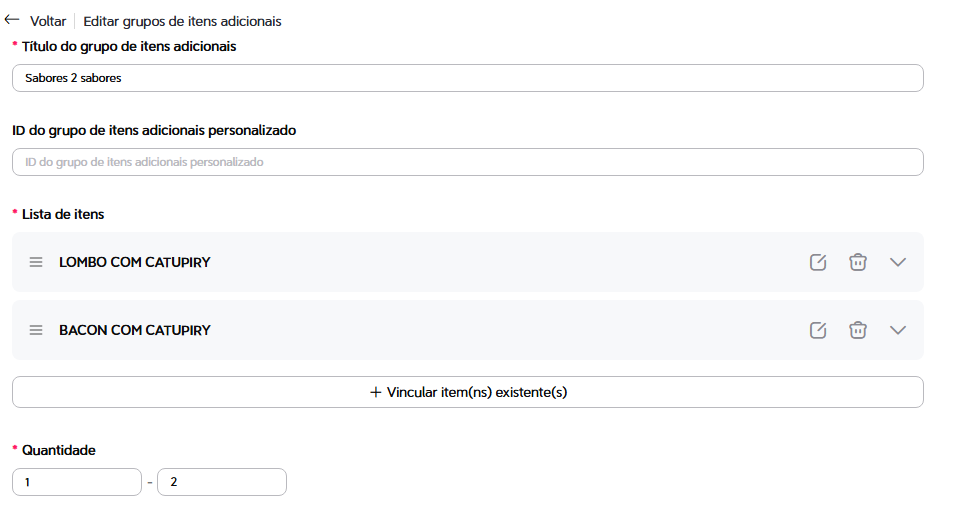
Na Figura 2, é possível visualizar a tela de edição de um grupo de itens adicionais. Os campos disponíveis são:
-
Título do grupo de itens adicionais: nome que será exibido ao cliente no aplicativo. No exemplo, está configurado como Sabores 2 sabores.
-
ID do grupo de itens adicionais personalizado: campo opcional, não é necessário preencher.
-
Lista de itens: define os sabores disponíveis neste grupo. No exemplo, os sabores cadastrados são LOMBO COM CATUPIRY e BACON COM CATUPIRY. Para incluir um sabor já existente no sistema, utilize o botão + Vincular item(ns) existente(s).
-
Quantidade: define o mínimo e máximo de itens que o cliente pode selecionar. No exemplo, está configurado como 1 (mínimo) e 2 (máximo), correspondendo à pizza de 2 sabores.
Figura 2 - Editar Grupos de Itens Adicionais - parte 1
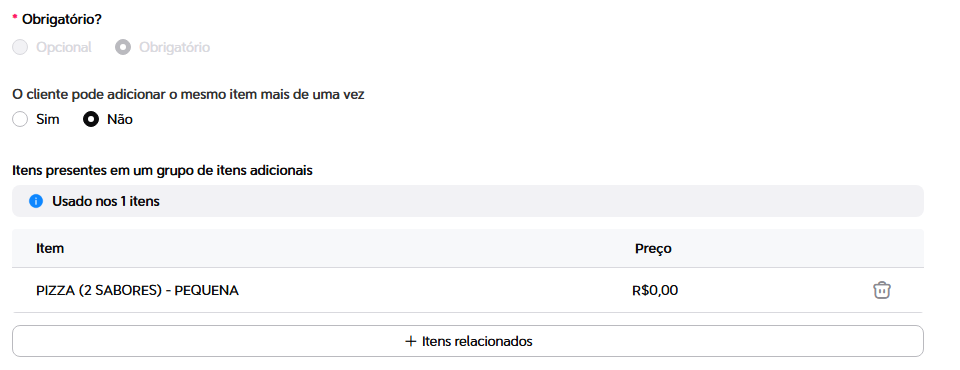
Na Figura 3, é possível visualizar a continuação da configuração do grupo, com os seguintes campos:
-
Obrigatório?: define se o cliente é obrigado a selecionar os itens do grupo. No exemplo, está marcado como Obrigatório.
-
O cliente pode adicionar o mesmo item mais de uma vez: define se o mesmo sabor pode ser escolhido mais de uma vez. No exemplo, está marcado como Não.
-
Itens presentes em um grupo de itens adicionais: exibe em quais produtos esse grupo de itens adicionais está vinculado. No exemplo, o grupo está vinculado ao produto PIZZA (2 SABORES) - PEQUENA. É possível adicionar outros produtos clicando em + Itens relacionados.
Figura 3 - Editar grupos de itens adicionais - parte 2
3. Cadastro Cardápio da loja 99Food
No Gestor do 99Food, navegue até:
Menu > Cardápios > Cardápio da loja > Itens
O cadastro de cada produto é dividido em três abas: Informações básicas, Grupo de itens adicionais e Informações de venda
3.1. Informações Básicas
Antes de preencher o cadastro no 99Food, volte ao PDVx Office e copie o código do produto correspondente.
Na Figura 4, é possível visualizar a listagem de produtos no PDVx Office com a seta vermelha indicando o código 0302 do produto PIZZA (2 SABORES) - PEQUENA, que será utilizado no campo Código PDV do 99Food.
Figura 4 - Código do produto PDVx Office

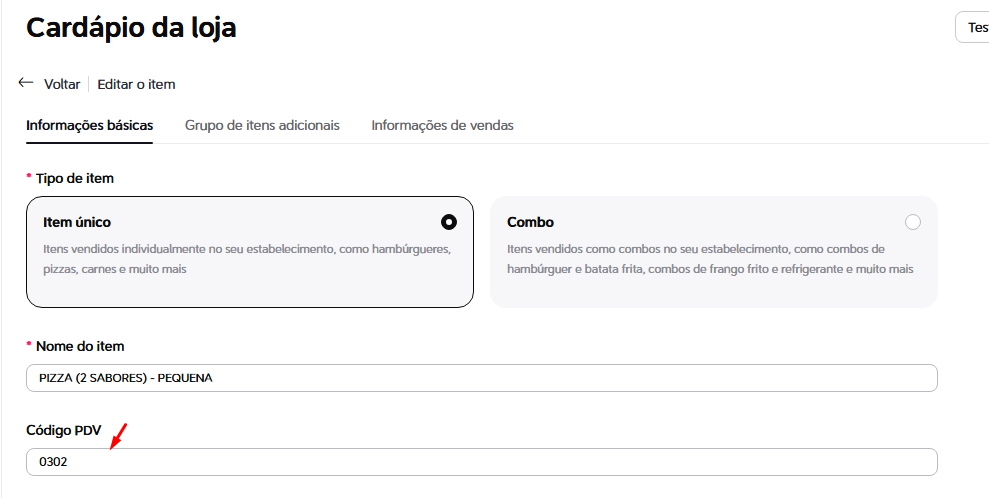
Na Figura 5, é possível visualizar a aba Informações básicas do cadastro do item no Gestor do 99Food. O campo Tipo de item está selecionado como Item único, o Nome do item foi preenchido com PIZZA (2 SABORES) - PEQUENA e o Código PDV está preenchido com 0302, conforme indicado pela seta vermelha.
O campo Código PDV não é exibido como obrigatório durante o cadastro, mas precisa ser preenchido para que o produto seja sincronizado corretamente com o PDVx Office. Não utilize códigos duplicados, pois o sistema poderá exibir produtos com descrições repetidas.
Figura 5 - Informações básicas do item no Gestor do 99Food
3.2. Grupo de itens adicionais
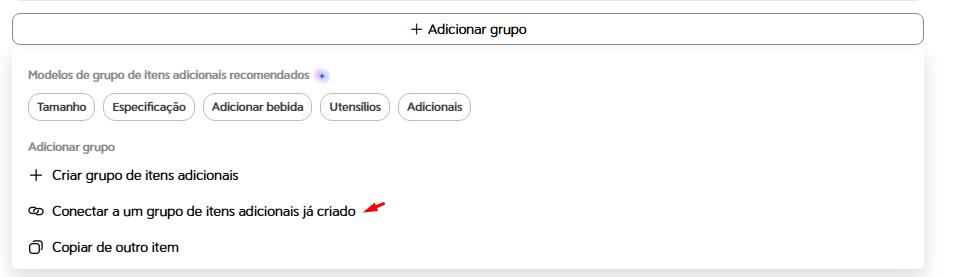
Na aba Grupo de itens adicionais, clique em + Adicionar grupo. Na janela que se abre, selecione a opção Conectar a um grupo de itens adicionais já criado, conforme indicado pela seta vermelha na imagem, e escolha o grupo de itens adicionais cadastrado anteriormente para aquele tamanho de pizza.
Na Figura 6, é possível visualizar a janela de adição de grupo, com a seta vermelha indicando a opção Conectar a um grupo de itens adicionais já criado.
Figura 6 - Adicionando Grupo de Itens Adicionais ao produto
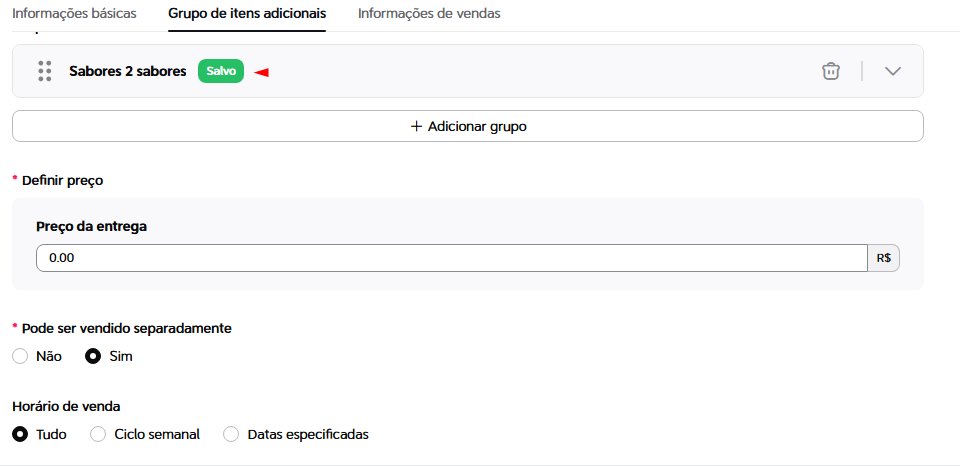
Após selecionar e salvar o grupo, ele ficará listado na aba com o selo verde Salvo, confirmando que o vínculo foi realizado com sucesso.
Na Figura 7, é possível visualizar a aba Grupo de itens adicionais com o grupo Sabores 2 sabores vinculado e com o selo verde Salvo destacado pela seta vermelha.
Figura 7 - Grupo de Itens Adicionais vinculado ao produto
3.3. Informações de vendas
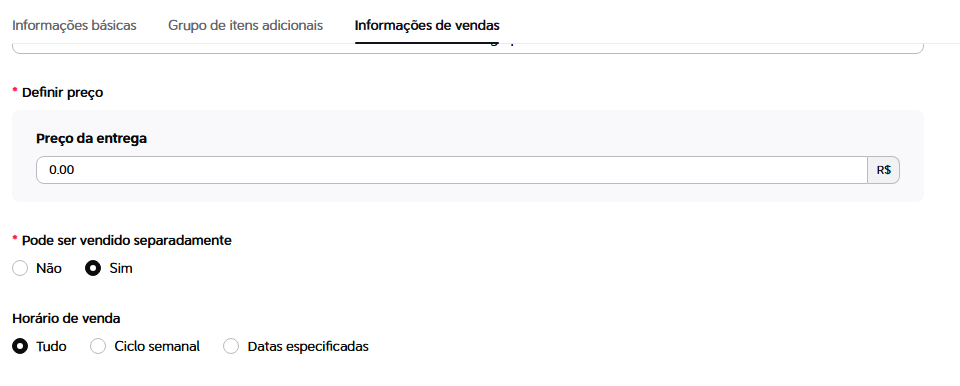
Ainda nas configurações do produto, acesse a aba Informações de Vendas. A configuração foi realizada desta forma porque o 99Food trabalha com o conceito de produto único. Ou seja, não é possível cadastrar um produto cujo preço seja atualizado automaticamente conforme o tamanho selecionado. Por isso, é necessário cadastrar cada tamanho da pizza individualmente, conforme mencionado anteriormente.
Figura 8 - Tela Editar Item do Cardápio da loja - Informações de vendas
4. Resultado no Aplicativo 99Food
Após concluir o cadastro, os produtos ficam disponíveis para o cliente no aplicativo.
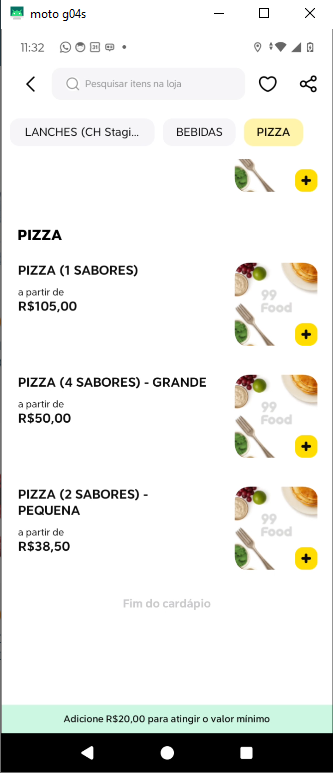
Na Figura 9, é possível visualizar a categoria PIZZA no aplicativo do 99Food, listando os três tamanhos cadastrados: PIZZA (1 SABORES), PIZZA (4 SABORES) - GRANDE e PIZZA (2 SABORES) - PEQUENA, cada um exibido com o rótulo "a partir de" indicando o preço base.
Figura 9 - Categoria Pizza no aplicativo 99Food
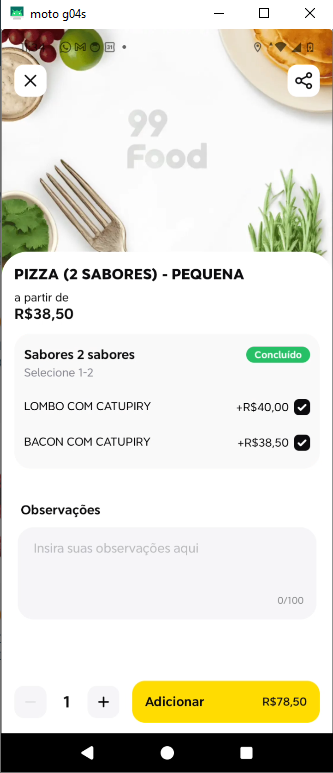
Na Figura 10, é possível visualizar como fica o Grupo de itens adicionais do produto PIZZA(2 SABORES) PEQUENA que tínhamos vinculado anteriormente.
Figura 10 - Tela 99Food Grupo de itens adicionais do PIZZA (2 SABORES) PEQUENA
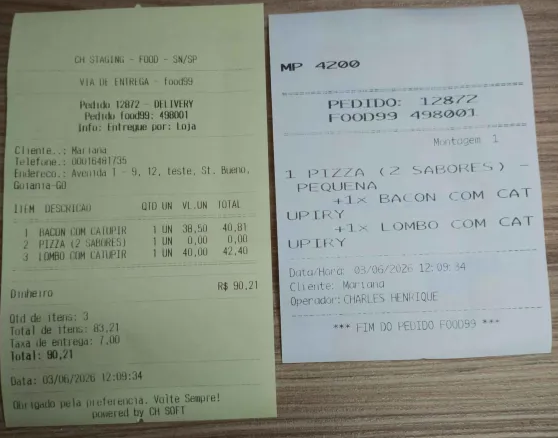
Na Figura 11, é possível visualizar as duas vias impressas de um pedido de pizza: à esquerda, a via de entrega com os itens detalhados e à direita, a via da cozinha.
Figura 11 - Impressões do pedido de PIZZA