Esta technote descreve como realizar o cancelamento de uma venda e o estorno de um pagamento processado via integração TEF. A partir desta alteração, o cancelamento de vendas com integração ficou centralizado exclusivamente no Histórico de Vendas do onPDV 2.0.
1. Passo a passo
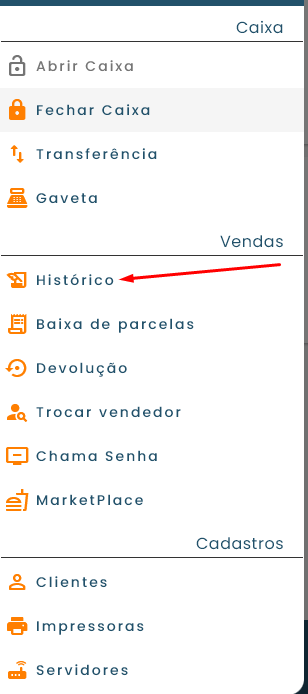
Para cancelar uma venda que tenha sido paga via integração TEF (seja por PIX ou cartão), acesse o menu lateral do onPDV 2.0 e toque em Histórico, localizado na seção Vendas.
Na Figura 1, é possível visualizar o menu lateral do onPDV 2.0 com a seta vermelha indicando a opção Histórico na seção Vendas.
Figura 1 - Menu lateral onPDV 2.0
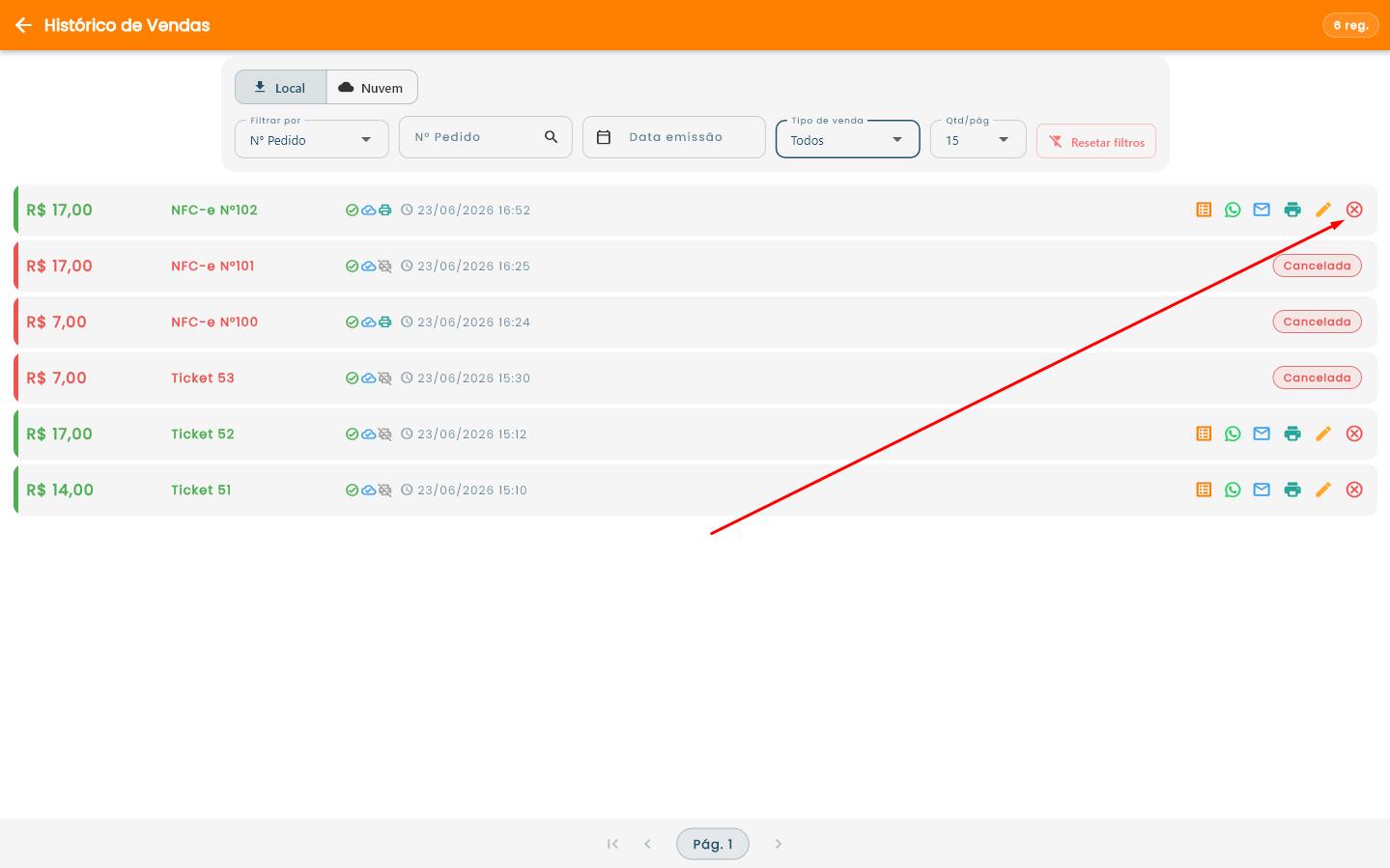
Dentro do Histórico de Vendas são listadas todas as vendas do dia. Para cancelar uma venda, clique no ícone de X vermelho que aparece no lado direito da compra correspondente. Caso essa venda tenha sido paga por uma condição com integração TEF ele irá fazer o estorno, caso seja via pix já estorna e caso seja por cartão é preciso aproximar o cartão do cliente na maquininha para realizar o estorno.
Na Figura 2, é possível visualizar a lista de vendas no Histórico de Vendas. A seta vermelha aponta para o ícone de cancelamento da venda NFC-e Nº102 (R$ 17,00), que será utilizada como exemplo. As vendas já canceladas anteriormente aparecem com o status Cancelada em vermelho, sem os ícones de ação.
Figura 2 - Tela Histórico de Vendas
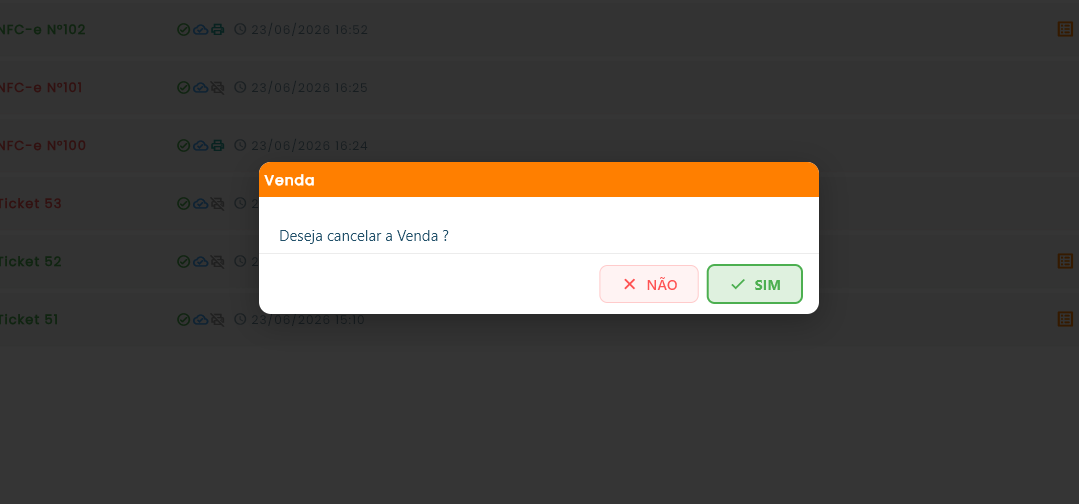
Ao clicar no ícone de cancelamento, o sistema exibe uma janela pedindo confirmação antes de prosseguir.
Na Figura 3, é possível visualizar a janela de confirmação com a mensagem “Deseja cancelar a Venda?” e os botões NÃO e SIM.
Figura 3 - Janela de Confirmação de Cancelamento
Ao confirmar, o sistema processa o estorno junto à operadora de pagamento. O comportamento a partir daqui varia conforme a forma de pagamento utilizada na venda:
-
PIX: o estorno é realizado automaticamente pela integração, sem necessidade de nenhuma ação adicional do operador ou do cliente.
-
Cartão: é necessário que o cliente aproxime o cartão na maquininha para concluir o estorno.
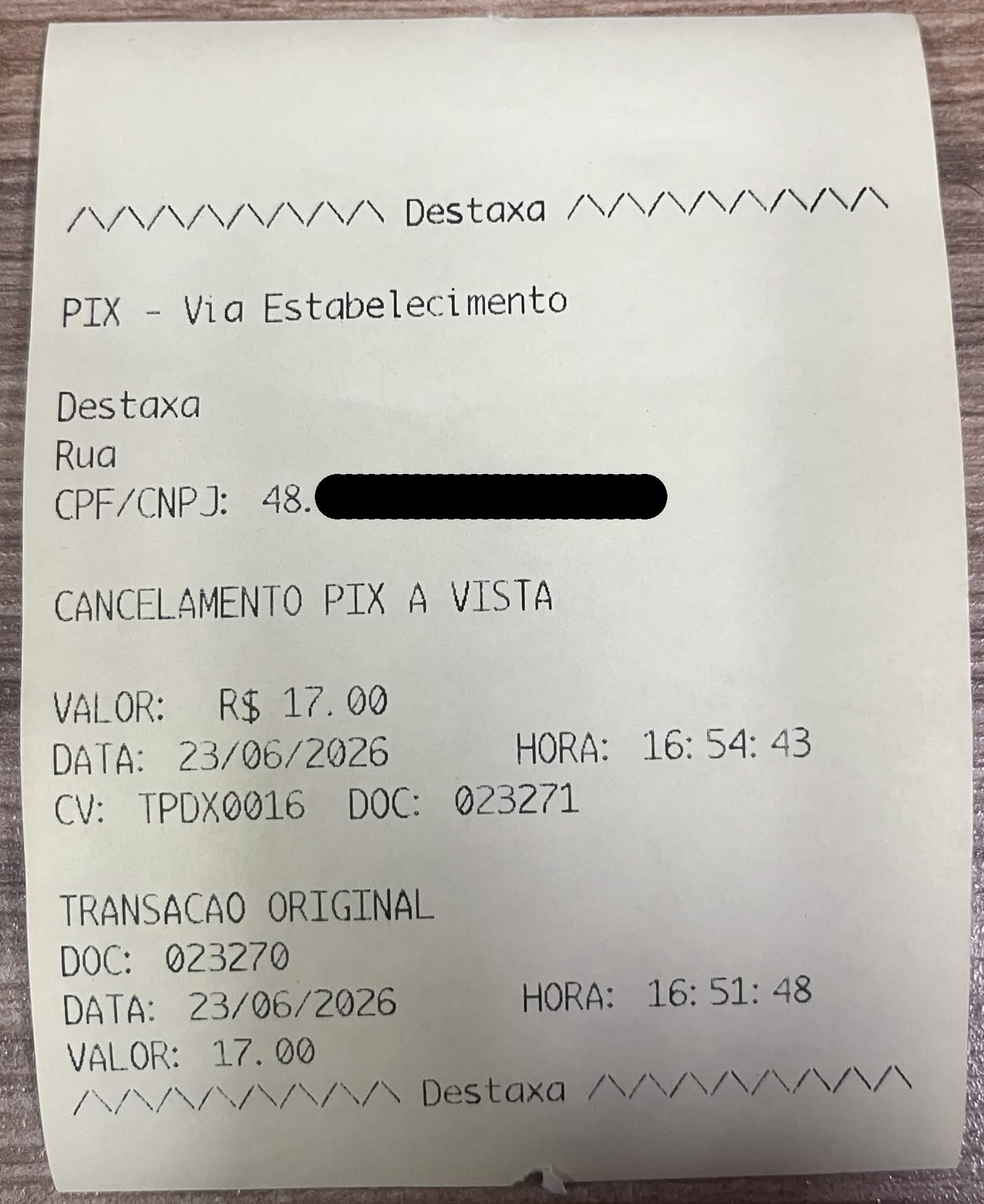
Após o processamento, o sistema imprime automaticamente o comprovante do estorno para o estabelecimento.
Na Figura 4, é possível visualizar o comprovante impresso da Via Estabelecimento, gerado pela integração Destaxa. O comprovante exibe a forma de pagamento PIX, o tipo de operação CANCELAMENTO PIX A VISTA, o valor de R$ 17,00, a data e hora do cancelamento, além dos dados da transação original que foi estornada.
Figura 4 - Comprovante do estabelecimento
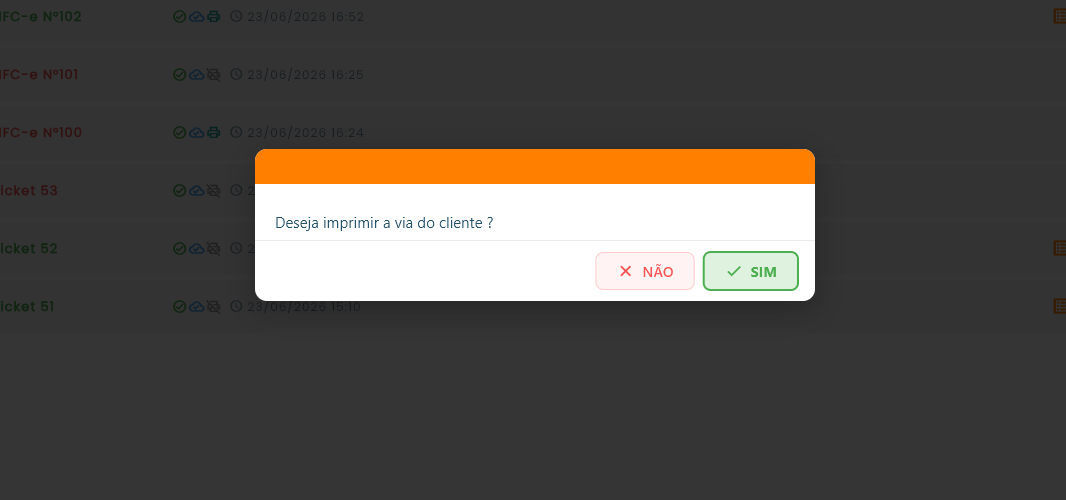
Em seguida, o sistema pergunta se deseja a via do cliente.
Na Figura 5, é possível visualizar a janela com a pergunta “Deseja imprimir a via do cliente?” e os botões NÃO e SIM.
Figura 5 - Janela de impressão da via do cliente
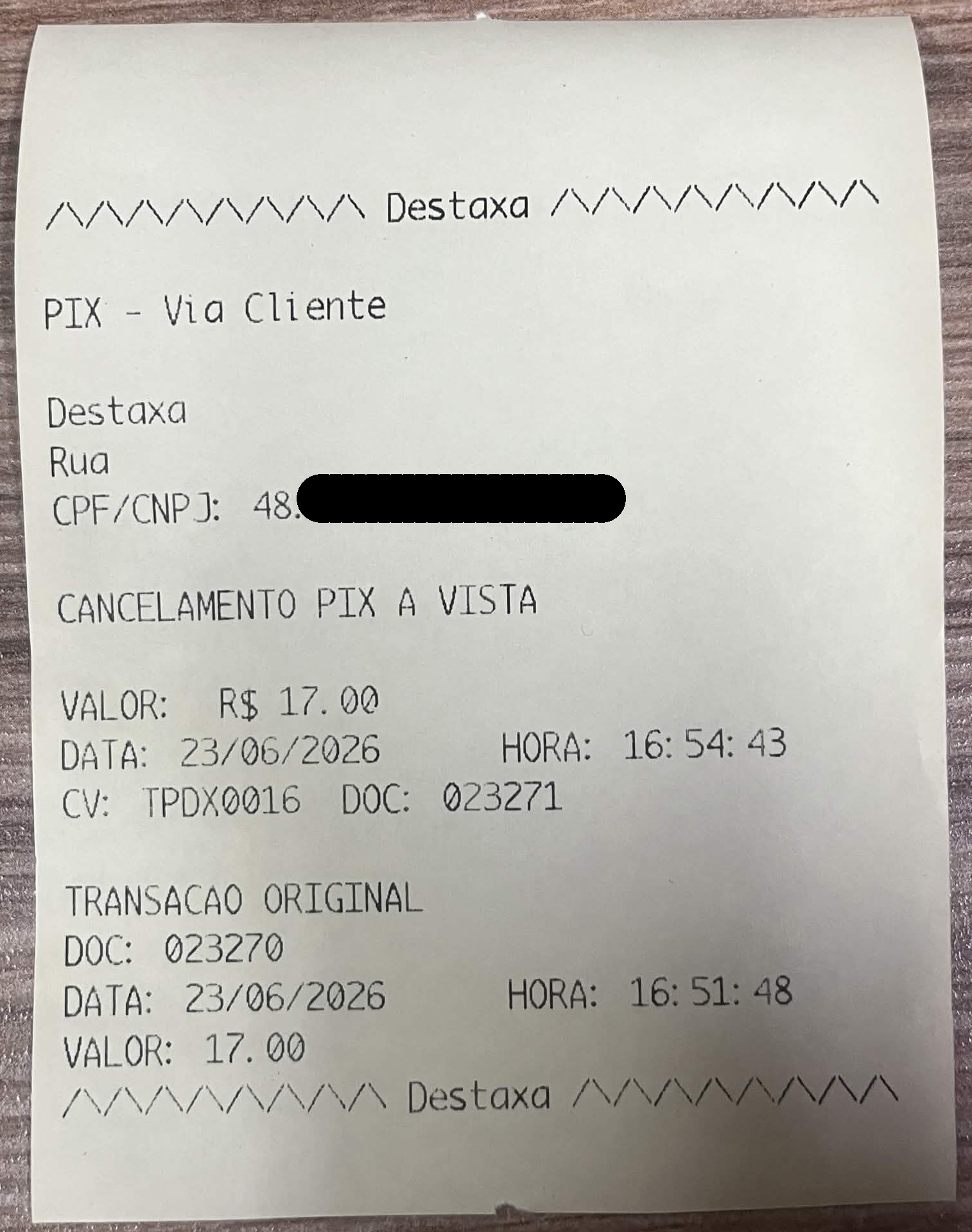
Caso o operador confirme, é impressa a via do cliente com as mesmas informações do estorno.
Na Figura 6, é possível visualizar o comprovante da Via Cliente, também emitido pela integração Destaxa, com a identificação PIX - Via Cliente, o tipo de operação CANCELAMENTO PIX A VISTA e os dados da transação original.
Figura 6 - Via do Cliente
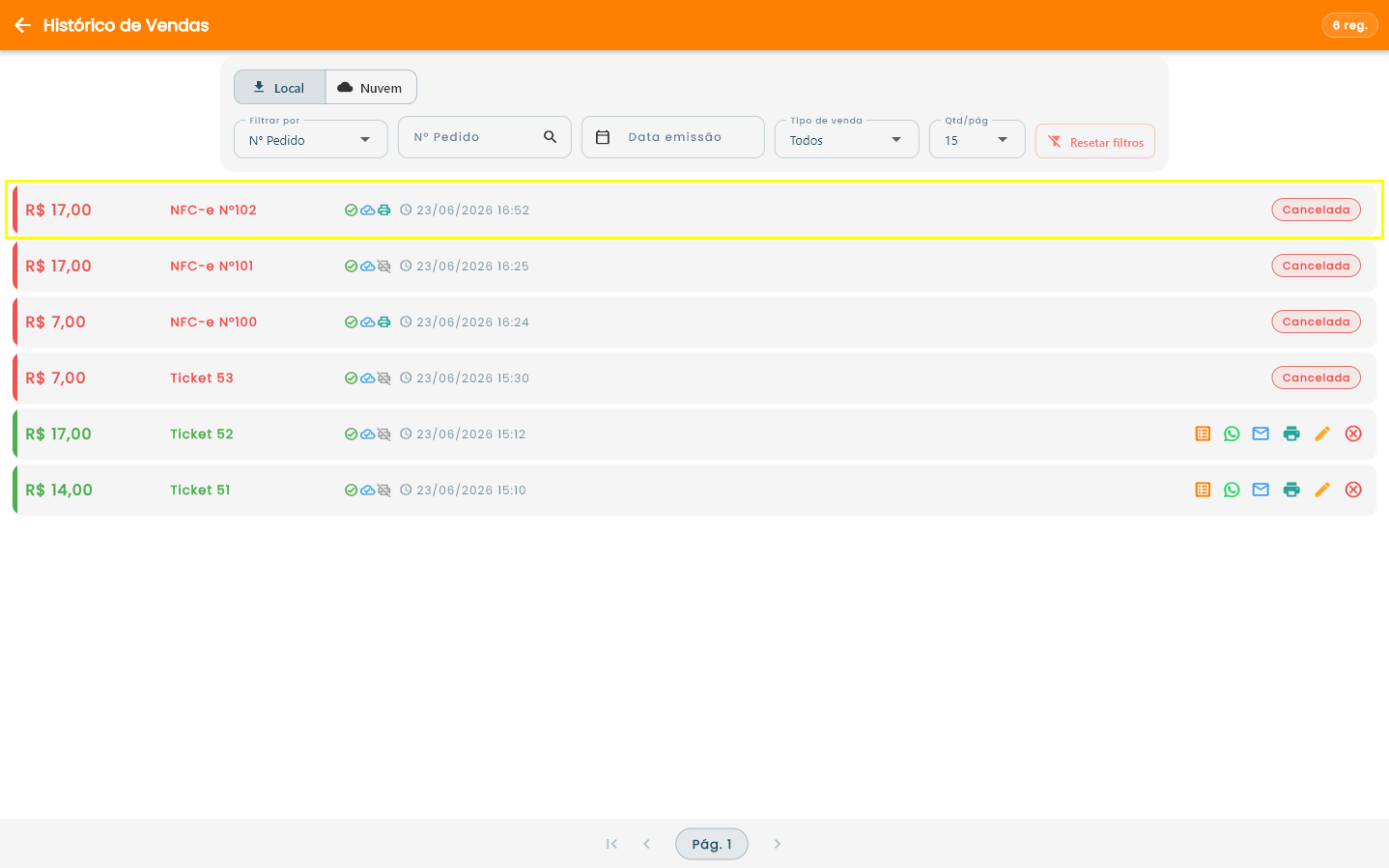
Após concluir todo o processo, ao retornar ao Histórico de Vendas, a venda cancelada passa a exibir o status Cancelada em vermelho, sem os ícones de ação disponíveis.
Na Figura 7, é possível visualizar o Histórico de Vendas com a venda NFC-e Nº102 destacada dentro do retângulo amarelo, agora exibindo o status Cancelada, confirmando que o cancelamento foi concluídos com sucesso.
Figura 7 - Histórico de Venda após o estorno