O Relatório de Transferências de Mesa permite visualizar o histórico de todas as transferências entre mesas realizadas no PDV. Para acessá-lo, navegue pelo menu lateral:
Relatório > PDVx Food > Transferência de Comandas
Na Figura 1, é possível visualizar a tela inicial do Relatório de Transferências de Mesa. As setas vermelhas indicam o caminho no menu lateral até chegar nessa tela.
Figura 1 - Tela Inicial do Relatório de Transferências de Mesa
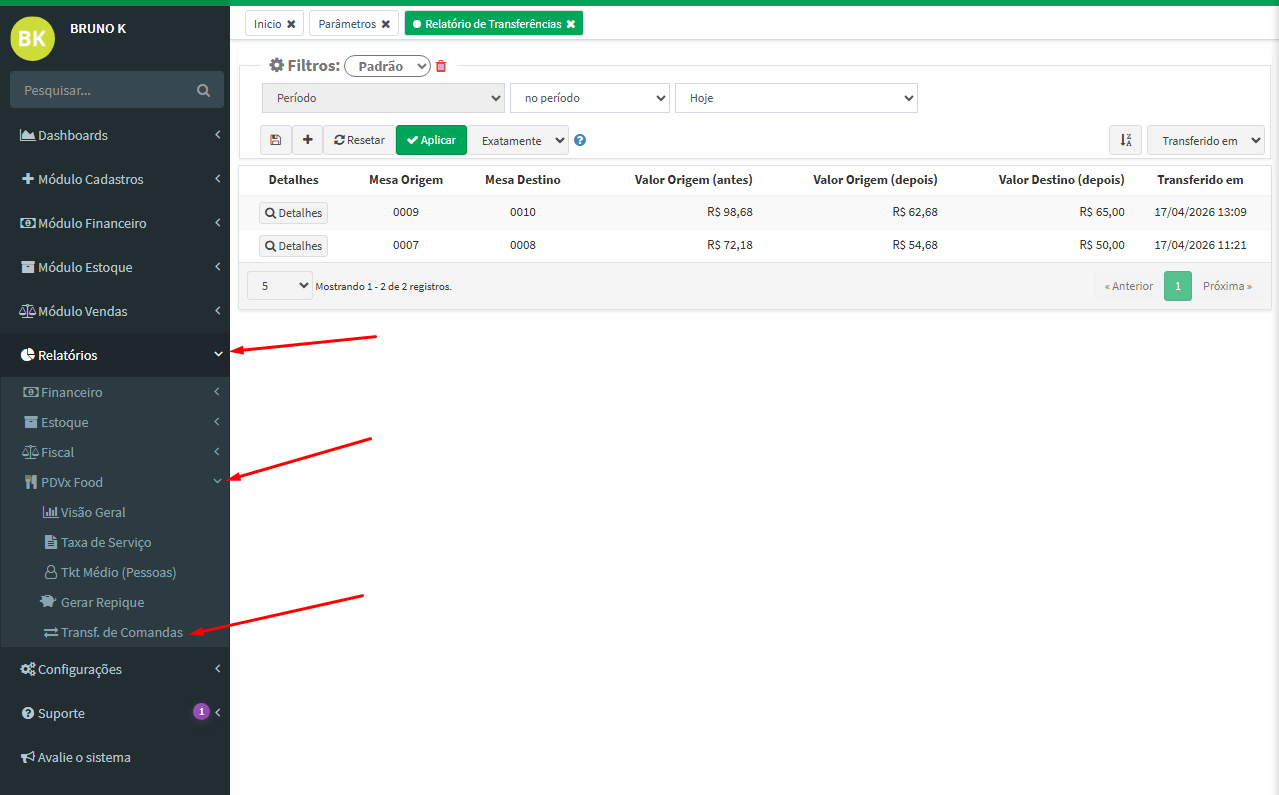
A tela exibe as seguintes colunas na listagem:
-
Detalhes: botão para acessar as informações completas de cada transferência
-
Mesa Origem: mesa de onde os itens foram transferidos
-
Mesa Destino: mesa para onde os itens foram enviados
-
Valor Origem (antes): valor total da mesa de origem antes da transferência
-
Valor Origem (depois): valor da mesa de origem após a transferência
-
Valor Destino (depois): valor da mesa de destino após receber os itens
-
Transferido em: data e hora em que a transferência foi realizada
1. Filtros disponíveis
É possível filtrar os registros de duas formas: por no período ou por intervalo de datas.
1.1. Filtro no período:
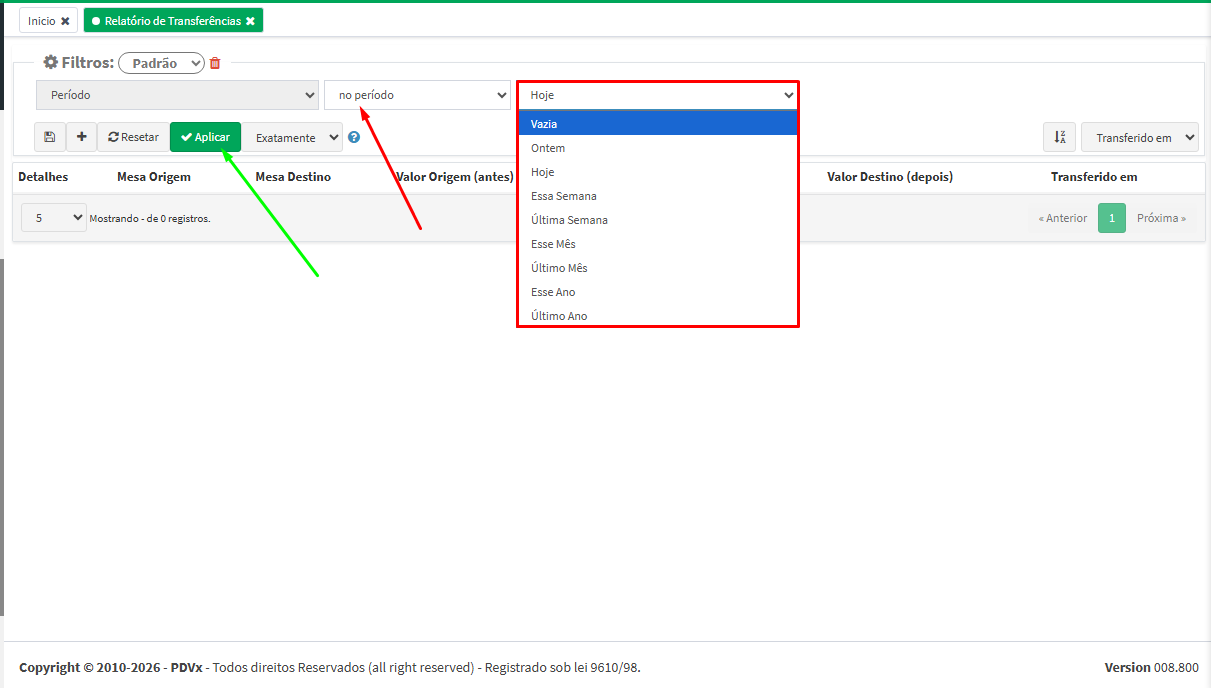
Ao clicar no campo de período, é exibida uma lista com as opções: Vazia, Ontem, Hoje, Essa Semana, Última Semana, Esse Mês, Último Mês, Esse Ano e Último Ano. A seta vermelha indica o campo de seleção do período e a seta verde aponta o botão Aplicar, que deve ser clicado após definir o filtro desejado.
Na Figura 2, é possível visualizar o campo de período expandido com todas as opções de filtro disponíveis.
Figura 2 - Filtro por Período
1.2. Filtro por intervalo de datas:
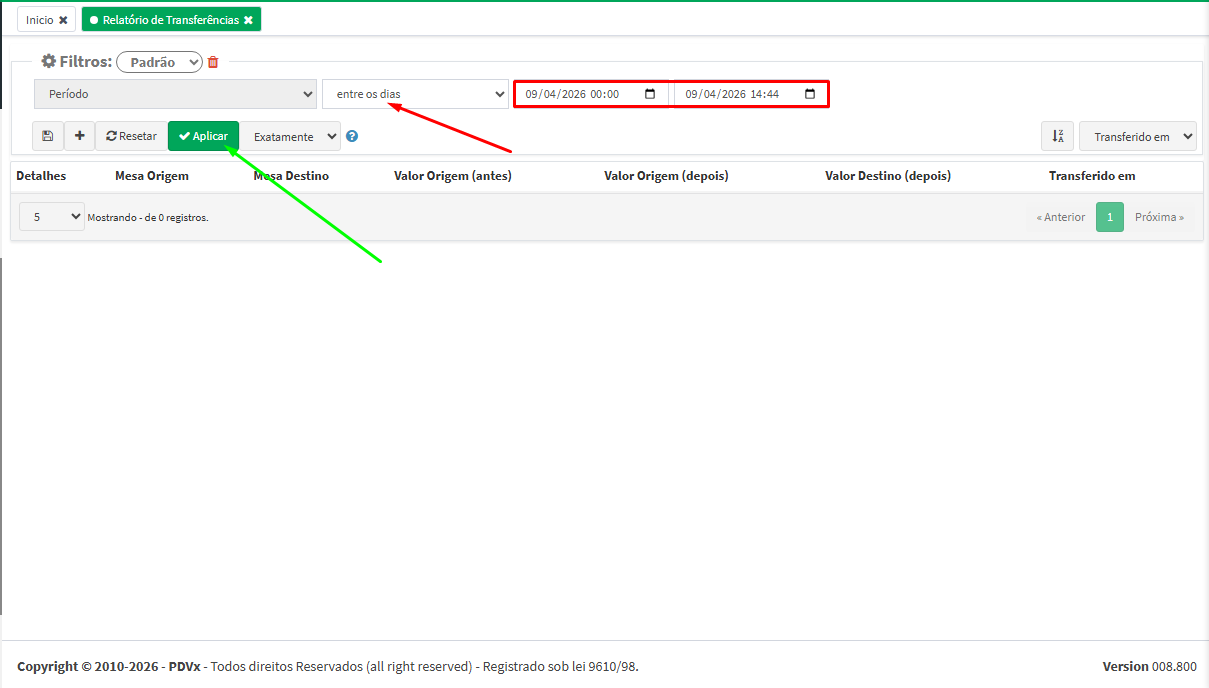
Ao selecionar a opção entre os dias, dois campos de data e hora são habilitados para que seja possível definir o período exato da consulta. A seta vermelha indica o campos definir qual tipo de filtro vai usar, de data e hora e a seta verde aponta o botão Aplicar.
Na Figura 3, é possível visualizar a tela com o filtro entre os dias selecionado e os campos de data e hora disponíveis para preenchimento.
Figura 3 - Filtro por Intervalo de Datas
2. Visualizando os registros
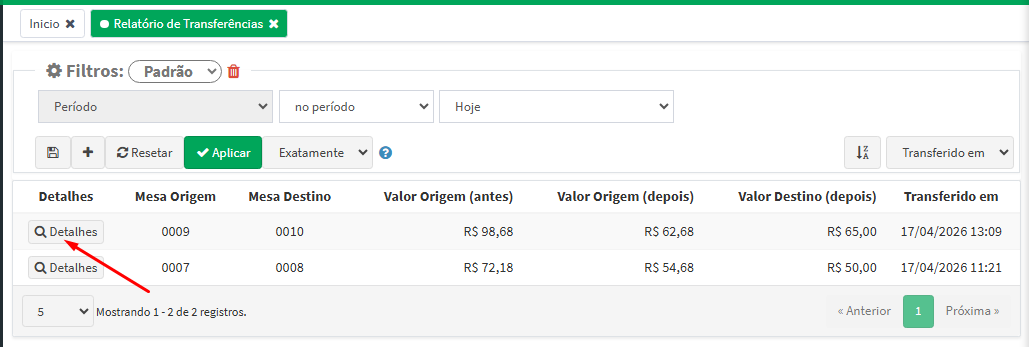
Os registros de transferência são exibidos na listagem. A seta vermelha indica o botão Detalhes, disponível em cada linha da listagem, que ao ser clicado abre uma janela com as informações completas daquela transferência.
Na Figura 4, é possível visualizar a listagem de transferências do mês, com os registros de mesa origem, mesa destino, valores e data/hora de cada transferência realizada.
Figura 4 - Listagem de Transferências de Mesa
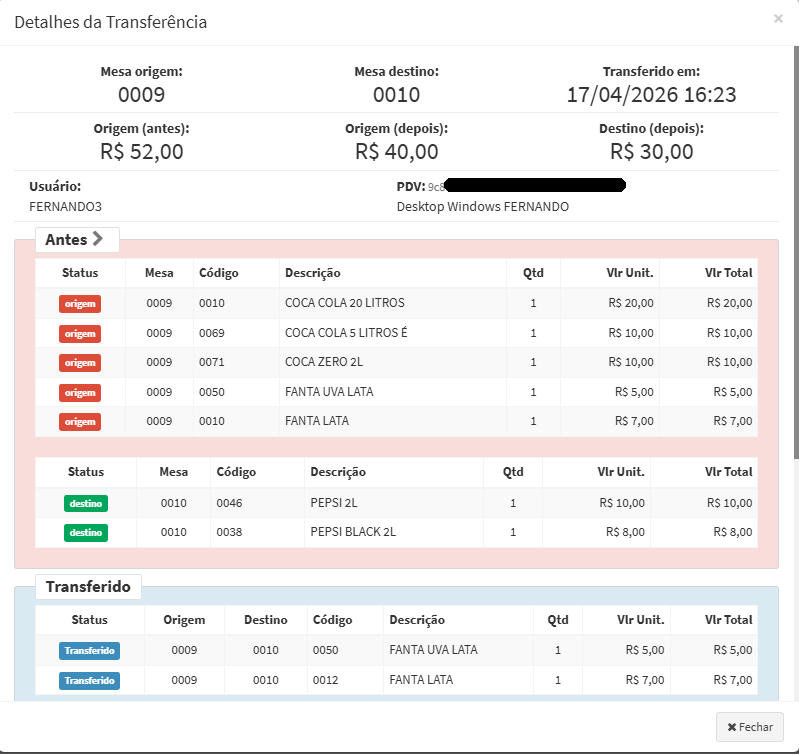
Ao clicar em Detalhes, é aberta a janela Detalhes da Transferência, que exibe as seguintes informações:
-
Mesa origem e Mesa destino
-
Transferido em: data e hora da transferência
-
Origem (antes): valor da mesa de origem antes da transferência
-
Origem (depois): valor da mesa de origem após a transferência
-
Destino (depois): valor da mesa de destino após receber os itens
-
Usuário: operador responsável pela transferência
-
PDV: aparelho em que a transferência foi realizada
-
Tabela Antes: tabela com todos os produtos da mesa de origem e destino ANTES da transferência.
-
Tabela Transferido: tabela com os produtos que foram transferidos, é possível ver qual mesa de origem e qual é a de destino desses produtos.
-
Tabela Depois: tabela com todos os produtos da mesa de origem e destino DEPOIS da transferência. Com os produtos atualizados de cada mesa.
Na Figura 5, é possível visualizar a janela de Detalhes da Transferência com todas as informações da transferência selecionada. No exemplo a Mesa 9 é a de origem e tem dois produtos dessa Mesa que serão transferidos para a Mesa 10. É possível ver como eram os produtos da Mesa de origem e os da Mesa de destino na tabela Antes, na tabela Transferido é possível ver quais produtos da Mesa 9 serão transferidos para a Mesa 10.
Na Figura 5 - Janela de Detalhes da Transferência parte 1
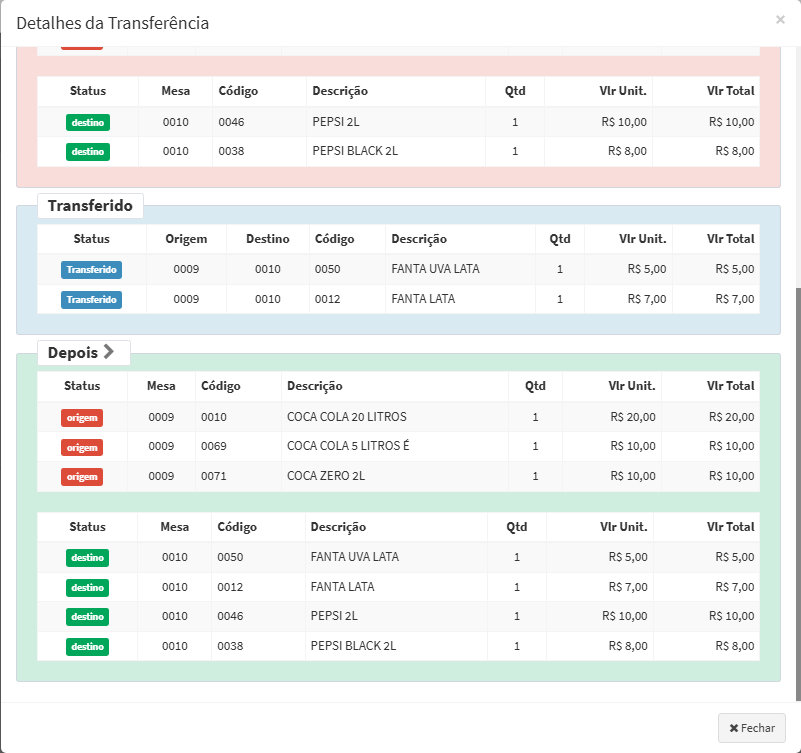
Na Figura 6, é possível visualizar na tabela de DEPOIS como estão as Mesa 9 (origem) e Mesa 10 (destino) depois da transferência. A Mesa 9 sem os dois produtos que foram transferidos e a Mesa 10 com os 2 produtos que foram transferidos.
Figura 6 - Janela de Detalhes da Transferência parte 2