

Objetivo: Instruções técnicas passo a passo para a parametrização de balanças nos modos PDV e Self Service.
1. Balança 3Fit (Modos PDV e Self Service )
Obs.: A configuração varia conforme o uso. O modo PRT1 é voltado para venda assistida, enquanto o PRT2 é para autoatendimento.
1.1. Balança 3Fit – Modo PDV:
1. Pressionar - MODO
2. Digitar - 2011
3. Pressionar - MODO
4. Pressionar - Entra até C14
5. Pressionar - LIGA/DESLIGA até e mudar para PRT1
6. Pressionar - Entra até C15 e escolha a velocidade (4800/9600)
7. Pressionar - Entra até o final para salvar
1.2. Balança 3Fit - Self Service
1. Pressionar - MODO
2. Digitar - 2011
3. Pressionar - MODO
4. Pressionar - Entra até C14
5. Pressionar - LIGA/DESLIGA até e mudar para PRT2
6. Pressionar - Entra até C15 e informar qual a velocidade (4800/9600)
7. Pressionar - Entra até C16
8. Pressionar - LIGA/DESLIGA até mudar para L
9. Pressionar - Entra até o final para salvar
2. Balança 3Fit - Modo contínuo
1. Pressionar - MODO
2. Digitar - 2011
3. Pressionar - MODO
4. Pressionar - Entra até C14
5. Pressionar - LIGA/DESLIGA até e mudar para PRT2
6. Pressionar - Entra até C15 e informar qual a velocidade (4800/9600)
7. Pressionar - Entra até C16
8. Pressionar - LIGA/DESLIGA até mudar para L
9. Pressionar - Entra até o final para salvar
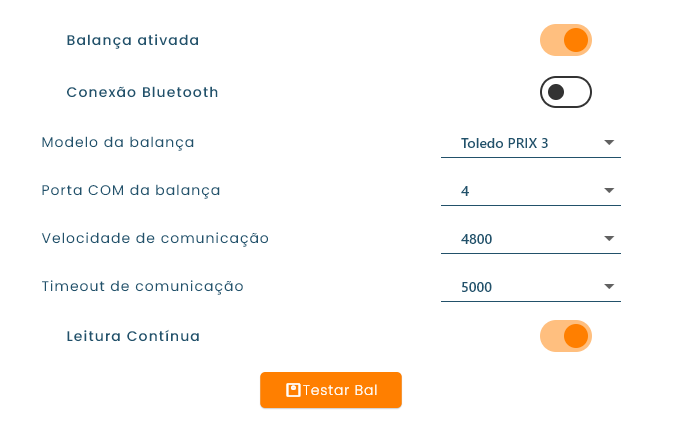
Na Figura 1, é possível visualizar a tela de configuração da balança dentro do PDV.
Figura 1 - Tela de Configurações do PDV - aba Balança
3. Balança Prix 3 Plus
Obs.: Tecla liga/desliga altera os parâmetros.
1 - Ligar balança (aguardar processar).
2 - pressionar tecla MODO (não irá mostrar nada).
3 - digitar senha 2011 - pressionar tecla MODO.
4 - A versão do programa [2.00E] será exibida
5 - pressionar tecla ENTRA até chegar C14.
5 - Verificar se C14 = PRT1 ou PRT5.
6 - pressionar tecla ENTRA até chegar C15.
7 - Verificar se C15 = 9600.
8 - Pressionar ENTRA até o final.
9 - Acessar o PDV e configurar idêntico a balança.
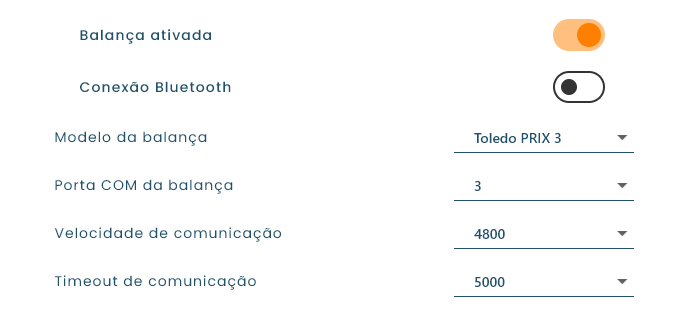
Exemplo:
Modelo : Toledo PRIX 3
Porta COM : COM3
Velocidade : 9600
Timeout : 5000
Na Figura 2, é possível visualizar a tela de configuração da balança dentro do PDV.
Figura 2 - Tela de Configurações do PDV - aba Balança

4. Balança Prix 3
Obs.: Tecla L/D altera os parâmetros
1 - Ligar balança (aguardar processar).
2 - pressionar tecla MODO (não irá mostrar nada).
3 - irá aparecer “Pro9”, digitar senha 2011 - pressione tecla MODO.
4 - pressione a tecla ENTRA até chegar C14.
5 - Caso não esteja “Ptr1”, utilize a tecla L/D para alterar o valor “Ptr1”.
6 - pressionar tecla ENTRA até chegar C15.
7 - Verificar se C15 = “4800”.
8 - Verificar se C16 = “D”.
9 - Para finalizar pressione Entrar.
10- Em seguida, desligue e ligue a balança novamente utilizando a tecla L/D
11 - Acessar o PDV e configurar idêntico a balança.
Exemplo:
Modelo : Toledo PRIX 3
Porta COM : COM3
Velocidade : 4800
PDV Timeout : 5000
Na Figura 3, é possível visualizar a tela de configuração da balança dentro do PDV.
Figura 3 - Tela de Configurações do PDV - aba Balança
5. Balança Prix 3-14
Obs.: Tecla liga/desliga altera os parâmetros
1 - Ligar balanca (aguardar processar).
2 - pressionar tecla MODO (nao irá mostrar nada).
3 - digitar senha 2011 - pressionar tecla MODO.
4 - pressionar tecla ENTRA até chegar C14.
5 - Verificar se C14 = PRT1 ou PRT5.
6 - pressionar tecla ENTRA até chegar C15.
7 - Verificar se C15 = 9600 (ou escolher a velocidade desejada).
8 - Pressionar ENTRA até o final.
9 - Acessar o PDV e configurar idêntico a balança.
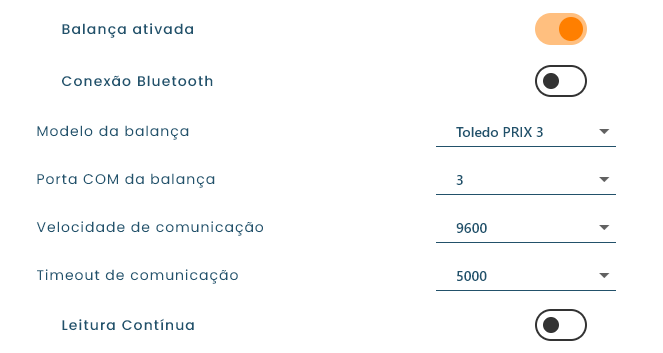
Exemplo:
Modelo : Toledo PRIX 3
Porta COM : COM3
Velocidade : 9600
Timeout : 5000
Na Figura 4, é possível visualizar a tela de configuração da balança dentro do PDV.
Figura 4 - Tela de Configurações do PDV - aba Balança
6. Balança PRIX 3Fit - Modo Tablet
1. Pressionar – MODO.
2. Digitar – 2011.
3. Pressionar – MODO.
4. Pressionar - Entra até C14.
5. Pressionar - LIGA/DESLIGA até e mudar para PRT1.
6. Pressionar - Entra até C15 e escolha a velocidade (115200).
7. Pressionar - Entra até o final para salvar.
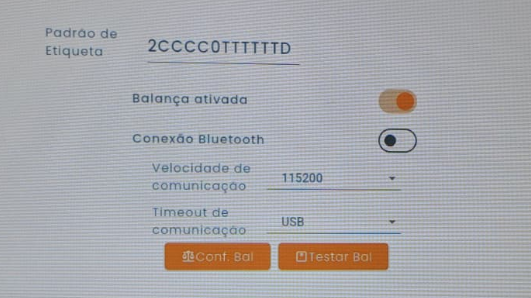
Configuração do PDV Android Elgin M10 / M11 Pro / Gertec GS300.
Na Figura 5, é possível visualizar a tela de configuração da balança dentro do PDV.
Figura 5 - Tela de Configurações do PDV - aba Balança
7. Elgin DP15 e DP 30 no M10
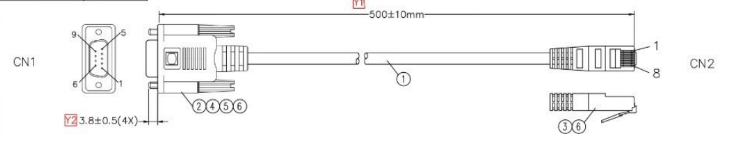
Para utilizar os modelos da balanças no M10, é necessário ter um cabo correspondente a cada modelo.
Figura 6 - Cabo Balança
Obs.: Botão TARA altera as opções de SIM para NÃO
1º Passo: Configurar o protocolo de comunicação nas configurações da balança.
-
Com o display da balança em zero, pressione o botão [DATA COD].
-
Irá mostrar no display da balança a palavra[DATA 1].
-
Então digite [300030] e pressione o botão [IMP].
-
Irá mostrar no display da balança a palavra[DATA 2], então pressione o botão[IMP] novamente.
Menu de configuração
-
CODIGO - > Permite imprimir um código digitado através do teclado da balança, quando acoplado com uma impressora.
AUTO ZERO (BUSCA AUTOMATICA DO ZERO)
-
Esta configuração é responsável por buscar o zero automaticamente da balança
RS-232 (CONFIGURAÇÃO DA INTERFACE SERIAL)
Configuração DP1502 e DP3005
No display da balança deverá ser o seguinte código: 1130
Explicação dos códigos:
Saída serial RS-232 - > 1 - Ligado
Prot de comunicação - > 1 - (Demanda peso).
Velocidade - > 3 - (2400bps)
Paridade - > 0 - (0=N81, 8bit de dados, 1 bit deparada, N= sem paridade)
8. Configuração balanças Urano
US 20/2 POP-S / US 31/2 POP-S / US 31/2 POP-Z
Sistema homologado para uso do Protocolo “USE-P2”.
A balança US POP-S possui a opção de seis protocolos: “USE-P2”, “USECB2”, “Prot 1”, “Prot 3”, “Prot 4” e “Prot F”
Como mudar o parâmetro?
-
Ligar balança.
-
Para escolher o protocolo digite [F][3]. Aparecerá, primeiramente, o protocolo que está configurado.
-
Para trocar pressione [P] e para confirmar a escolha pressione [E].
-
Após alteração desligar/ligar a balança.
-
Baud Rate: 9600bps.
-
Data Bits: 8.
-
Stop Bits: 2.
-
Paridade: Nenhuma
-
Ativar o MODO EMPACOTADORA
1. Digite um preço e depois digite [F][7] para ativar o preço fixo
2. Digite agora [F][5] para ativar a função empacotadora
3. Para desabilitar as funções digite novamente [F][5] e [F][7].
Timeout recomendado: 3000 ms
9. Balança UPX EA-20
- Velocidade entre 2400 e 57600
- Modo contínuo ou ENQ.
Obs.: Em homologação utilizado conversor USB, Velocidade:57600.
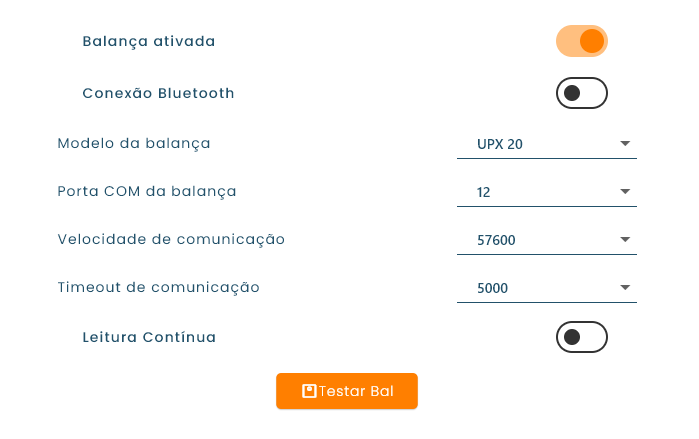
9.1. Para configurar UPX EA-20 – Modo PDV e Self Service Sem leitura contínua
1. Ligar balança com tela Tara pressionada.
2. Irá exibir LED (4).
3. Confirmar com a tecla C até chegar em Baud=57600.
4. Pressione a tecla Tara para alterar a velocidade e confirmar com tecla C.
5. O próxima opção setar o modo de operação igual a PR.
PR = ENQ > modo não continuo.
CO = Continuo > modo continuo.
6. Pressione a tecla Tara para alterar a opção e confirmar com tecla C.
Na Figura 7, é possível visualizar a tela de configuração da balança dentro do PDV.
Figura 7 - Tela de Configurações do PDV - aba Balança
9.2. Para configurar UPX EA-20 – Modo PDV e Self Service Leitura contínua
1. Ligar balança com tela Tara pressionada.
2. Irá exibir LED (4).
3. Confirmar com a tecla C até chegar em Baud=57600.
4. Pressione a tecla Tara para alterar a velocidade e confirmar com tecla C.
5. O próxima opção setar o modo de operação igual a CO.
PR = ENQ > modo não continuo.
CO = Continuo > modo continuo.
6. Pressione a tecla Tara para alterar a opção e confirmar com tecla C.
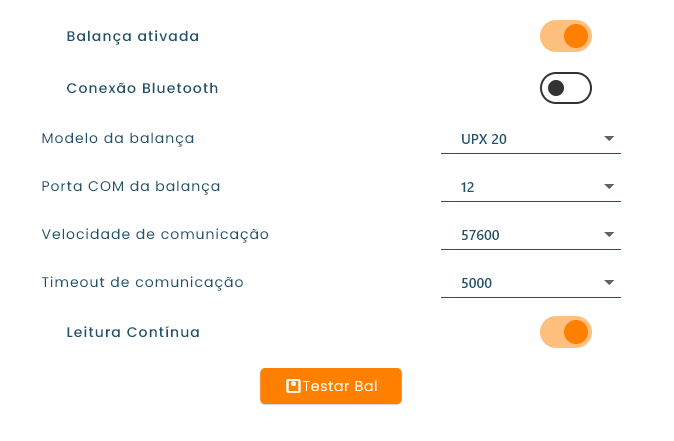
7. No PDV > Menu > balanças, ativar o parâmetro: Leitura Contínua.
Na Figura 8, é possível visualizar a tela de configuração da balança dentro do PDV.
Figura 8 - Tela de Configurações do PDV - aba Balança
10. Balança UPX EA-32
- Velocidade entre 2400 e 57600
- Modo contínuo ou ENQ.
Obs.: Em homologação utilizado conversor USB, Velocidade:57600.
10.1. Para configurar UPX EA-32 – Modo PDV e Self Service Sem leitura contínua
1. Ligar balança.
2. Com a balança ligada apertar tecla I.
3. Pressione a Tecla T.
4. Selecione a numeração da velocidade=57600.
5. Ir para tIPo Prot
6. Selecione o modo 3 somente peso com decimal
7. Ir para Cont.
8. Selecione 0 Modo ENQ ou 1 Modo Contínuo.
PR = ENQ > modo não continuo
CO = Continuo > modo continuo.
9. Demais parâmetros digitar 0
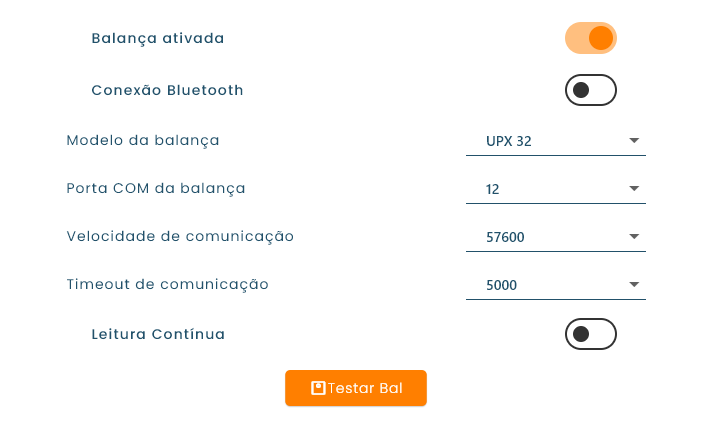
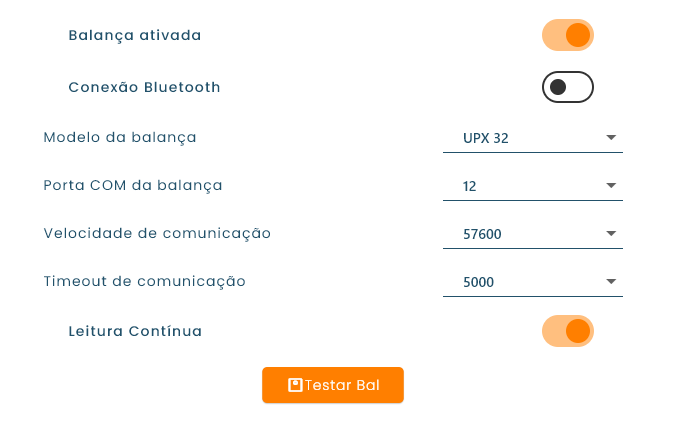
Na Figura 9, é possível visualizar a tela de configuração da balança dentro do PDV.
Figura 9 - Tela de Configurações do PDV - aba Balança
10.2. Para configurar UPX EA-32 – Modo PDV e Self Service Com leitura contínua
1. Ligar balança.
2. Com a balança ligada apertar tecla I.
3. Pressione a Tecla T.
4. Selecione a numeração da velocidade=57600.
5. Ir para tIPo Prot
6. Selecione o modo 3 somente peso com decimal
7. Ir para Cont.
8. Selecione 0 Modo ENQ ou 1 Modo Contínuo.
PR = ENQ > modo não continuo.
CO = Continuo > modo continuo.
9. Demais parâmetros digitar 0.
Na Figura 10, é possível visualizar a tela de configuração da balança dentro do PDV.
Figura 10 - Tela de Configurações do PDV - aba Balança
Referência: https://revendax.scrollhelp.site/basedeconhecimento/24-configuracao-balanca