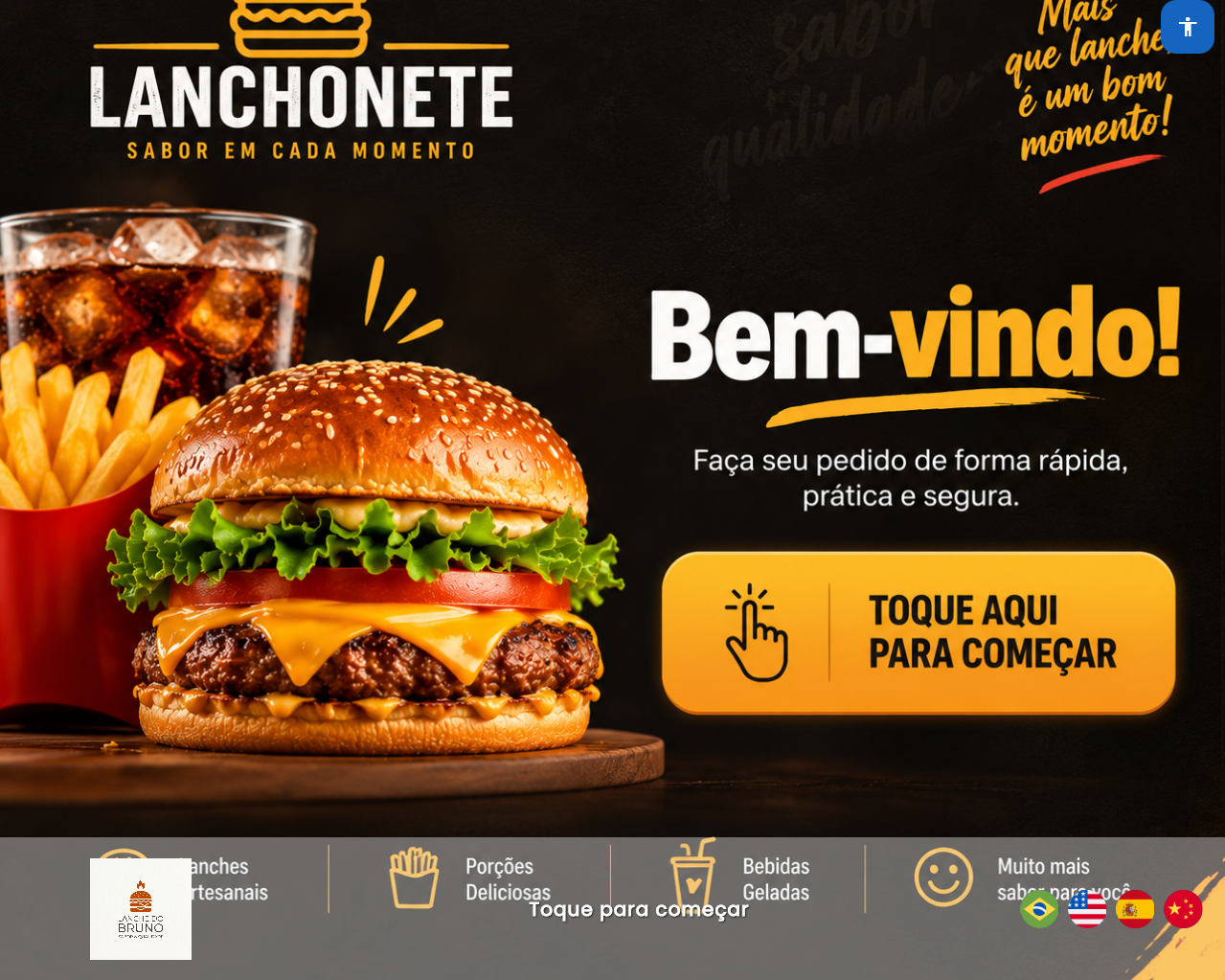

Esta technote apresenta as configurações e o funcionamento do Totem utilizando o modo 1 - Lançamento
Serão apresentados o processo de aprovação do dispositivo como Totem, a configuração do modo de operação, o fluxo de realização de um pedido, as condições para exibição de produtos e formas de pagamento, os layouts disponíveis e as opções de personalização da tela.
Legenda das marcações:
Tela Botão Campo Opção/Selecionado Caminho
1. Aprovação de dispositivo como Totem
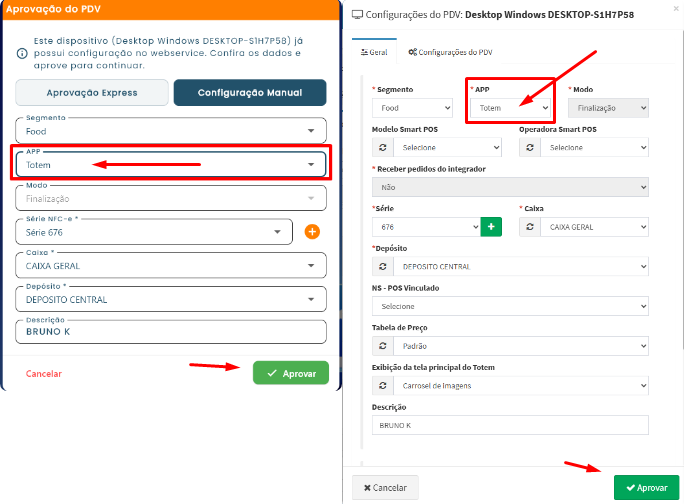
Na aprovação do dispositivo é importante selecionar no campo *APP a opção Totem, para que o aplicativo do onPDV 2.0 seja carregado no formato totem. Os demais campos devem ser preenchidos conforme o dispositivo e a empresa, como o campo Segmento.
Existem dois caminhos para chegar à aprovação:
-
Pelo próprio dispositivo, quando ele ainda não foi aprovado. Ao abrir o onPDV 2.0 é exibida a janela Aprovação do PDV. Nessa janela é possível escolher entre Aprovação Express e Configuração Manual. Na configuração manual são apresentados campos como Segmento, App, Modo, Série NFC-e, caixa, Depósito e descrição.
-
Pelo PDVx Office, acessando Menu Lateral > Configurações > Parâmetros > aba PDV > sub-aba Autorização, localizando o aparelho que vai rodar o totem e clicando em Opções > Aprovar Acesso. Será aberta a janela de configurações do PDV, que traz os mesmos campos e outros adicionais, como Modelo Smart POS, Operadora Smart POS, Receber pedidos do integrador, NS-POS Vinculado, Tabela de Preço e “Exibição da tela principal do Totem”.
Após conferir os dados, basta clicar em Aprovar.
Na Figura 1, à esquerda, é possível visualizar a janela de Aprovação do PDV acessada pelo próprio dispositivo, com o campo APP destacado em vermelho na opção Totem e a seta apontando o botão Aprovar. À direita é possível visualizar a janela de configurações do PDV acessada pelo PDVx Office, com o campo *APP também destacado em Totem.
Figura 1 - Aprovação de PDV
2. Configuração Modo do Totem
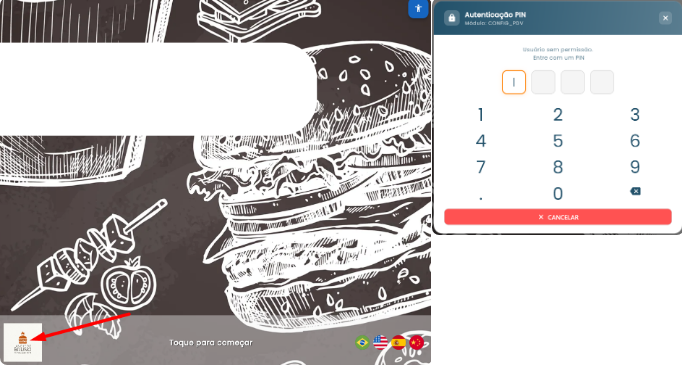
Para configurar e alterar o modo do totem é preciso acessar o dispositivo aprovado como Totem. Na tela inicial, clique e segurar na imagem localizada no canto inferior esquerdo da tela. Em seguida será exibida a janela de Autenticação PIN, que exibir justamente para impedir que os clientes acessem as configurações do totem.
Na Figura 2, à esquerda, é possível visualizar a tela inicial do totem com a seta apontando para a imagem que deve ser clicada e mantida pressionada. À direita é exibida a janela de Autenticação PIN, com o teclado numérico e os campos para informar o código.
Figura 2 - Tela Inicial e Autenticação PIN
2.1. Consultar PIN da conta
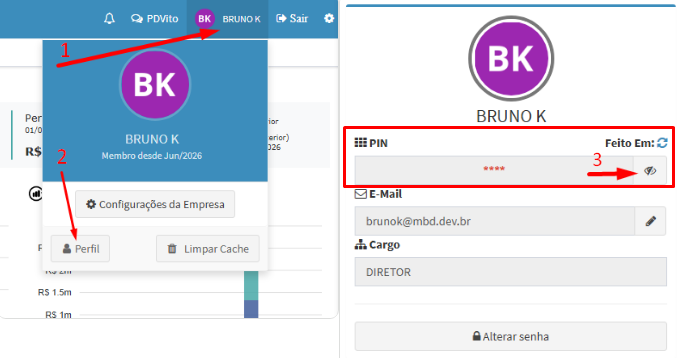
Para obter o PIN a ser informado nesse campo é preciso acessar o PDVx Office com o mesmo login utilizado no totem, entrar no perfil do usuário, localizar o campo PIN e clicar no ícone de visualização. O código exibido é o que deve ser informado na janela de Autenticação PIN.
Na Figura 3 é possível visualizar o caminho até o campo, indicado pelas setas numeradas. À esquerda está a tela inicial do PDVx Office: ao clicar no nome do usuário no canto superior direito, apontado pela seta 1, é exibido um card com o botão Perfil, apontado pela seta 2. Ao clicar nele o usuário é direcionado para a tela de Perfil, exibida à direita, onde a seta 3 aponta o ícone que revela o PIN.
Figura 3 - Tela Inicial PDVx Office e seção Perfil
Após consultar o código, retorne ao Totem e informe-o na janela Autenticação PIN.
2.2. Acessar as Configurações do Totem
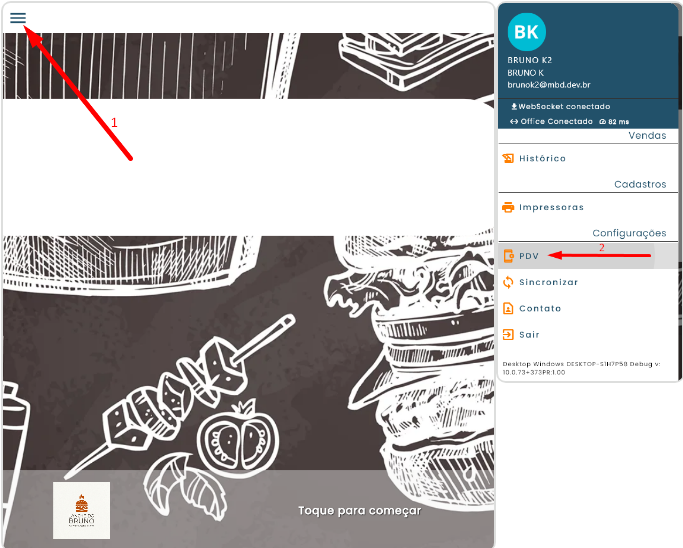
Após a autenticação do PIN, passa a ser exibido no canto superior esquerdo da tela o ícone de três barras, que abre o menu lateral do onPDV 2.0. Em seguida é preciso clicar em PDV para acessar as configurações do dispositivo.
O menu lateral também exibe os dados do usuário logado, o status da conexão com o Office e as demais opções disponíveis, como Histórico, Impressoras, Sincronizar, Contato e Sair.
Na Figura 4, à esquerda, é possível visualizar a tela inicial do totem já com o ícone de menu sendo exibido, apontado pela seta 1. À direita está o menu lateral do onPDV 2.0 aberto, com o botão PDV apontada pela seta 2.
Figura 4 - Tela Inicial e Menu Lateral do onPDV 2.0
2.3. Mudar o Modo do Totem
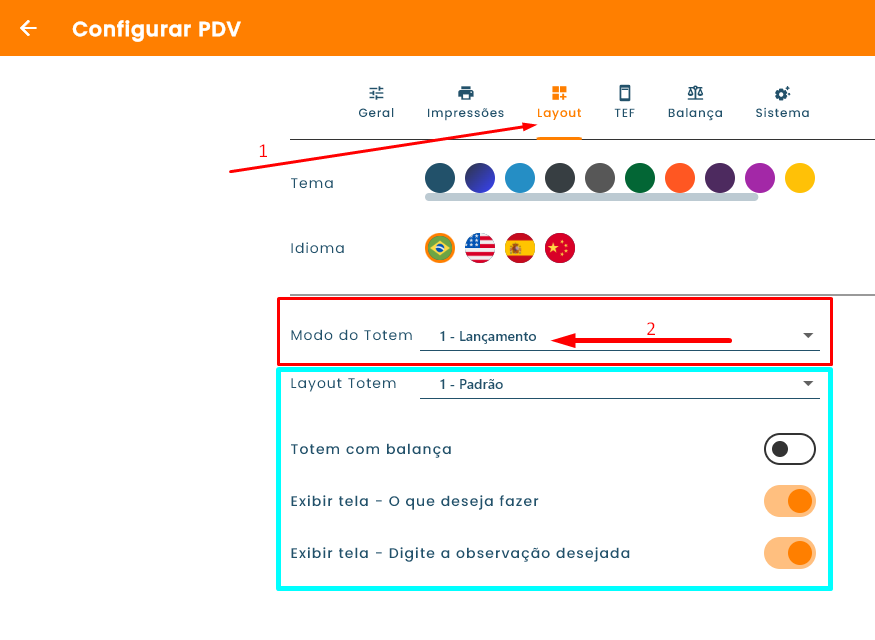
Na tela de Configurar PDV, acesse a aba Layout e localize o campo Modo do Totem. Nesse campo estão disponíveis os seis modos de operação do totem:
-
0 - Lançamento Comanda
-
1 - Lançamento
-
2 - Lançamento (Código de Barras)
-
3 - Finalização (Ficha)
-
4 - Self Service com comanda
-
5 - Self Service sem comanda
Para esta technote deve ser selecionada a opção 1 - Lançamento.
Quando o dispositivo está configurado como Totem, a aba Layout apresenta algumas opções específicas, entre elas Layout Totem, Totem com balança, Exibir tela - O que deseja fazer e Exibir tela - Digite a observação desejada.
Layout Totem - Define a forma como os produtos serão apresentados e possui três opções:
1 - Padrão: apresenta os produtos utilizando o layout padrão do Totem.
2 - Destaque: utiliza uma apresentação mais visual dos produtos, incluindo o botão de adição diretamente nos cards e a possibilidade de exibir as características cadastradas para cada produto.
3 - Destaque Plus: utiliza a mesma proposta do layout Destaque, porém apresenta cards maiores e uma quantidade menor de produtos por linha, dando maior destaque visual aos itens.
Os três layouts são apresentados em mais detalhes na seção 5.
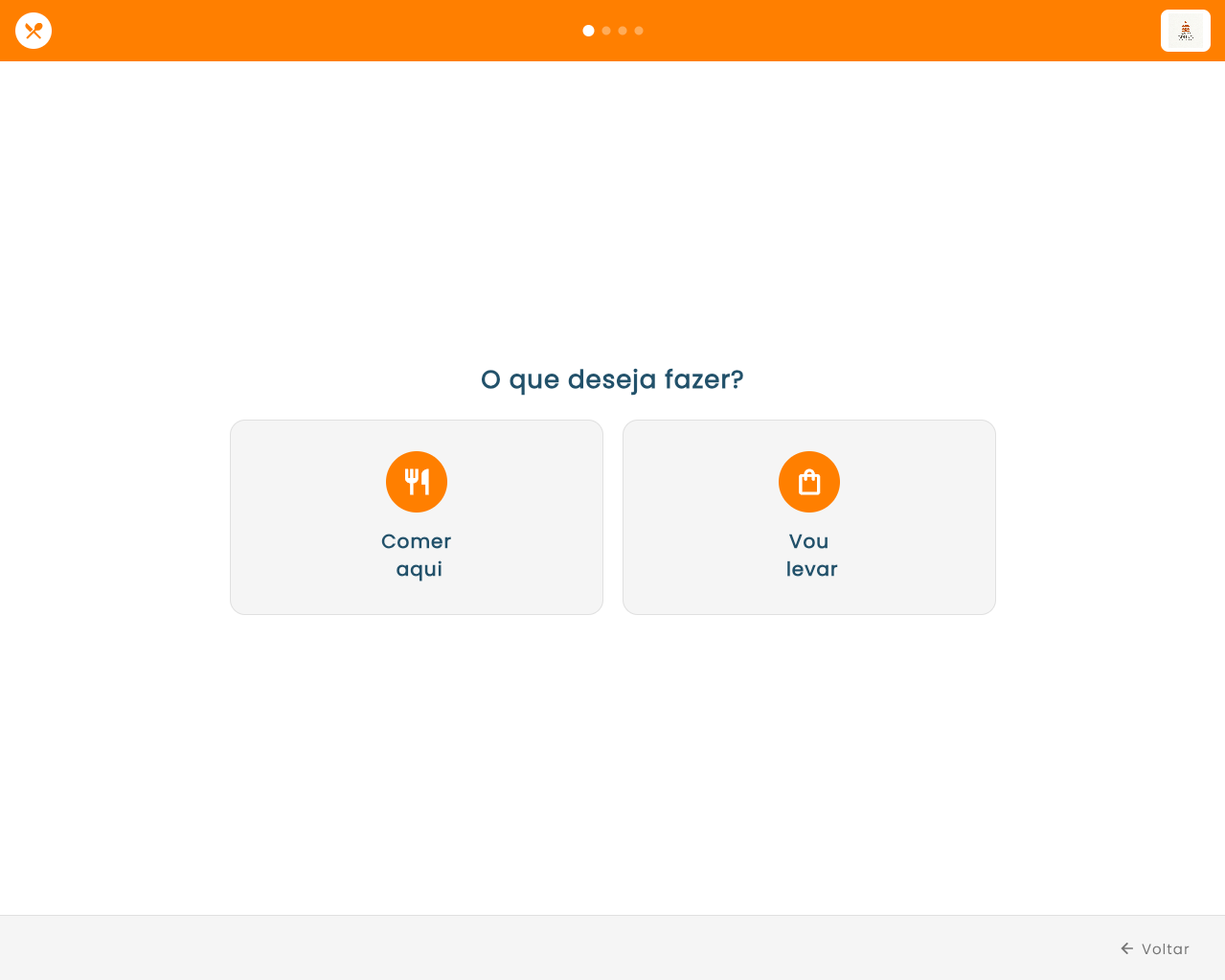
Exibir tela - O que deseja fazer - Quando ativado, adiciona ao início do pedido uma tela perguntando “O que deseja fazer?” ai tem duas opções Comer aqui ou Vou levar.
Exibir tela - Digite a observação desejada - Quando ativado, adiciona ao fluxo uma tela que permite ao cliente inserir uma observação no pedido antes de prosseguir para o pagamento.
Na Figura 5, o campo Modo do Totem está configurado como 1-Lançamento, o campo Layout Totem como 1-Padrão e os parâmetros Exibir Tela - O que deseja fazer e o Exibir tela - Digite a observação desejada estão ativados.
Figura 5 - Configurar PDV, aba Layout
3. Funcionamento do Totem de Lançamento
No modo 1 - Lançamento, o cliente pode selecionar os produtos, revisar o pedido, informar dados adicionais quando necessário, escolher a forma de pagamento e finalizar a compra diretamente pelo Totem.
A seguir é apresentado um fluxo padrão de utilização.
3.1. O que deseja fazer?
Esta tela é exibida quando o parâmetro Exibir tela - O que deseja fazer apresentado na seção 2.3, estiver ativado.
O cliente deve selecionar uma das opções:
Comer aqui ou Vou levar
Após selecionar uma das opções, o fluxo segue para a seleção dos produtos.
Caso o parâmetro esteja desativado, essa tela não será apresentada e o Totem seguirá diretamente para a tela descrita na seção 3.2.
Na Figura 6, é apresentada a tela O que deseja fazer?, com as opções Comer aqui e Vou levar.
Figura 6 - O que deseja fazer ?
3.2. Fazer o pedido dos itens
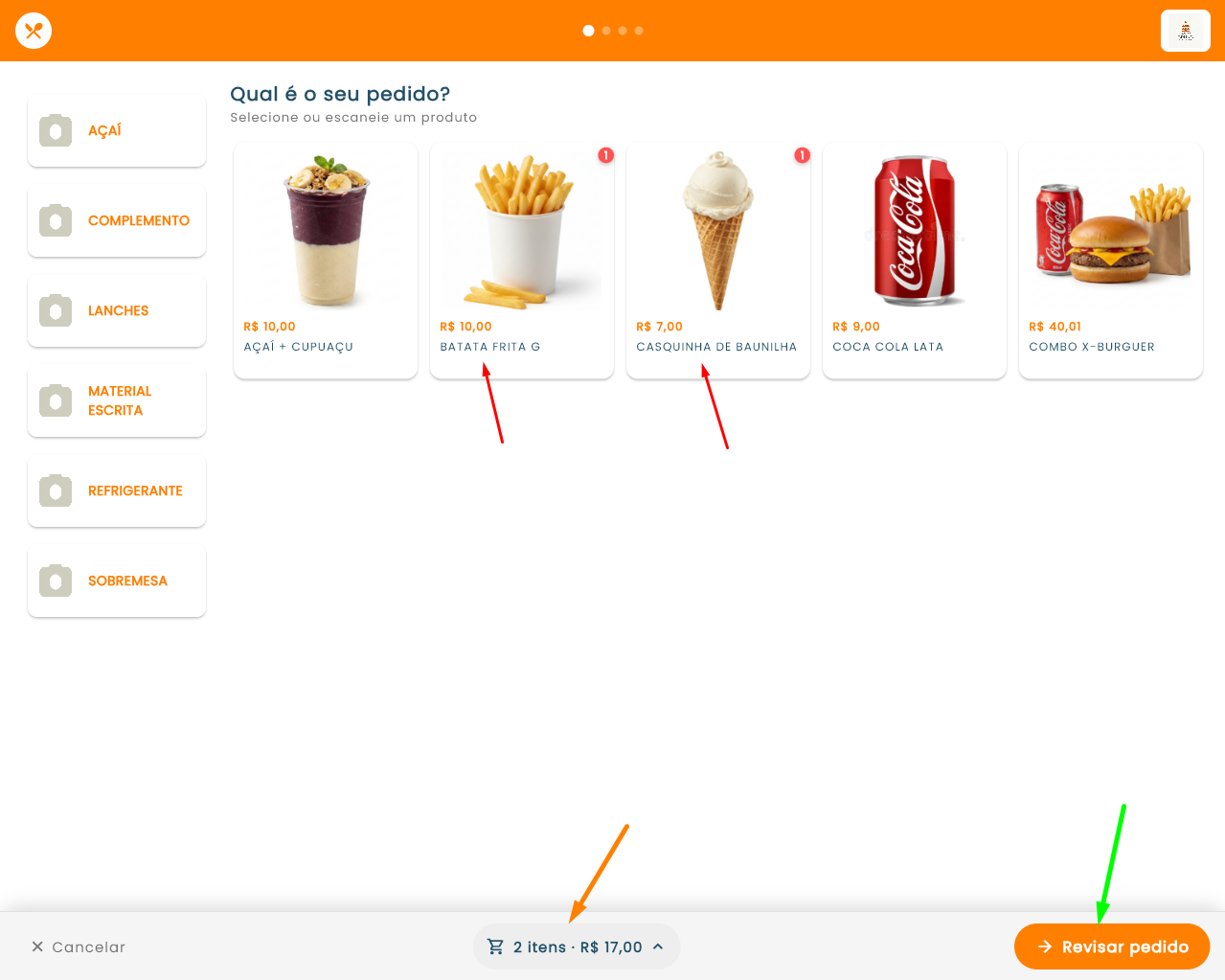
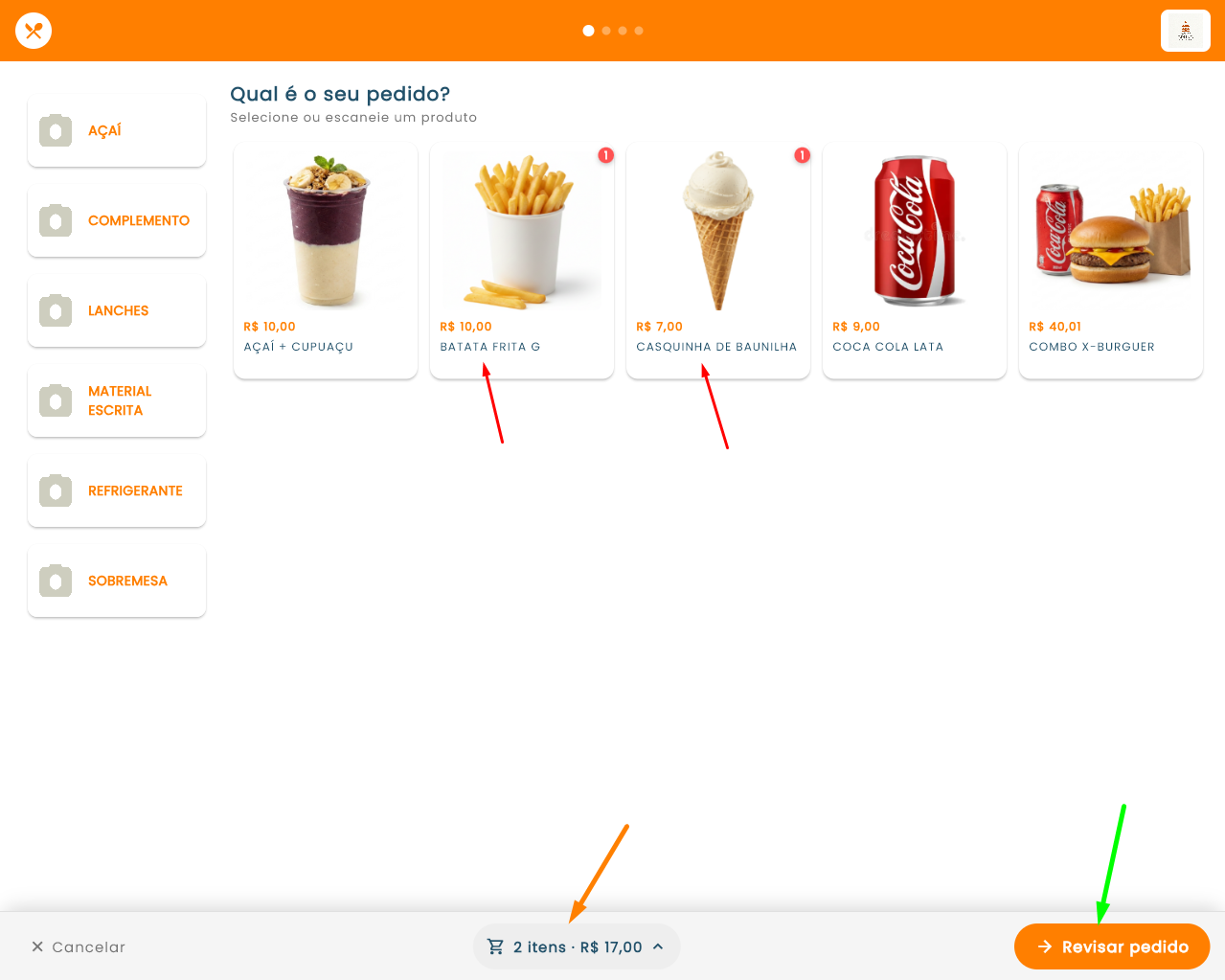
Após entrar no fluxo de pedido, o cliente é direcionado para a tela Qual é o seu pedido?, onde são apresentados os produtos disponíveis no Totem.
Os produtos podem ser selecionados diretamente pelos cards exibidos na tela.
Na parte inferior é apresentado o resumo do carrinho, contendo a quantidade de itens adicionados e o valor atual do pedido.
Após selecionar os produtos desejados, clique em Revisar pedido para continuar.
Na Figura 7, é apresentada a tela de seleção de produtos, com os itens adicionados ao pedido e o botão Revisar pedido.
Figura 7 - Qual é o seu pedido?
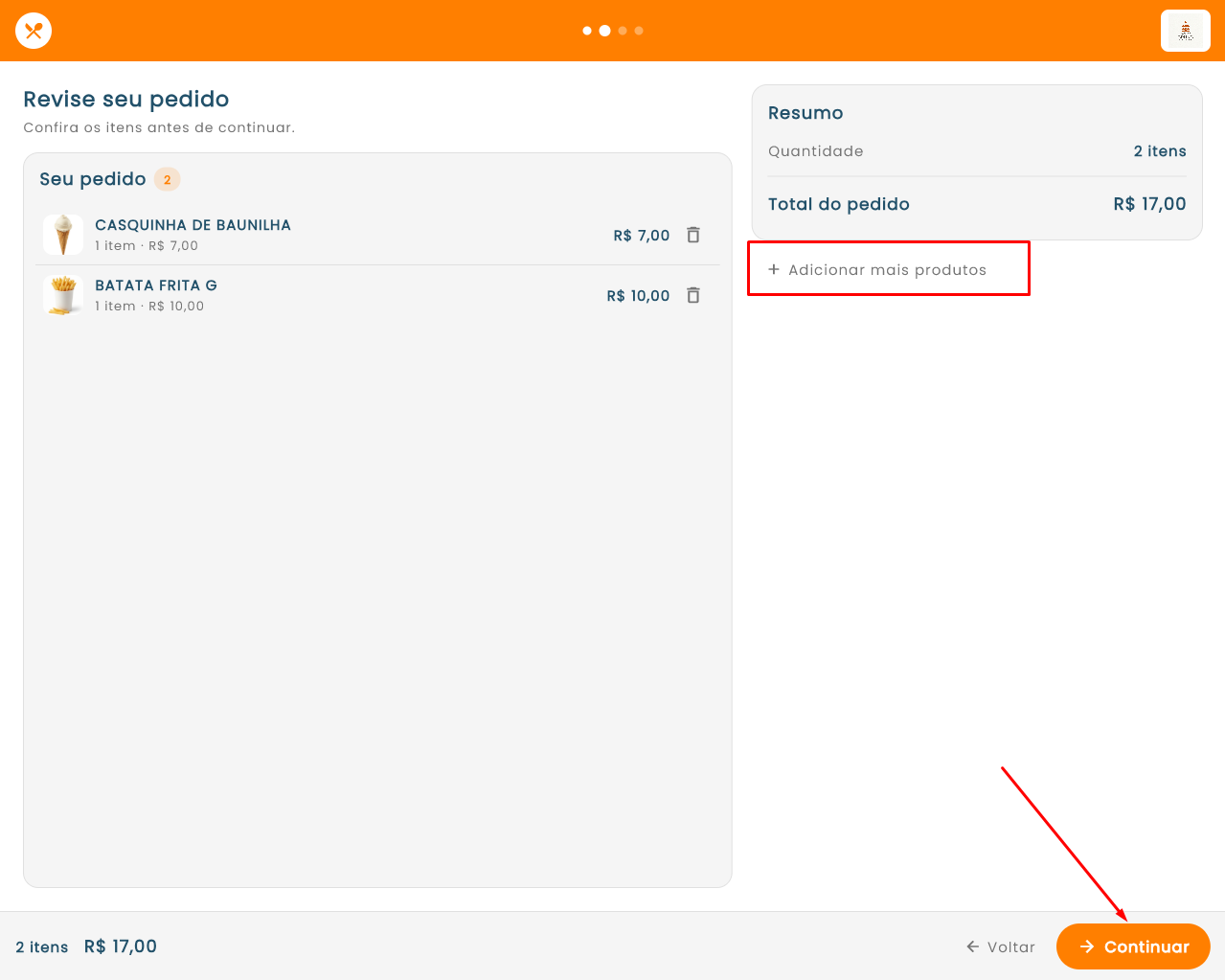
Após clicar em Revisar pedido, será exibida a tela Revise seu pedido.
Nessa tela, é possível visualizar todos os produtos selecionados, suas quantidades e o valor total do pedido.
Caso seja necessário remover algum produto, utilize o ícone de lixeira correspondente ao item.
Também estão disponíveis as seguintes opções:
+ Adicionar mais produtos: retorna para a tela de seleção de produtos.
Voltar: retorna para a tela anterior.
Continuar: prossegue para a próxima etapa do pedido.
Se o parâmetro Exibir tela - Digite a observação desejada estiver ativado, a próxima etapa será a tela de observação apresentada na seção 3.3.
Caso esteja desativado, o fluxo seguirá diretamente para a etapa CPF na nota?, apresentada na seção 3.4.
Na Figura 8, é apresentada a tela Revise seu pedido, contendo os produtos selecionados, o resumo do pedido e as opções disponíveis para continuar ou alterar a compra.
Figura 8 - Revise seu pedido
3.3. Digite a observação desejada
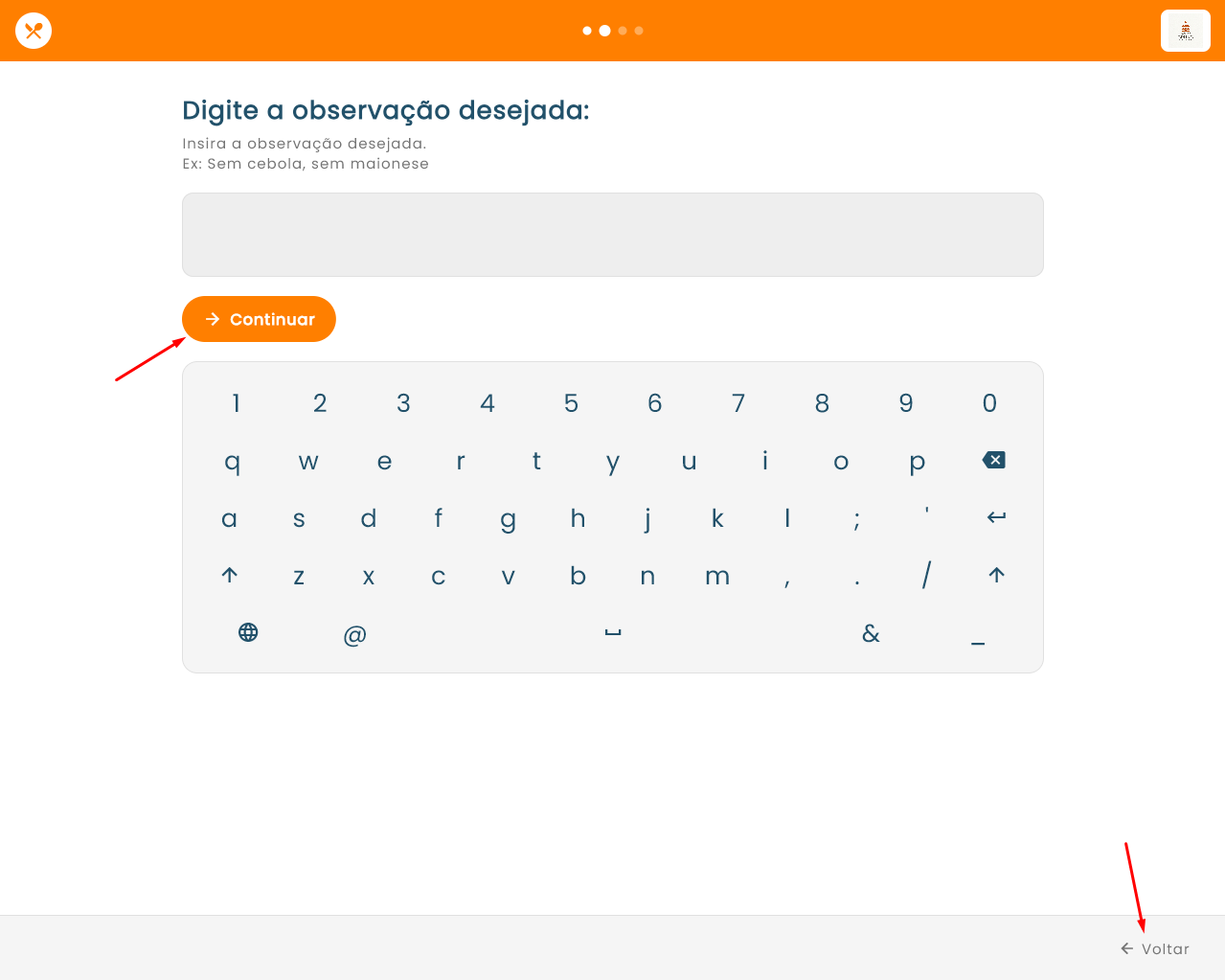
Esta tela é apresentada quando o parâmetro Exibir tela - Digite a observação desejada, apresentado na seção 2.3, estiver ativado.
O cliente pode utilizar o teclado exibido na tela para inserir uma observação relacionada ao pedido.
Após preencher a informação, clique em Continuar.
Caso não seja necessário informar uma observação, o cliente também pode continuar sem preencher o campo.
Quando o parâmetro estiver desativado, essa etapa não será exibida e o fluxo seguirá diretamente para a seção 3.4.
Na Figura 9, é apresentada a tela utilizada para inserir uma observação no pedido.
Figura 9 - Digite a observação desejada
3.4. CPF na nota?
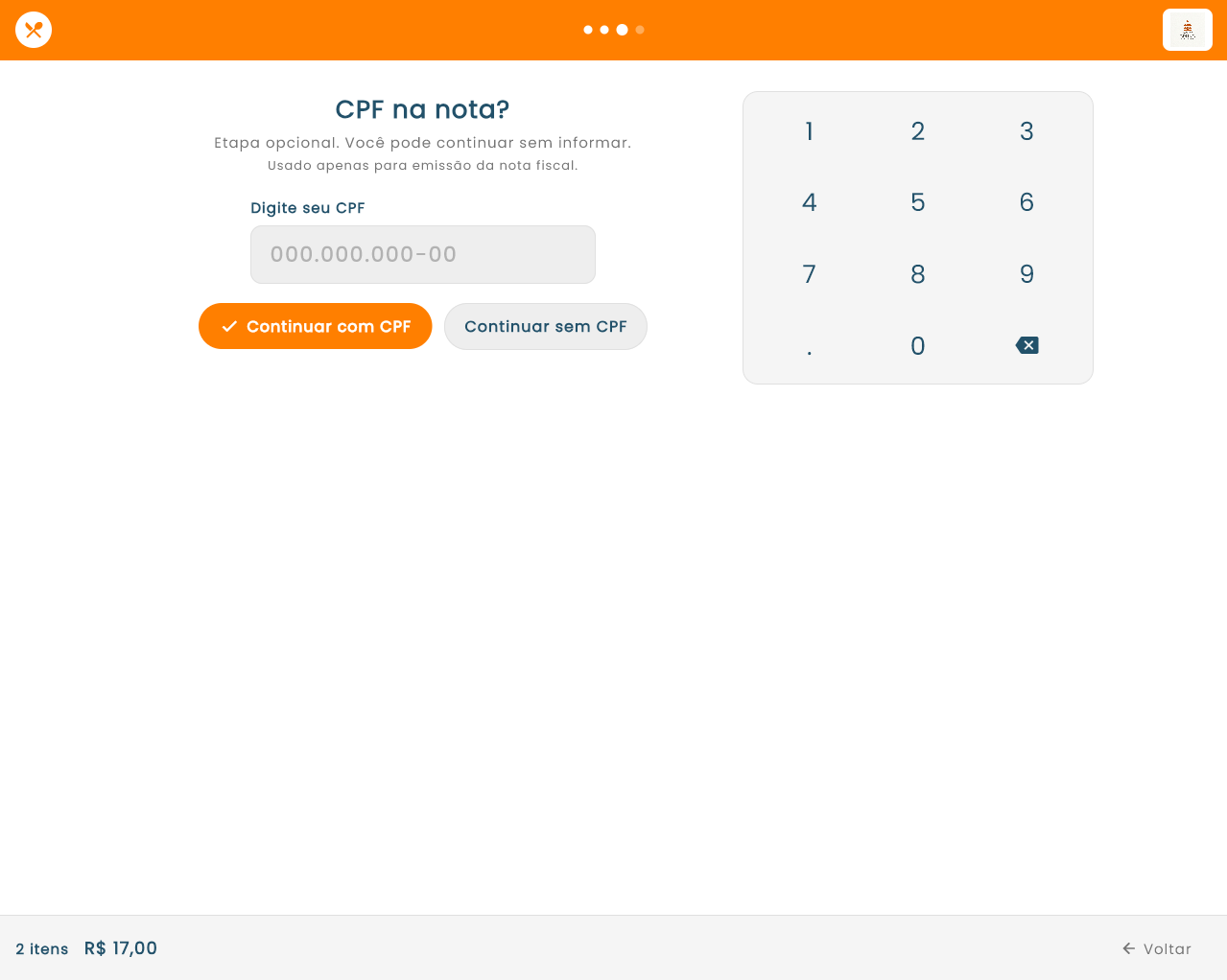
Na próxima etapa, é exibida a tela CPF na nota?, permitindo que o cliente informe opcionalmente o CPF para emissão da nota fiscal.
Para informar o CPF, preencha o campo Digite seu CPF utilizando o teclado numérico e clique em Continuar com CPF.
Caso o cliente não queira informar o CPF, clique em Continuar sem CPF.
Na parte inferior da tela continuam sendo apresentados a quantidade de itens e o valor total do pedido. A opção Voltar permite retornar à etapa anterior.
Na Figura 10, é apresentada a tela CPF na nota?, contendo o campo para preenchimento do CPF, o teclado numérico e as opções Continuar com CPF e Continuar sem CPF.
Figura 10 - CPF na nota?
3.5. Como deseja pagar?
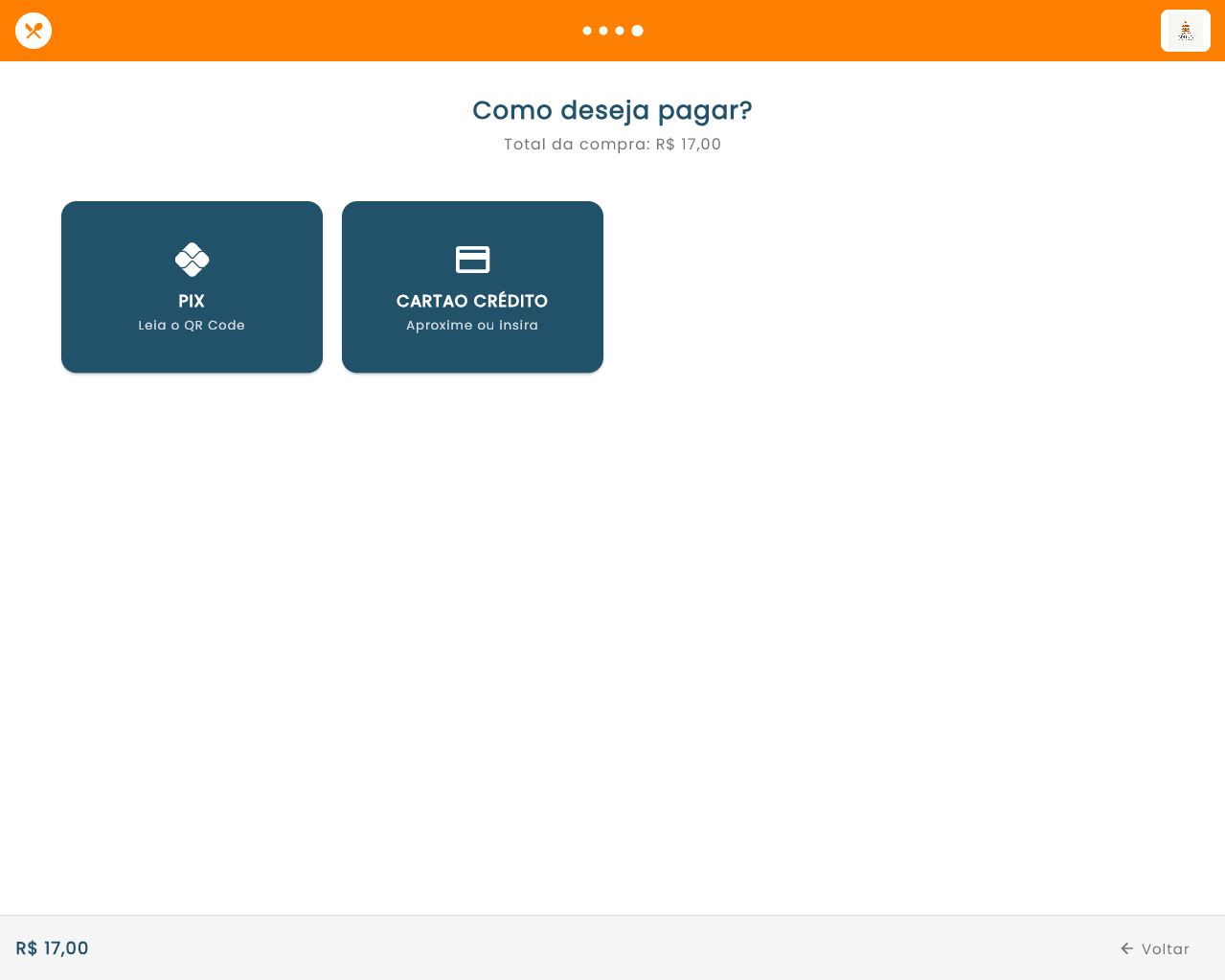
Após a etapa do CPF, é exibida a tela Como deseja pagar?.
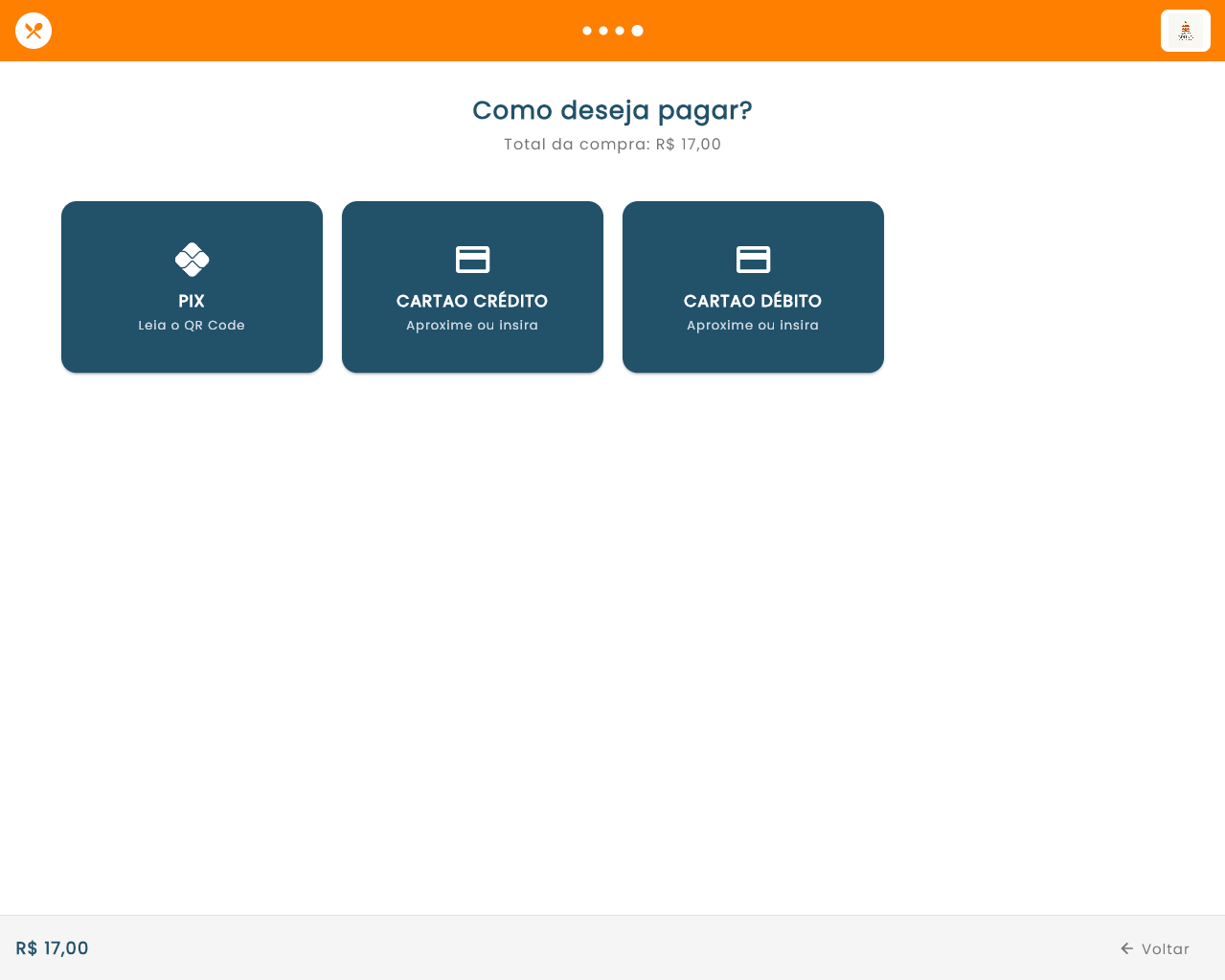
Nessa tela são apresentadas as condições de pagamento liberadas para utilização no Totem. Cada condição é exibida em um card contendo seu nome e, quando aplicável, uma orientação sobre como realizar o pagamento, como a leitura de um QR Code ou a utilização do cartão.
O valor total da compra também é apresentado na tela.
A integração de pagamento deve estar corretamente configurada no onPDV 2.0 para que a transação possa ser processada.
Após selecionar uma condição de pagamento, o fluxo segue para a integração responsável pelo processamento e confirmação da transação.
Na Figura 11, são apresentadas as condições PIX e CARTAO CRÉDITO disponíveis para pagamento.
Figura 11 - Como deseja pagar?
3.5.1. Condição de pagamento não é exibido
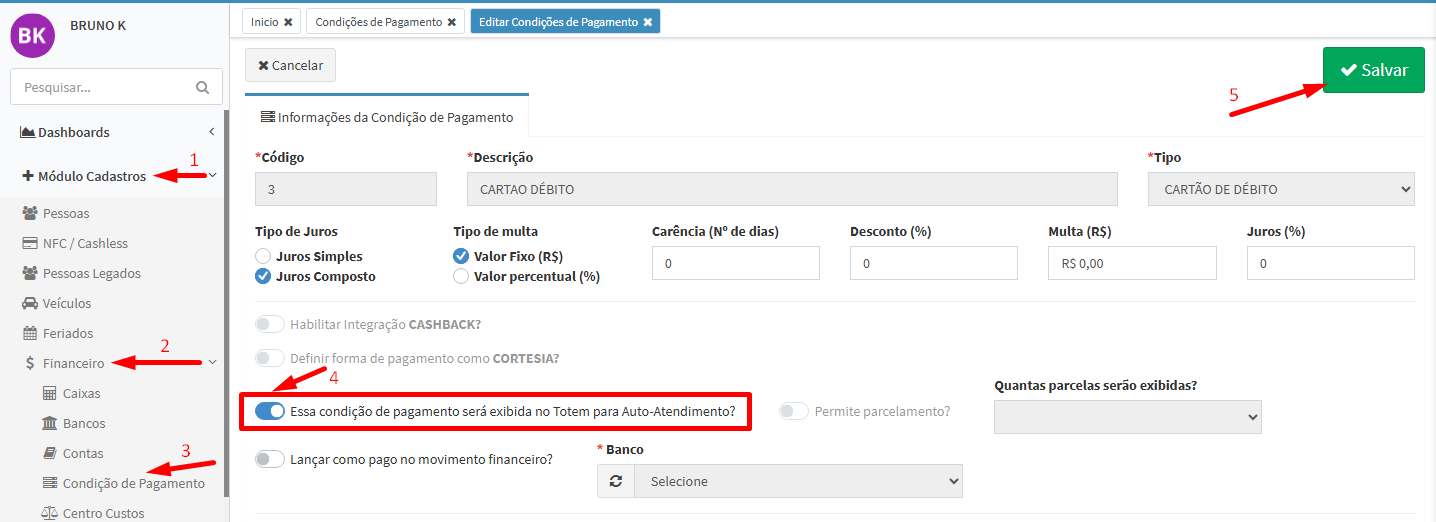
Caso alguma condição de pagamento não esteja aparecendo no totem, é possível configurar a condição de pagamento no PDVx Office.
No PDVx Office, acessar:
Menu Lateral > Módulo Cadastros > Financeiro > Condição de Pagamento > editar Condição de Pagamento
Localize e edite a condição de pagamento desejada.
Na tela de edição da condição de pagamento, ative o parâmetro Essa condição de pagamento será exibida no Totem para Auto-Atendimento? e clique em Salvar.
Feito isso, basta acessar o totem e sincronizar os dados. Para sincronizar, acesse o menu lateral do onPDV 2.0 conforme explicado nas seções 2 a 2.2, clique em Sincronizar e selecione uma das opções de sincronização disponíveis.
Na Figura 12 é possível visualizar a tela de edição da condição de pagamento CARTAO DÉBITO, com o caminho indicado pelas setas numeradas de 1 a 3 do caminho até a tela de listagem das condições de pagamento cadastradas, o parâmetro Essa condição de pagamento será exibida no Totem para Auto-Atendimento? agora ativo, destacada em vermelho e apontada pela seta 4, e o botão Salvar apontado pela seta 5.
Figura 12 - Editar Condição de Pagamento
Após salvar as alterações e sincronizar o totem, a condição configurada passa a ser apresentada nas próximas finalizações.
Na Figura 13, a tela de pagamento passa a apresentar três condições: PIX, CARTAO CRÉDITO e CARTAO DÉBITO.
Figura 13 - Condição CARTAO DÉBITO liberada no Totem
3.6. Comprovante
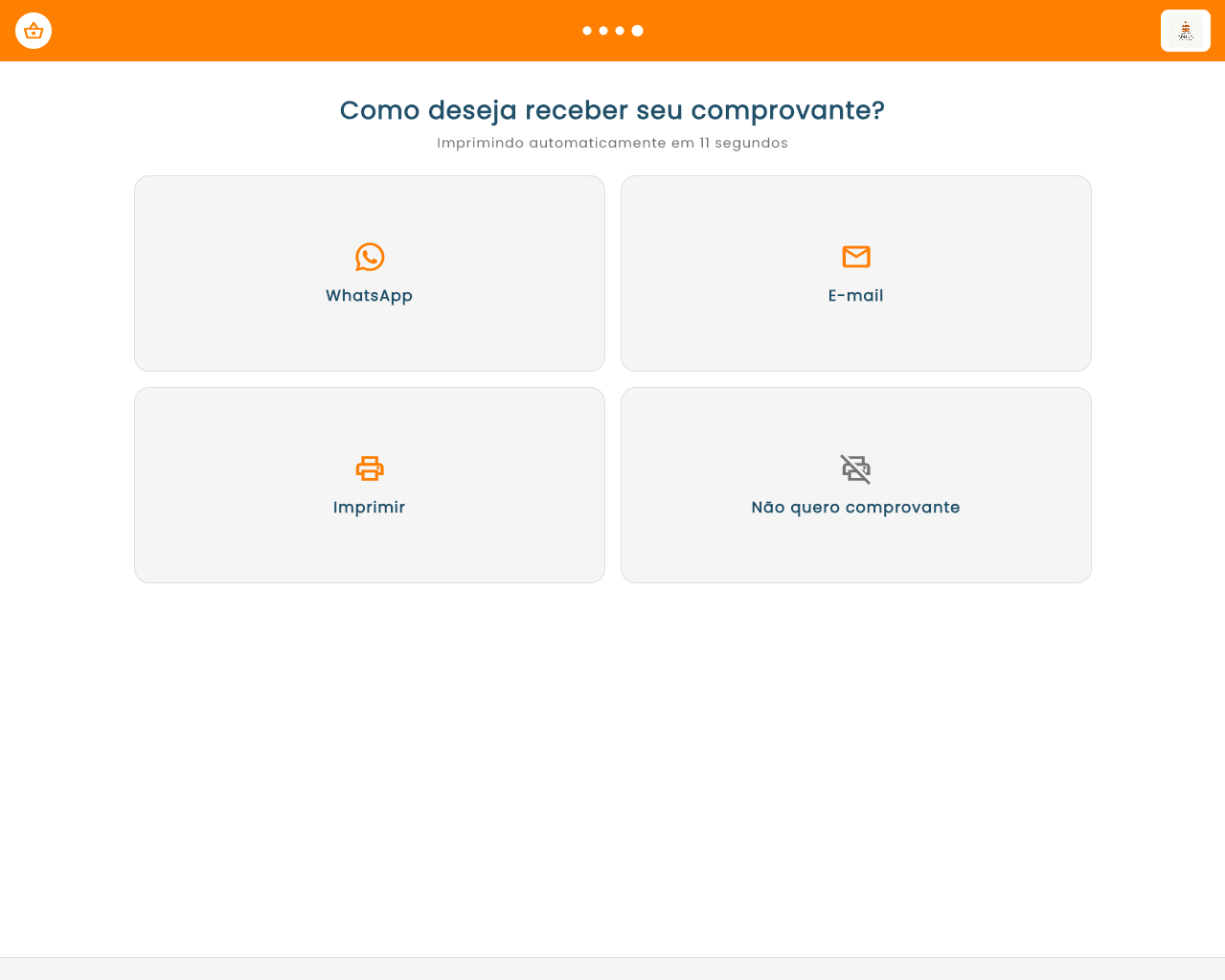
Após a confirmação do pagamento, é exibida a tela Como deseja receber seu comprovante?.
São disponibilizadas quatro opções:
-
WhatsApp
-
E-mail
-
Imprimir
-
Não quero comprovante
A tela também apresenta uma contagem regressiva para a impressão automática do comprovante caso nenhuma opção seja selecionada.
Esse comportamento permite que o Totem conclua o atendimento mesmo quando o cliente não realiza nenhuma ação após o pagamento.
Na Figura 14, é apresentada a tela Como deseja receber seu comprovante?, contendo as quatro opções disponíveis e a contagem regressiva para impressão automática.
Figura 14 - Como deseja receber seu comprovante?
4. Exibir produtos no totem
Caso um produto cadastrado no PDVx Office não esteja sendo apresentado no Totem, verifique se sua exibição está habilitada.
No PDVx Office, acesse:
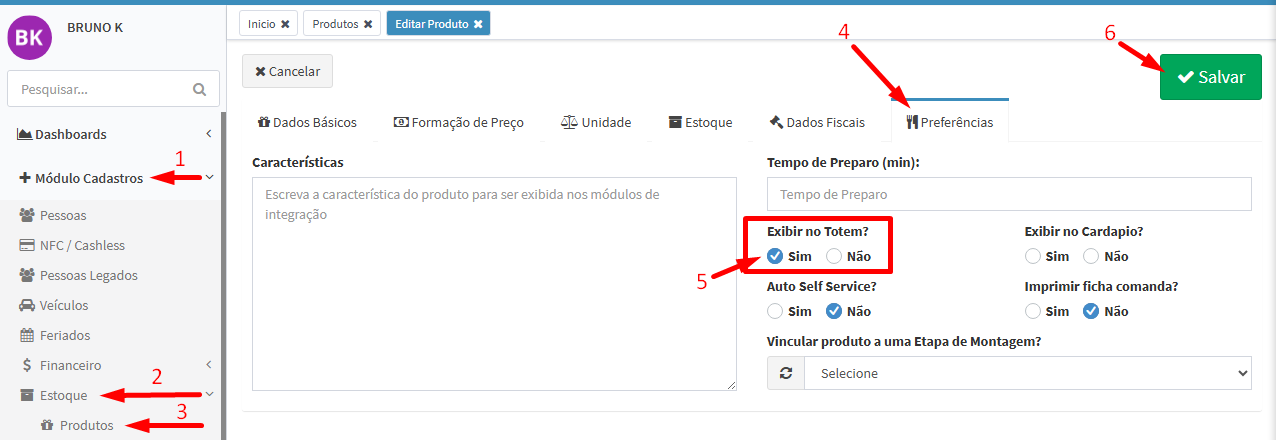
Menu Lateral > Módulo Cadastros > Estoque > Produtos
Edite o produto desejado e acesse a aba Preferências.
Localize o campo Exibir no Totem? e selecione:
Sim: permite que o produto seja apresentado no Totem.
Não: impede que o produto seja apresentado no Totem.
Após realizar a configuração, clique em Salvar.
Feito isso, basta acessar o totem e sincronizar os dados. Para sincronizar, acesse o menu lateral do onPDV 2.0 conforme explicado nas seções 2 a 2.2, clique em Sincronizar e selecione uma das opções de sincronização disponíveis.
Na Figura 15 é possível visualizar a tela de edição do produto CANETA AMARELA na aba Preferências, com o caminho indicado pelas setas numeradas de 1 a 4, o campo Exibir no Totem? destacado em vermelho e marcado como Sim, apontado pela seta 5, e o botão Salvar apontado pela seta 6.
Figura 15 - Editar Produto
5. Layout Totem
O campo Layout Totem, apresentado na seção 2.3, permite selecionar diferentes formas de apresentação dos produtos.
Estão disponíveis os layouts Padrão, Destaque e Destaque Plus.
5.1. Padrão
O layout Padrão apresenta os produtos utilizando os cards tradicionais do Totem.
São exibidos os produtos disponíveis e, na parte inferior da tela, o resumo do carrinho e o botão Revisar pedido.
Na Figura 16, é apresentado o Totem utilizando o layout Padrão.
Figura 16 - Layout Padrão
5.2. Destaque
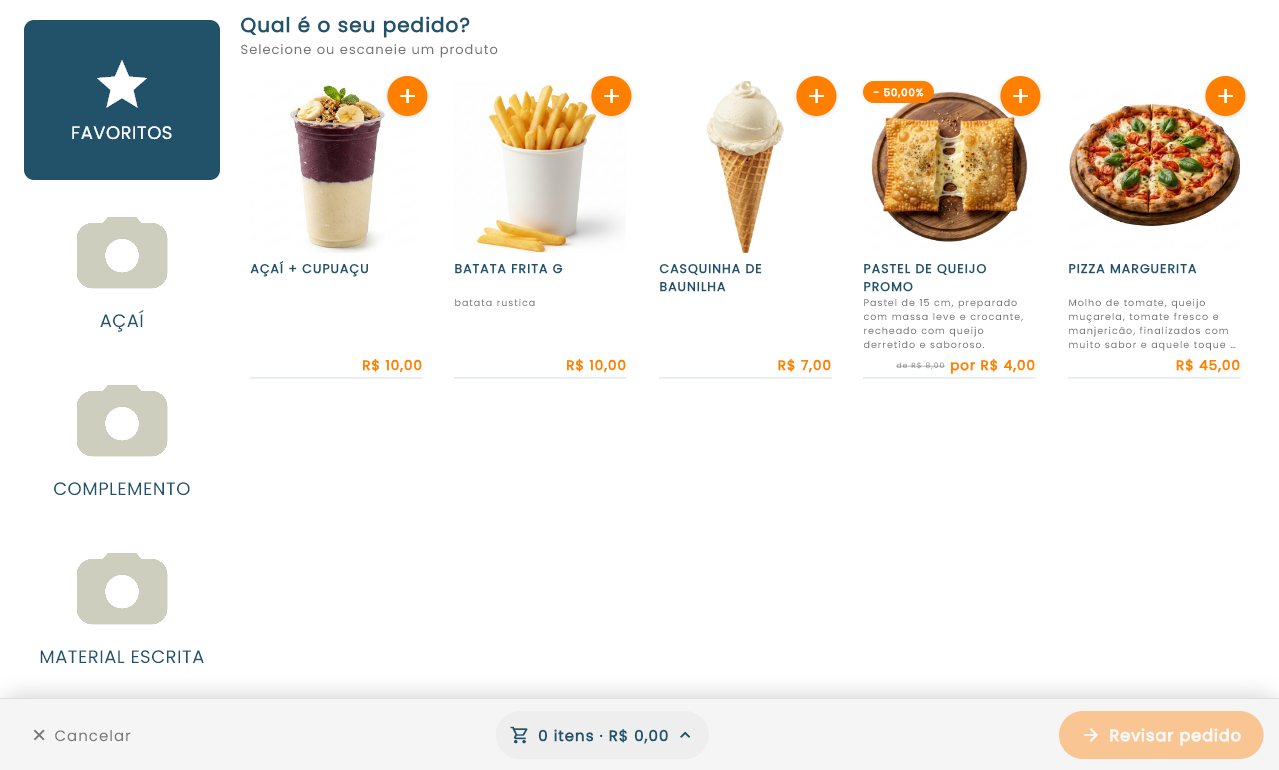
O layout Destaque apresenta os produtos com maior destaque visual.
Os cards possuem um botão +, utilizado para adicionar o produto ao pedido, e também podem apresentar as características cadastradas para o item.
Para incluir uma descrição no card do produto, acesse no PDVx Office:
Módulo Cadastros > Estoque > Produtos > Editar produto > aba Preferências
Em seguida, preencha o campo Características e salve a alteração.
Feito isso, basta acessar o totem e sincronizar os dados. Para sincronizar, acesse o menu lateral do onPDV 2.0 conforme explicado nas seções 2 a 2.2, clique em Sincronizar e selecione uma das opções de sincronização disponíveis.
Na Figura 17, é apresentado o layout Destaque, com o botão + nos produtos e exemplos de informações cadastradas no campo Características.
Figura 17 - Layout Destaque
5.3. Destaque Plus
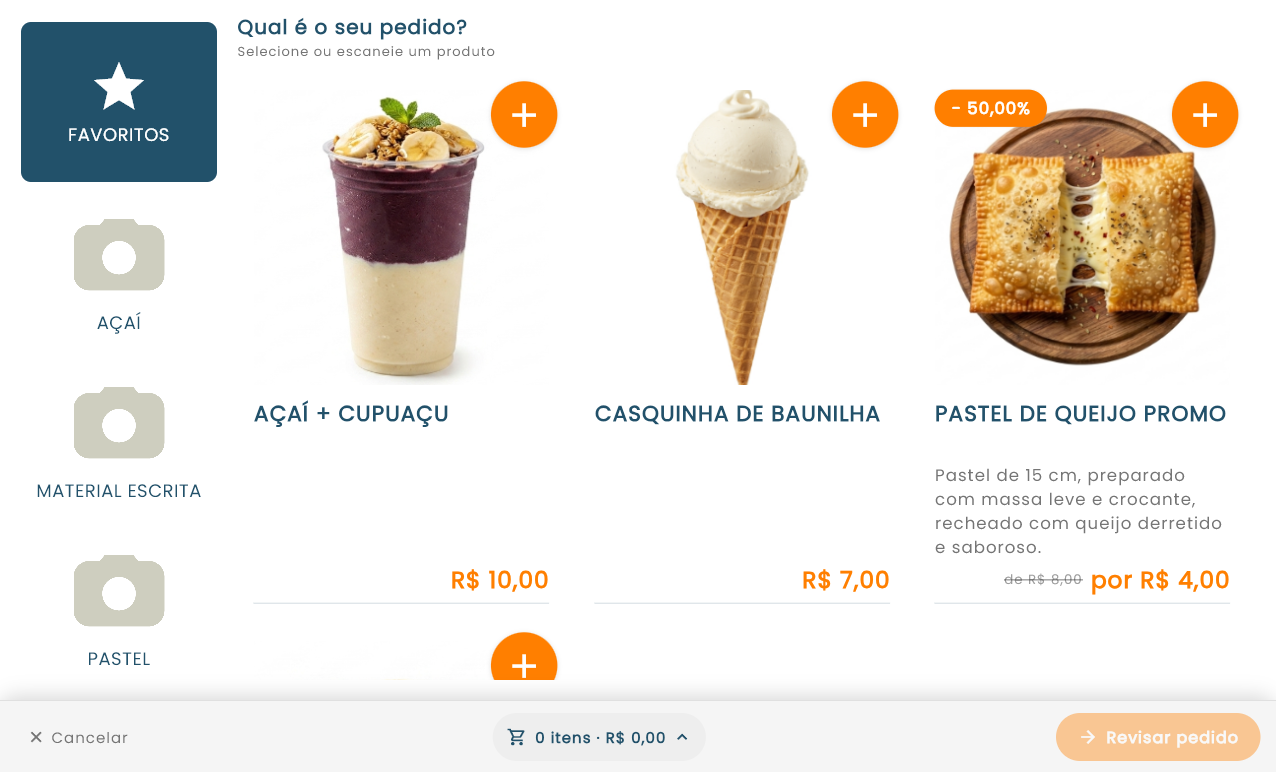
O layout Destaque Plus utiliza uma apresentação semelhante ao layout Destaque, porém aumenta o tamanho dos cards e reduz a quantidade de produtos apresentados por linha.
Essa disposição permite dar maior destaque às imagens, nomes, valores e características dos produtos.
Na Figura 18, é possível visualizar os produtos utilizando cards maiores no layout Destaque Plus.
Figura 18 - Layout Destaque Plus
6. Personalização visual do Totem
O PDVx Office permite personalizar algumas áreas do Totem por meio de imagens.
É possível configurar um banner na tela de produtos e também um carrossel de conteúdos exibido na tela inicial.
6.1. Banner da pagina
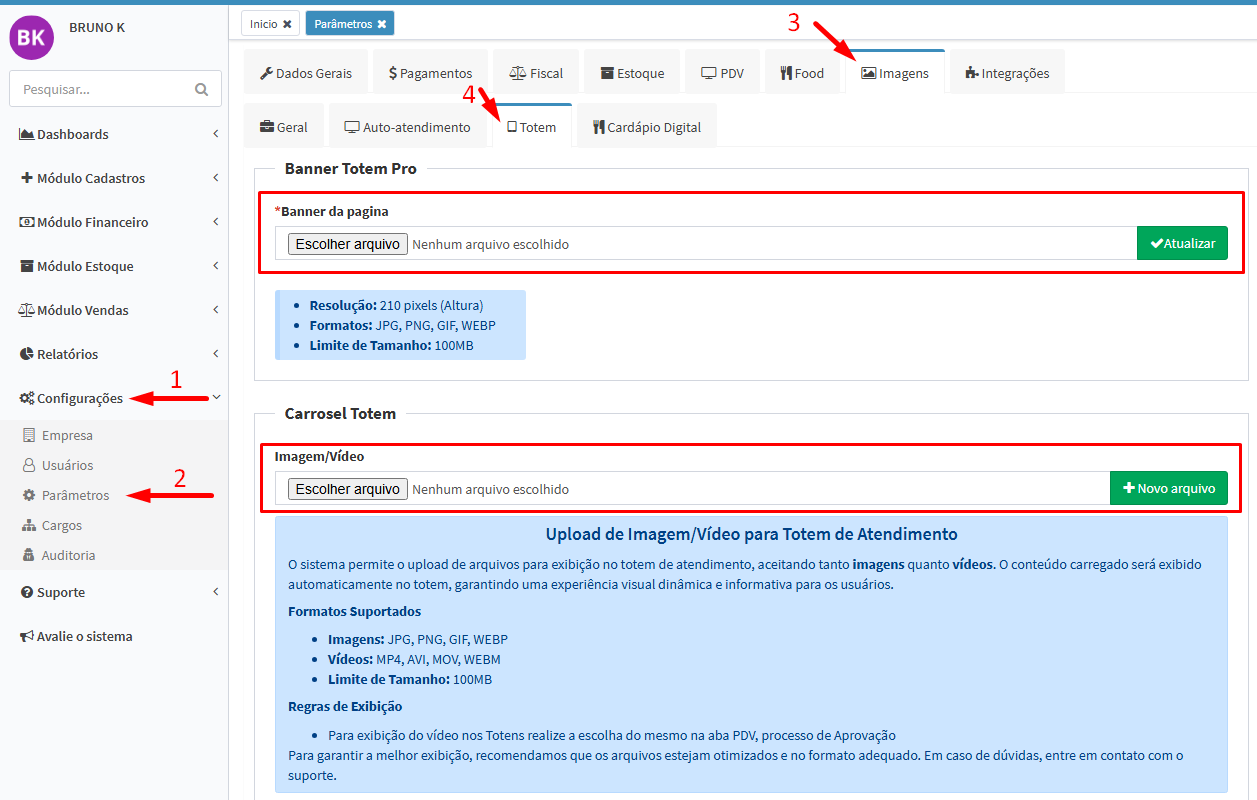
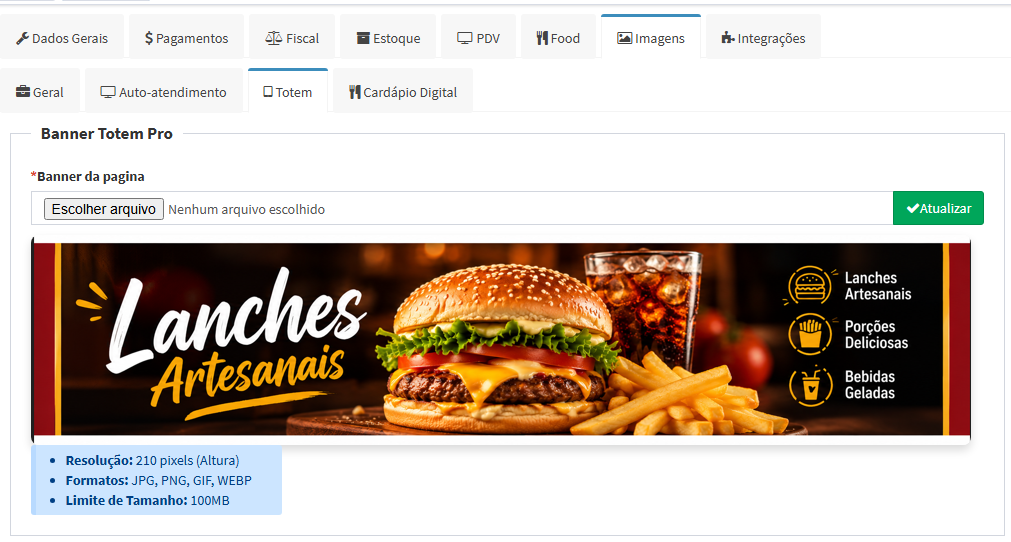
Para adicionar ou trocar o banner existente na tela de produtos, acesse no PDVx Office:
Configurações > Parâmetros > aba Imagens > sub-aba Totem
Na seção Banner Totem Pro, clique em Escolher arquivo e selecione a imagem desejada.
Para ser aceita, a imagem deve atender aos requisitos apresentados pelo sistema:
-
altura de 210 pixels;
-
formatos JPG, PNG, GIF ou WEBP;
-
tamanho máximo de 100 MB.
Após selecionar o arquivo, clique em Atualizar.
Na Figura 19, é apresentado o caminho até a configuração Banner Totem Pro, além do campo utilizado para selecionar o arquivo.
Figura 19 - Configurar banner
Após o upload, a imagem configurada será apresentada na seção Banner Totem Pro.
Feito isso, basta acessar o totem e sincronizar os dados. Para sincronizar, acesse o menu lateral do onPDV 2.0 conforme explicado nas seções 2 a 2.2, clique em Sincronizar e selecione uma das opções de sincronização disponíveis.
Na Figura 20, é possível visualizar um banner adicionado à configuração.
Figura 20 - Banner Configurado
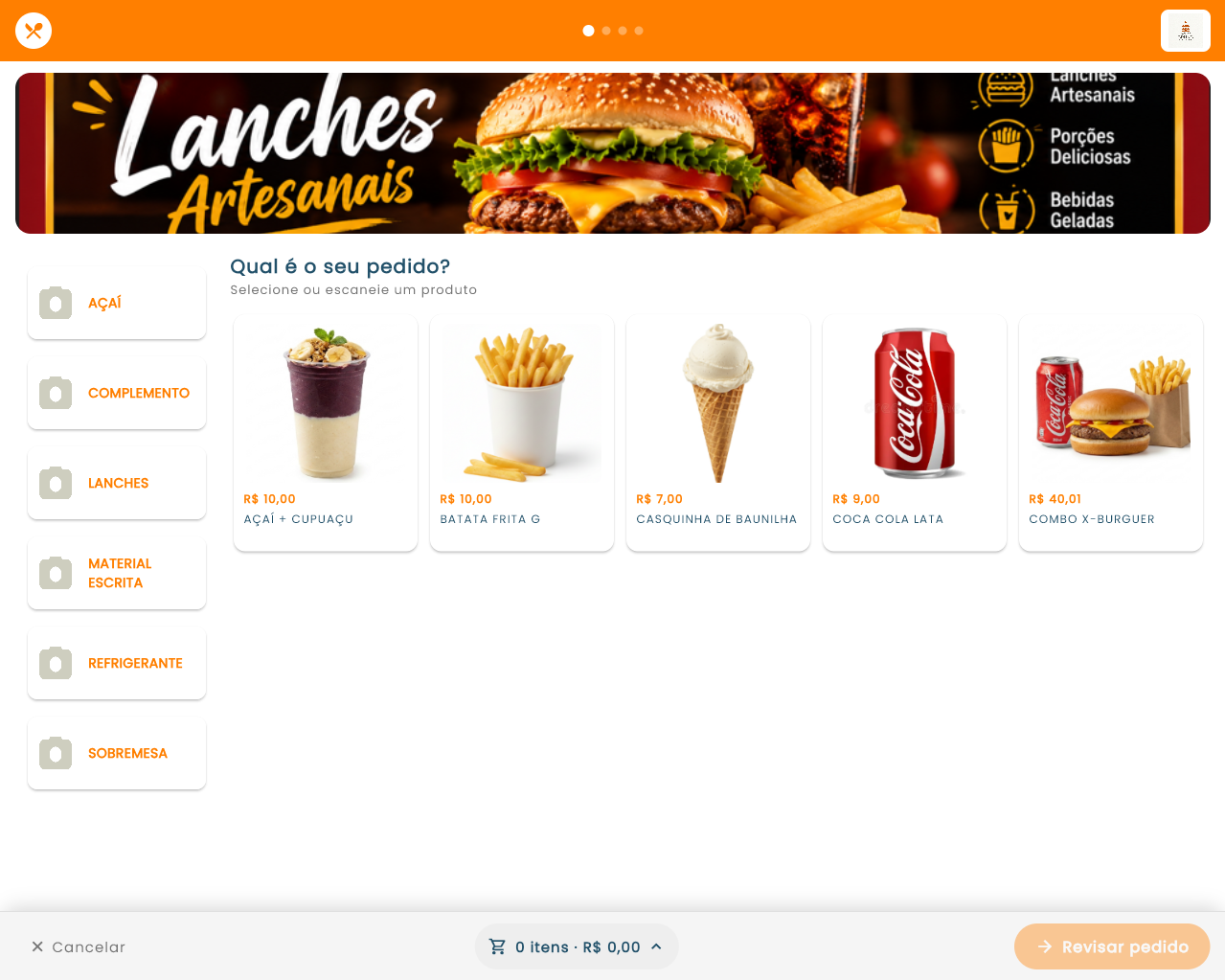
Ao acessar a tela de produtos no Totem, o banner será apresentado na parte superior da tela.
Na Figura 21, é apresentada a tela de produtos com o banner configurado.
Figura 21 - Banner exibido na tela de produtos
6.2. Carrossel Totem
O carrossel permite apresentar diferentes conteúdos na tela inicial do Totem e alterná-los automaticamente de acordo com um intervalo configurado.
Primeiro, é necessário definir o tempo de troca dos arquivos.
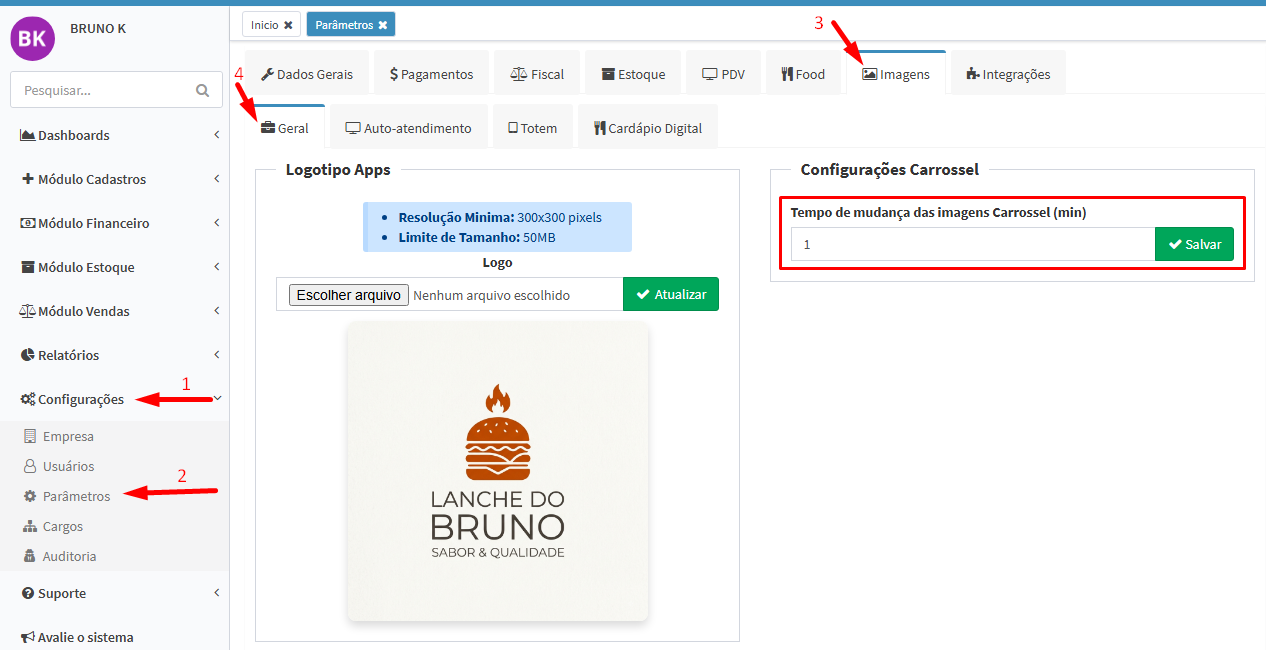
No PDVx Office, acesse:
Configurações > Parâmetros > aba Imagens > sub-aba Geral
Localize o campo Tempo de mudança das imagens Carrossel (min) e informe um valor maior que zero.
O valor informado corresponde ao intervalo, em minutos, utilizado para a troca do conteúdo apresentado no carrossel.
Após informar o período desejado, clique em Salvar.
Feito isso, basta acessar o totem e sincronizar os dados. Para sincronizar, acesse o menu lateral do onPDV 2.0 conforme explicado nas seções 2 a 2.2, clique em Sincronizar e selecione uma das opções de sincronização disponíveis.
Na Figura 22, é apresentado o caminho até a configuração e o campo Tempo de mudança das imagens Carrossel (min).
Figura 22 - Configuração do tempo do carrossel
Em seguida, retorne para:
Configurações > Parâmetros > aba Imagens > sub-aba Totem
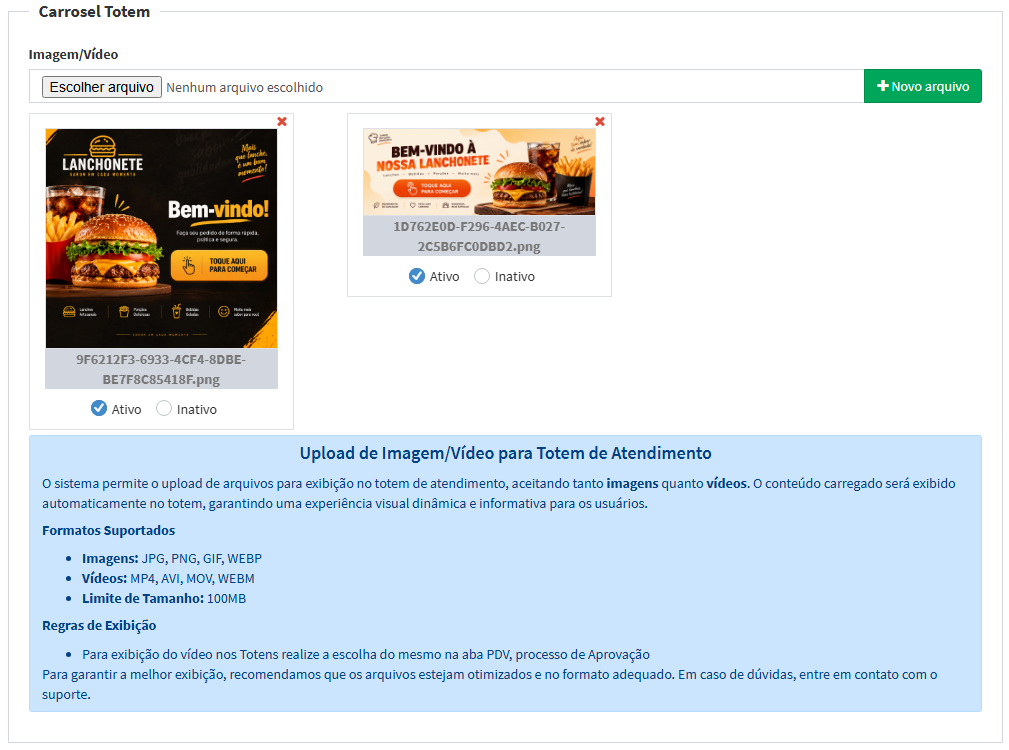
Na seção Carrossel Totem, clique em Escolher arquivo para selecionar o conteúdo e utilize + Novo arquivo para adicionar esse conteúdo ao carrossel.
Para cada arquivo adicionado, é possível definir seu status:
Ativo: o conteúdo será apresentado no carrossel.
Inativo: o conteúdo permanecerá cadastrado, mas não será apresentado.
Também é possível remover um arquivo utilizando o ícone X localizado sobre ele.
Na Figura 23, são apresentados os arquivos cadastrados no Carrossel Totem, com as opções Ativo, Inativo e o ícone utilizado para exclusão.
Figura 23 - Arquivos adicionados ao carrossel
Com o carrossel configurado, o conteúdo será alternado automaticamente de acordo com o tempo definido no campo Tempo de mudança das imagens Carrossel (min).
Na Figura 24, é apresentado um dos conteúdos configurados sendo exibido na tela inicial do Totem. Após o intervalo definido, o próximo conteúdo ativo será apresentado.
Figura 24 - Carrossel na tela inicial