

Orientação de funcionamento do totem de Lançamento (Código de Barras) que é permitido lançamento e venda de produtos por meio do código de barras.
1. Funcionamento Totem Lançamento (Código de Barras)
Nesse parte, será mostrado a seleção do Modo do Totem e as interfaces da configuração.
1.1. Configurando Totem
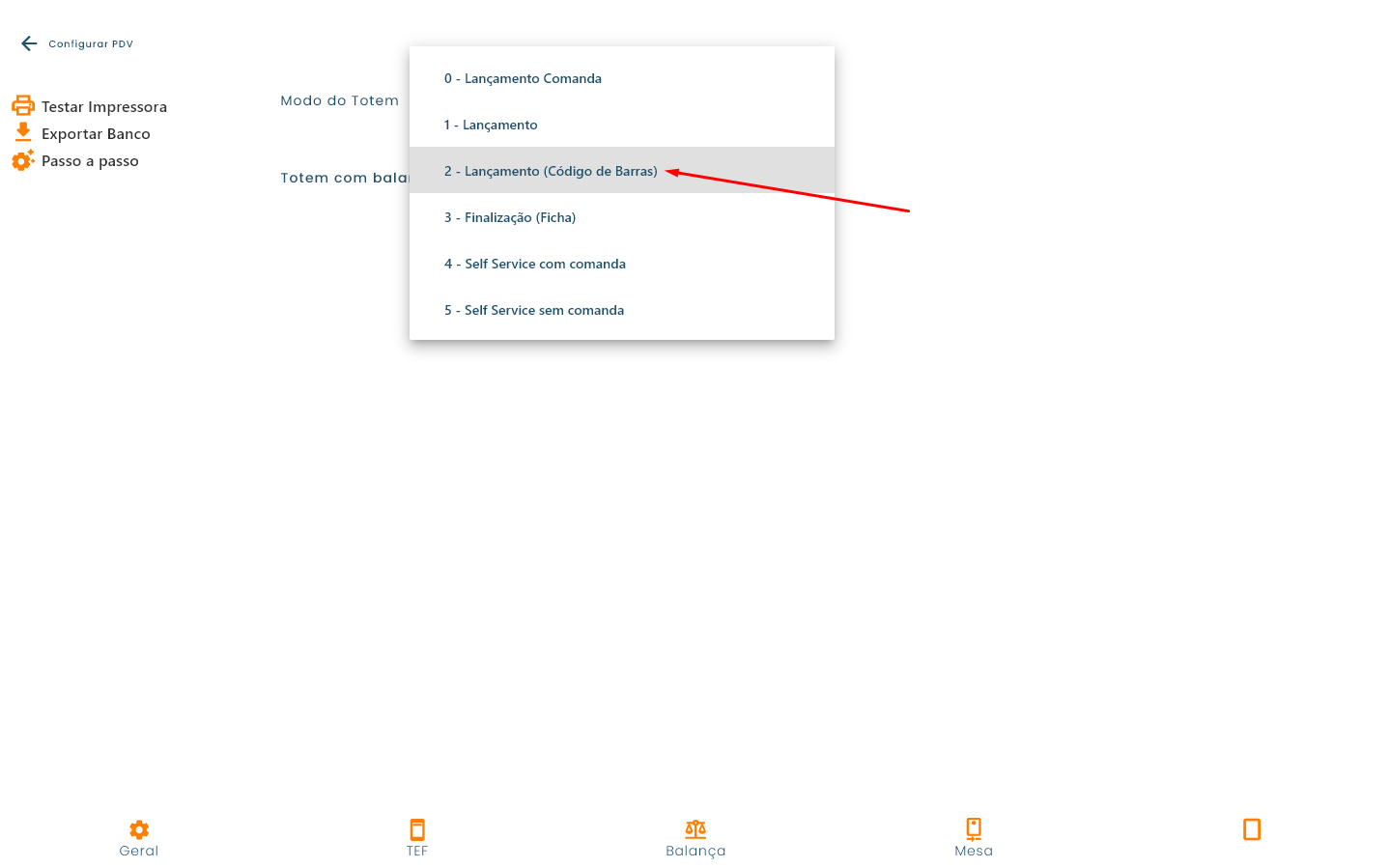
Para configurar o modo de operação do totem, acesse as Configurações do PDV, selecione a aba Totem, expanda o campo Modo do Totem e escolha a opção 2 - Lançamento (Código de Barras). Caso fique com duvida de como configurar o Modo do Totem e aprovar o acesso do PDV, visite o documento Aprovação Totem.
Na Figura 1, podemos ver a tela de configuração do PDV na aba Totem, com o modo Lançamento (Código de Barras), indicado pela seta vermelha.
Figura 1 - Tela de Configuração do PDV - aba Totem
2. Interface do totem
Nesse parte, será mostrado as interfaces do totem.
2.1. Entrando no totem
Após selecionar o modo do totem e salvar a configuração, o sistema direcionará para a tela inicial do totem. Em seguida, basta clicar em qualquer área da tela para iniciar.
Na Figura 2, é possível visualizar a tela de início do totem.
Figura 2 - Tela de Início do Totem
2.2. Lançando Produtos
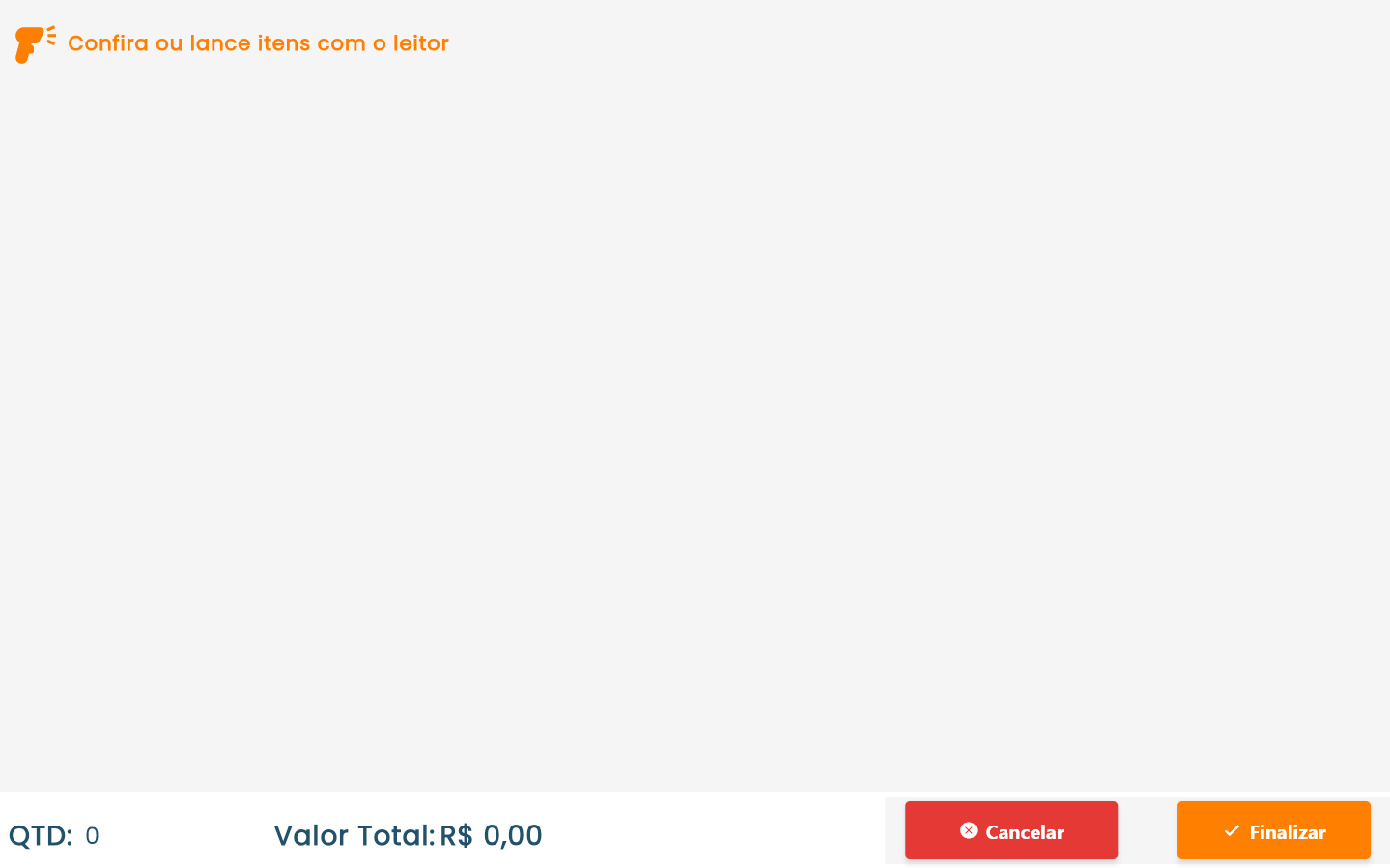
Para iniciar o lançamento, é necessário escâner o código de barras de um produto selecionado, que tem o código de barras cadastrado.
Na Figura 3, é possível visualizar a tela de leitura de código de barras, com o botão de Finalizar em amarelo e o de Cancelar em vermelho.
Figura 3 - Tela Leitura Código de Barras Produto
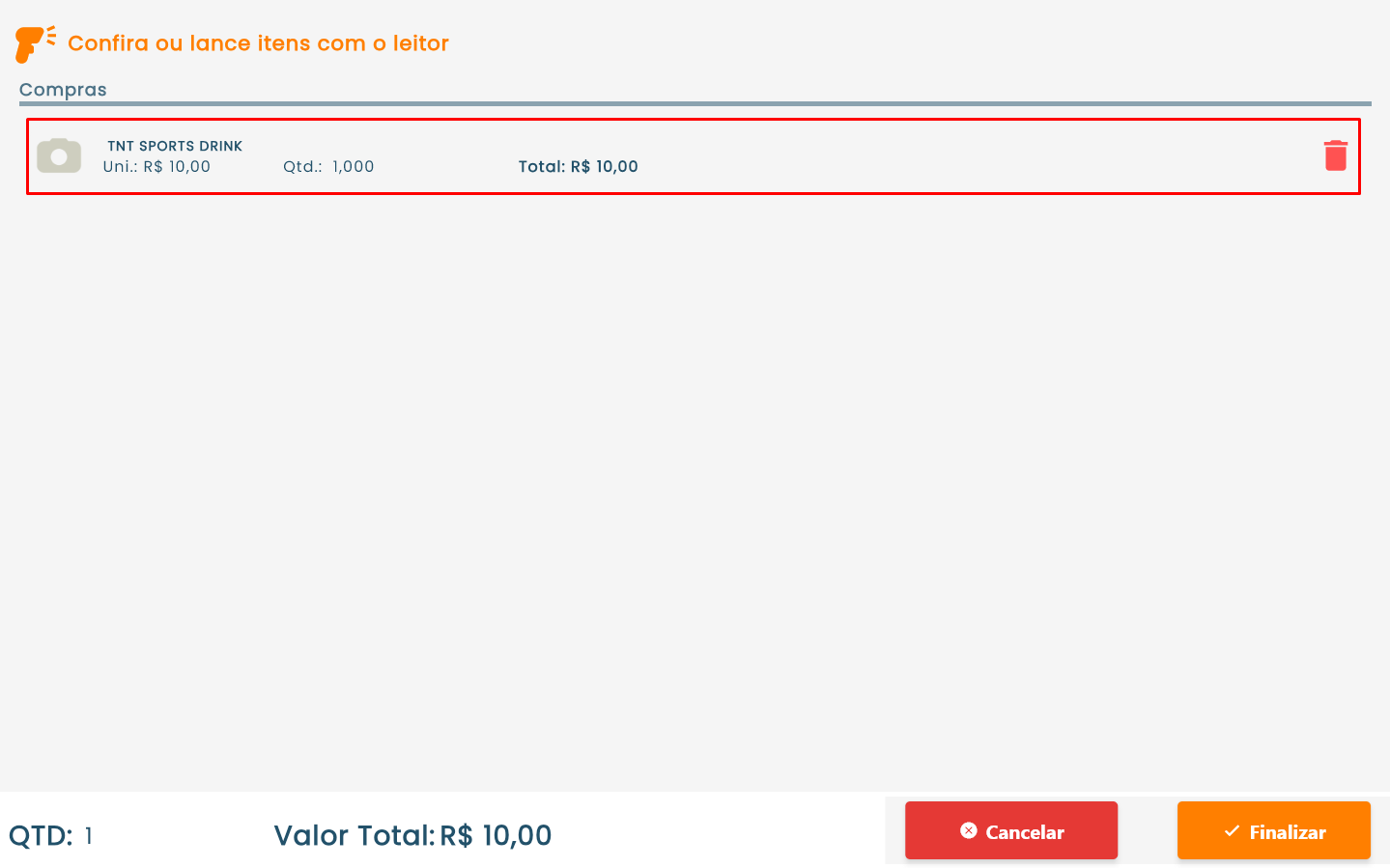
Após a leitura do código de barras, o produto será imediatamente exibido na tela, caso não tenha mais nenhum item para adicionar, clicar em Finalizar.
Na Figura 4, é possível visualizar a tela com o produto ‘TNT SPOTS DRINK’ e o seu valor.
Figura 4 - Tela Leitura Código de Barras Produto
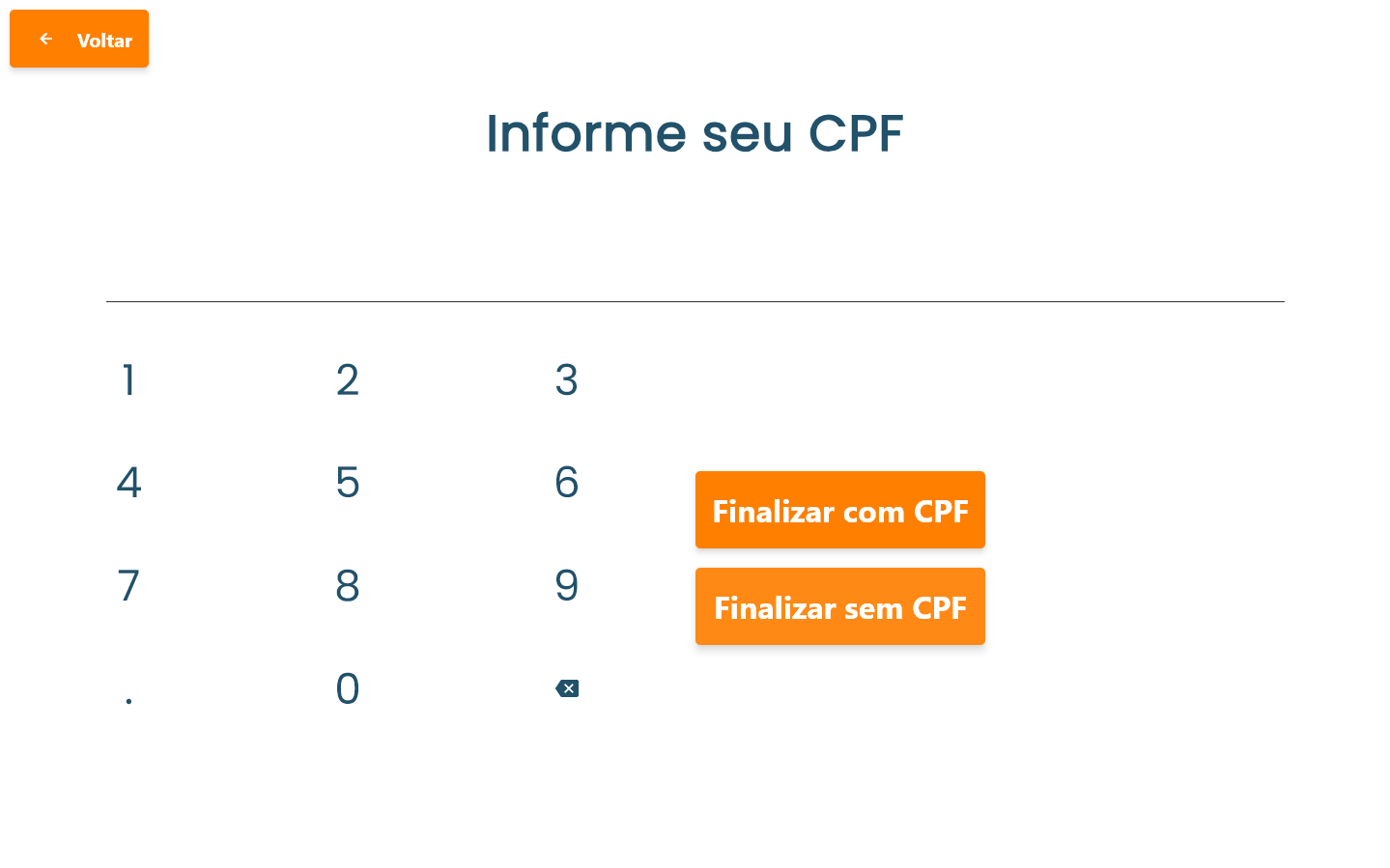
Agora, é direcionado para a tela que pergunta se quer Finalizar com ou sem CPF.
Na Figura 5, é possível visualizar a tela de informar CPF, com dois botões no centro da tela dando as opções de Finalizar com ou sem CPF.
Figura 5 - Tela de Informar CPF
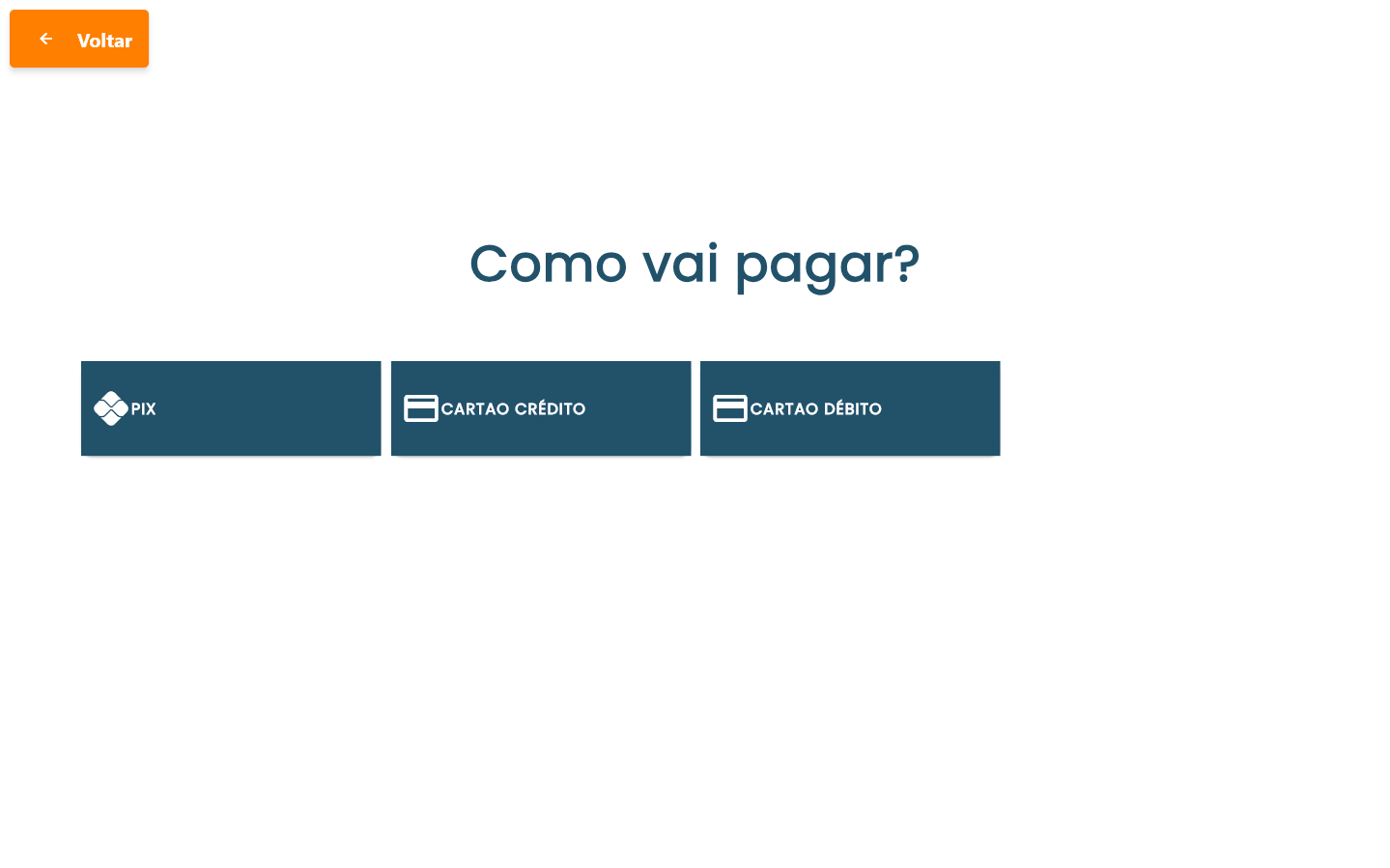
Agora, o cliente deve informar o modo de pagamento.
Na Figura 6, é possível visualizar as formas de pagamento disponíveis para o totem.
Figura 6 - Tela de modo de Pagamento
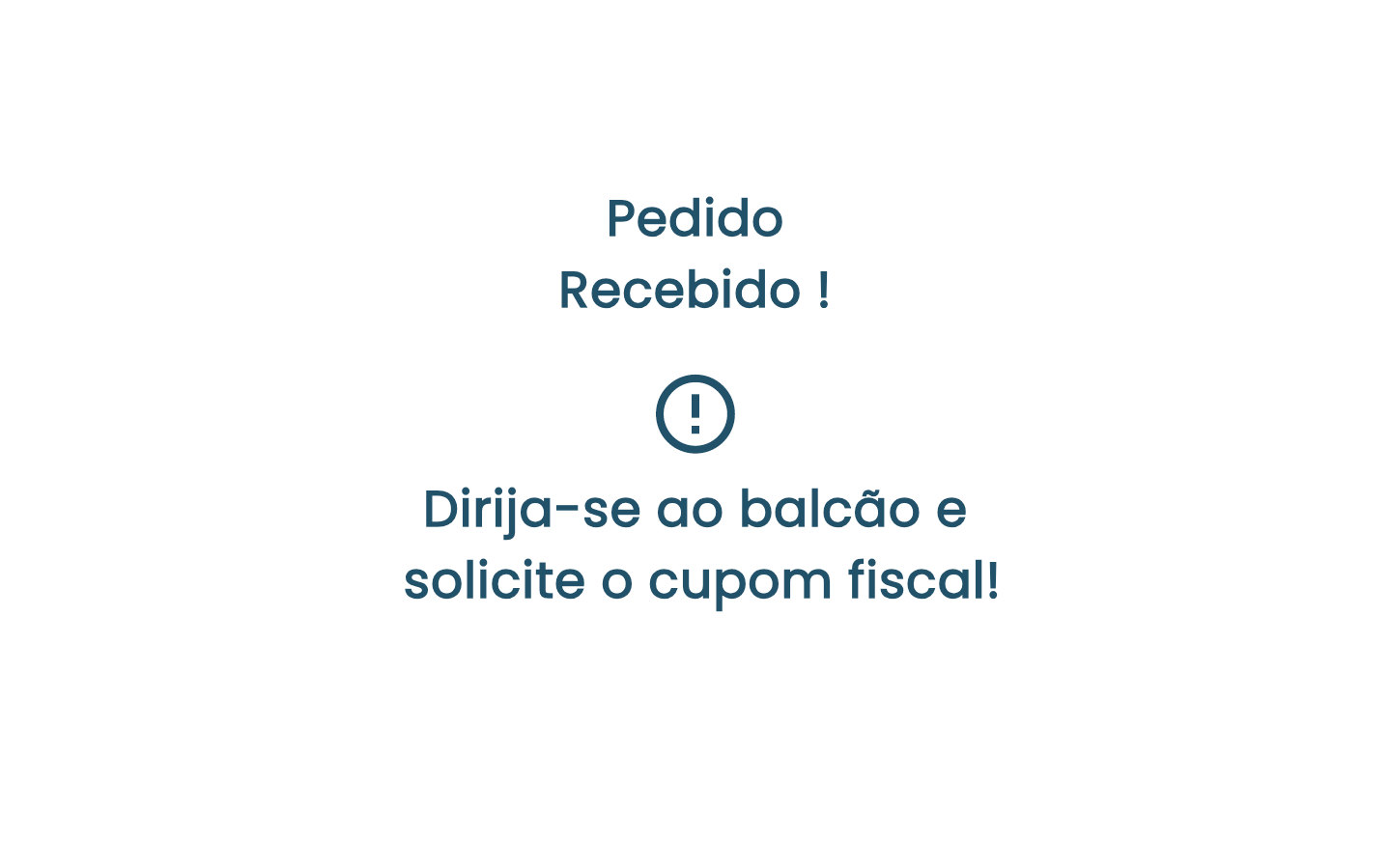
Após o processamento dos itens e a confirmação do pagamento, o sistema validará a conexão com o bando de dados e exibira um aviso confirmando que foi finalizado com sucesso.
Na Figura 7, é possível visualizar o alerta de confirmação de pedido.
Figura 7 - Tela de alerta Pedido Recebido
Referência: https://revendax.scrollhelp.site/basedeconhecimento/36-totem-lancamento-codigo-de-barras