

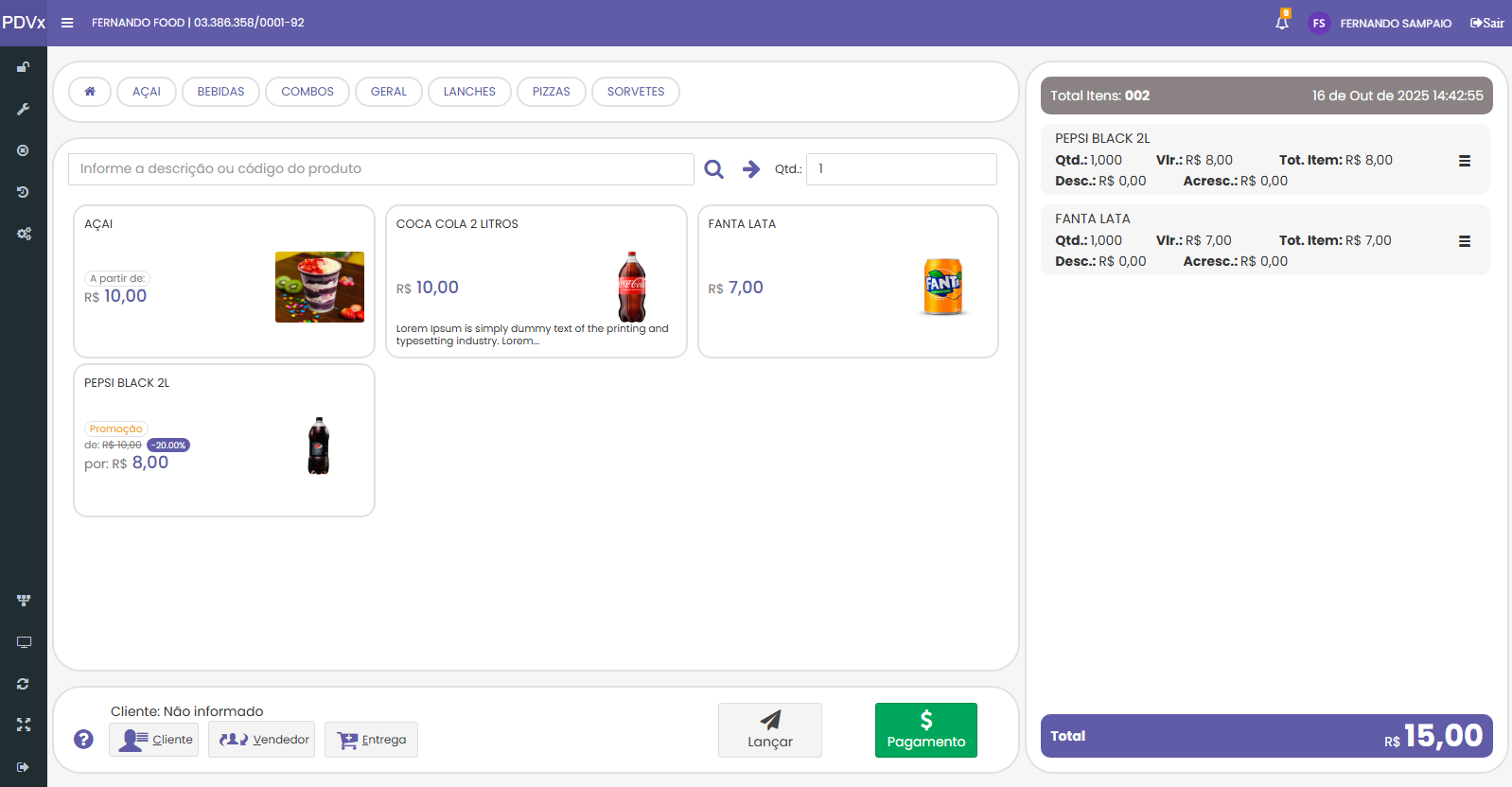
Foi criado um novo Layout para o PDV Web semelhante ao PDV Desk, onde os itens serão apresentados diretamente na tela:
Figura 1 - Tela 1 do PDV Web com Modo Card ativado
1. Ativação do Recurso
Para ativar o Modo Card, terá que ir nas configurações e ativar a opção do Modo Card:
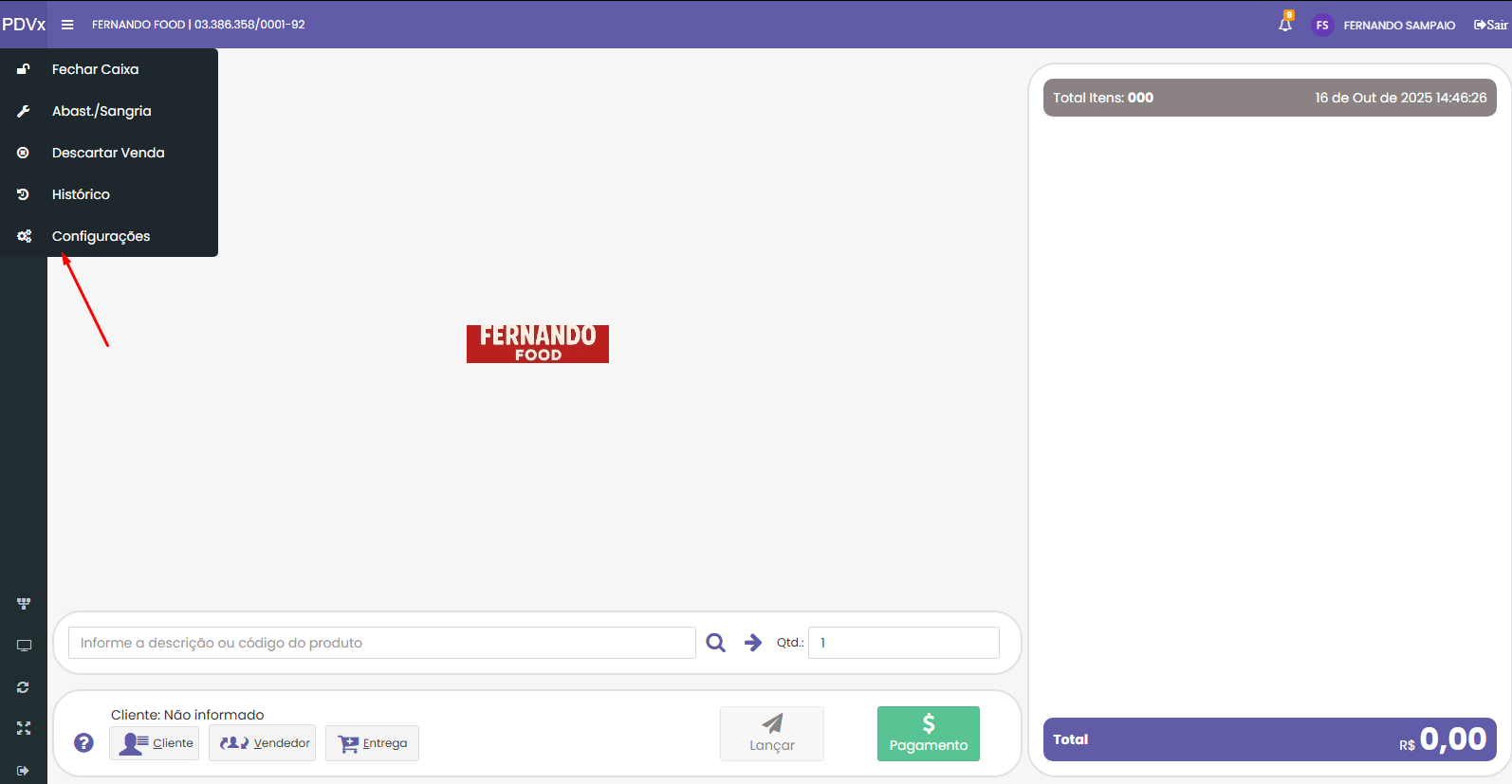
1. Acesse o menu lateral do PDV e cliqu em Configurações.
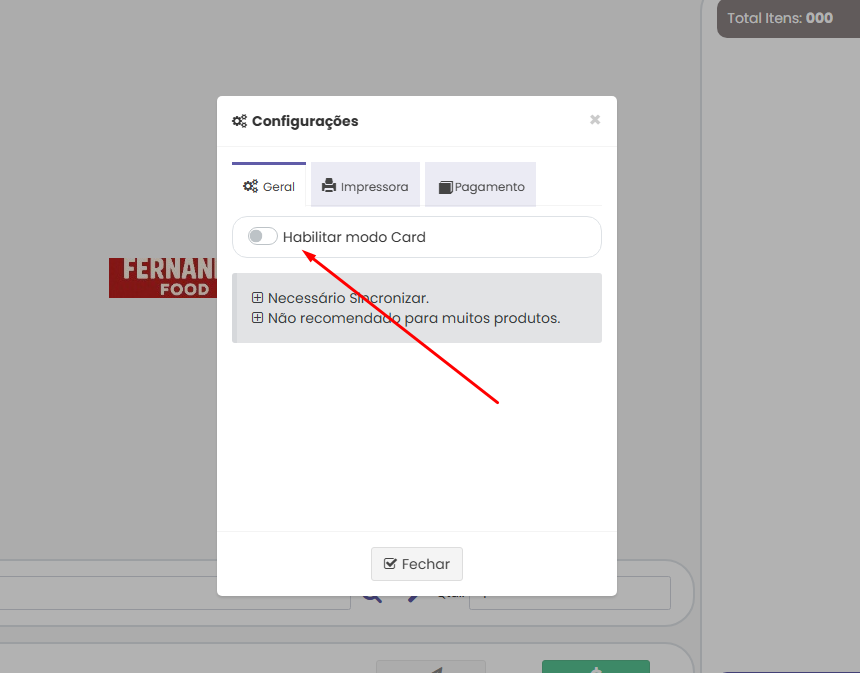
2. Na aba Geral, localize e ative a opção “Habilitar modo Card”.
3. Após ativar, o sistema pode solicitar uma sincronização. Realize o processo conforme indicado na tela.
Na Figura 2, é visível a posição que fica a opção Configurações no menu lateral.
Figura 2 - Tela do PDV Web normal
Na Figura 3, é visível a opção “Habilitar modo Card” dentro da aba Geral que esta sendo apontada por uma seta vermelha. Após ativar a opção, sincronize igual está sendo informado na mensagem abaixo de onde marcou. Com isso o PDV Web já estará com o Layout do modo Card.
Figura 3 - Tela das Configurações
2. Funcionalidades do Modo Card
-
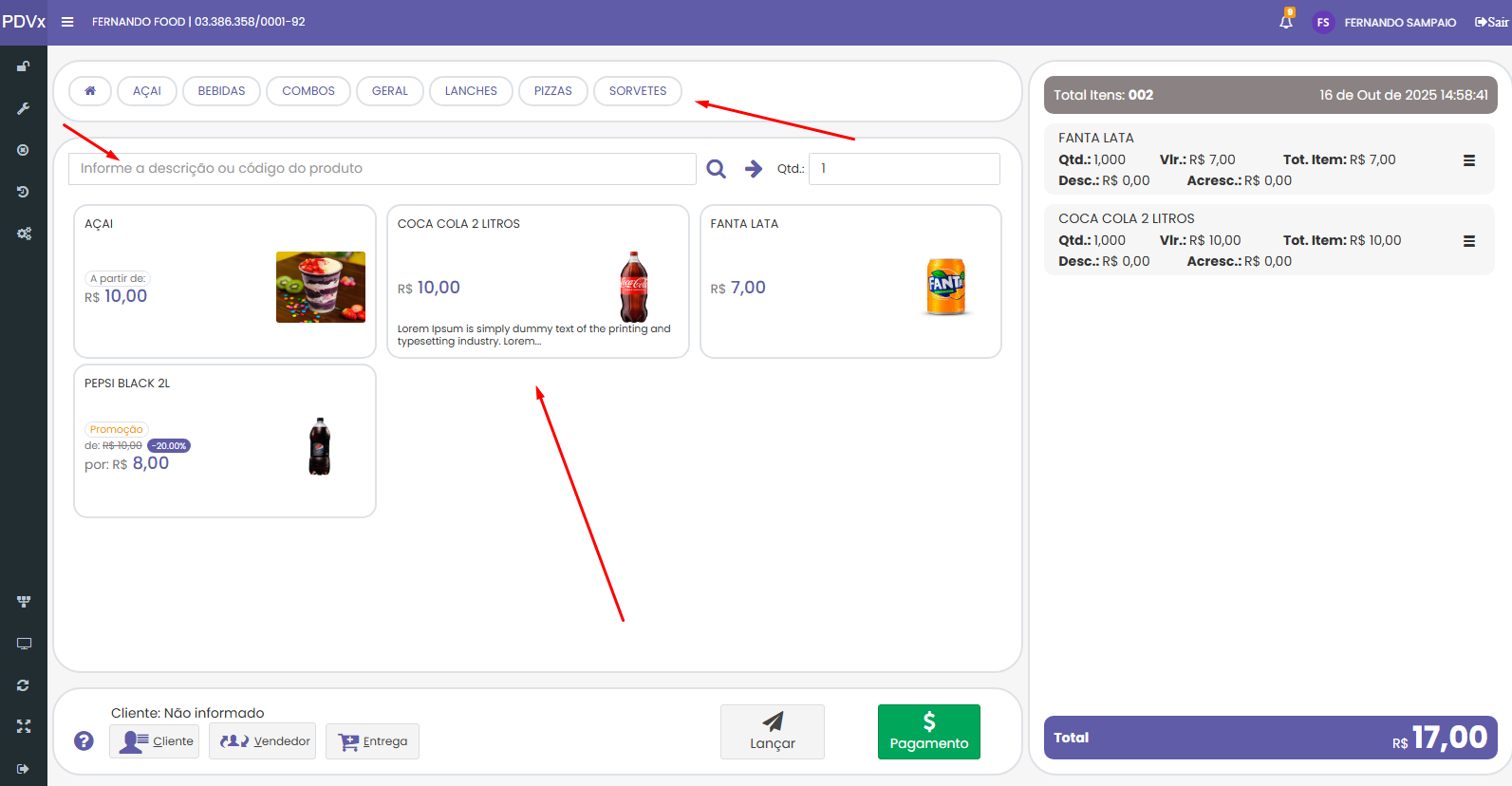
No modo Card será possível filtrar por grupos.
-
Adicionar produtos no carrinho ao clicar neles e pela barra de pesquisa igual é no modelo padrão do PDV Web.
Na Figura 4, é visível a interface do PDV Web com o Modo Card ativado, nas setas podemos ver as mudanças.
Figura 4 - Tela 2 do PDV Web com Modo Card ativado
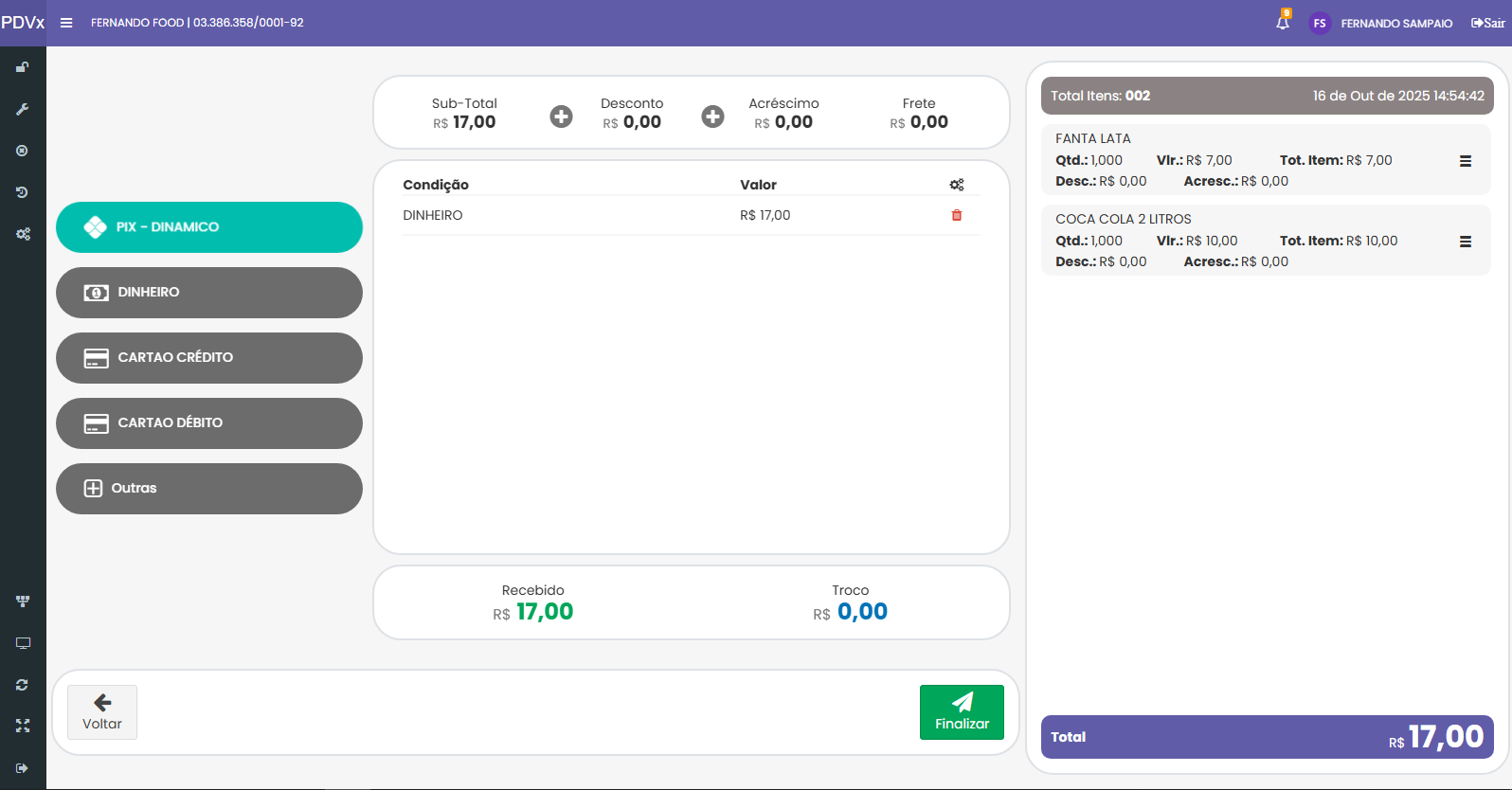
E com a atualização do Modo Card, também foi atualizada a página de finalização da venda para um novo modelo:
Na Figura 5, é visível a interface de finalização dos itens.
Figura 5 - Tela de Finalização com Modo Card ativado
Referência: https://revendax.scrollhelp.site/basedeconhecimento/19-modo-card-do-pdv-web