

1. Como configurar
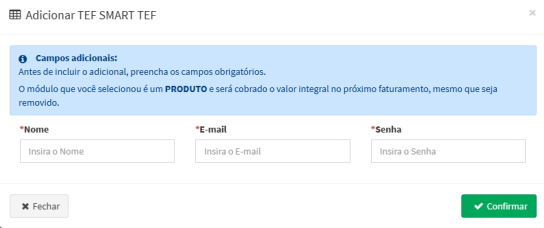
Ao adicionar o módulo do SMART TEF em uma empresa, será solicitada algumas informações para completar a ativação do mesmo. Sendo elas:
-
Nome, E-mail e Senha.
Na Figura 1, podemos ver a tela de “Adicionar TEF SMART TEF”, para adicionar é preciso completar os campos.
Figura 1 - Tela adicionar SMART TEF
Essas informações são referentes ao portal do SMART TEF, que é onde será informado as informações para ativação do app na Smart POS.
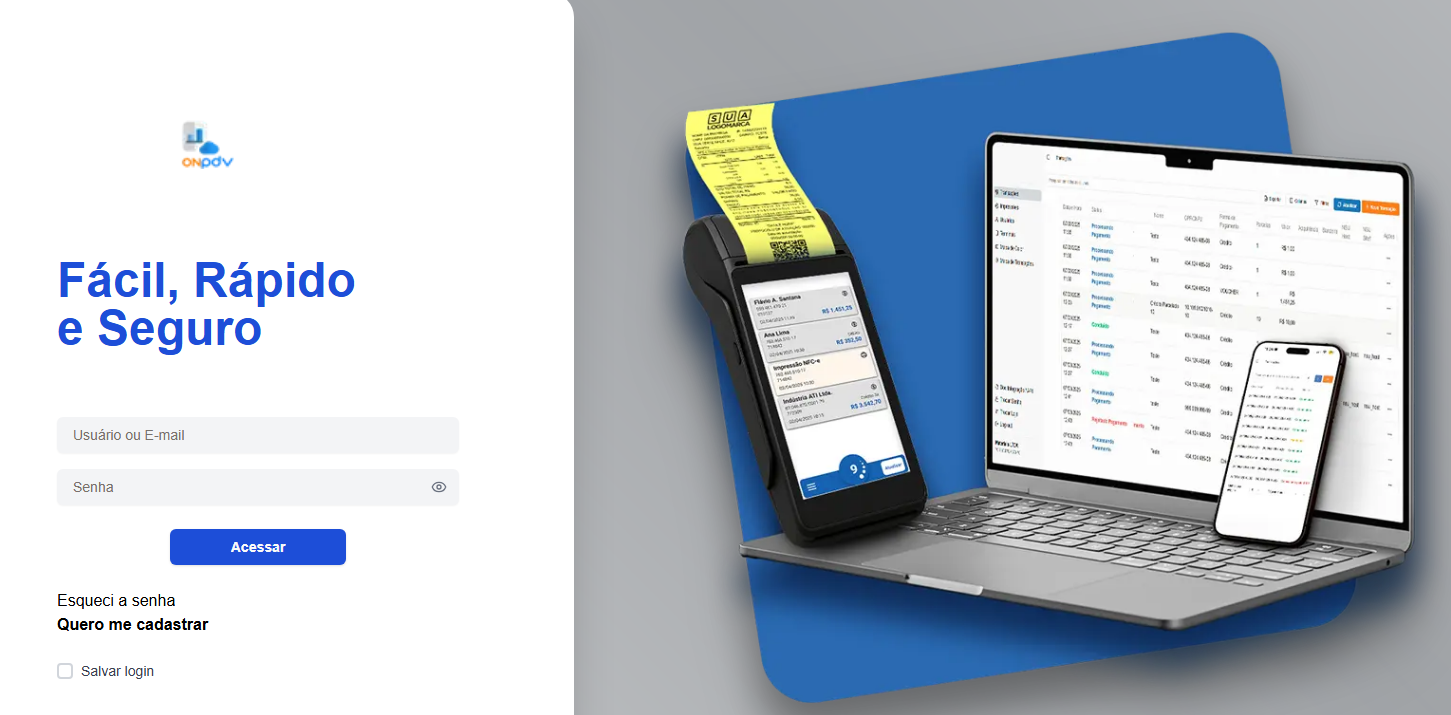
Na Figura 2, podemos ver a tela do portal do Smart TEF.
Figura 2 - Tela portal Smart TEF
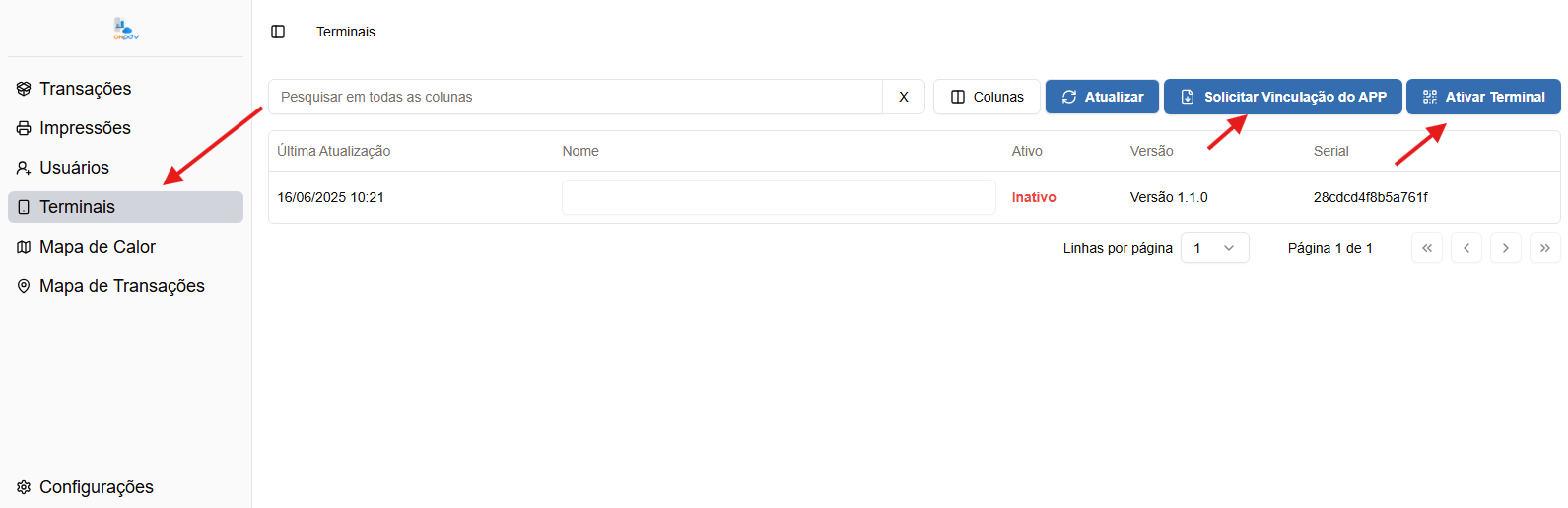
No portal terá uma aba de Terminais onde será listado os dispositivos já ativos e terá o botão para ativar um novo terminal via QR Code e um para solicitar a vinculação que encaminhará para um Formulário.
Na Figura 3, podemos ver a aba Terminais dentro do Smart TEF e nas setas na direita temos os botões de “Ativar terminal” e “Solicitar vinculação do APP”.
Figura 3 - Tela do Smart TEF aba Terminais
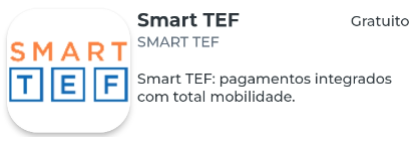
Na Smart POS será necessário baixar o app do Smart TEF, que fica disponível na loja de apps da própria maquininha, ou em alguns casos terá que ser solicitado para ser baixado e essa solicitação será feita pelo Formulário citado anteriormente.
Figura 4 - Imagem do aplicativo dentro da loja de Apps
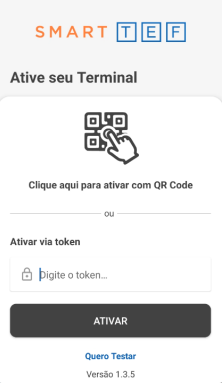
No app terão as opções de ativação relacionadas a página do portal informada anteriormente, e após fazer essa ativação estará tudo pronto na configuração do SMART TEF, tendo apenas que configurar o nosso PDV.
Figura 5 - Tela para ativar o terminal dentro do SMART TEF
PDV
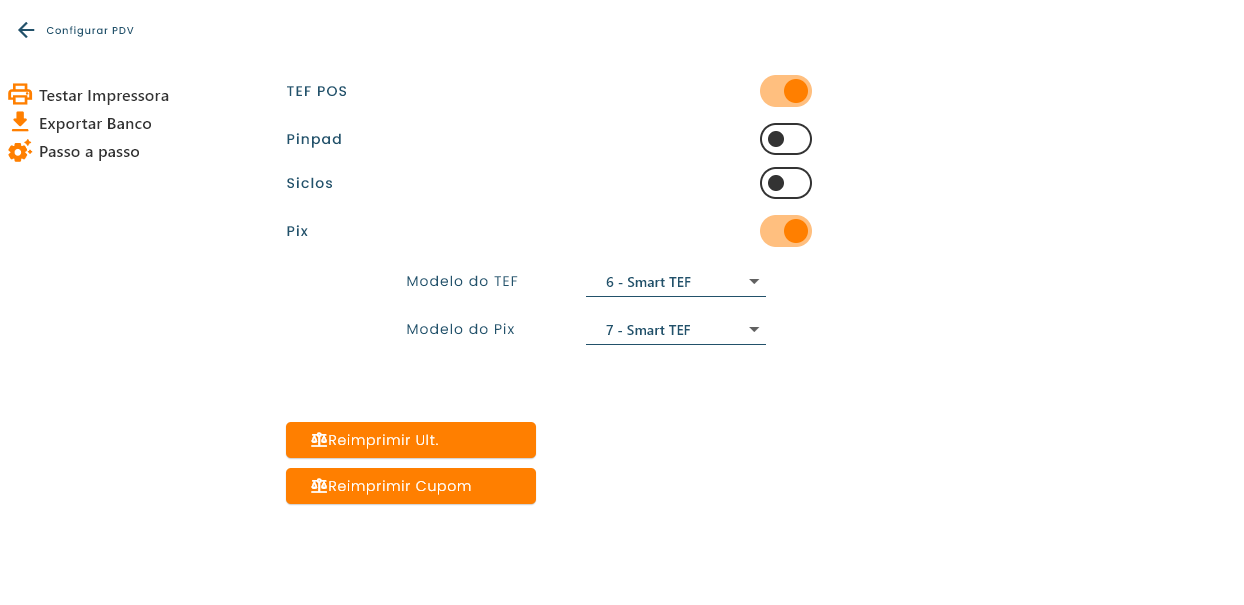
No PDV terá que ir em:
1. Menu > PDV > TEF.
2. Ativar a opção TEF POS.
3. Selecionar a opção Smart TEF, e caso deseje usar o Pix, faça o mesmo processo no campo Pix.
Figura 6 - Tela configurar Configurar PDV
2. Como funciona o app
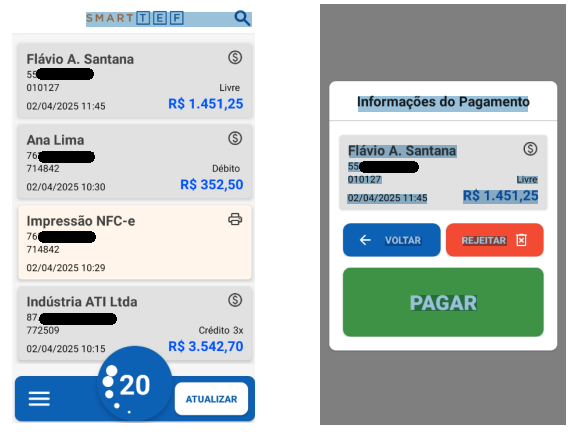
No app aparecerá as vendas que estão aguardando pagamento e ao clicar em uma delas mostrará os detalhes e o botão para finalizar o pagamento, que é o momento em que será chamado o TEF da POS.
Figura 7 - Telas dentro do App
Referência: https://revendax.scrollhelp.site/basedeconhecimento/14-configuracao-smart-tef