

O novo assistente de Importação e Exportação de Contas via Excel simplifica a inclusão e a atualização em lote de títulos financeiros no sistema.
Benefícios para a Operação:
- Mapeamento Rápido por Valores Únicos: Se o mesmo fornecedor aparecer 50 vezes na planilha, você só precisa associá-lo uma única vez no assistente.
- Cadastro Automático de Entidades: Permite cadastrar novos clientes, fornecedores ou categorias diretamente pela tela do assistente com 1 clique.
- Baixas Automáticas com Extrato Integrado: Se a planilha contiver contas já pagas/recebidas, o sistema gera o título e já realiza a movimentação no extrato do Banco ou Caixa correspondente.
- Segurança Contra Duplicidade: O sistema impede o envio acidental da mesma planilha nas últimas 24 horas e permite retomar importações interrompidas (por queda de internet ou atualização de página).
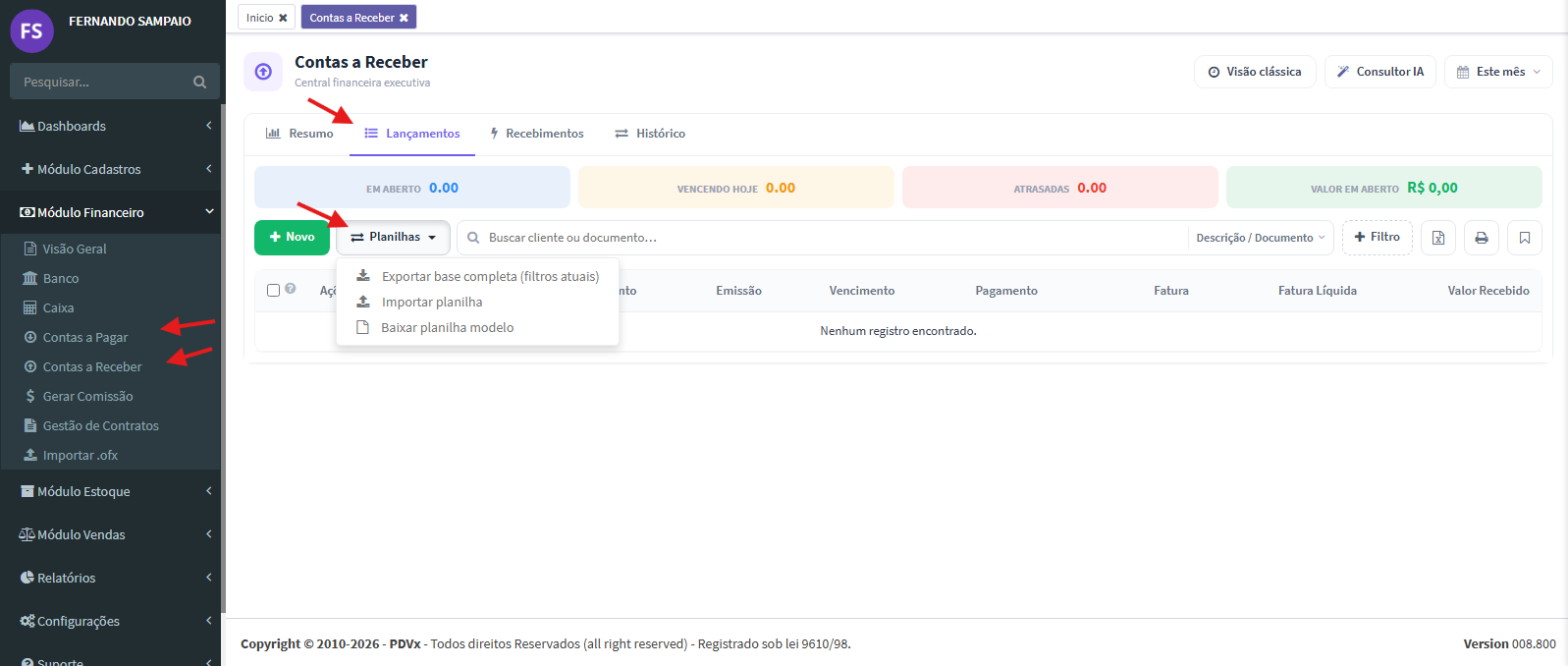
Onde Encontrar no PDVx Office (Localização e Telas)
|
Módulo |
Caminho de Navegação |
Ação |
|
Contas a Receber |
Menu Lateral > Financeiro > Contas a Receber |
Botão Planilhas ˅ > Importar Planilha |
|
Contas a Pagar |
Menu Lateral > Financeiro > Contas a Pagar |
Botão Planilhas ˅ > Importar Planilha |
Estrutura Oficial da Planilha (12 Colunas)
A planilha é enxuta e aceita arquivos nos formatos padrão .xlsx ou .xls:
|
Coluna |
Obrigatório? |
Descrição e Regras |
|
ID |
Não |
Usado apenas para atualizar títulos já existentes. |
|
DESCRICAO |
Sim |
Histórico ou identificação do título (ex: NF 123). |
|
CLIENTE_FORNECEDOR |
Sim |
Nome / Razão Social da Pessoa. |
|
CPF_CNPJ |
Não |
Documento (auxilia na identificação automática). |
|
EMISSAO |
Sim |
Data de emissão da compra/venda (DD/MM/AAAA). |
|
VENCIMENTO |
Sim |
Data de vencimento do título (DD/MM/AAAA). |
|
VALOR |
Sim |
Valor nominal do título em reais (R$). |
|
PLANO_DE_CONTAS |
Sim |
Tipo de conta (ex: Mercadorias, Aluguel). |
|
BANCO_CAIXA |
Condicional |
Nome do Banco/Caixa (obrigatório em contas pagas/recebidas). |
|
DATA_PAGAMENTO |
Condicional |
Data em que foi pago/recebido (obrigatório em contas pagas/recebidas). |
|
VALOR_PAGO |
Condicional |
Valor líquido liquidado (obrigatório em contas pagas/recebidas). |
|
OBSERVACAO |
Não |
Informações complementares. |
|
⚠️ Regra para Contas Baixadas (Pagas/Recebidas) Se o título já estiver quitado, os campos BANCO_CAIXA, DATA_PAGAMENTO e VALOR_PAGO tornam-se de preenchimento obrigatório. Se o título estiver em aberto, deixe esses três campos em branco. |
Como Funciona a Inteligência do Sistema (Automatizações)
Durante a leitura do arquivo, o sistema tenta vincular os dados automaticamente:
- Localização de Pessoas (Clientes/Fornecedores): 1ª tentativa: busca exata pelo CPF/CNPJ; 2ª tentativa: busca aproximada pelo Nome/Razão Social.
- Localização de Categorias (Plano de Contas): Busca pela descrição exata da categoria cadastrada no sistema.
- Localização de Bancos e Caixas: Busca pelo nome da conta bancária ou descrição do caixa físico.
- Correspondências Encontradas: Ao encontrar 1 correspondência exata, vincula automaticamente (✅). Caso não encontre ou encontre duplicidades, encaminha para escolha no painel De/Para (⚠️).
Passo a Passo do Assistente de Importação
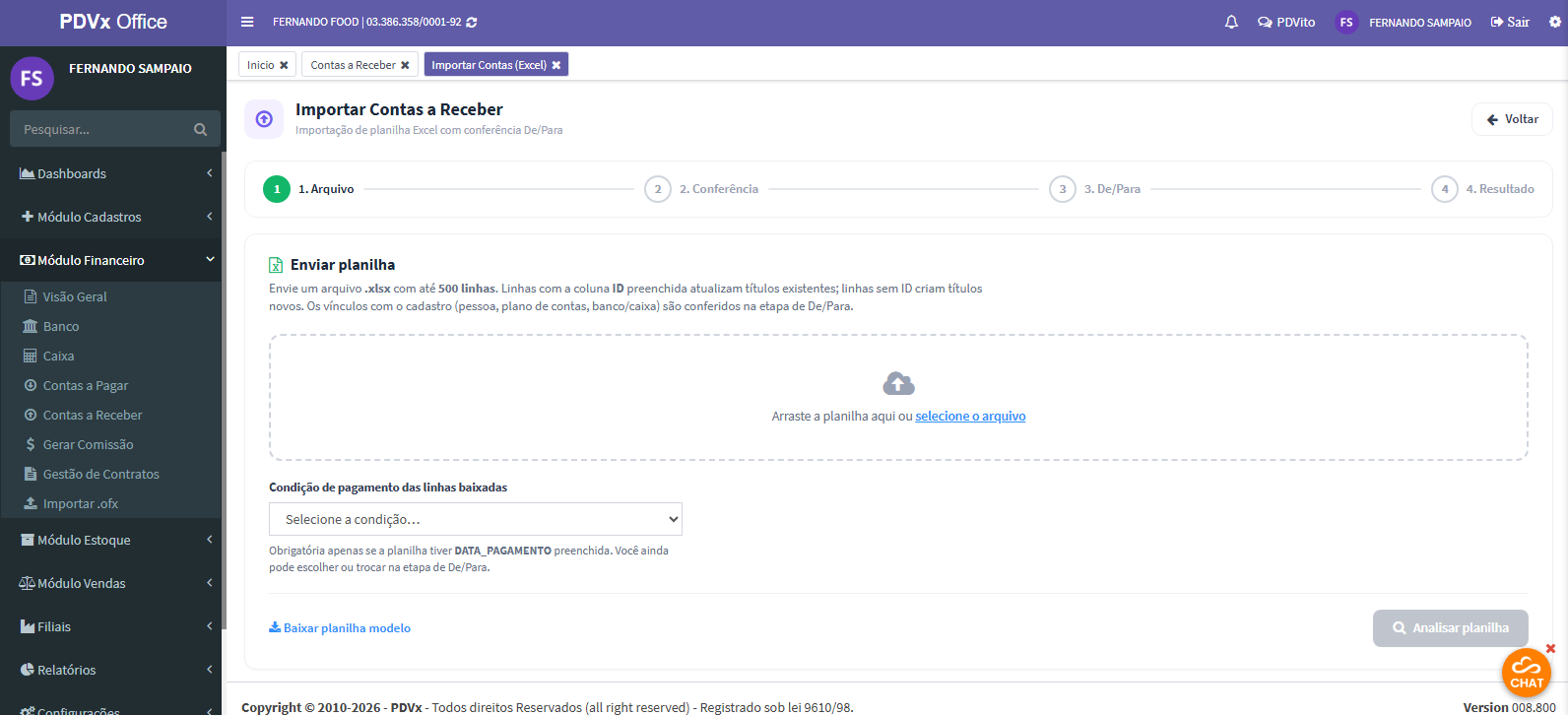
Etapa 1: Upload do Arquivo e Parâmetros Iniciais
- Passo 1: Acesse Contas a Receber ou Contas a Pagar.
- Passo 2: Na aba de Lançamentos, clique no botão Planilhas ˅ > Importar Planilha.
- Passo 3: Arraste ou selecione seu arquivo Excel (.xlsx ou .xls).
- Passo 4: Caso a planilha contenha lançamentos já baixados, selecione a Condição de Pagamento Padrão que será atribuída a essas baixas (ex: Dinheiro, PIX, Boleto).
- Passo 5: Clique no botão Analisar Planilha.
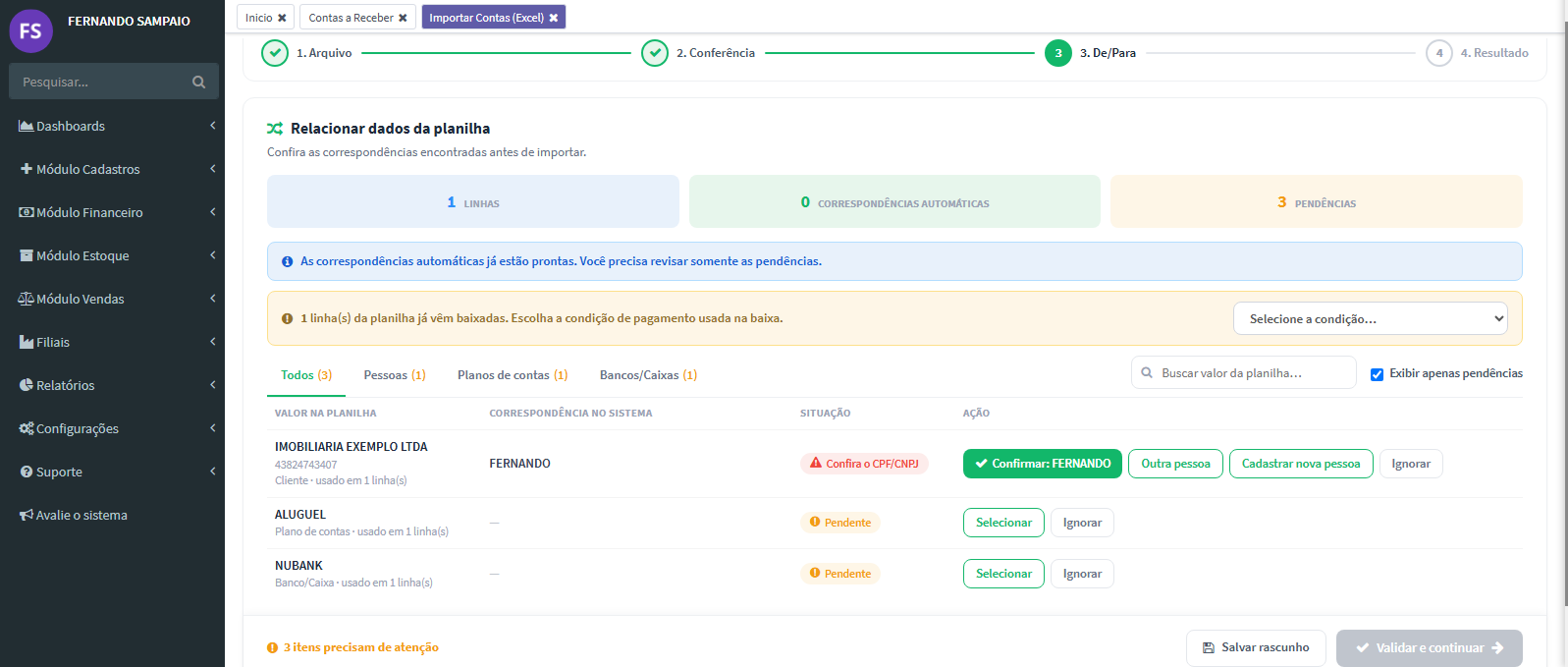
Etapa 2: Mapeamento Visual (Painel De / Para)
O sistema agrupa os termos da planilha em abas organizadas (Clientes/Fornecedores, Planos de Contas e Bancos/Caixas). Para cada item pendente, você pode:
- Selecionar Cadastro Existente: Escolha a entidade correspondente no campo de busca do sistema.
- Criar Novo Cadastro: Clique no botão + Criar para cadastrar a entidade no banco de dados automaticamente com 1 clique.
- Definir Padrão Geral: Aplica uma mesma conta bancária ou categoria contábil para múltiplos termos da lista.
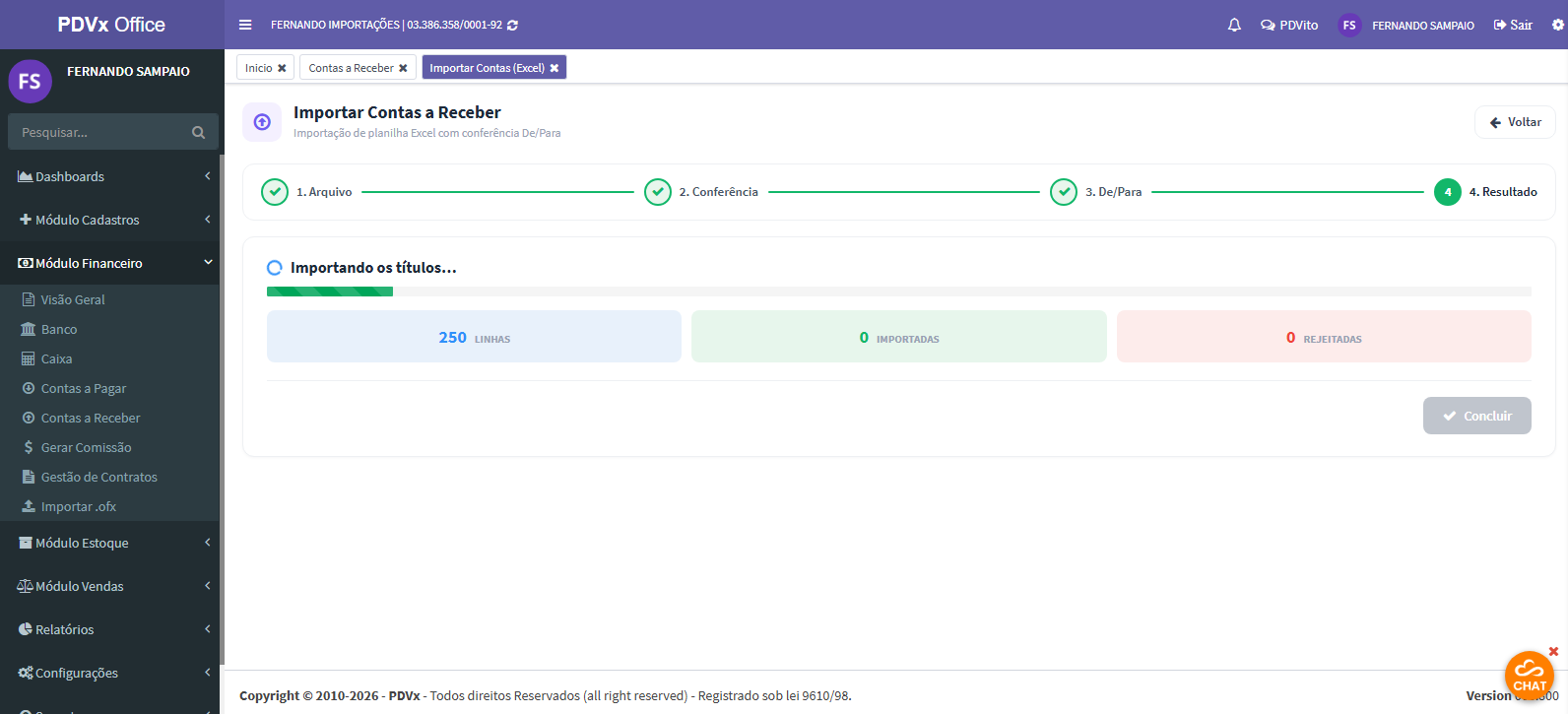
Etapas 3 e 4: Validação, Resumo e Conclusão
Na tela de validação, o sistema apresenta o resumo completo dos registros a serem inseridos (Total em Aberto, Total Baixados e Soma Financeira em R$). Ao clicar em Confirmar Importação, o processamento ocorre em segundo plano com barra de progresso em tempo real.
Fluxos de Importação: Novos Títulos vs. Planilhas do Sistema
|
Tipo de Planilha |
Presença da Coluna ID |
Comportamento do Sistema |
|
Planilha Exportada do Sistema |
Possui ID preenchido |
Atualiza diretamente os títulos existentes no banco sem abrir o De/Para caso os vínculos não tenham mudado. |
|
Planilha Nova / Externa |
Coluna ID vazia |
Abre o assistente De/Para para validação e criação dos novos títulos. |
Perguntas Frequentes (FAQ)
• Qual é o limite de linhas por planilha?
O assistente processa até 500 linhas por importação. Se você tiver um arquivo maior, basta dividi-lo em lotes de 500 linhas e importar sequencialmente.
• O que acontece se minha internet cair no meio do De/Para?
O sistema salva o rascunho da importação automaticamente. Ao acessar a tela novamente, um aviso exibirá o botão "Continuar Importação Pendente" exatamente de onde você parou.
• Como a importação de uma conta já paga afeta o Extrato Bancário?
Ao importar uma linha com DATA_PAGAMENTO, VALOR_PAGO e BANCO_CAIXA, o sistema gera o título no Contas a Pagar/Receber e automaticamente cria o lançamento de débito/crédito no extrato do Banco ou Caixa correspondente, atualizando os KPIs do Dashboard e do Fluxo de Caixa.
• O sistema aceita lançamentos parcelados no Excel?
Sim. Cada linha da planilha representa um título/parcela individual (ex: Linha 1 = Parcela 1 com Vencimento 10/05; Linha 2 = Parcela 2 com Vencimento 10/06).