

Orientação de funcionamento do totem de Lançamento que é permitido o lançamento de produtos e o pagamento.
1. Funcionamento Totem Lançamento
Nesse parte, será mostrado a seleção do Modo do Totem e as interfaces da configuração.
1.1. Configurando Totem
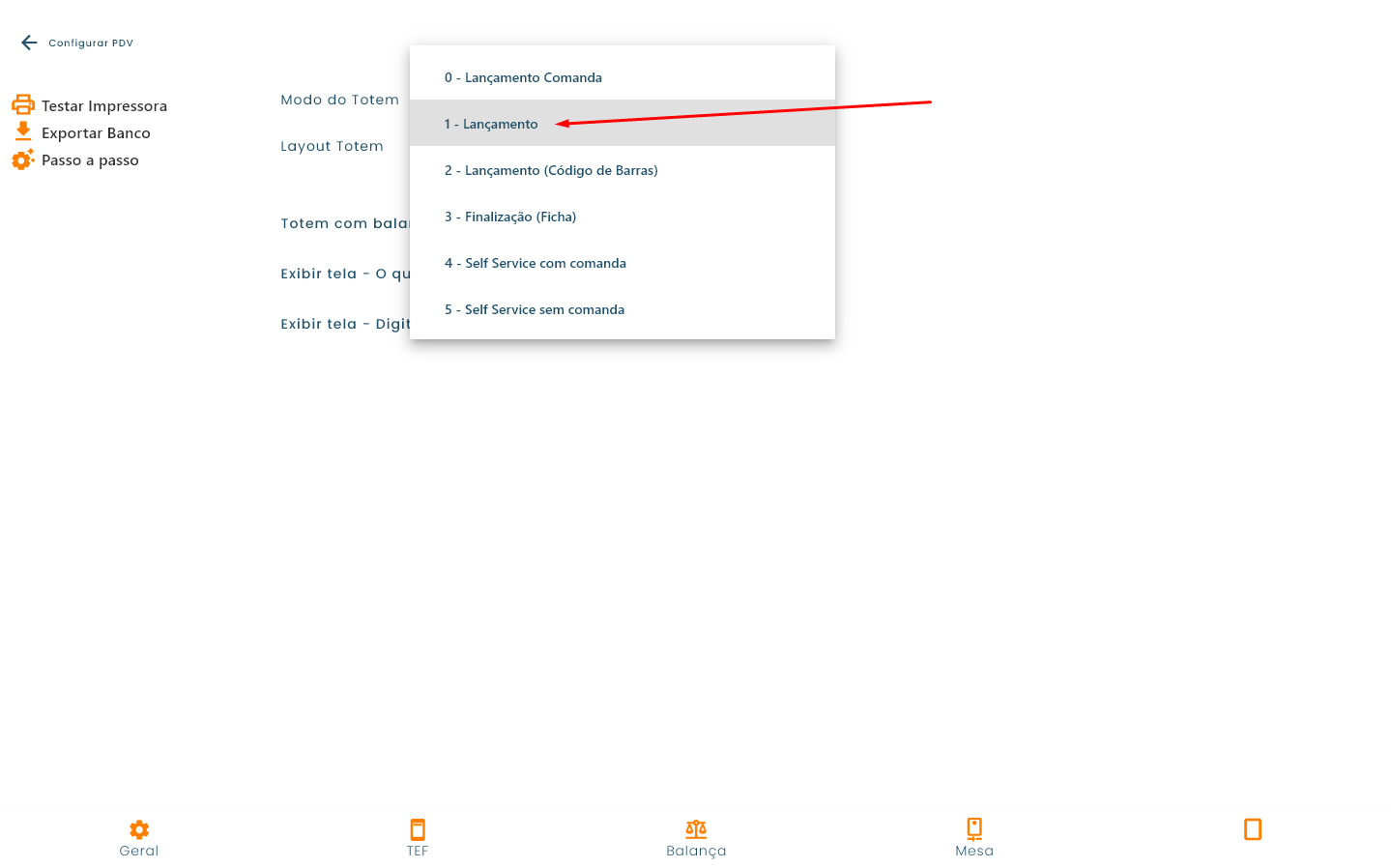
Para configurar o modo de operação do totem, acesse as Configurações do PDV, selecione a aba Totem, expanda o campo Modo do Totem e escolha a opção 1 - Lançamento. Caso fique com duvida de como configurar o Modo do Totem e aprovar o acesso do PDV, visite o documento Aprovação Totem.
Na Figura 1, podemos ver a tela de configuração do PDV na aba Totem, com o modo Lançamento, indicado pela seta vermelha.
Figura 1 - Tela 1 de Configuração do PDV - aba Totem
-
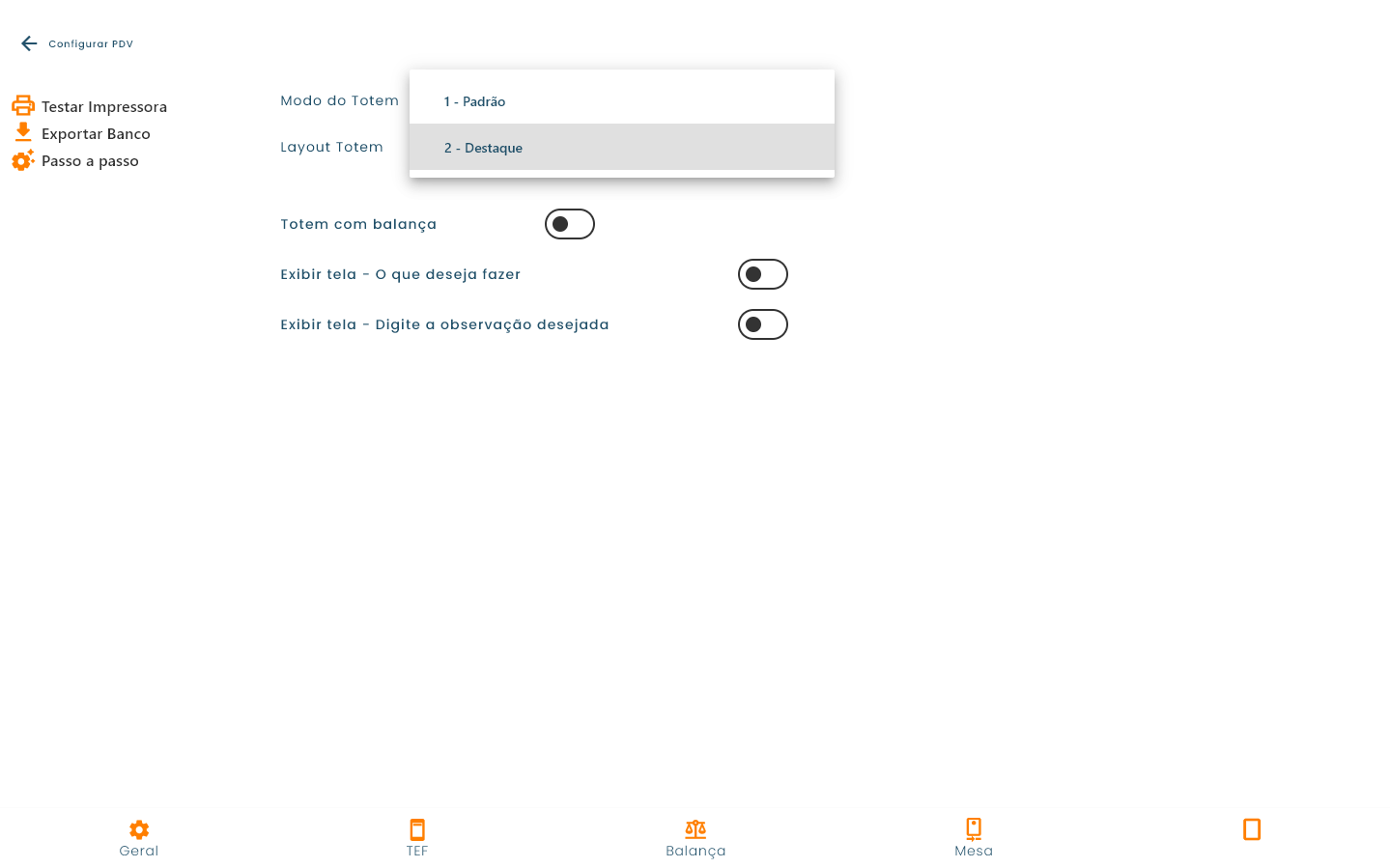
O totem no modo de Lançamento tem dois layout o 1 - Padrão e o 2 - Destaque, o modo Destaque altera a tela de produtos no PDV, deixado mais detalhada, possibilita colocar um banner, colocar os produtos dentro de cards, para adicionar o banner e essas outras alterações é necessário entrar no retaguarda e configurar.
-
Caso o layout do totem de Lançamento seja o 2 - Destaque ele não apresentará os agrupadores, irá apresentar apenas os grupos de produtos.
Na Figura 2, podemos ver a tela de configuração do PDV na aba Totem, com o campo Layout totem expandido.
Figura 2 - Tela 2 de Configuração do PDV - aba Totem
-
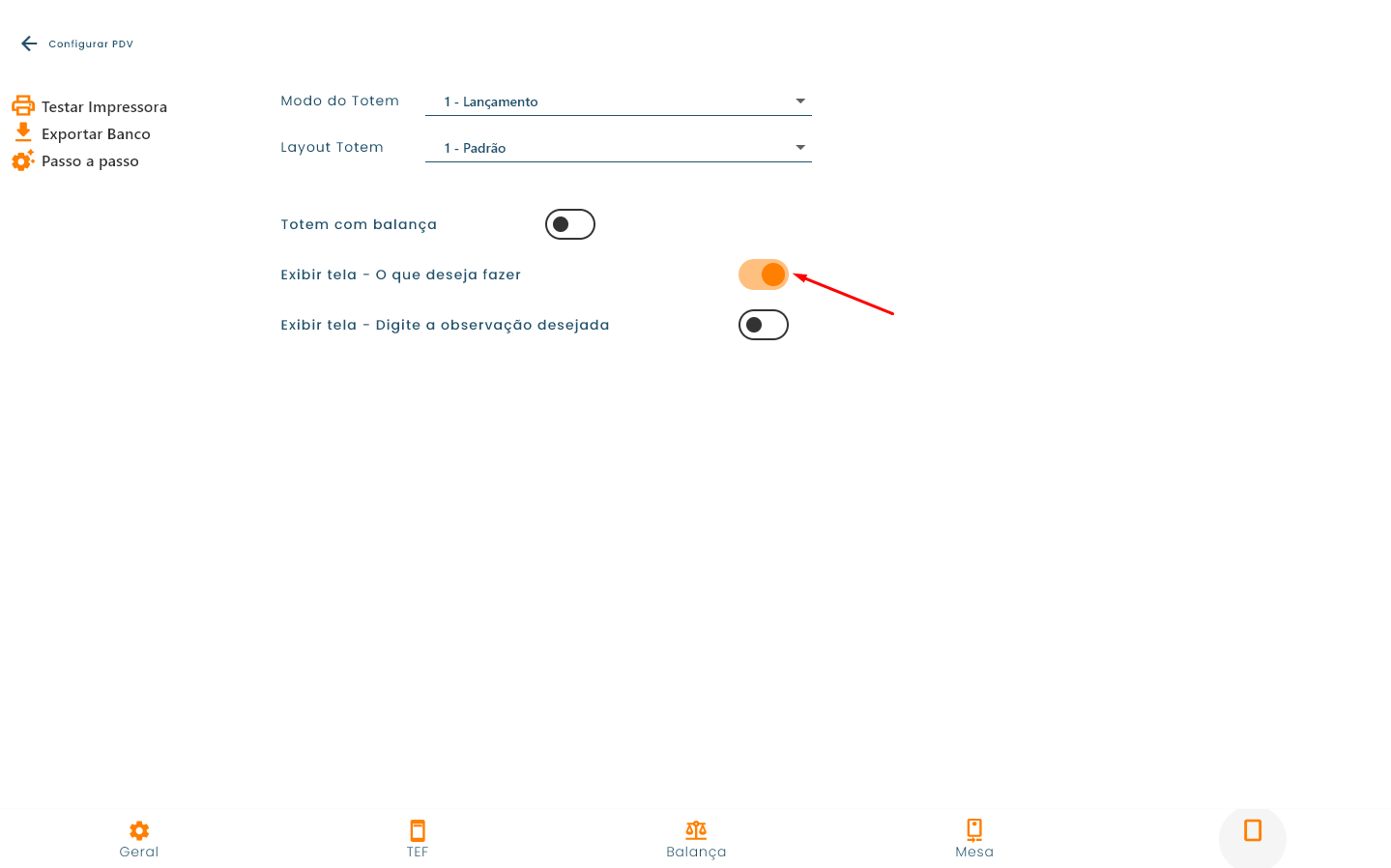
O recurso Exibir tela – O que deseja fazer introduz uma interface de seleção inicial que questiona a preferência do cliente: consumo no local ou retirada. Essa funcionalidade permite identificar a modalidade de consumo e organizar a logística de preparo e embalagens. Essa interface é possível visualizar na Figura 4.
Na Figura 3, podemos ver a tela de configuração do PDV na aba Totem, com o campo Exibir tela - O que deseja fazer, indicado pela seta vermelha.
Figura 3 - Tela 3 de Configuração do PDV - aba Totem
Na Figura 4, é possível visualizar a interface que é adicionada ao ativar a opção Exibir tela – O que deseja fazer dentro da configuração do PDV, visto na Figura 3.
Figura 4 - Tela Pergunta - O que deseja fazer

-
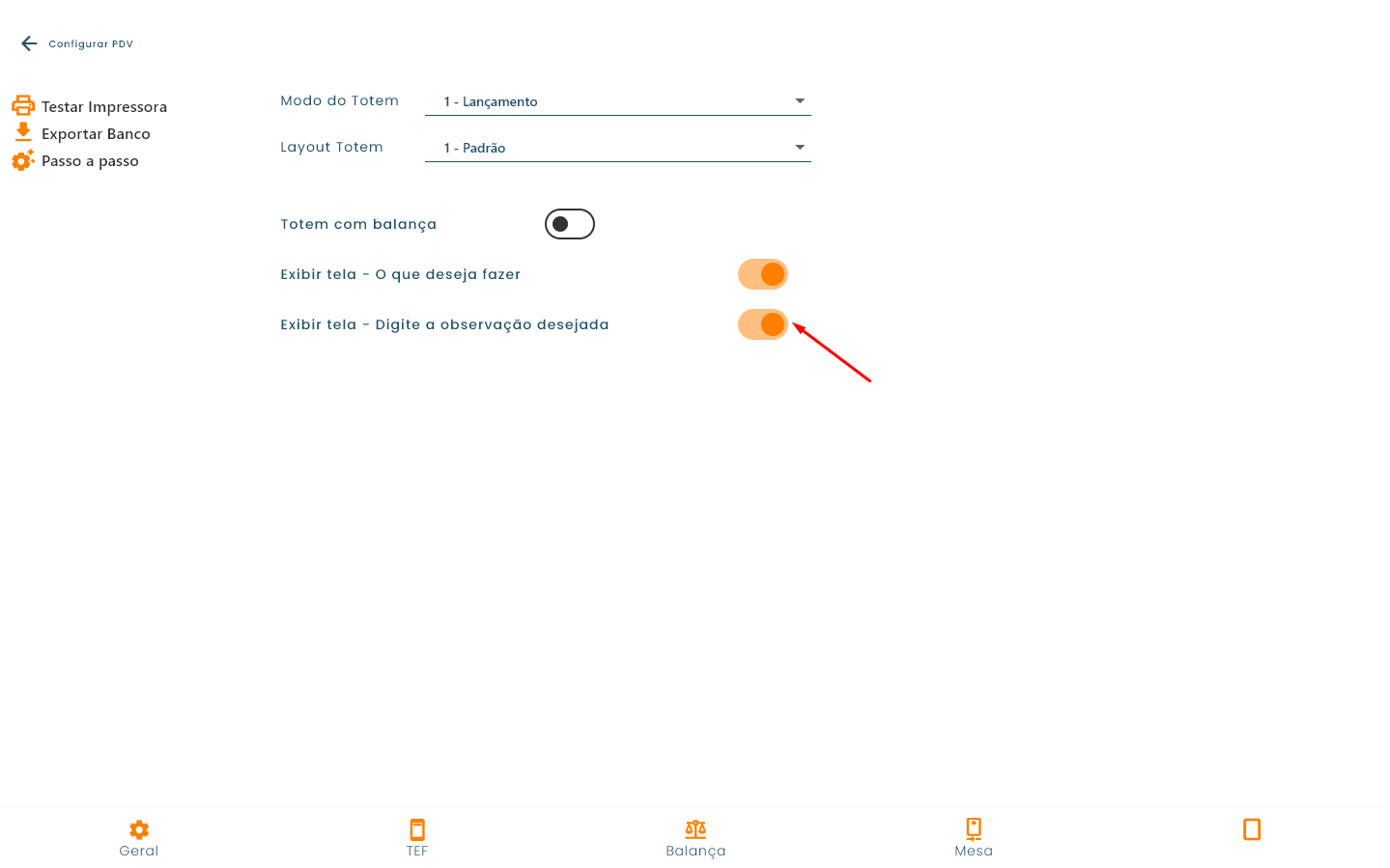
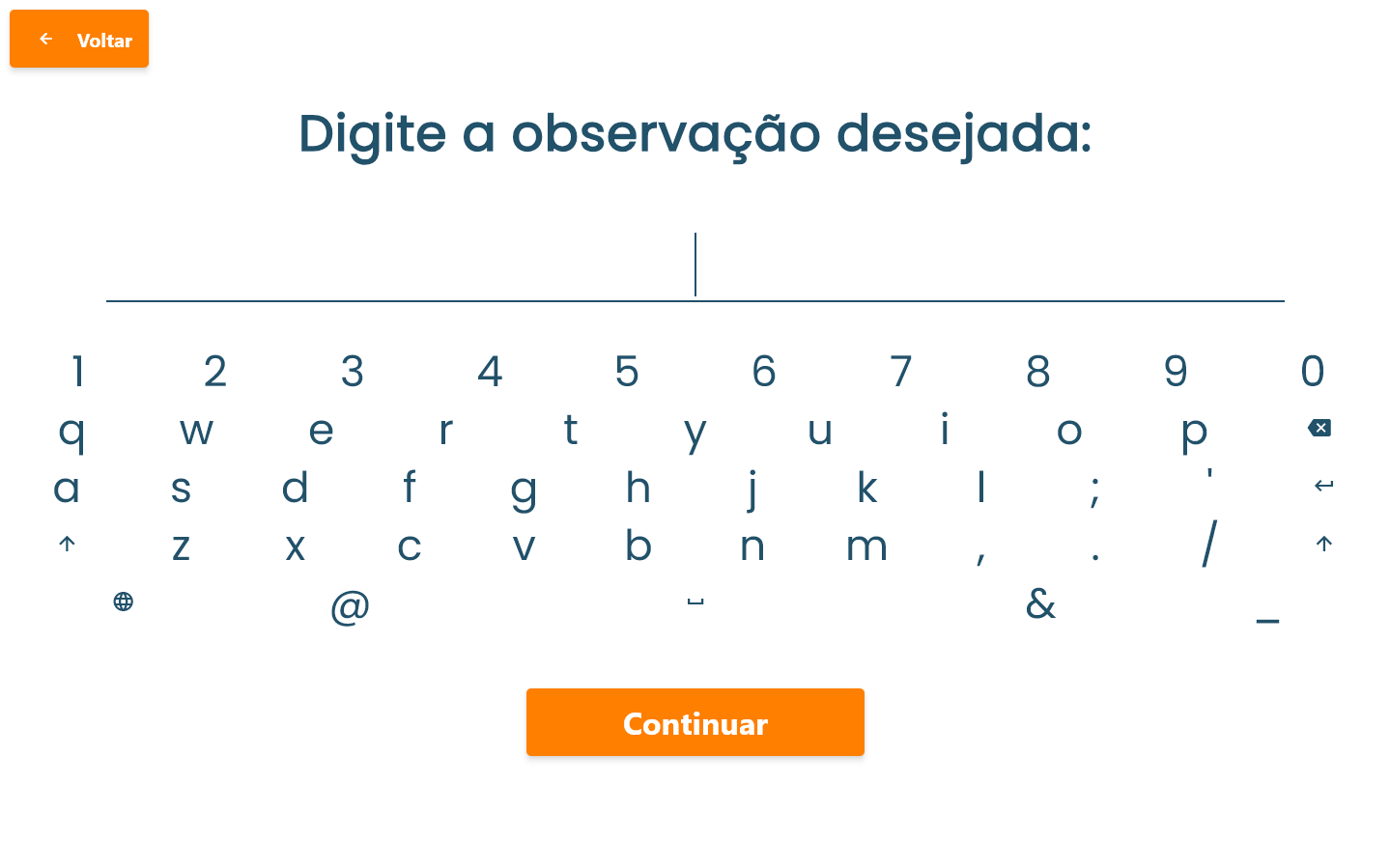
O recurso Exibir tela – Digite a observação desejada introduz uma interface para adicionar observação. Essa interface é possível visualizar na Figura 6.
Na Figura 5, podemos ver a tela de configuração do PDV na aba Totem, com o campo Exibir tela - Digite a observação desejada, indicado pela seta vermelha.
Figura 5 - Tela 4 de Configuração do PDV - aba Totem
Na Figura 6, é possível visualizar a interface que é adicionada ao ativar a opção Exibir tela - Digite a observação desejada dentro da configuração do PDV, visto na Figura 5.
Figura 6 - Tela de Observação
2. Interface do totem
Nesse parte, será mostrado as interfaces do totem.
2.1. Entrando no totem
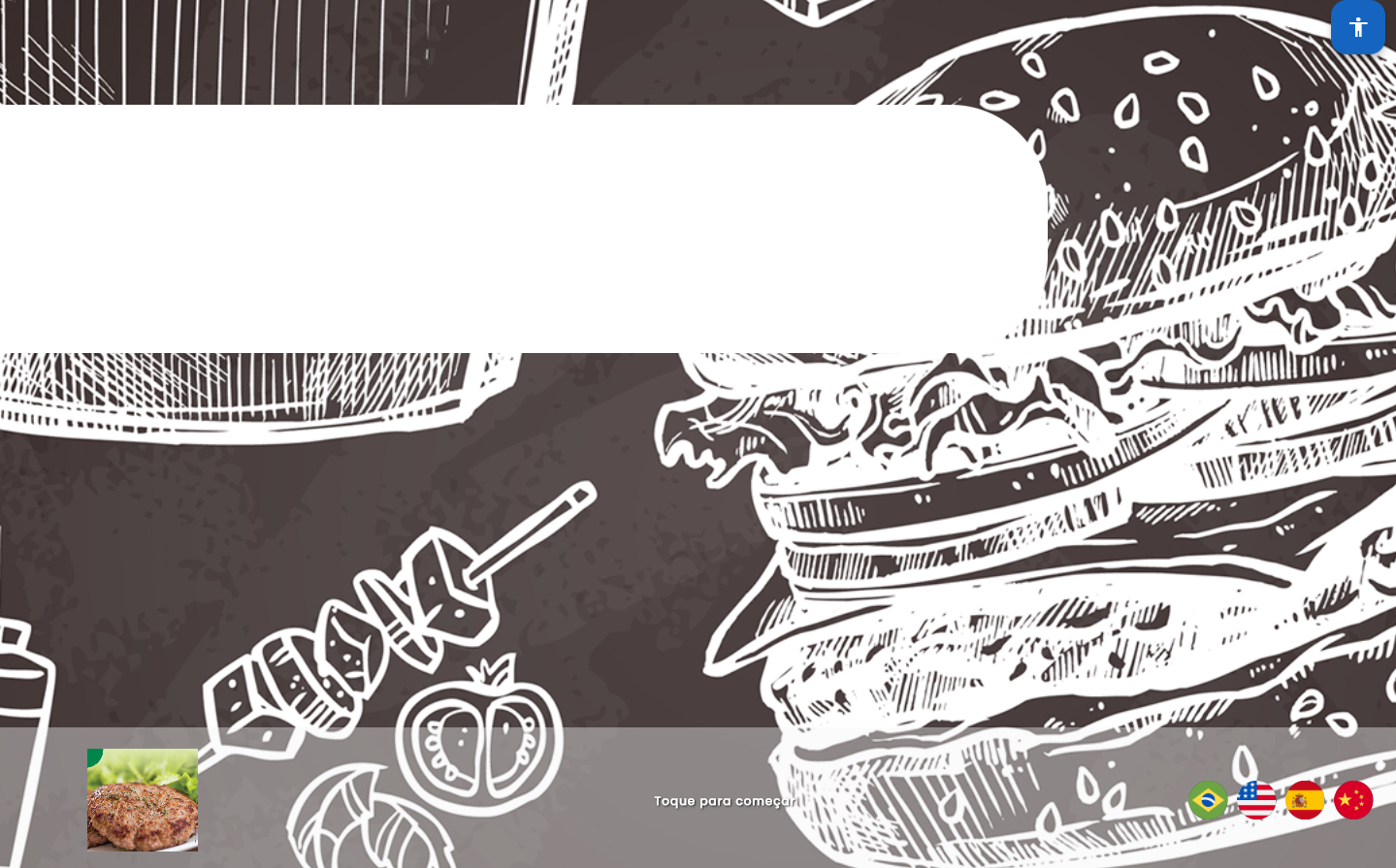
Após selecionar o modo do totem e salvar a configuração, o sistema direcionará para a tela inicial do totem. Em seguida, basta clicar em qualquer área da tela para iniciar.
Na Figura 7, é possível visualizar a tela de início do totem.
Figura 7 - Tela de Início do Totem
Ao interagir com a tela inicial, você será direcionado para esta interface, pois a opção Exibir tela – O que deseja fazer está ativa nas configurações do PDV (conforme ilustrado na Figura 3). Caso essa função estivesse desativada, o sistema seguiria diretamente para a Tela de Produtos.
Na Figura 8, é possível visualizar a interface que é adicionada ao ativar a opção Exibir tela – O que deseja fazer.
Figura 8 - Tela Pergunta - O que deseja fazer
2.2. Lançando Produtos
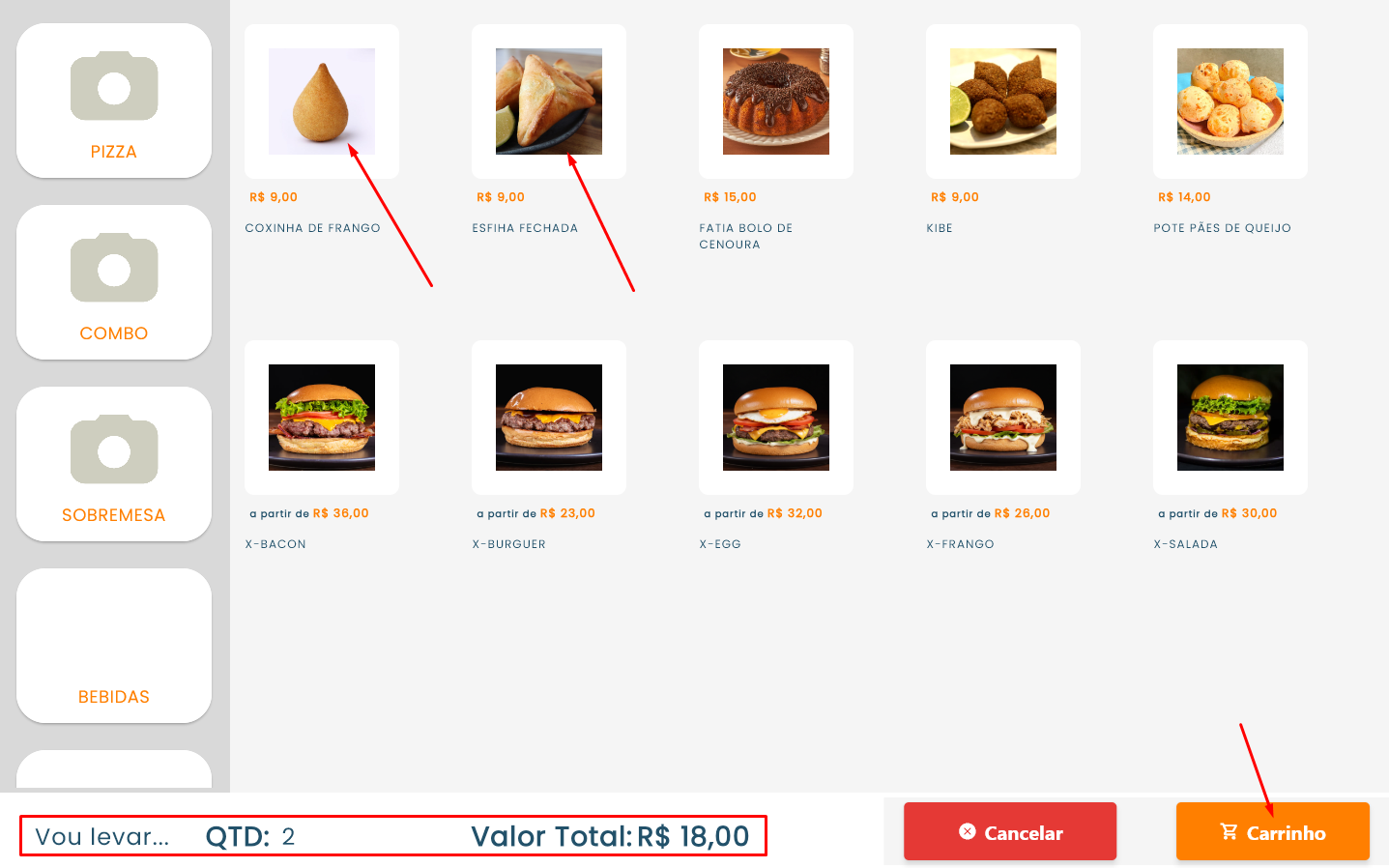
A interface da Figura 9 é o layout Padrão do totem, mas como falado anteriormente nesse modo do totem tem dois layouts o Padrão e o Destaque visto na Figura 10, ambos é permitido selecionar produtos e lançar no carrinho através do botão Carrinho.
Na Figura 9, é possível visualizar os produtos selecionado, indicados pelas setas vermelhas, e o botão de Carrinho, localizado no canto inferior direito. Na parte inferior, podemos ver a quantidade de itens lançados e o Valor total.
Figura 9 - Tela de Produtos - Layout Padrão
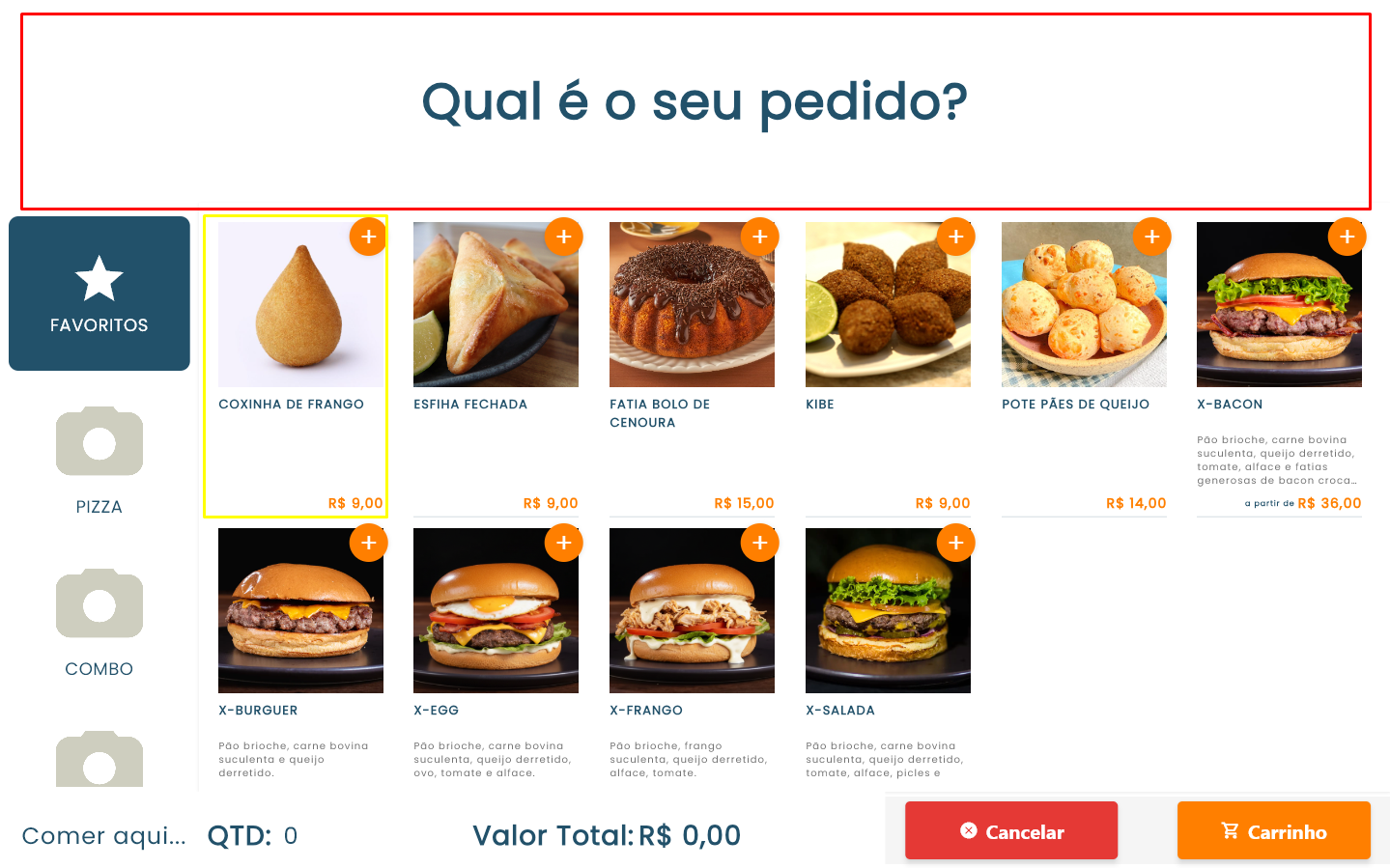
O layout Destaque pode ser adicionando em configurações do PDV, como visto na Figura 2.
Na Figura 10, é possível visualizar a tela de produtos no layout Destaque. A área delimitada pelo retângulo vermelho, na parte superior, permite a inserção de um banner, enquanto o retângulo amarelo sobre o item 'coxinha' exemplifica o uso de cards para dar maior evidência a produtos.
Figura 10 - Tela de Produtos - Layout Destaque
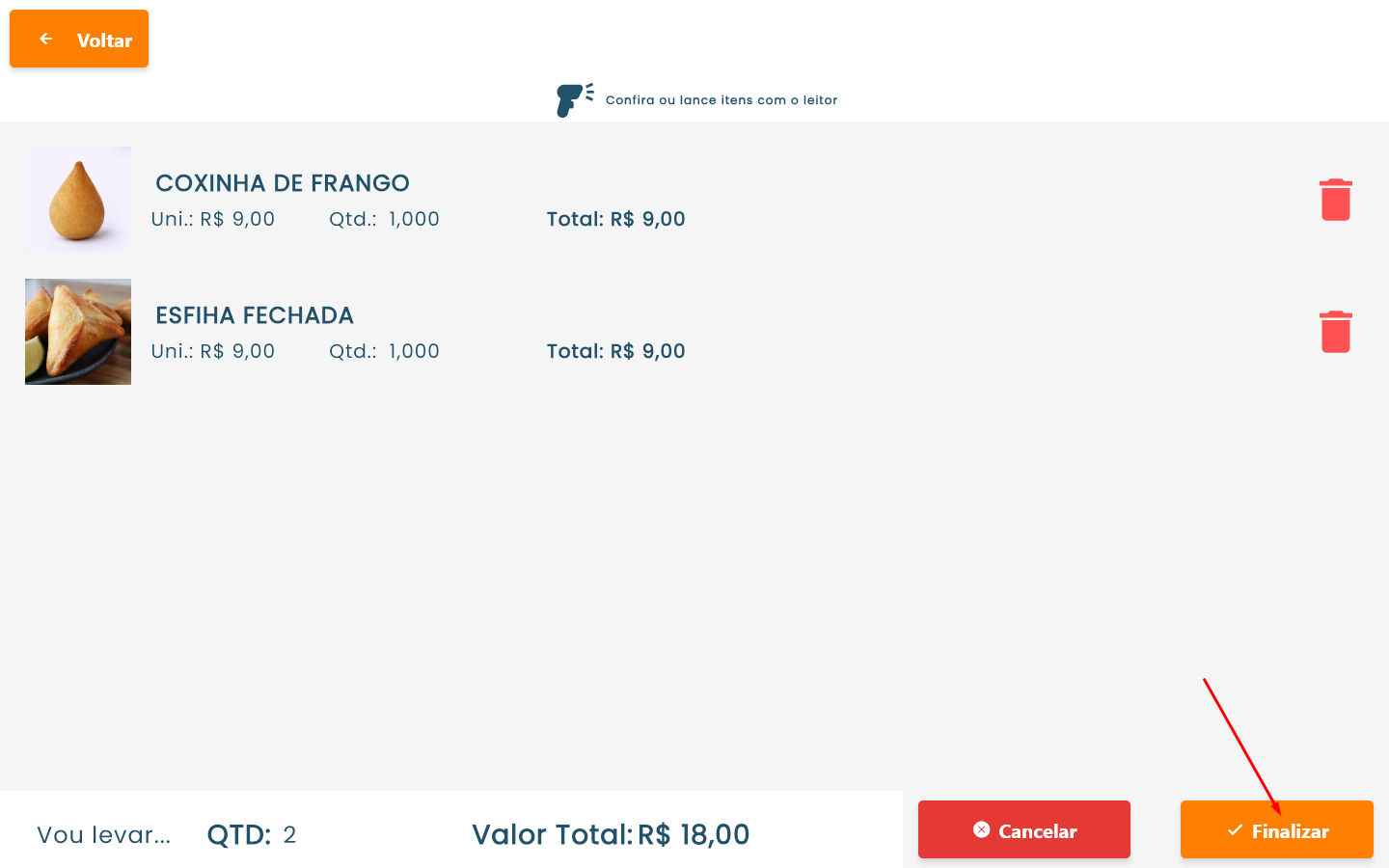
Após adicionar itens no carrinho e clicar no carrinho, é lançado esses itens na cozinha e na comanda através do botão Finalizar.
Na Figura 11, podemos ver a tela de carrinho, com os itens que foram lançados no carrinho. Caso algum item tenha sido lançado errado é possível excluir o item do carrinho. O botão de Finalização está indicado pela seta vermelha.
Figura 11 - Tela de Carrinho
Caso a opção Exibir tela – Digite a observação desejada está ativa nas configurações do PDV (conforme ilustrado na Figura 5) você será direcionado para esta interface. Caso essa função estivesse desativada, o sistema seguira diretamente para a Tela de Informar CPF, visto na Figura 13.
Na Figura 12, é possível visualizar a interface que é adicionada ao ativar a opção Exibir tela – Digite a observação desejada.
Figura 12 - Tela de Digite a Observação Desejada
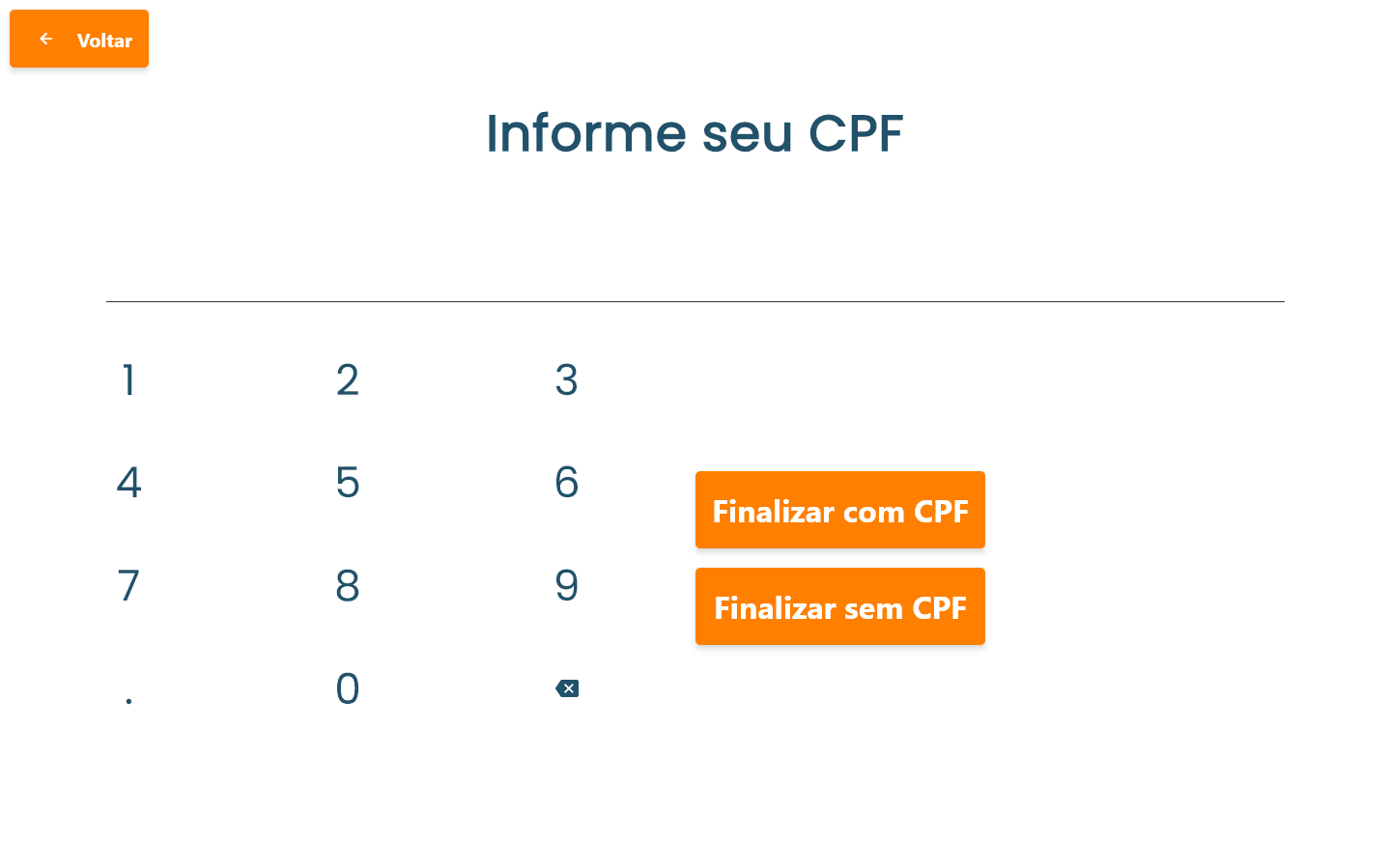
Agora, é direcionado para a tela que pergunta se quer Finalizar com ou sem CPF.
Na Figura 13, é possível visualizar a tela de informar CPF, com dois botões no centro da tela dando as opções de Finalizar com ou sem CPF.
Figura 13 - Tela de Informar CPF
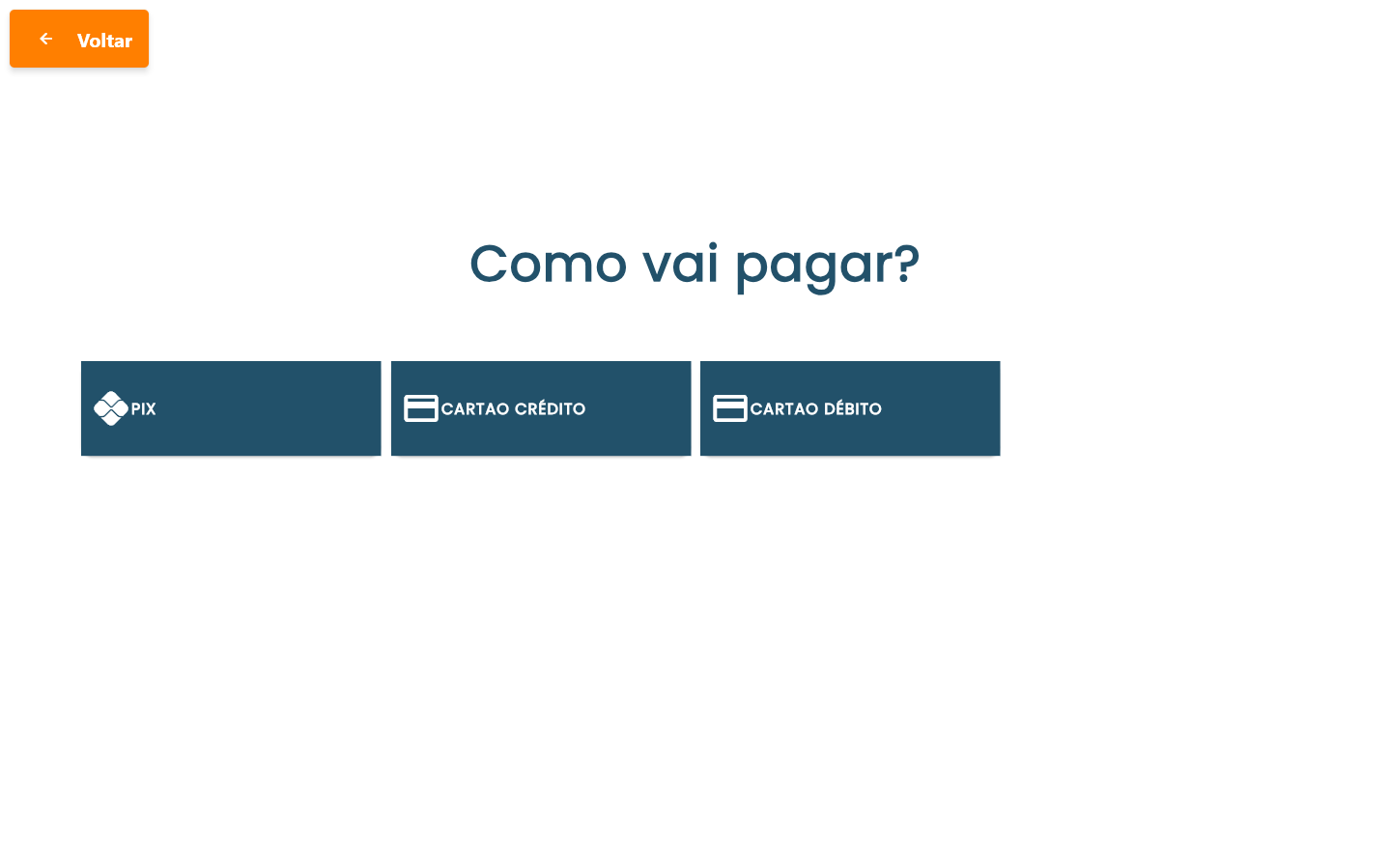
Agora, o cliente deve informar o modo de pagamento.
Na Figura 14, é possível visualizar as formas de pagamento disponíveis para o totem.
Figura 14 - Tela de modo de Pagamento
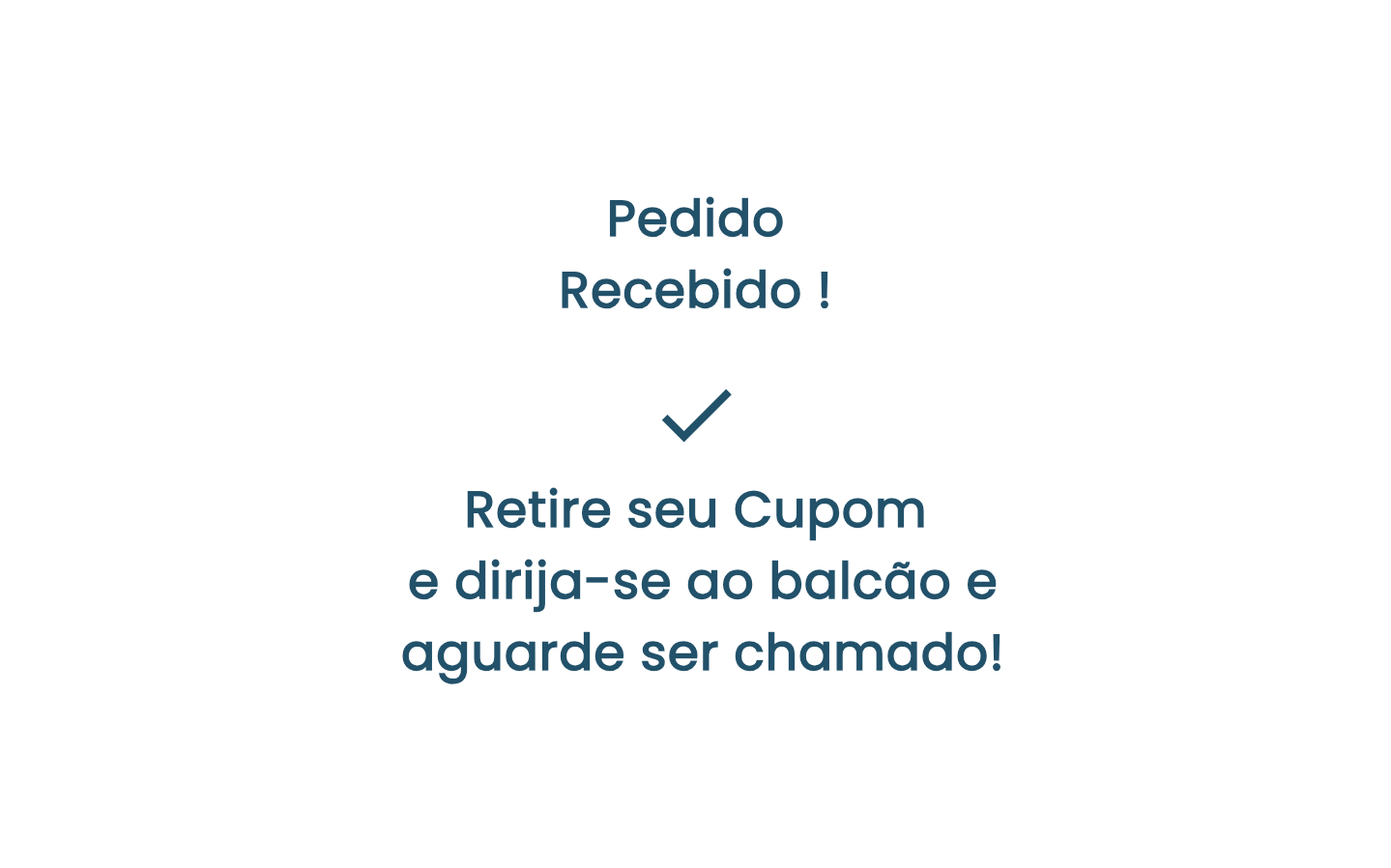
Após o processamento do carrinho e a confirmação do pagamento, o sistema validará a conexão com o banco de dados e exibirá um aviso confirmando que o pedido foi enviado com sucesso.
Na Figura 15, é possível visualizar o alerta de confirmação de pedido.
Figura 15 - Tela de alerta Pedido Recebido
Referência: https://revendax.scrollhelp.site/basedeconhecimento/35-totem-lancamento