

Esta technote descreve o passo a passo para migrar do onPDV 1.0 para o onPDV 2.0, incluindo a desinstalação das versões antigas e a instalação do novo Concentrador.
Antes de iniciar a migração, verifique se todas as vendas, mesas e comandas foram finalizadas e se todos os caixas estão fechados. Isso evita que alguma venda seja perdida durante o processo.
1. Desinstalação
Passo a passo para a desinstalação do onPDV 1.0 e do Concentrador antigo.
1.1. onPDV 1.0
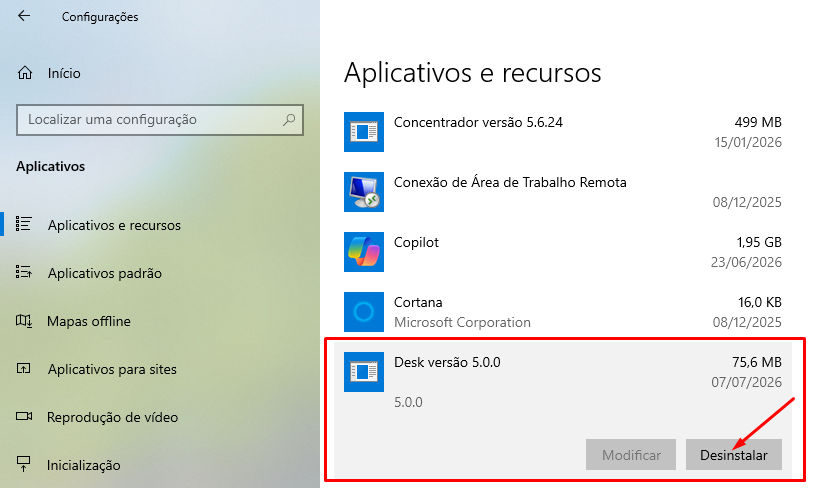
Para desinstalar o onPDV 1.0, abra as Configurações do Windows (atalho Windows+i), clique em Aplicativos que estão instalados e localize o Desk versão 5.0.0, que é o onPDV 1.0. Clique nele e depois em “Desinstalar”.
Lembrando de verificar se todas as vendas, mesas e comandas foram fechadas e todos os caixas fechados para não ter nenhuma venda perdida.
Na Figura 1, é possível visualizar o “Desk versão 5.0.0” destacado em vermelho na lista de aplicativos instalados, com a opção Desinstalar disponível. O exemplo é feito no Windows 10, mas o processo é o mesmo no Windows 11.
Figura 1 - Tela de Aplicativos desinstalar onPDV 1.0
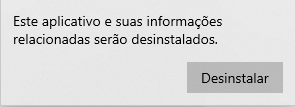
Ao clicar em Desinstalar, é exibido um aviso confirmando que o aplicativo e suas informações relacionadas serão removidos.
Na Figura 2, é possível visualizar a mensagem de confirmação. Clique em “Desinstalar”.
Figura 2 - Confirmar a Desinstalação
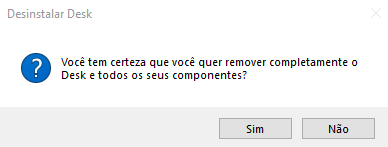
Em seguida, é exibida uma nova janela de confirmação, com as opções Sim e Não.
Na Figura 3, é possível visualizar essa janela. Clique em “Sim”.
Figura 3 - Janela de confirmação de Desinstalação
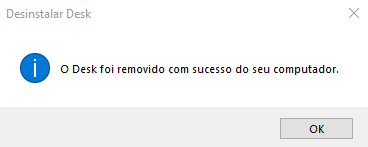
Após confirmar, a desinstalação é processada e, ao final, uma janela informa que o processo foi concluído com sucesso.
Na Figura 4, é possível visualizar a janela de confirmação com a mensagem “O Desk foi removido com sucesso do seu computador”. Clique em “OK”.
Figura 4 - Desinstalação Concluída
1.2. Concentrador Antigo
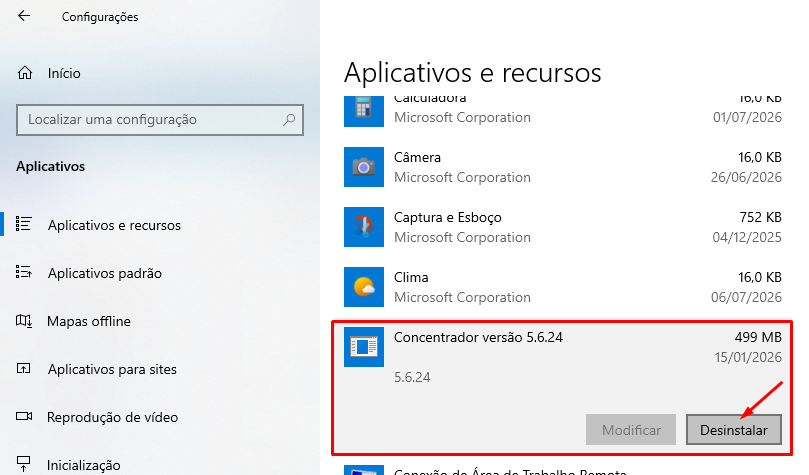
Para desinstalar o Concentrador antigo, abra as Configurações do Windows (atalho Windows+i), clique em Aplicativos e localize o Concentrador versão 5.6.24. Clique nele e depois em “Desinstalar”.
Lembrando de verificar se todas as vendas, mesas e comandas foram fechadas e todos os caixas fechados para não ter nenhuma venda perdida.
Na Figura 5, é possível visualizar o Concentrador versão 5.6.24 destacado em vermelho na lista de aplicativos, com a opção Desinstalar disponível.
Figura 5 - Tela de Aplicativos desinstalar concentrador antigo
Após clicar em “Desinstalar”, o processo segue as mesmas janelas de confirmação descritas na seção 1.1, apenas com o nome do aplicativo alterado para Concentrador.
2. Instalação
Passo a passo para a instalação do onPDV 2.0 e do novo Concentrador.
2.1. onPDV 2.0
Esta seção detalha o processo de instalação do onPDV 2.0.
2.1.1. Baixar o Instalador do onPDV 2.0
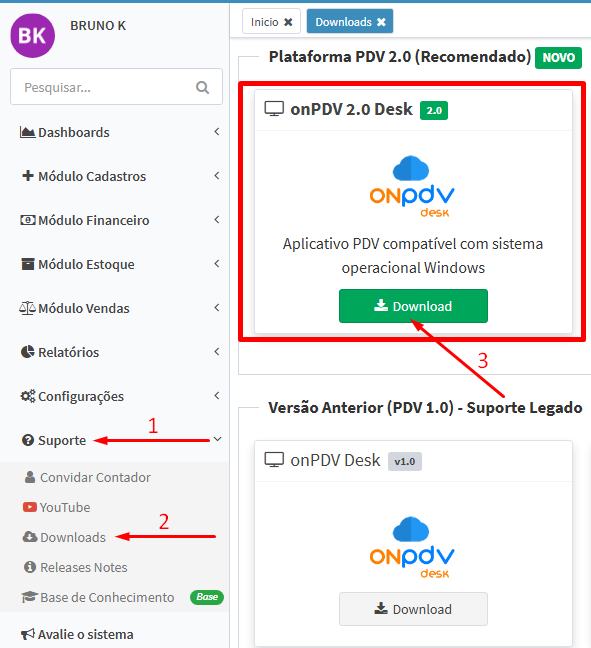
No PDVx Office, acesse:
Suporte > Downloads
E baixe o “onPDV 2.0 Desk”, identificado pela descrição “Aplicativo PDV compatível com sistema operacional Windows”.
Na Figura 6, o caminho pelo menu lateral está indicado pelas setas numeradas, e o “onPDV 2.0 Desk” com a tag em verde de 2.0 a ser baixado aparece destacado no retângulo vermelho.
Figura 6 - Tela de Downloads de aplicativos PDV
2.1.2. Executar Instalador do onPDV 2.0
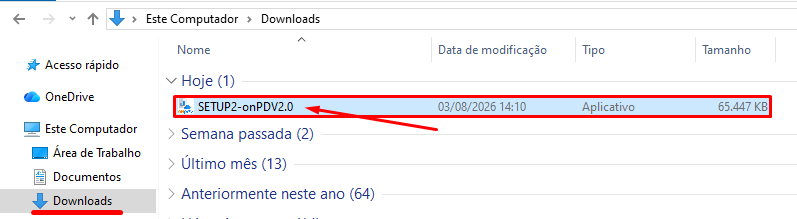
Depois de baixar o instalador do onPDV 2.0, acesse a pasta onde foi salvo e de dois clique no arquivo para executar o instalador. Mas Para o onPDV Concentrador, o processo é diferente: veja a seção 2.2.2. para evitar problemas na instalação do concentrador.
Na Figura 7, é possível visualizar o instalador do “SETUP2-onPDV2.0” localizado dentro da pasta de Downloads, destacado pela seta vermelha.
Figura 7 - Localizando o instalador
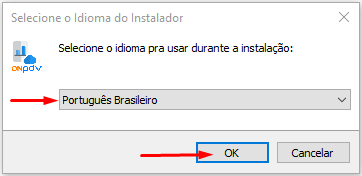
Ao clicar duas vezes no instalador, abre uma janela para selecionar o idioma que vai estar no instalador. Após selecionar o idioma, clique em “OK” para continuar.
Na Figura 8, é possível visualizar que o idioma selecionado é Português Brasileiro; para trocar, é só clicar no campo, que mostra a lista de idiomas disponíveis.
Figura 8 - Janela Selecione o Idioma do Instalador
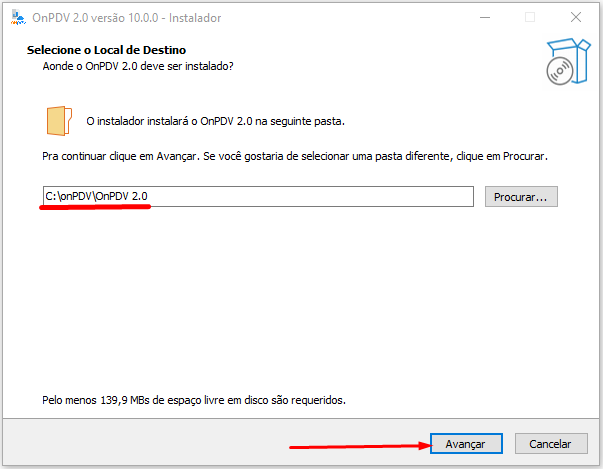
A próxima janela pede o local onde o onPDV 2.0 será instalado. Recomendamos manter o local padrão, já que isso facilita atualizações futuras e os próximos passos. Clique em “Avançar”.
Na Figura 9, é possível visualizar a janela com o caminho padrão de instalação (C:\onPDV\OnPDV 2.0) já preenchido.
Figura 9 - Instalação: Selecione o Local de Destino
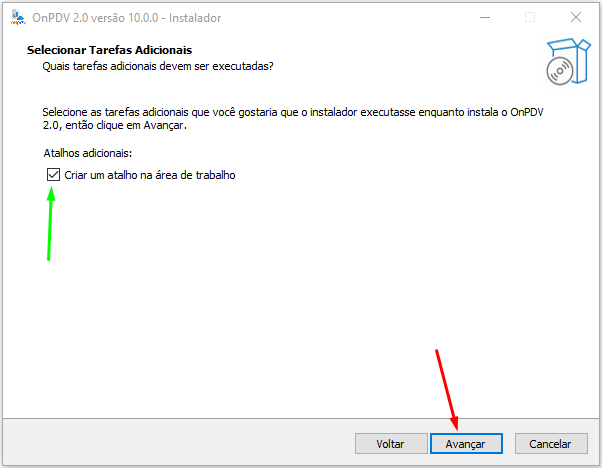
A próxima janela permite selecionar tarefas adicionais. Marque o check “Criar um atalho na área de trabalho”, o que facilita encontrar o aplicativo depois; sem isso, será preciso acessar o onPDV 2.0 pelo caminho de instalação. Depois de marcar, clique em “Avançar”.
Na Figura 10, é possível visualizar que o check “Criar um atalho na área de trabalho”, apontado pela seta verde, aparece marcado.
Figura 10 - Instalação: Selecionar Tarefas Adicionais
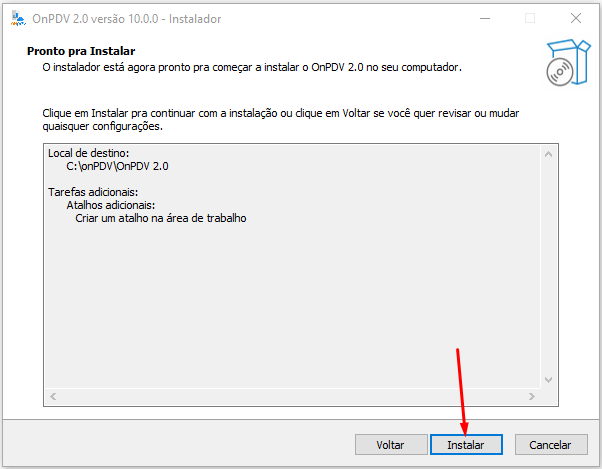
A próxima janela confirma que o onPDV 2.0 está pronto para instalar, com um resumo do local de destino e das tarefas adicionais selecionadas. Depois de conferir, clique em “Instalar”.
Na Figura 11, o local de destino é o mesmo definido na Figura 9, e o resumo confirma que o atalho na área de trabalho será criado.
Figura 11 - Instalação: Confirmação para iniciar a instalação
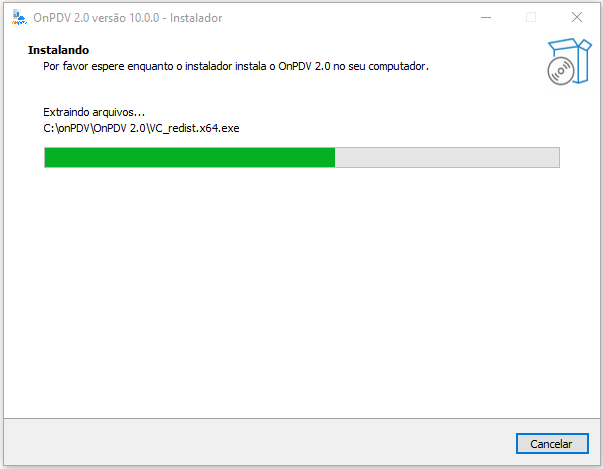
Depois de clicar em “Instalar”, a instalação começa. É só aguardar terminar.
Na Figura 12, é possível visualizar o progresso da instalação do onPDV 2.0.
Figura 12 - Instalação: Instalando onPDV 2.0
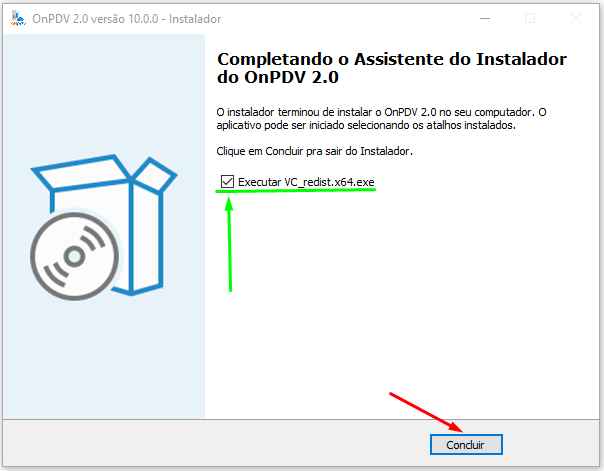
Ao terminar, aparece uma janela confirmando que o onPDV 2.0 foi instalado e com o check “Executar VC_redist.x64.exe”, se não estiver marcado, marque-o e clique em “Concluir”.
Na Figura 13, é possível visualizar a janela de conclusão, com o check “Executar VC_redist.x64.exe” marcado e o botão “Concluir” indicado pela seta vermelha.
Figura 13 - Instalação: Completado o Assistente do instalador do OnPDV 2.0
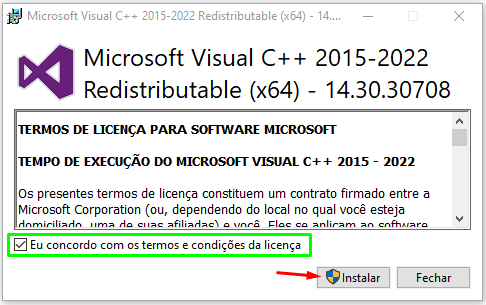
Se aparecer essa mensagem depois de clicar em “Concluir”, marque o check “Eu concordo com os termos e condições da licença” e clicar em “Instalar”. A instalação é rápida e, ao final, confirma que foi concluída com êxito. Com isso, o onPDV 2.0 está instalado.
Na Figura 14, é possível visualizar o check de concordância com os termos marcado, com a seta vermelha apontando para o botão “Instalar”.
Figura 14 - Instalação do Microsoft Visual C++ Redistributable
2.1.3. Execução do onPDV 2.0
O ideal é sempre executar o onPDV 2.0 como Administrador. A seguir, uma dica para não precisar clicar com o botão direito e escolher “Executar como administrador” toda vez: com essa configuração, o onPDV 2.0 abre normalmente com um duplo clique e já roda como administrador.
2.1.3.1. Pelo atalho da área de trabalho
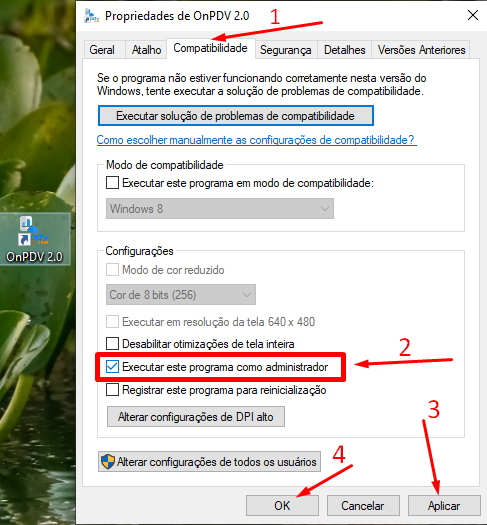
Se você seguiu o passo a passo e marcou o check para criar o atalho na área de trabalho (Figura 10), o onPDV 2.0 estará na área de trabalho. Clique com o botão direito nele e selecione “Propriedades”. Na janela que abre, clique na aba “Compatibilidade”, marque o check “Executar este programa como administrador”, depois clique em “Aplicar” e em “OK”. A partir daí, toda vez que abri o onPDV 2.0 já roda como administrador.
Na Figura 15, a janela de Propriedades de OnPDV 2.0, com o passo a passo pelas setas numeradas: acessar a aba “Compatibilidade” (1), marcar o check “Executar este programa como administrador” (2), clicar em “Aplicar” (3) e por fim em “OK” (4).
Figura 15 - Propriedades de OnPDV 2.0
2.1.3.2. Pelo arquivo
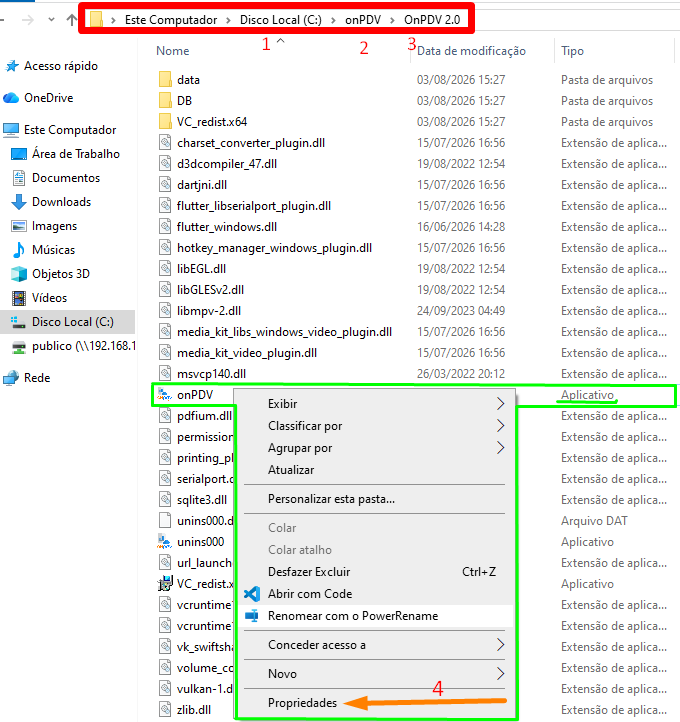
Se você não marcou o check de criar atalho na área de trabalho da Figura 10, é preciso localizar onde o onPDV 2.0 foi instalado, se foi feito o passo a passo e mantido o local padrão da Figura 9 é preciso acessar esse local no explorador de arquivos:
Disco Local(C:) > onPDV > OnPDV 2.0
Localize o arquivo “onPDV”, do tipo Aplicativo, clique com o botão direito nele e selecione “Propriedades”. Em seguida, siga o mesmo passo a passo da Figura 15 para configurar a execução sempre como administrador.
Na Figura 16, é possível visualizar o local do onPDV 2.0 no explorador de arquivo no retângulo na parte superior e em verde o onPDV 2.0 com o menu do botão direito aberto e com a seta apontado para Propriedades.
Figura 16 - Local onPDV 2.0 Explorador de arquivos
2.2. Concentrador Novo
Esta seção detalha o processo de instalação do onpdv-concentrador e a configuração inicial de vínculo com a empresa via ID.
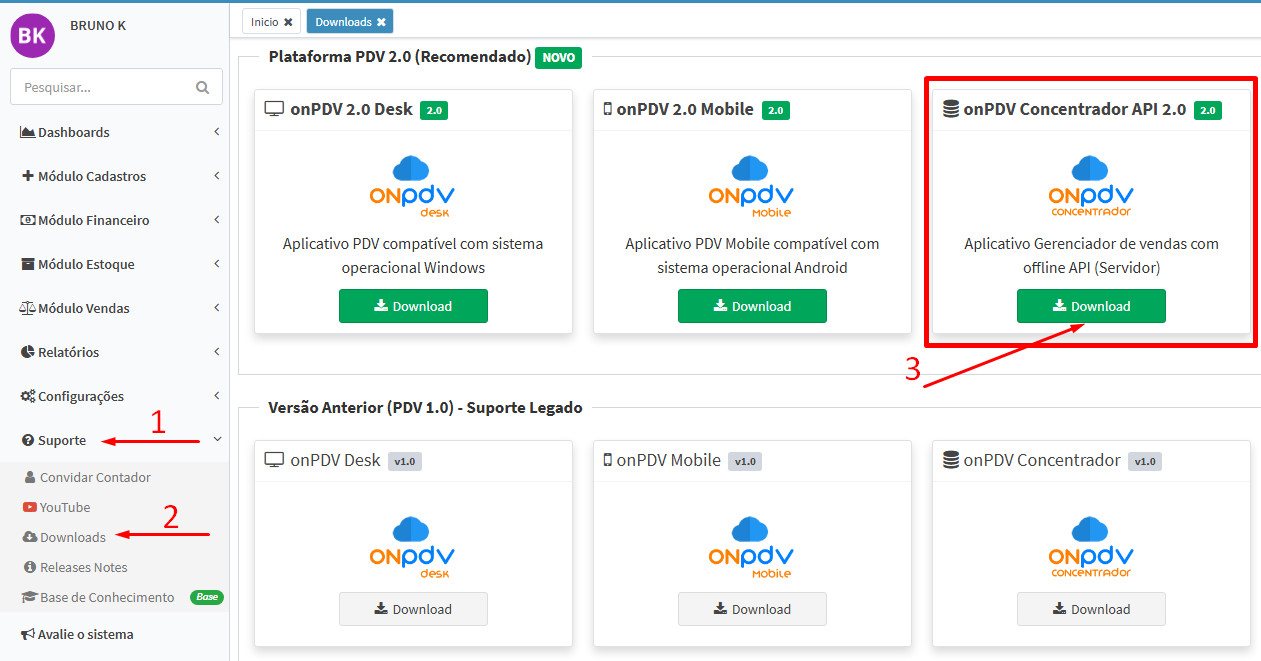
2.2.1. Baixar o Instalador do Concentrador
No PDVx Office, acesse:
Suporte > Downloads
E baixe o “onPDV Concentrador API 2.0”.
Na Figura 17, é possível visualizar o caminho no menu lateral indicado pelas setas numeradas, e o Concentrador da 2.0 a ser baixado destacado dentro do retângulo vermelho.
Figura 17 - Tela de Downloads de aplicativos PDV
2.2.2. Executar Instalador do Concentrador
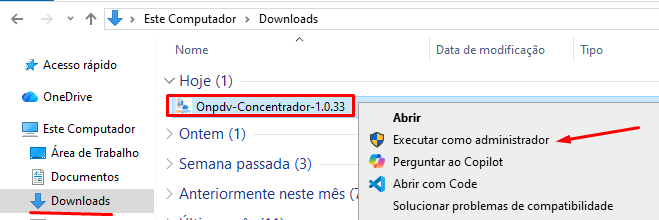
Após baixar o instalador do onPDV Concentrador API, acesse a pasta onde foi salvo, clique com o botão direito sobre o arquivo e selecione “Executar como administrador”.
Na Figura 18, é possível visualizar o instalador do “Onpdv-Concentrador-1.0.33” dentro da pasta de Downloads, com o menu do botão direito aberto e a opção “Executar como administrador” indicada pela seta vermelha.
Figura 18 - Executando o instalador como administrador
2.2.2.1. Confirmação de Instalação
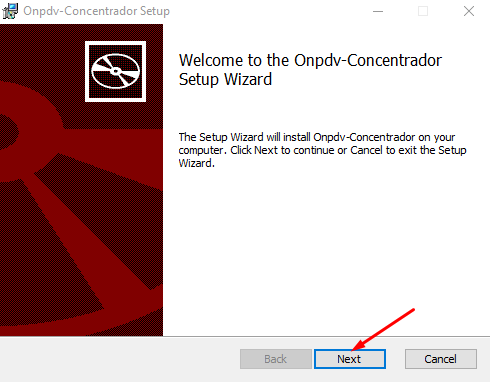
Com a instalação iniciada como administrador, clique em “Next”.
Na Figura 19, é possível visualizar a primeira janela do assistente de instalação do Concentrador.
Figura 19 - Instalação: Boas-vindas
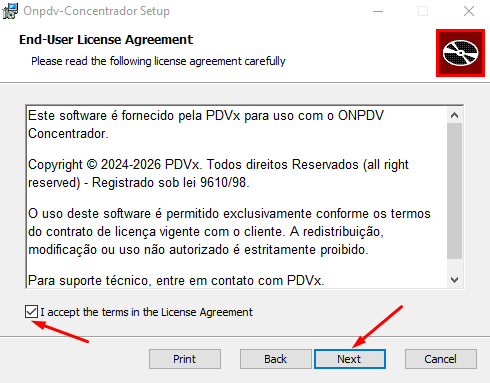
Marque o campo de aceite dos termos e clique em “Next”.
Na Figura 20, é possível visualizar a janela do contrato de licença, com o checkbox de aceite marcado.
Figura 20 - Instalação: Termos de Licença
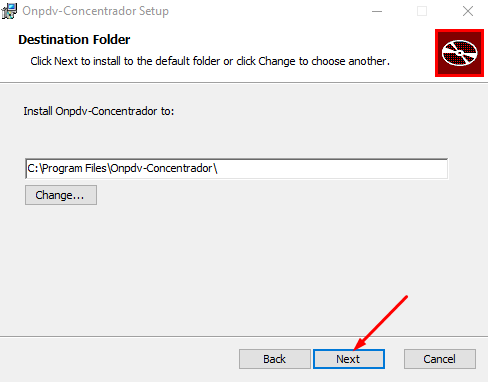
A próxima janela pede o local onde o Concentrador será instalado. Recomendamos manter o local padrão, pois isso facilita a atualização e os próximos passos. Clique em “Next”.
Na Figura 21, é possível visualizar a janela com o caminho padrão de instalação já preenchido.
Figura 21 - Instalação: Pasta de Destino
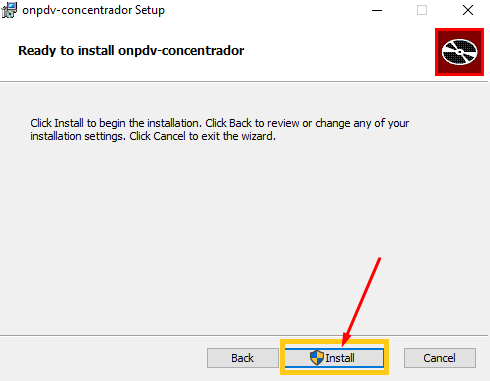
Na próxima janela, o sistema informa que está pronto para instalar. Clique em “Install” para iniciar a instalação.
Figura 22 - Instalação: Pronto para Instalar
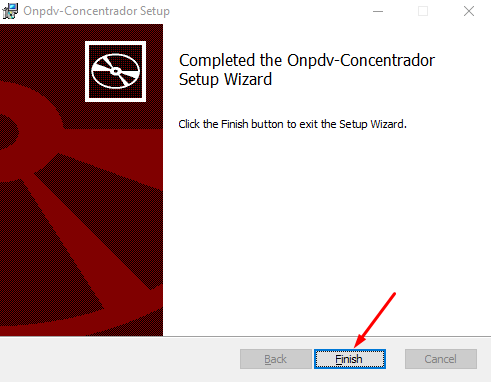
Ao final, uma janela confirma que o Concentrador foi instalado com sucesso. Clique em “Finish”.
Figura 23 - Instalação Concluída
2.2.3. Primeira Execução e Atualização
Após a instalação, localize o Concentrador (pode pesquisar pelo nome ou usar o atalho criado na área de trabalho) e execute-o como administrador.
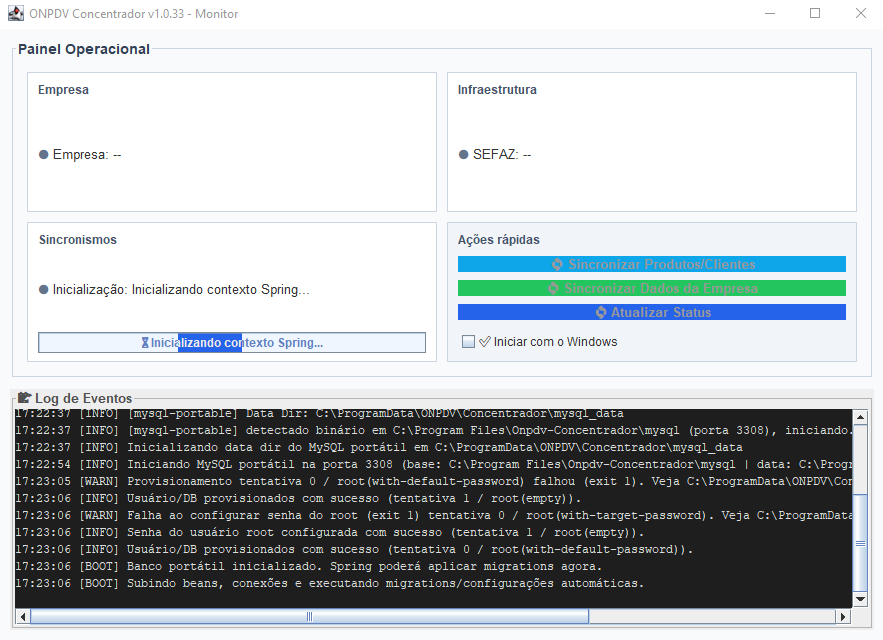
Ao abrir, o sistema inicia e verifica a versão instalada.
Na Figura 24, é possível visualizar a tela inicial do Concentrador durante a inicialização.
Figura 24 - Concentrador: Inicialização
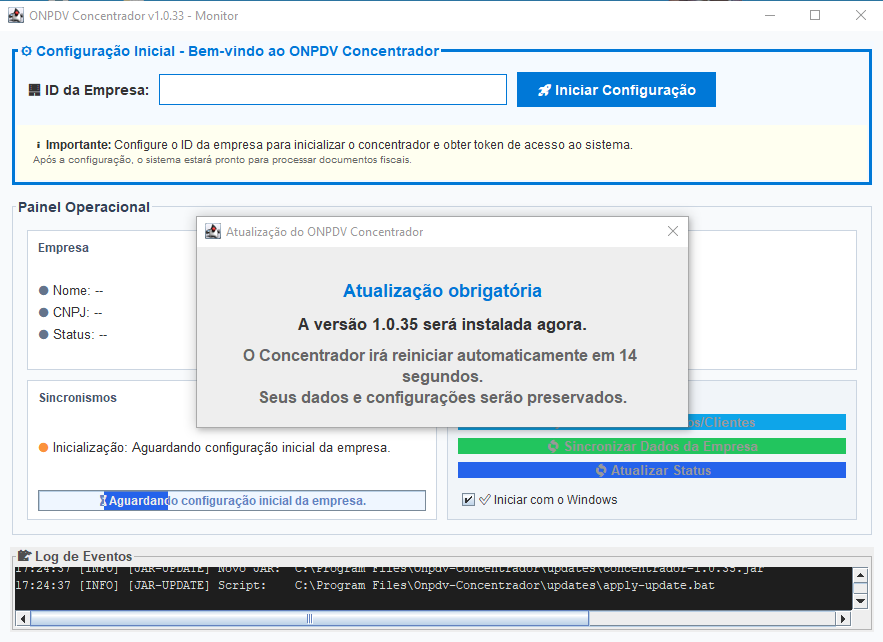
Caso haja uma atualização disponível, o concentrador será atualizado automaticamente. Será exibida a janela “Atualização do ONPDV Concentrador”, com uma contagem em segundos para a atualização automática.
Na Figura 25, é possível visualizar essa janela, informando que a versão 1.0.35 será instalada agora, e que os dados serão preservados durante o processo.
Figura 25 - Concentrador: Nova Versão Disponível
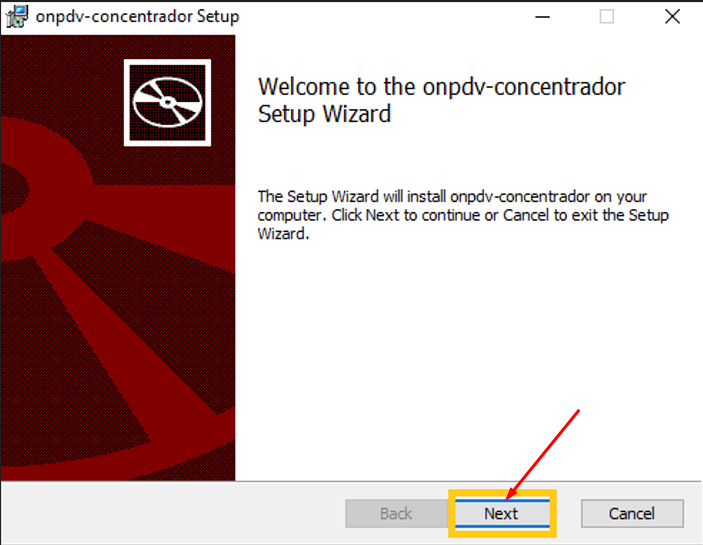
Após passar o tempo informado o instalador é aberto novamente para a atualização, repetindo os passos realizados na primeira instalação: aceitar os termos e avançar pelas telas solicitadas. Clique em “Next”.
Figura 26 - Atualização: Boas-vindas
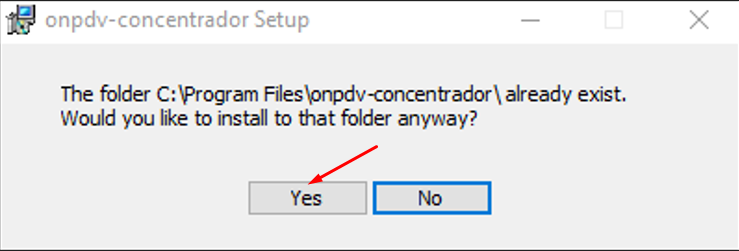
Como a pasta de instalação já existe (por ser uma atualização), o sistema pergunta se deseja instalar no mesmo local. Clique no botão “Yes”.
Figura 27 - Atualização: Pasta já existente
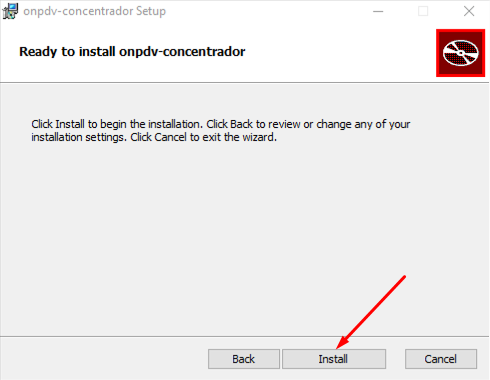
Na próxima janela, clique em “Install” para iniciar a atualização.
Figura 28 - Atualização: Pronto para Instalar
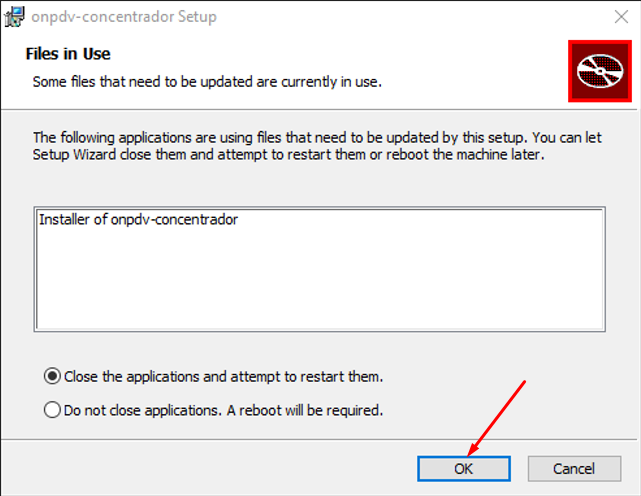
Obs.: Caso o Concentrador ainda esteja em execução durante a atualização, pode ser exibida a janela Files in Use, avisando que algumas aplicações estão usando arquivos que precisam ser atualizados. Se isso ocorrer, clique em “OK”.
Figura 29 - Atualização: Arquivos em Uso
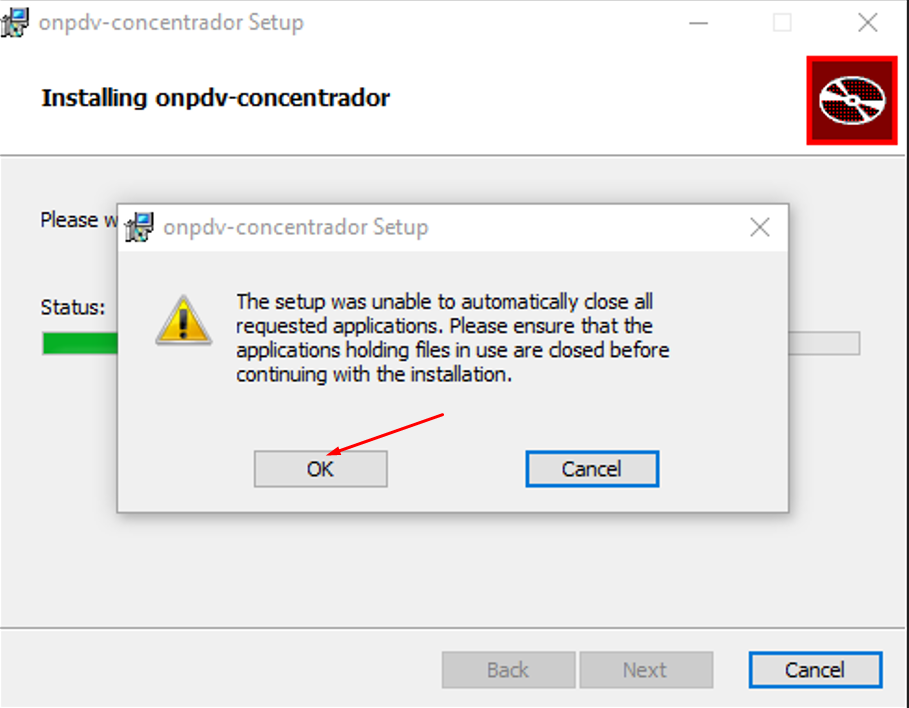
Caso o sistema não consiga fechar o Concentrador automaticamente, é exibido um aviso informando que a instalação não conseguiu encerrar todas as aplicações solicitadas. Nesse caso, é necessário fechar o Concentrador manualmente antes de continuar. Clique em “OK”.
Figura 30 - Atualização: Falha ao Fechar Aplicativo
Encerrar concentrador
Caso precise fechar o concentrador ou também quando a atualização não esta sendo efetuada pois o concentrador está aberto é importante fechar o concentrador.
Depois de fechar a janela do Concentrador, verifique se ele ainda está em execução nos ícones ocultos da bandeja do sistema. Ao fechar a janela, o Concentrador não é encerrado, apenas minimizado para lá.
Para fechar o Concentrador completamente, clique na seta para cima na barra de tarefas, onde ficam os ícones dos aplicativos em segundo plano.
Na Figura 31, é possível visualizar a seta de ícones ocultos destacada em vermelho.
Figura 31 - Ícones Ocultos na Barra de Tarefas

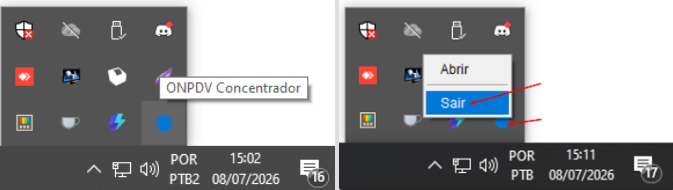
Localize o ícone do Concentrador (passe o mouse sobre os ícones até aparecer o nome ONPDV Concentrador), clique com o botão direito sobre ele e selecione “Sair”.
Na Figura 32, é possível visualizar, à esquerda, o ícone do Concentrador com o nome ONPDV Concentrador exibido ao passar o mouse, e à direita, o menu aberto ao clicar com o botão direito, com as opções Abrir e Sair, sendo a opção Sair indicada pela seta vermelha.
Figura 32 - Menu do Ícone na Bandeja do Sistema
2.2.4. Configuração do Concentrador
Com o software atualizado, é necessário vincular o Concentrador à empresa utilizando o ID único.
No PDVx Office, acesse:
Configurações > Parâmetros > aba Dados Gerais
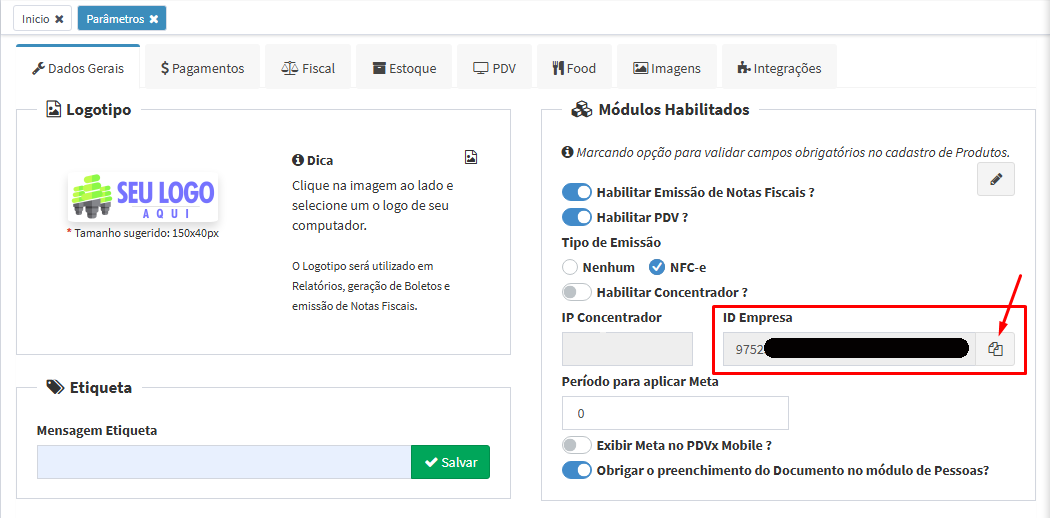
Localize o campo ID Empresa e copie o valor exibido.
Na Figura 33, é possível visualizar os Parâmetros do PDVx Office, aba Dados Gerais, com o campo ID Empresa destacado dentro do retângulo vermelho e a opção de copiar apontado pela seta vermelha.
Figura 33 - Campo ID Empresa nos Parâmetros
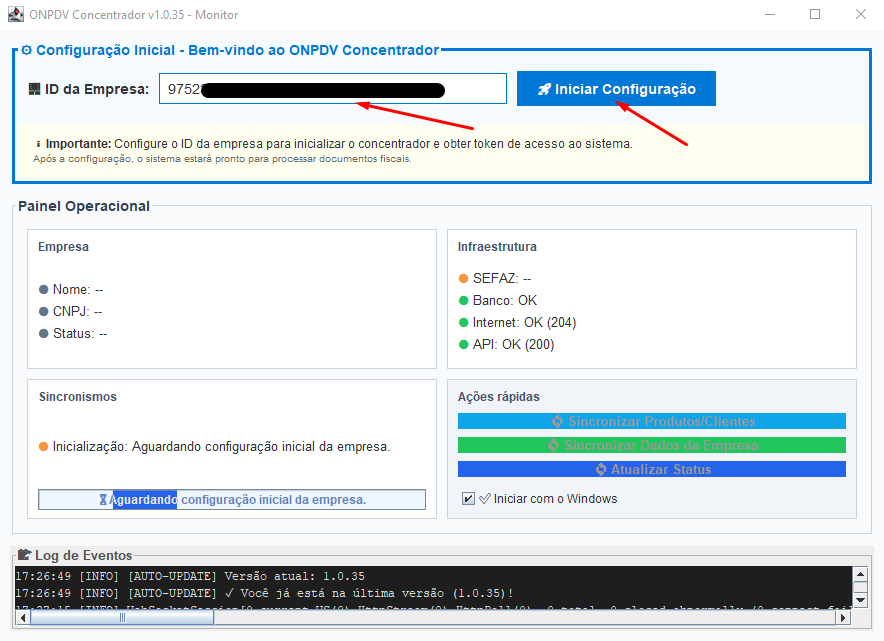
Em seguida, execute o Concentrador como administrador, cole o código copiado no campo ID da Empresa e clique em “Iniciar Configuração”.
Na Figura 34, é possível visualizar a tela de Configuração Inicial do Concentrador, com o ID da Empresa já colado no campo e as setas vermelhas apontando para o campo e para o botão Iniciar Configuração.
Figura 34 - Campo ID da Empresa na Tela do Concentrador
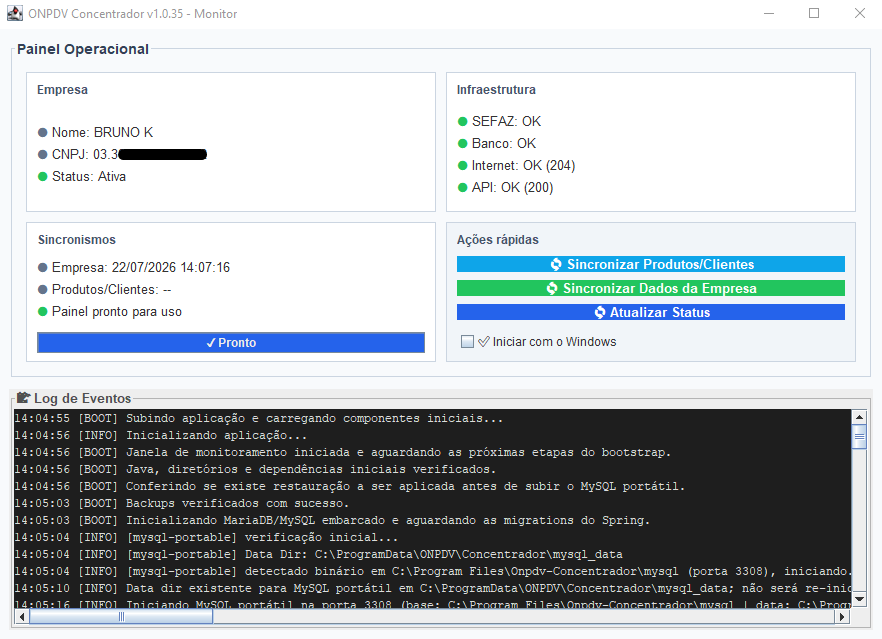
Se o Concentrador estiver configurado corretamente, a tela ficará conforme o exemplo a seguir.
Na Figura 35, é possível visualizar o Painel Operacional já configurado, exibindo o nome da empresa, CNPJ preenchido, Status Ativa, toda a Infraestrutura OK, os Sincronismos com as datas da última sincronização e a caixa de status “✓ Pronto”, indicando que o Concentrador está pronto para uso.
Figura 35 - Concentrador Configurado com Sucesso
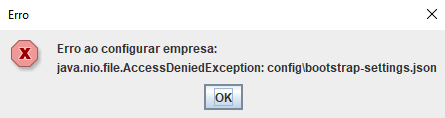
Caso seja exibida uma mensagem de erro nesse processo, isso normalmente indica que o Concentrador não foi executado como administrador.
Na Figura 36, é possível visualizar a janela de erro exibindo a mensagem “Erro ao configurar empresa: java.nio.file.AccessDeniedException: config\bootstrap-settings.json”.
Figura 36 - Aviso de ERRO
2.2.5. Possíveis Erros
Realizar a aprovação do PDV com o concentrador em execução.
Como reproduzir:
-
Execute o concentrador e mantenha-o aberto.
-
Acesse o PDVx Office > Parâmetros > aba PDV e realize a aprovação do dispositivo.
-
No PDVx Office, acesse Parâmetros > aba Dados Gerais e habilite o tipo de emissão Concentrador.
-
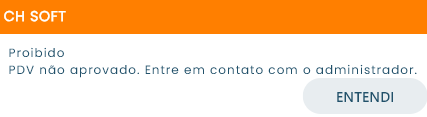
Acesse o PDV e realize uma venda. Observe que, ao concluir a operação, será exibida a mensagem na Figura 37.
Figura 37 - Aviso PDV
Solução: clique no botão Sincronizar Dados da Empresa, na seção Ações rápidas do Concentrador, ou encerre o Concentrador e inicie-o novamente.
Na Figura 38, é possível visualizar o Painel Operacional do Concentrador com a seta vermelha apontando para o botão Sincronizar Dados da Empresa.
Figura 38 - Botão Sincronizar Dados da Empresa