Esta technote explica como cadastrar um produto controlado por lote no PDVx. Produtos configurados dessa forma só recebem entradas de estoque via lote, o que dá mais controle sobre o estoque da empresa.
1. Cadastrar um produto de lote
No PDVx Office, acesse:
Módulo Cadastros > Estoque > Produtos
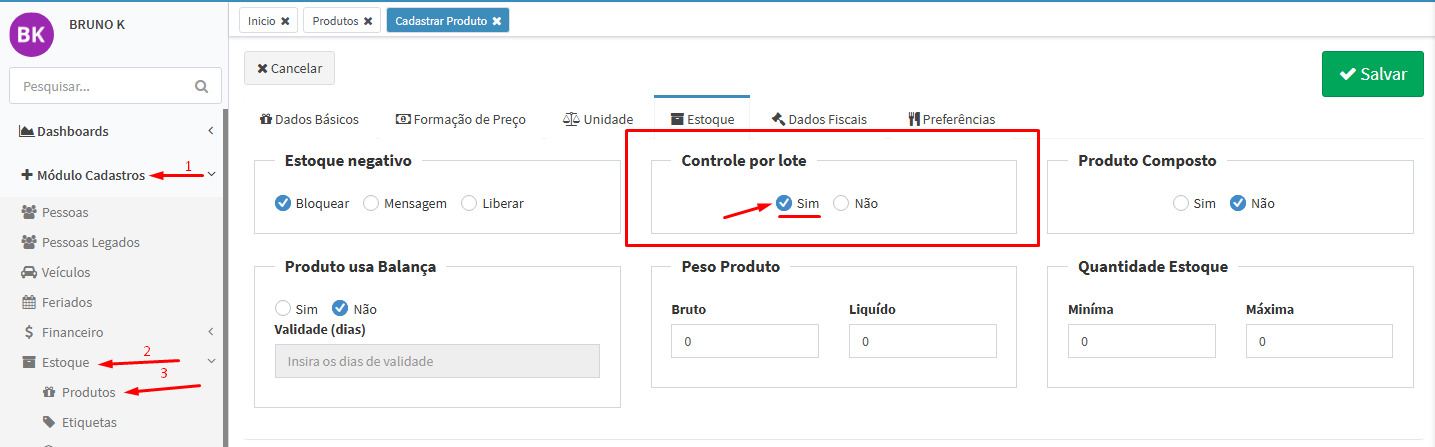
Edite um produto existente ou clique em +Novo para cadastrar um novo. Na aba Estoque, encontre a seção Controle por lote e marque “Sim”. A partir daí, esse produto só recebe entradas via lote. Complete o restante do cadastro normalmente e clique em “Salvar”.
Na Figura 1, a tela de cadastro de produto mostra a aba Estoque com a seção Controle por lote, destacada no retângulo vermelho, marcada como Sim.
Figura 1 - Cadastro de produto aba estoque
2. Cadastrar um lote
Para lançar a entrada de um lote de produtos, no PDVx Office acesse:
Módulo Estoque > Entrada
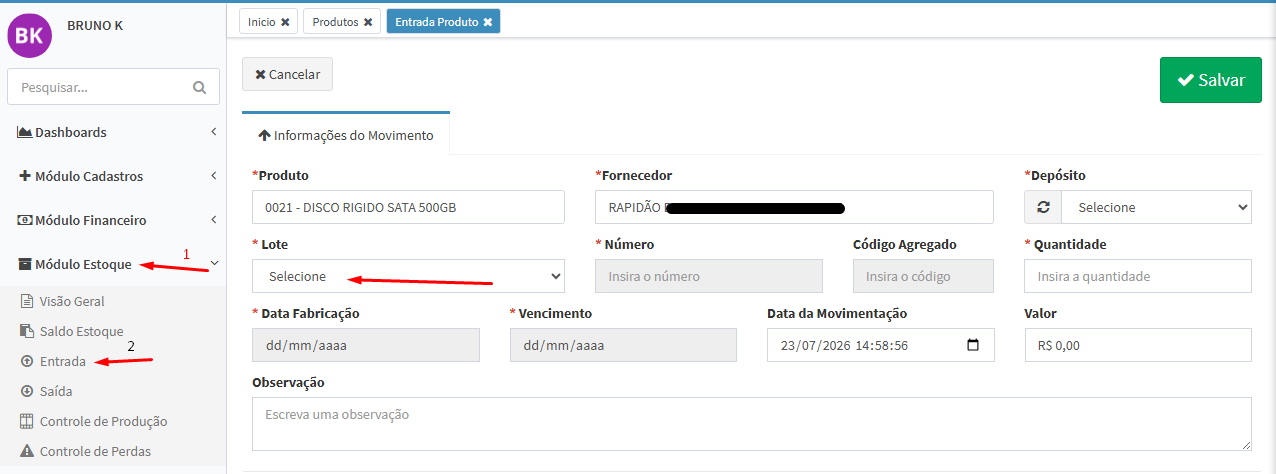
Ao informar um produto de lote, o campo Fornecedor é preenchido automaticamente e o campo Lote é liberado, se tornando obrigatório preencher. Nesse campo é possível selecionar um lote já cadastrado ou clicar em Adicionar para cadastrar um novo. Ao adicionar, os campo Número, Código Agregado, a Quantidade, a Data Fabricação e Vencimento ficam disponíveis para preenchimento.
Na Figura 2, o produto 0021 - DISCO RIGIDO SATA 500GB está com o Fornecedor preenchido e o campo Lote liberado para seleção. Os campos Número, Código Agregado, Quantidade, Data Fabricação e Vencimento aparecem bloqueados; eles só são liberados quando se escolhe a opção Adicionar no campo Lote.
Figura 2 - Entrada Produtos
3. Importar XML de Lote
Para importar um XML no PDVx Office, acesse:
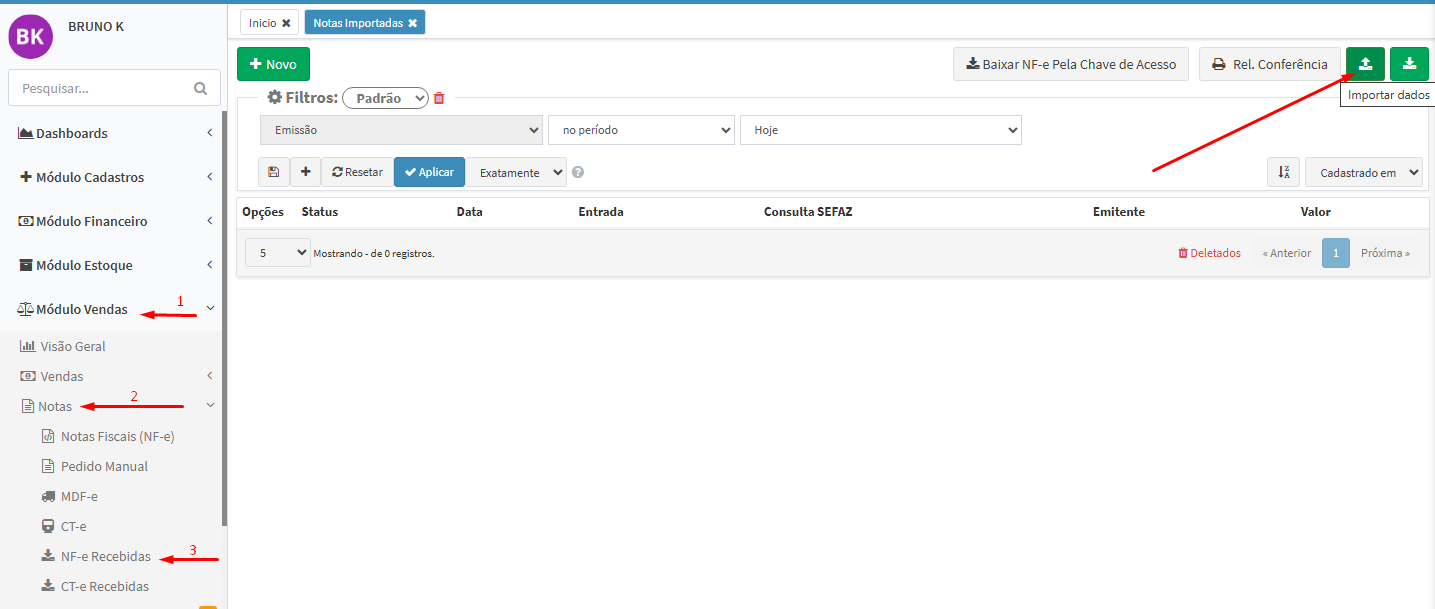
Módulo Vendas > Notas > NF-e Recebidas
Nessa tela, clique no botão “Importar dados”, no canto superior direito.
Na Figura 3, o caminho pelo menu lateral está indicado pelas setas numeradas, e o botão Importar dados está marcado pela seta vermelha.
Figura 3 - Notas importadas
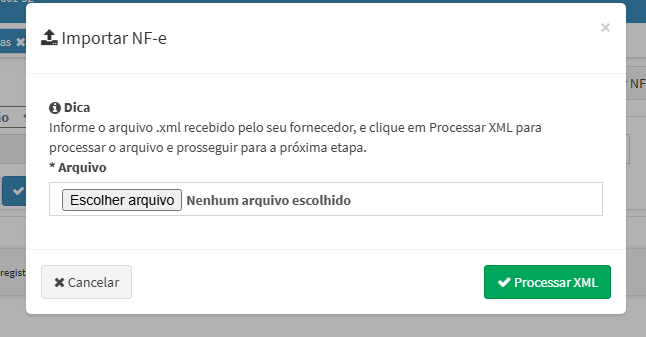
Ao clicar em Importar dados, abre uma janela para selecionar o arquivo .xml a ser importado.
Na Figura 4, a janela de importação: clique em “Escolher arquivo” para selecionar o XML e depois em “Processar XML”.
Figura 4 - Importar NF-e
3.1. Dados Básicos
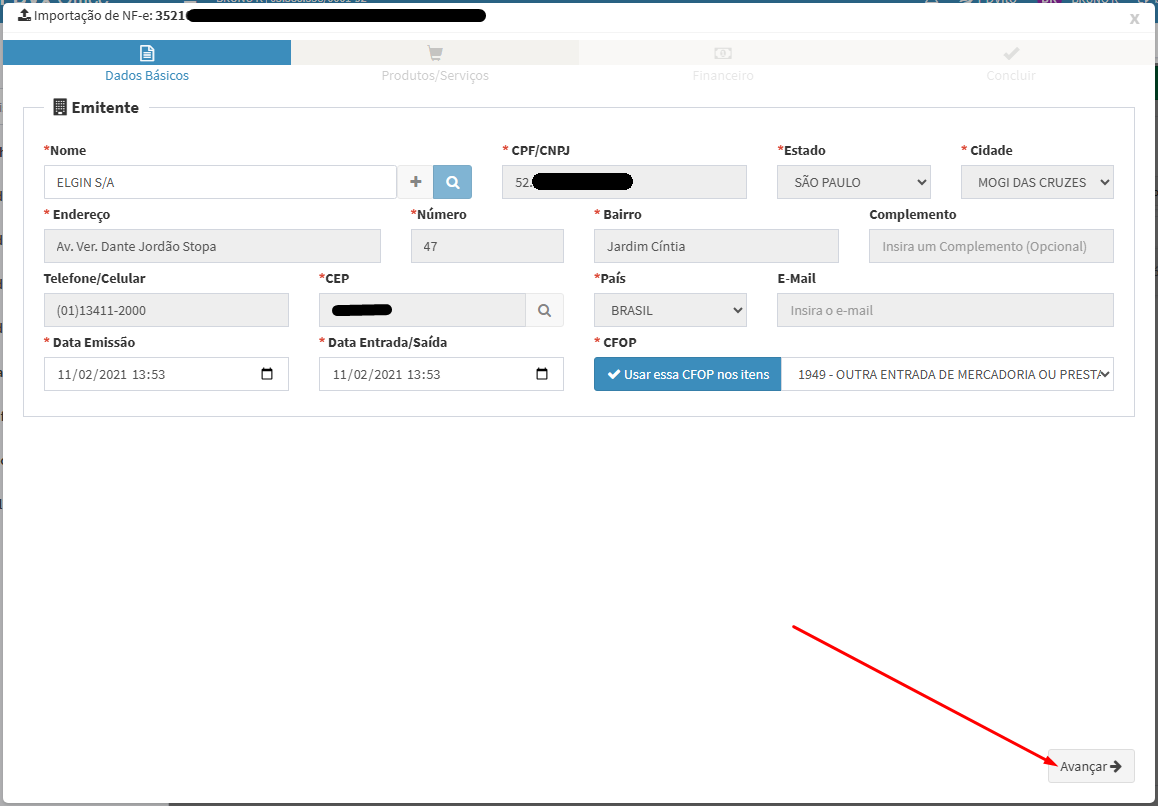
Depois de informar o XML, alguns dados do documento aparecem na tela, clique em “Avançar”.
Na Figura 5, é possível visualizar o nome da empresa emitente e os demais dados da nota.
Figura 5 - Dados Básicos
3.2. Produtos/Serviços
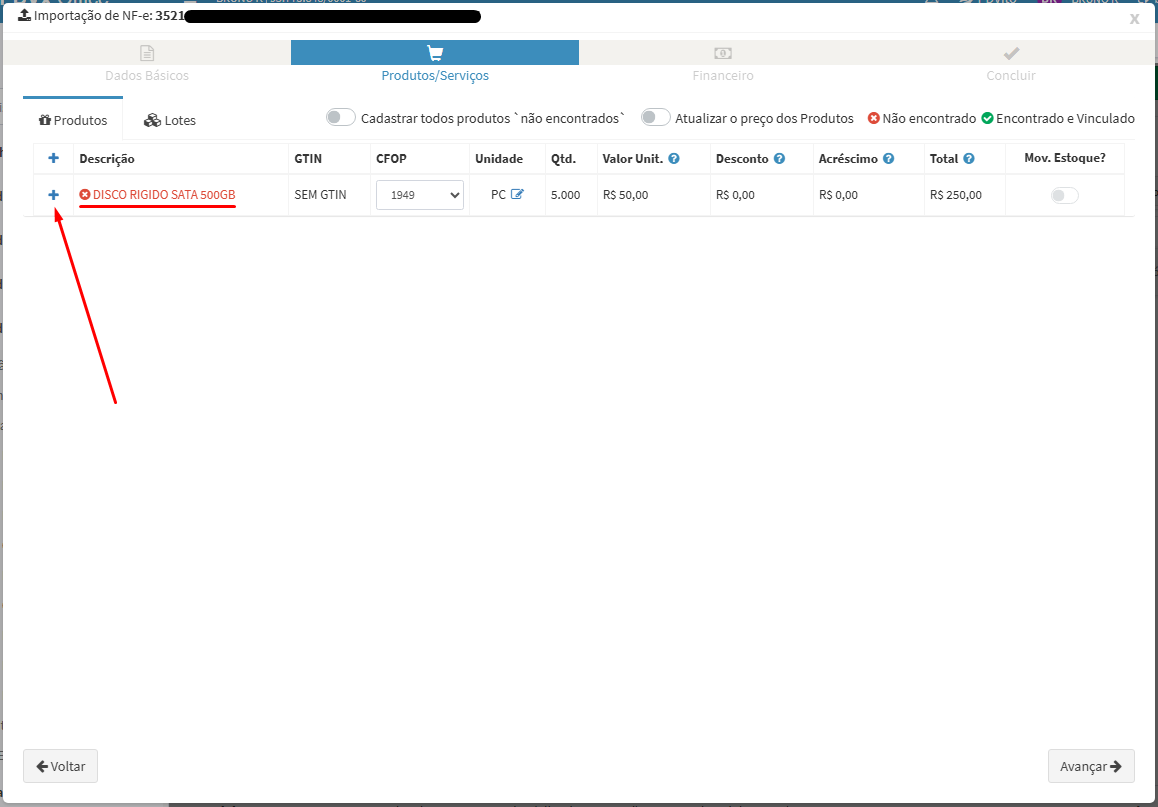
Ao clicar em “Avançar”, a tela vai para a aba Produtos/Serviços, onde é feito o vínculo com os produtos da empresa. Se o produto do lote já estiver cadastrado, o vínculo é automático e fica com a cor verde no produto. Se não conseguir vincular automaticamente, o nome do produto fica vermelho, e é preciso vincular manualmente ou cadastrar um produto novo com os dados vindos do XML.
Na Figura 6, é possível visualizar que o produto “DISCO RIGIDO SATA 500GB” ainda não está vinculado a nenhum item do sistema, por isso aparece em vermelho. A seta vermelha aponta o + que expande os detalhes do produto.
Figura 6 - Produtos / Serviços
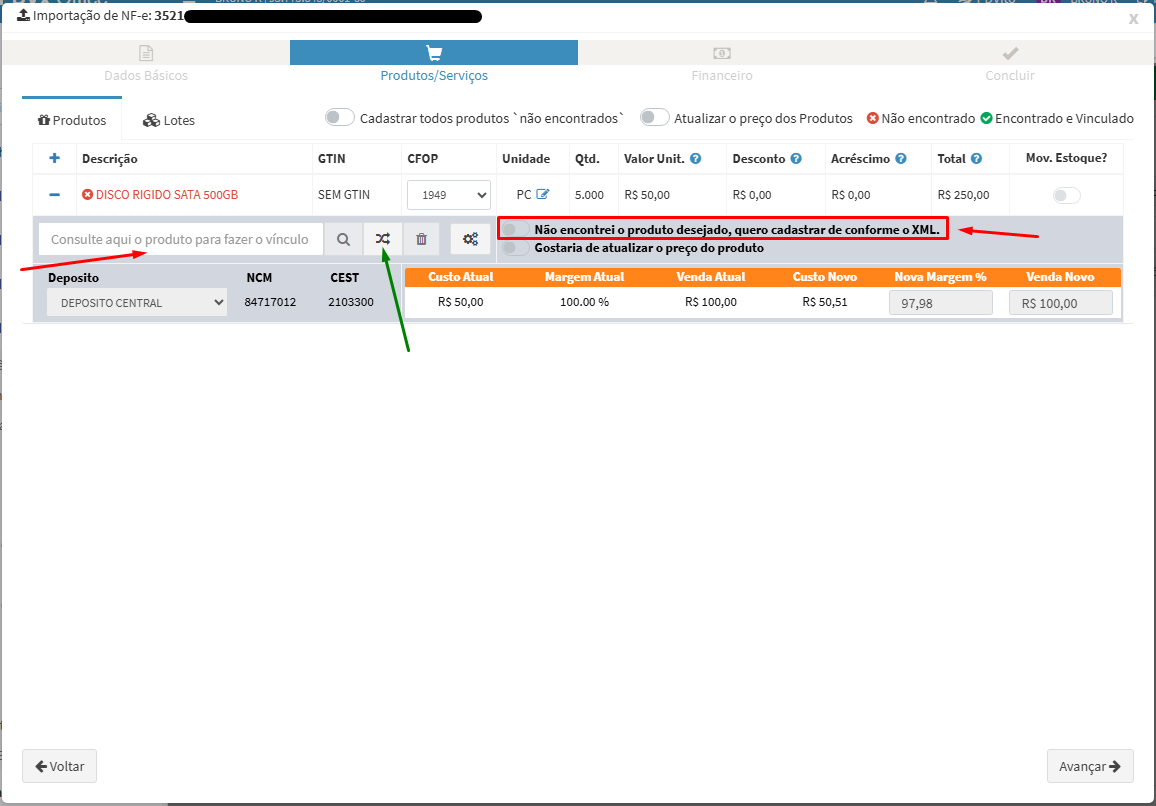
Ao clicar no produto não vinculado (em vermelho), use o campo “Consulte aqui o produto para fazer o vínculo”, para buscar se o produto já existe no sistema e selecioná-lo. Se não encontrar, é possível marcar a opção “Não encontrei o produto desejado, quero cadastrar de conforme o XML”, que cadastra o produto automaticamente com os dados da nota. Feito o vínculo por qualquer um dos dois caminhos, a coluna Mov. Estoque? ficara marcado, indicando que o produto está tendo uma movimentação de estoque. Agora, clicar em “Avançar”.
Também é possível distribuir a quantidade desse lote entre outros lotes, o que dá mais controle sobre a quantidade de produtos em cada lote. Para isso, clique no botão com as duas setas entrelaçada 
Na Figura 7, é possível visualizar os detalhes do produto “DISCO RIGIDO SATA 500 GB” com a quantidade de 5, que ainda não foi vinculado a nenhum item no sistema ainda. A seta vermelha da esquerda aponta o campo “Consulte aqui o produto para fazer o vínculo” é o campo para pesquisar algum produto para fazer esse vínculo e a opção dentro do retângulo vermelho “Não encontrei o produto desejado, quero cadastrar de conforme o XML.” para cadastrar esse produto conforme os dados do XML. A seta verde no centro da tela aponta o botão para distribuir esse lote.
Figura 7 - Produtos / Serviços, detalhes do produto
Distribuir Lote
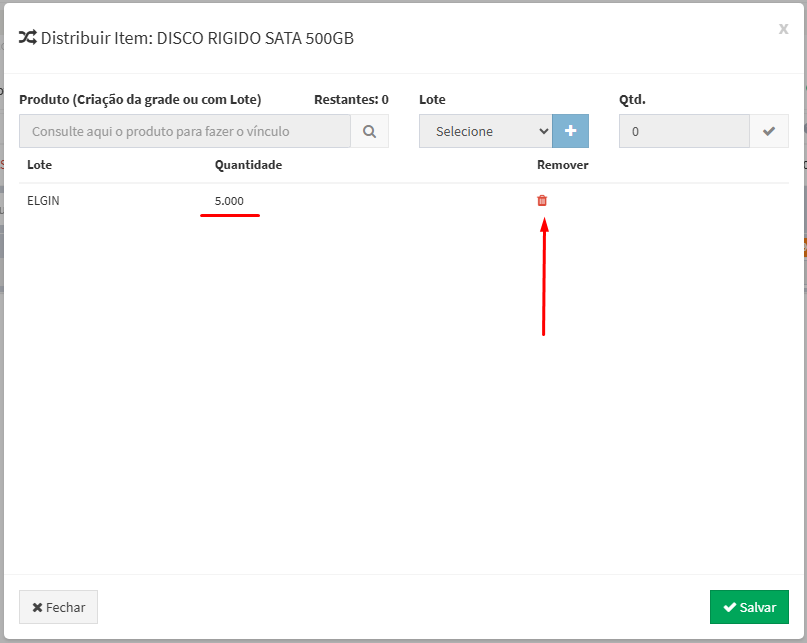
Ao clicar no ícone de distribuir 
Na Figura 8, é possível visualizar o lote inicial ELGIN aparece com quantidade 5, o total a ser distribuído entre outros lotes caso o lote inicial seja removido. A seta vermelha aponta o botão de remover lote, usado neste exemplo para mostrar como distribuir em outros lotes.
Figura 8 - Distribuir Item
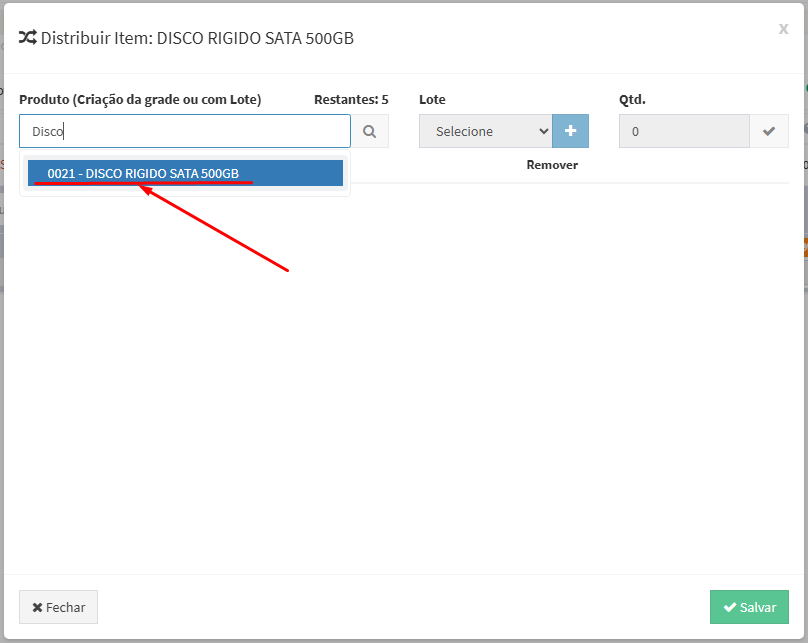
O primeiro campo é para vincular o produto do lote em algum produto que já está cadastrado no sistema, como falado antes um produto com o campo Controle por lote marcado como Sim.
Na Figura 9, é possível visualizar a janela de distribuir item: DISCO RIGIDO SATA 500GB, com os 3 campos para preencher, no primeiro campos vamos vincular a um produto já cadastrado no sistema o “0021 - DISCO RIGIDO SATA 500GB”.
Figura 9 - Distribuir Item
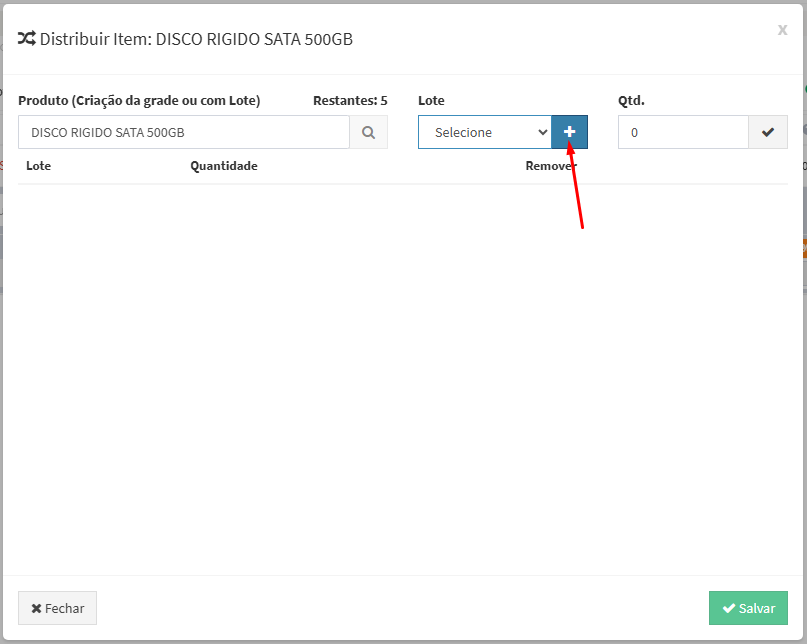
Ao selecionar o produto, os campos Lote e Qtd., são liberados. No campo Lote é possível selecionar algum lote já cadastrado do produto vinculado, mas no exemplo vamos clicar no “+” ao lado para criar um novo lote. Mas caso não crie um lote novo é preciso selecionar um lote existente, colocar a quantidade no campo Qtd. e clicar ao lado do campo Qtd. o botão para confirmar “✔”.
Na Figura 10, é possível visualizar o produto já vinculado (DISCO RIGIDO SATA 500GB) e os campos Lote e Qtd. prontos para preenchimento.
Figura 10 - Distribuir Item
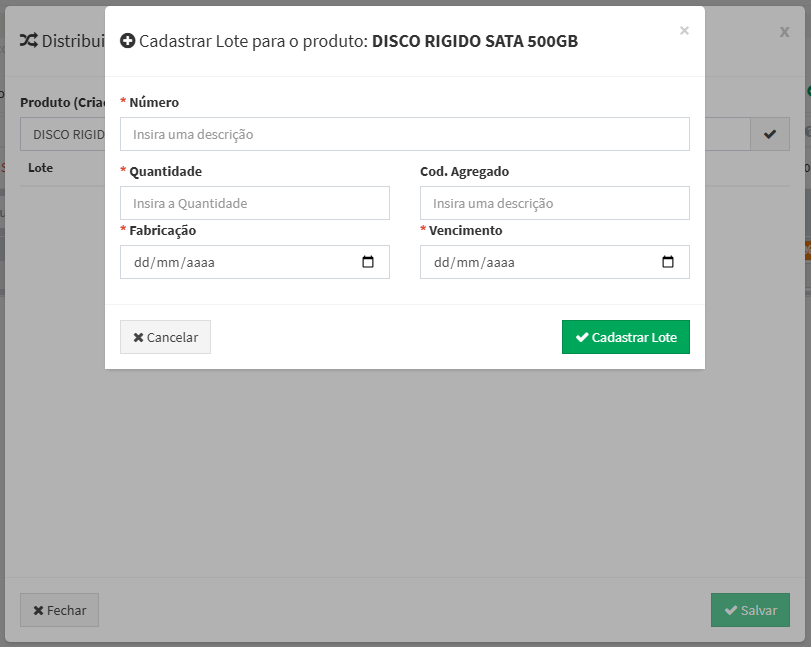
Caso clique em cadastrar um lote abre uma janela para cadastrar o lote do produto vinculado. É preciso preencher todos os campos com * para cadastrar o lote. A quantidade não pode ultrapassar a quantidade total do lote inicial, já que estamos distribuindo essa quantidade entre os novos lotes.
Na Figura 11, é possível visualizar a janela de cadastro de lote, com os campos *Número, *Quantidade, Cód. Agregado, *Fabricação, *Vencimento.
Figura 11 - Cadastrar Lote
É preciso cadastrar a quantos lotes forem necessárias até completar a quantidade total do lote inicial. No exemplo, o lote inicial tinha a quantidade de 5, então distribuímos os 5 entre os novos dois lotes.
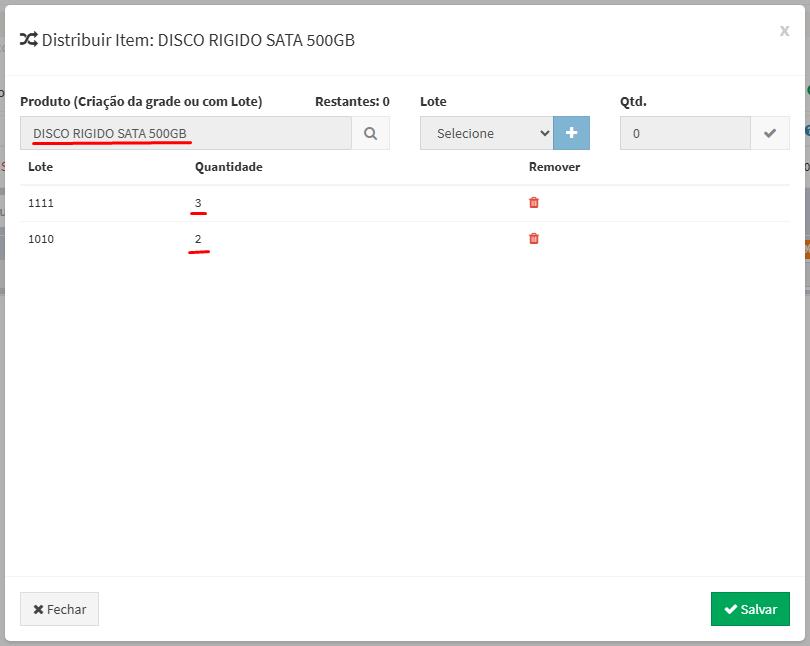
Na Figura 12, é possível visualizar dois lotes criados a partir da distribuição dos 5 itens: o lote 1111 com 3 unidades e o lote 1010 com 2 unidades. Depois de distribuir tudo, clique em “Salvar”.
Figura 12 - Distribuir Item
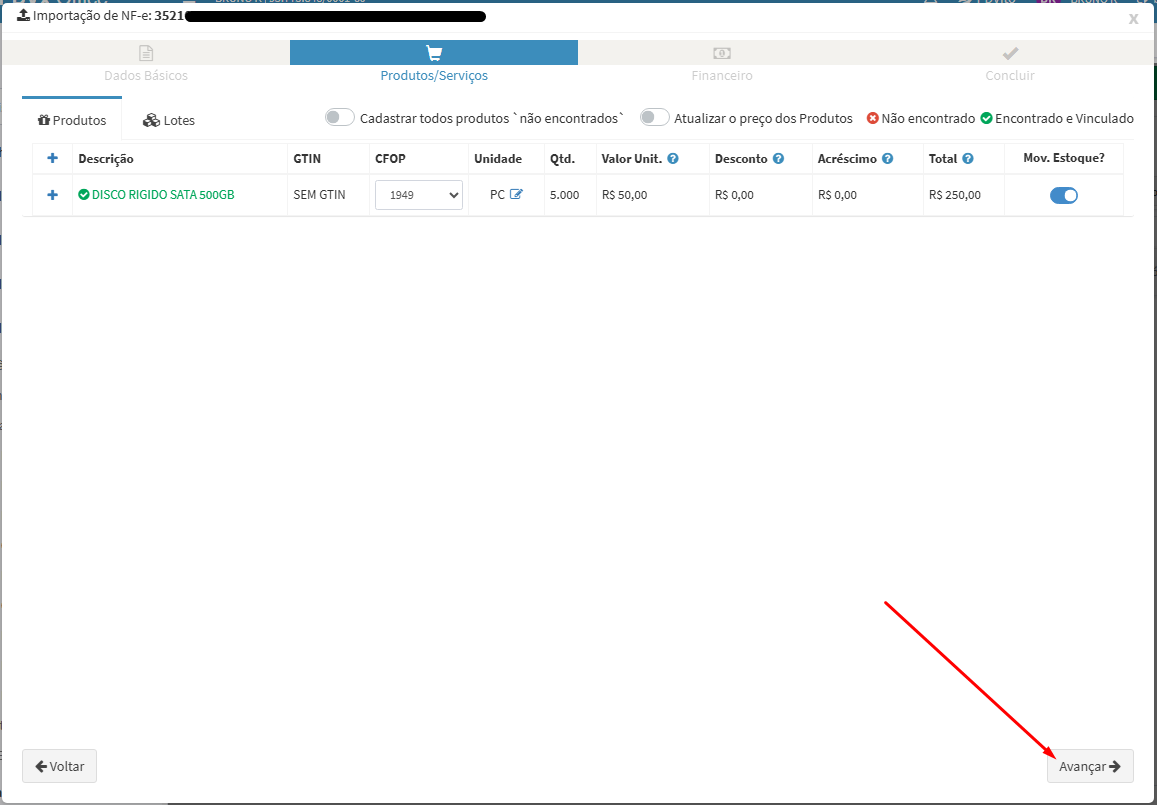
Depois de salvar (seja vinculando o produto pelo campo de busca, pelo checkbox de cadastro automático ou pela distribuição em lotes do produto vinculado), o nome do produto fica verde, com status de encontrado e vinculado. Clique em “Avançar” para prosseguir.
Na Figura 13, é possível visualizar que o produto DISCO RIGIDO SATA 500GB foi vinculado com sucesso, em verde.
Figura 13 - Produtos / Serviços
3.3. Financeiro
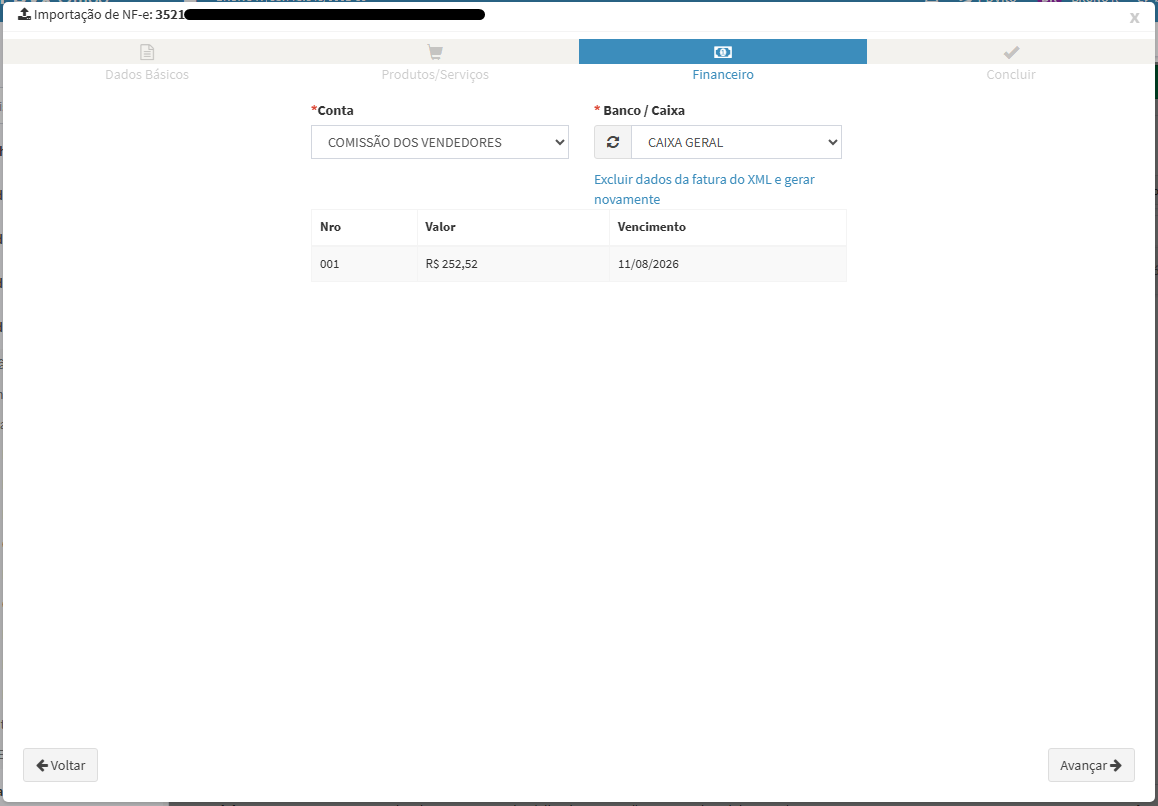
Ao clicar em Avançar, a tela pode ir para a aba Financeiro, dependendo do XML importado. Nela é preciso informar os campos obrigatórios Conta e Banco/Caixa; mais abaixo, uma tabela mostra as parcelas, com Nro, Valor e Vencimento. Também tem um link para excluir os dados da fatura vindos do XML e gerar novamente, assim é possível configurar de novo os dados da fatura.
Dependendo do XML importado não possui essa etapa, o sistema pula direto para a etapa Concluir.
Na Figura 14, a tela de Financeiro com os campos Conta e Banco/Caixa, e a tabela de parcelas logo abaixo, com a parcela 001 de R$ 252,52 vencendo em 11/08/2026.
Figura 14 - Financeiro
3.4. Concluir
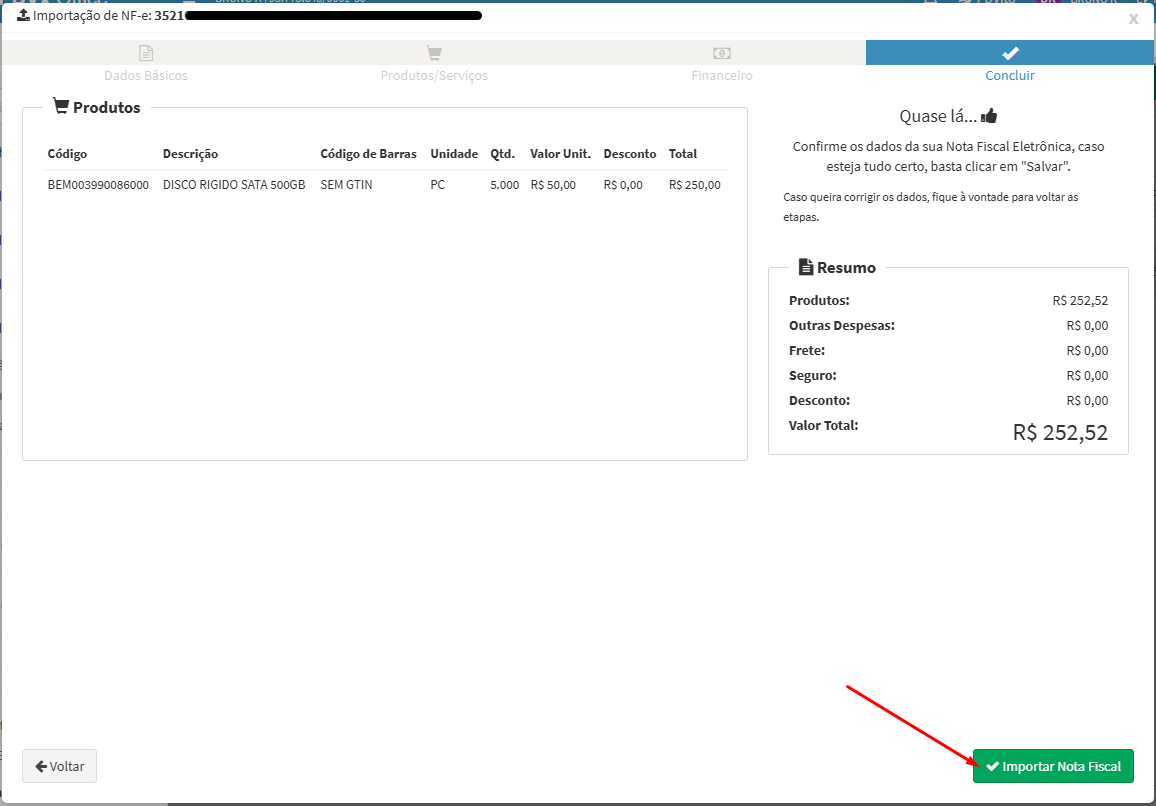
Depois de configurar o Financeiro e clicar em Avançar, a tela vai para a aba Concluir, com um resumo geral da importação. Clique em “Importar Nota Fiscal” para finalizar.
Na Figura 15, é possível visualizar a tela da aba Concluir, com a seção de produtos e o resumo com o valor total.
Figura 15 - Concluir
3.5. Verificar lotes do produto importado pelo XML
Depois de importar a NF-e, volta para a tela das NF-e Recebidas, onde a importação aparece listada.
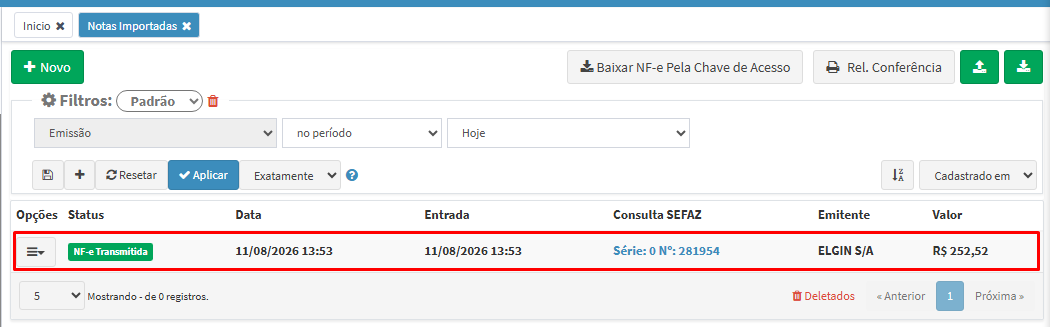
Na Figura 16, é possível visualizar a nota importada com status NF-e Transmitida , destacada com um retângulo vermelho.
Figura 16 - Notas Importadas
Para ver o saldo por lote de um produto importado, no PDVx Office acesse:
Módulo Estoque > Saldo Estoque
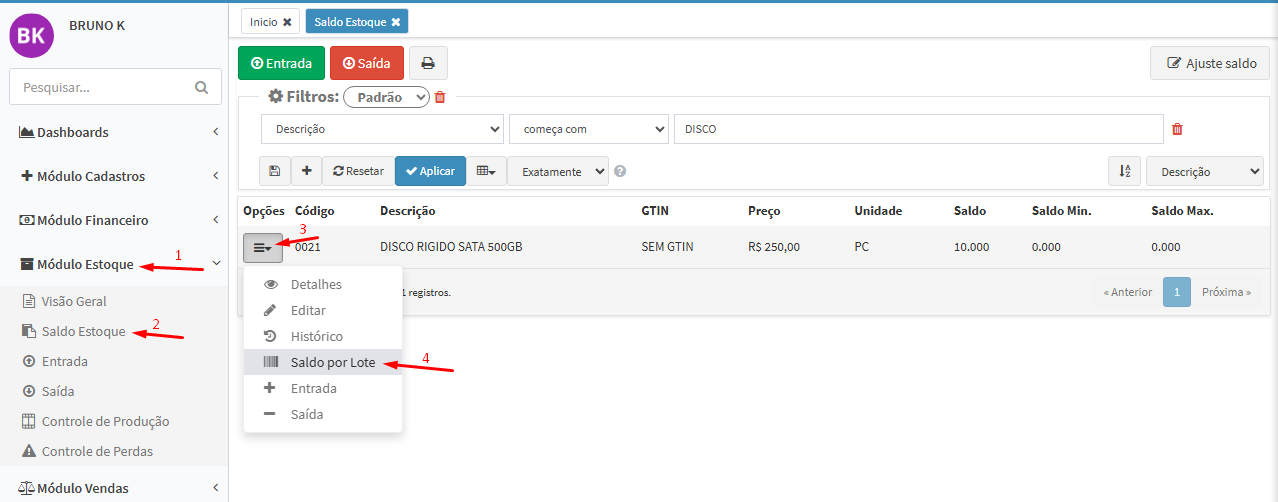
Pesquisar o Produto que recebeu o lote, clicar nos três riscos ao lado do código do produto e selecione “Saldo por Lote”. Isso mostra todos os lotes recebidos desse produto.
Na Figura 17, é possível visualizar o caminho até essa tela pelas setas numeradas, com um filtro por descrição usado para localizar o produto.
Figura 17 - Tela de Saldo Estoque
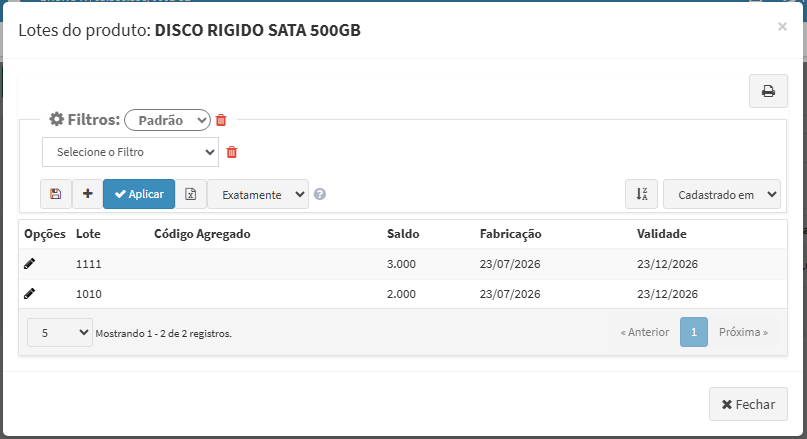
Ao clicar em “Saldo por Lote”, abre uma janela com todos os lotes do produto selecionado. Seguindo o exemplo anterior, temos dois lotes: o 1111 e o 1010.
Na Figura 18, é possível visualizar a janela com os lotes do produto DISCO RIGIDO SATA 500GB: o lote 1111 com saldo 3 e o 1010 com o saldo 2.
Figura 18 - Lotes do produto
3.6. Possível erro
3.6.1. Sem lote no XML importado
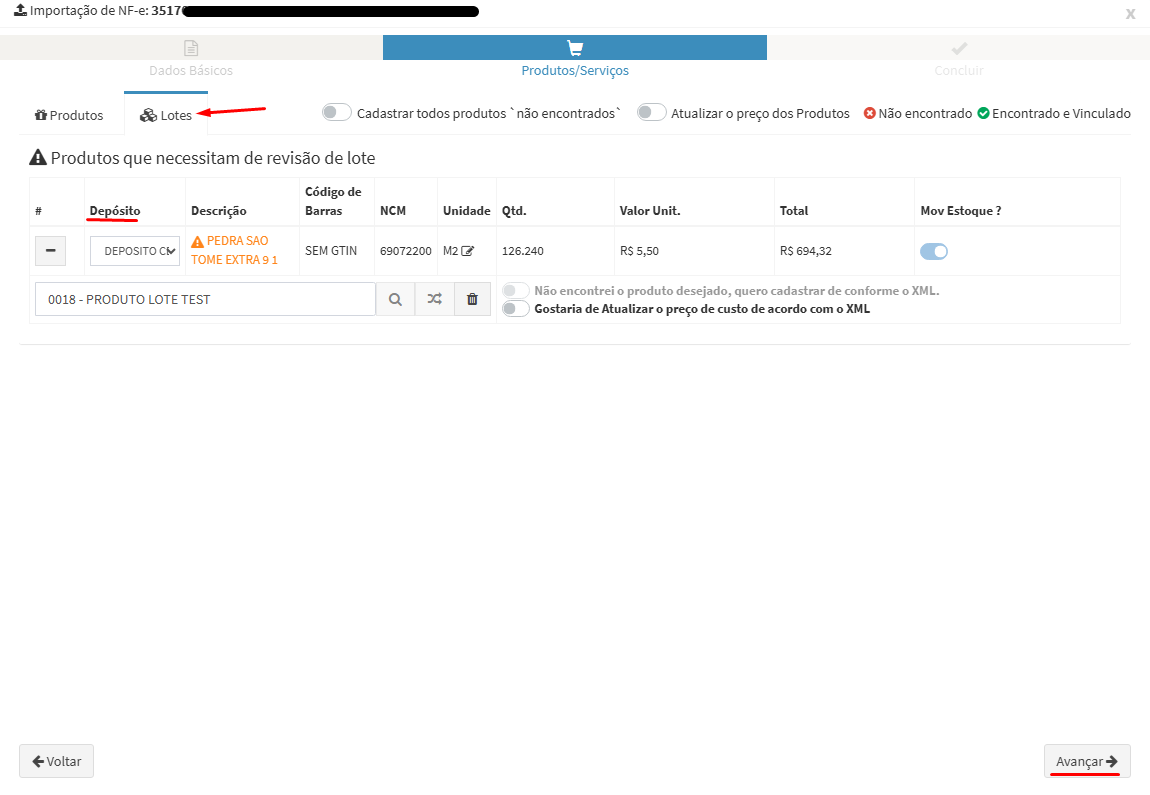
Se o XML importado tem um produto que já está vinculado a um item do sistema, mas o XML não traz informação de lote, esse produto aparece na aba Produtos/Serviços, na sub-aba Lotes, em vez da sub-aba Produtos usada no fluxo normal. Como o XML não trouxe lote, não é possível distribuir a quantidade em lotes nem limpar o vínculo feito automaticamente. A única ação disponível é escolher o Depósito que vai receber o produto e clicar em Avançar, o que lança a quantidade direto no estoque desse depósito.
Na Figura 19, a sub-aba Lotes mostra o aviso “Produtos que necessitam de revisão de lote”. O item da nota, “PEDRA SAO TOME EXTRA 9 1”, está vinculado ao produto já cadastrado no sistema, “0018 - PRODUTO LOTE TEST”. O toggle Mov Estoque? já aparece ativado nessa linha, confirmando que a entrada vai ocorrer. A coluna Depósito, destacada em vermelho, é o campo a preencher antes de clicar em Avançar.
Figura 19 - Tela Produtos/Serviços