

Igual ao PDV Desk possui uma funcionalidade para criar pedidos de entregas internos, agora no PDV Web também será possível.
1. Como Funciona
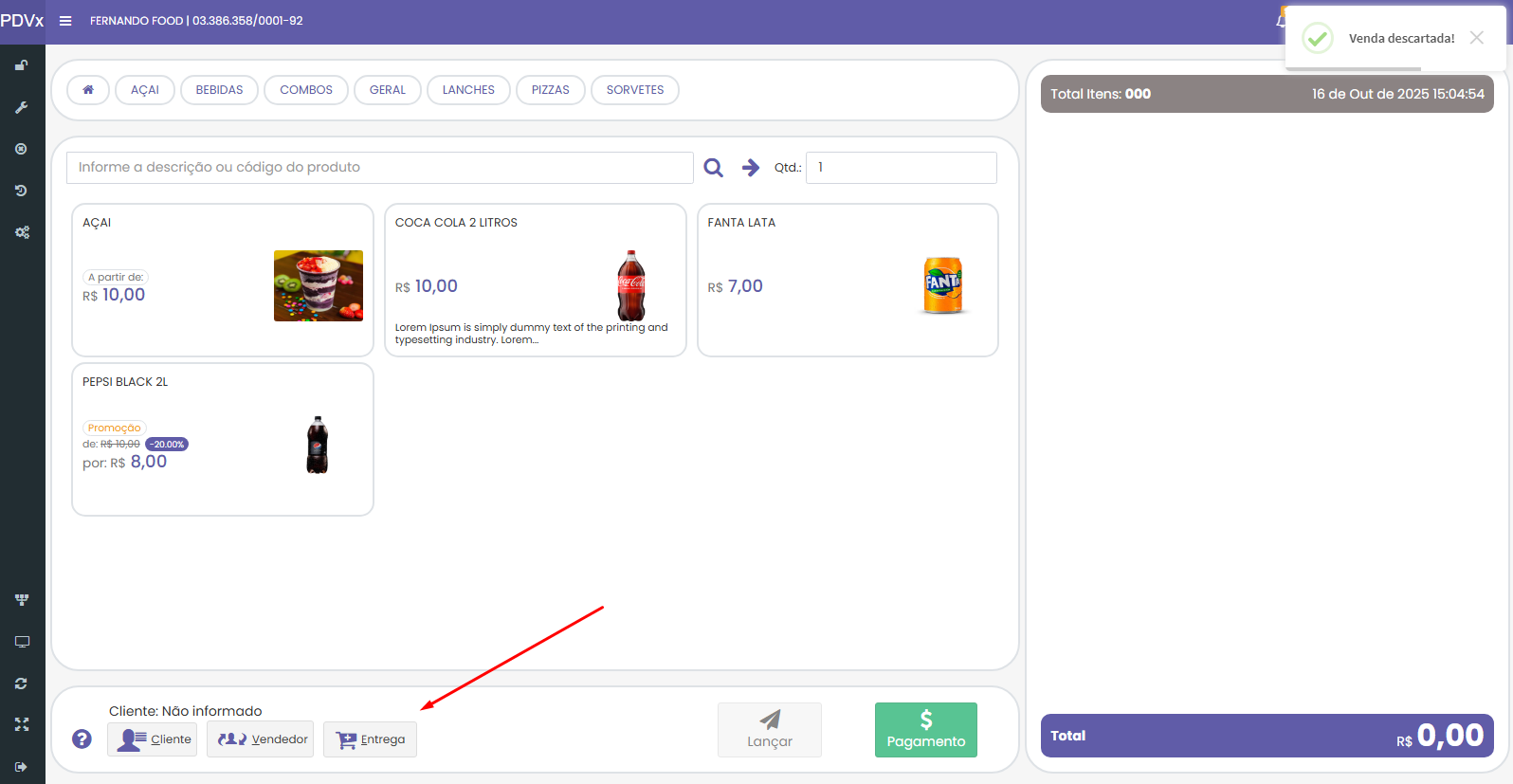
Na página inicial do PDV Web, foi adicionado um botão “Entrega”, que ao clicar nele será aberta a página para criar o pedido de entrega.
Na Figura 1, é apontado pela seta vermelha o novo botão de “Entrega” adicionado no PDV Web.
Figura 1 - Tela do PDV web
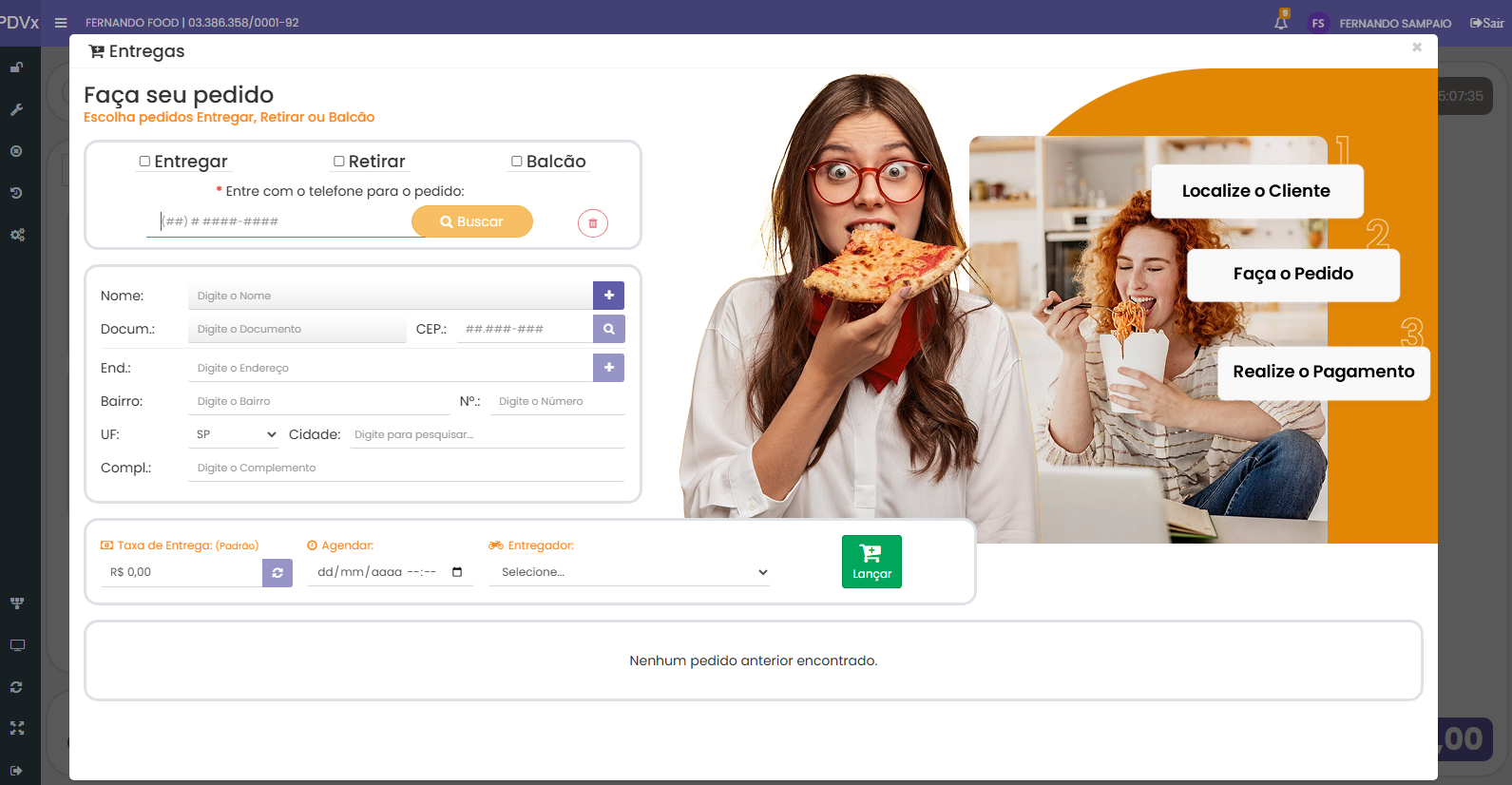
Ao clicar no botão da Figura 1, você é direcionado a interface de Entregas, que é possível fazer a configuração da entrega através dos dados informados.
Na Figura 2, é visível a tela de Entregas.
Figura 2 - Tela 1 PDV web Entregas
2. Tipos de Pedido
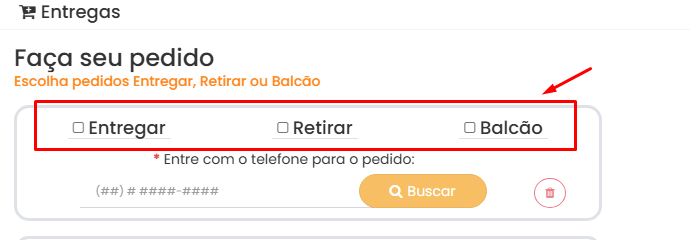
Dentro da página de Entregas, o operador pode definir a modalidade do atendimento.
Na Figura 3, nessa tela será possível criar pedidos de Entrega, Retirada e Balcão, dependendo de qual opção marcar.
Figura 3 - Tela 1 do campo Entregas
3. Seleção e Cadastro de Cliente
A seleção do cliente da entrega pode ser feita de dois modos.
3.1. Cliente já Cadastrado
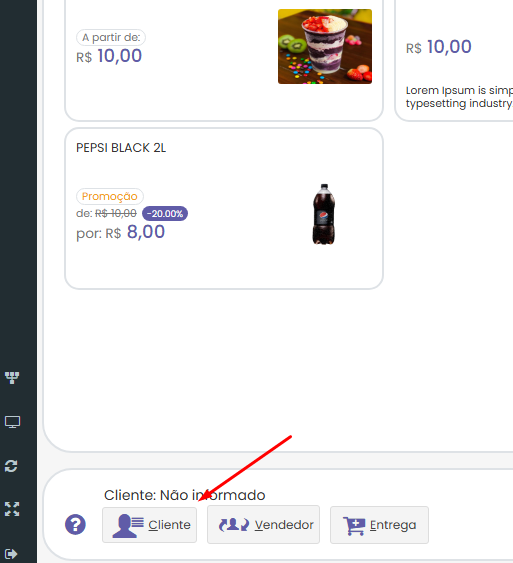
Poderá selecionar ele pelo botão “Cliente” da página inicial, ou utilizar a barra de pesquisa da página de entrega, fazendo a busca pelo telefone registrado.
Na Figura 4, é visível o botão “Cliente” que é apontado pela seta vermelha.
Figura 4 - Tela home botão Cliente
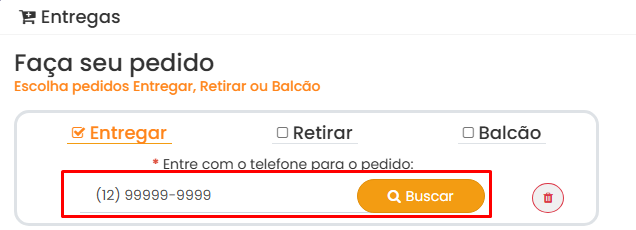
Na Figura 5, é visível o campo para pesquisar o cliente através do telefone, que esta dentro de Entrega.
Figura 5 - Tela 2 do campo Entregas
3.2. Novo Cliente
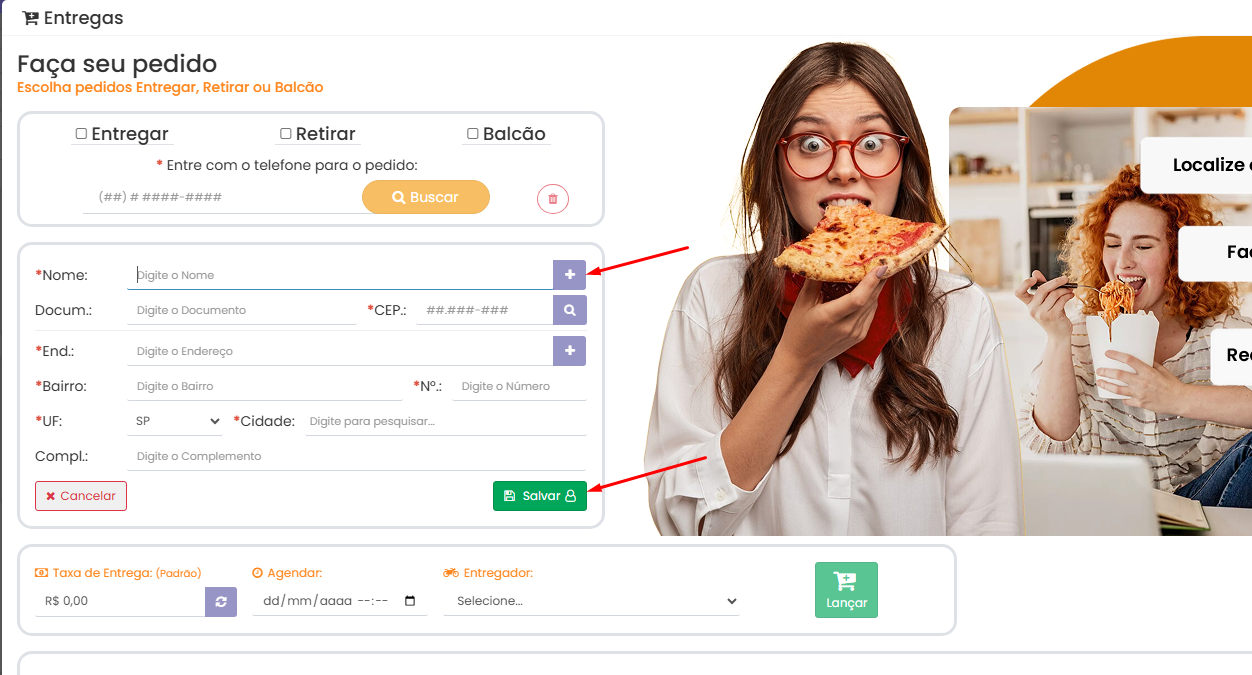
Irá clicar no ícone do “+” ao lado do campo Nome e fazer o preenchimento do cadastro.
Na Figura 6, é visível a tela de Entregas que pode ser feito o cadastro do cliente também.
Figura 6 - Tela 2 PDV web Entregas
4. Definições e Lançamento do Pedido
-
Após ser selecionado o cliente será possível definir a Taxa de Entrega do pedido, se será uma entrega agendada, qual será o entregador encarregado, e após isso, fazer o lançamento.
-
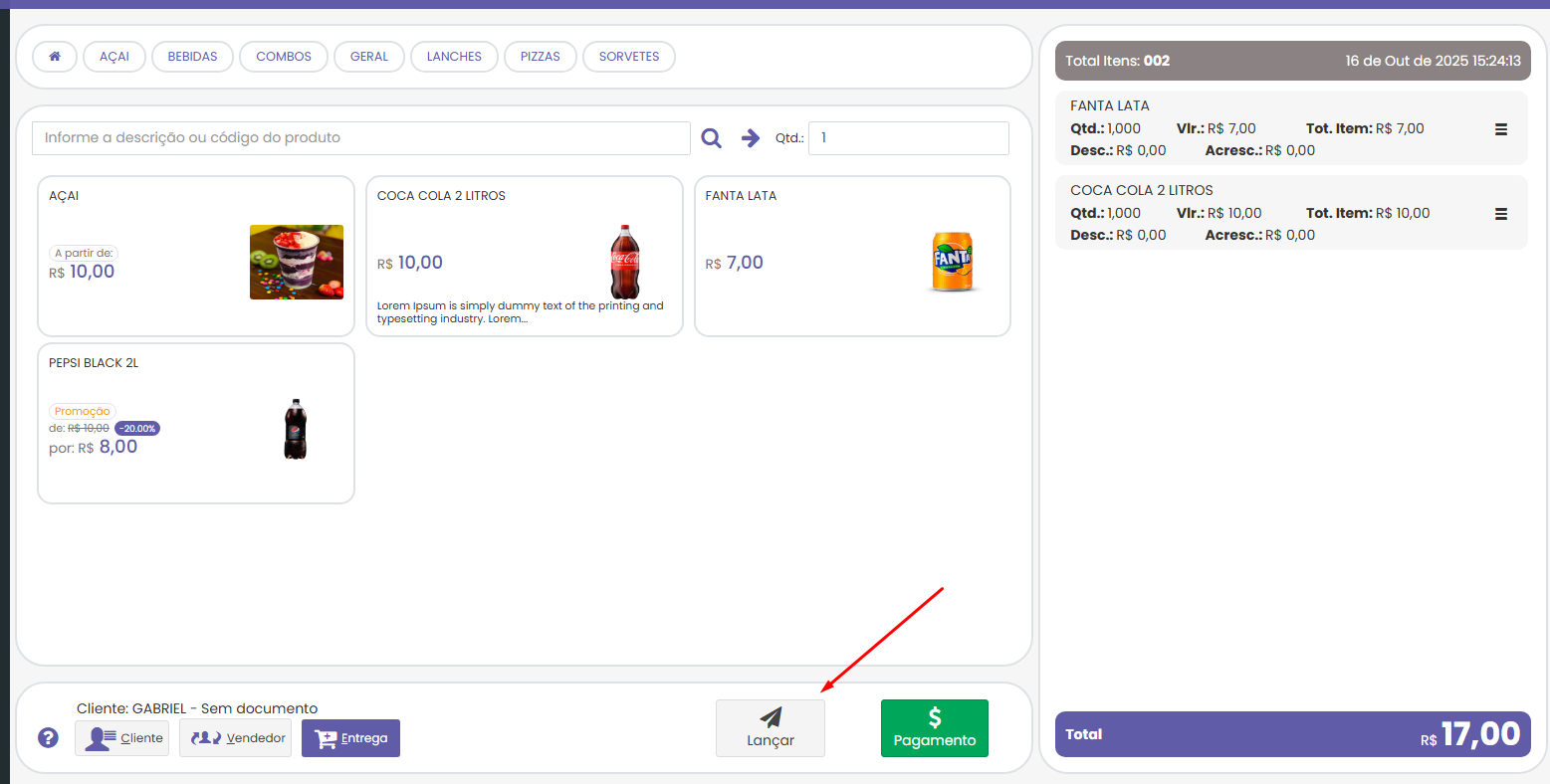
Após clicar em “lançar”, poderá fazer o lançamento dos itens da entrega ou caso já estejam lançados no carrinho, irá apenas clicar em lançar.
-
Com isso terá sido criado o pedido de entrega.
Na Figura 7, podemos ver a tela com um cliente selecionado e também com os produtos selecionados.
Figura 7 - Tela do PDV web com o Cliente selecionado
5. Finalização do pedido
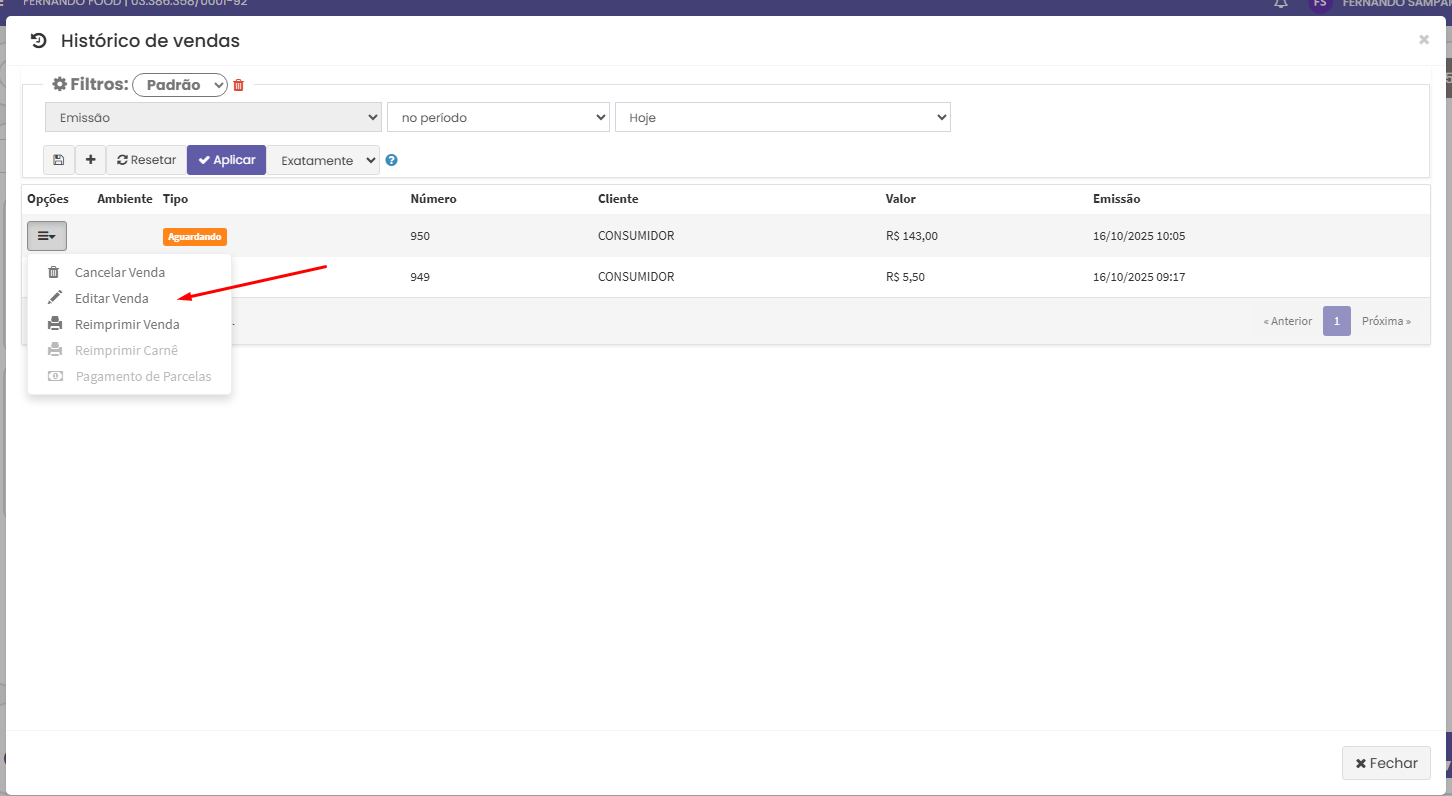
1. Terá que ir no Histórico.
2. Editar Venda.
3. Finaliza-lo como uma venda normal.
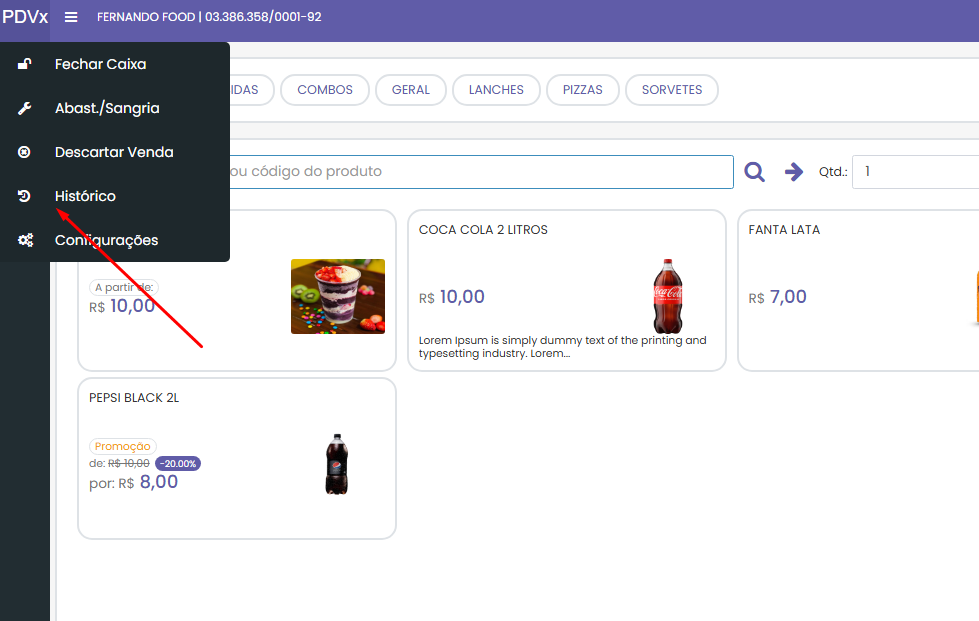
Na Figura 8, podemos ver o botão “Histórico” no menu lateral sendo apontado pela seta vermelha.
Figura 8 - Tela Menu lateral
Na Figura 9, é visível a tela de Histórico de vendas e a opção de Editar Venda.
Figura 9 - Tela Histórico de Vendas
E ao finaliza-lo como uma venda normal terá sido finalizada a venda do pedido de entrega.
6. Recurso de Reutilização de Pedido
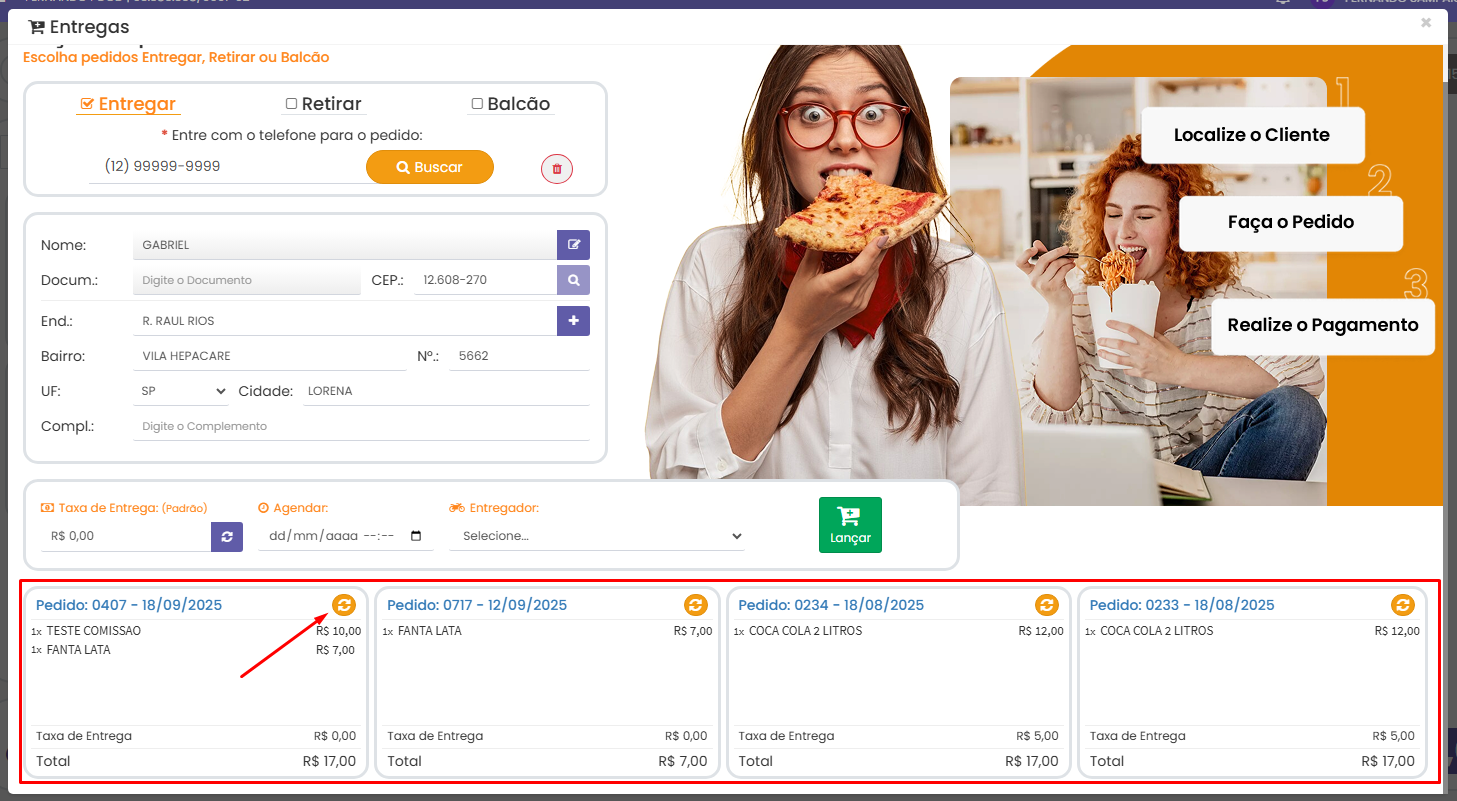
Voltando para a página de criação da Entrega, caso selecione um cliente que já teve pedidos de entrega feitos anteriormente, é possível refazer eles clicando no seguinte botão:
Figura 10 - Tela 3 PDV web Entregas
Referência: https://revendax.scrollhelp.site/basedeconhecimento/20-modulo-de-entregas-no-pdv-web