

Esta technote descreve um novo recurso no onPDV 2.0 que permite realizar a aprovação do dispositivo diretamente por ele mesmo, eliminando a necessidade de acessar o PDVx Office para esse procedimento.
No primeiro acesso ao dispositivo, ou caso ele ainda não esteja aprovado no PDV, ao tentar fazer login em alguma conta é exibido um modal com duas opções de aprovação: Aprovação Express e Configuração Manual.
1. Aprovação Express
Esta opção permite selecionar um dispositivo já configurado como modelo, clonando suas configurações e agilizando o processo de aprovação.
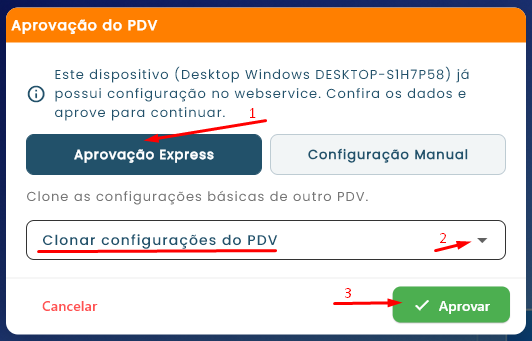
Na Figura 1, é possível visualizar o modal de Aprovação do PDV com a opção Aprovação Express selecionada (1). Logo abaixo, o campo Clonar configurações do PDV é um dropdown que lista todos os dispositivos já configurados na empresa, permitindo escolher qual deles terá as configurações clonadas (2). Após selecionar, basta clicar em “Aprovar” (3) para concluir o processo, deixando o dispositivo pronto para uso.
Figura 1 - Janela de Aprovação Express, onPDV 2.0
2. Configuração Manual
Essa opção permite realizar a configuração completa do dispositivo, preenchendo os mesmos campos utilizados na aprovação feita pelo PDVx Office.
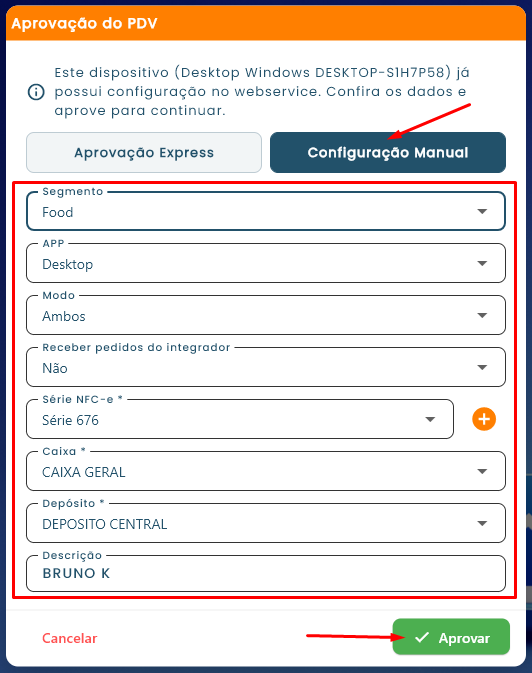
Na Figura 2, é possível visualizar a janela de Configuração Manual, com os campos exibidos de acordo com o tipo de dispositivo. No exemplo, o dispositivo está no Segmento Food e no campo APP está configurado como Desktop, exibindo os campos necessários para essa combinação: Modo, Receber pedidos do integrador, Série NFC-e, Caixa, Depósito e Descrição.
Figura 2 - Janela de Configuração Manual, onPDV 2.0
2.1. Exceção: Limite de PDVs Ativos
Em caso de exceção durante o processo de aprovação, no final do modal de aprovação é exibido a seguinte mensagem : “Atingido limite de PDV ativos em seu plano, desative um para continuar”, nessa exceção é preciso desativar algum PDV aprovado antes de continuar. Para isso, acesse no PDVx Office: Configurações > Parâmetros > aba PDV > sub-aba Autorização.
Na Figura 3, é possível visualizar o texto de exceção exibido ao final do modal de aprovação quando o limite de PDVs ativos do plano é atingido.
Figura 3 - Texto de Exceção de Limite de PDVs
