

O módulo de “Gestão de Compras” entrega um ciclo completo e integrado de abastecimento de estoque no sistema. A solução conecta duas frentes complementares: o controle operacional de Pedidos de Compra e Estoque Virtual — que formaliza intenções de compra, acompanha entregas, envia o documento em PDF ao fornecedor por E-mail e WhatsApp, controla reservas de vendas em aberto e concilia o recebimento com as Notas Fiscais (NF-e) importadas do manifesto — e a Sugestão Inteligente de Compras com Consultor IA, que analisa o giro real de vendas, o tempo de entrega de cada fornecedor (Lead Time) e a Curva ABC para recomendar automaticamente o que, quanto e de quem comprar, transformando a análise em pedidos prontos em poucos cliques.
Benefícios / O que Mudou?
1. Pedido de Compras, Estoque Virtual e Recebimento
- Formalização e Ciclo de Vida de Pedidos de Compra: Antes, as negociações com fornecedores eram controladas fora do sistema e o estoque só tomava conhecimento da compra quando a NF-e chegava. Agora, todo o processo possui rastreabilidade completa desde o Rascunho até a situação Confirmado, Recebimento Parcial, Recebido ou Cancelado, com histórico auditável por usuário.
- Visão Realista com o Estoque Virtual: Em vez de olhar apenas para o saldo físico da prateleira, o sistema passa a calcular o Estoque Virtual (Saldo Físico + Saldo a Receber de Pedidos em Aberto − Quantidades Reservadas em Mesas/Orçamentos), evitando tanto compras em duplicidade quanto vendas de produtos já comprometidos.
- Conversão Inteligente por Fator de Embalagem: Suporte nativo para negociar na embalagem do fornecedor (ex.: caixas, fardos) e dar entrada na unidade de venda/estoque (ex.: unidades), memorizando automaticamente o fator praticado por cada fornecedor.
- Comunicação Direta com PDF Automático (E-mail e WhatsApp): Ao confirmar um pedido, o comprador pode disparar o documento formal em PDF diretamente para múltiplos e-mails e números de WhatsApp do fornecedor, mantendo um registro individual de sucesso ou falha por destinatário.
- Recebimento Físico e Conciliação com NF-e sem Duplicidade: O fechamento do pedido pode ser feito por conferência manual ou cruzando os itens com o XML da NF-e recebida no manifesto, apontando divergências de preço ou quantidade, vinculando novos códigos de barras (GTIN) ao fornecedor e protegendo o estoque contra entradas duplicadas.
2. Sugestão de Compras e Inteligência Artificial
- Sugestão Automatizada e Acionável: Fim das planilhas paralelas. O sistema apura o consumo médio diário líquido (descontando devoluções de clientes), soma o prazo de entrega do fornecedor (Lead Time) à cobertura desejada, respeita os limites de estoque mínimo e máximo e agrupa a recomendação por fornecedor priorizando a Curva ABC e itens em Ruptura Crítica
- Geração de Pedidos em Lote: A partir da tela de sugestão, o comprador marca os itens necessários e, em um único clique, o sistema gera rascunhos de pedidos de compra separados e agrupados por fornecedor.
- Abatimento Automático de Rascunhos: Itens já vinculados a pedidos de compra em rascunho deixam de poluir a lista de sugestões, prevenindo pedidos em duplicidade.
- Comunicação Ágil com PDF Obrigatório: Ao confirmar o pedido, o sistema realiza o disparo integrado para os contatos do fornecedor via WhatsApp e/ou E-mail com a ficha em PDF gerada e anexada obrigatoriamente.
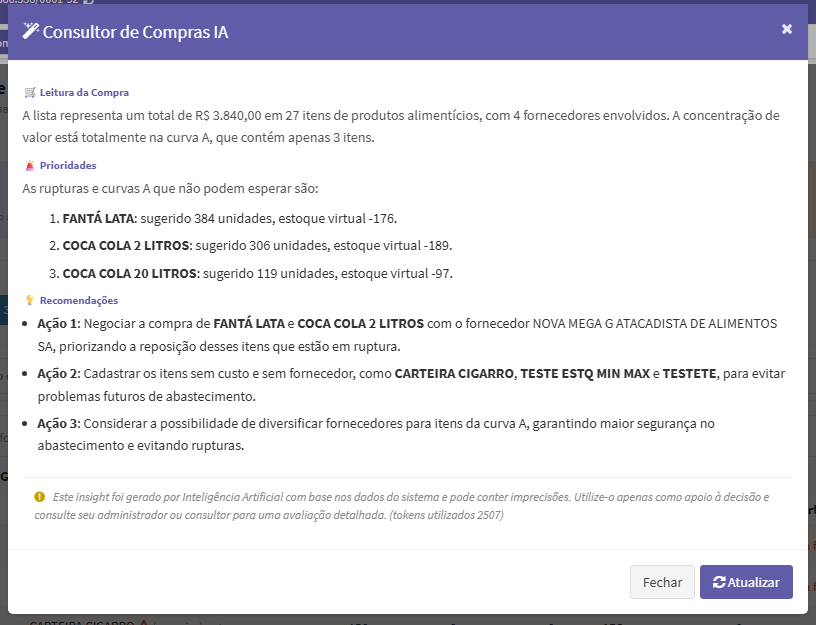
- Consultor de Compras IA: Diagnóstico preditivo integrado que avalia os dados da tela de sugestão, destacando riscos de ruptura, concentração de compras na Curva ABC e oportunidades de negociação de volume.
Onde Encontrar no Sistema (Localização e Telas)
|
Módulo / Recurso |
Caminho de Navegação |
Localização / Ações |
|
Painel e Pedidos de Compra |
Módulo Estoque > Pedidos de Compra |
Painel de Compras com indicadores e acesso à listagem, criação, confirmação, recebimento e conciliação. |
|
Estoque Virtual |
Módulo Estoque > Estoque Virtual |
Consulta do saldo físico, pedidos a caminho, reservas de mesas/orçamentos, giro mensal e cobertura. |
|
Sugestão de Compras |
Módulo Estoque > Sugestão de Compras |
Cálculo de reposição agrupado por fornecedor, botão Consultor IA e geração de pedidos em lote. |
|
Parâmetros da Sugestão |
Configurações > Parâmetros > Aba Estoque |
Bloco Sugestão de Compras para definir o padrão de Histórico de consumo e Cobertura desejada. |
|
Prazo de Entrega do Fornecedor |
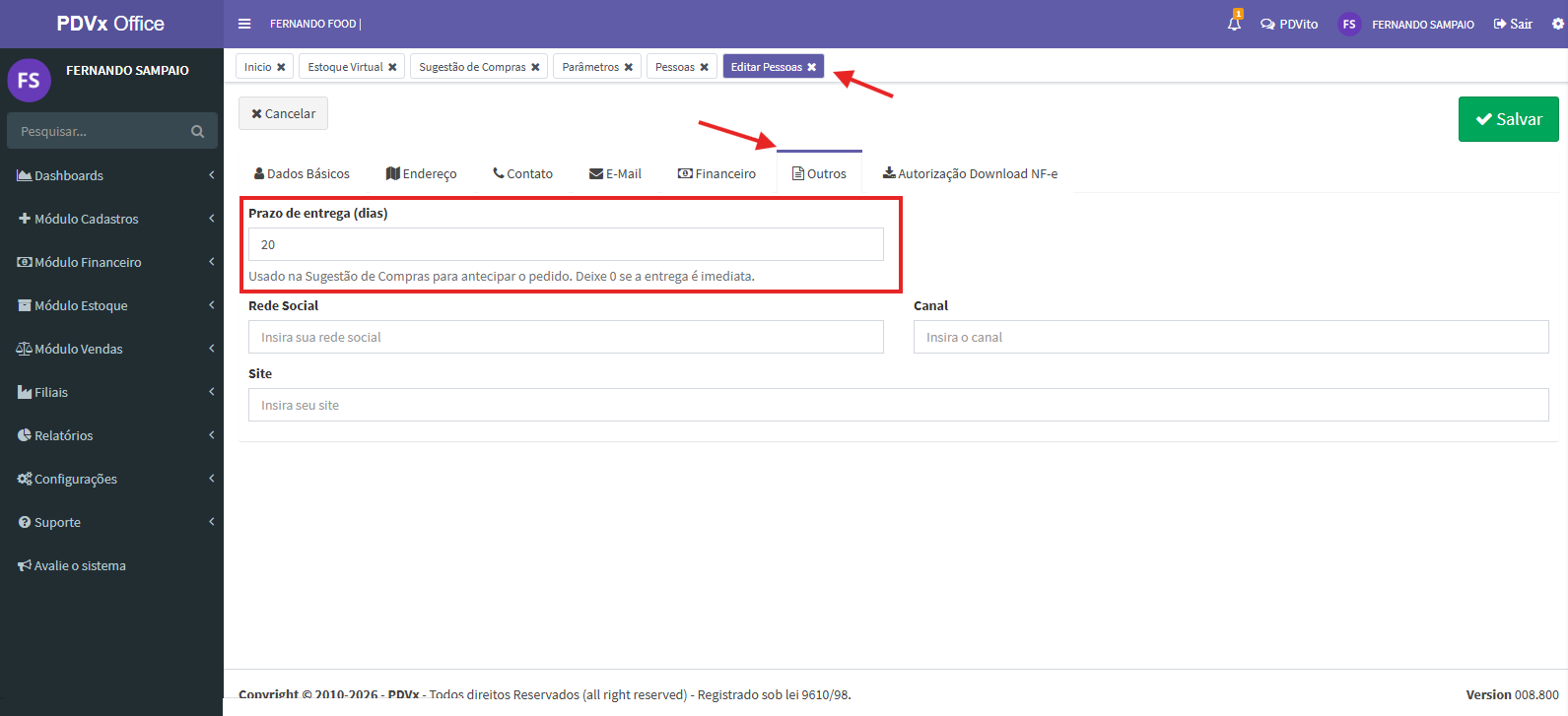
Cadastros > Pessoas / Fornecedores > Editar > Aba Outros |
Campo Prazo de entrega (dias) (exibido quando a pessoa está marcada como fornecedor). |
Como Funciona na Prática / Passo a Passo
Parte 1: Pedido de Compras, Recebimento, Conciliação e Estoque Virtual
Acompanhamento no Painel e Listagem de Pedidos de Compra:
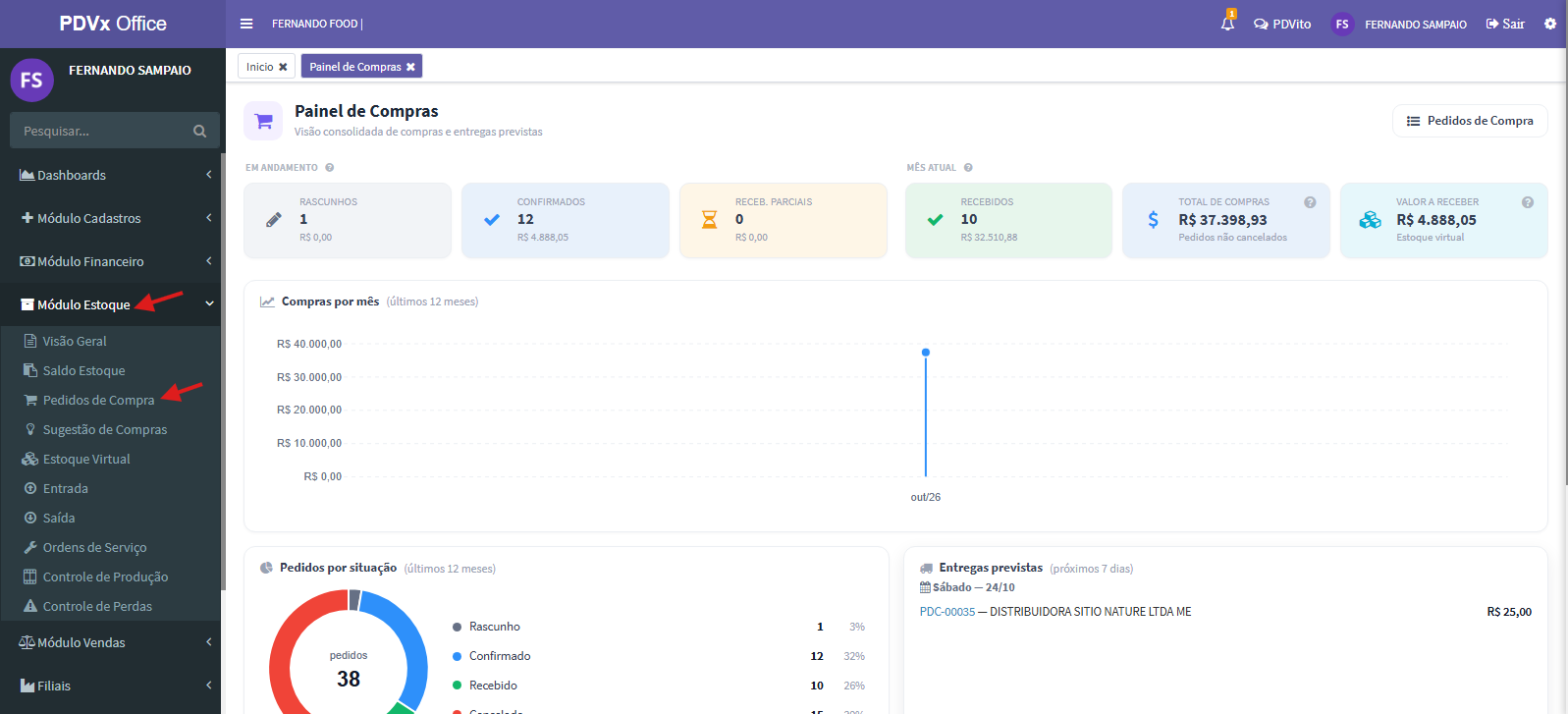
- Passo 1: No menu lateral, acesse Módulo Estoque > Pedidos de Compra. Você será direcionado inicialmente ao Painel de Compras, que apresenta indicadores de Em andamento (Rascunhos, Confirmados e Receb. parciais) e Mês atual (Recebidos, Total de compras e Valor a receber), além de gráficos de evolução dos últimos 12 meses e agenda de Entregas previstas para os próximos 7 dias.
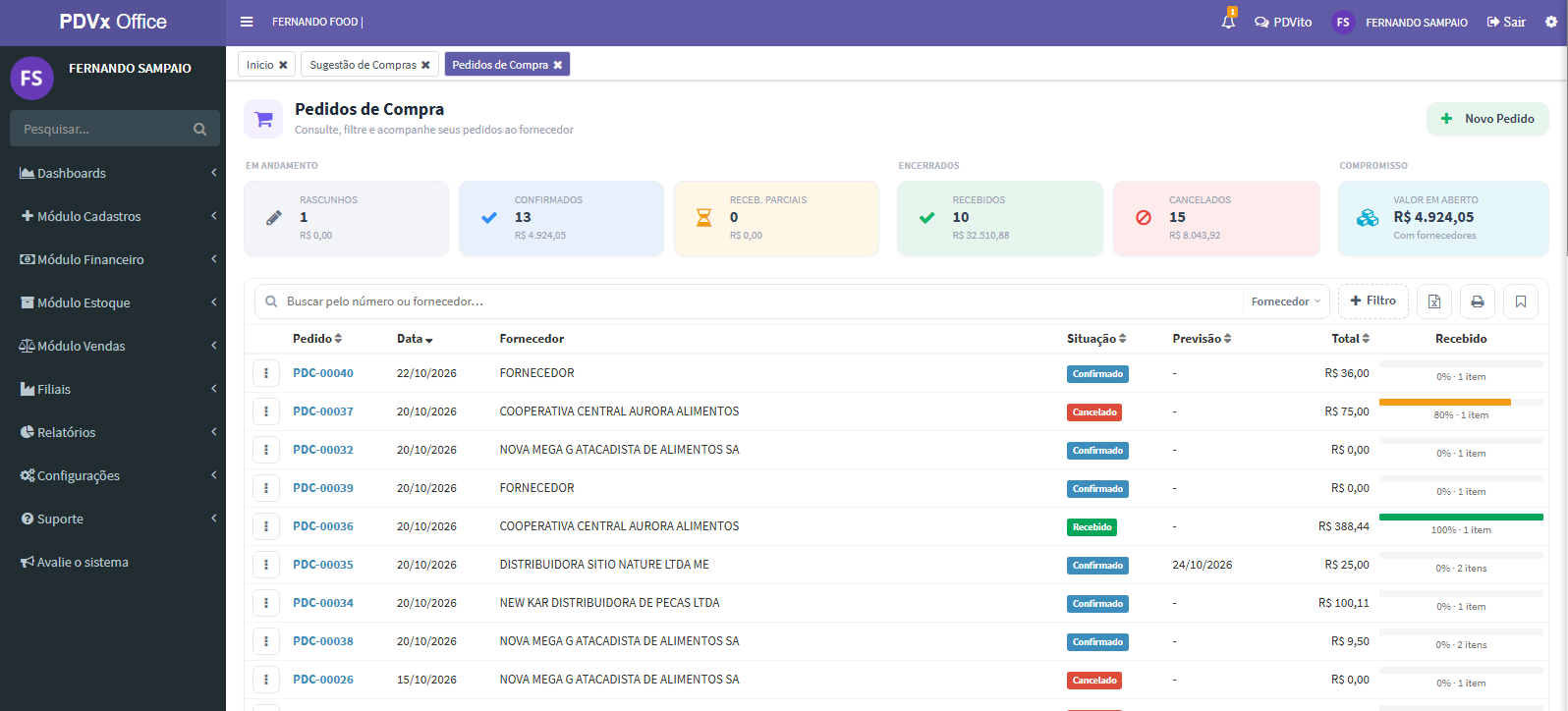
- Passo 2: Clique em qualquer cartão de situação ou no botão Pedidos de Compra no canto superior direito para abrir a listagem completa. Na barra de busca, pesquise por Fornecedor ou Número (ex.: `PDC-00012` ou `12`), além de filtrar por Situação, Período e Previsão de entrega.
Criando um Novo Pedido de Compra (Manual ou via Planilha):
- Passo 1: Na tela de listagem de Pedidos de Compra, clique no botão verde Novo Pedido no canto superior direito.
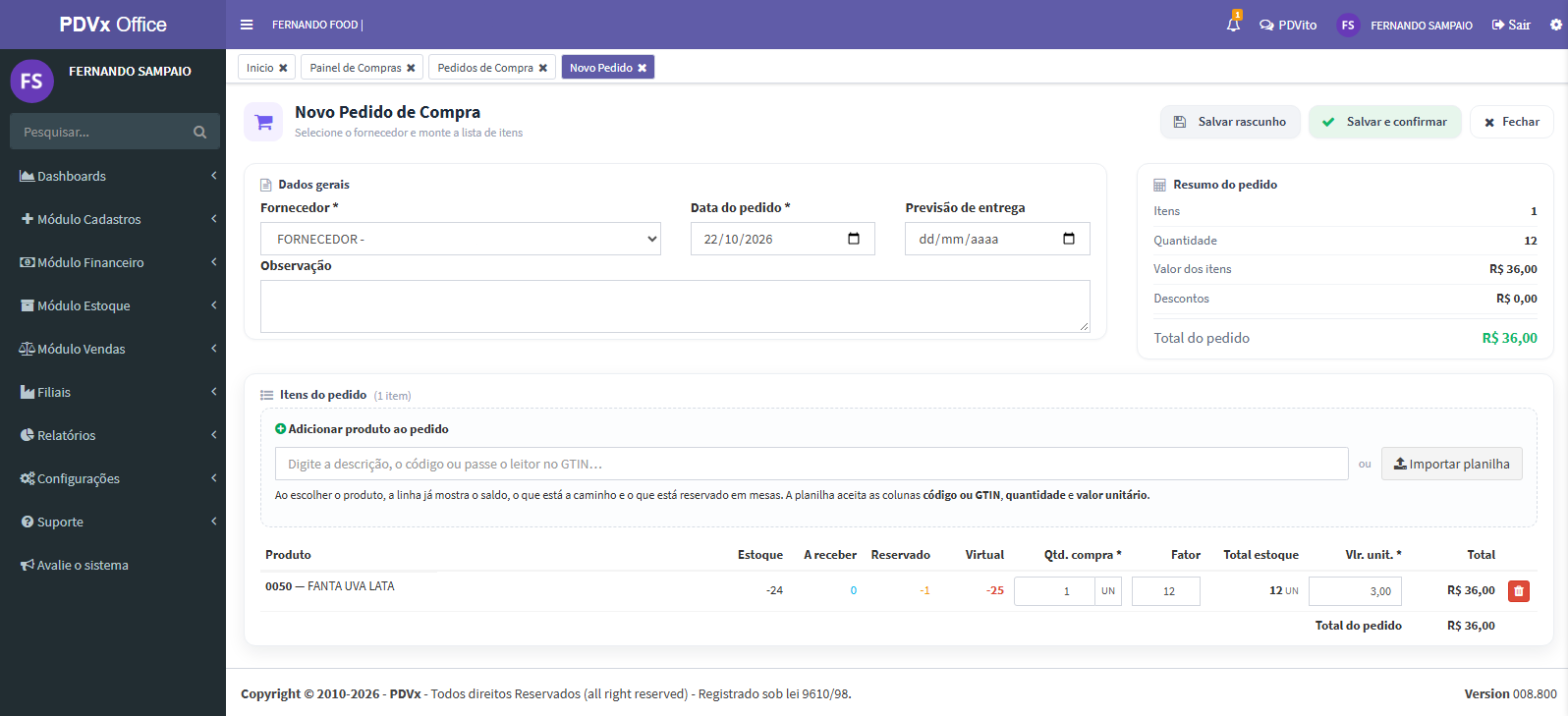
- Passo 2: No quadro Dados gerais, selecione o Fornecedor *, confira a Data do pedido * e informe a Previsão de entrega (o calendário bloqueia automaticamente datas anteriores à data do pedido). Se desejar, preencha o campo Observação.
- Passo 3: No quadro Itens do pedido, utilize o campo Adicionar produto ao pedido digitando a descrição, código interno ou passando o leitor de código de barras (GTIN) — a busca é acionada já a partir do primeiro caractere digitado. Alternativamente, clique em Importar planilha (.xlsx, .xls ou .csv contendo código/GTIN, quantidade e valor unitário).
- Passo 4: Ao inserir o item na grade, o sistema exibe imediatamente as colunas Estoque (físico), A receber, Reservado e Virtual. Preencha a Qtd. compra * (na embalagem negociada), confira o Fator de conversão (sugerido automaticamente a partir da última compra com este fornecedor ou do cadastro do produto), veja o resultado convertido na coluna Total estoque e informe o Vlr. unit. * (custo unitário por unidade de estoque).
- Passo 5: No topo da tela, clique em Salvar rascunho para guardar o pedido em elaboração (permitindo edições futuras) ou clique diretamente em Salvar e confirmar para oficializar o pedido e abrir a janela de envio ao fornecedor.
|
💡 Dica Operacional – Importação de Planilha e Itens Duplicados Ao importar uma planilha no formulário do pedido, caso existam códigos não localizados no cadastro ou produtos que já foram adicionados anteriormente na grade do pedido, o sistema exibirá um aviso detalhando quais linhas foram ignoradas para evitar duplicidade. |
Confirmando o Pedido e Enviando ao Fornecedor (E-mail e WhatsApp com PDF):
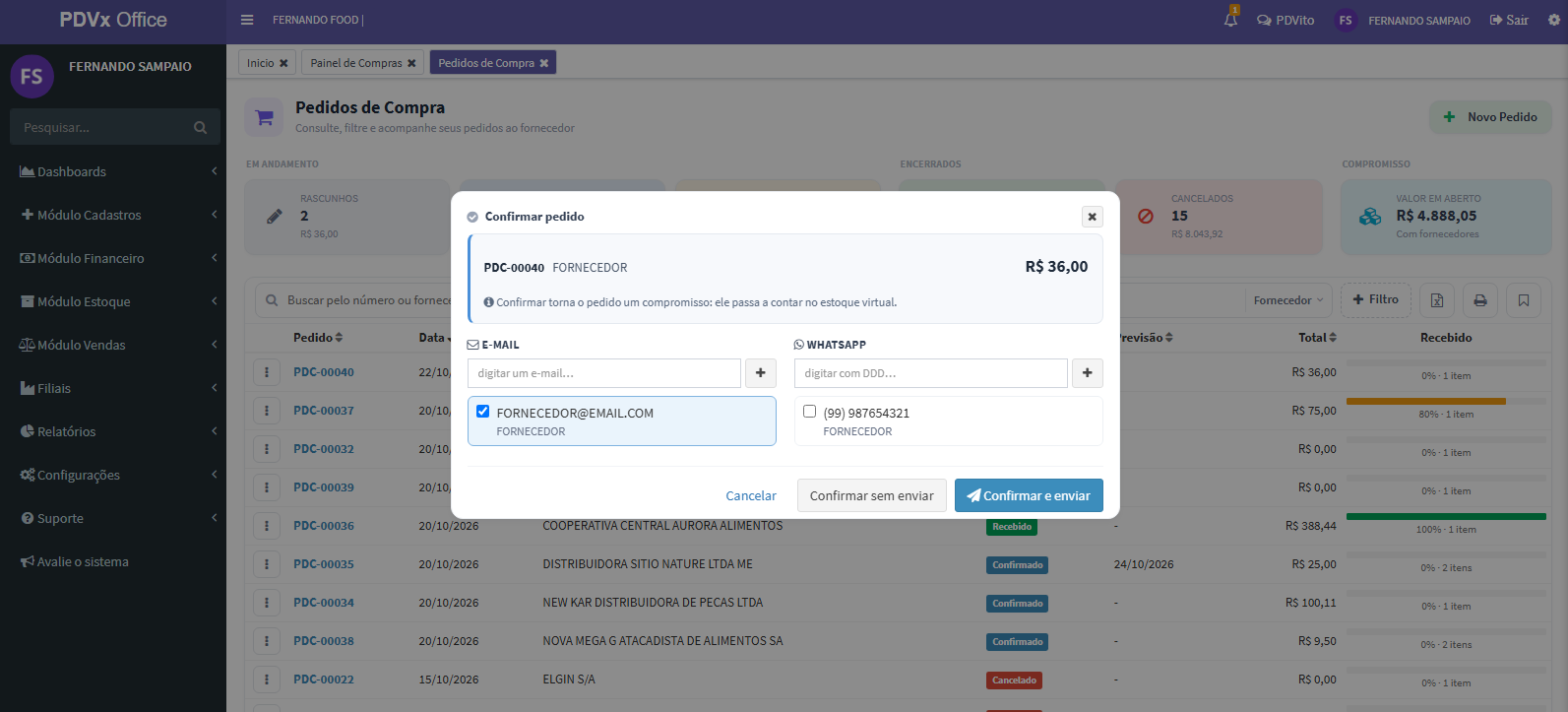
- Passo 1: A partir da listagem (menu de três pontos Opções > Confirmar pedido), da tela de detalhes ou ao clicar em Salvar e confirmar no formulário, o sistema abrirá o modal Confirmar pedido.
- Passo 2: O modal carrega automaticamente os endereços de E-mail e números de WhatsApp cadastrados no fornecedor. Você também pode digitar novos e-mails ou telefones (com DDD) na hora utilizando os campos de adição rápida no topo de cada coluna (contatos avulsos valem para este envio sem alterar o cadastro da pessoa).
- Passo 3: Caso queira apenas oficializar o pedido internamente para que ele passe a compor o Estoque Virtual (saldo a receber), clique em Confirmar sem enviar.
- Passo 4: Para comunicar o fornecedor, marque os contatos desejados e clique em Confirmar e enviar. O sistema gera e anexa obrigatoriamente o PDF formal do pedido tanto no E-mail quanto na mensagem de WhatsApp. A qualquer momento posterior, abra a aba Envios nos detalhes do pedido para auditar o status ou clicar em Enviar ao fornecedor para reenviar.
Recebimento Manual de Mercadorias:
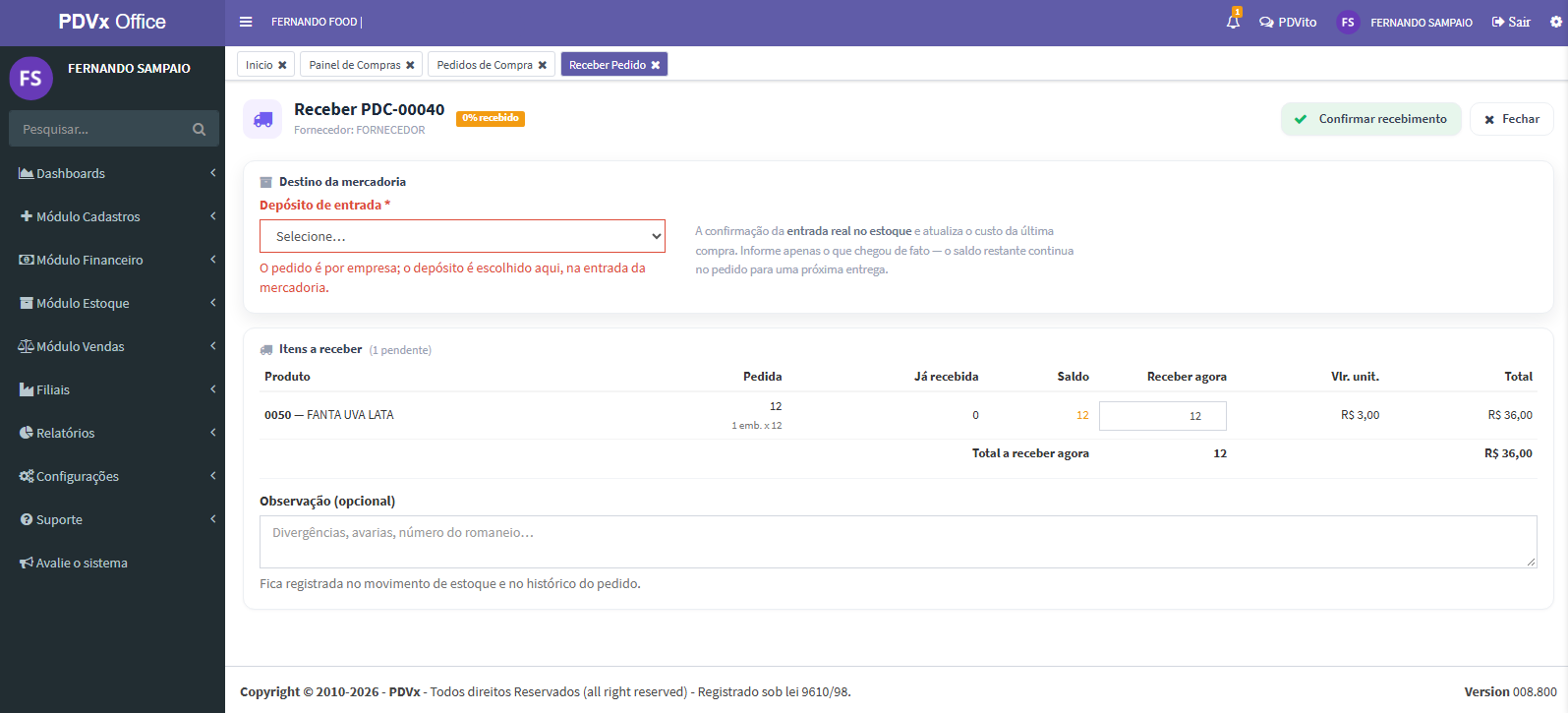
- Passo 1: Quando a mercadoria chegar sem vínculo com XML ou precisar de conferência física imediata, localize o pedido (em situação Confirmado ou Receb. Parcial) e selecione a ação Receber.
- Passo 2: No quadro Destino da mercadoria, selecione obrigatoriamente o Depósito de entrada * onde os produtos serão armazenados.
- Passo 3: Na tabela Itens a receber, confira a coluna Saldo e ajuste o campo Receber agora com a quantidade efetivamente entregue (em unidades de estoque). Se desejar registrar observações sobre romaneio ou avarias, preencha o campo Observação (opcional) no rodapé e clique no botão verde Confirmar recebimento.
Conciliação do Pedido com NF-e Importada do Manifesto:
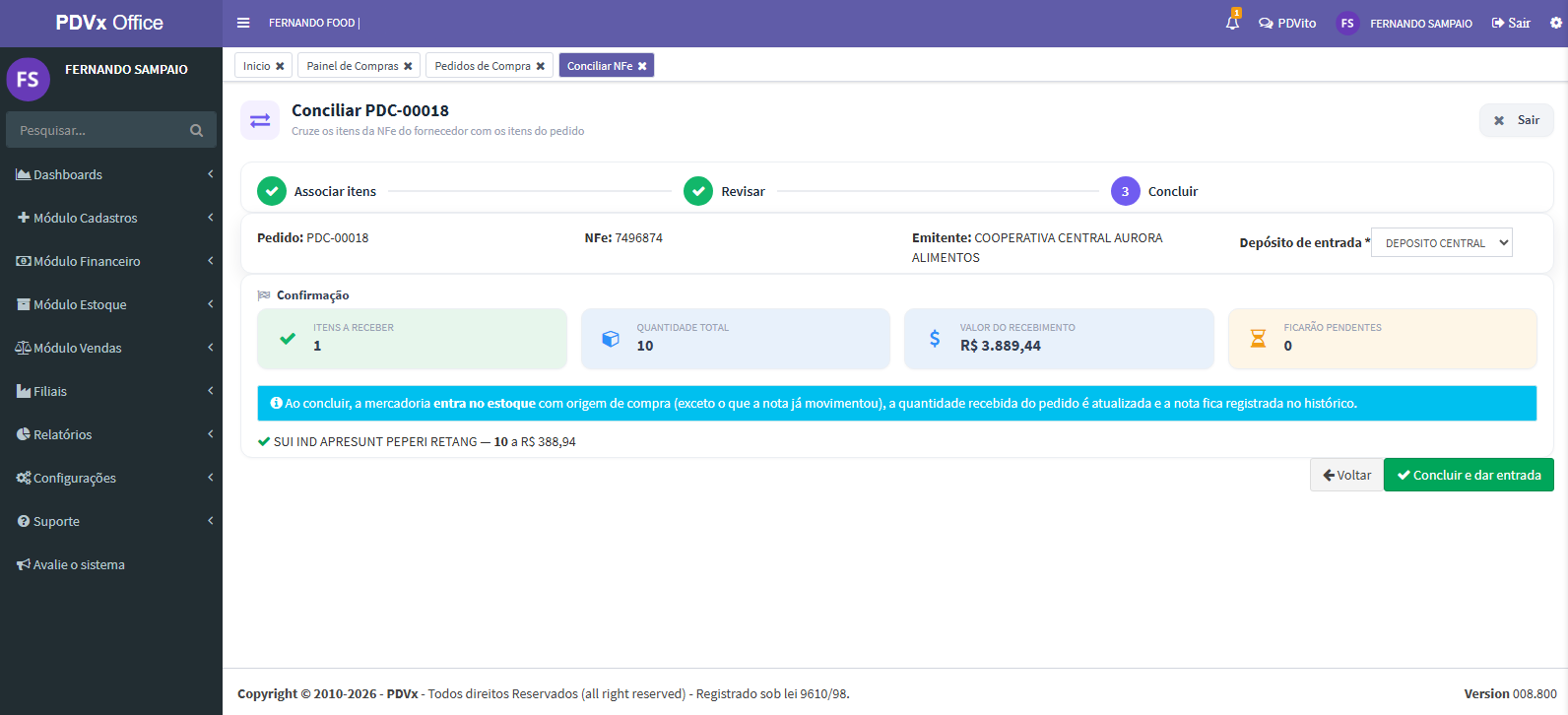
- Passo 1: Em um pedido Confirmado ou em Receb. Parcial, clique na ação Conciliar com NFe. O sistema exibirá o modal com as Notas Fiscais recebidas daquele fornecedor (caso uma nota já tenha sido utilizada em outro pedido, ela exibirá um selo indicativo e solicitará confirmação para compartilhamento).
- Passo 2: Passo 1 – Associar itens: Selecione o Depósito de entrada * no cabeçalho. O painel exibirá lado a lado os Itens da NFe (XML importado) e os Itens do pedido, sinalizados por cores: verde (associado sem diferenças), amarelo (associado com divergência de quantidade ou valor) e vermelho (não associado). Se um item veio com código/GTIN inédito, clique em Vincular na linha vermelha para associá-lo ao produto correto do catálogo — o sistema memoriza esse vínculo para as próximas notas do fornecedor. Clique em Próximo.
- Passo 3: Passo 2 – Revisar: Confira as quantidades e valores comparativos entre a NF-e e o pedido. Você pode marcar/desmarcar quais itens serão recebidos neste lote e ajustar a coluna Receber (limitada ao saldo pendente do pedido). Clique em Próximo.
- Passo 4: Passo 3 – Concluir: Revise o resumo final da conciliação e clique em Concluir e dar entrada.
|
⚠️ Atenção Fiscal e de Estoque – Proteção contra Entrada Duplicada na Conciliação Quando o XML da NF-e é importado pela tela de Manifesto / NF-e Recebidas com a opção de movimentar estoque ativada, a mercadoria já deu entrada física no depósito. Ao conciliar essa mesma NF-e com um Pedido de Compra posteriormente, o sistema detecta automaticamente os produtos já movimentados pela nota, exibe um aviso amarelo no Passo 3 e apenas vincula a nota ao pedido e baixa o saldo a receber, sem gerar uma segunda entrada no estoque físico. |
Consultando o Painel de Estoque Virtual e Reservas:
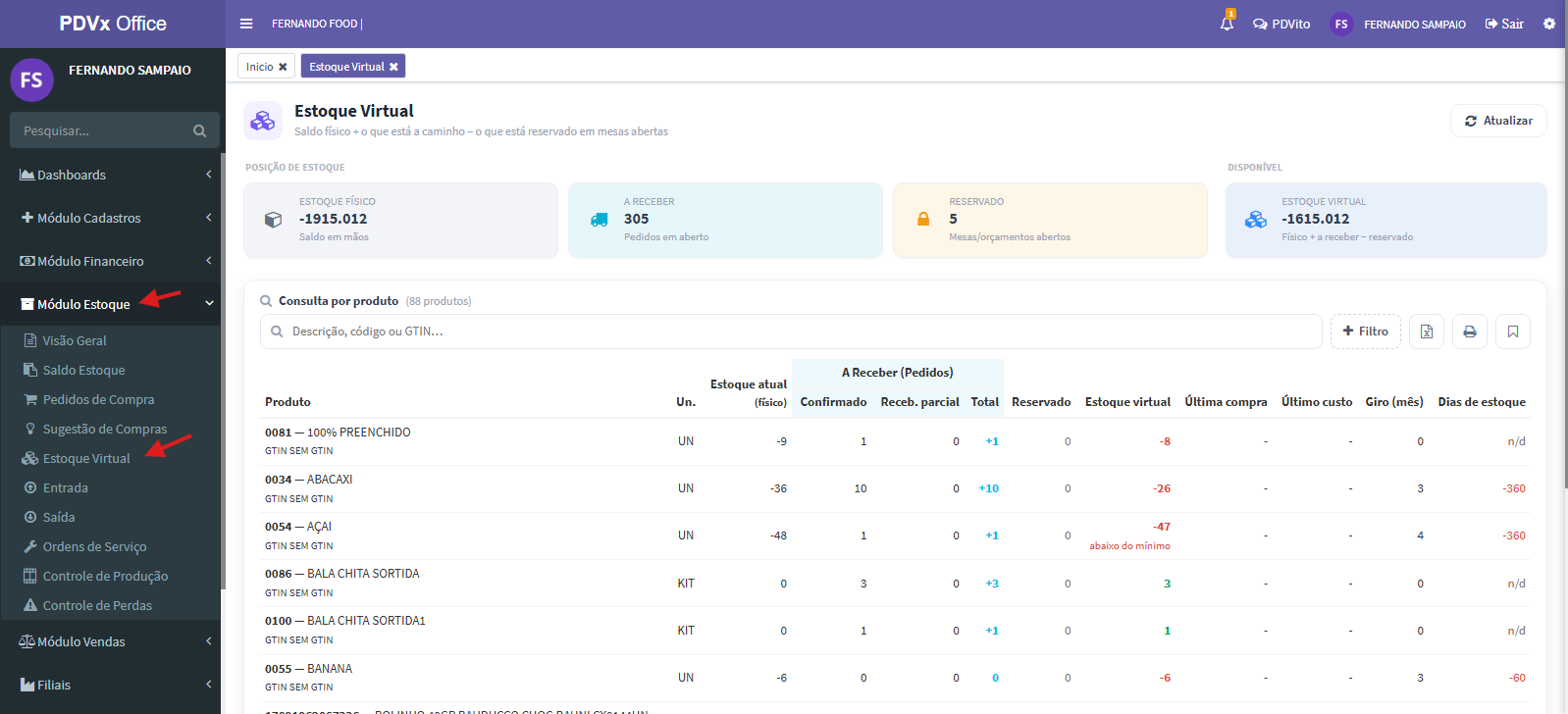
- Passo 1: Acesse Módulo Estoque > Estoque Virtual. No topo da tela, quatro indicadores consolidam a posição da empresa (e acompanham dinamicamente qualquer filtro aplicado): Estoque físico (Saldo em mãos), A receber (Pedidos em aberto), Reservado (Mesas/orçamentos abertos) e Estoque virtual (Físico + a receber − reservado).
- Passo 2: Utilize os filtros inteligentes para buscar um produto específico ou recortar rapidamente apenas itens Com saldo a receber ou Com reserva em mesas. Na coluna Reservado, caso o produto possua unidades retidas (ex.: `-5` em amarelo), clique diretamente sobre o número para abrir o modal Reservas do produto e identificar exatamente qual comanda, mesa ou orçamento está segurando a mercadoria.
Parte 2: Sugestão Inteligente de Compras e Consultor IA
Configurando os Parâmetros Padrão e o Prazo de Entrega (Lead Time):
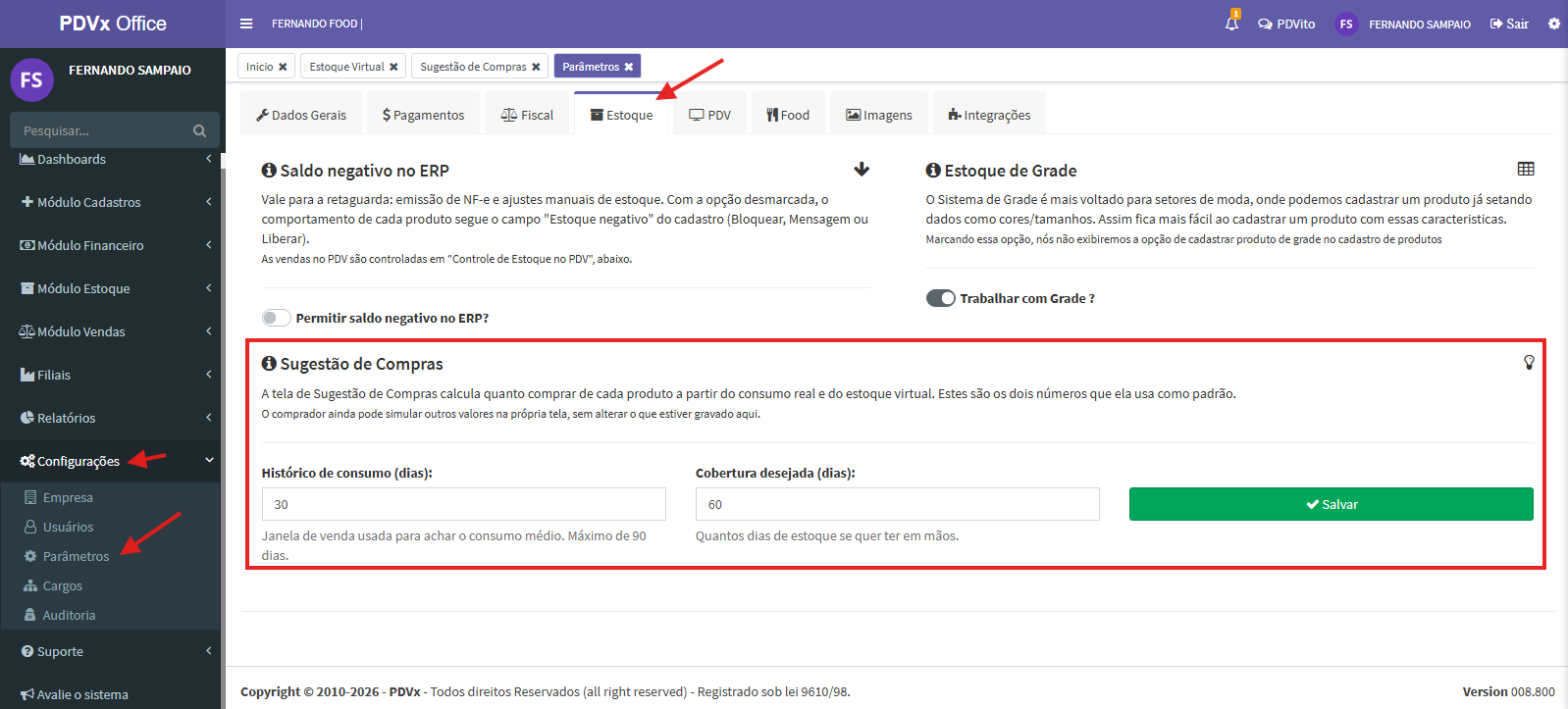
- Passo 1 (Parâmetros da Empresa): Acesse Configurações > Parâmetros > Aba Estoque e localize o quadro Sugestão de Compras. Defina a janela padrão de Histórico de consumo (dias) (entre 7 e 90 dias; padrão 30) e a Cobertura desejada (dias) (entre 1 e 365 dias; padrão 30) e clique em Salvar.
- Passo 2 (Lead Time por Fornecedor): No cadastro de cada fornecedor (Cadastros > Pessoas > Editar > Aba Outros), preencha o campo Prazo de entrega (dias) (entre 0 e 365 dias). Esse prazo será somado aos dias de cobertura desejada para antecipar as compras de fornecedores que demoram mais para entregar, além de calcular automaticamente a data de Previsão de entrega nos pedidos gerados.
Analisando e Ajustando a Sugestão de Compras:
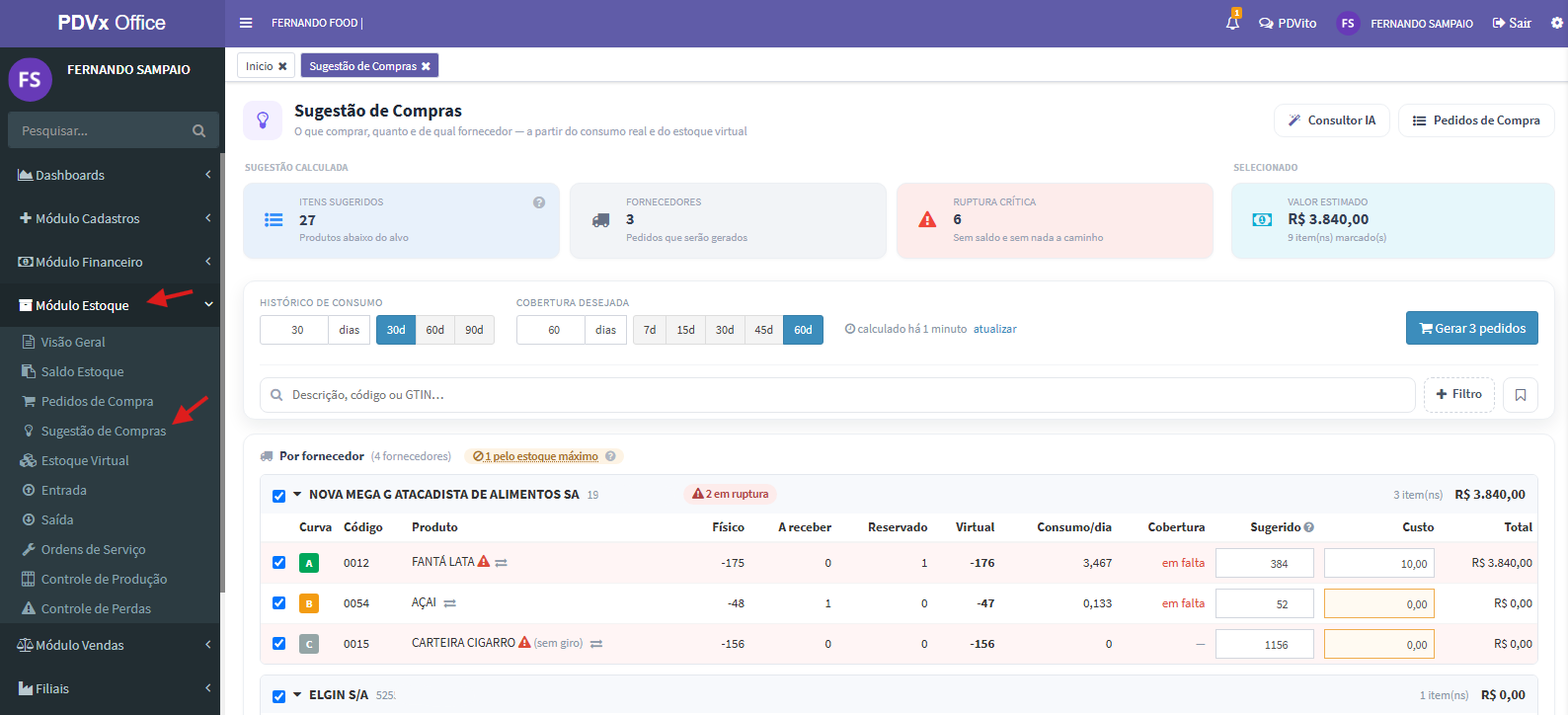
- Passo 1: Acesse Módulo Estoque > Sugestão de Compras. A tela já carrega calculada com os parâmetros da empresa, exibindo no topo os indicadores de Itens sugeridos, Fornecedores (pedidos que serão gerados), Ruptura crítica e o Valor estimado dos itens marcados.
- Passo 2: Para simular cenários na hora sem alterar o padrão da empresa, utilize a barra de controles para digitar ou clicar nos atalhos rápidos de Histórico de consumo (30d, 60d, 90d) e Cobertura desejada (7d, 15d, 30d, 45d, 60d). Aplique também filtros por Grupo de produto, Fornecedor, Curva ABC (A, B ou C), Em ruptura crítica, Com giro no período, Com fornecedor cadastrado e Com custo de compra.
- Passo 3: No cabeçalho da lista Por fornecedor, observe os selos informativos clicáveis caso existam produtos ocultados da recomendação: clique em em rascunho para ver produtos que já possuem rascunho de pedido aberto cobrindo a demanda (com link direto para editar o rascunho), ou clique em pelo estoque máximo para auditar produtos que precisariam de compra, mas foram barrados pelo teto de estoque máximo configurado no cadastro.
- Passo 4: Expanda os blocos de cada fornecedor. Os itens são ordenados priorizando a Curva A e as situações de Ruptura crítica. Na linha de cada produto, você pode desmarcar a caixa de seleção de itens indesejados, editar a quantidade no campo Sugerido (na unidade de estoque e ajustada automaticamente ao fator de embalagem), ajustar o Custo unitário ou clicar no ícone de troca para direcionar a compra para outro fornecedor.
Acionando o Consultor de Compras IA:
- Passo 1: No canto superior direito da tela de Sugestão de Compras, clique no botão Consultor IA. O assistente analisará exatamente o recorte, os parâmetros e os filtros ativos na tela, apresentando um diagnóstico executivo sobre prioridades de Curva A, riscos de ruptura e concentração financeira por fornecedor.
Gerando os Pedidos de Compra em Lote:
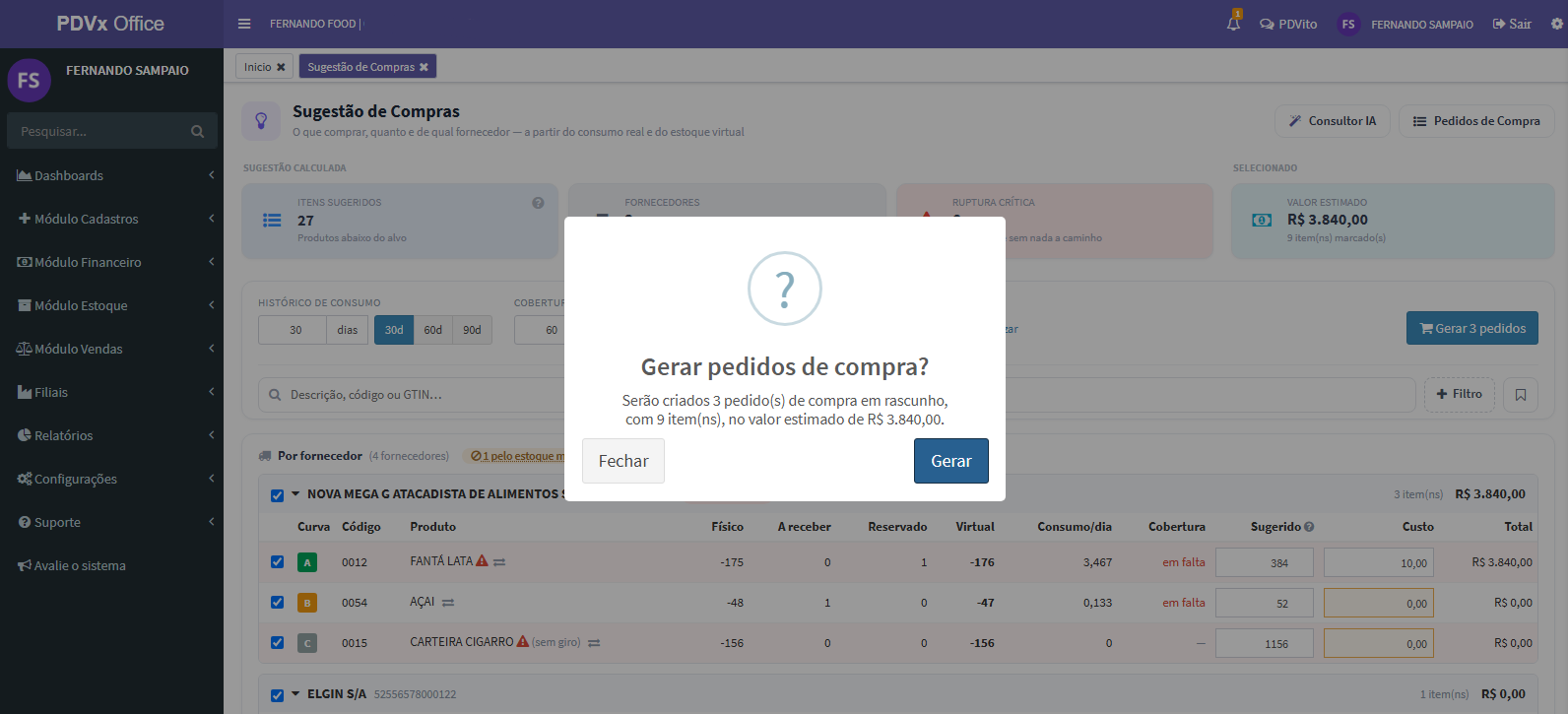
- Passo 1: Após revisar os itens marcados na Sugestão de Compras, clique no botão azul Gerar X pedido(s) na barra de parâmetros.
- Passo 2: Uma janela de confirmação exibirá o total de pedidos em rascunho que serão criados (um para cada fornecedor selecionado) e o valor total estimado. Caso você tenha alterado ou atribuído o fornecedor de algum produto na tela e possua a permissão de Cadastro de Produtos, marque a caixa Atualizar o fornecedor destes produto(s) no cadastro se desejar tornar essa mudança permanente, e clique em Gerar.
Regras de Negócio e Matrizes de Comportamento
Matriz de Situações do Pedido de Compra e Reflexos no Sistema:
|
Status |
Significado Operacional |
Impacto no Estoque Virtual |
Ações Permitidas |
|
Rascunho |
Pedido em elaboração ou gerado via sugestão. Não enviado ao fornecedor. |
Não soma (abate apenas da tela de sugestão para evitar duplicatas). |
Editar itens/valores, excluir, confirmar pedido ou cancelar. |
|
Confirmado |
Pedido formalizado e disparado ao fornecedor com PDF obrigatório. |
Soma integralmente como mercadoria "A Receber". |
Reenviar ao fornecedor, receber manual, conciliar NF-e ou cancelar. |
|
Recebido Parcial |
Parte dos itens foi recebida fisicamente ou via conciliação de NF-e. |
Soma apenas o saldo remanescente pendente como "A Receber". |
Novo recebimento de saldo, conciliar nova NF-e ou cancelar saldo restante. |
|
Recebido (Total) |
Todas as quantidades solicitadas foram atendidas e estocadas. |
Zero a receber (saldo foi totalmente convertido em estoque físico). |
Estado final. Visualização de histórico e espelho do pedido. |
|
Cancelado |
Pedido descontinuado ou cancelado pelo comprador/fornecedor. |
Desconsiderado (nenhum impacto no estoque virtual). |
Estado final. Consulta do histórico com justificativa. |
Composição da Equação do Estoque Virtual
💡 Fórmula do Estoque Virtual Disponível
Estoque Virtual Disponível = Estoque Físico em Mãos + Compras a Caminho (A Receber) − Reservas Operacionais (Orçamentos e Mesas) • Estoque Físico: Quantidade apurada presente nas dependências da empresa.
|
Fórmulas e Regras de Cálculo da Sugestão de Compras:
|
Indicador / Regra |
Como o Sistema Calcula e Aplica |
|
Consumo Médio Diário |
Consumo Diário = (Saídas de Vendas Válidas no Período − Devoluções de Clientes no Período) ÷ Dias de Histórico.
|
|
Alvo de Reposição (Com Giro vs. Sem Giro) |
• Produto com vendas no período: Alvo = Maior valor entre [Consumo Diário × (Dias de Cobertura + Prazo do Fornecedor)] e [Estoque Mínimo].
|
|
Quantidade Sugerida e Fator de Embalagem |
Desconta-se do Alvo a posição já encaminhada (Estoque Virtual + Quantidade em Rascunho). O resultado é arredondado sempre para cima (teto) no múltiplo do fator de embalagem do fornecedor/produto. |
|
Trava contra Sobrecompra (Estoque Máximo) |
Se a soma do estoque encaminhado com a sugestão ultrapassar o Estoque Máximo cadastrado no produto, o sistema reduz a compra ao múltiplo máximo de embalagens que cabe dentro do limite. Caso não caiba nenhuma embalagem, a sugestão é zerada e o produto é listado no indicador Bloqueados pelo estoque máximo. |
|
Ruptura Crítica |
O produto recebe o alerta vermelho de Ruptura Crítica quando possui Estoque Mínimo cadastrado (maior que zero), está com Saldo Físico < Estoque Mínimo e não possui nenhuma unidade a caminho (Saldo a Receber = 0). |
|
Resiliência no Envio e Consumo de Créditos IA |
• Envio ao Fornecedor: A confirmação do pedido é gravada antes do disparo de E-mail/WhatsApp. Se o servidor de e-mail ou WhatsApp falhar para algum contato, o pedido permanece Confirmado e a falha fica registrada na aba Envios para reenvio.
|
|
Abatimento de Rascunhos |
• Subtrai do sugerido os itens que já possuem pedidos em rascunho.
|
|
⚠️ Atenção Fiscal e Conciliação com o Manifesto SEFAZ Ao importar XMLs de fornecedores através do Manifesto de Documentos Fiscais, caso a opção de *"Movimentar Estoque"* já tenha sido executada no momento da importação do XML, o sistema sinalizará os produtos na tela de conciliação e não realizará nova entrada no estoque físico. Isso impede que o saldo físico seja computado em duplicidade. Se a nota fiscal ainda não havia gerado movimento físico, a conclusão da conciliação dará entrada automática no estoque com origem de compra comercial (IMP) e recalculará o custo médio dos produtos. |
Perguntas Frequentes (FAQ)
• Gerei um pedido pela tela de Sugestão de Compras, mas o produto ainda não apareceu como "A receber" no Estoque Virtual. Por quê?
Porque a Sugestão de Compras gera os pedidos inicialmente na situação Rascunho, permitindo que o comprador revise valores, adicione observações ou negocie com o fornecedor antes de fechar o compromisso. Enquanto está em Rascunho, ele já abate da tela de Sugestão de Compras (para que você não gere outro pedido duplicado, aparecendo no indicador em rascunho), mas só passa a somar no saldo A receber do Estoque Virtual a partir do momento em que você clica em Confirmar pedido.
• Importei o XML da NF-e pelo Manifesto marcando para dar entrada no estoque. Se eu conciliar essa nota com o Pedido de Compra depois, o estoque ficará duplicado?
Não. O sistema verifica individualmente cada produto da NF-e selecionada. Se a nota já gerou movimentação de entrada física no momento da importação do XML, o painel de conciliação exibirá um aviso informativo e fará apenas a baixa das quantidades recebidas no Pedido de Compra e o vínculo histórico da nota, sem duplicar o saldo físico no depósito.
• Como funciona a compra de produtos em caixa que são vendidos em unidade avulsa?
No formulário do Pedido de Compra, você informa a Qtd. compra em embalagens (ex.: 5 caixas) e o Fator de conversão (ex.: 12 unidades por caixa). O sistema calcula automaticamente que entrarão 60 unidades no estoque (coluna Total estoque). Já na tela de Sugestão de Compras, a coluna Sugerido exibe a quantidade diretamente na unidade de estoque (ex.: 60), mas já arredondada para cima no múltiplo da caixa (se você precisava de 50 unidades, ele sugere 60 para fechar 5 caixas exatas). Ao passar o mouse sobre o campo Sugerido, uma dica mostra o equivalente em caixas.
• Por que um produto que está com estoque baixo não apareceu na lista da Sugestão de Compras?
Verifique os dois indicadores localizados no cabeçalho da lista Por fornecedor na tela de Sugestão de Compras: o item pode já estar coberto por um pedido em elaboração (clique no selo em rascunho para ver em qual pedido ele está) ou pode ter sido barrado porque o Estoque Máximo cadastrado no produto está menor ou igual ao estoque atual/mínimo (clique no selo pelo estoque máximo para identificar os itens e corrigir seus cadastros).
• Troquei o fornecedor de um item na Sugestão de Compras, mas não apareceu a opção de atualizar o cadastro do produto ao gerar o pedido. O que houve?
A troca de fornecedor na tela de Sugestão de Compras é livre para qualquer comprador direcionar o pedido que está sendo gerado naquele momento. Porém, a caixa de seleção Atualizar o fornecedor destes produto(s) no cadastro só é exibida e aplicada caso o usuário logado possua a permissão específica de Cadastro de Produtos (CADASTRO-PRODUTOS).
• Por que o pedido de compra e a sugestão não pedem para escolher um Depósito na criação, mas exigem o Depósito na hora de Receber ou Conciliar?
O saldo consolidado do catálogo, os pedidos em aberto e as reservas de vendas operam na dimensão da Empresa, garantindo que o comprador enxergue a necessidade global da loja sem distorções. Já no momento em que a mercadoria chega fisicamente (no Recebimento Manual ou na Conciliação com NF-e), é obrigatório selecionar o Depósito de entrada para que o movimento físico de estoque seja registrado no local exato de armazenamento.