

Esta versão introduz a reestruturação da janela de Aprovação de PDV. O fluxo de aprovações permanece totalmente operacional e inalterado.
Além disso, incluímos a nova aba de Configurações de PDV. Note que esta aba está disponível apenas para pré-visualização (preview) da interface. Nesta etapa, as alterações realizadas nela não serão salvas nem aplicadas ao PDV, servindo como preparação para a ativação completa do recurso nas próximas atualizações.
1. Áreas Modificadas na Interface
Nessa parte. será falado as mudanças feitas na janela de aprovação de PDV.
1.1. Aprovação PDV
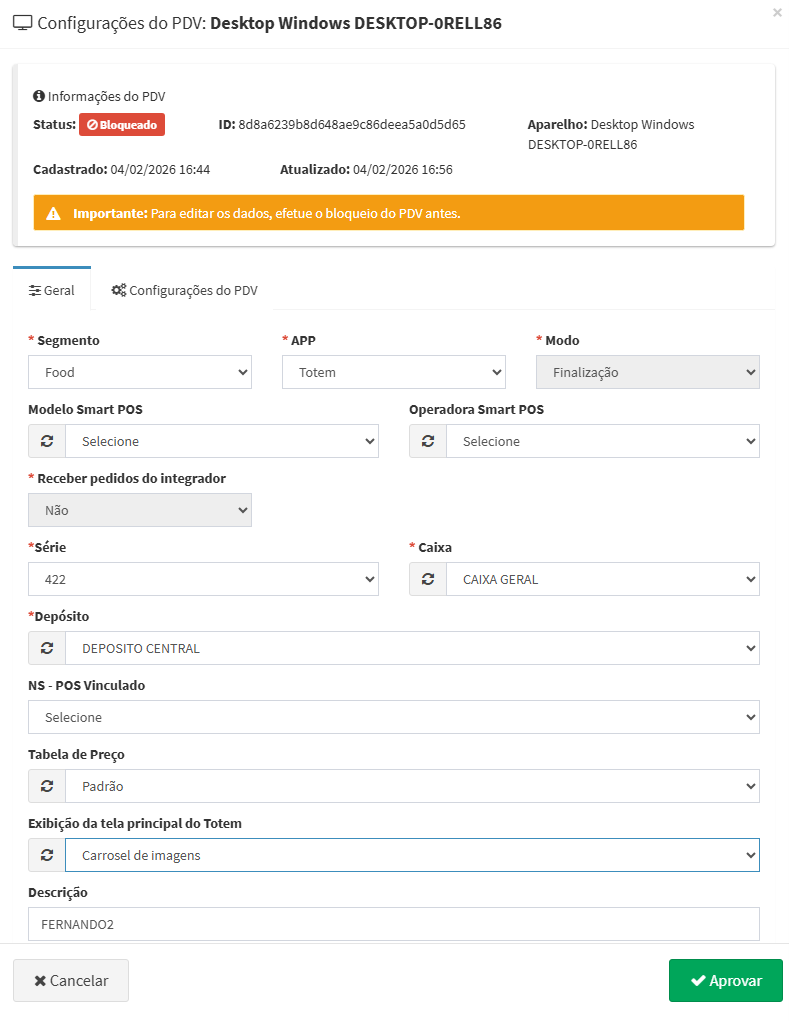
Agora, na parte superior da tela de aprovação do PDV é possível visualizar uma área com as informações do PDV, que tem o Status, ID, Aparelho, a data de Cadastrado, a data e hora da ultima Atualização. Também foi adicionado uma aba de Configurações do PDV disponível apenas para pré-visualização. E a aba Geral é a aba que esta funcional e que faz a aprovação do PDV.
Na Figura 1, é visível a janela de aprovação do totem, agora com as informações do PDV na parte superior, a aba Geral que faz a aprovação do PDV e a aba Configurações do PDV.
Figura 1 - Janela de Aprovação de PDV
1.2. Configurações PDV sub-aba Geral (preview)
É possível acessar a aba, mas as alteração feitas nessa aba não serão salvas.
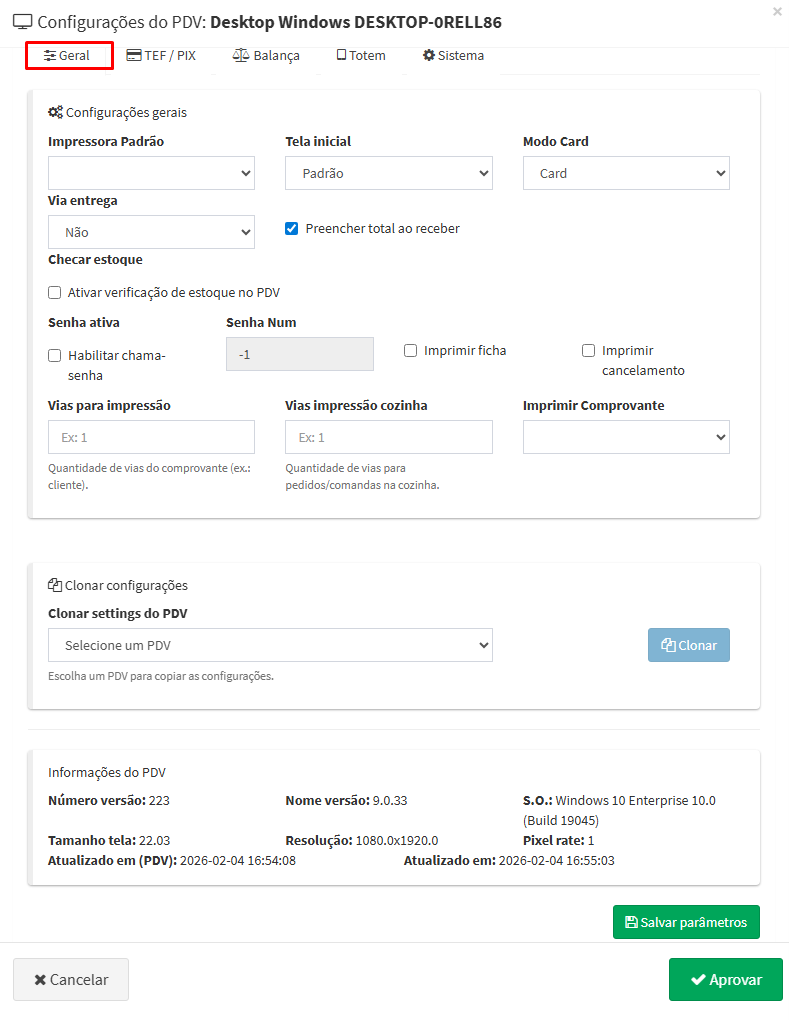
A nova aba Configurações do PDV contém cinco sub-abas: Geral, TEF/PIX, Balança, Totem e Sistema. São configurações que já estavam nas configurações dentro do PDV, agora estarão também disponíveis nessa aba.
Nesta tela você pode configurar:
-
Impressora Padrão: qual impressora será usada principalmente
-
Tela inicial: como será a tela de abertura do PDV
-
Modo Card: definição do como os produtos irão aparecer no PDV
-
Via entrega: configuração de via de entrega
-
Checar estoque: ativa a verificação de estoque no PDV
-
Senha ativa: habilita a chamada de senha para atendimento
-
Senha Num: número da senha inicial
-
Vias para impressão: quantidade de vias do comprovante do cliente
-
Vias impressão cozinha: quantidade de vias para pedidos e comandas na cozinha
-
Imprimir Comprovante: opções de impressão de comprovante
-
Imprimir ficha: opção para imprimir ficha
-
Imprimir cancelamento: opção para imprimir cancelamento
Na Figura 2, veja abaixo a tela completa da sub-aba Geral:
Figura 2 - Janela da aba Configurações do PDV - Geral
1.3. Sub-aba TEF / PIX (preview)
É possível acessar a aba, mas as alteração feitas nessa aba não serão salvas.
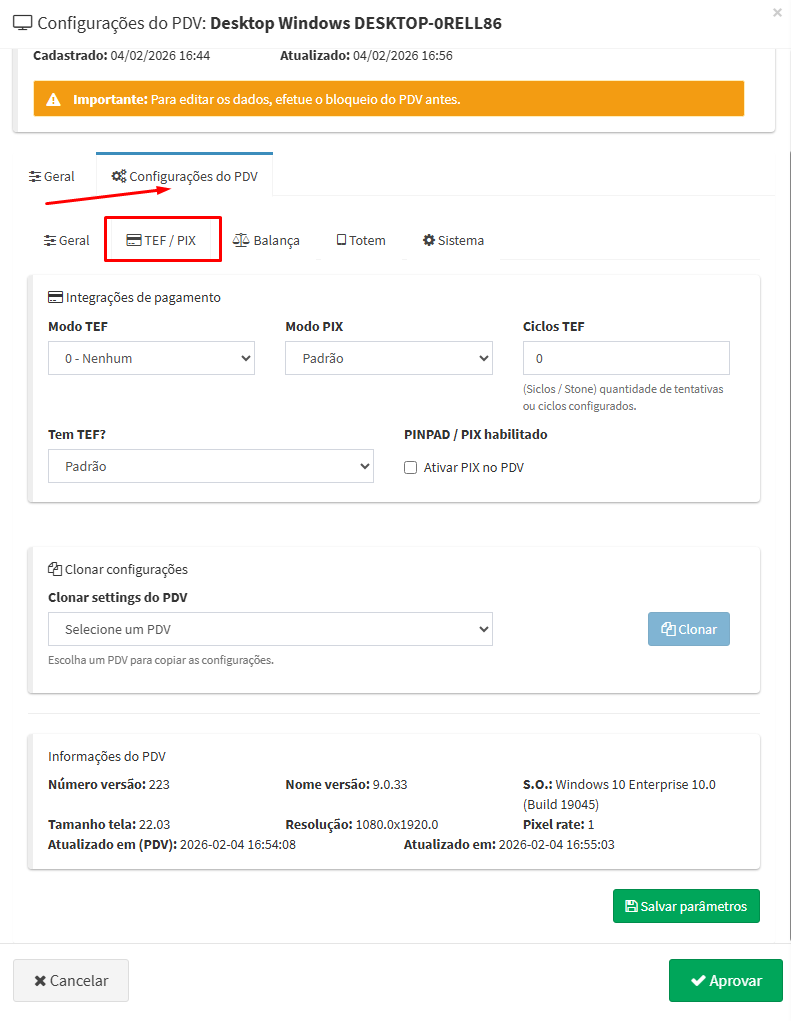
Aqui serão configuradas as integrações de pagamento
-
Modo TEF: escolha o modo de TEF (exemplo: 0 - Nenhum)
-
Modo PIX: configuração do modo PIX
-
Ciclos TEF: quantidade de tentativas ou ciclos configurados
-
Tem TEF?: indica se há TEF habilitado
-
PINPAD / PIX habilitado: opção para ativar PIX no PDV
Na Figura 3, veja abaixo a tela completa da sub-aba TEF / PIX:
Figura 3 - Janela da aba Configurações do PDV - TEF/PIX
1.4. sub-aba Balança (preview)
É possível acessar a aba, mas as alteração feitas nessa aba não serão salvas.
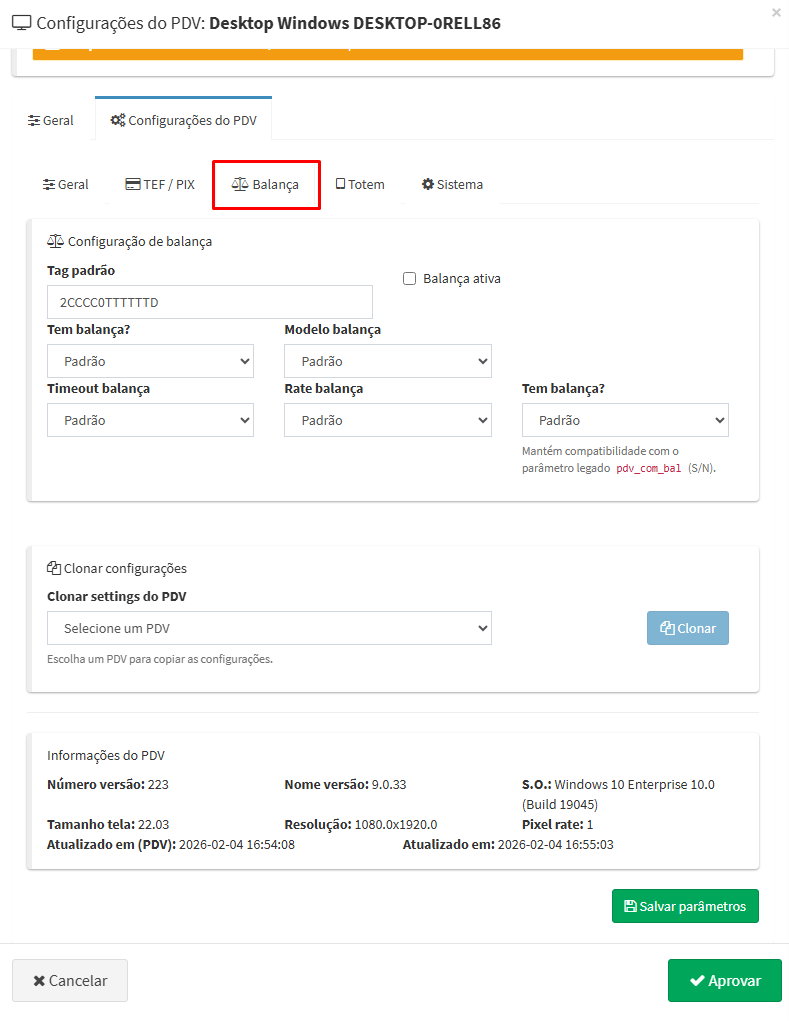
Aqui serão definidas as configurações da balança:
-
Tag padrão: código de identificação da balança
-
Balança ativa: marca se a balança está em uso
-
Tem balança?: indica a presença de balança no PDV
-
Modelo balança: seleção do modelo específico
-
Timeout balança: tempo de espera para resposta da balança
-
Rate balança: taxa de comunicação com a balança
-
Tem balança? (legado): mantém compatibilidade com o parâmetro legado
pdv_com_bal(S/N)
Na Figura 4, veja abaixo a tela completa da sub-aba Balança.
Figura 4 - Janela da aba Configurações do PDV - Balança
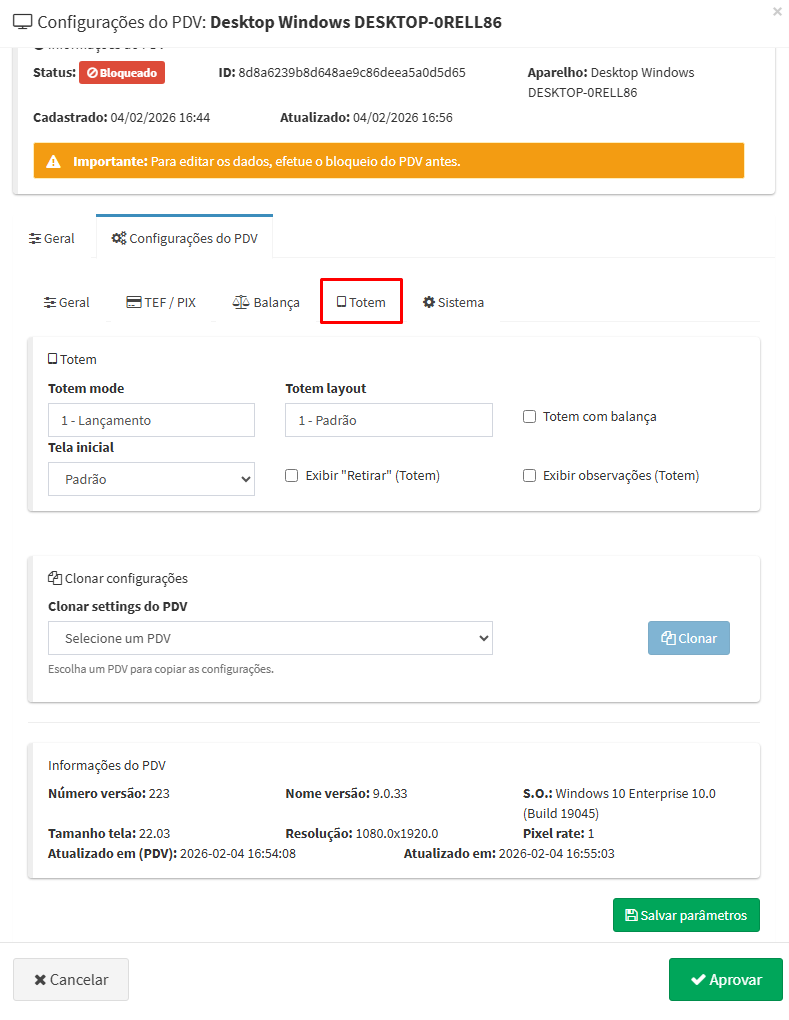
1.5. sub-aba Totem (preview)
É possível acessar a aba, mas as alteração feitas nessa aba não serão salvas.
Aqui serão configuradas as opções do modo totem:
-
Totem mode: modo de operação (exemplo: 1 - Lançamento)
-
Totem layout: layout da interface (exemplo: 1 - Padrão)
-
Tela inicial: configuração da tela de abertura do totem
-
Totem com balança: habilita o uso de balança no totem
-
Exibir "Retirar" (Totem): mostra a opção de retirada na tela
-
Exibir observações (Totem): mostra campo para observações
Na Figura 5, veja abaixo a tela completa da sub-aba Totem.
Figura 5 - Janela da aba Configurações do PDV - Totem
1.6. sub-aba Sistema (preview)
É possível acessar a aba, mas as alteração feitas nessa aba não serão salvas.
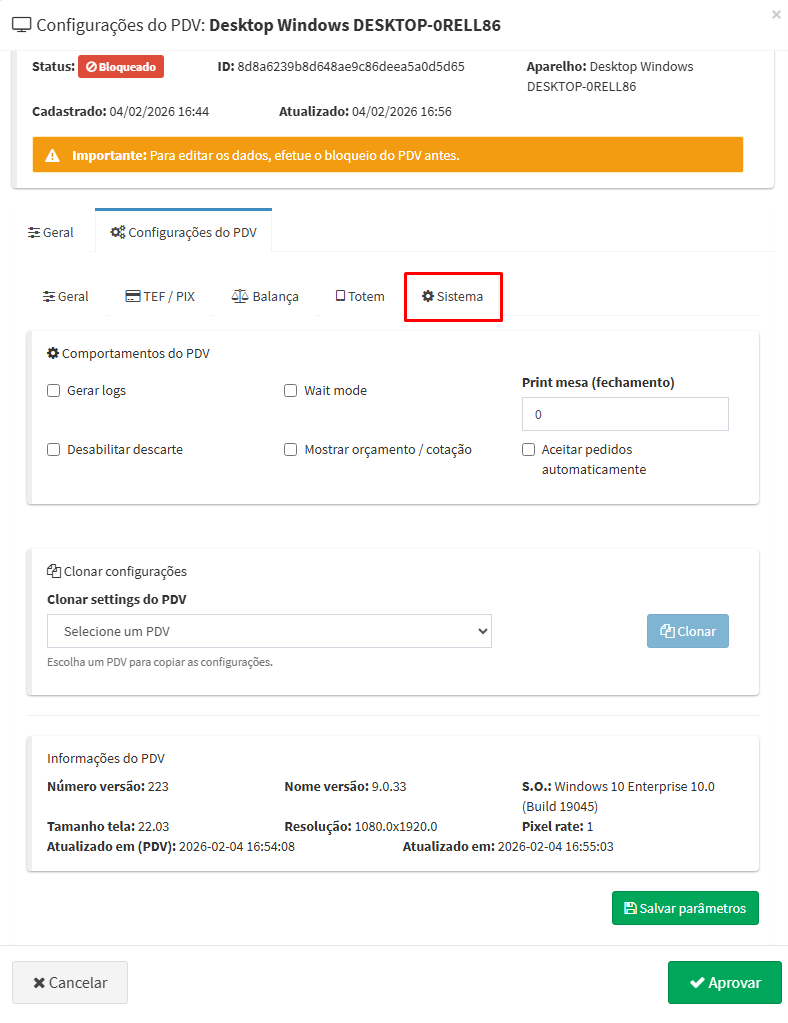
Aqui serão definidos os comportamentos avançados do PDV:
-
Gerar logs: habilita a geração de logs do sistema, recomendados a ativação quando está ocorrendo erros no sistema e gerar logs para o suporte e os devs conseguirem identificar o problema
-
Wait mode: ativa o modo de espera, que é usado quando o funcionário está atendendo alguém, mas esta pessoa está indecisa, é possível colocar os itens escolhidos ate o momento em espera e ir atendendo outro e após atender voltar no cliente e puxar o carrinho
-
Desabilitar descarte: impede o descarte caso tenha feito uma finalização realizada por integração TEF
-
Mostrar orçamento / cotação: exibe opções de orçamento na tela
-
Aceitar pedidos automaticamente: confirma pedidos sem intervenção manual
-
Print mesa (fechamento): quantidade de vias para impressão de mesa no fechamento
Na Figura 6, veja abaixo a tela completa da sub-aba Sistema.
Figura 6 - Janela da aba Configurações do PDV - Sistema
Referência: https://revendax.scrollhelp.site/basedeconhecimento/40-em-breve-atualizacao-na-janela-de-aprovacao-de-