

O sistema de frente de caixa (PDV) e retaguarda recebeu um pacote completo de melhorias voltado para a auditoria, rastreabilidade e precisão no cancelamento de vendas e produtos.
Com essas atualizações, a gestão da empresa passa a contar com:
- Data e Hora Reais: Registro exato do momento em que o cancelamento foi executado, sem confundir com a data/hora original da venda.
- Dupla Identificação (Executor x Autorizador): Diferenciação clara entre o operador de caixa que realizou o cancelamento e o supervisor/gerente que digitou o PIN de autorização.
- Volume Real Cancelado: Exibição das quantidades físicas e unidades de medida de cada item cancelado (ex: 5,000 UN, 0,450 KG), além de totalizadores reais nos resumos.
- Visibilidade Unificada: Informações detalhadas disponíveis tanto no Relatório de Cancelamentos quanto nas telas de Detalhes da Venda (NFC-e, Pedidos e Orçamentos).
Onde Encontrar no PDVx Office (Localização e Telas)
|
Funcionalidade / Consulta |
Caminho de Navegação |
|
Relatório de Cancelamentos |
Menu Lateral > Módulo Relatórios > Fiscal > Rel. Cancelamentos |
|
Detalhes de Cupons Fiscais (NFC-e) |
Menu Lateral > Módulo Vendas > Vendas > Cupons Fiscais > Opções ... > Detalhes |
|
Detalhes de Orçamentos e Papa-Fila |
Menu Lateral > Módulo Vendas > Vendas > Orçamentos > Opções ... > Detalhes |
Entendendo as Novidades por Tela
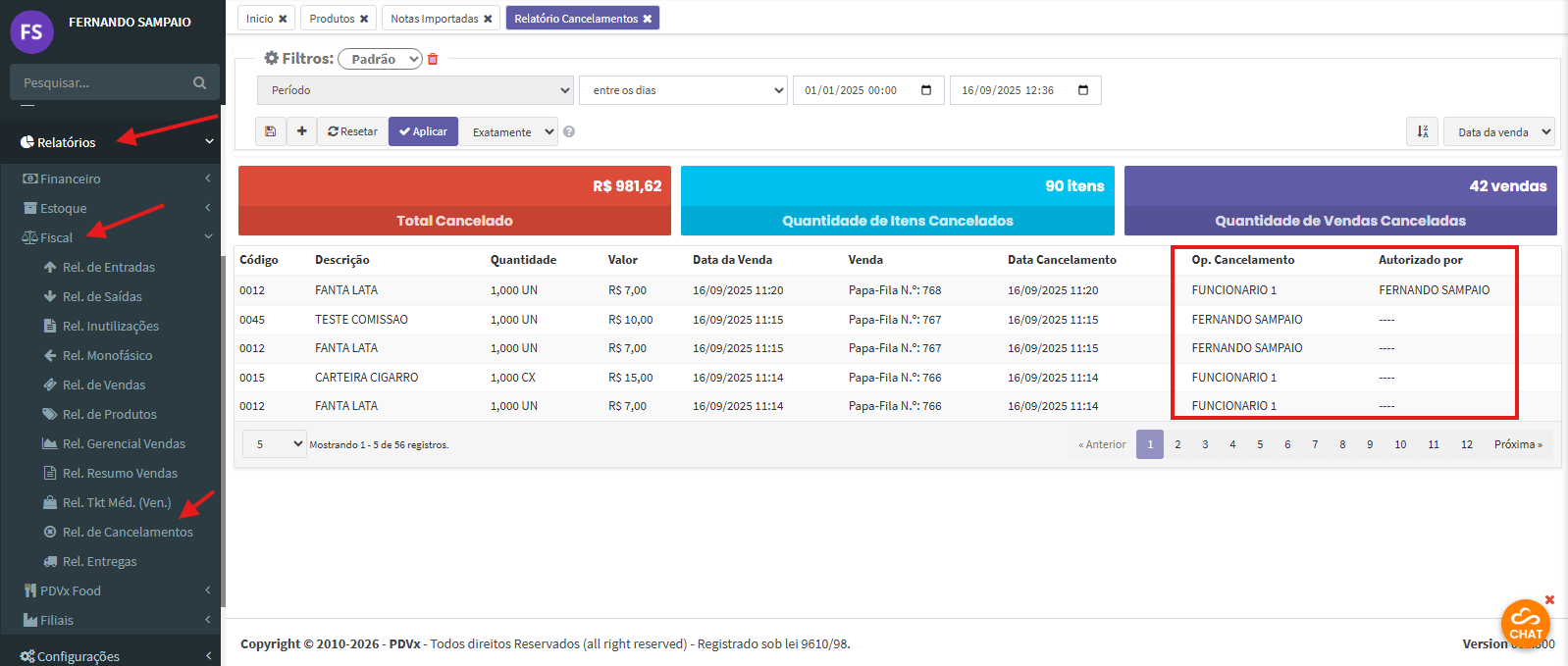
Relatório de Cancelamentos (Relatórios > Fiscal)
A tela do relatório foi modernizada com novos totalizadores e colunas detalhadas de auditoria:
|
Código |
Descrição |
Quantidade |
Valor Total |
Data Cancelamento |
Op. Cancelamento |
Autorizado por |
|
7894900010015 |
COCA COLA 350 ML |
5,000 UN |
R$ 27,50 |
01/09/2026 15:55:10 |
PATRICIA SILVA |
VINICIUS AQUINO |
|
2000000001234 |
MUSSARELA FATIADA |
0,450 KG |
R$ 18,90 |
01/09/2026 16:10:02 |
PATRICIA SILVA |
---- |
- Card de Resumo no Topo: Totaliza a soma real das unidades físicas canceladas (15 itens), e não apenas a quantidade de linhas de produtos.
- Coluna Quantidade: Exibe o volume cancelado com casas decimais e a unidade de venda (UN, KG, LT, etc.).
- Data e Hora Efetiva: Exibe o instante real da ação de cancelamento (mesmo que a venda tenha sido emitida horas ou dias antes).
- Op. Cancelamento: Nome do operador logado no caixa no momento da operação.
- Autorizado por: Nome do supervisor/responsável que informou o PIN de liberação (ou ---- quando o operador possui permissão direta ou em registros históricos).
Detalhes da Venda e Cupons Fiscais (Vendas > Cupons Fiscais / Orçamentos)
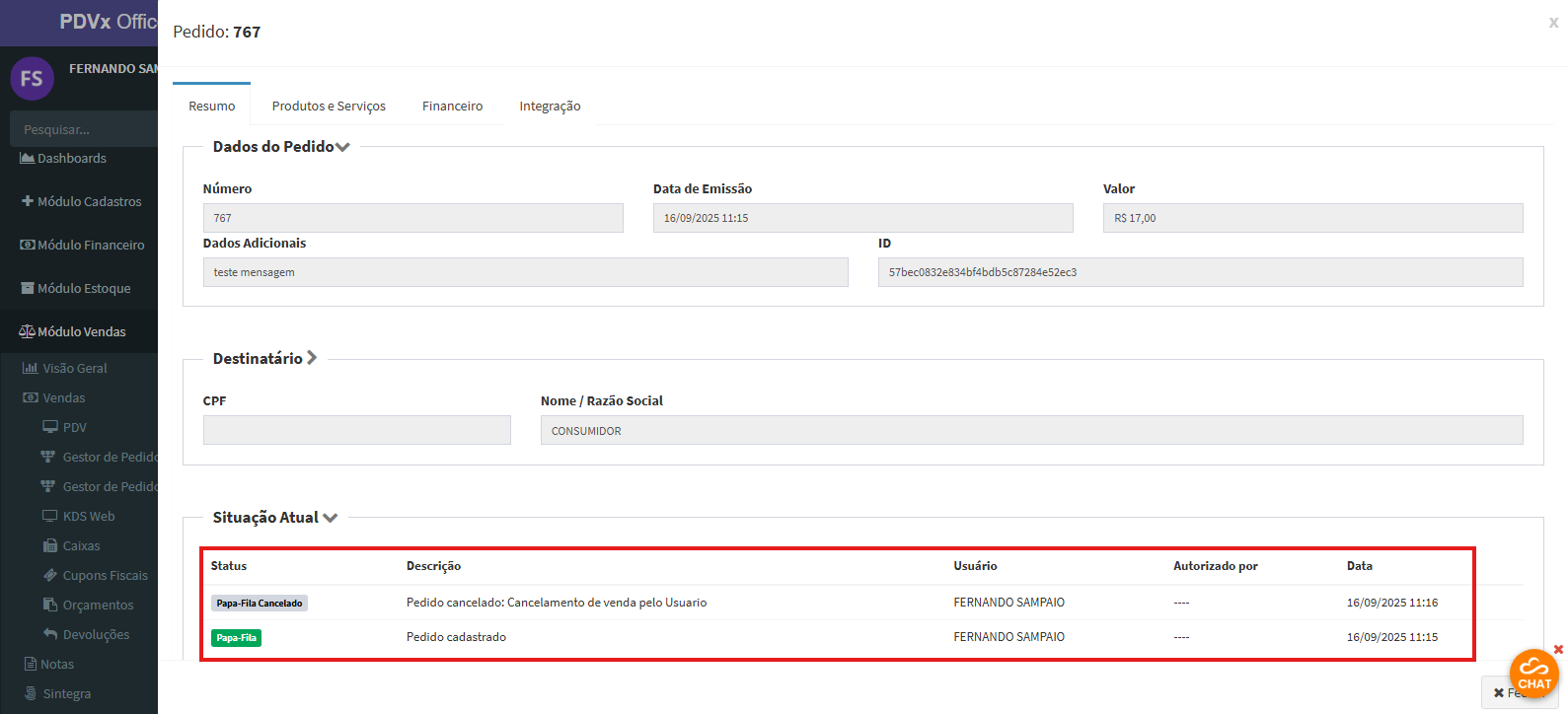
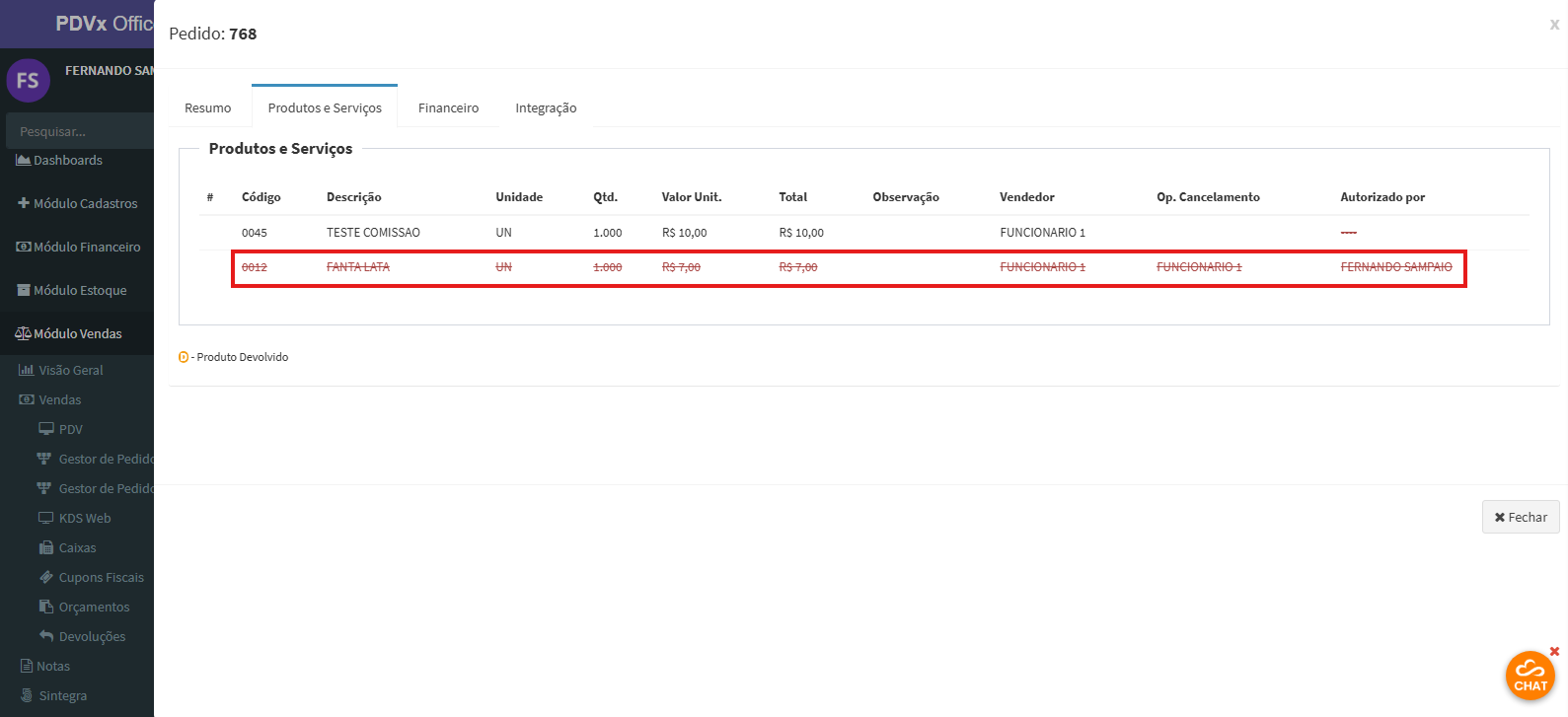
Ao abrir os detalhes de qualquer venda ou pedido cancelado, você encontra:
- Na Aba Resumo (Grupo Situação Atual): A tabela de histórico de status da venda exibe a coluna Autorizado por na linha do evento de cancelamento (ex.: Evento: Pedido Cancelado | Usuário: Patrícia | Autorizado por: Vinicius).
- Na Aba Produtos e Serviços: A grade de itens discrimina individualmente o Operador Executor e o Autorizador por PIN de cada mercadoria. Caso itens tenham sido cancelados individualmente antes do cancelamento integral da venda, seus respectivos responsáveis e horários originais são preservados.
Passo a Passo de Consulta e Auditoria
Como Auditar Cancelamentos no Relatório:
- Passo 1: No menu lateral, acesse Módulo Relatórios > Fiscal > Rel. Cancelamentos.
- Passo 2: Selecione o período de emissão desejado (ex: Hoje, Este Mês ou No período).
- Passo 3: Se desejar, filtre por *Vendedor*, *Operador* ou *Número do Pedido*.
- Passo 4: Clique no botão Filtrar.
- Passo 5: Analise o total de unidades canceladas no card superior e confira quem executou e quem autorizou cada item na tabela.
Como Auditar uma Venda Específica:
- Passo 1: Acesse Módulo Vendas > Vendas > Cupons Fiscais (ou Orçamentos).
- Passo 2: Localize a venda e clique no menu de opções `...` > Detalhes.
- Passo 3: Na aba Resumo, clique sobre o título Situação Atual para visualizar a tabela de eventos e o autorizador do cancelamento geral.
- Passo 4: Na aba Produtos e Serviços, confira as colunas Op. Cancelamento e Autorizado por em cada linha de produto.
Resumo das Regras de Negócio
|
Situação da Operação |
Data/Hora Registrada |
Operador da Ação |
Autorizado por |
|
Cancelamento com PIN de supervisor |
Horário real do cancelamento |
Operador logado no caixa |
Nome do responsável pelo PIN |
|
Cancelamento por operador com permissão própria |
Horário real do cancelamento |
Operador logado no caixa |
Exibe ---- (sem necessidade de PIN) |
|
Item cancelado antes da venda ser cancelada |
Horário do cancelamento do item |
Operador do cancelamento do item |
Autorizador do cancelamento do item |
|
Venda com múltiplas unidades (ex: 5 UN) |
Horário do cancelamento |
Operador do cancelamento |
Exibe 5,000 UN e soma 5 itens no card |
Perguntas Frequentes (FAQ)
• Se a venda foi feita às 10:00 e cancelada às 10:45, qual data/hora aparecerá no relatório?
O Relatório de Cancelamentos exibirá 10:45 (horário em que o cancelamento foi efetivado). A data original da venda (10:00) permanece registrada no histórico financeiro/fiscal sem alteração.
• O que significa a indicação "----" na coluna Autorizado por?
Significa que a operação foi realizada por um operador que já possuía permissão de cancelamento no sistema (não necessitando de PIN de supervisor) ou que se trata de um registro histórico anterior a esta atualização.
• O relatório contempla vendas de Balcão (NFC-e), Pedidos, Papa-Fila e NF-e?
Sim. Todos os documentos de venda e faturamento emitidos pelo sistema utilizam a mesma estrutura padronizada de gravação de executor, autorizador, quantidade e data/hora.
• Se uma venda for cancelada com 1 item de 10 caixas de cerveja, quantos itens aparecem no card do topo?
O card exibirá 10 itens, pois agora o sistema totaliza a quantidade real de unidades canceladas e não apenas a quantidade de linhas da nota.