Esta technote descreve as novidades e melhorias implementadas no módulo de devolução do onPDV 2.0, incluindo a configuração do comprovante de troca, os novos modos de conferência de itens e os comportamentos do sistema durante o processo de devolução.
1. Configuração PDVx Office
O primeiro passo é ativar o parâmetro de impressão de comprovante de troca no PDVx Office. Para isso, navegue até:
Configurações > Parâmetros > aba PDV > sub-aba Informações
Na Figura 1, é possível visualizar os dois parâmetros que precisam ser configurados:
-
Imprimir comprovante de troca: define se o sistema imprimirá automaticamente um Ticket de Troca ao finalizar uma venda. No exemplo, está configurado como Sim.
-
Validade comprovante de troca (dias): define por quantos dias o comprovante será válido. No exemplo, está configurado como 15 dias.
Figura 1 - Parâmetro PDVx Office

2. onPDV 2.0
2.1. Configuração no onPDV 2.0
No DESK navegue até:
Menu > PDV > aba Impressões
Na Figura 2, é possível visualizar os parâmetros disponíveis no onPDV 2.0 relacionados ao comprovante de troca:
-
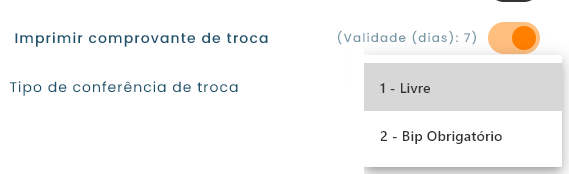
Imprimir comprovante de troca: toggle que ativa ou desativa a impressão do comprovante de troca ao finalizar uma venda no onPDV 2.0. Quando ativado, exibe a validade configurada em dias entre parênteses, como (Validade (dias): 7). Por padrão, segue a configuração enviada pelo PDVx Office, mas pode ser desativado localmente no onPDV 2.0 conforme necessário.
-
Tipo de conferência de troca: define como o operador irá selecionar os itens durante o processo de devolução. As opções disponíveis são 1 - Livre e 2 - Bip Obrigatório.
Figura 2 - Parâmetro de devolução no onPDV 2.0
2.2. Telas da Devolução
O comportamento da tela de devolução varia conforme o Tipo de conferência de troca configurado.
Modo Livre
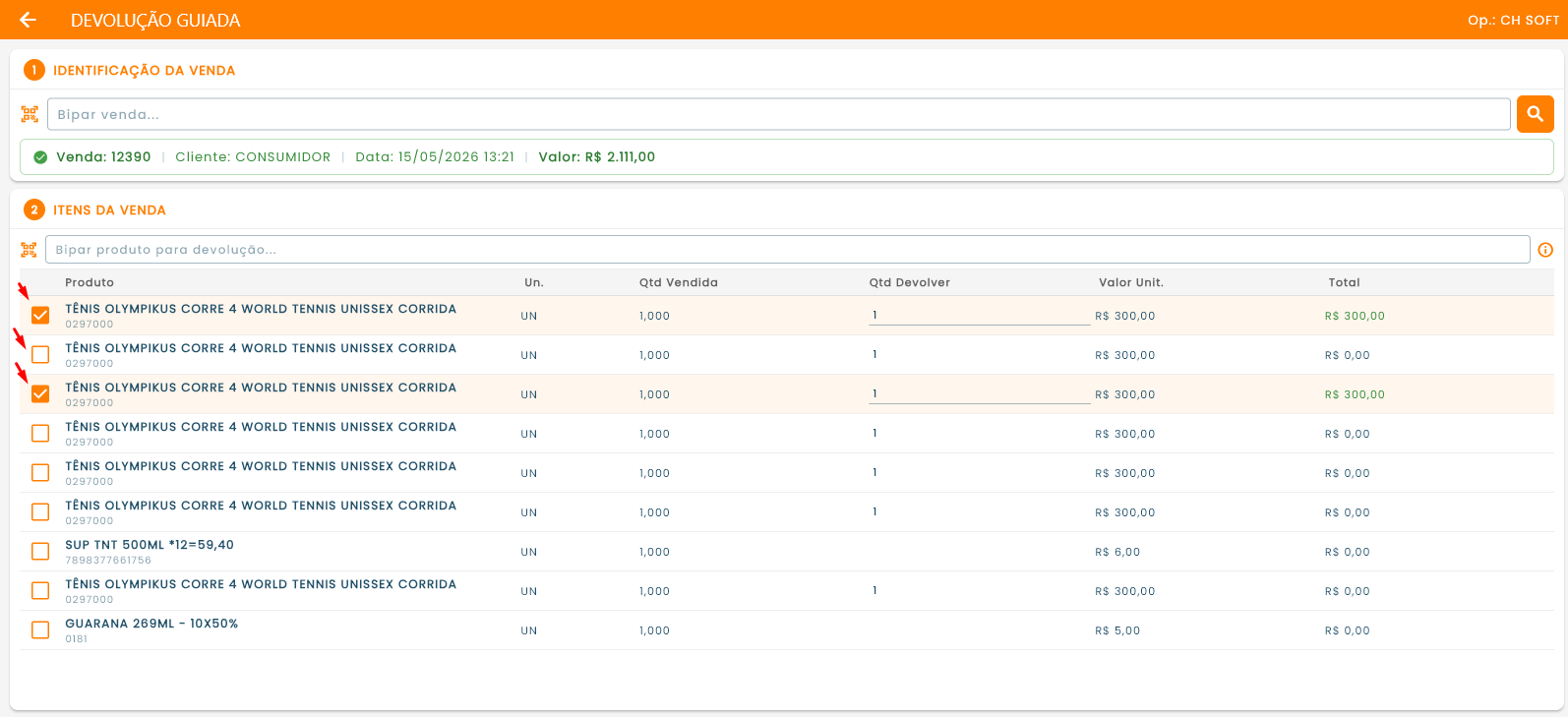
No modo Livre, o operador pode selecionar os itens a devolver clicando diretamente na linha de cada produto na lista. Os itens selecionados são marcados com uma caixa de seleção ativada.
Na Figura 3, é possível visualizar a tela de Devolução Guiada no modo Livre, com a venda identificada no topo (Venda 12390, cliente CONSUMIDOR, valor R$ 2.111,00) e a lista de itens da venda abaixo. As setas vermelhas indicam os itens que foram selecionados para devolução, marcados com checkbox ativado e com o total correspondente em destaque.
Figura 3 - Tela de Devolução Guiada - Modo Livre
Modo Bip Obrigatório
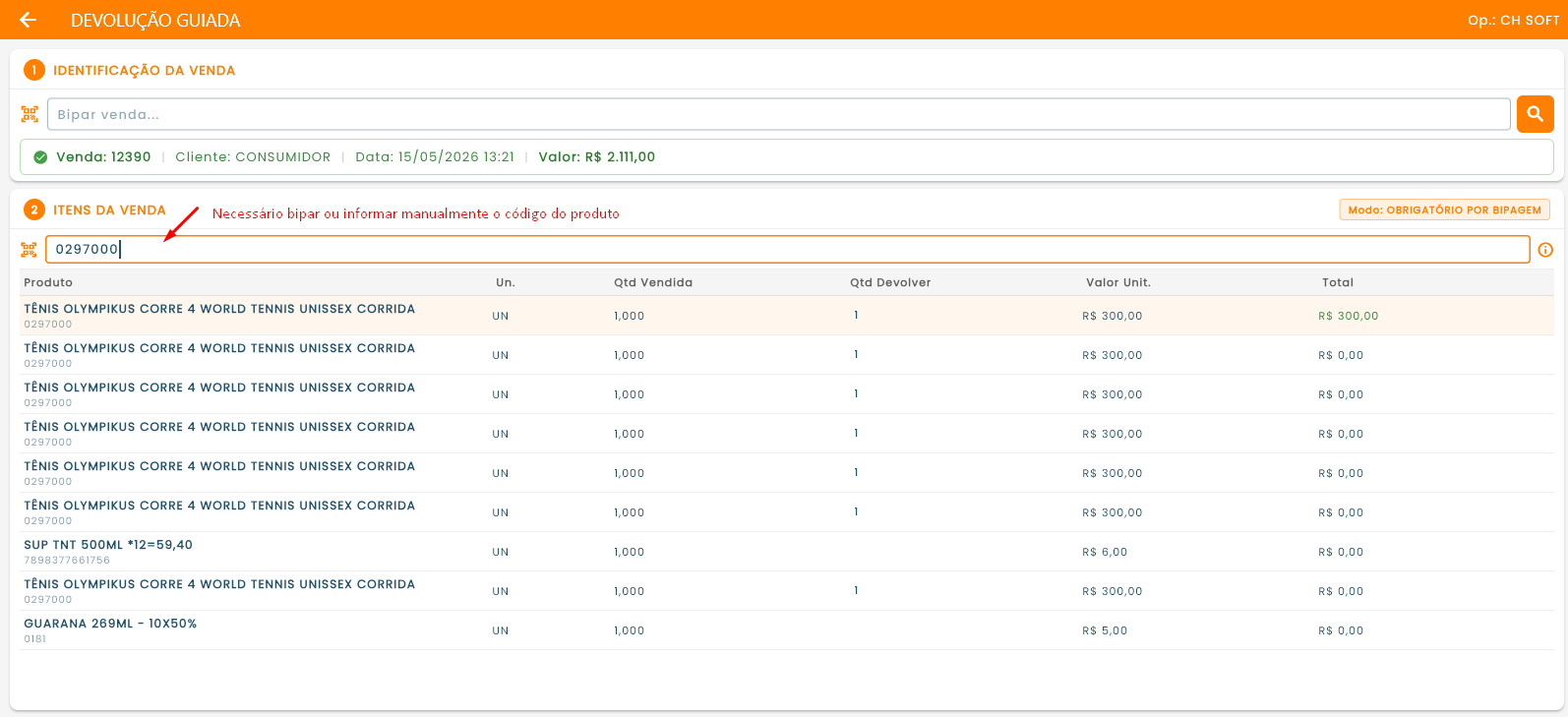
No modo Bip Obrigatório, o operador é forçado a bipar ou digitar manualmente o código de cada produto para incluí-lo na devolução. Não é possível selecionar os itens clicando na lista. O modo ativo é exibido no canto superior direito da tela com o badge “Modo: OBRIGATÓRIO POR BIPAGEM”.
Na Figura 4, é possível visualizar a tela de Devolução Guiada no modo Bip Obrigatório, com o campo de bipagem ativo exibindo o código 0297000 digitado pelo operador, conforme indicado pela seta vermelha. A mensagem “Necessário bipar ou informar manualmente o código do produto” é exibida ao lado do campo para orientar o operador.
Figura 4 - Tela de Devolução Guiada - Modo Bip Obrigatório
3. Destaques do Módulo
3.1. Ticket de Troca
-
Impressão Automática na Venda: Se o parâmetro imprimir comprovante de troca estiver ativo, o sistema imprimirá automaticamente um Ticket de Troca (sem valores monetários) ao finalizar qualquer venda.
-
Identificação Inteligente: O ticket de Troca possui um código de barras com prefixos que permitem a localização instantânea da venda original:
-
Prefixo N (NFC-e).
-
Prefixo P (Pedido).
-
Persistência: Comprovante de troca são salvos no banco de dados, permitindo a reimpressão posterior através do histórico.
-
Vale-Troca Seguro: Para a geração de crédito, é obrigatoriamente a seleção de um cliente.
-
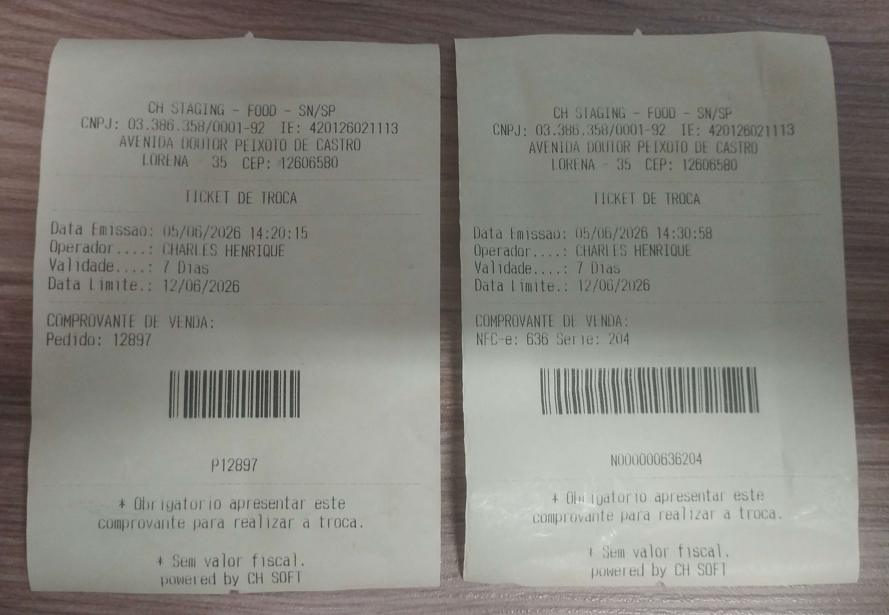
Na Figura 5, é possível visualizar dois exemplos de Ticket de Troca impressos. O ticket à esquerda foi gerado a partir de um pedido (código de barras com prefixo P12897) e o à direita a partir de uma NFC-e (código de barras com prefixo N000000636204). Ambos exibem a data de emissão, o operador responsável, a validade em dias e a data limite para utilização.
Figura 5 - Ticket de troca
3.2. Indicação de Produto Devolvido no Histórico do PDVx Office
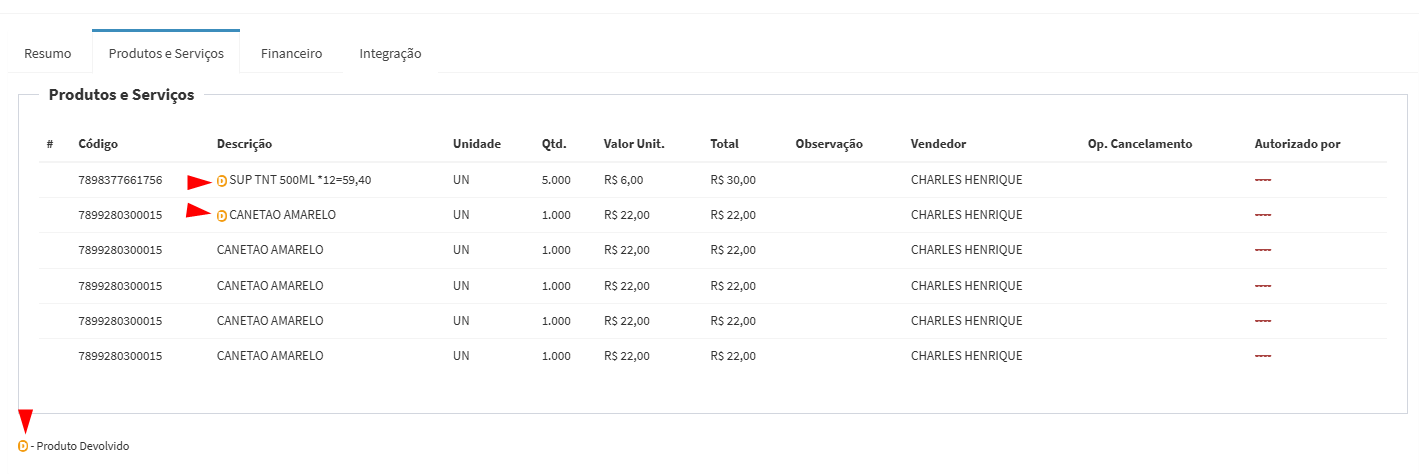
No histórico da venda do PDVx Office, os produtos que tiveram devolução realizada ou crédito gerado passam a exibir um ícone de identificação “D” (laranja) ao lado da descrição, acompanhado da legenda “Produto Devolvido” no rodapé da listagem.
Na Figura 6, é possível visualizar a legenda de referência do ícone de produto devolvido.
Figura 6 - Legenda do ícone de Produto Devolvido
Na Figura 7, é possível visualizar a aba Produtos e Serviços de uma venda no PDVx Office, com as setas vermelhas indicando os produtos SUP TNT 500ML e CANETAO AMARELO marcados com o ícone “D” laranja, sinalizando que foram devolvidos. A legenda “D - Produto Devolvido” é exibida no rodapé da listagem.
Figura 7 - Histórico da venda com produtos devolvidos identificados
3.3. Seleção de Venda em Caso de Conflito de Número
Quando o número informado na devolução corresponder tanto a uma venda não fiscal quanto a uma venda fiscal, o sistema exibirá automaticamente uma janela solicitando que o operador selecione a movimentação correta antes de prosseguir.
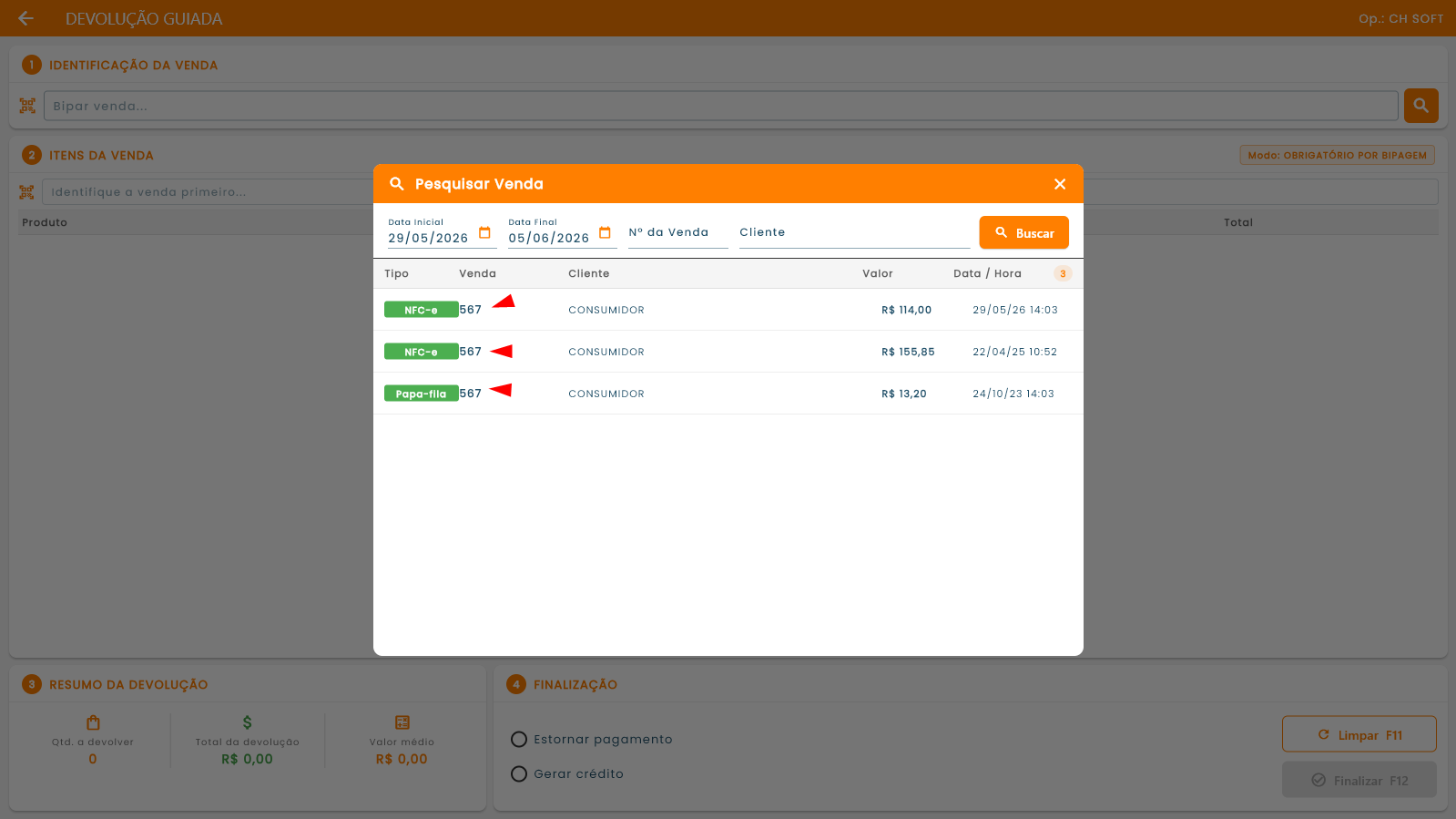
Por exemplo: ao informar o número 567, o sistema identificou três movimentações com esse número: duas NFC-e e uma venda Papa-Fila. Nesse cenário, a tela de seleção é exibida para que o operador escolha sobre qual venda deseja realizar a devolução.
Na Figura 8, é possível visualizar a janela Pesquisar Venda, que lista as três movimentações encontradas para o número 567, cada uma com seu tipo destacado em verde (NFC-e ou Papa-fila), além do valor e data/hora de cada venda. O operador deve selecionar a venda correta para continuar.
Figura 8 - Janela de seleção de venda
3.4. Estorno de Pagamento
Ao selecionar a opção Estornar pagamento na finalização da devolução, o valor é devolvido ao cliente a partir do caixa que está realizando a operação.
O caixa atual precisa ter saldo em dinheiro suficiente para cobrir o valor do estorno. O sistema não utiliza o caixa em que a venda original foi registrada, mas sim o caixa ativo no momento da devolução.
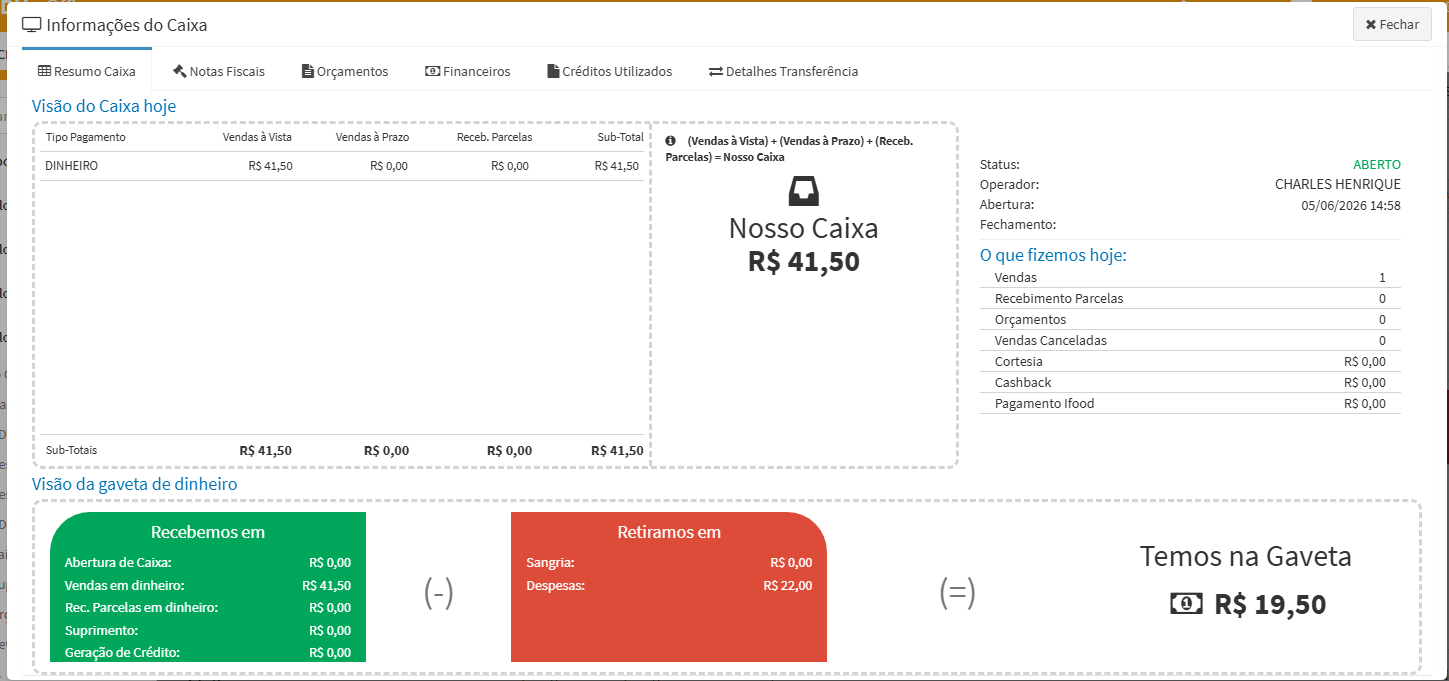
Por exemplo: o saldo disponível na gaveta do caixa tem R$ 41,50 e teve uma devolução de R$ 22,00. O valor devolvido foi lançado como despesa no caixa, reduzindo o saldo disponível na gaveta para R$ 19,50.
Na Figura 9, é possível visualizar a tela Informações do Caixa na aba Resumo Caixa, exibindo o total de R$ 41,50 no caixa, as despesas de R$ 22,00 e o saldo resultante de R$ 19,50 na gaveta de dinheiro.
Figura 9 - Resumo do Caixa após estorno
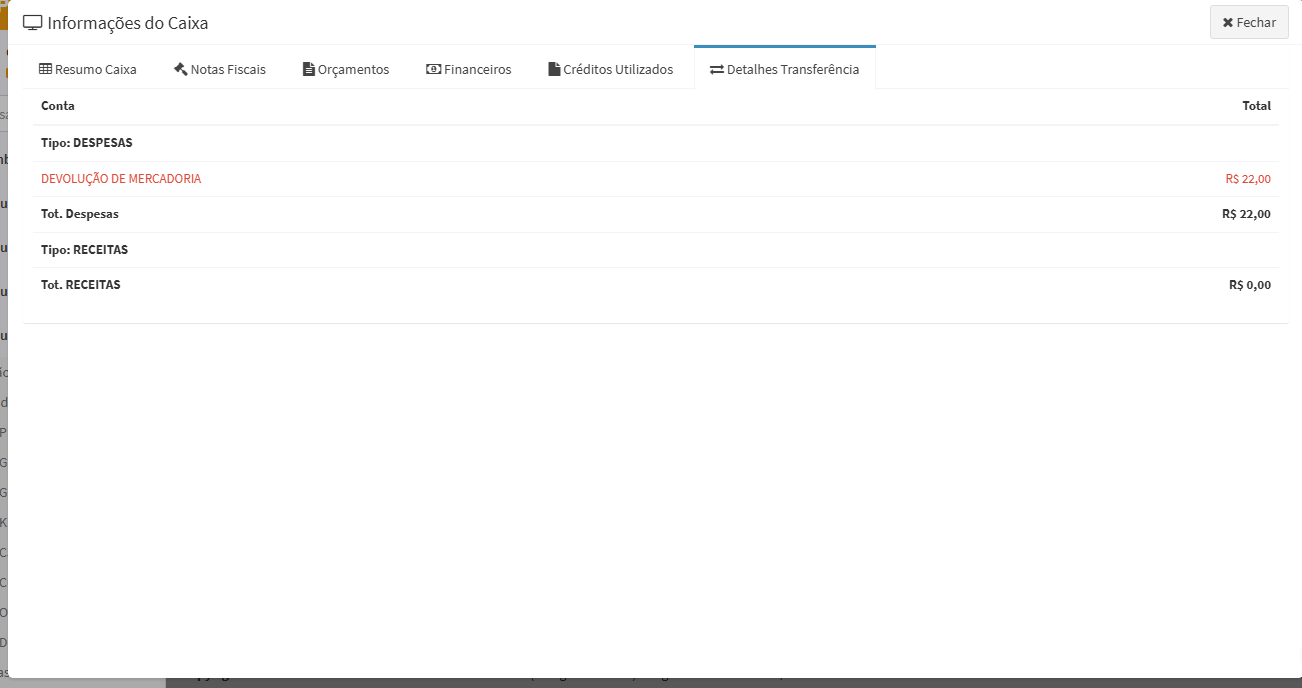
Na Figura 10, é possível visualizar a aba Detalhes Transferência do mesmo caixa, onde a devolução aparece registrada como uma despesa do tipo DEVOLUÇÃO DE MERCADORIA no valor de R$ 22,00.
Figura 10 - Detalhes de Transferência com registro da devolução
3.5. Geração de Crédito
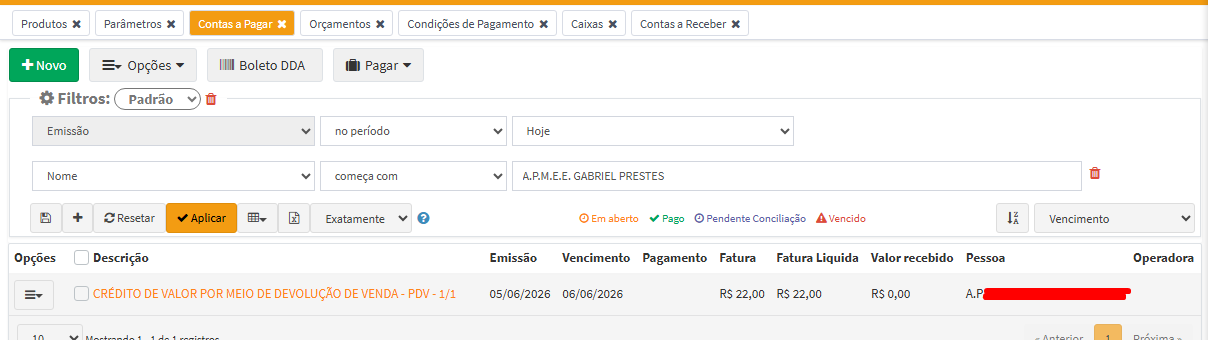
Ao selecionar a opção Gerar crédito na finalização da devolução, o sistema cria um crédito vinculado ao cliente, que ficará disponível para uso em compras futuras. O valor é registrado automaticamente no módulo Contas a Pagar do PDVx Office.
Na Figura 11, é possível visualizar o registro gerado no Contas a Pagar com a descrição “CRÉDITO DE VALOR POR MEIO DE DEVOLUÇÃO DE VENDA - PDV - 1/1”, no valor de R$ 22,00, vinculado ao cliente correspondente.
Figura 11 - Registro no Contas a Pagar após geração de crédito
4. Correção: Erro ao Utilizar Crédito no onPDV 2.0
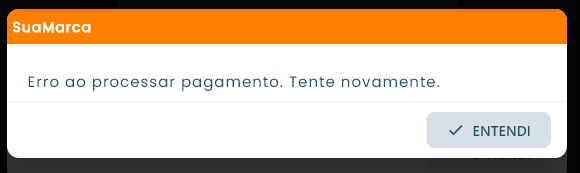
Em alguns casos, ao utilizar crédito que o usuário tem, como forma de pagamento no onPDV 2.0, o sistema exibia as mensagens de erro ilustradas abaixo.
Na Figura 12, é possível visualizar a mensagem “Erro ao processar pagamento. Tente novamente.”, exibida ao tentar finalizar o pagamento com crédito.
Figura 12 - Erro ao processar pagamento
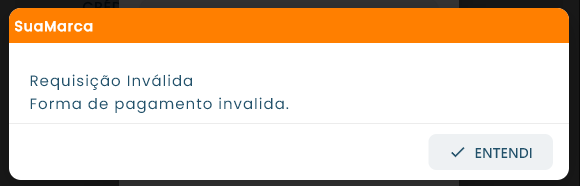
Na Figura 13, é possível visualizar a mensagem “Requisição Inválida / Forma de pagamento invalida.”, que também pode ser exibida na mesma situação.
Figura 13 - Requisição inválida
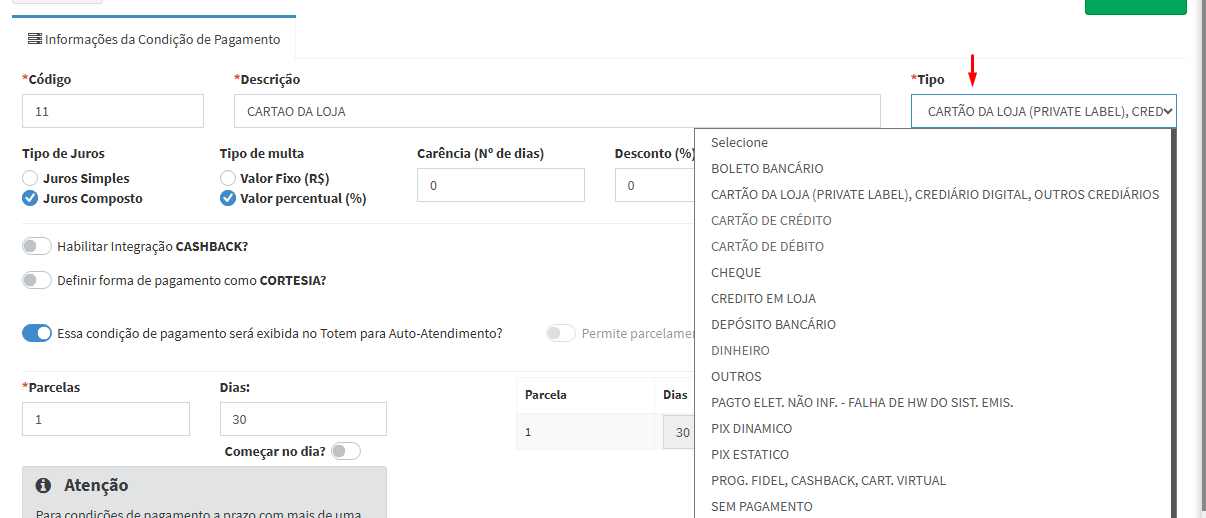
Solução: o erro ocorre quando não existe nenhuma condição de pagamento do tipo Cartão da Loja cadastrada no PDVx Office. Para corrigir, acesse o PDVx Office e cadastre uma condição de pagamento com o tipo “CARTÃO DA LOJA (PRIVATE LABEL), CREDIÁRIO DIGITAL, OUTROS CREDIÁRIOS”. A descrição pode ser definida livremente pelo usuário. Agora quando for finalizar um pagamento usando o credito do usuário é preciso informar essa forma de pagamento.
Na Figura 14, é possível visualizar a tela de cadastro da condição de pagamento com o campo Tipo preenchido com a opção correta, conforme indicado pela seta vermelha, e o dropdown exibindo todas as opções disponíveis para seleção.
Figura 14 - Tela de informações da Condição de Pagamento